
Einzeldock-Pläne
Projektmitglieder können auf  klicken, um die Aufgabenplan-Bibliothek zu öffnen und Aufgabenpläne anzuzeigen. Administratoren können Einzel-Dock-Aufgaben erstellen und verwalten.
Pläne erstellen
Klicken Sie auf „Plan erstellen“, um die Seite zur Planerstellung aufzurufen.
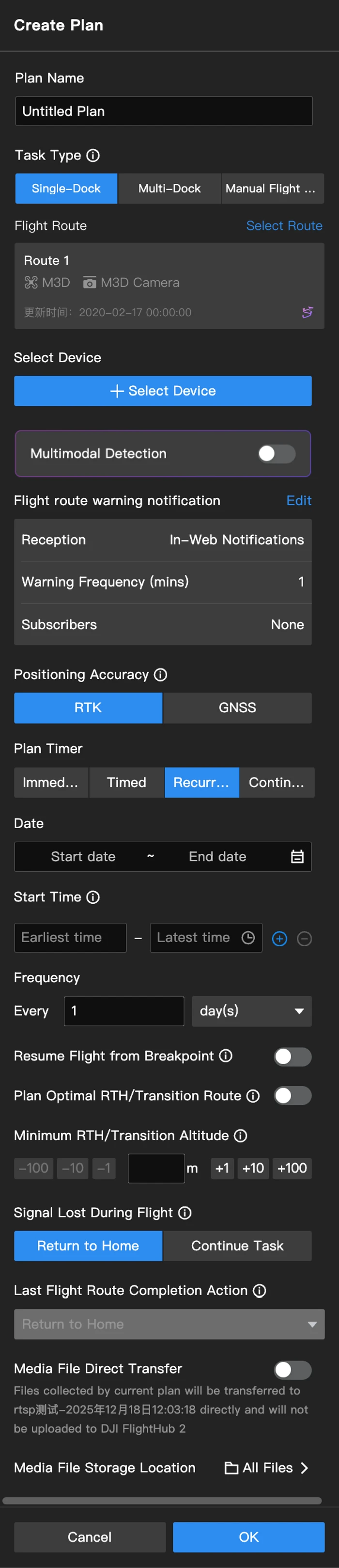
1. Planname
Geben Sie einen Plannamen ein (maximal 50 Zeichen).
2. Aufgabentyp
Wählen Sie „Einzel-Dock“ aus.
3. Flugroute
Wählen Sie eine vom Fluggerätetyp des Docks unterstützte Flugroute aus. Nach der Auswahl wird automatisch ein Duplikat der Flugroute erstellt.
- Das Duplikat kann nicht geändert werden, nachdem der Plan erstellt wurde, und das Duplikat wird gelöscht, nachdem der Plan gelöscht wurde.
- Das Ändern der Flugroute in der Flugroutenbibliothek hat keine Auswirkungen auf das Flugrouten-Duplikat. Benutzer müssen einen neuen Plan erstellen, um die bearbeitete Flugaufgabe auszuführen.
4. Gerät auswählen
Nur Docks können ausgewählt werden.
5. Multimodale Erkennungskonfiguration
Sie können die Multimodale Erkennungskonfiguration aktivieren.
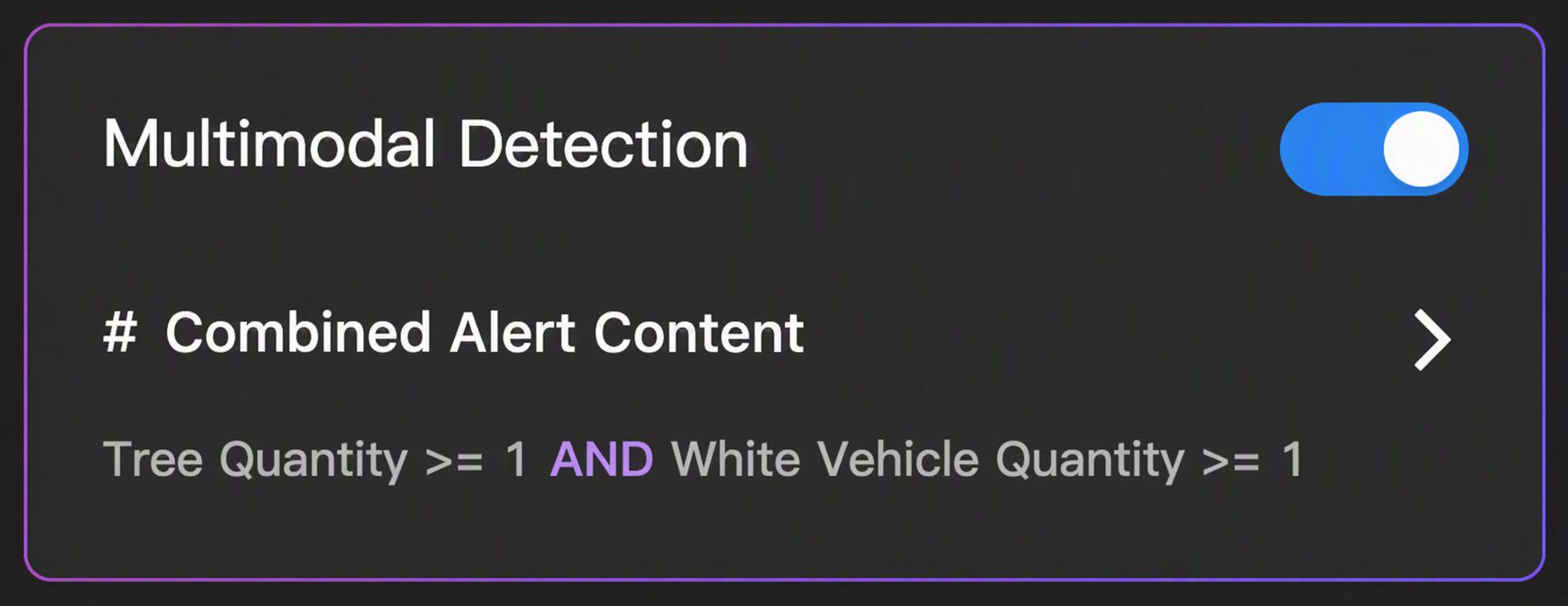
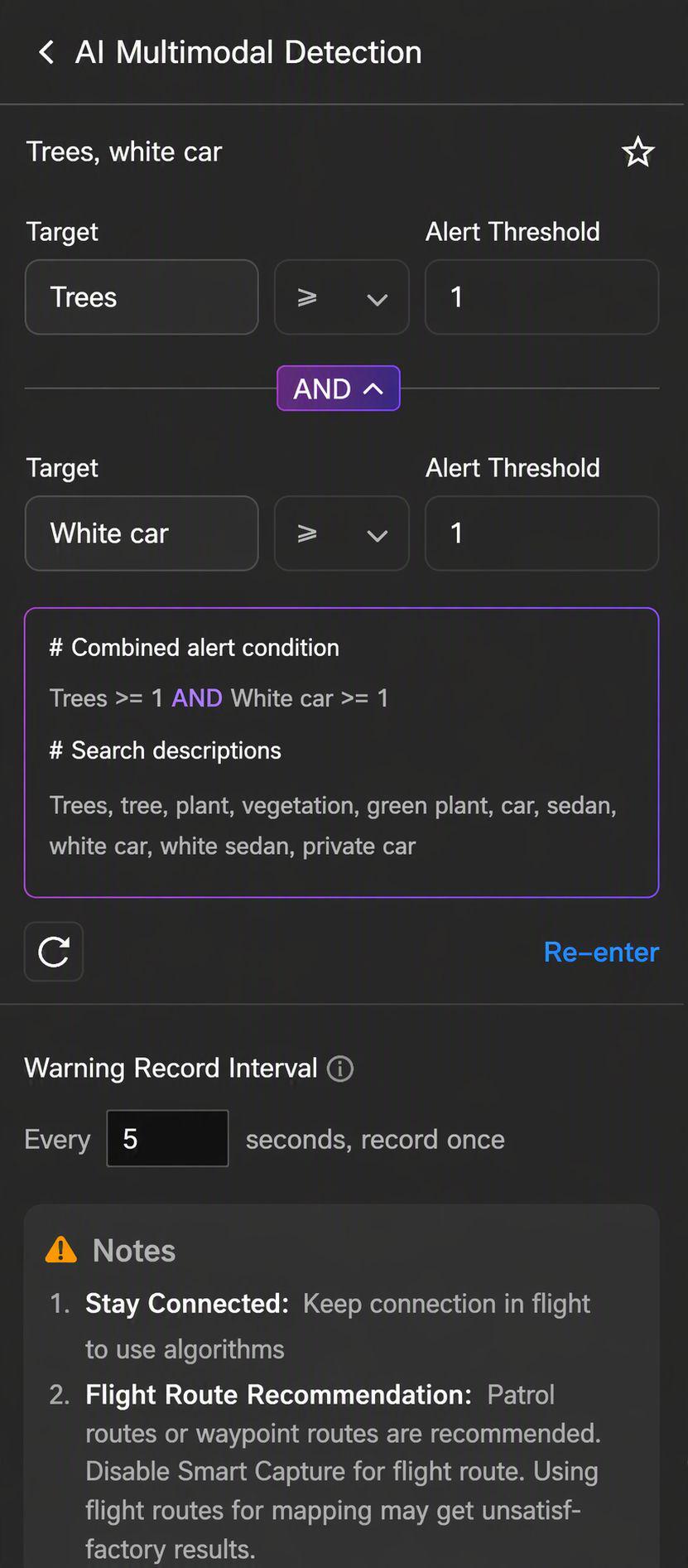
Sie können multimodale Suchziele konfigurieren. Nach Eingabe des Suchinhalts analysiert das KI-Modell die Eingabeabsicht und gibt zusammengefasste Warn-Ziel-Tags aus (bis zu 10 Tags). Die Einstellung des Warnschwellenwerts wird für jedes Tag unterstützt (1–128), und die kombinierte Mehrfachzielsuche wird ebenfalls unterstützt. Tags können nach der Erstellung nicht bearbeitet oder geändert werden.
Sie können auch das Intervall für die KI-Modellerkennung einstellen. Das Mindestintervall beträgt 2s.
6. KI-Routenwarnbenachrichtigung
Hinweis: Nur DJI Dock 3 und DJI Dock 4 unterstützen diese Funktion.
Nach Auswahl der KI-Route müssen Benutzer die Empfangsmethode, Frequenz und Abonnenten der Warnbenachrichtigung konfigurieren, wenn die Warnbedingungen während Aufgaben erfüllt sind.
- Empfang: Sie können In-Web-, SMS- oder E-Mail-Benachrichtigungen wählen. Wenn die Organisation eine Webhook-URL konfiguriert hat, können Sie auch Warnmeldungen an den reservierten Webhook senden.
- Warn-Frequenz: Wenn die Warn-Frequenz für In-Web- und Webhook-Benachrichtigungen auf 0 gesetzt ist, werden Benachrichtigungen gesendet, sobald die Alarmbedingungen erfüllt sind. Für alle anderen Empfangsmethoden muss die Warn-Frequenz auf mehr als 1 Minute eingestellt werden.
- Abonnenten: Abonnenten sind nur für In-Web-, SMS- und E-Mail-Benachrichtigungen wirksam. Die hinzugefügten Mitglieder müssen ihre Mobiltelefonnummern und E-Mail-Adressen im Benutzerzentrum > Allgemeine Informationen angegeben haben.
- Webhook-URL: Wenn ein Alarm auftritt, sendet das System zwei Benachrichtigungen an die konfigurierte Webhook-URL. Die erste ist eine Sofortbenachrichtigung, die sofort gesendet wird. Die zweite wird nach der Fotoerstellung gesendet und enthält das zum Zeitpunkt des Alarms aufgenommene Foto. Jede Benachrichtigung enthält die folgenden Informationen:
| Information | Beschreibung |
|---|---|
notify_type | Identifiziert den Benachrichtigungstyp. Der Typ dieser Benachrichtigung ist alert_notification. |
title | Der vom Benutzer angepasste Warntitel. |
content | Der vom Benutzer angepasste Warninhalt. |
dateTime | Die Zeit, zu der der Alarm auftritt. |
location | Der Standort des Warnobjekts zum Zeitpunkt des Alarms. Wenn mehrere Warnobjekte gleichzeitig erkannt werden, ist dies die Mitte des Bildes. |
mediaUrl | Die URL der aufgenommenen Mediendatei. Wenn die direkte Übertragung von Mediendateien aktiviert ist, ist dies der Dateiname der Mediendatei. |
flight_id | Kennung für den Flug, während dessen der Alarm auftritt. |
organization_uuid | Kennung für die mit dem Alarm verbundene Organisation. |
project_uuid | Kennung für das mit dem Alarm verbundene Projekt. |
Nach dem Einstellen der Warnfrequenz auf Y Minuten wird nur alle Y Minuten ein Alarm gesendet, und der gesendete Inhalt enthält nur die neuesten Warninformationen innerhalb der Y Minuten.
7. Positionierungsgenauigkeit
Hinweis: Unterstützt von DJI Dock 2, DJI Dock 3 und DJI Dock 4.
Die Positionierungsgenauigkeit umfasst Hochpräzisions-RTK und GNSS.
- Hochpräzisions-RTK: Nach dem Start wartet das Fluggerät in der Luft, um die RTK-Daten zu konvergieren, bevor es die Aufgabe ausführt. Die Aufgabe kann während der Konvergenz nicht pausiert werden. Es wird empfohlen, diesen Modus für Flugaufgaben mit hoher Präzision zu verwenden.
- GNSS: Das Fluggerät führt Aufgaben direkt aus, ohne auf die Konvergenz der RTK-Daten zu warten. Es wird empfohlen, diesen Modus für Flugaufgaben mit relativ geringen Genauigkeitsanforderungen zu verwenden.
Nach dem Aktivieren von „Automatische Verbindung mit empfohlener Bodenstation“ müssen Sie die Positionierungsgenauigkeit nicht auswählen.
8. Plan-Timer
Der Plan-Timer kann auf Sofort, Zeitgesteuert, Wiederkehrend oder Kontinuierlich eingestellt werden.
- Sofort: Nachdem eine sofortige Aufgabe erstellt wurde, führt das Fluggerät die Flugaufgabe sofort aus.
- Zeitgesteuert: Legen Sie das Ausführungsdatum und den Ausführungszeitraum fest (früheste Startzeit - späteste Startzeit). Nach Erreichen der frühesten Startzeit liefert das System die Aufgabe an das Gerät. Wenn das Gerät innerhalb des Zeitraums inaktiv ist, wird die Aufgabe sofort ausgeführt. Wenn das Gerät nach der spätesten Startzeit noch beschäftigt ist, schlägt die Aufgabe fehl.
- Wiederkehrend: Legen Sie die Ausführungsperiode, den Ausführungszeitraum und die Wiederholungsfrequenz fest. Jeder zusätzliche Ausführungszeitraum fügt eine Ausführung der Aufgabe hinzu, und das System prüft, ob die Zeiträume in Konflikt stehen.
- Kontinuierlich: Nachdem das Ausführungsdatum, die Ausführungszeit, der Akkustand zum Starten der Aufgabe, die Wiederholungsfrequenz und die Regeln festgelegt wurden, führt das Fluggerät die Flugaufgabe aus, wenn die Ausführungszeit erreicht ist und der Akkustand den festgelegten Wert erfüllt.
- Wenn bei „Flug vom Unterbrechungspunkt fortsetzen“ ein einzelner Zeitraum ausgewählt ist und die Aufgabe unterbrochen wird, zum Beispiel wegen unzureichendem Akku, kann das Fluggerät innerhalb des festgelegten Zeitraums den Flug vom Unterbrechungspunkt fortsetzen. Die Aufgabe beginnt jedoch im nächsten Zeitraum von vorne.
- Wenn bei „Flug vom Unterbrechungspunkt fortsetzen“ mehrere Zeiträume ausgewählt werden, wird die Position des Unterbrechungspunkts automatisch gespeichert. Zu Beginn des nächsten Zeitraums setzt das Fluggerät den Flug dann vom Unterbrechungspunkt fort.
9. Flug vom Unterbrechungspunkt fortsetzen
Wenn eine Aufgabe nicht mit einem einzigen Flug abgeschlossen werden kann, wird automatisch eine neue Aufgabe generiert, und das Fluggerät setzt den Flug vom Unterbrechungspunkt fort und schließt die Aufgabe nach vollständiger Aufladung ab.
Hinweis: Aufgaben, die vom Unterbrechungspunkt aus fortgesetzt werden, laufen automatisch ab, wenn die Aufgaben länger als 3 Tage nicht ausgeführt werden.
10. Optimale Rückkehr-/Transit-Routenplanung
Wenn die optimale Rückkehr-/Transit-Routenplanung aktiviert ist, passt das Fluggerät während der Rückkehr oder des Transits seine Flughöhe und -geschwindigkeit intelligent auf Basis der Umgebung (Windgeschwindigkeit und -richtung, Hindernisse usw.) an, wodurch die Rückkehr oder der Transit effizienter und energiesparender wird.
- Wenn die Umgebung für den ordnungsgemäßen Betrieb des Sichtsensorsystems geeignet ist oder die Hindernisdaten aktiviert sind, plant das Fluggerät automatisch eine optimale Route, um die Effizienz zu verbessern und die Akkulebensdauer zu erhalten.
- Wenn die Umgebung nicht für den ordnungsgemäßen Betrieb des Sichtsensorsystems geeignet ist und die Hindernisdaten deaktiviert sind, fliegt das Fluggerät basierend auf der eingestellten Aufgabenhöhe und Rückkehrhöhe. Wenn es auf ein Hindernis trifft, erhöht es seine Flughöhe.
- Es wird empfohlen, Hindernisdaten in der Aufgabenbereichsverwaltung für die optimierte Routenplanung zu aktivieren. Weitere Details finden Sie in den Hindernisdaten.
- Wenn die Umgebung nicht für den ordnungsgemäßen Betrieb des Sichtsensorsystems geeignet ist oder andere Probleme auftreten, während das Fluggerät zur Rückkehr ansetzt, kann das Fluggerät keine optimale Route basierend auf Sensordaten planen. Wenn die Hindernisdaten ebenfalls deaktiviert sind, kann das Fluggerät nur auf Basis der eingestellten Höhe fliegen und Hindernisse entlang der Route nicht vermeiden. Benutzer sollten eine geeignete Rückkehrhöhe einstellen, bevor das Fluggerät zur Rückkehr ansetzt.
- Wenn die optimale Rückkehr-Routenplanung deaktiviert ist, die Umgebung jedoch für den ordnungsgemäßen Betrieb des Sichtsensorsystems geeignet ist oder Hindernisdaten aktiviert sind, kann das Fluggerät Hindernissen weiterhin horizontal oder vertikal ausweichen.
- Wenn die maximale Flughöhe niedriger ist als die aktuelle Flughöhe des Fluggeräts, sinkt das Fluggerät direkt auf die maximale Flughöhe ab, bevor es die Aufgaben fortsetzt. Wenn die maximale Höhe höher ist als die aktuelle Flughöhe des Fluggeräts, stoppt das Fluggerät den Aufstieg, sobald es die maximale Flughöhe erreicht hat.

- Wenn Hindernisse wie Kabel und Strommasten vorhanden sind, die für die Sichtsensoren schwer zu erkennen sind, sollten Sie die optimale Routenplanung deaktivieren und sicherstellen, dass die eingestellte Aufgabenhöhe und Rückkehrhöhe die Hindernishöhe entlang der Route übersteigt.
11. Rückkehrhöhe (Relativ zum Dock)
Die Flughöhe des Fluggeräts relativ zum Dock, wenn das Fluggerät zum Dock zurückkehrt. Die Rückkehrhöhe sollte basierend auf den tatsächlichen Flugbedingungen, der umgebenden Umgebung und den GEO-Informationen eingestellt werden. Es wird empfohlen, dass die Höhe höher als der höchste geografische Punkt im Flugbereich und niedriger als die maximale Flughöhe eingestellt wird.
- Für DJI Dock, DJI Dock 3 und DJI Dock 4 beträgt der Rückkehrhöhenbereich 20 - 1500 m.
- Für DJI Dock 2 beträgt der Rückkehrhöhenbereich 15 - 1500 m.
12. Signalverlust während des Flugs
Das Fluggerät kehrt zur Rückkehrfunktion zurück oder setzt die Flugaufgabe fort, wenn es vom Dock getrennt wird.
13. Aktion nach Abschluss der letzten Route
Beim Erstellen eines Plans wird als Abschlussaktion nur die Rückkehr zum Startpunkt unterstützt.
14. Direkte Übertragung von Mediendateien
Wenn diese Funktion aktiviert ist, werden die vom aktuellen Plan erfassten Mediendateien direkt an Drittanbieter-Plattformen übertragen.
Pläne ausführen
Benutzer können den Status des Einzel-Dock-Aufgabenplans im Dock-Panel einsehen, nachdem die Aufgabe gestartet wurde. Klicken Sie auf das Gerätestatusfenster, um die Gerätedetails und den Livestream anzuzeigen. Weitere Details finden Sie unter Online-Projektinformationen.
Aufgabenverwaltung
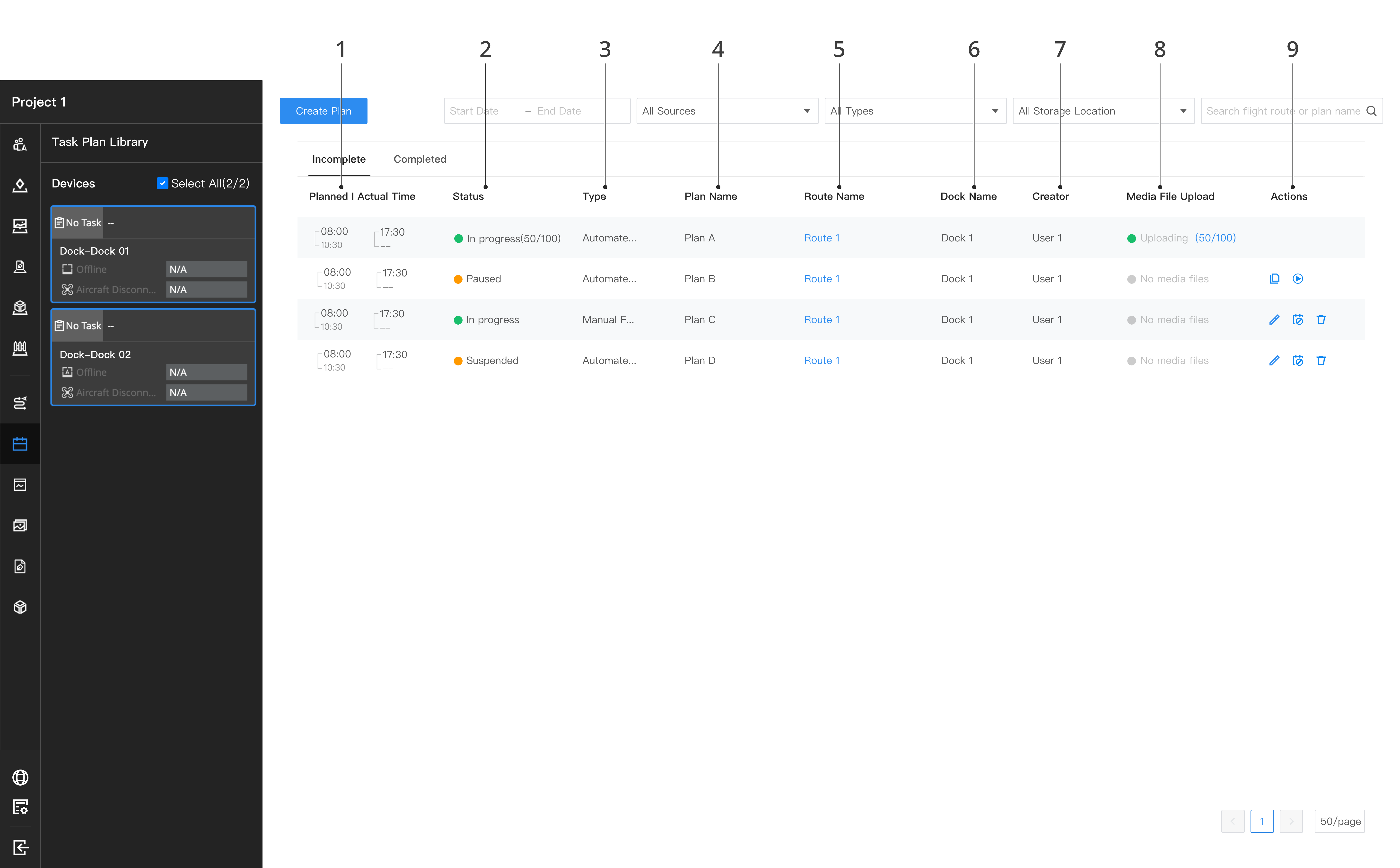
In der Aufgabenplan-Bibliothek können Benutzer Details zu sowohl automatisierten als auch manuellen Flugaufgaben einsehen, einschließlich geplanter und tatsächlicher Ausführungszeit, Ausführungsstatus, Typ, Planname, Routenname, Gerätename, Ersteller und Medien-Upload-Status. Benutzer können auch Vorgänge im Zusammenhang mit diesen Aufgaben durchführen.
Klicken Sie auf die Registerkarte „Unvollständig“, um geplante oder laufende Flugaufgaben einzusehen.
Klicken Sie auf die Registerkarte „Beendet“, um abgeschlossene Flugaufgaben einzusehen.
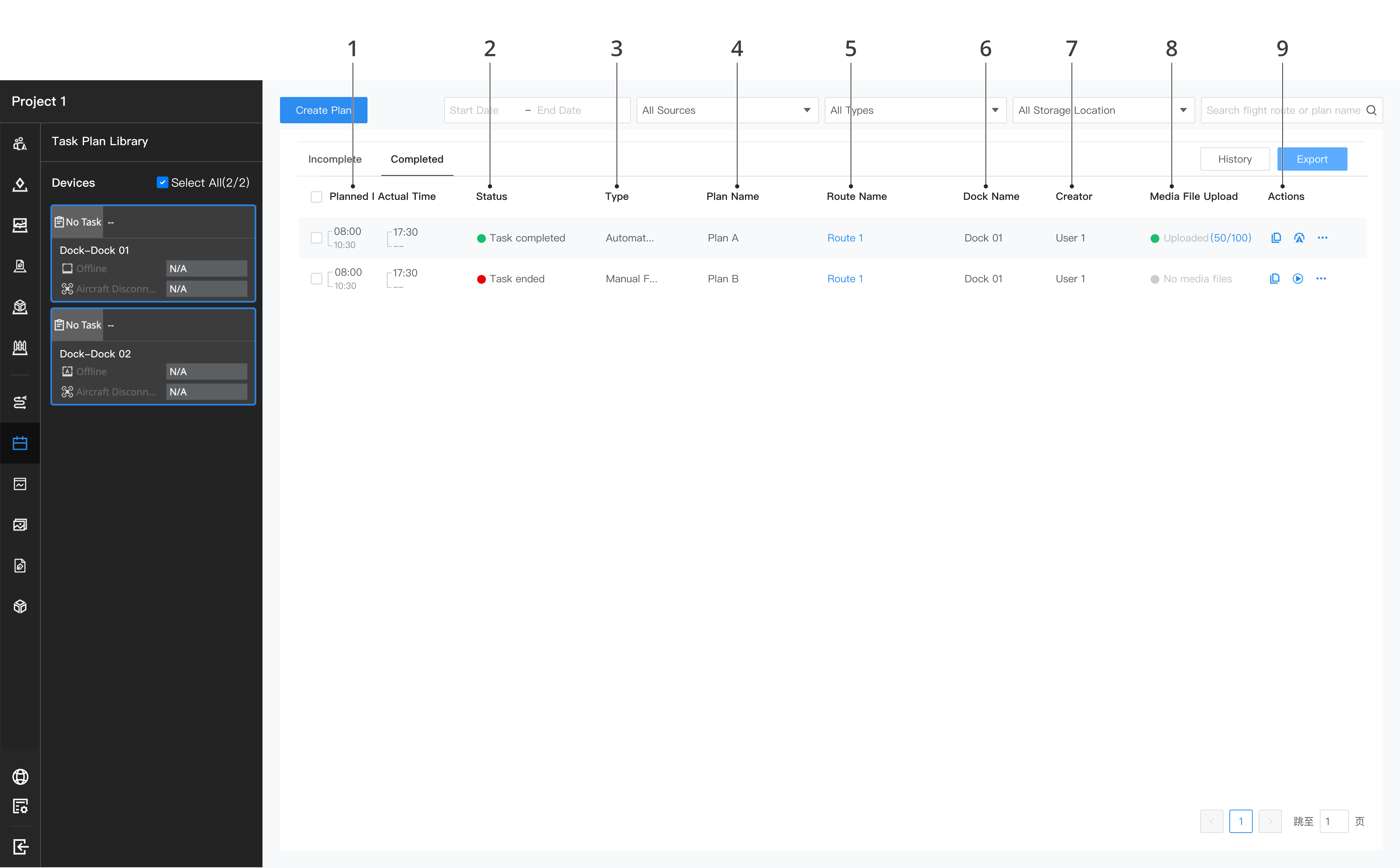
1. Geplante/tatsächliche Zeit
Zeigt die geplanten und tatsächlichen Ausführungszeiten von Flugaufgaben an, wobei die geplante Ausführungszeit eine Schätzung und die tatsächliche Ausführungszeit die reale Ausführungszeit der Flugaufgabe ist.
2. Status
- Unvollständige Aufgaben umfassen: Auszuführen, In Bearbeitung, Angehalten und Ausgesetzt.
- Abgeschlossene Aufgaben umfassen: Teilweise ausgeführt, Aufgabe abgeschlossen, Aufgabe fehlgeschlagen und Aufgabe unterbrochen.
3. Typ
- Automatisierte Aufgaben: Aufgaben, die aus der Aufgabenplan-Bibliothek verteilt werden.
- Manuelle Flugaufgaben: Flüge, die über das Dock oder eine Fernsteuerung gesteuert werden.
4. Planname
Zeigt den Namen an, der vom Benutzer beim Erstellen der Aufgabe definiert wurde.
5. Routenname
Zeigt das Duplikat der Flugroute der Flugaufgabe an. Klicken Sie auf das Duplikat der Flugroute, um die Route anzuzeigen. Das Duplikat der Flugroute kann nicht bearbeitet oder gespeichert werden.
6. Dock-Name
Zeigt die Namen der an der Aufgabe beteiligten Geräte an.
7. Ersteller
Zeigt Erstellerinformationen an.
8. Hochladen von Mediendateien
Zeigt den Upload-Status und den Fortschritt der vom Fluggerät während der Aufgabe aufgenommenen Mediendateien an, einschließlich der Anzahl der hochgeladenen Dateien und der Gesamtzahl. Die Medien-Upload-Status umfassen Warten auf Hochladen, Wird hochgeladen und Hochladen abgeschlossen. Klicken Sie auf den Upload-Fortschritt, um zur Mediendatei-Bibliothek zu springen und Mediendateien anzuzeigen. Die Reihenfolge beim Hochladen der Mediendateien ist wie folgt:
- Mediendateien der sofortigen Aufgabe werden zuerst hochgeladen; Mediendateien von zeitgesteuerten und wiederkehrenden Aufgaben werden in der Reihenfolge ihrer tatsächlichen Abschlusszeit hochgeladen.
- Klicken Sie auf das Symbol „Jetzt hochladen“ bei einer Mediendatei, die auf das Hochladen wartet, um sie sofort hochzuladen.
- Es werden nur die Medien-Upload-Informationen automatisierter Aufgaben angezeigt.
9. Aktionen
- Für die auszuführenden Flugaufgaben können Benutzer die Aufgaben bearbeiten, aussetzen oder löschen. Nachdem die Flugaufgaben ausgesetzt wurden, wird das Fluggerät die Aufgaben nicht ausführen. Benutzer können die Aufgabe fortsetzen, damit das Fluggerät die Aufgabe weiterhin ausführen kann. Wenn die Flugaufgabe die geplante Zeit überschreitet, wird die Aufgabe als fehlgeschlagen angezeigt.
- Für die durchgeführten Flugaufgaben können Benutzer den Aufgabenplan kopieren und die Flugbahn anzeigen. Klicken Sie auf
 , um den Plan zu kopieren, den Flugrouten-Editor aufzurufen und ihn zu bearbeiten, um einen neuen Aufgabenplan zu erstellen. Wenn die Aufgabe abgeschlossen ist, können Benutzer auf
  klicken, um die Flugbahn anzuzeigen.
 - Für die Flugaufgaben, die teilweise durchgeführt wurden, können Benutzer wählen, den Flug vom Unterbrechungspunkt fortzusetzen. Nach dem Klicken auf
 wird automatisch eine neue Aufgabe generiert, und das Fluggerät setzt den Flug vom Unterbrechungspunkt fort und schließt die Aufgabe nach vollständiger Aufladung ab.
10. Flugaufzeichnungen anzeigen und exportieren
10.1 Flugaufzeichnungen anzeigen
Klicken Sie auf die Registerkarte „Beendet“ und klicken Sie dann, um die Flugaufzeichnung nach einer einzelnen Flugaufgabe anzuzeigen. Sie können die detaillierten Betriebsinformationen der entsprechenden Flugaufgabe anzeigen.
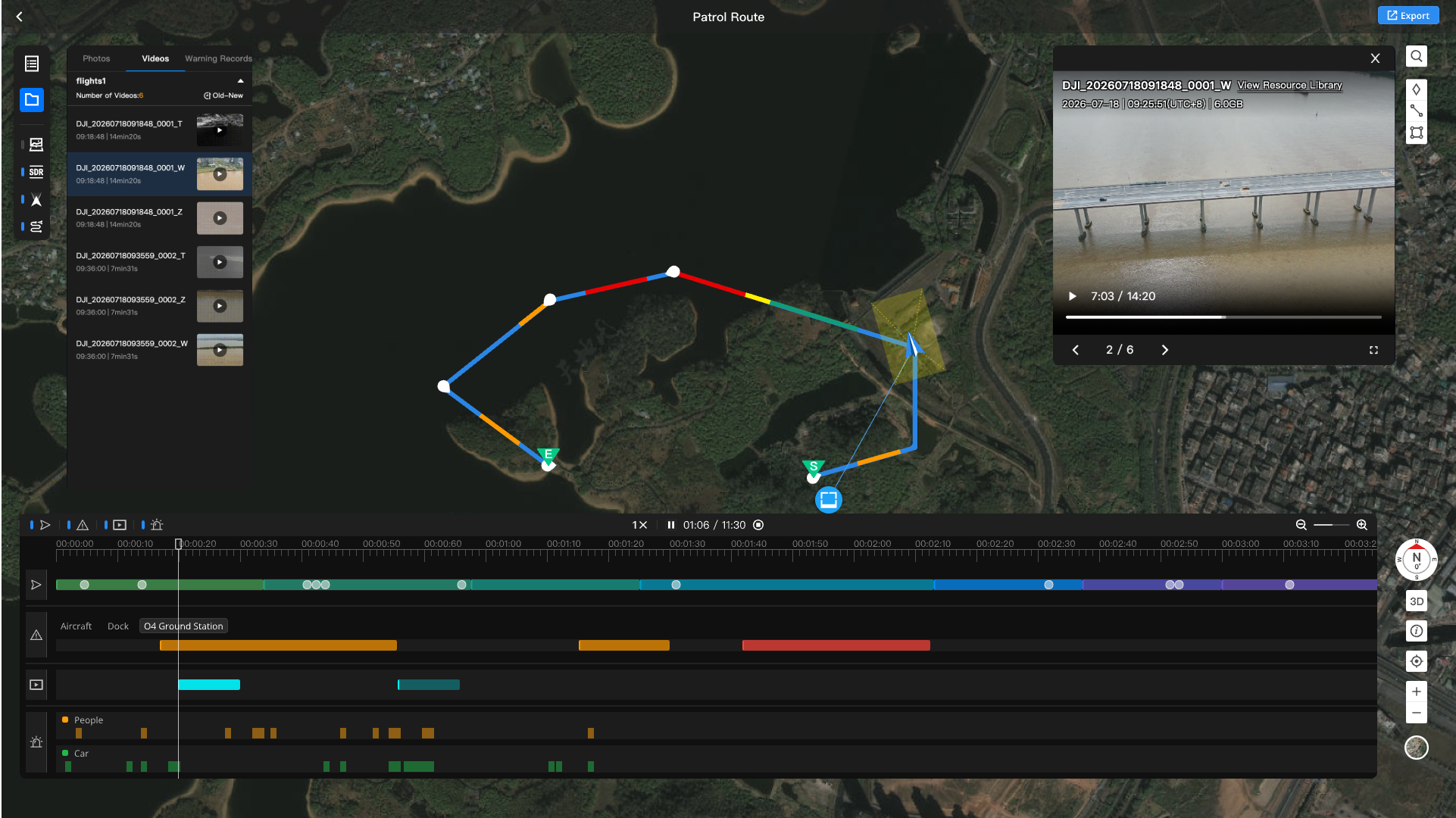
Die linke Symbolleiste der Flugaufzeichnungsseite ist in zwei Gruppen unterteilt: das Informationsfenster und die Sichtbarkeits-Schalter.
| Informationsfenster | Beschreibung |
|---|---|
 | Datenaufzeichnung: Sie können Aufgabendetails, Flugstatus und Geräteinformationen anzeigen:
|
 | Medienaufzeichnung: Sie können alle Mediendateien in dieser Flugaufzeichnung anzeigen, unterteilt in drei Registerkarten: Fotos, Videos und Warnungen:
|
| Sichtbarkeits-Schalter | Beschreibung |
|---|---|
 | Medien: Fotoaufnahmepunkte und Video-PIN-Punkte auf der Karte ein- oder ausblenden. |
 | Videoübertragung: die der Flugbahn auf der Karte entsprechende OcuSync-Videoübertragungsqualität anzeigen. |
 | FOV: die Sicht des Fluggeräts auf der Karte während der Flugbahnwiedergabe anzeigen. |
 | Route: die Flugbahn auf der Karte ein- oder ausblenden. |
10.2 Fortschrittsbalken

Der Fortschrittsbalken der Flugaufzeichnung befindet sich am unteren Rand der Seite. Klicken Sie auf  , um die Flugbahn erneut abzuspielen. Sie können die Wiedergabegeschwindigkeit anpassen, wiedergeben/pausieren und durch Ziehen spulen. Der Fortschrittsbalken enthält die folgenden Spuren:
- Flugspur: spielt die Flugbahn auf der Karte erneut ab, wobei sich das Fluggerätsymbol entlang der Flugbahn bewegt.
- Warnspur: zeigt die während des Flugs vom Fluggerät, Dock und der Bodenstation erzeugten Warnereignisse an. Sie können den Gerätetyp wechseln, um sie anzuzeigen.
- Videoaufzeichnungsspur: zeigt die Videoaufnahmezeiträume während des Flugs an und unterstützt die Anzeige der vom Fluggerät aufgenommenen Videodateien. Klicken Sie auf ein Farbband, um das Vorschaufenster des entsprechenden Videos zu öffnen.
- KI-Zielwarnspur: zeigt die Zeiträume an, in denen die KI Warnziele erkennt, dargestellt in separaten Zeilen nach Zieltyp.
10.3 Medienvorschau
Klicken Sie auf einen Fotoaufnahmepunkt oder Video-PIN-Punkt auf der Karte oder auf ein Videoaufzeichnungs-Farbband im Fortschrittsbalken, um das Medienvorschaufenster auf der rechten Seite der Seite zu öffnen.
- Fotovorschau: zeigt die aufgenommenen Medienfotos an und unterstützt das Wechseln von Dateien über den Umschalter unten.
- Videovorschau: zeigt Videodateien in einem Videoplayer in der Vorschau an und unterstützt Wiedergabe/Pause, das Ziehen des Fortschrittsbalkens und das Wechseln von Dateien. Der Videowiedergabefortschritt ist bidirektional mit der Zeitachse des Fortschrittsbalkens der Flugaufzeichnung synchronisiert.
- Das Medienvorschaufenster unterstützt das Springen zur Mediendatei-Bibliothek, um die vollständige Mediendatei anzuzeigen.
10.4 Flugaufzeichnungen exportieren
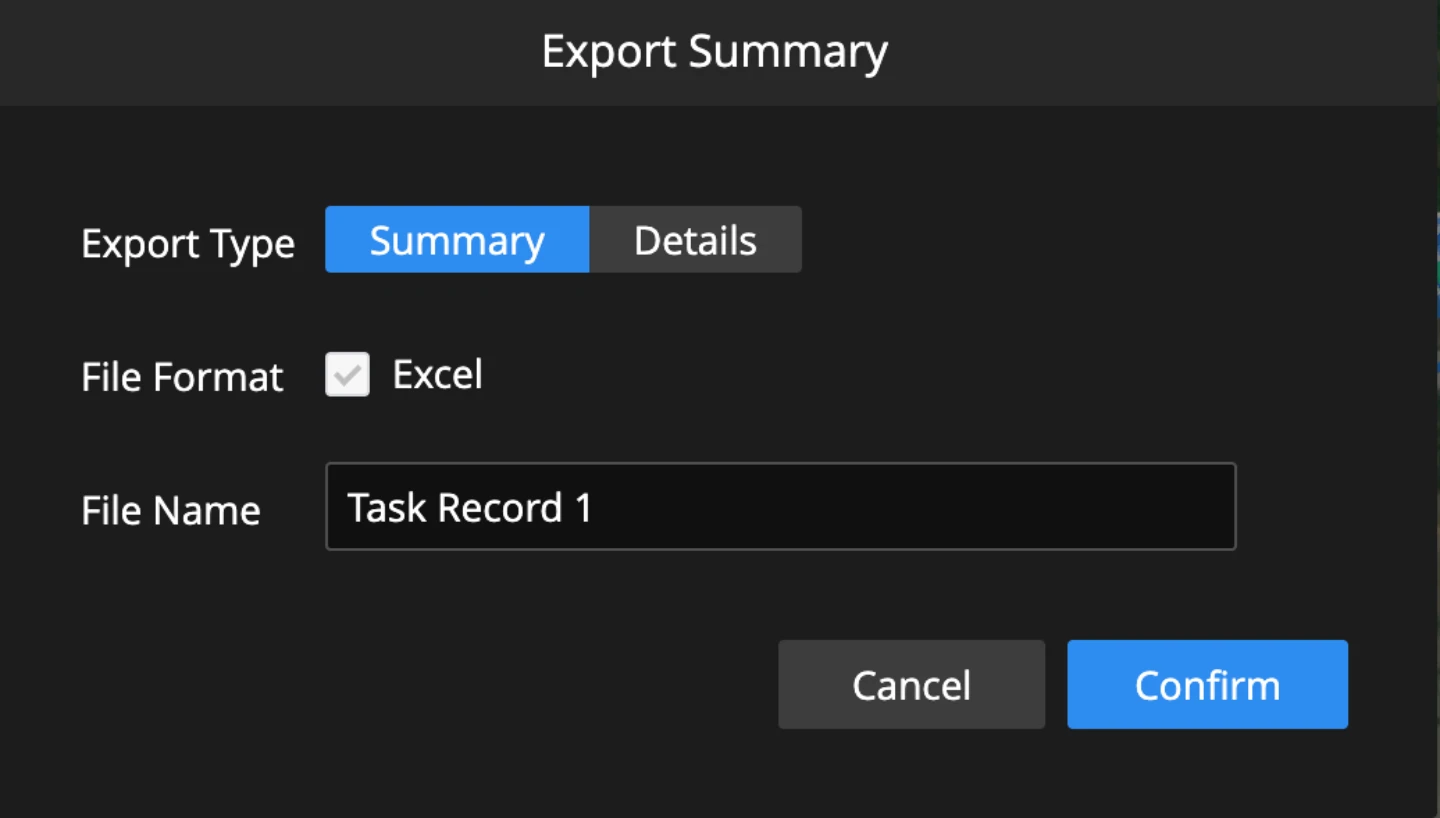
- Einzel-Export: Klicken Sie in die obere rechte Ecke der Details der Flugaufzeichnung, um den Export der Zusammenfassung oder der detaillierten Informationen des Flugs auszuwählen. Beim Exportieren detaillierter Informationen können Sie die erforderlichen Felder auswählen. Sie können früher exportierte Aufzeichnungen anzeigen oder den Exportfortschritt im Verlauf überprüfen.
- Stapel-Export: In der Liste „Beendet“ der Aufgabenplan-Bibliothek markieren Sie die Flugaufzeichnungen, die Sie exportieren möchten, klicken Sie auf „Exportieren“ und wählen Sie den Export der Zusammenfassung oder der detaillierten Informationen des Flugs.
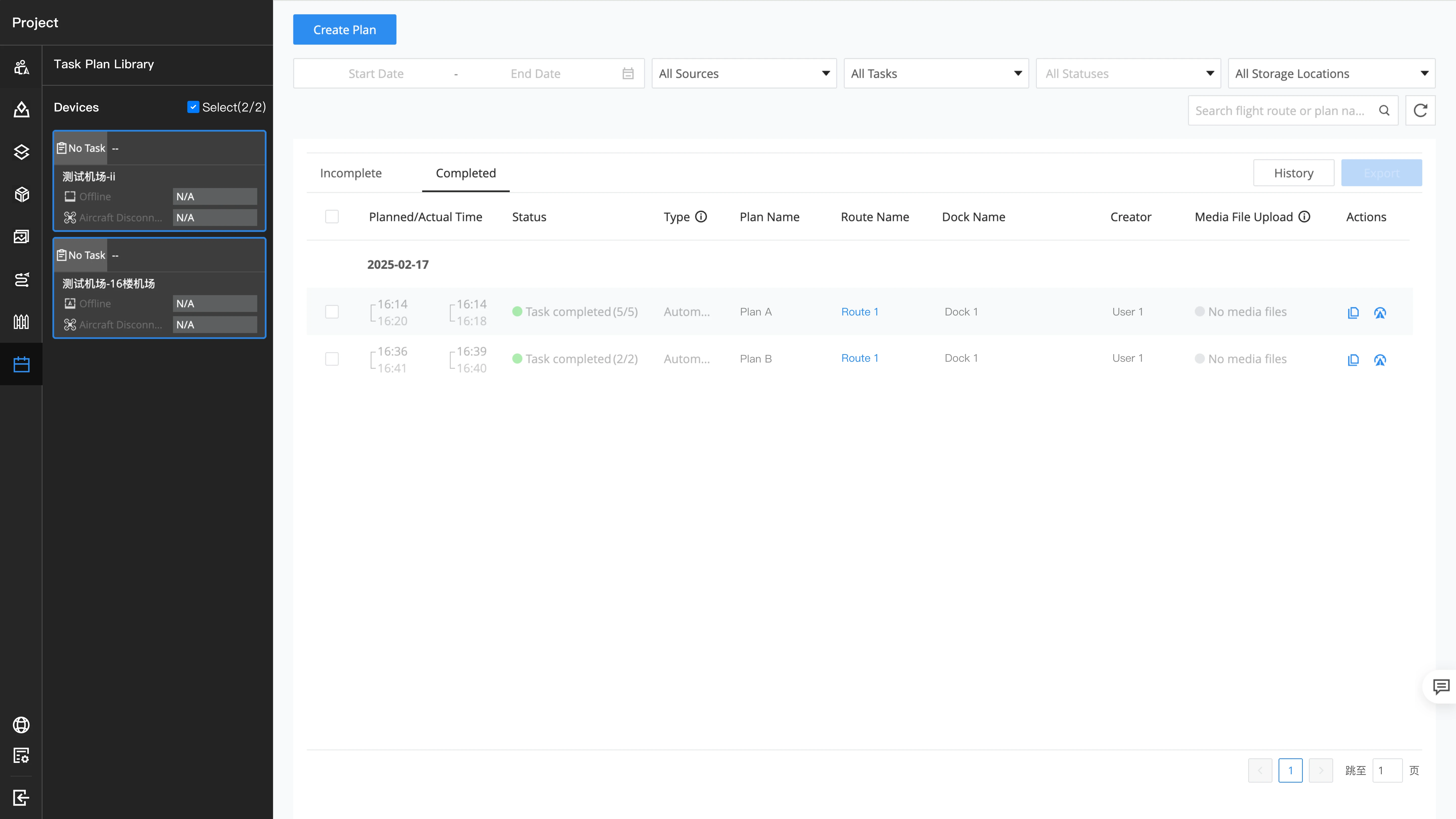
Hinweis: Nur Dock 3 und Dock 4 unterstützen das Anzeigen und Exportieren von Flugaufzeichnungen. Andere Versionen und Geräte unterstützen nur das Anzeigen von Zusammenfassungsinformationen der Flugaufzeichnungen.
Fehlercodes
Wenn die folgenden Fehlercodes während kontinuierlicher Aufgaben auftreten, wird die nächste kontinuierliche Aufgabe automatisch verschoben und nach 10 Minuten erneut versucht, um bedeutungslose kontinuierliche Wiederholungsversuche und Fehler zu vermeiden.
| Fehlercode | Beschreibung |
|---|---|
219102 | Dock ist offline. Aufgabe kann nicht ausgeführt werden. Überprüfen Sie, ob die Stromversorgung und die Netzwerkverbindung des Docks stabil sind. |
219103 | Dock im Projekt nicht gefunden. Aufgabe kann nicht ausgeführt werden. |
316026 | Not-Aus-Taste des Docks gedrückt. Aufgabe kann nicht ausgeführt werden. Lassen Sie die Taste los und versuchen Sie es erneut. |
319001 | Aufgabe kann nicht ausgeführt werden. Das Dock führt eine Aufgabe aus oder lädt Fehlerprotokolle hoch. Warten Sie, bis die Aufgabe abgeschlossen oder die Protokolle hochgeladen sind, und versuchen Sie es erneut. |
319016 | Dock führt eine andere Aufgabe aus. Die aktuelle Aufgabe kann nicht ausgeführt werden. |
319018 | Aufgabe kann nicht ausgeführt werden. Das Dock lädt Fehlerprotokolle hoch. Versuchen Sie es später erneut. |
319019 | Aufgabe kann nicht ausgeführt werden. Das Dock ruft Fehlerprotokolle ab. Versuchen Sie es später erneut. |
321513 | Aufgabe kann nicht ausgeführt werden. Flughöhe der Flugroute ist größer als die maximale Flughöhe des Fluggeräts. |
321514 | Fehler beim Ausführen der Aufgabe. Start- oder Endpunkt der Flugroute liegt in der Pufferzone oder überschreitet die Distanzgrenze. |
321515 | Aufgabe kann nicht ausgeführt werden. Das Fluggerät wird die GEO-Zone überfliegen. |
514120 | Dock und Fluggerät sind getrennt. Starten Sie das Dock neu und versuchen Sie es erneut oder verbinden Sie Dock und Fluggerät erneut. |
514134 | Starker Regen. Aufgabe kann nicht ausgeführt werden. Versuchen Sie es später erneut. |
514135 | Aufgabe kann nicht ausgeführt werden. Windgeschwindigkeit zu hoch. Versuchen Sie es später erneut. |
514136 | Fehler bei der Dock-Stromversorgung. Aufgabe kann nicht ausgeführt werden. Stellen Sie die Stromversorgung wieder her und versuchen Sie es erneut. |
514137 | Aufgabe kann nicht ausgeführt werden. Umgebungstemperatur niedriger als -20° C (-4° F). Versuchen Sie es später erneut. |
514145 | Dock im lokalen Debugging-Modus. Der aktuelle Vorgang oder die Aufgabe kann nicht ausgeführt werden. Trennen Sie das Dock von der Fernsteuerung und versuchen Sie es erneut. |
514146 | Dock im Fernwartungsmodus. Aufgabe kann nicht ausgeführt werden. Verlassen Sie den Wartungsmodus und versuchen Sie es erneut. |
514147 | Fernwartung kann nicht gestartet oder die Aufgabe nicht ausgeführt werden. Die Geräte-Firmware wird aktualisiert. Warten Sie, bis die Aktualisierung abgeschlossen ist. |
514148 | Aufgabe in Bearbeitung. Das Dock kann den Fernwartungsmodus nicht aufrufen oder die Aufgabe erneut ausführen. Warten Sie, bis die aktuelle Aufgabe abgeschlossen ist, und versuchen Sie es erneut. |
Hinweise zur On-Premises-Version
Die SMS- und E-Mail-Dienste für KI-Routen basieren auf den Funktionen von Cloud-Diensten von Drittanbietern. Die On-Premises-Version von DJI FlightHub 2 unterstützt derzeit keine SMS-Benachrichtigungen.
Das Konfigurieren des internen Kommunikationsservers oder des Alarmservers mit einer Webhook-URL wird derzeit ebenfalls nicht unterstützt.
Schnelle Kartierung
Die On-Premises-Version von DJI FlightHub 2 unterstützt das Aktivieren der Schnellmodellierungsfunktion beim Ausgeben von gebietsbasierten Routenaufgaben. Wenn diese Option aktiviert ist, überträgt das Fluggerät während der Routenausführung fortlaufend Vorschaubilder. Sobald die Übertragung der Vorschaubilder abgeschlossen ist, wird die Modellrekonstruktion automatisch ausgelöst. Dies eignet sich für Notfallsituationen, in denen ein schneller Zugriff auf Modelle mit geringer Präzision erforderlich ist.
Auch die DJI Matrice 4 Enterprise Serie unterstützt das Aktivieren dieser Funktion in der Pilot 2 App, die beim Planen oder Ausgeben einer Schrägbildmodellierungsflugroute aktiviert werden kann.
Hinweis: Nachdem die On-Premises-Version von DJI FlightHub 2 an die App ausgegeben wurde, wird der Plan sofort ausgeführt. Bitte stellen Sie die Sicherheit der umgebenden Umgebung sicher, bevor Sie die Routenaufgabe ausgeben.
Geplante FlightHub-Flugrouten-Aufgabe an Pilot verteilen
Die On-Premises-Version von FlightHub unterstützt die direkte Verteilung von Flugaufgaben an Fluggeräte der DJI Matrice 4 Enterprise Serie und das sofortige Starten der Aufgaben, was die Effizienz der End-Cloud-Kollaboration erhöht.
Hinweis: Nach der Verteilung von der FlightHub On-Premises-Version an die App startet die geplante Aufgabe unmittelbar. Stellen Sie sicher, dass die Umgebung sicher ist, bevor Sie Flugaufgaben verteilen.