
Plany pojedynczego docka
Członkowie projektu mogą kliknąć  , aby wejść do biblioteki planów zadań i wyświetlić plany zadań. Administratorzy mogą tworzyć zadania pojedynczego doku i zarządzać nimi.
Tworzenie planów
Kliknij Utwórz plan, aby przejść do strony tworzenia planu.
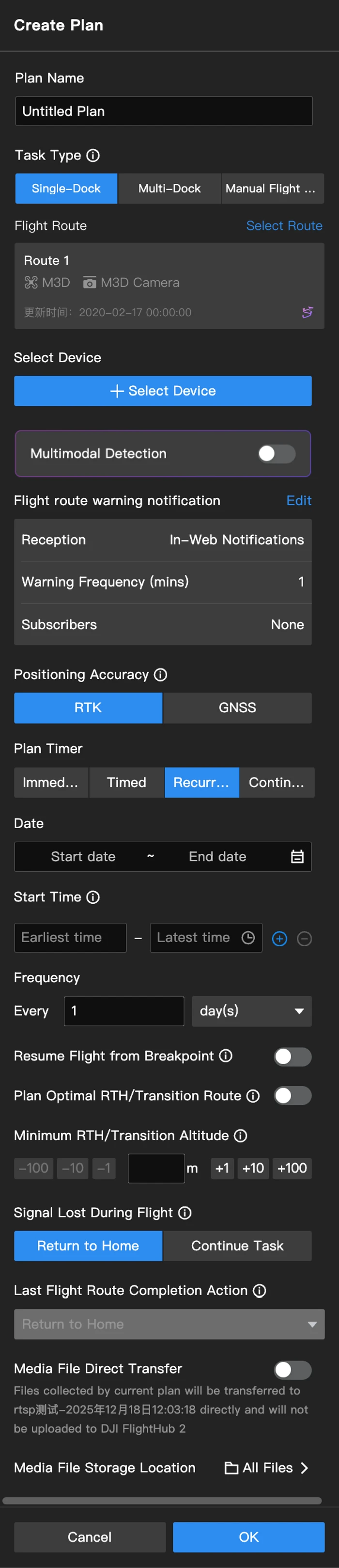
1. Nazwa planu
Wprowadź nazwę planu (do 50 znaków).
2. Typ zadania
Wybierz Pojedynczy dok.
3. Trasa lotu
Wybierz trasę lotu obsługiwaną przez typ statku powietrznego doku. Po wybraniu trasy jej duplikat zostanie utworzony automatycznie.
- Duplikatu nie można modyfikować po utworzeniu planu, a duplikat zostanie usunięty po usunięciu planu.
- Modyfikacja trasy lotu w bibliotece tras lotu nie wpłynie na duplikat trasy lotu. Użytkownicy muszą utworzyć nowy plan, aby wykonać edytowane zadanie lotu.
4. Wybierz urządzenie
Można wybrać tylko doki.
5. Konfiguracja rozpoznawania multimodalnego
Możesz włączyć konfigurację Rozpoznawania multimodalnego.
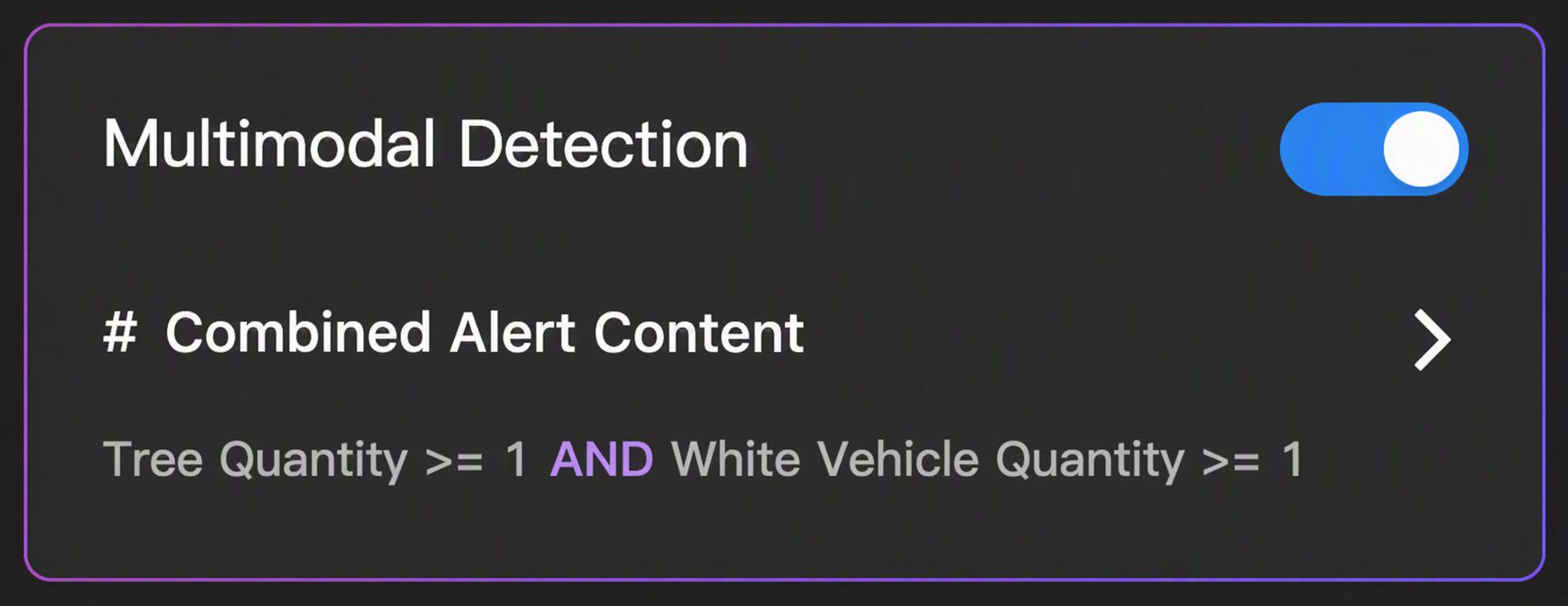
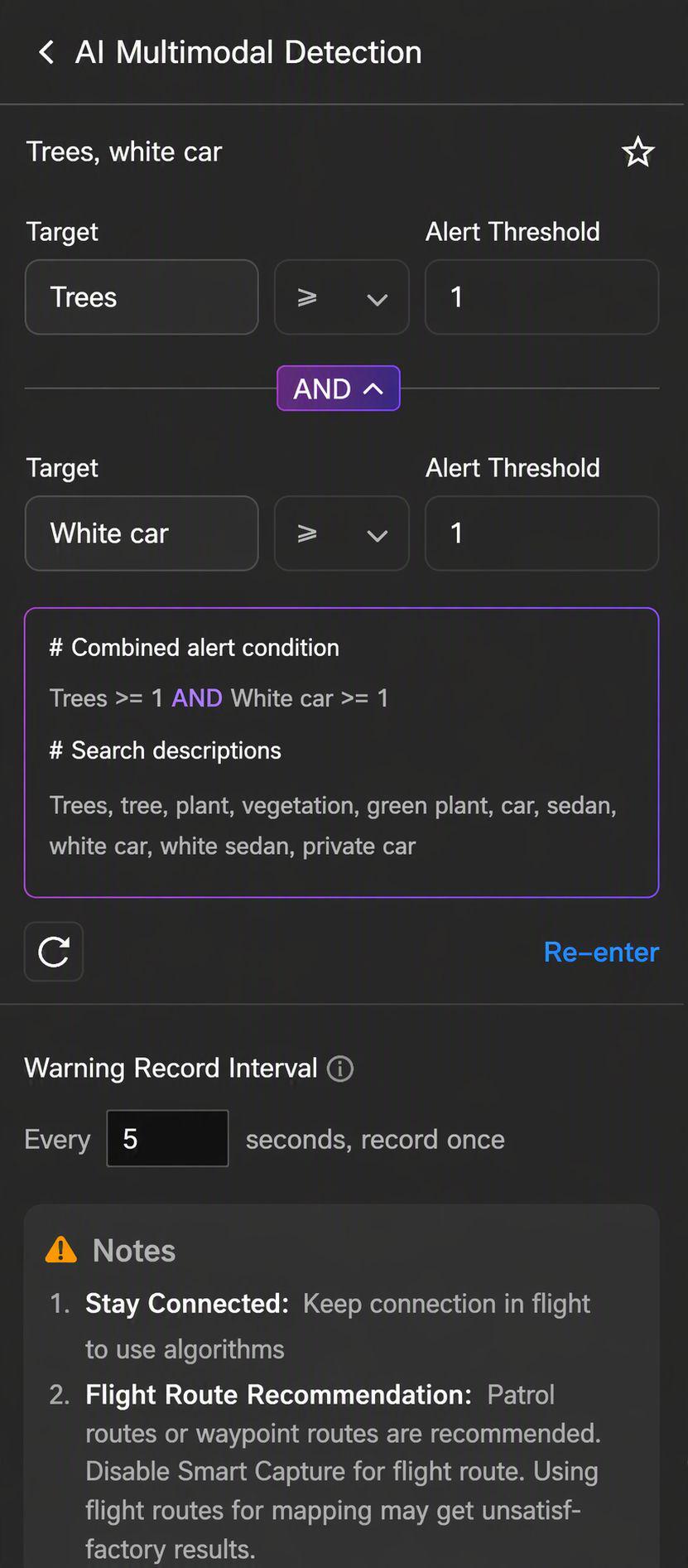
Możesz skonfigurować multimodalne cele wyszukiwania. Po wprowadzeniu treści wyszukiwania model AI przeanalizuje wprowadzoną intencję i zwróci podsumowane tagi celów ostrzeżeń (do 10 tagów). Dla każdego tagu obsługiwane są ustawienia progu ostrzeżenia (1–128), a także obsługiwane jest łączone wyszukiwanie wielu celów. Tagów nie można edytować ani modyfikować po utworzeniu.
Możesz także ustawić interwał rozpoznawania modelu AI. Minimalny interwał to 2 s.
6. Powiadomienie o ostrzeżeniu trasy AI
Uwaga: tylko DJI Dock 3 i DJI Dock 4 obsługują tę funkcję.
Po wybraniu trasy AI użytkownicy muszą skonfigurować metodę odbioru powiadomienia o ostrzeżeniu, częstotliwość i subskrybentów, gdy warunki ostrzeżenia zostaną spełnione podczas zadań.
- Odbiór: możesz wybrać powiadomienia w aplikacji, SMS lub e-mail. Jeśli organizacja skonfigurowała adres URL webhooka, możesz również wybrać wysyłanie komunikatów ostrzegawczych do zarezerwowanego webhooka.
- Częstotliwość ostrzeżeń: jeśli częstotliwość ostrzeżeń dla powiadomień w aplikacji i webhooka jest ustawiona na 0, powiadomienia będą wysyłane, gdy tylko warunki ostrzeżenia zostaną spełnione. W przypadku wszystkich innych metod odbioru częstotliwość ostrzeżeń musi być ustawiona na więcej niż 1 minutę.
- Subskrybenci: subskrybenci mają znaczenie tylko dla powiadomień w aplikacji, SMS i e-mail. Dodani członkowie muszą mieć zachowane numery telefonów i adresy e-mail w Centrum użytkownika > Podstawowe informacje.
- Adres URL webhooka: gdy wystąpi ostrzeżenie, system wysyła dwa powiadomienia na skonfigurowany adres URL webhooka. Pierwsze to powiadomienie natychmiastowe, które zostanie wysłane od razu. Drugie jest wysyłane po wygenerowaniu zdjęcia i zawiera zdjęcie wykonane w momencie ostrzeżenia. Każde powiadomienie zawiera następujące informacje:
| Informacja | Opis |
|---|---|
notify_type | Identyfikuje typ powiadomienia. Typ tego powiadomienia to alert_notification. |
title | Tytuł ostrzeżenia dostosowany przez użytkownika. |
content | Treść ostrzeżenia dostosowana przez użytkownika. |
dateTime | Czas, w którym wystąpiło ostrzeżenie. |
location | Położenie obiektu ostrzeżenia w momencie jego wystąpienia. Jeśli jednocześnie rozpoznano wiele obiektów ostrzeżenia, będzie to środek kadru. |
mediaUrl | Adres URL przechwyconego pliku multimedialnego. Jeśli włączono Bezpośrednie przesyłanie plików multimedialnych, będzie to nazwa pliku multimedialnego. |
flight_id | Identyfikator lotu, podczas którego wystąpiło ostrzeżenie. |
organization_uuid | Identyfikator organizacji powiązanej z ostrzeżeniem. |
project_uuid | Identyfikator projektu powiązanego z ostrzeżeniem. |
Ustawiając częstotliwość ostrzeżeń na Y minut, otrzymasz tylko jedno powiadomienie o ostrzeżeniu co Y minut, a powiadomienie będzie zawierać tylko najnowsze informacje o ostrzeżeniu z ostatnich Y minut.
7. Dokładność pozycjonowania
Uwaga: obsługiwane przez DJI Dock 2, DJI Dock 3 i DJI Dock 4.
Dokładność pozycjonowania obejmuje RTK wysokiej precyzji i GNSS.
- RTK wysokiej precyzji: po starcie statek powietrzny będzie czekał w powietrzu na zbieżność danych RTK przed wykonaniem zadania. Zadania nie można wstrzymać podczas zbieżności. Zaleca się używanie tego trybu do zadań lotu wymagających wysokiej precyzji.
- GNSS: statek powietrzny wykona zadania bezpośrednio, bez oczekiwania na zbieżność danych RTK. Zaleca się używanie tego trybu do zadań lotu o stosunkowo niskich wymaganiach dotyczących dokładności.
Po włączeniu opcji Automatyczne łączenie z zalecaną stacją naziemną nie musisz wybierać dokładności pozycjonowania.
8. Timer planu
Timer planu można ustawić na Natychmiastowy, Programowany, Cykliczny lub Ciągły.
- Natychmiastowy: po utworzeniu zadania natychmiastowego statek powietrzny od razu wykona zadanie lotu.
- Programowany: ustaw datę wykonania i przedział czasu wykonania (najwcześniejszy czas rozpoczęcia - najpóźniejszy czas rozpoczęcia). Po osiągnięciu najwcześniejszego czasu rozpoczęcia system przekaże zadanie do urządzenia. Jeśli urządzenie jest bezczynne w danym przedziale czasu, zadanie zostanie wykonane natychmiast. Jeśli urządzenie jest nadal zajęte po najpóźniejszym czasie rozpoczęcia, zadanie nie powiedzie się.
- Cykliczny: ustaw okres wykonania, przedział czasu wykonania i częstotliwość powtarzania. Każdy dodatkowy przedział czasu wykonania dodaje jedno wykonanie zadania, a system sprawdza, czy przedziały czasu się nie nakładają.
- Ciągły: po ustawieniu daty wykonania, czasu wykonania, poziomu baterii do rozpoczęcia zadania, częstotliwości powtarzania i reguł statek powietrzny wykona zadanie lotu, gdy zostanie osiągnięty czas wykonania, a poziom baterii spełni ustawioną wartość.
- Gdy w opcji Wznów lot od punktu przerwania wybrano pojedynczy przedział czasu, jeśli zadanie zostanie przerwane, na przykład z powodu niewystarczającej baterii, statek powietrzny może kontynuować lot od punktu przerwania w ustawionym przedziale czasu. Jednak zadanie rozpocznie się od początku w następnym przedziale czasu.
- Gdy w opcji Wznów lot od punktu przerwania wybrano nakładające się przedziały czasu, położenie punktu przerwania zostanie zapisane automatycznie. Następnie, na początku następnego przedziału czasu, statek powietrzny będzie kontynuował lot od punktu przerwania.
9. Wznów lot od punktu przerwania
Gdy zadania nie można ukończyć podczas jednego lotu, zostanie automatycznie utworzone nowe zadanie, a statek powietrzny wznowi lot od punktu przerwania i ukończy zadanie po pełnym naładowaniu.
Uwaga: zadania wznawiane od punktu przerwania wygasną automatycznie, jeśli nie zostaną wykonane przez więcej niż 3 dni.
10. Optymalne planowanie trasy RTH/przelotu
Gdy Optymalne planowanie trasy RTH/przelotu jest włączone, statek powietrzny inteligentnie dostosuje wysokość i prędkość lotu na podstawie środowiska (prędkość i kierunek wiatru, przeszkody itp.) podczas RTH lub przelotu, dzięki czemu RTH lub przelot będą bardziej wydajne i energooszczędne.
- Gdy środowisko jest odpowiednie do prawidłowego działania systemu wizyjnego lub Dane przeszkód są włączone, statek powietrzny automatycznie zaplanuje optymalną trasę, aby poprawić wydajność i oszczędzać baterię.
- Gdy środowisko nie jest odpowiednie do prawidłowego działania systemu wizyjnego, a Dane przeszkód są wyłączone, statek powietrzny będzie leciał na podstawie ustawionej wysokości zadania i wysokości RTH. Jeśli napotka przeszkodę, zwiększy swoją wysokość lotu.
- Zaleca się włączenie Danych przeszkód w Zarządzaniu obszarami zadań w celu zoptymalizowanego planowania trasy. Więcej informacji zawiera sekcja Dane przeszkód.
- Gdy środowisko nie jest odpowiednie do prawidłowego działania systemu wizyjnego lub wystąpią inne problemy podczas powrotu statku powietrznego do domu, statek powietrzny nie będzie mógł zaplanować optymalnej trasy na podstawie danych z czujników. Jeśli Dane przeszkód są również wyłączone, statek powietrzny będzie mógł lecieć tylko na ustawionej wysokości i nie będzie mógł omijać przeszkód na trasie. Użytkownicy powinni ustawić odpowiednią wysokość RTH przed powrotem statku powietrznego do domu.
- Gdy Optymalne planowanie trasy RTH jest wyłączone, ale środowisko jest odpowiednie do prawidłowego działania systemu wizyjnego lub Dane przeszkód są włączone, statek powietrzny nadal może lecieć poziomo lub pionowo, aby omijać przeszkody.
- Jeśli maksymalna wysokość lotu jest niższa niż bieżąca wysokość statku powietrznego, statek powietrzny zniży się bezpośrednio do maksymalnej wysokości lotu przed kontynuowaniem zadań. Jeśli maksymalna wysokość jest wyższa niż bieżąca wysokość statku powietrznego, statek powietrzny zatrzyma wznoszenie, gdy osiągnie maksymalną wysokość lotu.

- Gdy na trasie znajdują się przeszkody, takie jak przewody i słupy energetyczne, które są trudne do wykrycia dla czujników wizyjnych, użytkownicy powinni wyłączyć Optymalne planowanie trasy i upewnić się, że ustawiona wysokość zadania i wysokość RTH są wyższe niż wysokość przeszkód na trasie.
11. Wysokość RTH (względna do doku)
Wysokość statku powietrznego względem doku, gdy statek powietrzny wraca do doku. Wysokość RTH należy ustawić na podstawie rzeczywistych warunków lotu, otoczenia i informacji GEO. Zaleca się ustawienie wysokości wyższej niż najwyższy punkt geograficzny w obszarze lotu, przy czym powinna być ona niższa niż maksymalna wysokość lotu.
- Dla DJI Dock, DJI Dock 3 i DJI Dock 4 zakres wysokości RTH wynosi 20 - 1500 m.
- Dla DJI Dock 2 zakres wysokości RTH wynosi 15 - 1500 m.
12. Utrata sygnału podczas lotu
Statek powietrzny wróci do domu lub będzie kontynuował zadanie lotu, gdy zostanie rozłączony z dokiem.
13. Działanie po ukończeniu ostatniej trasy
Podczas tworzenia planu jako działanie po ukończeniu obsługiwany jest tylko Powrót do domu.
14. Bezpośrednie przesyłanie plików multimedialnych
Po włączeniu pliki multimedialne zebrane przez bieżący plan zostaną przesłane bezpośrednio na platformy stron trzecich.
Wykonywanie planów
Użytkownicy mogą wyświetlić stan planu zadania dla pojedynczego doku w panelu doku po rozpoczęciu zadania. Kliknij okno stanu urządzenia, aby wyświetlić szczegóły urządzenia i transmisję na żywo. Więcej informacji zawiera sekcja Informacje o projekcie online.
Zarządzanie zadaniami
W bibliotece planów zadań użytkownicy mogą wyświetlić szczegóły zadań lotu automatycznych i ręcznych, w tym planowany i rzeczywisty czas wykonania, status wykonania, typ, nazwę planu, nazwę trasy, nazwę urządzenia, twórcę i stan przesyłania plików multimedialnych. Użytkownicy mogą również wykonywać operacje związane z tymi zadaniami.
Kliknij kartę Nieukończone, aby wyświetlić zaplanowane lub trwające zadania lotu.
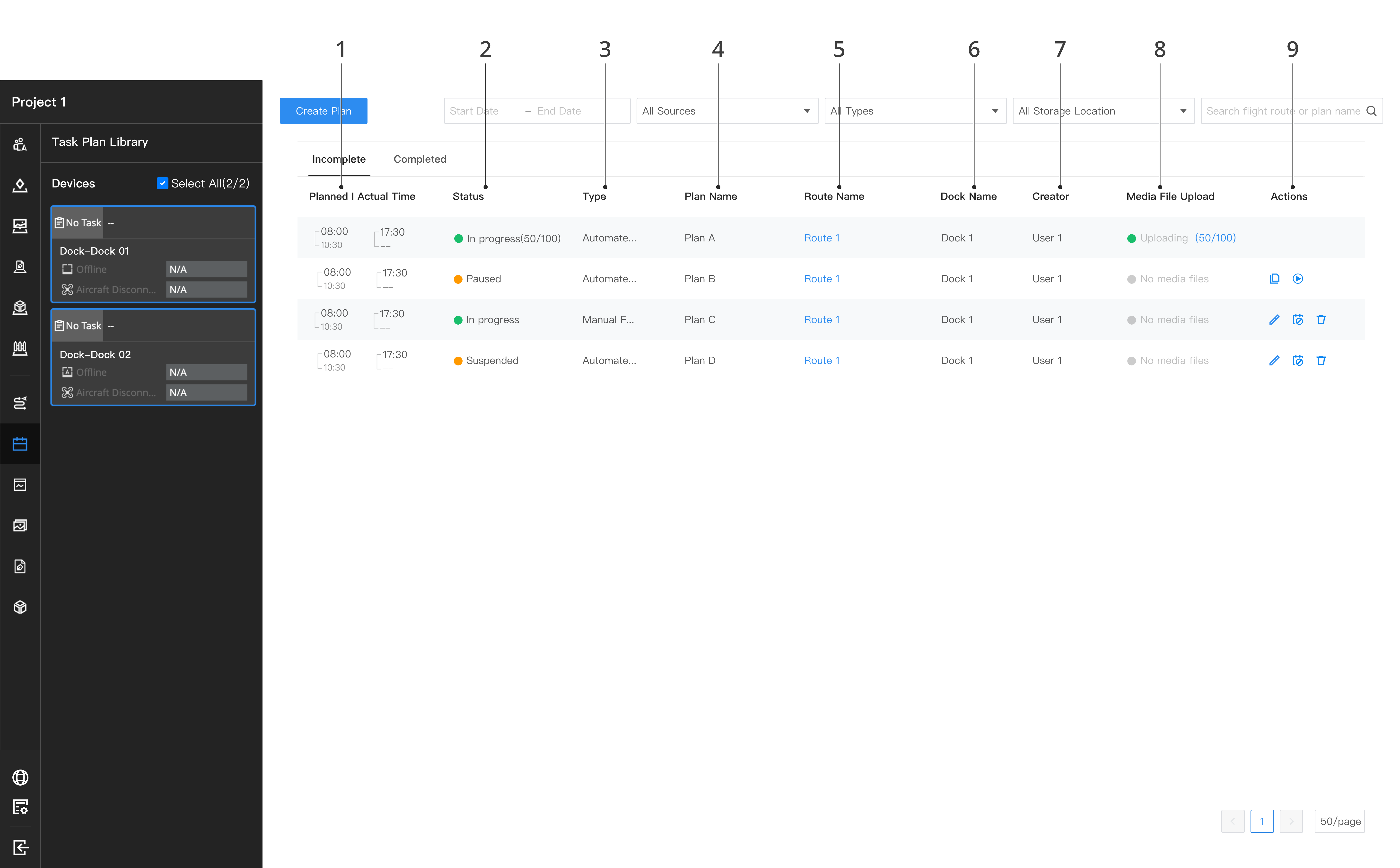
Kliknij kartę Zakończone, aby wyświetlić ukończone zadania lotu.
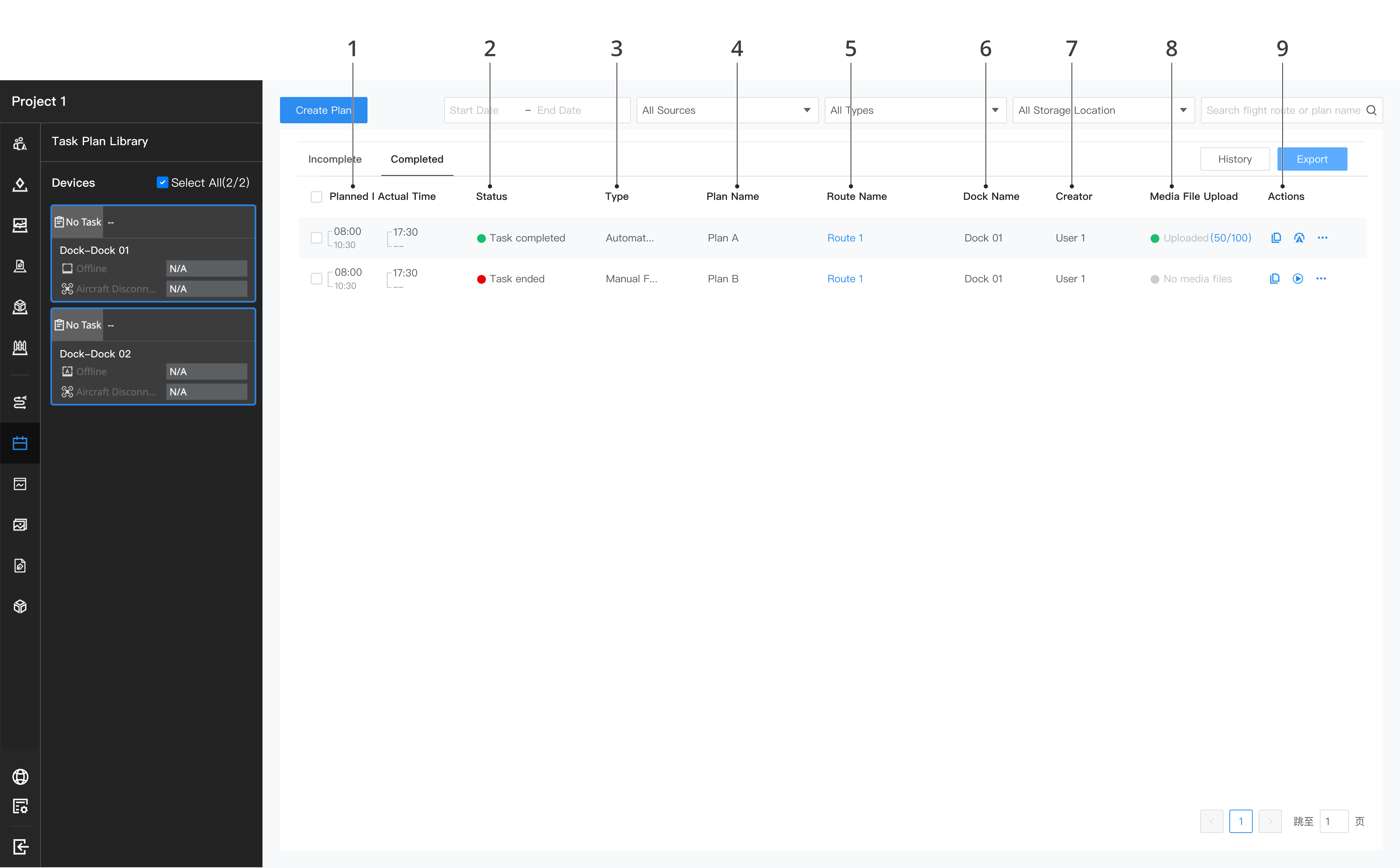
1. Czas planowany/rzeczywisty
Wyświetla planowany i rzeczywisty czas wykonania zadań lotu, gdzie planowany czas wykonania jest szacunkowy, a rzeczywisty czas wykonania to rzeczywisty czas wykonania zadania lotu.
2. Status
- Statusy nieukończonych zadań obejmują: Do wykonania, W toku, Wstrzymane i Zawieszone.
- Statusy ukończonych zadań obejmują: Częściowo wykonane, Zadanie ukończone, Zadanie nie powiodło się i Zadanie przerwane.
3. Typ
- Zadania automatyczne: zadania rozprowadzone z Biblioteki planów zadań.
- Zadania lotu ręcznego: loty kontrolowane przez dok lub kontroler.
4. Nazwa planu
Wyświetla nazwę zdefiniowaną przez użytkownika podczas tworzenia zadania.
5. Nazwa trasy
Wyświetla duplikat trasy lotu zadania lotu. Kliknij duplikat trasy lotu, aby wyświetlić trasę. Duplikatu trasy lotu nie można edytować ani zapisywać.
6. Nazwa doku
Wyświetla nazwy urządzeń uczestniczących w zadaniu.
7. Twórca
Wyświetla informacje o twórcy.
8. Przesyłanie plików multimedialnych
Wyświetla stan i postęp przesyłania plików multimedialnych przechwyconych przez statek powietrzny podczas zadania, w tym liczbę przesłanych plików i liczbę całkowitą. Stany przesyłania plików multimedialnych obejmują Oczekiwanie na przesłanie, Przesyłanie i Przesłano. Kliknij postęp przesyłania, aby przejść do biblioteki Plików multimedialnych i wyświetlić pliki multimedialne. Kolejność przesyłania plików multimedialnych jest następująca:
- Pliki multimedialne zadania Natychmiastowego są przesyłane jako pierwsze; pliki multimedialne zadań Programowanych i Cyklicznych są przesyłane zgodnie z ich rzeczywistym czasem ukończenia.
- Kliknij ikonę Prześlij teraz na pliku multimedialnym oczekującym na przesłanie, aby przesłać go natychmiast.
- Wyświetlane są tylko informacje o przesyłaniu plików multimedialnych zadań automatycznych.
9. Akcje
- W przypadku zadań lotu, które mają zostać wykonane, użytkownicy mogą edytować, wstrzymywać lub usuwać zadania. Po wstrzymaniu zadań lotu statek powietrzny nie będzie wykonywał zadań. Użytkownicy mogą wznowić zadanie, aby statek powietrzny mógł kontynuować jego wykonywanie. Jeśli zadanie lotu przekroczy planowany czas, zostanie wyświetlone jako nieudane.
- W przypadku zadań lotu, które są wykonywane, użytkownicy mogą skopiować plan zadania i wyświetlić trajektorię lotu. Kliknij
 , aby skopiować plan, wejść do edytora trasy lotu i edytować, aby utworzyć nowy plan zadania. Po ukończeniu zadania użytkownicy mogą kliknąć
  , aby wyświetlić trajektorię lotu.
 - W przypadku zadań lotu częściowo wykonanych użytkownicy mogą wybrać wznowienie lotu od punktu przerwania. Po kliknięciu
 zostanie automatycznie utworzone nowe zadanie, a statek powietrzny wznowi lot od punktu przerwania i ukończy zadanie po pełnym naładowaniu.
10. Wyświetlanie i eksportowanie rejestrów lotu
10.1 Wyświetlanie rejestrów lotu
Kliknij kartę Zakończone, a następnie kliknij, aby wyświetlić rejestr lotu po pojedynczym zadaniu lotu. Możesz wyświetlić szczegółowe informacje o operacji odpowiadającego zadania lotu.
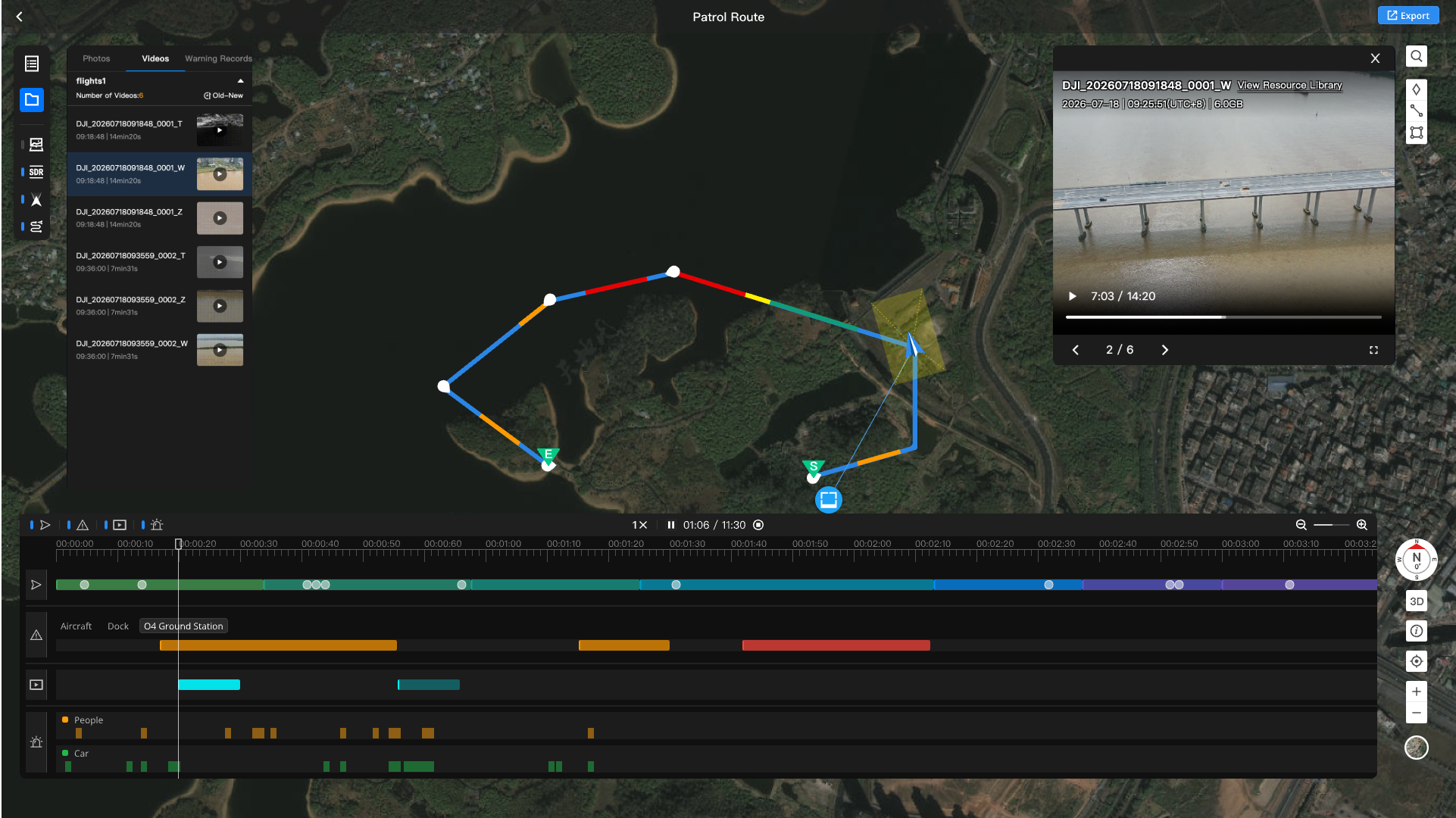
Lewy pasek narzędzi strony rejestru lotu jest podzielony na dwie grupy: panel informacyjny i przełączniki widoczności.
| Panel informacyjny | Opis |
|---|---|
 | Rejestr danych: możesz wyświetlić szczegóły zadania, stan lotu i informacje o urządzeniu:
|
 | Rejestr multimediów: możesz wyświetlić wszystkie pliki multimedialne w tym rejestrze lotu, podzielone na trzy karty: Zdjęcia, Wideo i Ostrzeżenia:
|
| Przełącznik widoczności | Opis |
|---|---|
 | Multimedia: pokaż lub ukryj punkty wykonywania zdjęć i punkty PIN wideo na mapie. |
 | Transmisja wideo: wyświetl jakość transmisji wideo OcuSync odpowiadającą trajektorii lotu na mapie. |
 | FOV: wyświetl pole widzenia (FOV) statku powietrznego na mapie podczas odtwarzania trajektorii. |
 | Trasa: pokaż lub ukryj trajektorię lotu na mapie. |
10.2 Pasek postępu

Pasek postępu rejestru lotu znajduje się na dole strony. Kliknij  , aby odtworzyć trajektorię lotu. Możesz dostosować prędkość odtwarzania, odtwarzać/wstrzymywać i przeciągać, aby przewijać. Pasek postępu zawiera następujące ścieżki:
- Ścieżka lotu: odtwarza trajektorię lotu na mapie, a ikona statku powietrznego porusza się wzdłuż trajektorii.
- Ścieżka ostrzeżeń: wyświetla zdarzenia ostrzeżeń wygenerowane przez statek powietrzny, dok i stację naziemną podczas lotu. Możesz przełączyć typ urządzenia, aby je wyświetlić.
- Ścieżka nagrywania wideo: wyświetla okresy nagrywania wideo podczas lotu i obsługuje wyświetlanie plików wideo przechwyconych przez statek powietrzny. Kliknij kolorowy pasek, aby otworzyć okno podglądu odpowiedniego wideo.
- Ścieżka ostrzeżeń celów AI: wyświetla okresy, w których AI rozpoznaje cele ostrzeżeń, pokazane w oddzielnych wierszach według typu celu.
10.3 Podgląd multimediów
Kliknij punkt wykonywania zdjęcia lub punkt PIN wideo na mapie albo kolorowy pasek nagrywania wideo na pasku postępu, aby otworzyć okno podglądu multimediów po prawej stronie strony.
- Podgląd zdjęć: wyświetla przechwycone zdjęcia multimedialne i obsługuje przełączanie plików za pomocą przełącznika na dole.
- Podgląd wideo: wyświetla podgląd plików wideo w odtwarzaczu wideo, obsługując odtwarzanie/wstrzymywanie, przeciąganie paska postępu i przełączanie plików. Postęp odtwarzania wideo jest dwukierunkowo synchronizowany z osią czasu paska postępu rejestru lotu.
- Okno podglądu multimediów obsługuje przejście do biblioteki Plików multimedialnych w celu wyświetlenia pełnego pliku multimedialnego.
10.4 Eksportowanie rejestrów lotu
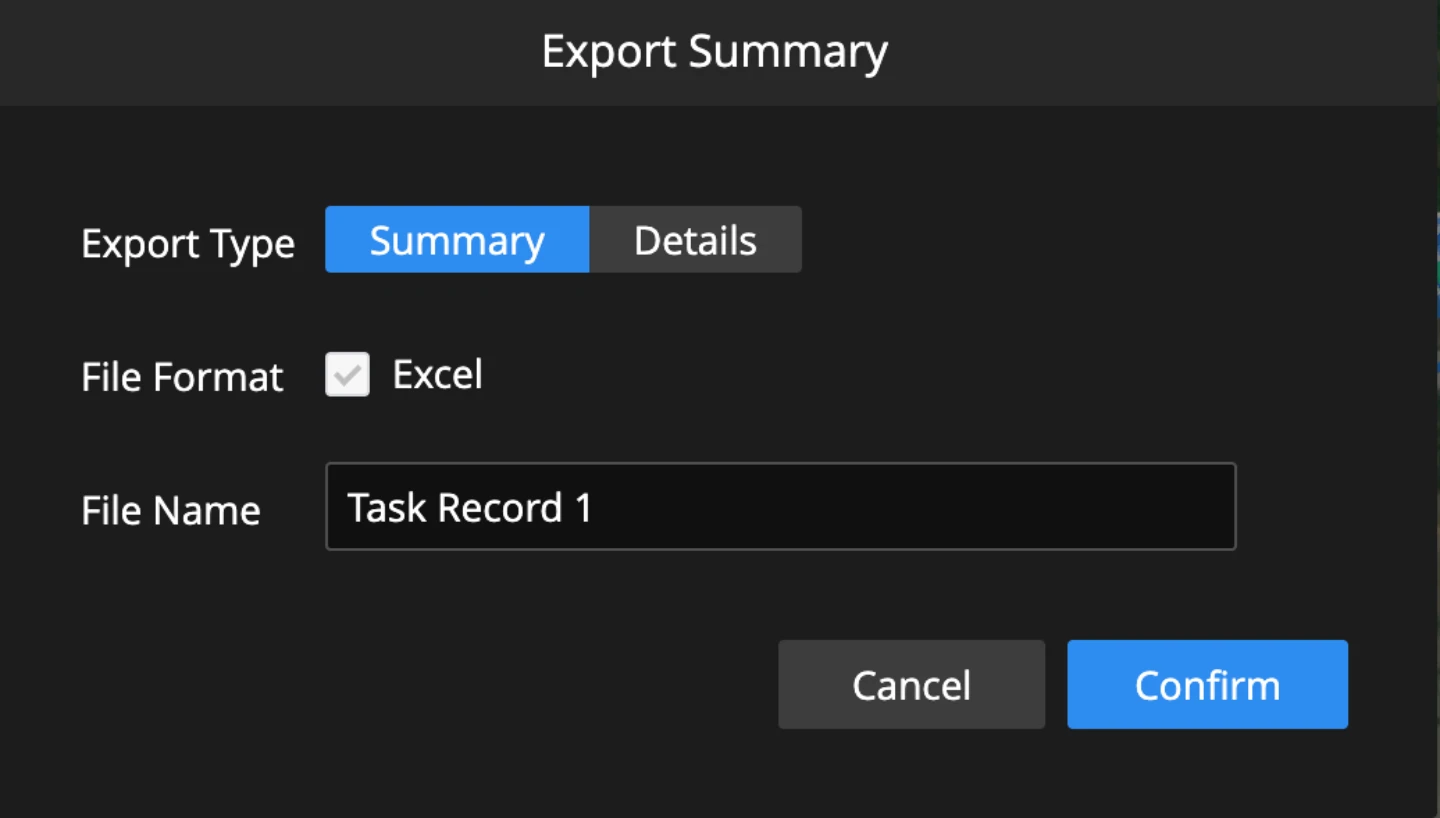
- Eksport pojedynczy: kliknij w prawym górnym rogu szczegółów rejestru lotu, aby wybrać eksport podsumowania lub szczegółowych informacji o locie. Podczas eksportowania szczegółowych informacji możesz wybrać wymagane pola. Możesz wyświetlić wcześniej wyeksportowane rejestry lub sprawdzić postęp eksportu w Historii.
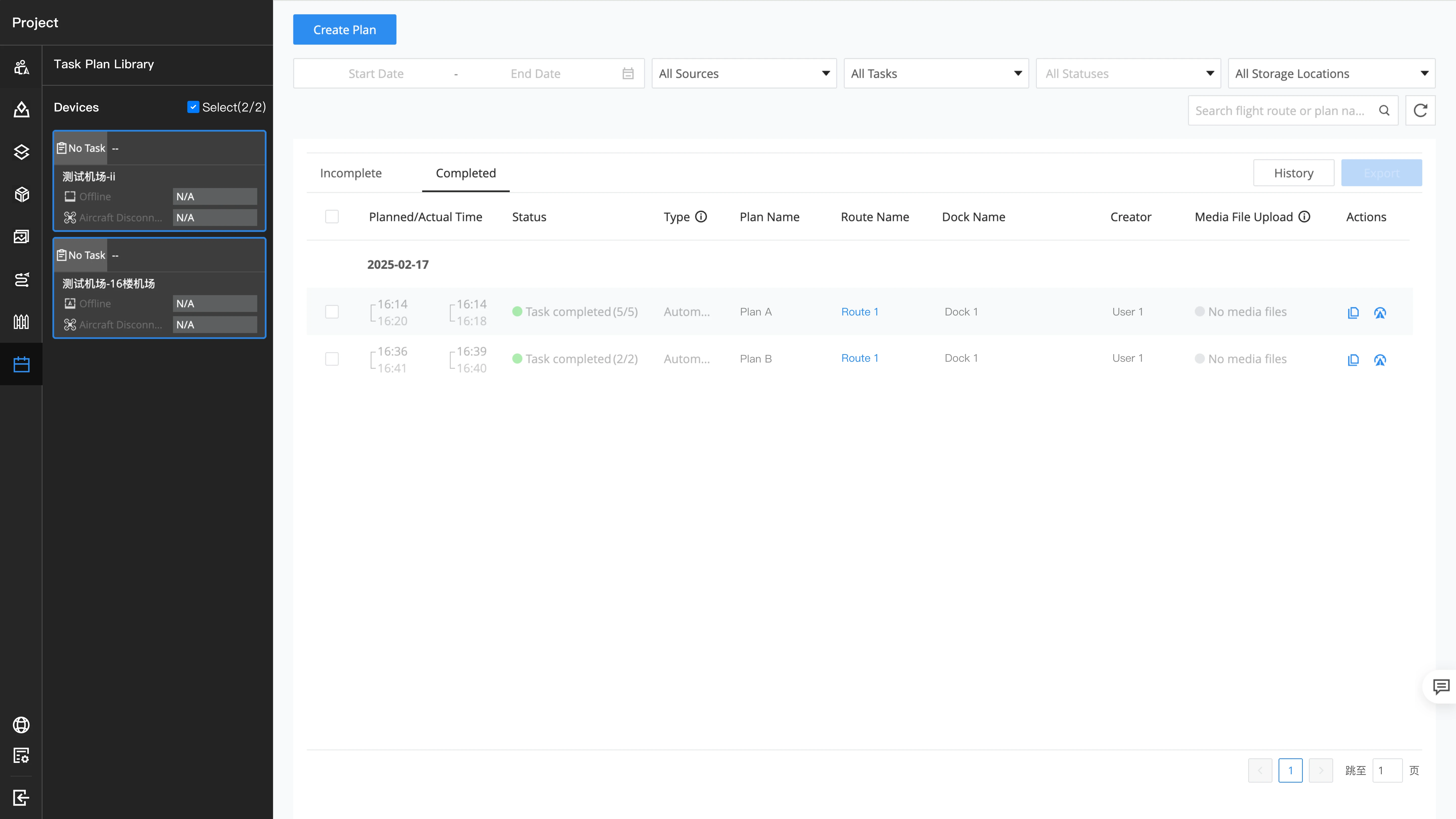
- Eksport zbiorczy: na liście Ukończone w bibliotece planów zadań zaznacz rejestry lotu, które chcesz wyeksportować, kliknij Eksportuj i wybierz eksport podsumowania lub szczegółowych informacji o locie.
Uwaga: tylko Dock 3 i Dock 4 obsługują wyświetlanie i eksportowanie rejestrów lotu. Inne wersje i urządzenia obsługują tylko wyświetlanie informacji podsumowujących rejestry lotu.
Kody błędów
Gdy podczas kolejnych zadań wystąpią następujące kody błędów, aby zapobiec bezsensownym ciągłym ponownym próbom i błędom, następne kolejne zadanie zostanie automatycznie odroczone i ponowione po 10 minutach.
| Kod błędu | Opis |
|---|---|
219102 | Dok offline. Nie można wykonać zadania. Sprawdź, czy zasilanie doku i połączenie sieciowe są stabilne. |
219103 | Nie znaleziono doku w projekcie. Nie można wykonać zadania. |
316026 | Przycisk zatrzymania awaryjnego doku wciśnięty. Nie można wykonać zadania. Zwolnij przycisk i spróbuj ponownie. |
319001 | Nie można wykonać zadania. Dok wykonuje zadanie lub przesyła dzienniki problemów. Poczekaj na ukończenie zadania lub przesłanie dzienników i spróbuj ponownie. |
319016 | Dok wykonuje inne zadanie. Nie można wykonać bieżącego zadania. |
319018 | Nie można wykonać zadania. Dok przesyła dzienniki problemów. Spróbuj ponownie później. |
319019 | Nie można wykonać zadania. Dok pobiera dzienniki problemów. Spróbuj ponownie później. |
321513 | Nie można wykonać zadania. Wysokość trasy lotu większa niż maksymalna wysokość lotu statku powietrznego. |
321514 | Nie udało się wykonać zadania. Punkt początkowy lub końcowy trasy lotu w strefie buforowej albo przekracza limit odległości. |
321515 | Nie można wykonać zadania. Statek powietrzny przeleci przez strefę GEO. |
514120 | Dok i statek powietrzny rozłączone. Uruchom ponownie dok i spróbuj ponownie albo połącz ponownie dok i statek powietrzny. |
514134 | Intensywne opady deszczu. Nie można wykonać zadania. Spróbuj ponownie później. |
514135 | Nie można wykonać zadania. Prędkość wiatru zbyt wysoka. Spróbuj ponownie później. |
514136 | Błąd zasilania doku. Nie można wykonać zadania. Przywróć zasilanie i spróbuj ponownie. |
514137 | Nie można wykonać zadania. Temperatura otoczenia niższa niż -20° C (-4° F). Spróbuj ponownie później. |
514145 | Dok w trybie lokalnego debugowania. Nie można wykonać bieżącej operacji ani zadania. Odłącz dok od kontrolera i spróbuj ponownie. |
514146 | Dok w trybie zdalnego debugowania. Nie można wykonać zadania. Wyjdź z trybu debugowania i spróbuj ponownie. |
514147 | Nie można rozpocząć zdalnego debugowania ani wykonać zadania. Trwa aktualizacja oprogramowania układowego urządzenia. Poczekaj na ukończenie aktualizacji. |
514148 | Zadanie w toku. Dok nie może wejść w tryb zdalnego debugowania ani ponownie wykonać zadania. Poczekaj na ukończenie bieżącego zadania i spróbuj ponownie. |
Uwagi dotyczące wersji lokalnej
Usługi SMS i e-mail dla tras AI opierają się na możliwościach usług w chmurze stron trzecich. Wersja lokalna DJI FlightHub 2 obecnie nie obsługuje powiadomień SMS.
Konfiguracja wewnętrznego serwera komunikacyjnego lub serwera alertów z adresem URL webhooka również obecnie nie jest obsługiwana.
Szybkie mapowanie
Wersja lokalna DJI FlightHub 2 obsługuje włączenie funkcji szybkiego modelowania przy wysyłaniu zadań tras obszarowych. Po włączeniu statek powietrzny będzie w sposób ciągły przesyłał miniatury podczas wykonywania trasy. Po zakończeniu przesyłania miniatur rekonstrukcja modelu zostanie uruchomiona automatycznie. Jest to odpowiednie dla scenariuszy awaryjnych, w których wymagany jest szybki dostęp do modeli o niskiej precyzji.
Seria industry Matrice 4 obsługuje również włączenie tej funkcji w aplikacji Pilot 2, którą można aktywować podczas planowania lub wysyłania trasy modelowania skośnego.
Uwaga: po wysłaniu z wersji lokalnej DJI FlightHub 2 do aplikacji plan zostanie wykonany natychmiast. Upewnij się, że otoczenie jest bezpieczne przed wysłaniem zadania trasy.
Dystrybuowanie zaplanowanego zadania trasy FlightHub do Pilot
Wersja lokalna FlightHub obsługuje bezpośrednie dystrybuowanie zadań lotu do statków powietrznych z serii enterprise DJI Matrice 4 i natychmiastowe rozpoczynanie zadań, poprawiając wydajność współpracy end-cloud.
Uwaga: po dystrybuowaniu z wersji lokalnej FlightHub do aplikacji zaplanowane zadanie rozpocznie się natychmiast. Upewnij się, że otoczenie jest bezpieczne przed dystrybuowaniem zadań lotu.