
Zdalne sterowanie Copilot
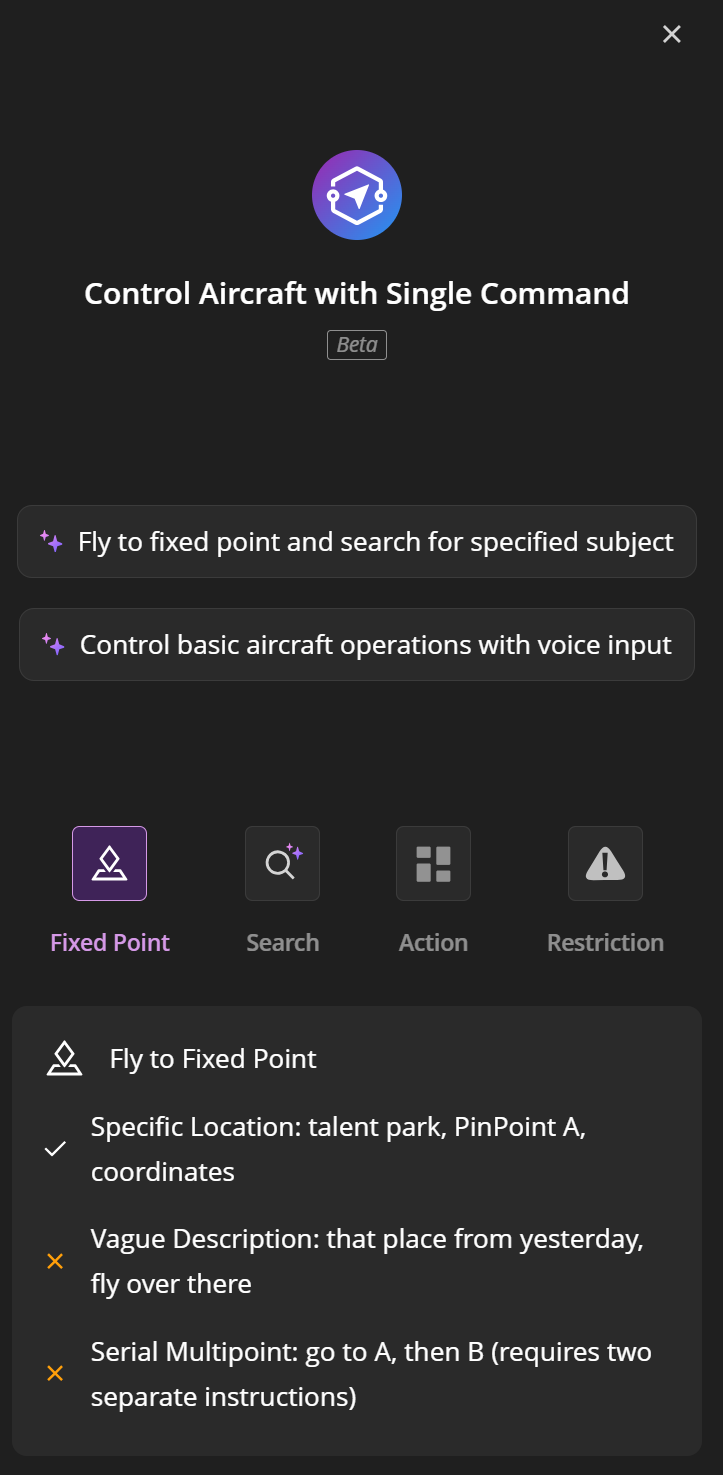
Copilot to asystent AI zintegrowany z platformą FlightHub 2. Użytkownicy mogą wydawać Copilotowi polecenia w języku naturalnym (tekst lub głos). AI następnie interpretuje żądanie i steruje dronem w czasie rzeczywistym, aby wykonywać złożone zadania operacyjne, takie jak lot, fotografowanie i wyszukiwanie, bez konieczności posiadania profesjonalnych umiejętności pilotażu.【Obecnie obsługiwane urządzenia: DJI Dock 3 i DJI Dock 2】
Jak uzyskać dostęp
Copilot oferuje dwa punkty wejścia:
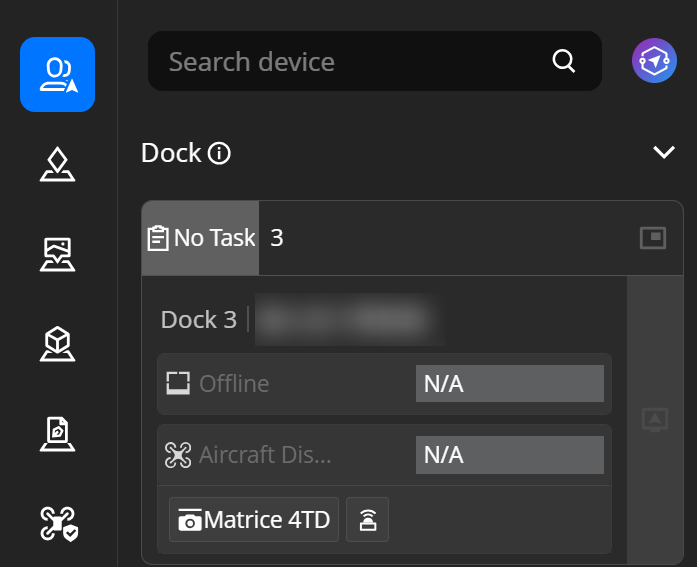
- Wejście z wirtualnego kokpitu: w interfejsie wirtualnego kokpitu kliknij przycisk Copilot, aby otworzyć okno czatu po prawej stronie. System automatycznie powiąże Copilot z aktualnie sterowanym urządzeniem drona.
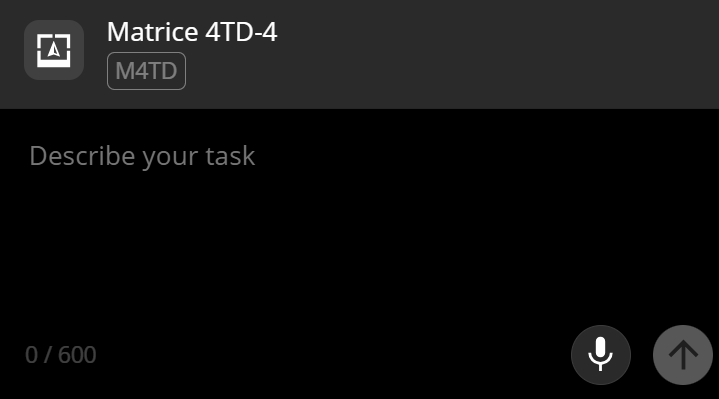
- Wejście ze strony zespołu: kliknij przycisk Copilot na stronie zespołu, aby otworzyć okno czatu. Jeśli urządzenie jest już wybrane, zostanie automatycznie powiązane z sesją. Jeśli żadne urządzenie nie jest wybrane, użytkownik musi ręcznie wybrać urządzenie w oknie czatu.
Zrzut ekranu pokazuje położenie przycisku Copilot w interfejsie wirtualnego kokpitu i wyróżnia okno czatu, które pojawia się po jego kliknięciu.
Podstawowe pojęcia
- Rozmowa: każda interakcja z Copilotem nazywana jest sesją. Sesja jest ściśle powiązana z jednym dronem: (1 użytkownik : 1 Copilot : 1 dron). Aby sterować innym statkiem powietrznym, rozpocznij nową rozmowę.
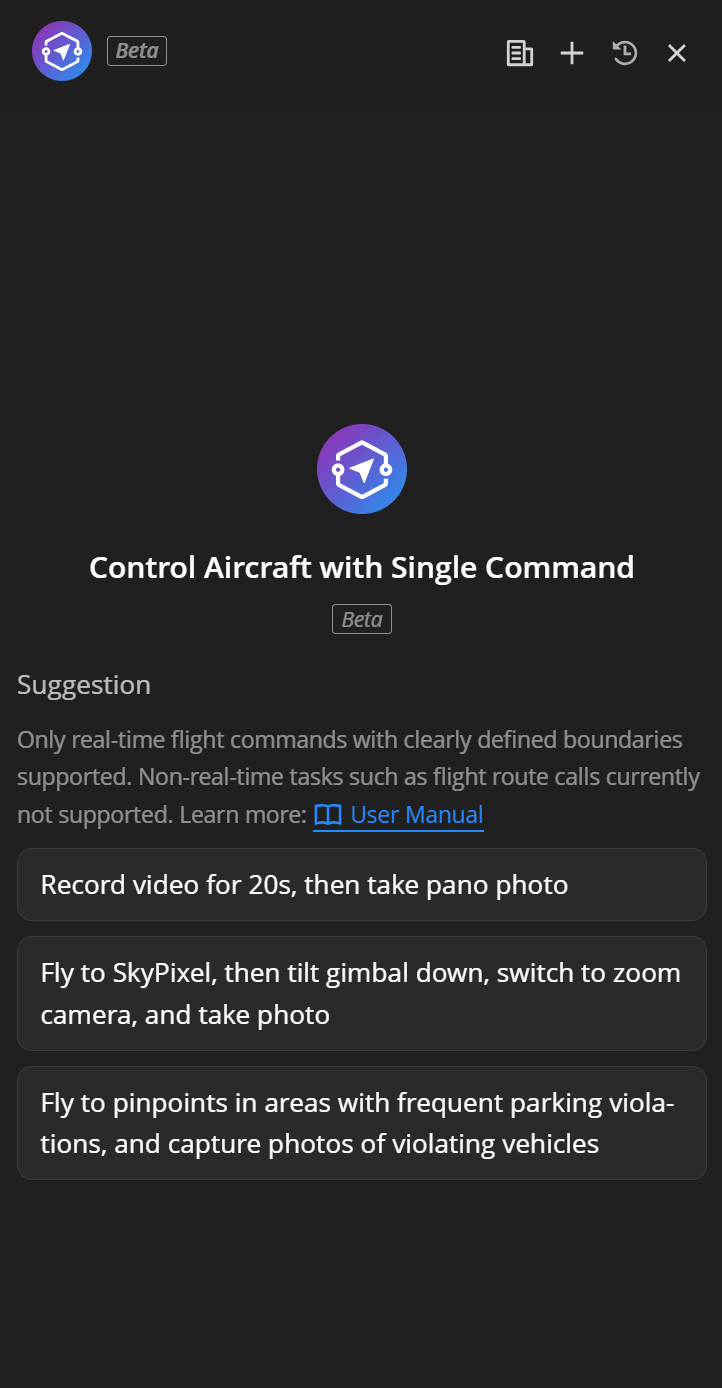
- Instrukcja: polecenie to dane wejściowe w języku naturalnym wprowadzone przez użytkownika w polu czatu, na przykład: „Leć do wejścia do parku i wyszukaj osobę w czerwonym ubraniu". Copilot automatycznie analizuje instrukcję, aby zidentyfikować lokalizacje, działania i cele.
- Potwierdzenie planu: gdy polecenie obejmuje operacje wysokiego ryzyka, takie jak start lub lot, Copilot generuje plan zadania i wymaga potwierdzenia użytkownika przed jego wykonaniem, aby zapewnić bezpieczeństwo i kontrolę.
- Zatrzymanie awaryjne: w oknie czatu zawsze widoczny jest czerwony przycisk zatrzymania awaryjnego. Jego naciśnięcie spowoduje natychmiastowy zawis drona w miejscu. To polecenie omija przetwarzanie AI i jest wysyłane bezpośrednio do drona.
Przegląd możliwości Copilot
Poniższe tabele opisują wszystkie możliwości aktualnie obsługiwane przez Copilot, operacje nieobsługiwane oraz uwagi dotyczące korzystania z Copilot.
Sterowanie lotem
| Możliwość | Status obsługi | Opis | Przykład |
|---|---|---|---|
| Inteligentny lot do punktu docelowego | Obsługiwane | Copilot automatycznie obsługuje stan startu/w powietrzu, obliczanie wysokości terenu i pobieranie parametrów lotu. Można określić wysokość. Zaleca się włączenie Inteligentnego planowania optymalnej trasy lotu w wirtualnym kokpicie. | „Leć do wejścia do parku", „Leć do Markera B na wysokości 100 metrów" |
| Start / Lot na określoną wysokość | Obsługiwane | Wysokość jest mierzona jako wysokość nad poziomem gruntu (AGL). System automatycznie oblicza wysokość bezwzględną. Ze względu na potencjalne niedokładności w globalnych danych wysokościowych FlightHub zaleca się pozostawienie wystarczającego marginesu bezpieczeństwa. | „Startuj", „Startuj do 100 metrów", „Leć na wysokość 80 metrów" |
| Lot w kierunku względnym | Obsługiwane | Na podstawie bieżącej pozycji drona obsługuje ruch względny w 10 kierunkach: do przodu, do tyłu, w lewo, w prawo, przód-lewo, przód-prawo, tył-lewo, tył-prawo, w górę i w dół. | „Leć do przodu 100 metrów", „Leć w lewo 50 metrów", „Wznieś się o 30 metrów" |
| Powrót do domu i lądowanie | Obsługiwane | Dron automatycznie wraca do punktu startu i ląduje. | „Wróć do domu" |
| Zatrzymanie awaryjne | Obsługiwane | Dron natychmiast zawisa w miejscu. Używać tylko w sytuacjach awaryjnych. Po aktywacji należy ręcznie wydać nowe polecenie, aby wznowić operacje. | „Zatrzymanie awaryjne" lub naciśnij przycisk zatrzymania awaryjnego |
| Ciągłe loty między wieloma PinPoint | Nieobsługiwane | Pojedyncze polecenie obsługuje tylko jeden bezwzględny PinPoint. Aby lecieć do wielu lokalizacji, wydawaj polecenia po kolei. | — |
| Wykonywanie zadania lotu | Nieobsługiwane | Istniejących plików zadań lotu nie można wykonać bezpośrednio. Obsługiwany jest tylko lot FlyTo w czasie rzeczywistym. | — |
Kamera i obrazowanie
| Możliwość | Status obsługi | Opis | Przykład |
|---|---|---|---|
| Robienie zdjęć | Obsługiwane | Obsługuje pojedyncze lub wiele zdjęć. Użytkownicy mogą ustawić liczbę zdjęć i interwał czasowy. | „Zrób zdjęcie", „Zrób 3 zdjęcia", „Rób zdjęcie co 2 sekundy, 5 razy", „Ustaw zoom 7x i zrób zdjęcie" |
| Nagrywanie wideo | Obsługiwane | Obsługuje nagrywanie czasowe i ciągłe (ręczne zatrzymanie). Tryb kamery przełącza się automatycznie. | „Nagrywaj przez 30 sekund", „Rozpocznij nagrywanie" |
| Zatrzymaj nagrywanie | Obsługiwane | Zatrzymuje aktywną sesję nagrywania w dowolnym momencie. | „Zatrzymaj nagrywanie" |
| Panorama | Obsługiwane | Automatycznie przełącza w tryb panoramy. Dron musi utrzymywać stabilny zawis podczas robienia zdjęcia (około 100 sekund). | „Zrób zdjęcie panoramiczne" |
| Przełączanie obiektywów | Obsługiwane | Obsługuje przełączanie między obiektywami podczerwonym, szerokokątnym i zoom. | „Przełącz na kamerę podczerwoną", „Przełącz na szerokokątną", „Przełącz na obiektyw zoom" |
| Skierowanie kamery na współrzędne | Obsługiwane | Kieruje kamerę na określoną lokalizację geograficzną. | „Skieruj kamerę na wejście do parku" |
| Ręczne ustawianie ostrości/regulacja ekspozycji | Nieobsługiwane | Ręczne ustawianie ostrości (MF/AF), kompensacja ekspozycji, tryb nocny i podobne ustawienia nie są kontrolowalne. | — |
Sterowanie gimbalem
| Możliwość | Status obsługi | Opis | Przykład |
|---|---|---|---|
| Wyśrodkowanie gimbala (poziome) | Obsługiwane | Gimbal wraca do pozycji poziomej. | „Wyśrodkuj gimbal" |
| Pochylenie gimbala w dół | Obsługiwane | Ustawia gimbal pod kątem 90° w dół, odpowiednie do obrazowania ortograficznego i zadań mapowania. | „Skieruj gimbal w dół" |
| Precyzyjne sterowanie kątem pochylenia/odchylenia | Nieobsługiwane | Dostępne są tylko dwie gotowe pozycje: wyśrodkowana i pionowo w dół. Precyzyjna regulacja kąta nie jest obsługiwana. | — |
Okrążanie punktu zainteresowania (POI)
| Możliwość | Status obsługi | Opis | Przykład |
|---|---|---|---|
| Okrążanie POI | Obsługiwane | Okrąża określony POI. System automatycznie oblicza promień i czas trwania. Można określić prędkość okrążania. | „Okrąż wieżę sygnałową", „Okrąż ten budynek raz" |
| Wyjdź z POI | Obsługiwane | Zatrzymuje bieżący lot POI w dowolnym momencie. | „Zatrzymaj okrążanie" |
| Niestandardowa liczba okrążeń | Obsługiwane | Umożliwia określenie wielu okrążeń. | „Okrąż wieżę sygnałową 3 razy" |
| Niestandardowy promień okrążenia | Nieobsługiwane | Promień okrążenia jest automatycznie określany na podstawie bieżącej odległości między dronem a PinPoint. Jeśli odległość jest mniejsza niż 100 m, promień jest automatycznie ustawiany na 40 m; jeśli odległość jest większa niż 100 m, promień jest automatycznie ustawiany na 100 m. | — |
Inteligentne wyszukiwanie VLM
| Możliwość | Status obsługi | Opis | Przykład |
|---|---|---|---|
| Włącz wykrywanie obiektów | Obsługiwane | Wykonuje wykrywanie obiektów w czasie rzeczywistym przy użyciu modelu wizyjno-językowego (VLM). Obsługiwane są niestandardowe etykiety wykrywania. | „Wyszukaj osobę w czerwonym ubraniu", „Wykryj ogień i dym" |
| Wyłącz wykrywanie obiektów | Obsługiwane | Zatrzymuje trwające zadanie wykrywania w dowolnym momencie. | „Zatrzymaj wykrywanie" |
| Skanowanie wyszukiwania | Obsługiwane | Wykonuje trójwarstwowy okrężny wzorzec skanowania (od bliska do daleka). System automatycznie przełącza się na kamerę szerokokątną i wykonuje skany obrotowe o 360° dla każdej warstwy. Ten proces jest wyzwalany automatycznie po wydaniu polecenia wyszukiwania. | „Wyszukaj pojazdy w pobliżu" (Copilot automatycznie organizuje sekwencję skanowania) |
| Czekaj na wyniki wykrywania | Obsługiwane | Blokuje i czeka, aż VLM zwróci wyniki wykrywania. Można skonfigurować wartość limitu czasu. | Wywoływane automatycznie przez Copilot; nie jest wymagane ręczne polecenie. |
| Wykrywanie małych obiektów | Nieobsługiwane | Cele o zbyt małej skali nie są obsługiwane (np. „pęknięcia drogi większe niż 2 cm"). | — |
| Wysoce specjalistyczne obiekty | Nieobsługiwane | Cele wyjątkowo specjalistyczne nie są obsługiwane (np. „łańcuchy izolatorów dwuczęściowych" lub inne niszowe komponenty przemysłowe). | — |
Wyszukiwanie lokalizacji
| Możliwość | Status obsługi | Opis | Przykład |
|---|---|---|---|
| Wyszukiwanie po nazwie miejsca | Obsługiwane | Wprowadź słowo kluczowe lokalizacji. System najpierw wyszukuje PinPointy w projekcie. Jeśli nie zostanie znalezione dopasowanie, automatycznie wyszukiwane są lokalizacje zewnętrzne. Zwracanych jest maksymalnie pięć lokalizacji kandydackich. | „Leć do Góry Jiangang", „Leć do lądowiska" |
| Potwierdzenie lokalizacji | Obsługiwane | Po znalezieniu współrzędnych wyświetlana jest karta potwierdzenia z podglądem mapy. Użytkownicy mogą sprawdzić i zmodyfikować lokalizację przed potwierdzeniem, aby zapobiec błędnej nawigacji. | Wyzwalane automatycznie przez Copilot; użytkownik potwierdza lub edytuje na karcie mapy. |
| Przybliżone odwołanie historyczne | Nieobsługiwane | Niejednoznaczne odwołania do wcześniej odwiedzonych lokalizacji nie są obsługiwane. | — |
| Czysto względne kierunki | Nieobsługiwane | Opisy względne bez geograficznego punktu odniesienia nie są obsługiwane. | — |
| Opis zakresu obszaru | Nieobsługiwane | Miejsce docelowe musi być konkretnym punktem. Opisy oparte na obszarze lub korytarzowe nie są obsługiwane. | — |
Altoparlant
| Możliwość | Status obsługi | Opis | Przykład |
|---|---|---|---|
| Nadawanie głosowe TTS | Obsługiwane | Konwertuje tekst na mowę i odtwarza go przez altoparlant drona. Obsługuje pojedyncze odtwarzanie lub odtwarzanie w pętli, z regulacją głośności (0–100). Tekst nie powinien przekraczać 200 znaków. | „Nadaj: Prosimy się oddalić. Przed nami teren budowy." / „Odtwarzanie w pętli: Prosimy zjechać do kontroli." |
| Zatrzymaj nadawanie | Obsługiwane | Zatrzymuje trwające nadawanie głosowe w dowolnym momencie. | „Zatrzymaj nadawanie" |
Potwierdzenie interakcji
| Możliwość | Status obsługi | Opis | Przykład |
|---|---|---|---|
| Potwierdzenie lokalizacji | Obsługiwane | Gdy polecenie obejmuje cele lotu, automatycznie wyświetlana jest karta potwierdzenia na mapie. Użytkownicy mogą sprawdzić lub dostosować lokalizację na mapie. | Wyzwalane automatycznie przez Copilot; użytkownik potwierdza na karcie. |
| Potwierdzenie planu | Obsługiwane | W przypadku operacji wysokiego ryzyka, takich jak start lub ruch, wyświetlany jest pełny podgląd planu zadania. Wykonanie rozpoczyna się dopiero po potwierdzeniu przez użytkownika. | Wyzwalane automatycznie przez Copilot; użytkownik wybiera „Wykonaj teraz" lub „Anuluj". |
| Automatyczne pobieranie parametrów urządzenia | Obsługiwane | Automatycznie pobiera parametry urządzenia, takie jak limity wysokości i odległości, wysokość RTH i ustawienia bezpieczeństwa. | Nie jest wymagane żadne działanie użytkownika. System wykonuje to automatycznie. |
Przepływ użytkowania
Podstawowy przepływ
- Wejdź do Copilot: kliknij przycisk Copilot w wirtualnym kokpicie lub na stronie zespołu.
- Potwierdź urządzenie: upewnij się, że powiązany jest właściwy dron.
- Wprowadź polecenie: opisz zadanie w języku naturalnym w polu czatu, na przykład: „Leć do PinPointu B i zrób zdjęcie".
- Potwierdź lokalizację: jeśli polecenie obejmuje lokalizację, Copilot wyświetli kartę potwierdzenia lokalizacji. Potwierdź lokalizację lub zmodyfikuj ją w razie potrzeby.
- Potwierdź plan zadania: jeśli polecenie obejmuje operacje wysokiego ryzyka, Copilot wyświetli podsumowanie planu zadania. Operacja rozpocznie się dopiero po potwierdzeniu przez użytkownika.
- Monitoruj wykonanie: podczas zadania postęp można monitorować w czasie rzeczywistym w oknie czatu.
- Wyświetl wyniki: sprawdź raport wyników po ukończeniu zadania.
Schemat blokowy: Wprowadzenie polecenia > Karta potwierdzenia lokalizacji > Karta potwierdzenia zadania > Postęp wykonania > Raport wyników.
Zarządzanie sesjami
- Utwórz nową sesję: kliknij przycisk Nowa sesja, aby rozpocząć nową rozmowę. Każda sesja jest powiązana z jednym dronem.
- Historia: sesje historyczne można filtrować według daty lub wyszukiwać po tytule.
- Zmień nazwę/Usuń: istniejące sesje można zmienić nazwę lub usunąć z listy historii.
- Globalny limit czasu: jeśli sesja pozostaje aktywna dłużej niż 90 minut, zakończy się automatycznie. Zaplanuj odpowiednio czas trwania zadania.
Zrzut ekranu pokazuje interfejs listy sesji i wyróżnia elementy sterujące Nowa sesja, Szukaj i Historia.
Wytyczne dotyczące pisania poleceń
Copilot rozumie język naturalny, ale przestrzeganie tych wytycznych poprawi Twoje doświadczenie:
Zalecane formaty poleceń:
- „Startuj i wznieś się na 100 m" — jasno określona wysokość
- „Leć do wejścia do parku" — jasno określona lokalizacja
- „Leć do przodu 50 m, potem zrób zdjęcie" — wyraźny kierunek, odległość i działanie
- „Wyszukaj osobę w czerwonym ubraniu" — konkretny opis obiektu
- „Rozpocznij nagrywanie na 30 sekund" — wyraźny czas trwania
Nie zalecane polecenia
- „Leć do miejsca, które odwiedziliśmy wczoraj" — niejednoznaczne odwołanie historyczne. Copilot nie może go zinterpretować.
- „Leć do Parku A, potem do Placu B i wreszcie do Budynku C" — zawiera wiele bezwzględnych punktów docelowych w jednym poleceniu. Nieobsługiwane.
- „Pochyl gimbal w dół o 35 stopni" — precyzyjne sterowanie kątem nie jest obsługiwane.
- „Wyłącz" — polecenia wykraczające poza zakres sterowania nie są obsługiwane.
Najlepsze scenariusze użycia
Scenariusz 1: Patrol bezpieczeństwa — Wyszukiwanie celu w wyznaczonym obszarze
Scenariusz: Personel ochrony otrzymuje alert i potrzebuje, aby dron poleciał do określonej lokalizacji w celu wyszukania podejrzanych osób.
Przykład:
Użytkownik: Leć do południowej bramy parku, wyszukaj podejrzaną osobę w czarnej kurtce i zrób zdjęcie, gdy ją znajdziesz.
Przepływ pracy Copilot:
- Wyszukaj lokalizację „Południowa Brama Parku" i wyświetl kartę potwierdzenia lokalizacji z listą kandydackich miejsc.
- Po potwierdzeniu przez użytkownika żądanej lokalizacji wygeneruj plan zadania (w tym wysokość lotu i strategię wyszukiwania).
- Po potwierdzeniu planu dron automatycznie startuje i leci do lokalizacji.
- Po dotarciu inteligentne wyszukiwanie VLM jest automatycznie aktywowane, a następnie kamera szerokokątna włącza się do trójwarstwowego skanowania okrężnego.
- Gdy zostanie znalezione dopasowanie, gimbal automatycznie kieruje się na cel i wykonuje zdjęcie.
- Zadanie się kończy i wyświetlana jest karta raportu wyników (w tym wykonane zdjęcia i dzienniki lotu).
Scenariusz 2: Reagowanie na sytuacje awaryjne — Szybkie dotarcie i zbieranie dowodów wideo
Scenariusz: Centrum dowodzenia otrzymuje zgłoszenie pożaru i potrzebuje drona, który szybko dotrze na miejsce i nagra wideo jako dowód.
Przykład:
Użytkownik: Leć do głównego wejścia na teren magazynów i nagraj wideo przez 60 sekund po dotarciu.
Przepływ pracy Copilot:
- Wyszukaj „Wejście na Teren Magazynów" i zażądaj potwierdzenia użytkownika.
- Wygeneruj plan lotu, który pokazuje szacowaną odległość i czas lotu.
- Po potwierdzeniu dron startuje, a postęp lotu jest wyświetlany w czasie rzeczywistym.
- Gdy dron dotrze do punktu docelowego, nagrywanie rozpoczyna się automatycznie na 60 sekund.
- Po zakończeniu nagrywania wyświetlany jest raport wyników.
Operacja zaawansowana — Połączona z wykrywaniem VLM:
Użytkownik: Leć na teren magazynów, wyszukaj ogień lub dym i po znalezieniu okrąż i nagraj wideo.
Copilot automatycznie planuje trasę: Leć do celu > Włącz wykrywanie VLM (etykiety: ogień, dym) > Wykonaj okrężne skanowanie wyszukiwania > Gdy zostanie wykryty cel, skieruj gimbal na niego > Rozpocznij nagrywanie > Okrąż POI > Zatrzymaj nagrywanie.
Scenariusz 3: Rutynowa inspekcja — Fotografowanie punktowe + nadawanie głosowe
Scenariusz: Zespół ochrony w parku przemysłowym jest na rutynowym patrolu i potrzebuje, aby dron poleciał do każdego punktu inspekcji w celu wykonania kontroli środowiskowych i nadania przypomnień o bezpieczeństwie.
Przykład:
Użytkownik: Leć do Lądowiska B i zrób zdjęcie.
Użytkownik: Leć do przodu 200 metrów, pochyl gimbal w dół i zrób 3 zdjęcia.
Użytkownik: Nadaj "Prosimy zachować bezpieczeństwo. Wejście na teren budowy jest zabronione."
Przepływ pracy Copilot:
- polecenie: Leć do Lądowiska B (automatycznie dopasowuje PinPoint w projekcie). Zrób zdjęcie po dotarciu.
- polecenie: Leć do przodu 200 metrów od bieżącej pozycji, skieruj gimbal w dół i zrób trzy kolejne zdjęcia.
- polecenie: Użyj altoparlanta, aby nadać określony komunikat.
Scenariusz 4: Inspekcja okrężna POI
Scenariusz: Wykonaj okrążenie o 360 stopni wokół kluczowych budynków lub obiektów w celu inspekcji i nagrania.
Przykład:
Użytkownik: Leć do wieży sygnałowej, a następnie okrąż i nagraj wideo.
Przepływ pracy Copilot:
- Wyszukaj „Wieża Sygnałowa" i zażądaj potwierdzenia.
- Dron leci do wieży sygnałowej.
- Nagrywanie rozpoczyna się automatycznie po dotarciu (tryb nagrywania ciągłego).
- Dron automatycznie zaczyna okrążać POI z kamerą zablokowaną na wieży.
- Zatrzymuje nagrywanie po ukończeniu jednego okrążenia.
- Wyświetlany jest wynik zadania.
Uwaga dotycząca bezpieczeństwa
Zatrzymanie awaryjne
Czerwony przycisk zatrzymania awaryjnego jest stale wyświetlany w lewym dolnym rogu okna czatu. Jest to najważniejsze zabezpieczenie bezpieczeństwa.
- Po naciśnięciu dron natychmiast zawisa w miejscu, a wszystkie trwające zadania są przerywane.
- Polecenie zatrzymania awaryjnego omija przetwarzanie AI i jest wysyłane bezpośrednio do drona, aby zapewnić najszybszą możliwą reakcję.
- Po wyzwoleniu zatrzymania awaryjnego należy ręcznie wysłać nowe polecenie, aby odzyskać kontrolę.
Zrzut ekranu pokazujący położenie i wygląd przycisku zatrzymania awaryjnego, z wyraźną adnotacją wskazującą jego funkcję.
Zarządzanie uprawnieniami
- Inni operatorzy mogą w dowolnym momencie przejąć kontrolę nad dronem od Copilot. Gdy to nastąpi, Copilot wstawia powiadomienie systemowe w rozmowie.
- Jeśli spróbujesz przejąć kontrolę nad dronem, który aktualnie wykonuje zadanie, system wyświetli dodatkowe monit potwierdzenia.
- Aby sterować innym dronem, utwórz nową sesję. Przełączanie urządzeń w ramach tej samej sesji nie jest obsługiwane.
Ważne
- Na polecenie obsługiwany jest tylko jeden bezwzględny PinPoint: polecenia takie jak „Leć do A, a następnie leć do B" zostaną odrzucone. Wydaj je jako dwa osobne polecenia.
- Limit czasu sesji 90 minut: sesja zakończy się automatycznie, jeśli przekroczy 90 minut. Zaplanuj zadania odpowiednio.
- Zawsze weryfikuj lokalizację i parametry przed lotem: Copilot wyświetla kartę potwierdzenia. Uważnie sprawdź współrzędne i parametry lotu przed potwierdzeniem wykonania.
- Monitoruj poziom baterii: przed wykonaniem lotów na dużą odległość lub zadań wyszukiwania upewnij się, że dron ma wystarczający poziom baterii.
- Używaj jasnych i konkretnych etykiet wykrywania do wyszukiwań VLM: „Osoba w czerwonym ubraniu" daje lepsze wyniki niż „podejrzana osoba". Im bardziej konkretny opis, tym lepsze wykrywanie.
- Kolejność nagrywania i działań: jeśli chcesz nagrywać podczas okrążania, Copilot automatycznie najpierw rozpoczyna nagrywanie, a następnie zaczyna okrążanie; jeśli chcesz nagrywać po zakończeniu okrążania, określ „po zakończeniu" w instrukcji.
- Panorama: wykonanie panoramy wymaga, aby dron stabilnie zawisał przez około 100 sekund. Upewnij się, że otoczenie jest bezpieczne.
FAQ
P: Czy Copilot może sterować wieloma dronami jednocześnie? O: W bieżącej wersji każda sesja może być powiązana tylko z jednym dronem. Aby obsługiwać wiele dronów, utwórz osobne sesje dla każdego urządzenia.
P: Czy mogę ręcznie przejąć kontrolę, gdy Copilot wykonuje zadanie? O: Tak. Możesz w dowolnym momencie zatrzymać zadanie za pomocą przycisku zatrzymania awaryjnego lub ręcznie odzyskać kontrolę w wirtualnym kokpicie. Copilot otrzyma powiadomienie w rozmowie.
P: Dlaczego Copilot odrzucił moje polecenie? O: Typowe przyczyny obejmują: polecenie zawiera wiele bezwzględnych PinPointów. Żądanie obejmuje operacje wykraczające poza możliwości Copilot (np. regulacja parametrów ekspozycji). Opis celu jest zbyt niejasny lub zbyt specjalistyczny. Copilot poda konkretne wyjaśnienie odrzucenia.
P: Co zrobić, jeśli wyszukiwanie VLM nie znajdzie PinPointu? O: Możesz spróbować następujących działań: doprecyzuj etykietę wykrywania, aby była bardziej precyzyjna; zmień lokalizację wyszukiwania; obniż wysokość lotu, aby uzyskać lepszy kąt widzenia. Należy pamiętać, że wydajność wykrywania VLM może być ograniczona dla bardzo małych obiektów lub wysoce specjalistycznych celów.
P: Do czego odnosi się wysokość lotu? O: Wszystkie wysokości lotu w Copilot to wysokość nad poziomem gruntu (AGL). System automatycznie sprawdza wysokość terenu i oblicza wysokość bezwzględną. Nie musisz martwić się o przeliczenia wysokości.
P: W poleceniach, do czego odnosi się „do przodu"? O: W poleceniach ruchu względnego „do przodu/do tyłu/w lewo/w prawo" są definiowane względem kierunku statku powietrznego, a nie kierunków świata na mapie (północ, południe, wschód, zachód).