Okresowy przepływ pracy
Przegląd funkcji
Okresowy przepływ pracy to zautomatyzowany przepływ pracy sterowany czasem lub zdarzeniem. Użytkownicy łączą i orkiestrują węzły takie jak "Plan lotu → Zadanie mapowania → Zadanie analizy", a system automatycznie wykonuje je sekwencyjnie w skonfigurowanym interwale, osiągając bezobsługową pętlę zamkniętą "lot + mapowanie + analiza". Nadaje się do planowanych inspekcji, planowanego mapowania i okresowej analizy AI.
Przepływ pracy wykorzystuje orkiestrację opartą na płótnie z "węzłami + połączeniami": gdy węzeł zakończy wykonywanie, jego węzły dalsze są automatycznie wyzwalane, umożliwiając automatyczny przepływ danych.
Wbudowane węzły
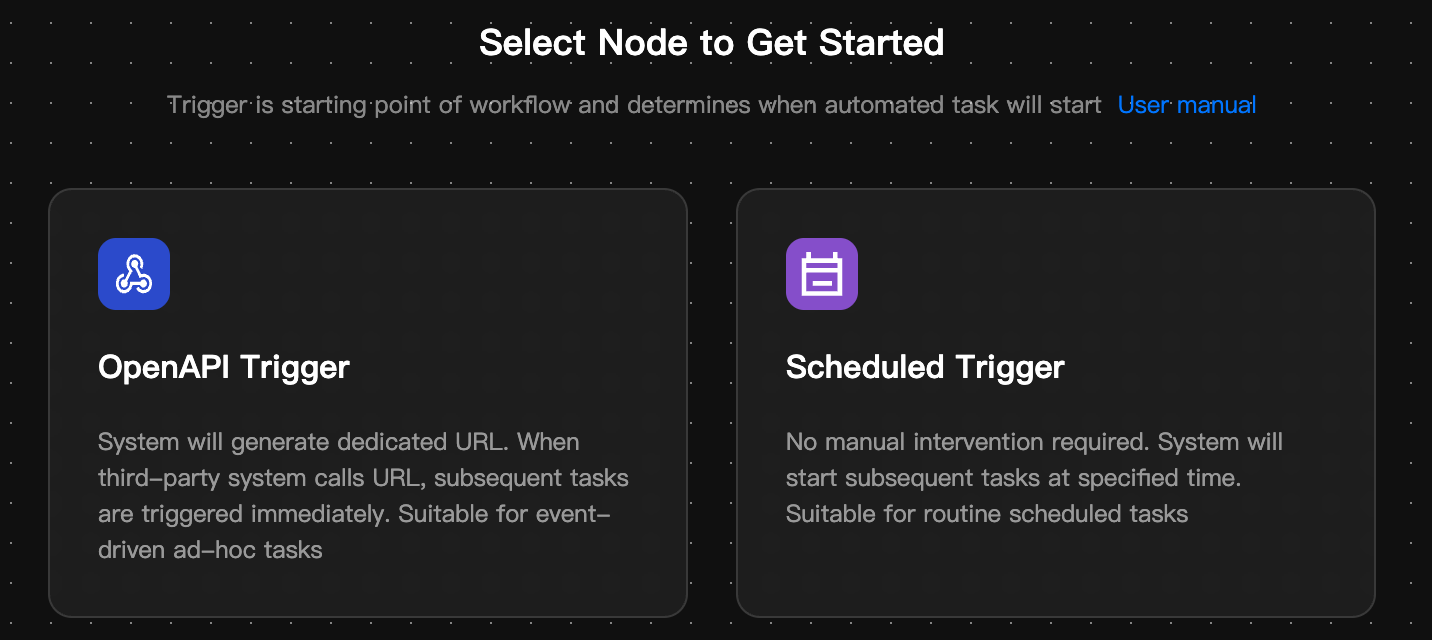
Wyzwalacz
"Początkowy węzeł przychodzący" przepływu pracy, który określa, kiedy przepływ pracy jest uruchamiany.
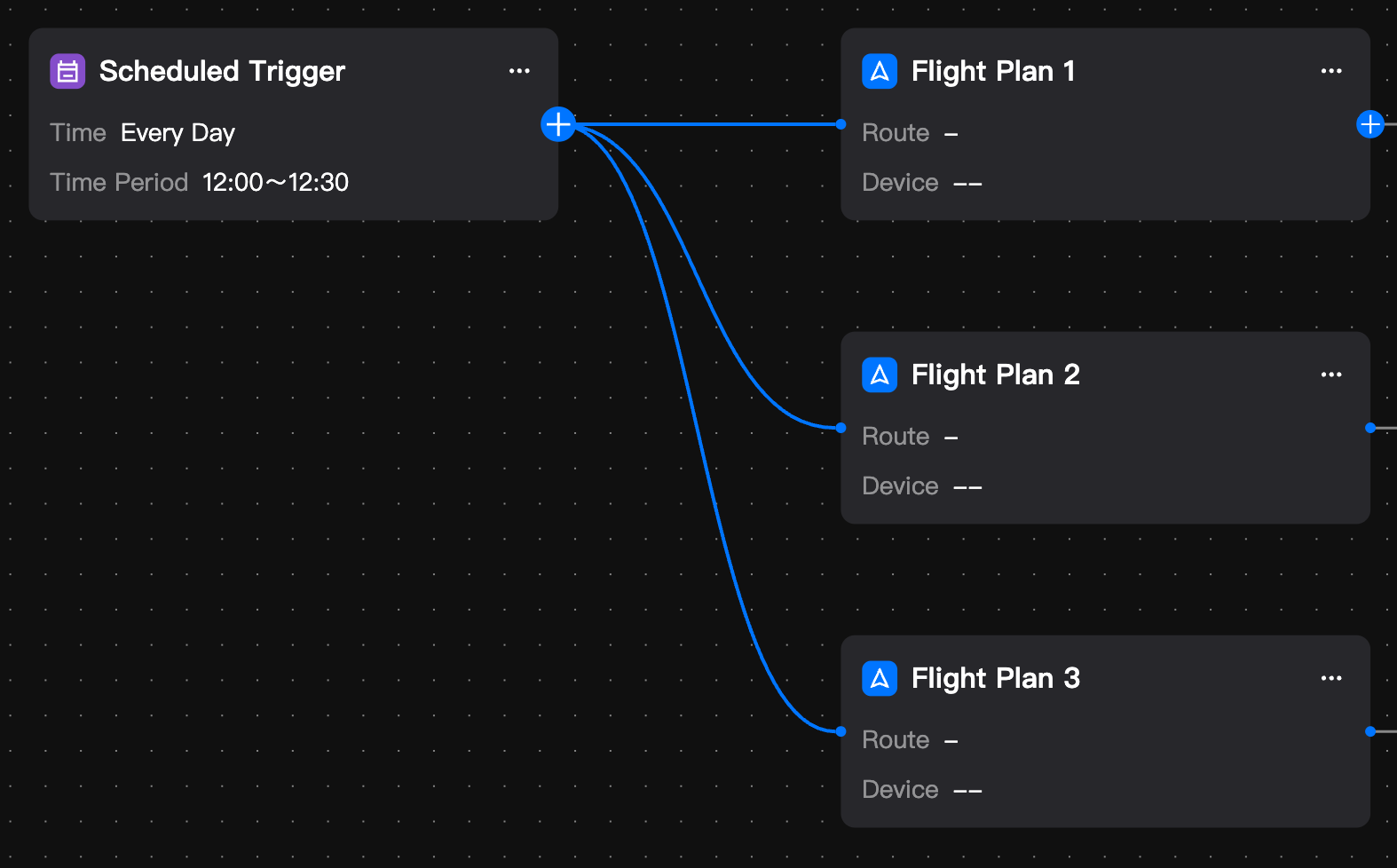
Wyzwalacz może łączyć się tylko z węzłami "Plan lotu" lub "Powiadomienie". Jeden wyzwalacz może łączyć się z wieloma planami lotu, a wiele wyzwalaczy może łączyć się z tym samym planem lotu.
Okresowe przepływy pracy zapewniają dwa typy wyzwalaczy:
| Typ przepływu pracy | Opis | Parametry |
|---|---|---|
| Wyzwalacz planowany | Automatycznie uruchamia przepływ pracy na podstawie czasu, zakresu czasu i częstotliwości powtarzania ustawionych przez użytkownika. Odpowiedni do zadań wykonywanych w stałych interwałach, takich jak codziennie, tygodniowo lub miesięcznie. | Czas wykonania, częstotliwość powtarzania |
| Wyzwalacz OpenAPI | Platforma automatycznie generuje punkt końcowy POST dla wyzwalacza. Systemy innych firm mogą wyzwalać przepływ pracy, wysyłając żądania do tego punktu końcowego, powszechnie stosowane do integracji z platformami IoT, platformami operacyjnymi i innymi systemami. | Punkt końcowy POST |
- Uwaga: Wyzwalacz planowany i strategia "Zadanie cykliczne" skonfigurowana w planie lotu mogą być używane tylko pojedynczo, aby uniknąć podwójnego wyzwalania. W bieżącej wersji wyzwalacz kontroluje tylko moment rozpoczęcia przepływu pracy i nie obsługuje jeszcze przekazywania parametrów zewnętrznych do węzłów dalszych.
Plan lotu
Wybierz istniejący plan lotu z biblioteki planów lub utwórz nowy, aby sterować dockiem/statkiem powietrznym podczas wykonywania lotów przechwytujących wzdłuż ustawionej trasy. Jest to punkt początkowy zbierania danych w przepływie pracy.
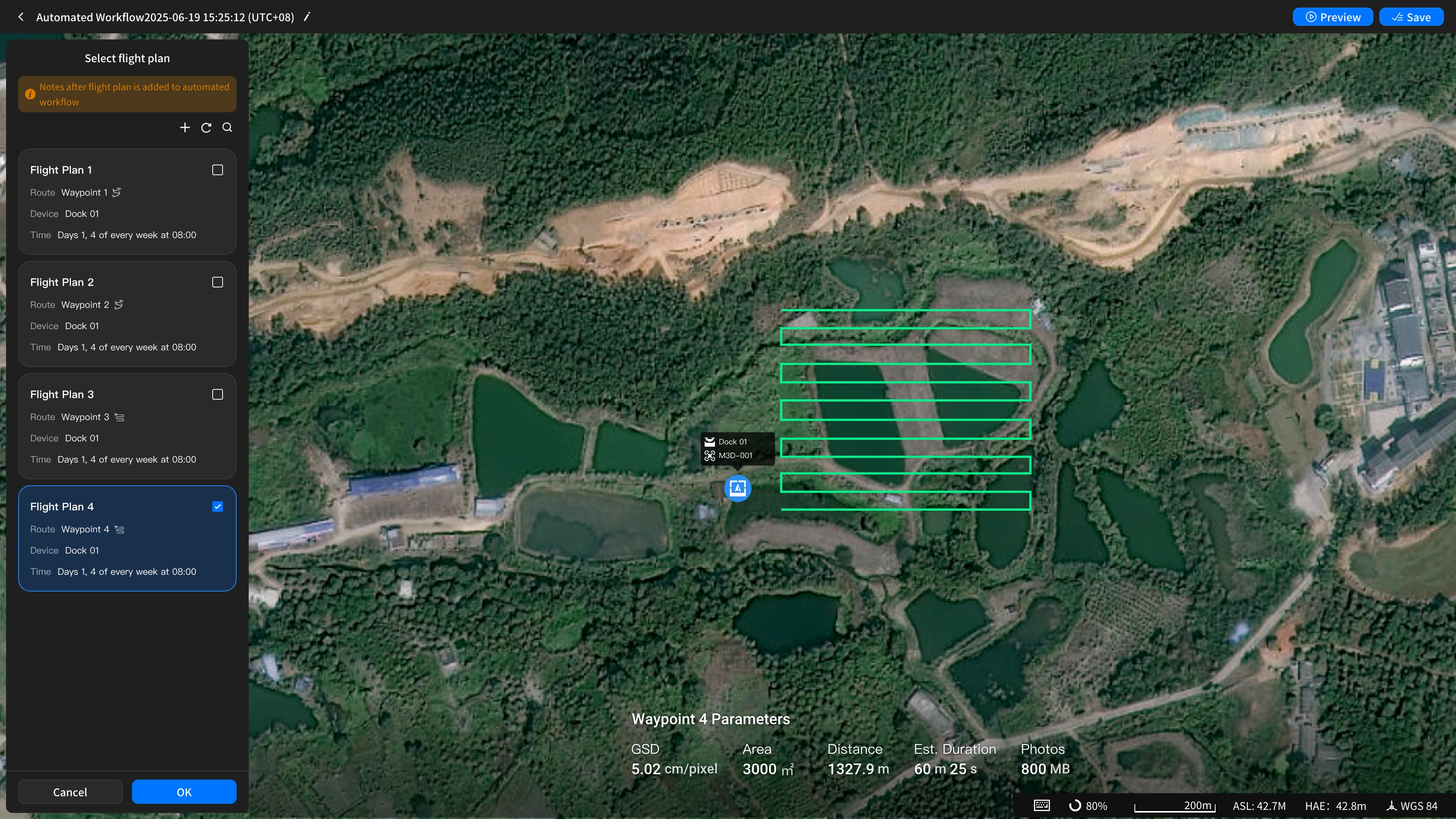
Kliknij "+" na "karcie Wyzwalacz" na schemacie przepływu lub na "karcie Plan lotu" w ustawionym przepływie, aby rozwinąć "panel Wybierz plan lotu". Tutaj możesz wybrać jeden lub więcej planów lotu, a także utworzyć nowy plan lotu.
Uwaga:
- Zautomatyzowane przepływy pracy obsługują tylko plany lotu, których strategia zadania to "Zadanie cykliczne".
- Po połączeniu z zautomatyzowanym przepływem pracy plan lotu jest automatycznie uaktualniany do zautomatyzowanego planu lotu. Jego data wykonania podąża za włączaniem/wyłączaniem zautomatyzowanego przepływu pracy i jest automatycznie przeplanowywana.
- Po połączeniu z zautomatyzowanym przepływem pracy plan lotu automatycznie wyłączy funkcję "Bezpośrednie przesyłanie plików multimedialnych".
Zadanie mapowania
Po zakończeniu przechwytywania lotu rekonstrukcja modelu jest automatycznie uruchamiana na podstawie danych zdjęciowych przechwyconych przez wybrany plan lotu, generując wyniki modelu.
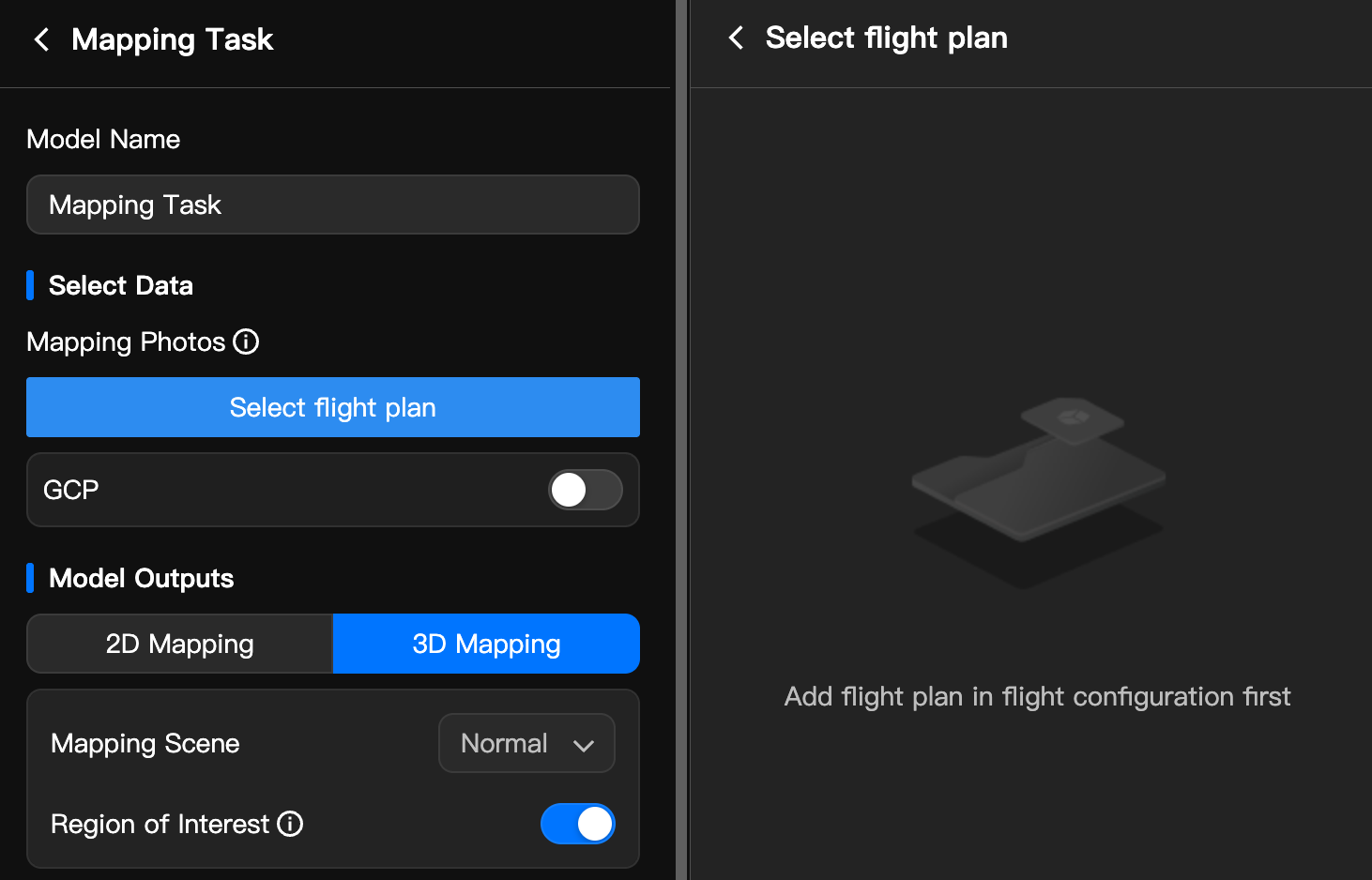
Kliknij "+" na "karcie Plan lotu" na schemacie przepływu lub na "karcie Zadanie mapowania" w ustawionym przepływie, aby rozwinąć "panel Utwórz zadanie mapowania", gdzie możesz edytować zadanie mapowania. Jego kluczowe parametry obejmują:
| Parametr | Opis |
|---|---|
| Wybierz plan lotu | Źródło danych zdjęciowych, na których opiera się mapowanie. Możesz wybrać plan lotu wyżej lub bezpośrednio połączyć plan lotu na stronie konfiguracji, aby automatycznie importować zdjęcia, umożliwiając automatyczne łączenie lot-mapowanie. |
| Wyniki modelu | Wysokoprecyzyjna ortofotografia 2D lub realistyczny model 3D. Po wybraniu 3D możesz ustawić scenę mapowania (Normalna/Orbita), model siatki (B3DM/OSGB/PLY/OBJ) i model chmury punktów (PNTS/LAS/PLY). |
| Obszar zainteresowania | Ustaw obszar zainteresowania, aby przyciąć model poza obszarem i zwiększyć prędkość mapowania. Obsługiwany jest tylko jeden obszar zainteresowania. |
Wykrywanie VLM
Wykrywanie VLM odnosi się do multimodalnej zdolności wykrywania AI modelu języka wizyjnego (VLM) wprowadzonej przez DJI FlightHub 2, nadającej dronom ogólną inteligentną zdolność rozpoznawania, aby "rozumiały to, co widzą i słyszą".
Wybierz lub utwórz analityka, aby wykonać inteligentną analizę przechwyconych/wygenerowanych wyników mapowania. Na stronie konfiguracji możesz połączyć plan lotu i zadanie mapowania z analitykiem, aby multimedia lub modele były automatycznie synchronizowane do analityka w celu przetworzenia po zakończeniu.
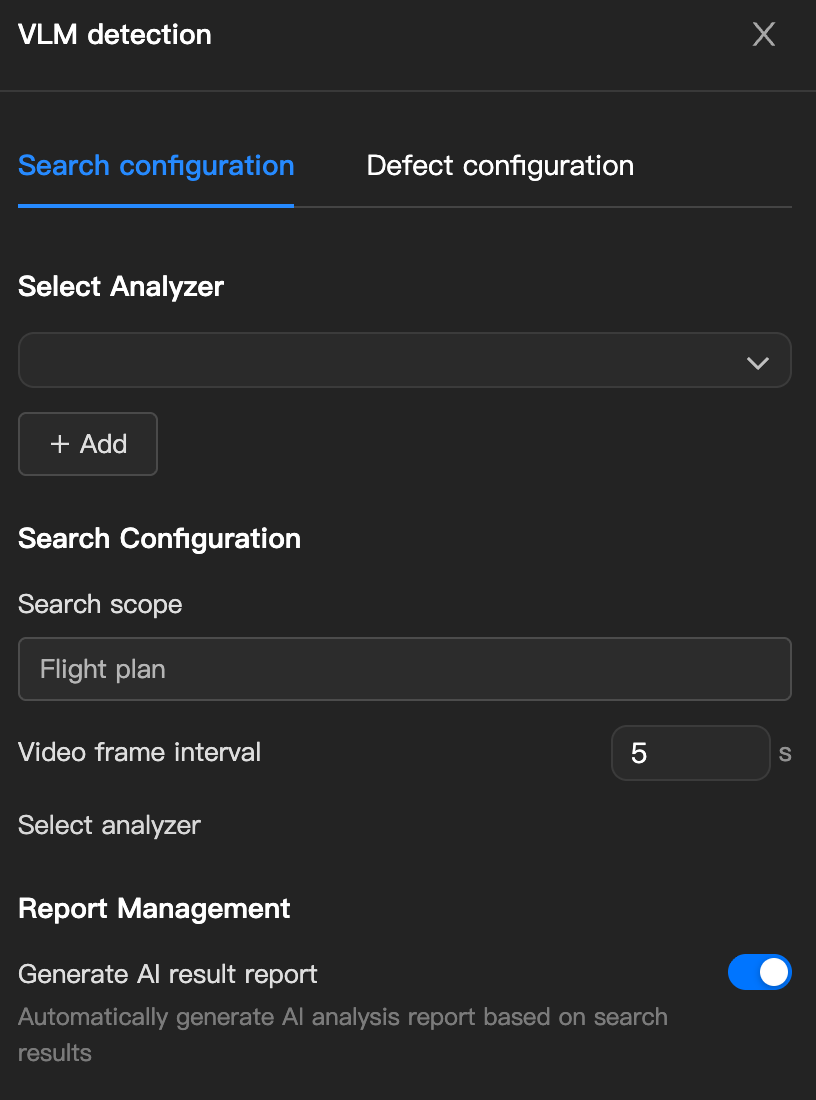
Kliknij "+" na "karcie Plan lotu" na schemacie przepływu lub na "karcie Wykrywanie VLM" w ustawionym przepływie, aby rozwinąć "panel Wykrywanie VLM", gdzie możesz edytować parametry wykrywania.
Kluczowe parametry obejmują:
| Parametr | Opis |
|---|---|
| Wybór / utworzenie analityka | Analityk jest głównym modułem FlightHub 2 do analizy wyników 3D i przetwarzania inżynieryjnego. Agreguje "modele/multimedia/pliki projektowe" w tym samym przestrzennym układzie współrzędnych, zapewniając obliczenia pomiarów, adnotacje defektów, porównanie osi czasu, wykrywanie zmian i możliwości raportów analitycznych. |
| Częstotliwość przechwytywania klatek wideo | Interwał czasu automatycznego przechwytywania i zapisywania statycznych obrazów z strumienia wideo w czasie rzeczywistym, w sekundach. Obsługiwane są liczby całkowite od 1 do 3600 s. |
| Generuj raport wyników AI | Po zakończeniu zadania materiały obrazowe i wideo są automatycznie zbierane w celu wygenerowania strukturalnego, profesjonalnego raportu analizy zadania, jasno prezentując rozkład celów, szczegóły osi czasu, rekordy anomalii i dokładność rozpoznawania, znacznie skracając czas ręcznej analizy. |
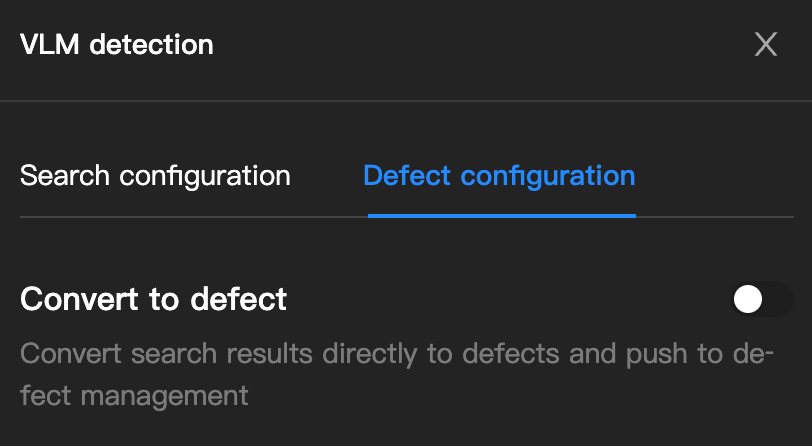
| Konwertuj na defekt | Po analizie przez algorytm AI system oznacza status celu potwierdzony jako anomalia jako konkretny "defekt" lub "zagrożenie" i przesyła go do zarządzania defektami. |
Wykrywanie zmian Pro
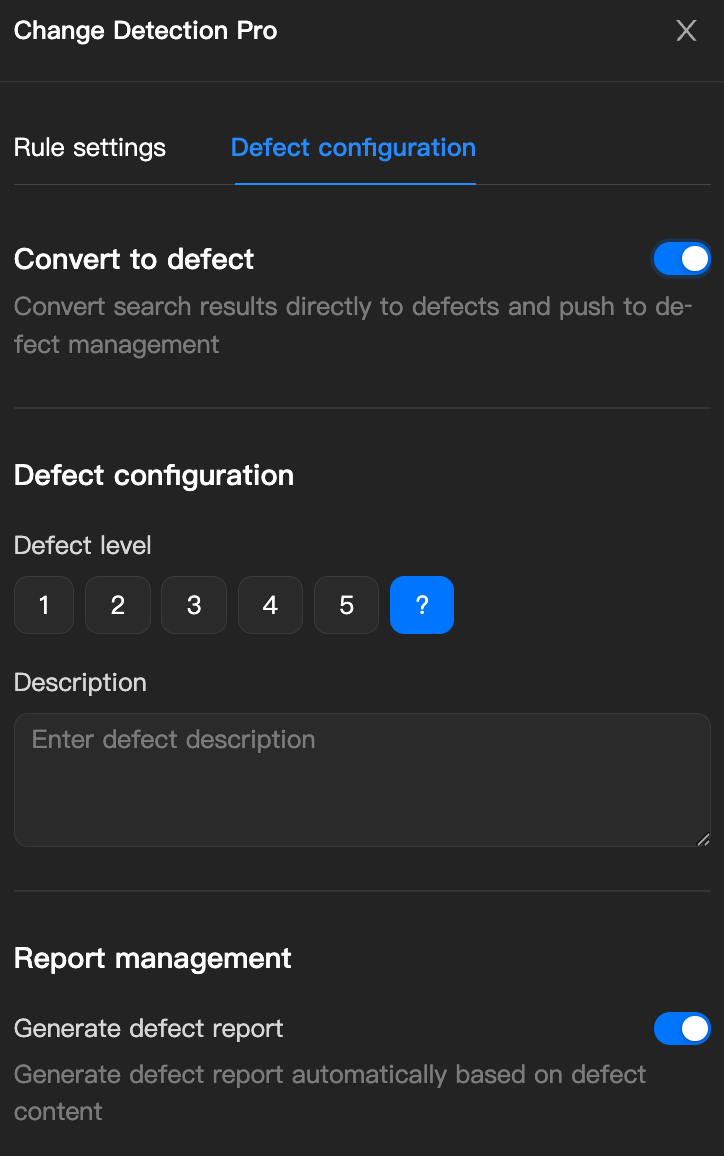
Wykrywanie zmian wykorzystuje algorytmy AI w chmurze i multimodalne duże modele językowe do automatycznego porównywania obrazów 2D lub realistycznych modeli 3D tego samego obszaru wykonanych w różnych momentach, dokładnie identyfikując zmiany takie jak nowe pęknięcia, nielegalne konstrukcje, odchylenia postępu projektu lub różnice środowiskowe.
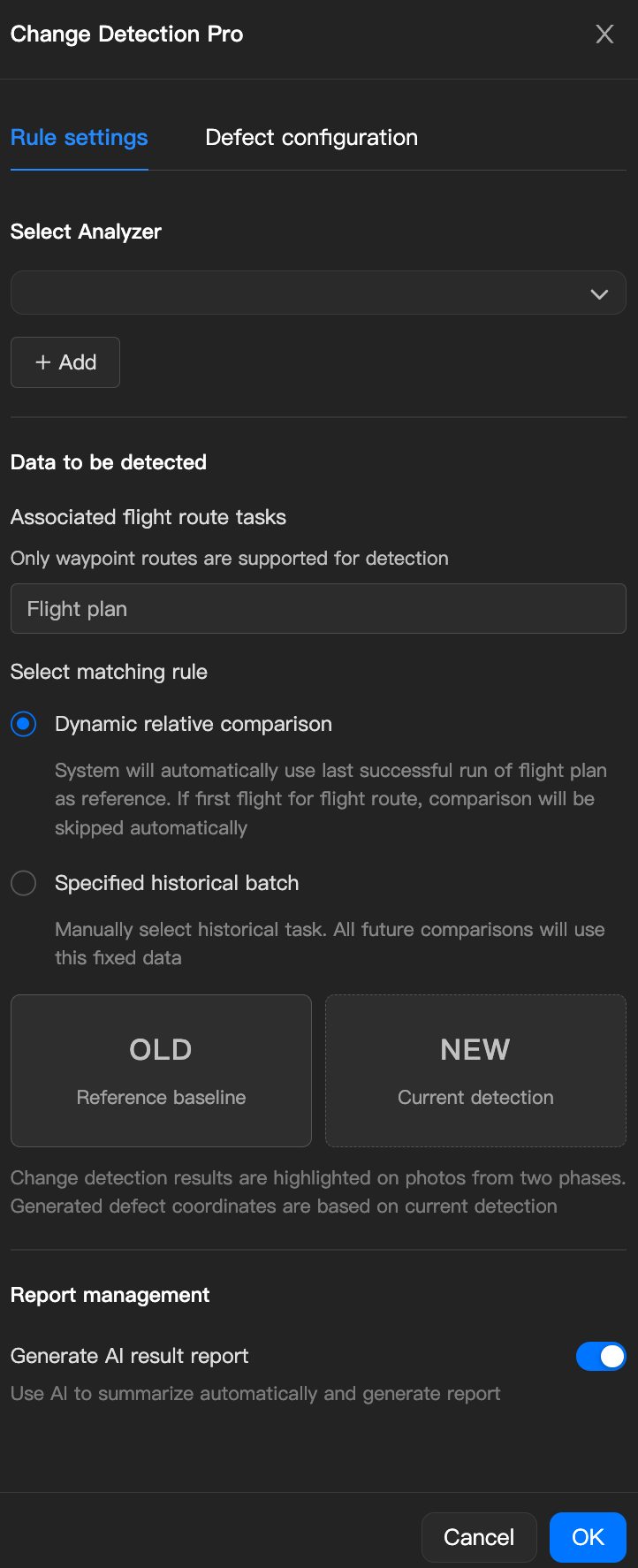
Kliknij "+" na "karcie Plan lotu" na schemacie przepływu lub na "karcie Wykrywanie zmian Pro" w ustawionym przepływie, aby rozwinąć "panel Wykrywanie zmian", gdzie możesz edytować parametry wykrywania.
Kluczowe parametry obejmują:
| Parametr | Opis |
|---|---|
| Wybierz regułę dopasowania | Możesz wybrać Dynamiczne porównanie względne (automatycznie znajduje ostatni rekord pomyślnego wykonania planu lotu jako odniesienie, odpowiedni do codziennych inspekcji i ciągłego śledzenia postępu) lub Określ partię historyczną (ręcznie określ historyczne zadanie jako stałą bazę odniesienia, odpowiedni do scenariuszy wymagających ścisłego porównania ze stanem początkowym lub partią bazową przed budową). |
- Uwaga: obecnie wykrywanie zmian jest obsługiwane tylko dla zadań trasy punktów nawigacyjnych w wersji publicznej.
Import analityka
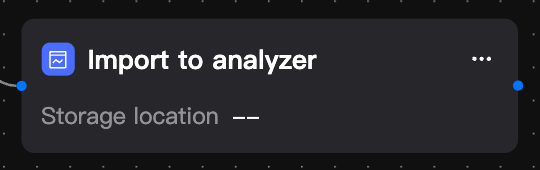
Wprowadź określony analityk do przepływu pracy, aby inne węzły mogły go wywołać do wykonania analizy danych, umożliwiając ponowne wykorzystanie możliwości analitycznych.
Na schemacie przepływu możesz utworzyć "kartę Import analityka" z "karty Plan lotu" lub z "karty Plan lotu".
Powiadomienie
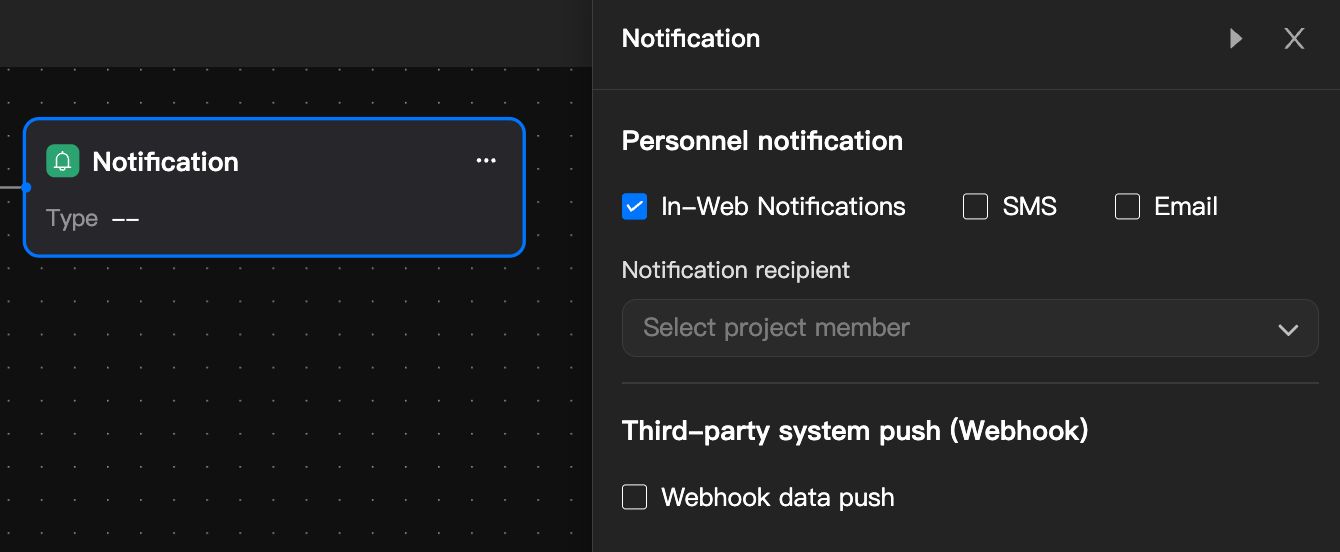
Węzeł powiadomienia jest "wychodzącym węzłem powiadomień" w przepływie pracy. Gdy węzeł wyżej zakończy wykonywanie, automatycznie wysyła powiadomienia do określonych odbiorców.
Węzły powiadomień można dołączać po dowolnym węźle "zadania lotu", "zadania mapowania" lub "zadania analizy", a w tym samym przepływie pracy można dodać wiele węzłów powiadomień.
| Typ powiadomienia | Opis |
|---|---|
| Powiadomienie wiadomością personelu (w aplikacji/SMS/e-mail) | Wybierz jednego lub więcej odbiorców spośród członków organizacji. Dla SMS/e-mail odbiorca musi mieć numer telefonu/adres e-mail powiązany z profilem organizacji; w przeciwnym razie wiadomość zostanie dostarczona tylko jako powiadomienie w aplikacji. |
| Wysyłanie danych Webhook | Platforma wysyła żądanie HTTP POST do skonfigurowanego docelowego adresu URL, przesyłając wynik wykonania węzła wyżej do systemów zewnętrznych (komunikatory firmowe, platformy operacyjne, systemy biznesowe innych firm). Docelowy adres URL musi być osiągalny z publicznego internetu, a platforma będzie ponawiać nieudane żądania ograniczoną liczbę razy. |
Synchronizacja danych
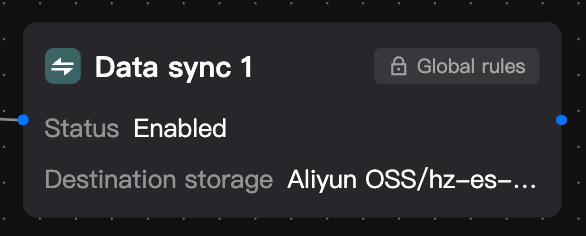
Gdy projekt ma skonfigurowane reguły synchronizacji plików multimedialnych, węzeł synchronizacji danych jest domyślnie połączony po węźle "Plan lotu" i węźle "Zadanie mapowania". Nie można go usunąć ani zmienić i opiera się na możliwościach synchronizacji takich jak FlightHub Sync. Gdy nie ustawiono żadnej reguły synchronizacji, ten węzeł jest automatycznie pomijany podczas wykonywania.