
Zarządzanie zadaniami
Funkcja zarządzania zadaniami umożliwia użytkownikom tworzenie zadań lotu i zarządzanie nimi oraz wyświetlanie statusu ich wykonania i wyników.
Wyświetlanie listy zadań
- Na stronie głównej aplikacji dotknij ikony "Zadania".
- Przejdź do strony z listą zadań, aby wyświetlić wszystkie zadania i ich statusy.
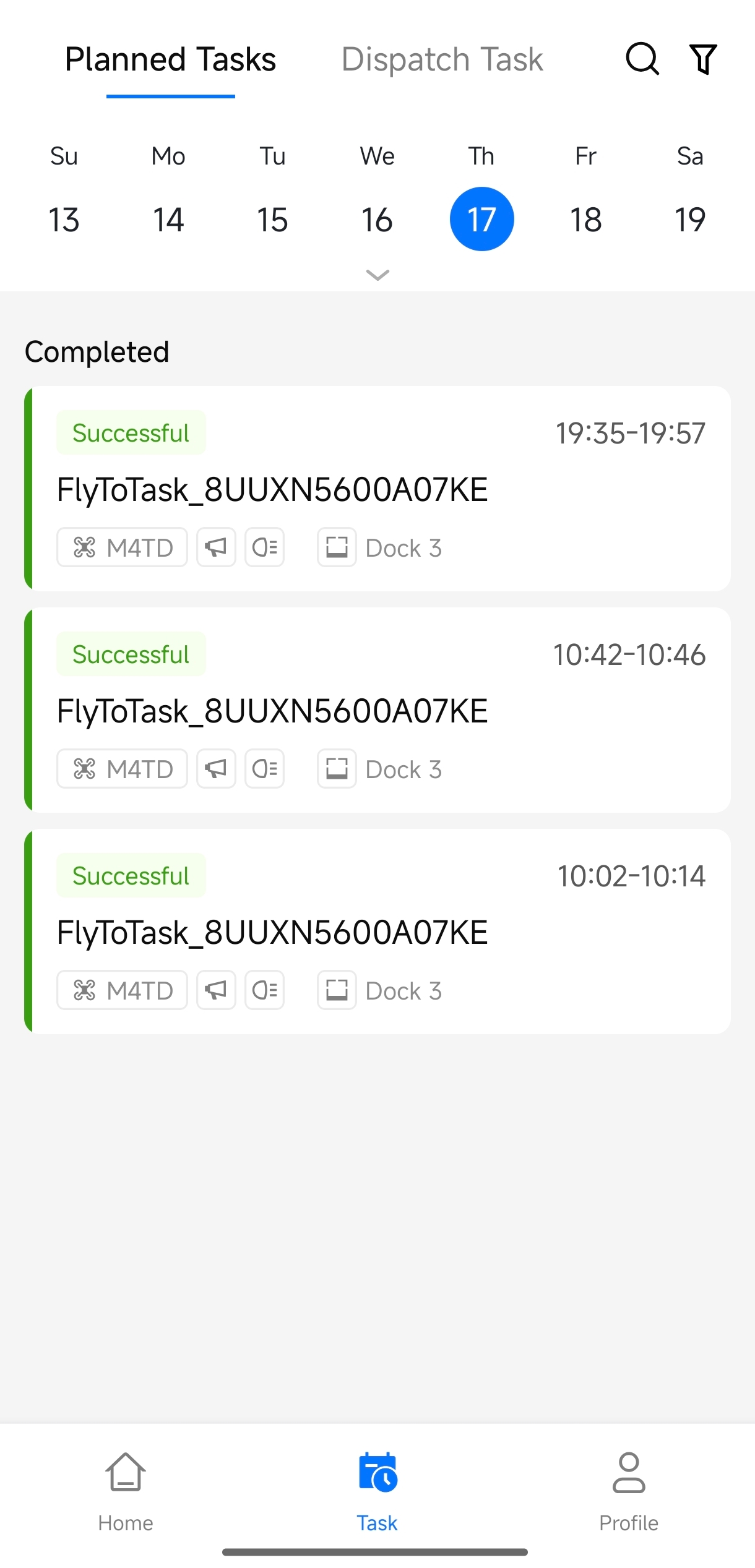
Aby wyświetlić listę zadań, potrzebujesz uprawnienia roli "Zarządzanie planami - Wyświetlanie planów" w bieżącym projekcie.
Tworzenie zadań
- Na stronie z listą zadań dotknij "+" w prawym dolnym rogu.
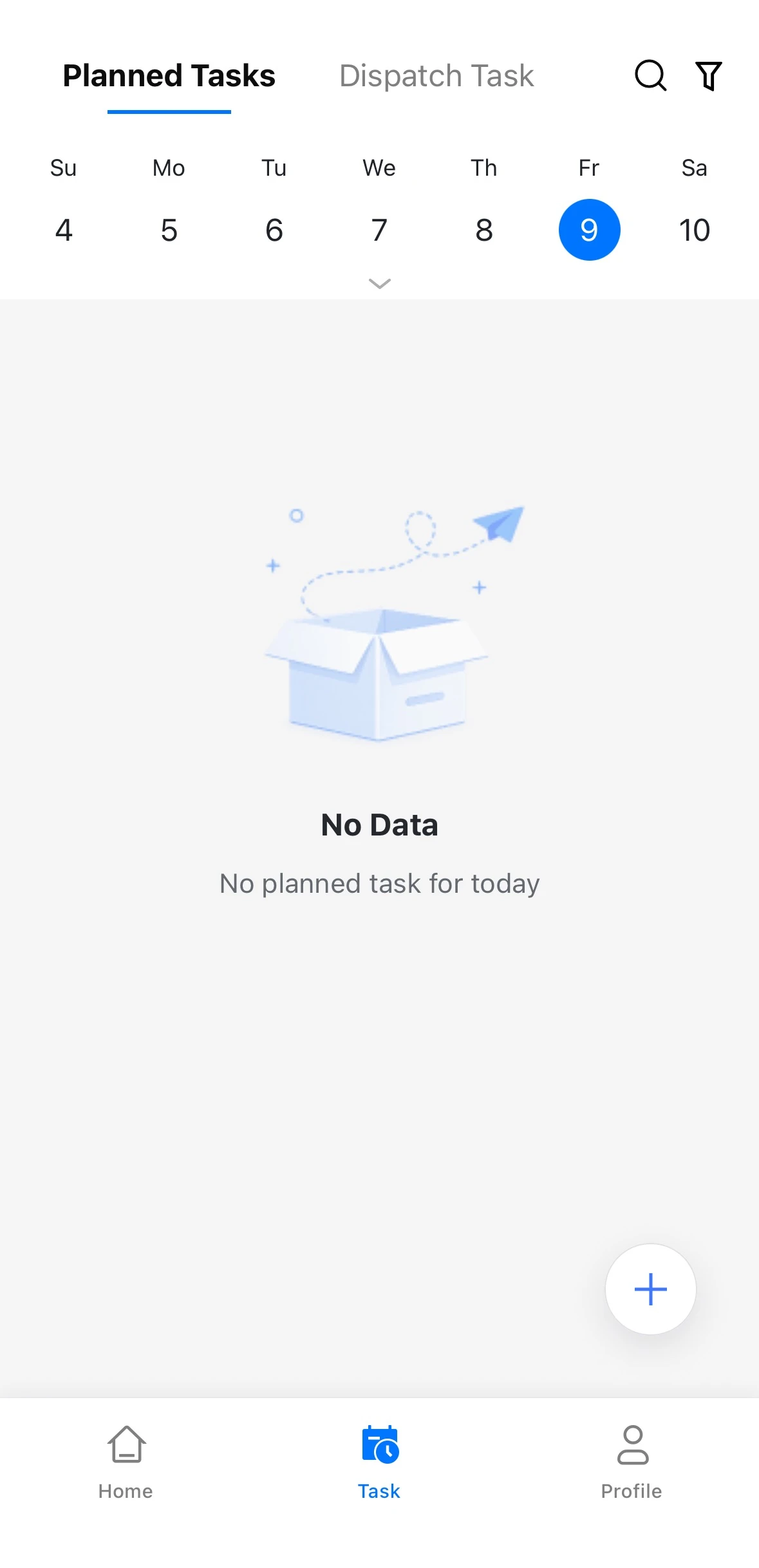
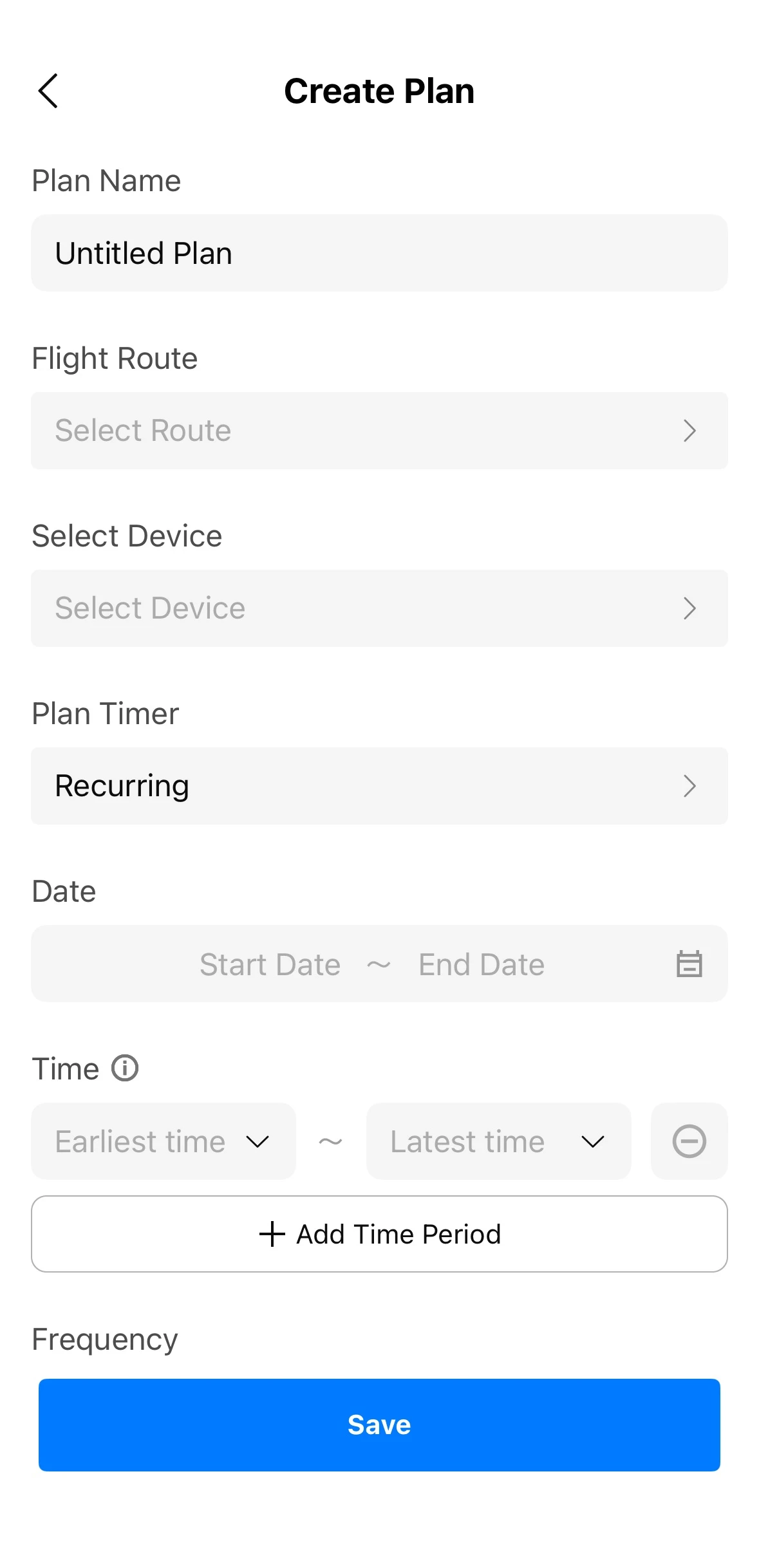
- Wprowadź nazwę planu, a następnie wybierz istniejącą trasę lotu i urządzenie, które wykona zadanie.
- Ustaw timer planu:
- Natychmiastowy: Zadanie rozpoczyna się natychmiast po utworzeniu.
- Programowany: Ustaw datę wykonania i przedział czasu (możesz określić najwcześniejszą i najpóźniejszą planowaną godzinę rozpoczęcia zadania).
- Cykliczny: Ustaw datę rozpoczęcia i zakończenia, jeden lub więcej przedziałów czasu wykonania oraz częstotliwość powtarzania: codziennie, co tydzień lub co miesiąc.
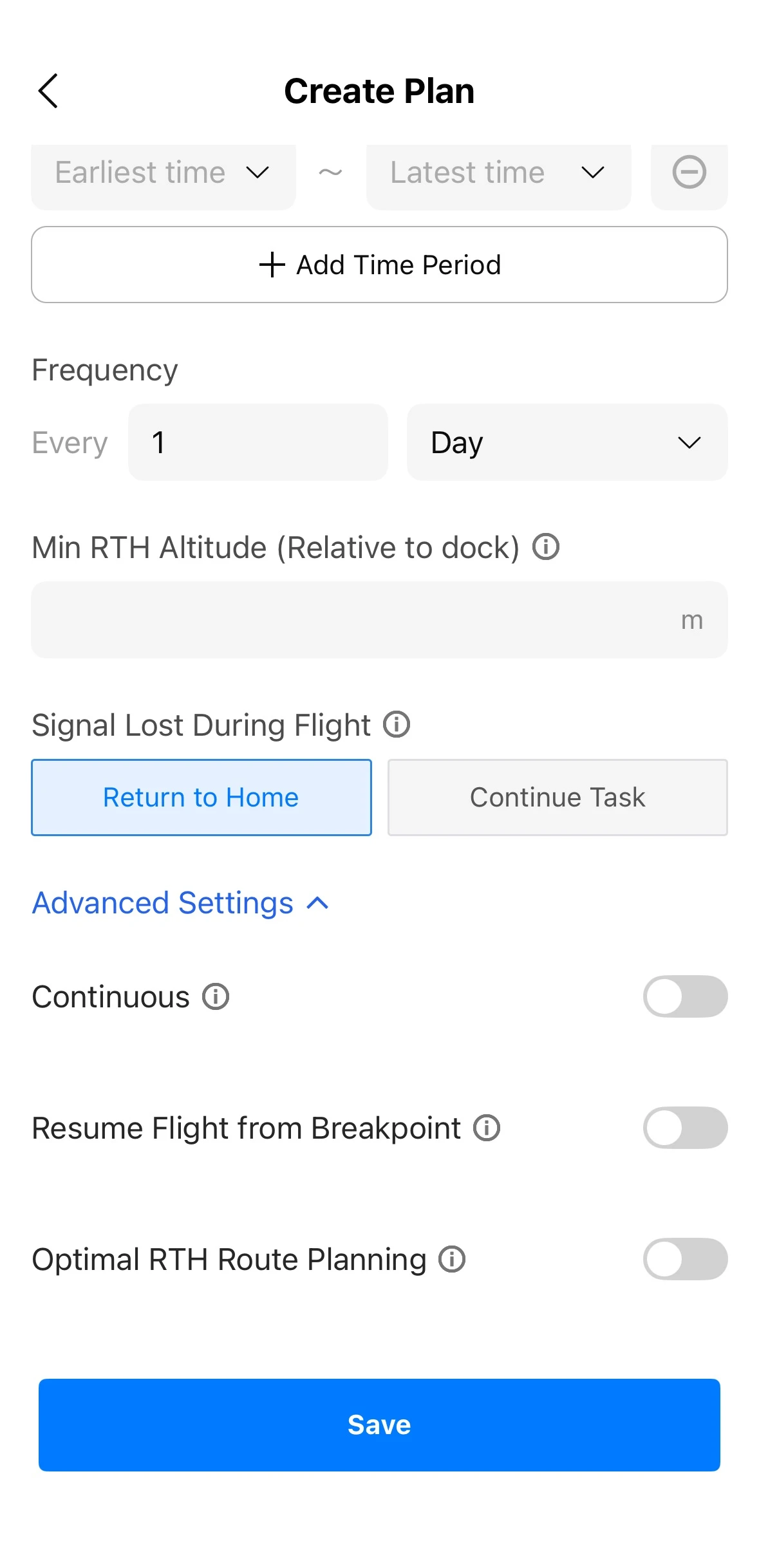
- W razie potrzeby ustaw parametry, takie jak minimalna wysokość RTH i zachowanie statku powietrznego w przypadku utraty sygnału podczas lotu po trasie. Możesz też rozwinąć "Ustawienia zaawansowane", aby skonfigurować ciągłe wykonywanie zadań, automatyczne działanie funkcji "Wznów lot od punktu przerwania" oraz "Optymalne planowanie trasy RTH".
- Sprawdź poprawność ustawień, a następnie dotknij "Zapisz".
- Aplikacja umożliwia tworzenie wyłącznie standardowych zadań z wykorzystaniem istniejących tras z punktami nawigacyjnymi, tras patrolowych, obszarowych lub pasmowych z biblioteki tras lotu. Nie można wybrać tras inteligentnego przechwytywania 3D.
- Aby tworzyć zadania, potrzebujesz uprawnienia roli "Operacje na planach - Tworzenie i edytowanie planów" w bieżącym projekcie.
Wyświetlanie szczegółów zadań i tras lotu
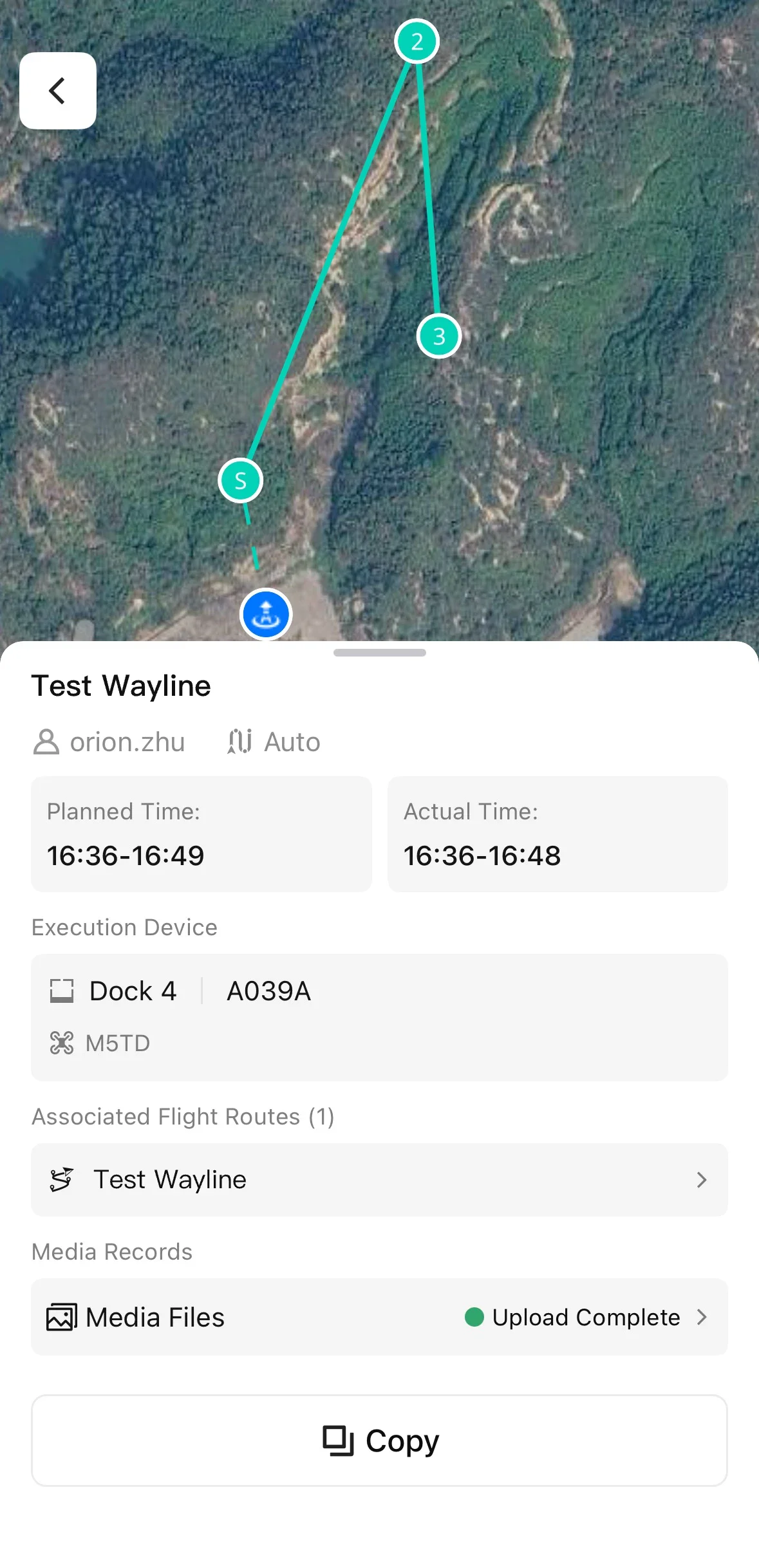
- Dotknij zadania na liście zadań, aby otworzyć stronę jego szczegółów. Możesz wyświetlić status zadania, planowany i rzeczywisty czas wykonania, urządzenie wykonujące zadanie, powiązaną trasę lotu i zarejestrowane multimedia.
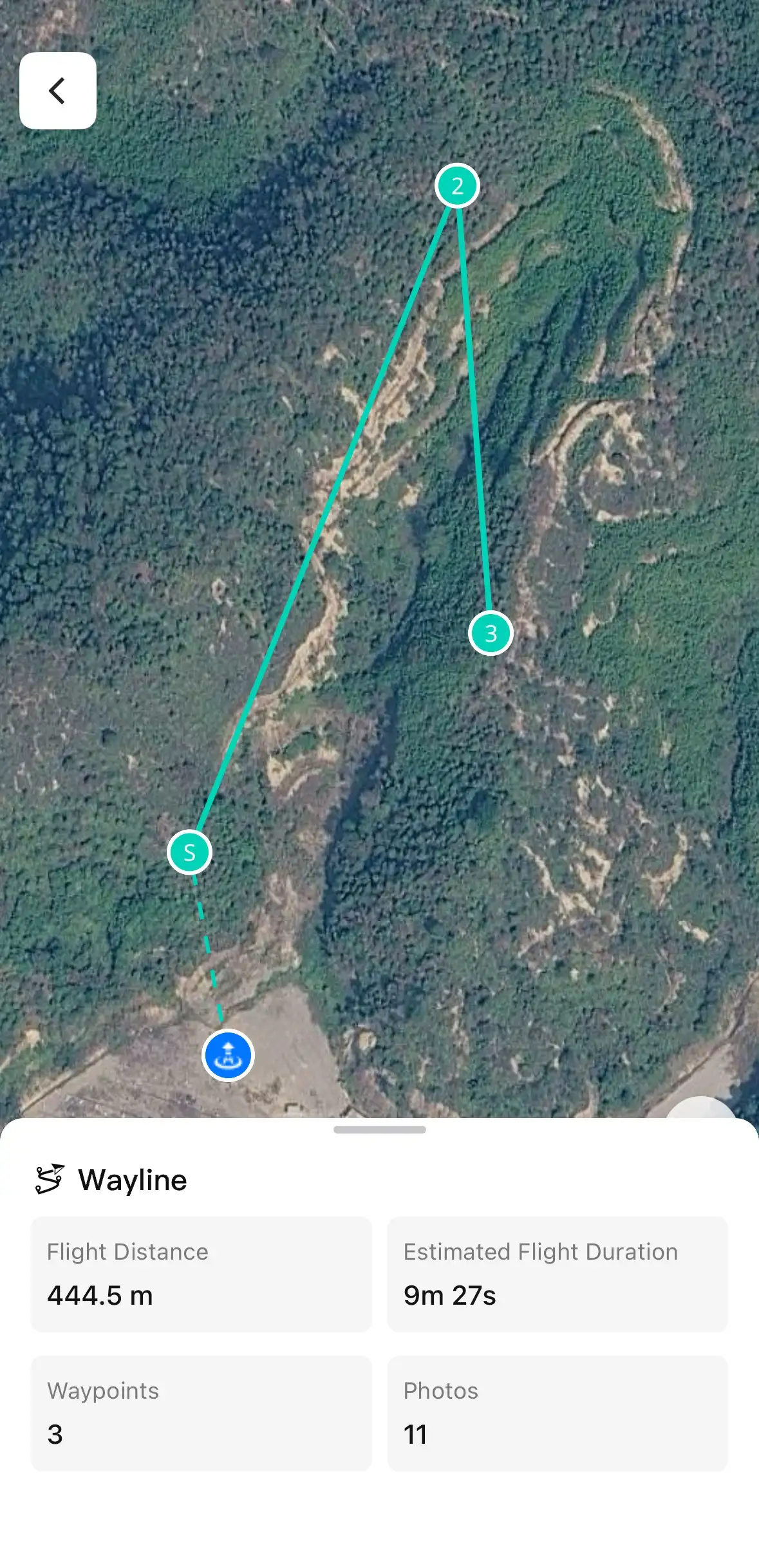
- Dotknij nazwy trasy w sekcji "Powiązana trasa lotu", aby wyświetlić całą trasę na mapie wraz ze szczegółami, takimi jak długość trasy i szacowany czas wykonania.
Wyświetlanie plików multimedialnych
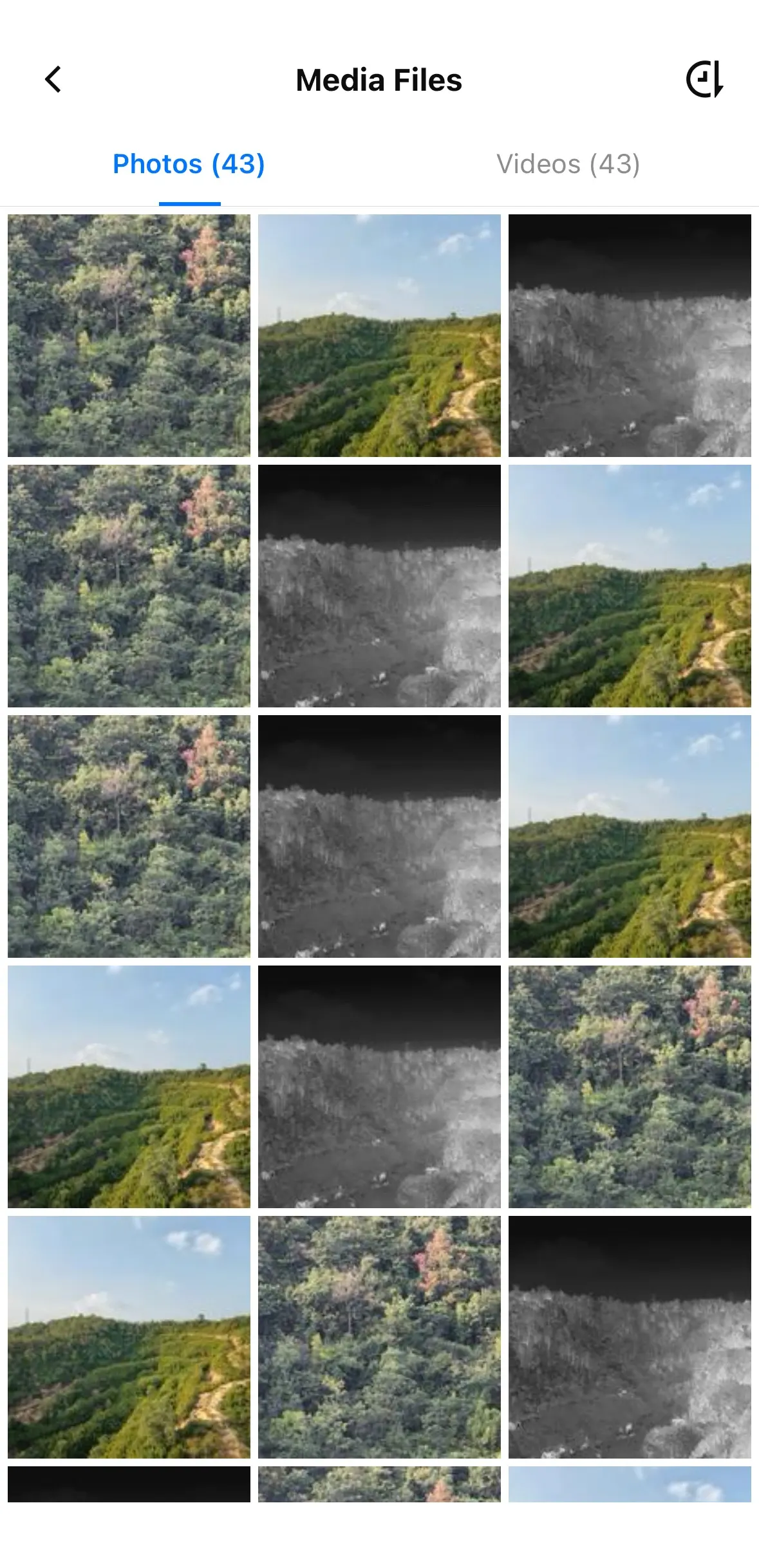
- Otwórz stronę szczegółów ukończonego zadania i dotknij "Pliki multimedialne" w sekcji "Zarejestrowane multimedia".

- Na stronie plików multimedialnych przełączaj się między "Zdjęcia" i "Filmy", aby wyświetlać pliki multimedialne zarejestrowane podczas poszczególnych lotów w ramach zadania. Dotknij miniatury, aby wyświetlić multimedia na pełnym ekranie.
- Wyświetl szczegóły, takie jak nazwa pliku multimedialnego, czas rejestracji, zadanie, trasa lotu, źródło, rozdzielczość, rozmiar pliku i miejsce rejestracji. Podczas przeglądania zdjęć możesz przejść do poprzedniego lub następnego zdjęcia, zsuwać i rozsuwać dwa palce, aby zmienić powiększenie, lub dotknąć zdjęcia i przytrzymać, aby je pobrać. Podczas oglądania filmów możesz rozpoczynać lub wstrzymywać odtwarzanie, przechodzić do innego momentu filmu lub zmieniać prędkość odtwarzania.
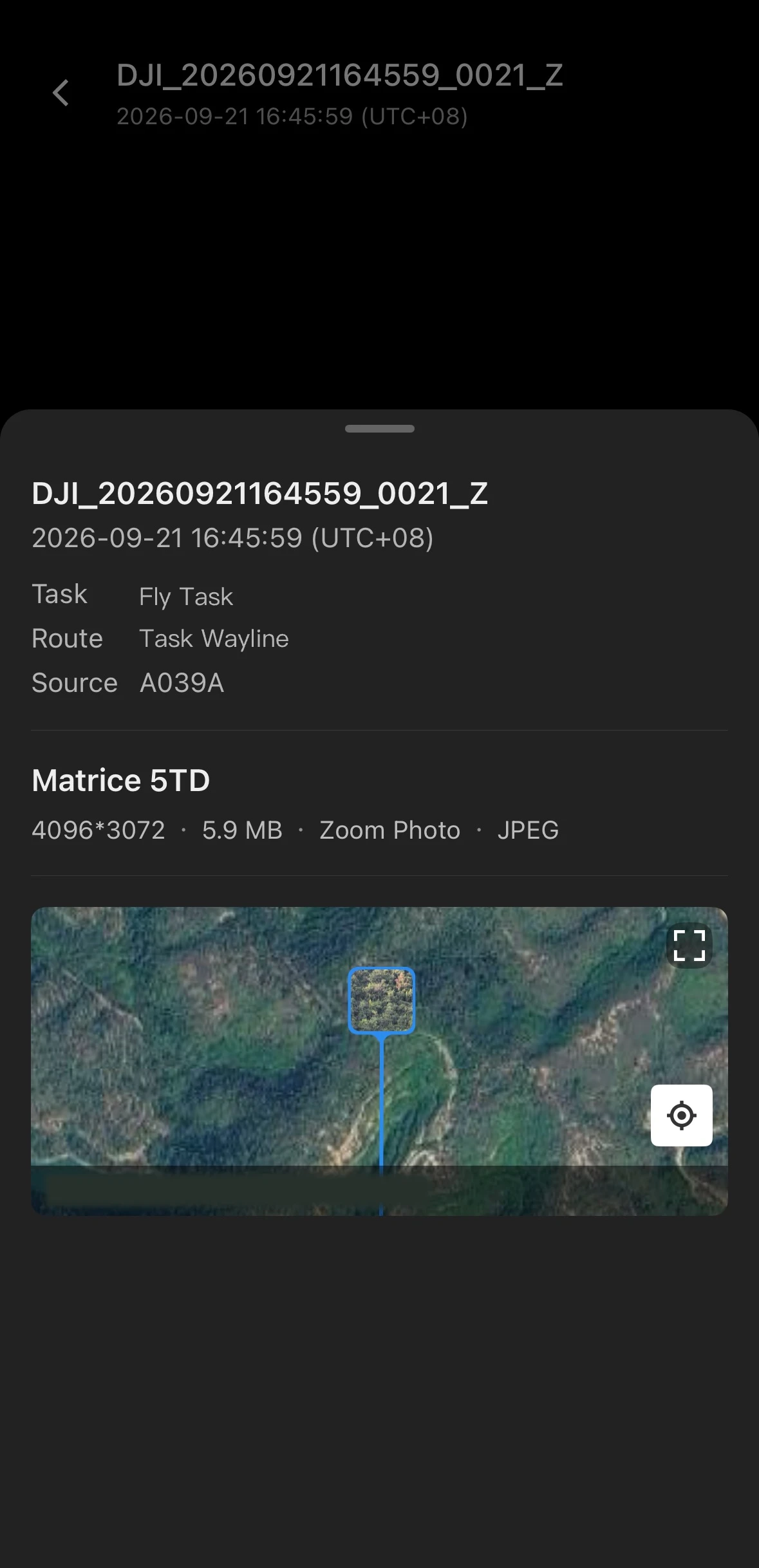
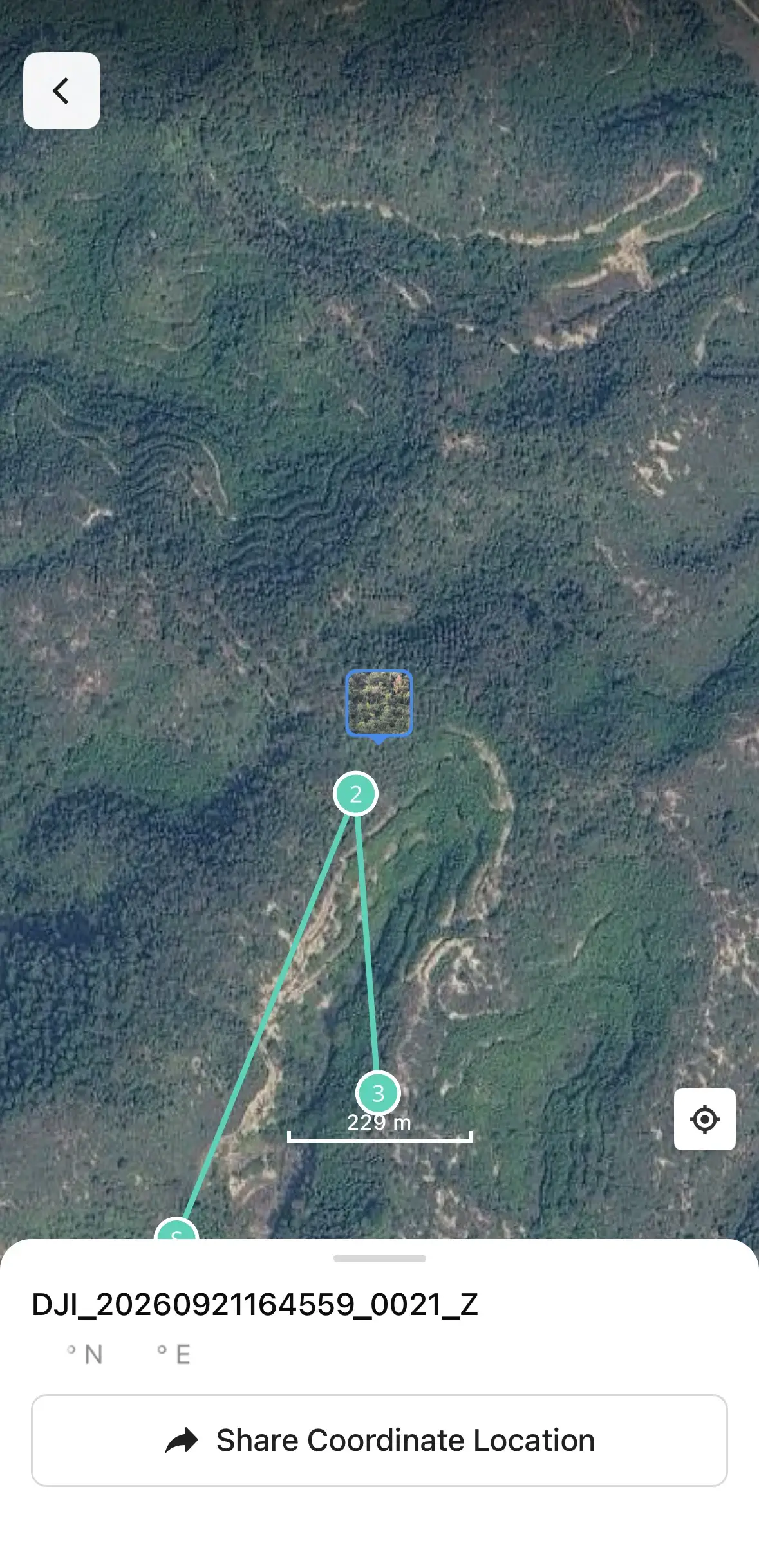
- Dotknij miejsca rejestracji pliku multimedialnego, aby wyświetlić je na mapie i udostępnić jego współrzędne.
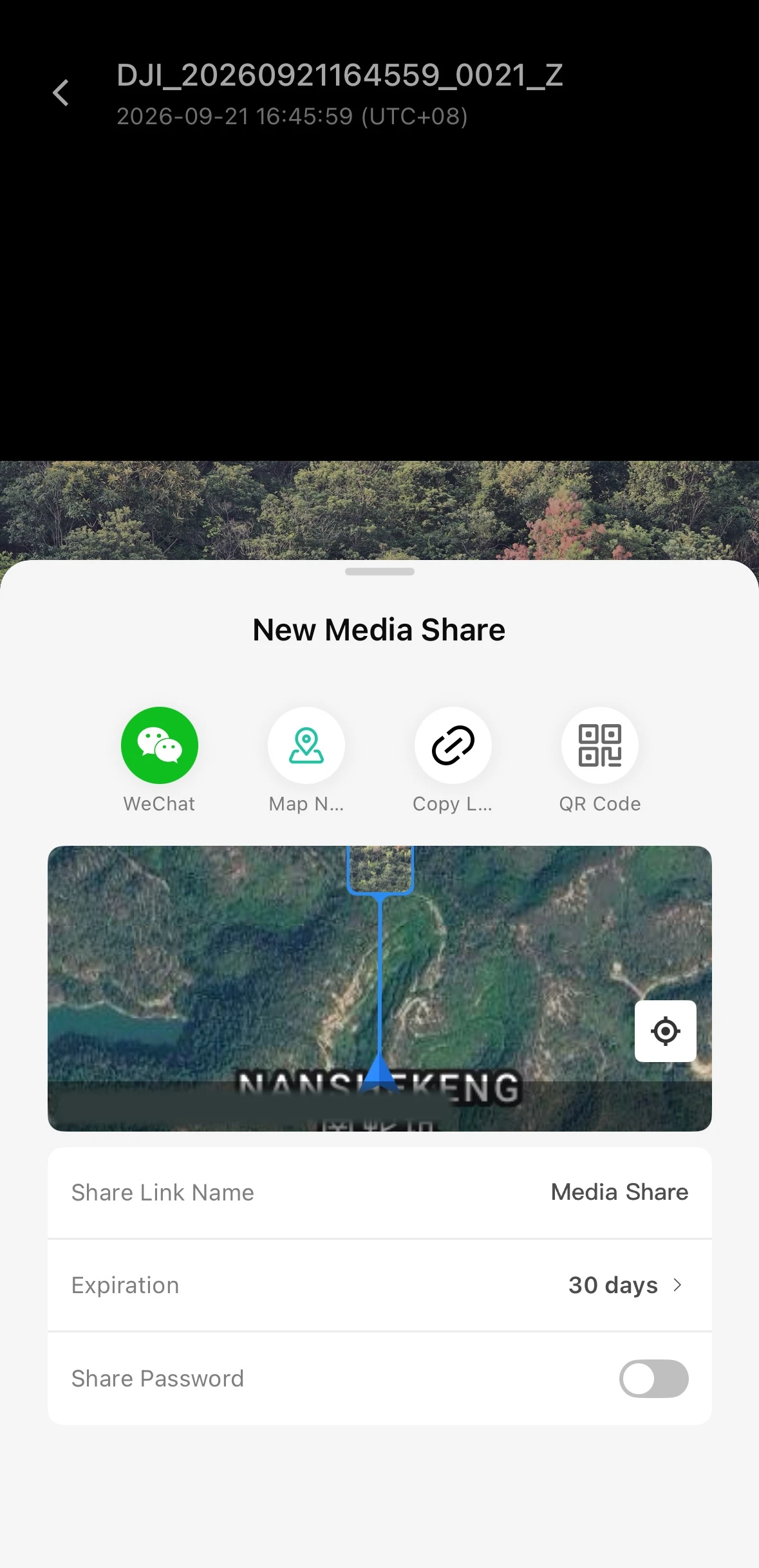
- Dotknij przycisku udostępniania, aby ustawić okres ważności i hasło linku do udostępniania. Możesz udostępniać pliki multimedialne za pośrednictwem aplikacji innych firm lub aplikacji nawigacyjnych, skopiować link lub wygenerować kod QR.
- Aby wyświetlać pliki multimedialne, potrzebujesz uprawnienia roli "Wyświetlanie plików biblioteki multimediów" w bieżącym projekcie.
- Aby pobierać pliki multimedialne, potrzebujesz uprawnienia roli "Pobieranie multimediów" w bieżącym projekcie.
- Aby udostępniać pliki multimedialne, potrzebujesz uprawnienia roli "Udostępnianie multimediów" w bieżącym projekcie.
Edytowanie zadań
- Otwórz stronę szczegółów zadania oczekującego na wykonanie lub zawieszonego, a następnie dotknij "Edytuj".
- Zmień urządzenie wykonujące zadanie, timer planu lub ustawienia zaawansowane, a następnie dotknij "Zapisz".
Nie można edytować zadań powiązanych ze zautomatyzowanym przepływem pracy.
Zawieszanie i wznawianie zadań
- Otwórz stronę szczegółów zadania oczekującego na wykonanie i dotknij "Zawieś". Po zawieszeniu zadania statek powietrzny nie będzie go wykonywać.
- Aby wznowić zadanie, przejdź do strony szczegółów zawieszonego zadania i wznów je. W przypadku zadań cyklicznych możesz wybrać wznowienie bieżącego zadania lub wszystkich powiązanych zadań.
Nie można zawieszać ani wznawiać zadań powiązanych ze zautomatyzowanym przepływem pracy.
Usuwanie zadań
- Otwórz stronę szczegółów zadania oczekującego na wykonanie lub zawieszonego, a następnie dotknij ikony usuwania.
- W oknie potwierdzenia wybierz, czy chcesz usunąć bieżące zadanie, czy wszystkie powiązane zadania.
Usuniętych zadań nie można przywrócić. Nie można usuwać zadań powiązanych ze zautomatyzowanym przepływem pracy.
- Aby edytować zadania, potrzebujesz uprawnienia roli "Operacje na planach - Tworzenie i edytowanie planów" w bieżącym projekcie.
- Aby zawieszać lub wznawiać zadania, potrzebujesz uprawnienia roli "Operacje na planach - Zawieszanie/wznawianie zadań" w bieżącym projekcie.
- Aby usuwać zadania, potrzebujesz uprawnienia roli "Operacje na planach - Usuwanie planów" w bieżącym projekcie.
Wyświetlanie zadań dyspozycji
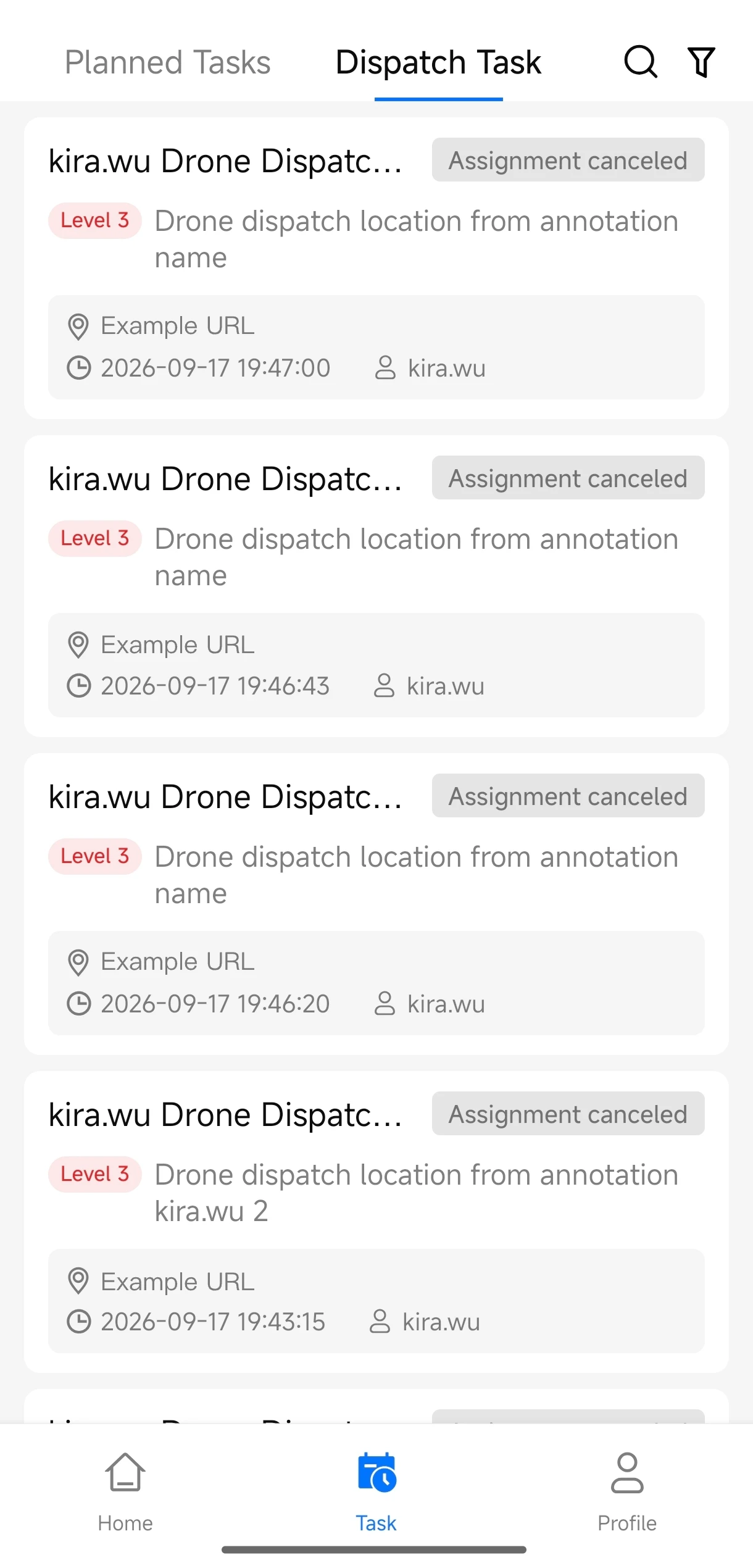
- Na liście zadań dotknij zakładki "Zadania dyspozycji".
- Wyświetl szczegóły ukończenia wszystkich zadań dyspozycji, w tym status wykonania, lokalizację i czas dyspozycji oraz inne informacje.
Aby wyświetlić zadania dyspozycji, potrzebujesz uprawnienia roli "Zautomatyzowany przepływ pracy" w bieżącym projekcie.