
Gerenciamento de tarefas
O recurso de gerenciamento de tarefas ajuda os usuários a criar e gerenciar tarefas de voo e a visualizar seu status de execução e seus resultados.
Visualizar lista de tarefas
- Na página inicial do app, toque no ícone "Tarefas".
- Acesse a página da lista de tarefas para visualizar todas as tarefas e seus status.
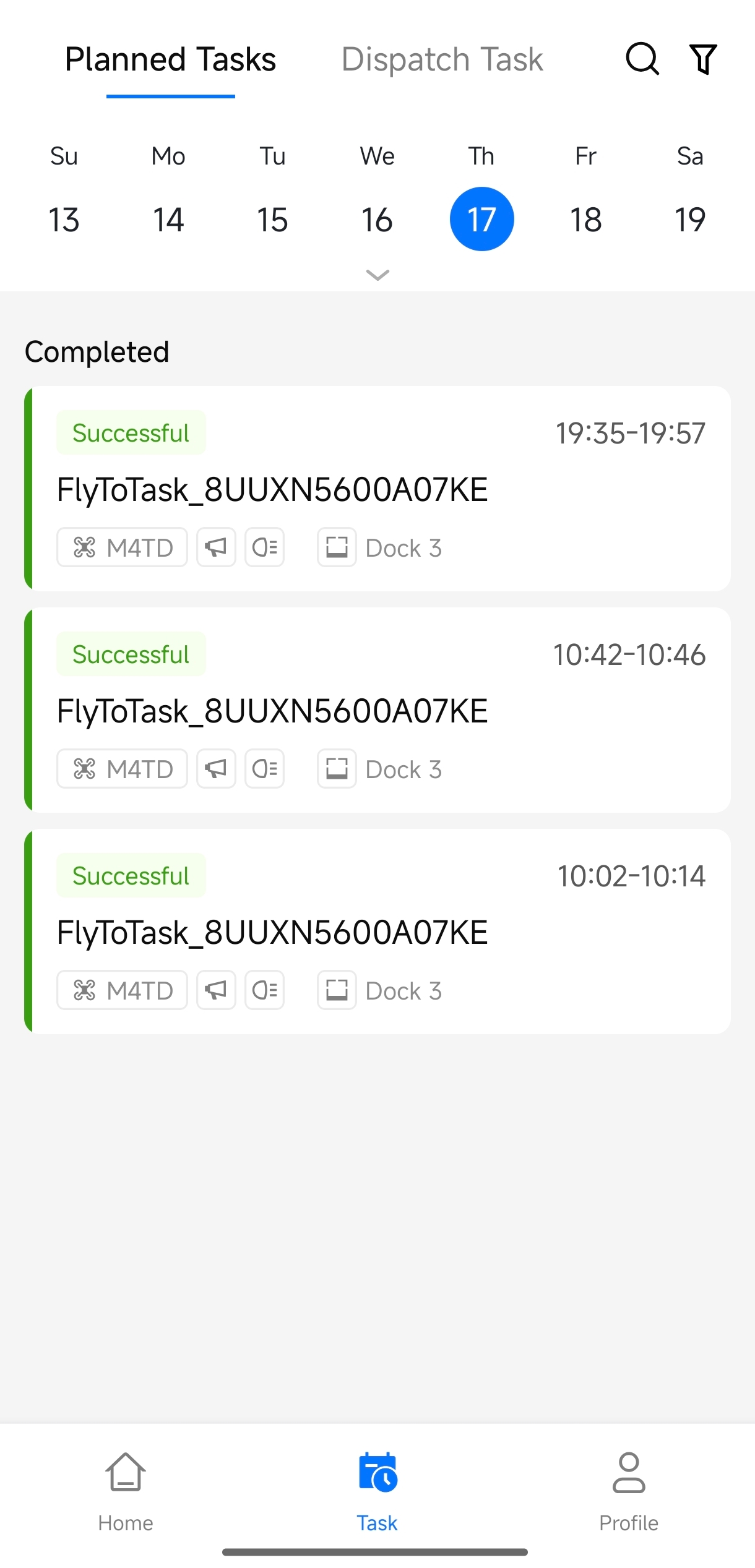
Para visualizar a lista de tarefas, sua função precisa ter a permissão "Gerenciamento de planos - Visualizar planos" no projeto atual.
Criar tarefas
- Na página da lista de tarefas, toque em "+" no canto inferior direito.
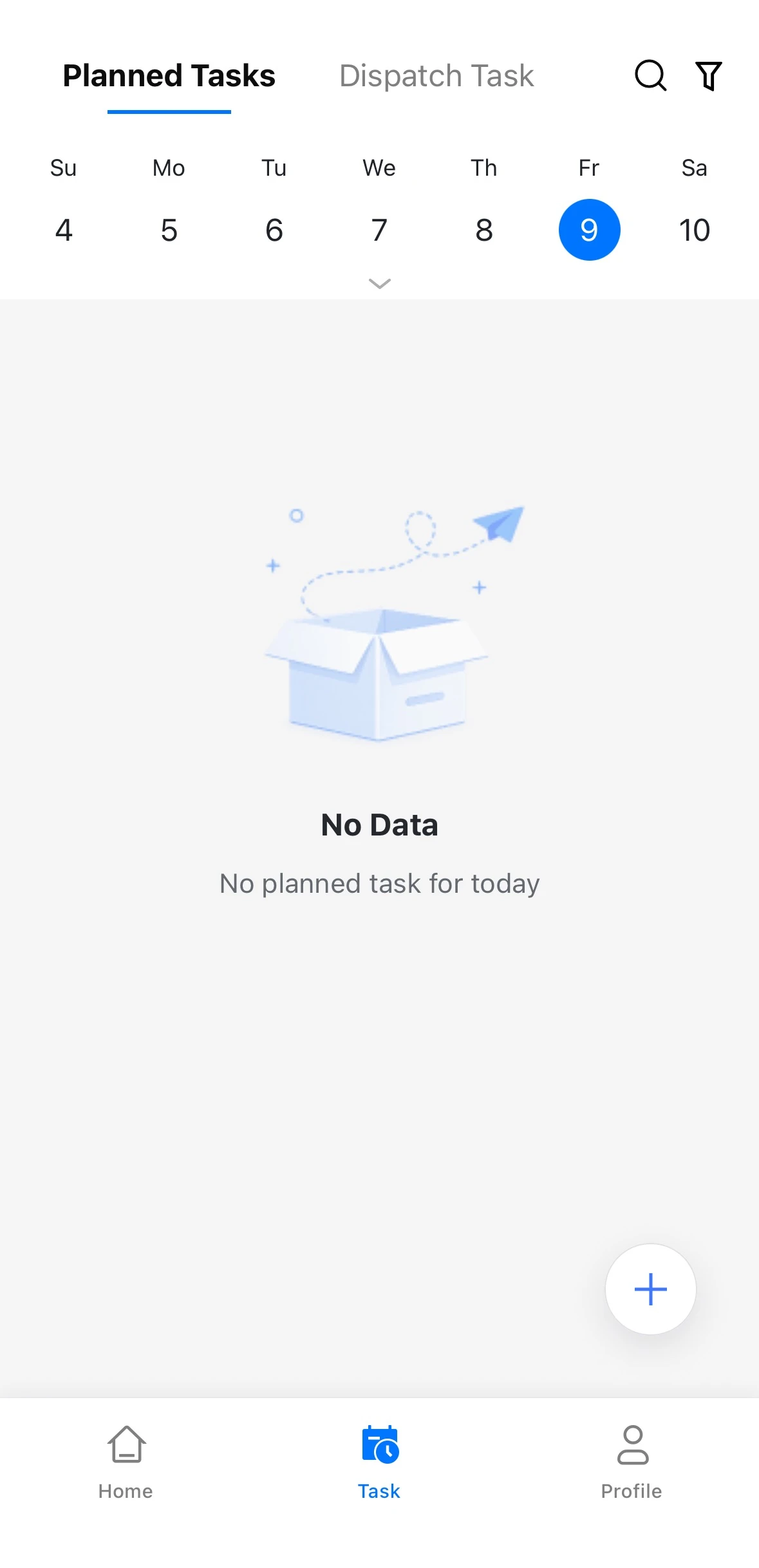
- Insira um nome para o plano e selecione uma rota de voo existente e o dispositivo que executará a tarefa.
- Configure o temporizador do plano:
- Imediato: A tarefa começa imediatamente após ser criada.
- Programado: Defina a data de execução e a janela de tempo (você pode especificar os horários programados de início mais cedo e mais tarde para a tarefa).
- Recorrente: Defina as datas de início e término, uma ou mais janelas de tempo de execução e a frequência de recorrência diária, semanal ou mensal.
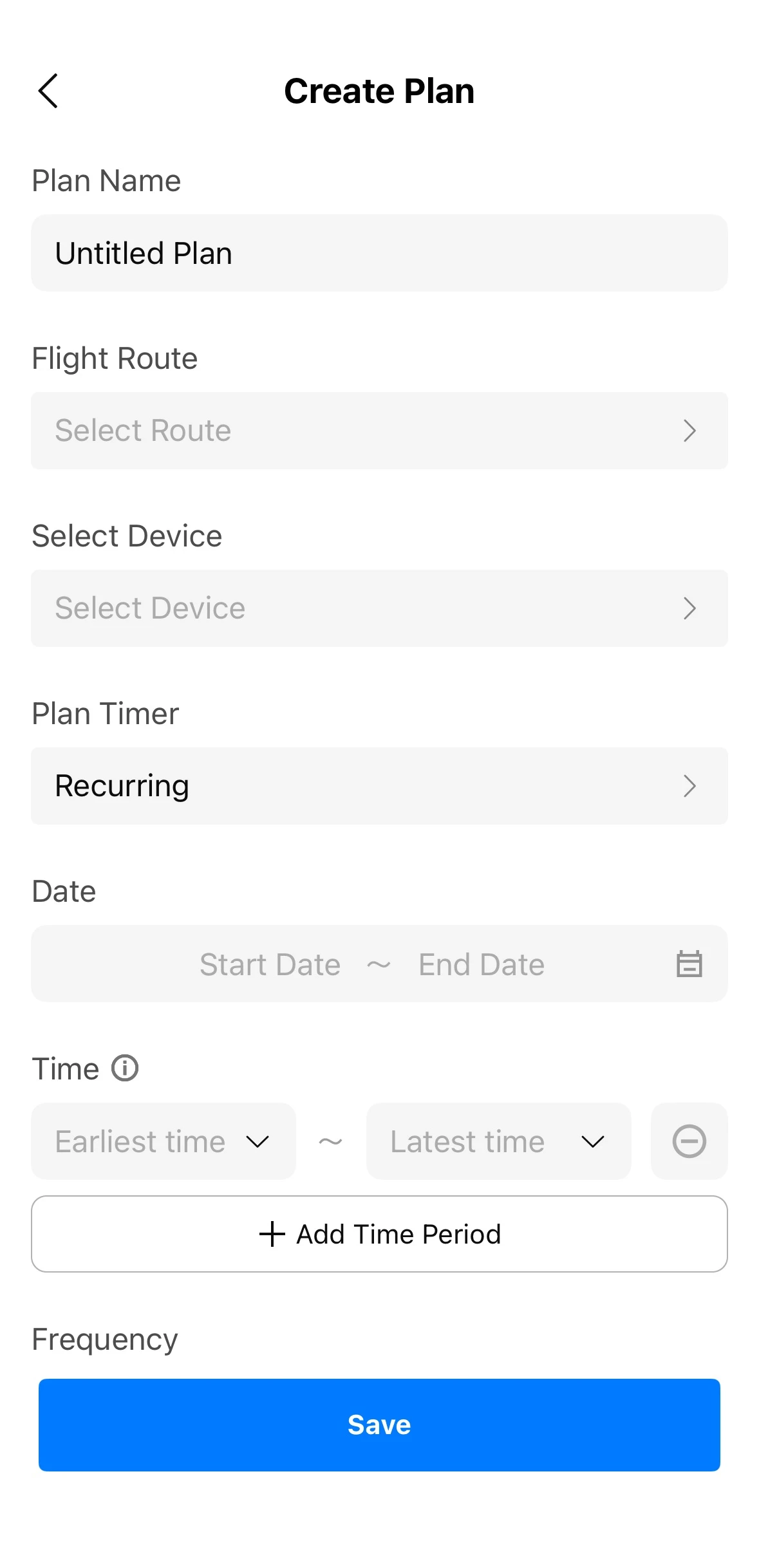
- Defina parâmetros como a altitude mínima de RTH e o comportamento da aeronave em caso de perda de sinal durante o voo na rota, conforme necessário. Você também pode expandir "Configurações avançadas" para configurar a execução contínua, a opção automática "Retomar voo a partir do ponto de interrupção" e o "Planejamento de rota ideal de RTH".
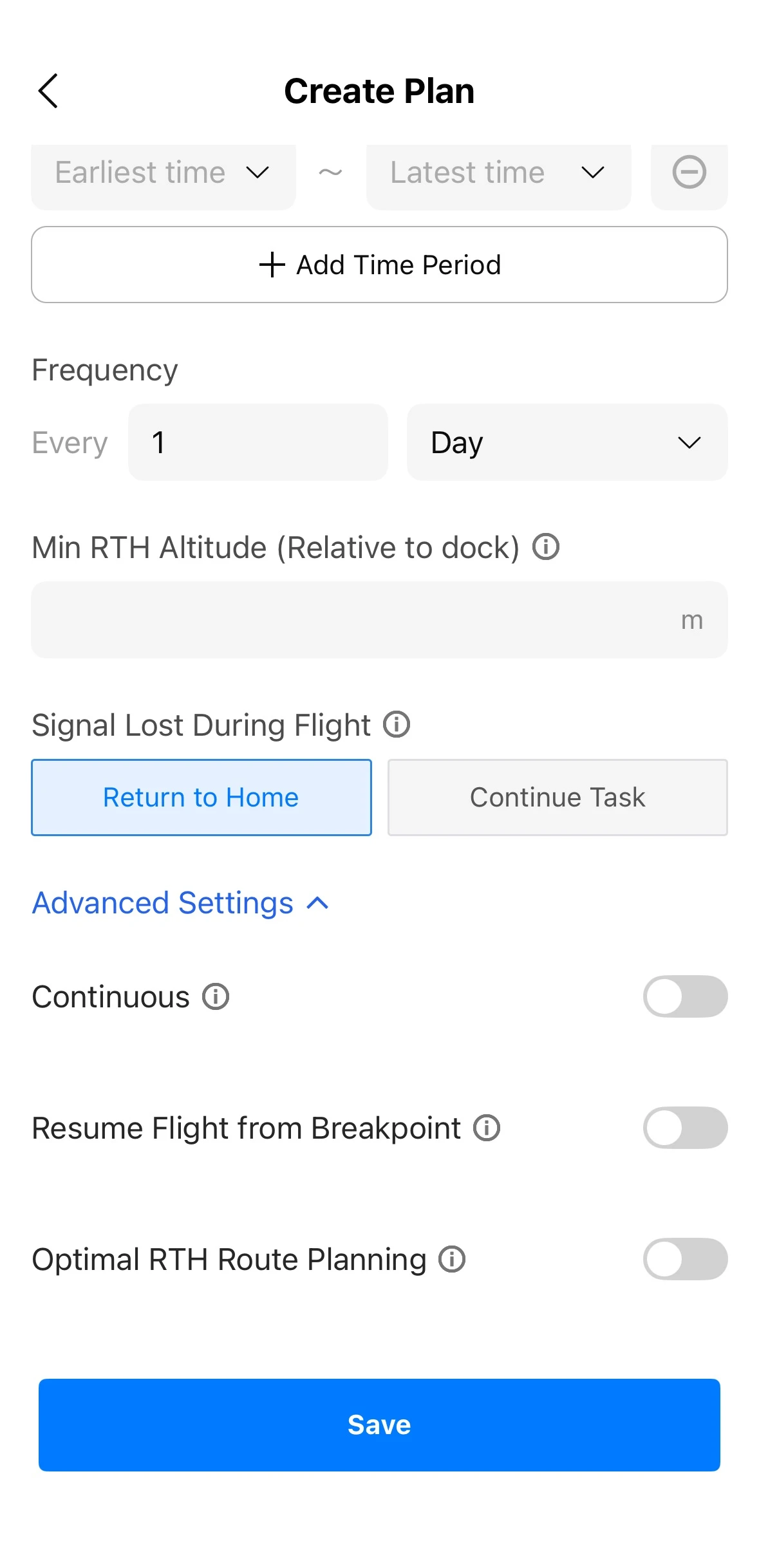
- Verifique se as configurações estão corretas e toque em "Salvar".
- O app só permite criar tarefas padrão usando rotas de trajetória, patrulha, área ou faixa existentes na biblioteca de rotas de voo. Não é possível selecionar rotas de Captura 3D Inteligente.
- Para criar tarefas, sua função precisa ter a permissão "Operações de planos - Criar e editar planos" no projeto atual.
Visualizar detalhes de tarefas e rotas de voo
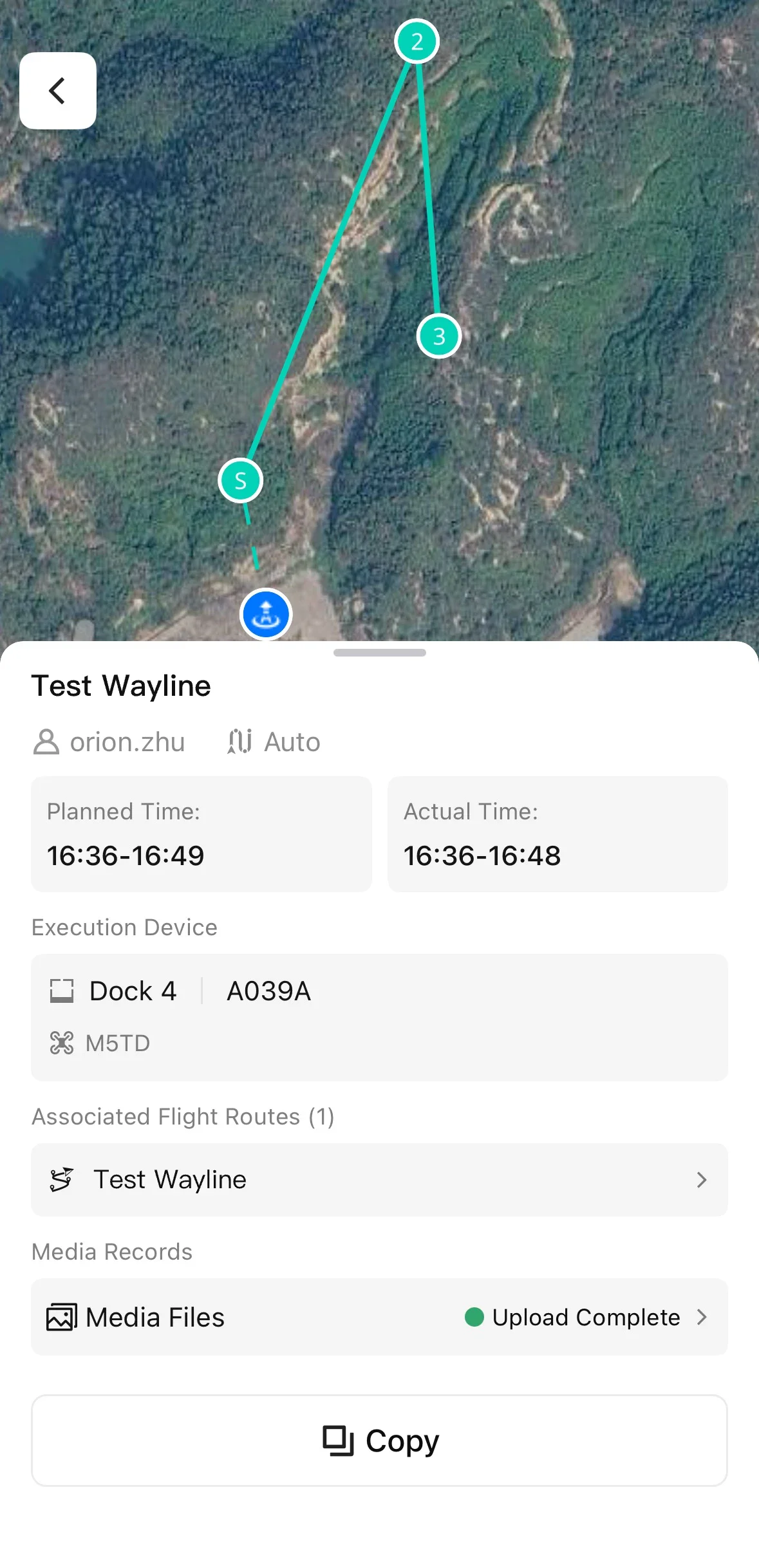
- Toque em uma tarefa na lista de tarefas para abrir sua página de detalhes. Você pode visualizar o status da tarefa, os horários de execução programados e reais, o dispositivo de execução, a rota de voo vinculada e os registros de mídia.
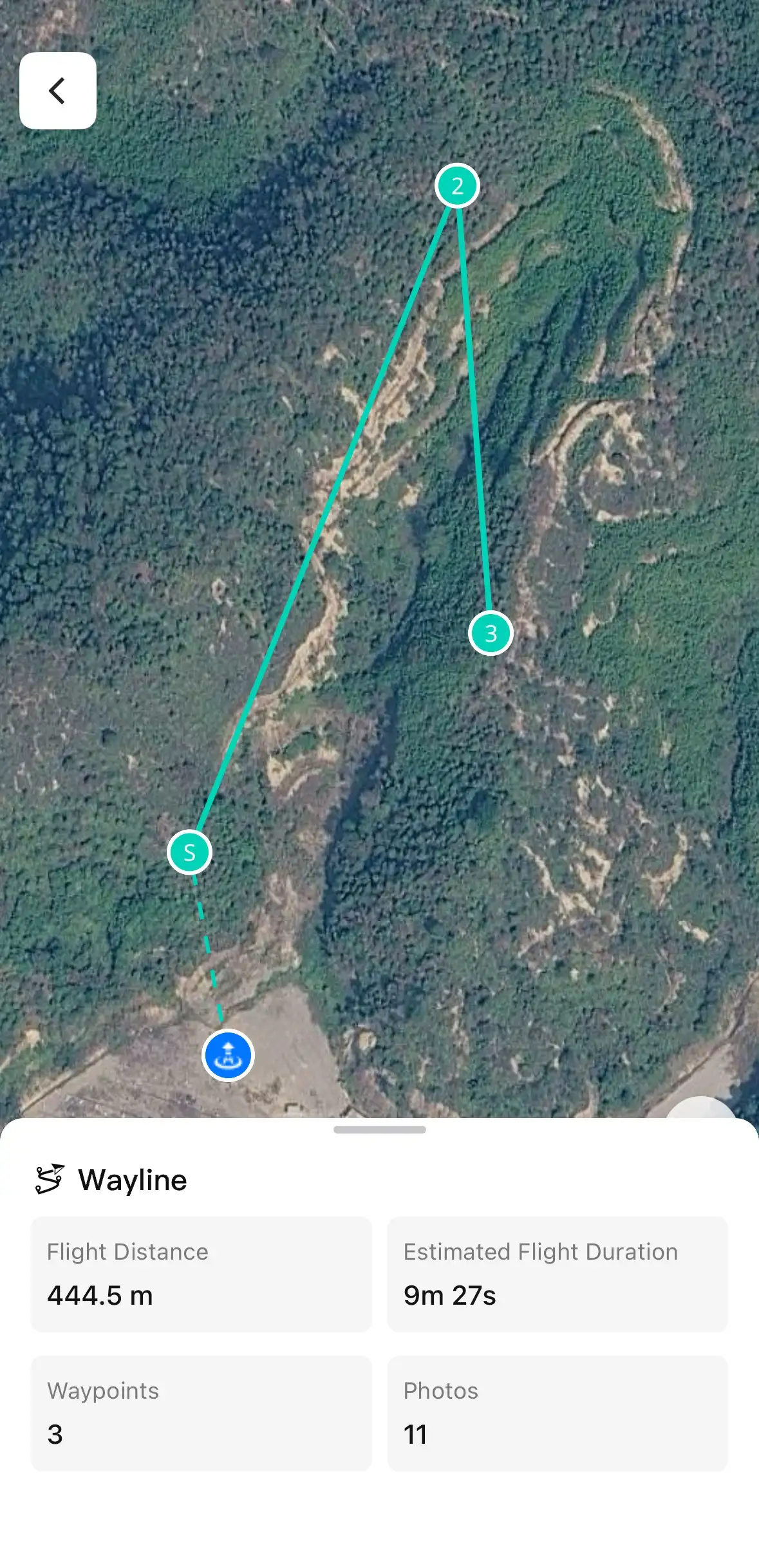
- Toque no nome da rota em "Rota de voo vinculada" para visualizar a rota completa no mapa, além de detalhes como o comprimento da rota e o tempo estimado de execução.
Visualizar arquivos de mídia
- Abra a página de detalhes de uma tarefa concluída e toque em "Arquivos de mídia" em "Registros de mídia".

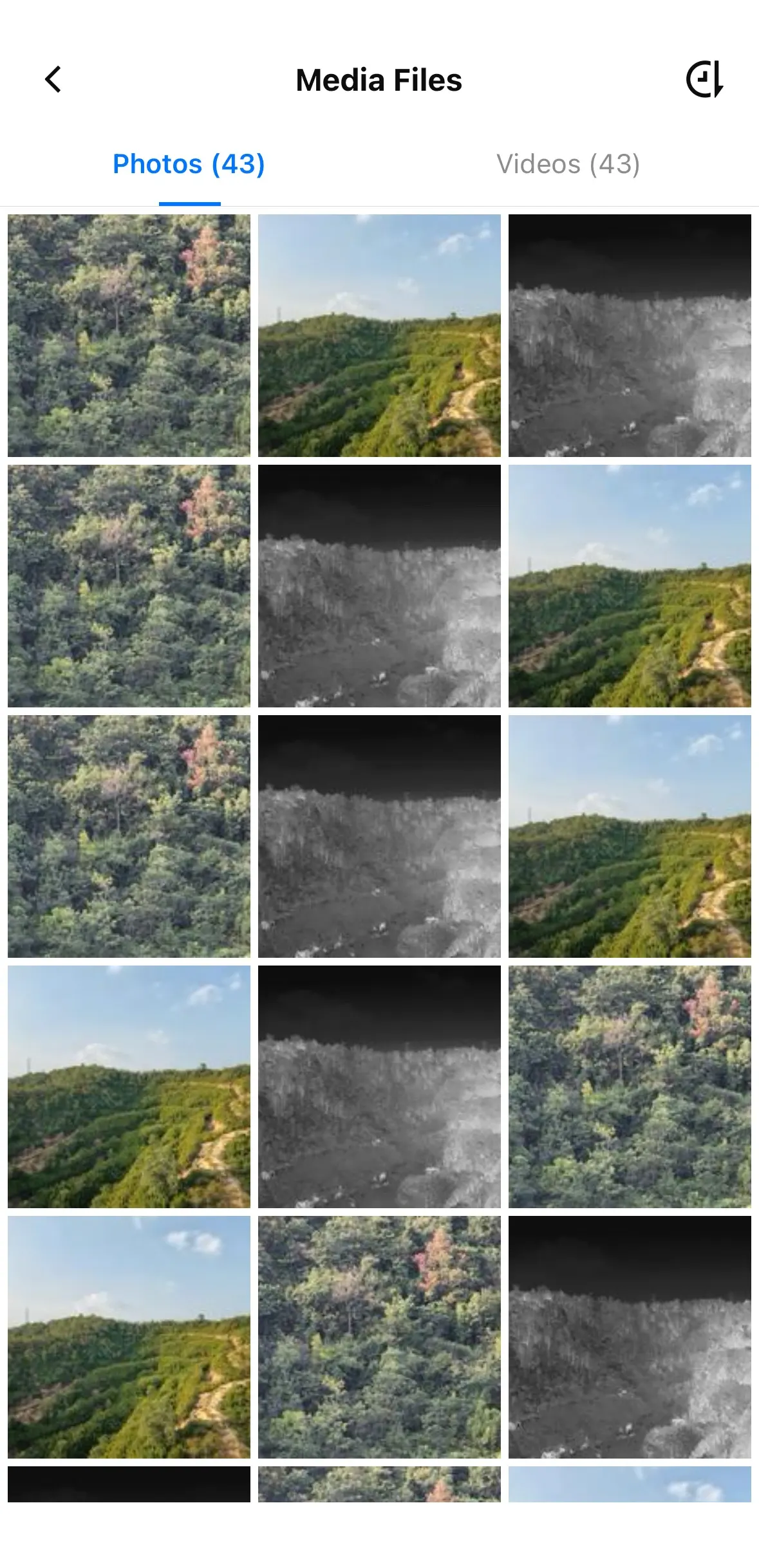
- Na página de arquivos de mídia, alterne entre "Fotos" e "Vídeos" para visualizar os arquivos de mídia capturados durante cada voo da tarefa. Toque em uma miniatura para visualizar a mídia em tela cheia.
- Visualize detalhes como o nome da mídia, o horário de captura, a tarefa, a rota de voo, a origem, a resolução, o tamanho do arquivo e o local de captura. Ao visualizar fotos, você pode passar para a foto anterior ou seguinte, usar o gesto de pinça com dois dedos para ajustar o zoom ou tocar e manter pressionado para baixar uma foto. Ao visualizar vídeos, você pode iniciar ou pausar a reprodução, avançar ou retroceder para outro ponto ou ajustar a velocidade de reprodução.
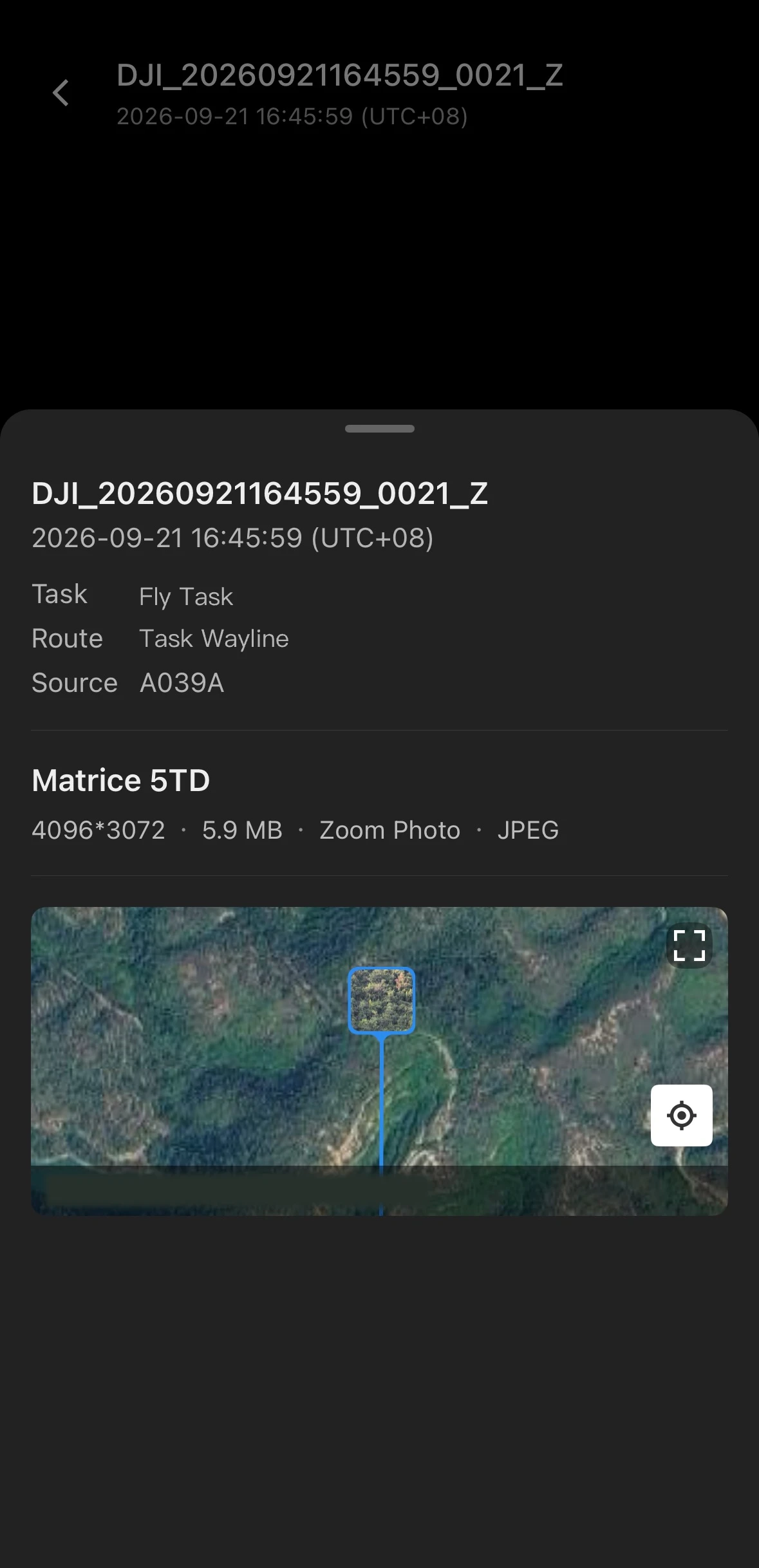
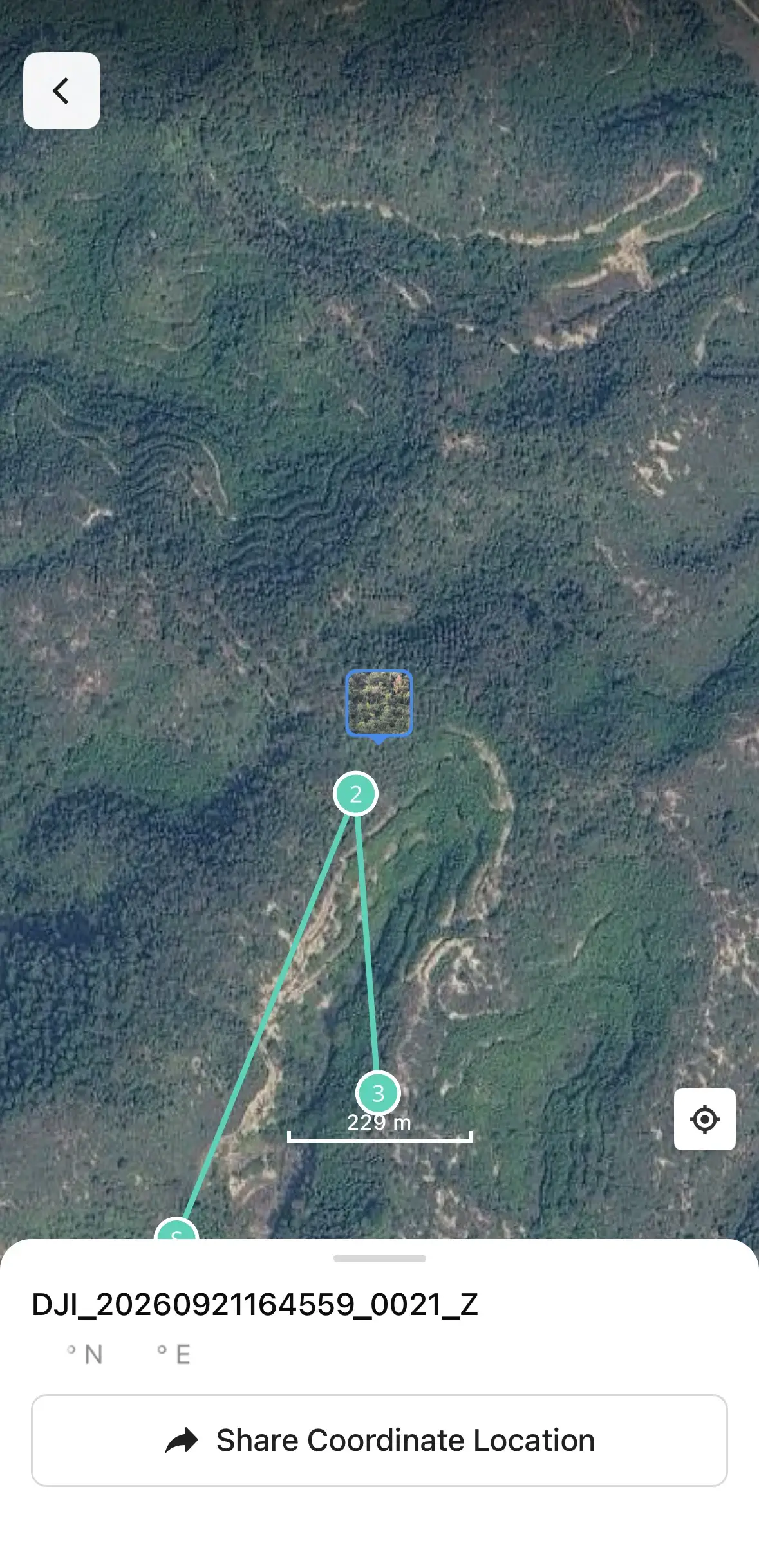
- Toque no local de captura da mídia para visualizá-lo no mapa e compartilhar suas coordenadas.
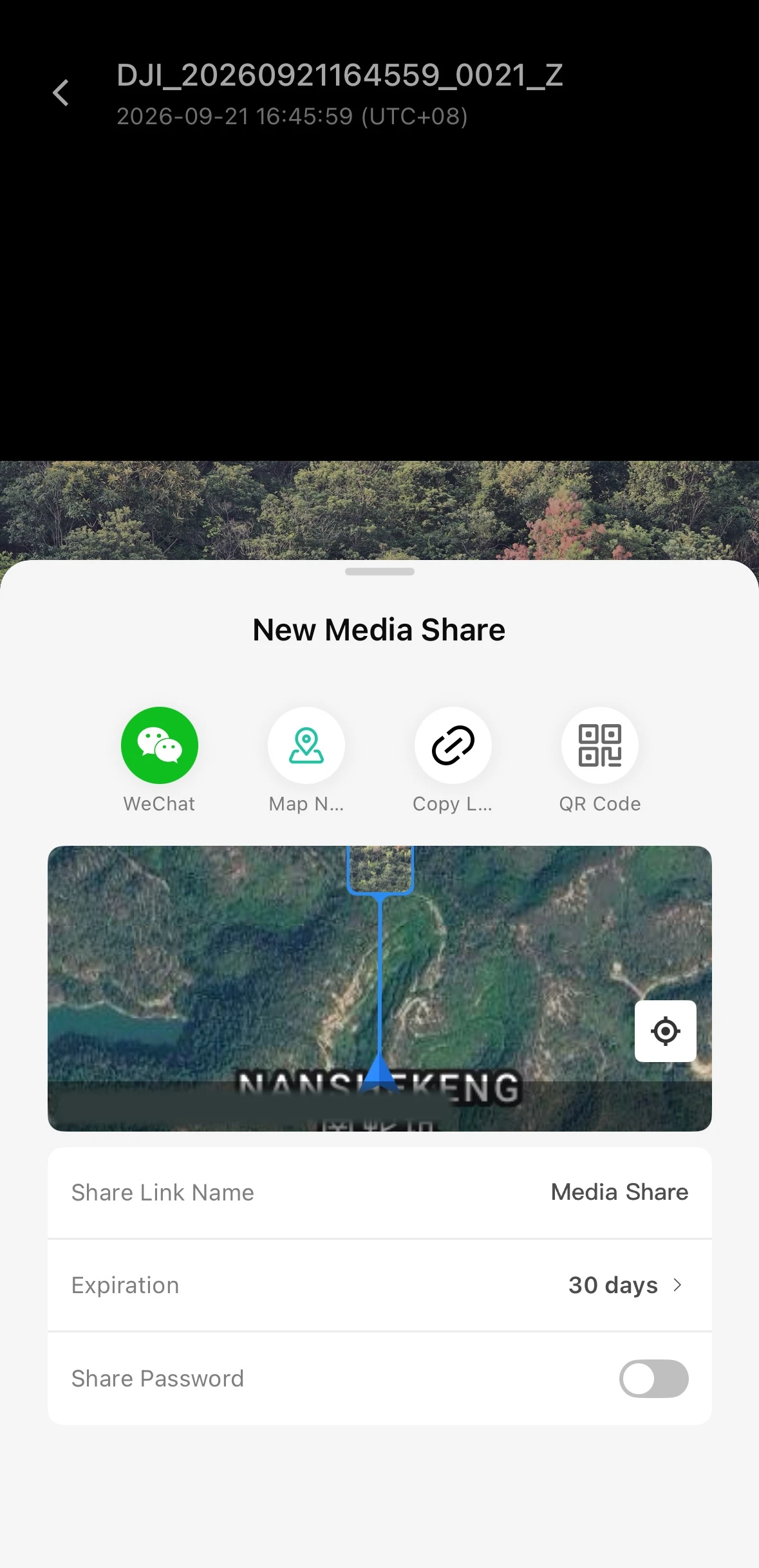
- Toque no botão de compartilhamento para definir o prazo de validade e a senha do link de compartilhamento. Você pode compartilhar arquivos de mídia por meio de apps de terceiros ou apps de navegação, copiar o link ou gerar um código QR.
- Para visualizar arquivos de mídia, sua função precisa ter a permissão "Visualizar arquivos da biblioteca de mídia" no projeto atual.
- Para baixar arquivos de mídia, sua função precisa ter a permissão "Baixar mídia" no projeto atual.
- Para compartilhar arquivos de mídia, sua função precisa ter a permissão "Compartilhar mídia" no projeto atual.
Editar tarefas
- Abra a página de detalhes de uma tarefa que está aguardando execução ou suspensa e toque em "Editar".
- Altere o dispositivo de execução, o temporizador do plano ou as configurações avançadas e toque em "Salvar".
Não é possível editar tarefas vinculadas a um Fluxo de trabalho automatizado.
Suspender ou retomar tarefas
- Abra a página de detalhes de uma tarefa que está aguardando execução e toque em "Suspender". Após a suspensão da tarefa, a aeronave deixará de executá-la.
- Para retomar uma tarefa, use a página de detalhes da tarefa suspensa. Para tarefas recorrentes, você pode optar por retomar a tarefa atual ou todas as tarefas vinculadas.
Não é possível suspender ou retomar tarefas vinculadas a um Fluxo de trabalho automatizado.
Excluir tarefas
- Abra a página de detalhes de uma tarefa que está aguardando execução ou suspensa e toque no ícone de exclusão.
- Na mensagem de confirmação, escolha se deseja excluir a tarefa atual ou todas as tarefas vinculadas.
Não é possível restaurar tarefas excluídas. Não é possível excluir tarefas vinculadas a um Fluxo de trabalho automatizado.
- Para editar tarefas, sua função precisa ter a permissão "Operações de planos - Criar e editar planos" no projeto atual.
- Para suspender ou retomar tarefas, sua função precisa ter a permissão "Operações de planos - Suspender/Retomar tarefas" no projeto atual.
- Para excluir tarefas, sua função precisa ter a permissão "Operações de planos - Excluir planos" no projeto atual.
Visualizar tarefas de despacho
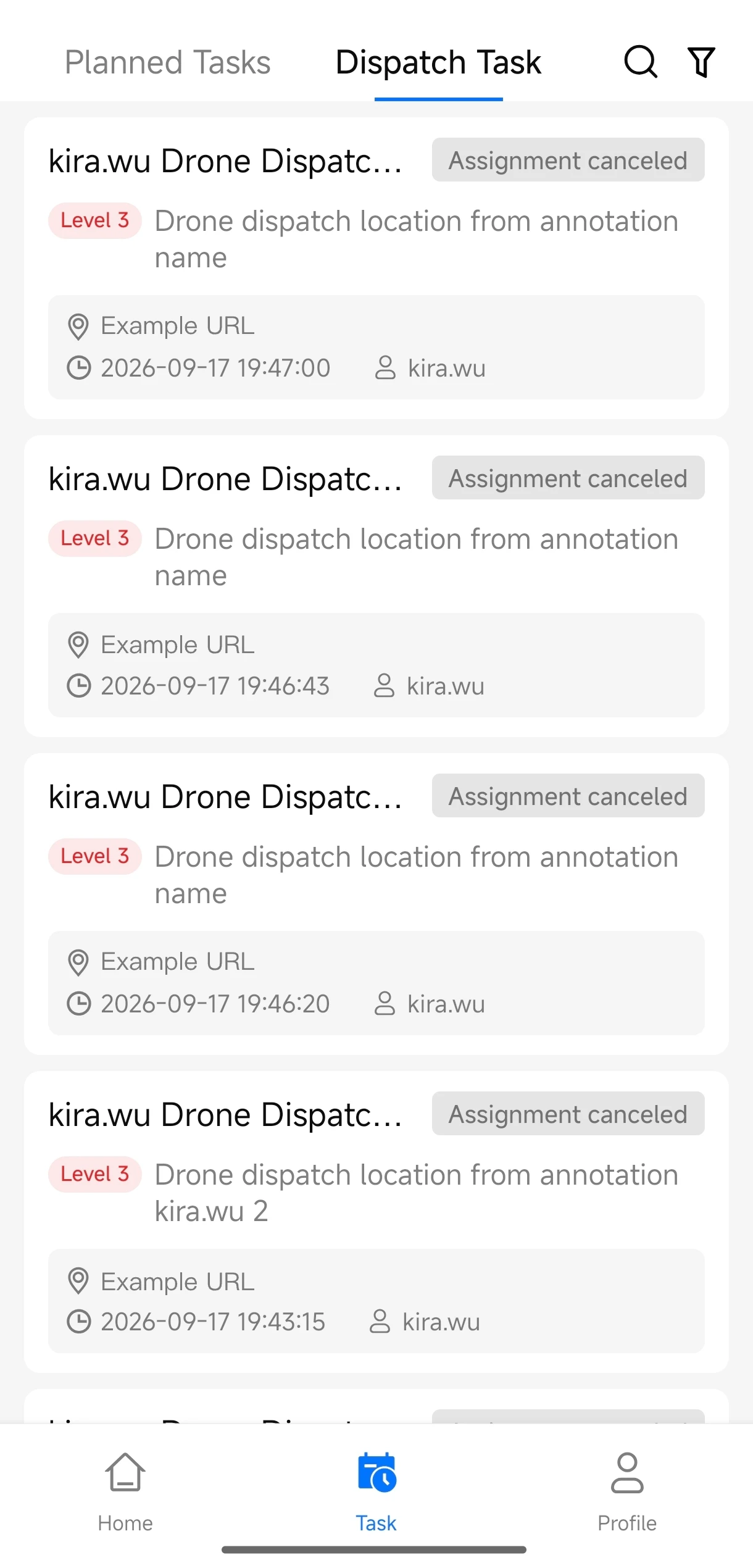
- Na lista de tarefas, toque na aba "Tarefas de despacho".
- Visualize os detalhes de conclusão de todas as tarefas de despacho, incluindo o status de execução, o local de despacho, o horário de despacho e muito mais.
Para visualizar tarefas de despacho, sua função precisa ter a permissão "Fluxo de trabalho automatizado" no projeto atual.