
Dados de obstáculos
Os dados de obstáculos são obtidos a partir dos dados globais de elevação e dos modelos no projeto. Os usuários podem ativar os Dados de Obstáculos na nuvem e sincronizar os dados com a aeronave do dock. Com base nos dados de obstáculos, a aeronave pode planejar uma rota ideal para contornar obstáculos ao longo do trajeto ao executar tarefas FlyTo ou ao retornar à base.
Introdução aos dados de obstáculos
- Por padrão, os dados de obstáculos são obtidos a partir dos dados globais de elevação dentro de uma área de 40 km × 40 km (24,85 mi × 24,85 mi) centrada no dock. Quando tanto os dados globais de elevação quanto os dados de modelo estiverem presentes no mapa, os dados de modelo terão prioridade.
- Para garantir a confiabilidade dos dados de obstáculos, recomenda-se realizar a calibração RTK ao implantar o dock e escolher o modo RTK ao criar planos de tarefa.
- Quando o ambiente for adequado para o sistema visual funcionar corretamente, a aeronave planejará automaticamente uma rota ideal com base nos dados de obstáculos e nos dados coletados pelos sensores de visão. A rota ideal manterá uma distância segura dos objetos no mapa 2.5D e nos modelos. A distância horizontal é de aproximadamente 10 metros, enquanto a distância vertical em relação aos modelos 2D ou 3D é de cerca de 30 metros e de 60 metros em relação aos objetos no mapa. Quando o ambiente não for adequado para o sistema visual funcionar corretamente, como em situações de pouca ou nenhuma luz à noite, apenas os dados de obstáculos serão válidos. Haverá risco potencial à segurança se os dados do modelo não forem precisos.
- Com base nos dados de obstáculos, a aeronave contornará a área que tiver sinal GNSS fraco para garantir a precisão do posicionamento da aeronave. Se houver objetos como guindastes de energia, linhas de energia e pontes, a aeronave tentará contornar os obstáculos voando acima desses objetos.
- Quando a aeronave estiver executando tarefas com base no posicionamento GNSS, o desempenho de desvio de obstáculos poderá ser afetado. Os usuários devem prestar muita atenção à rota de voo e à visualização da transmissão ao vivo e voar com cautela.
Configurações de dados de obstáculos
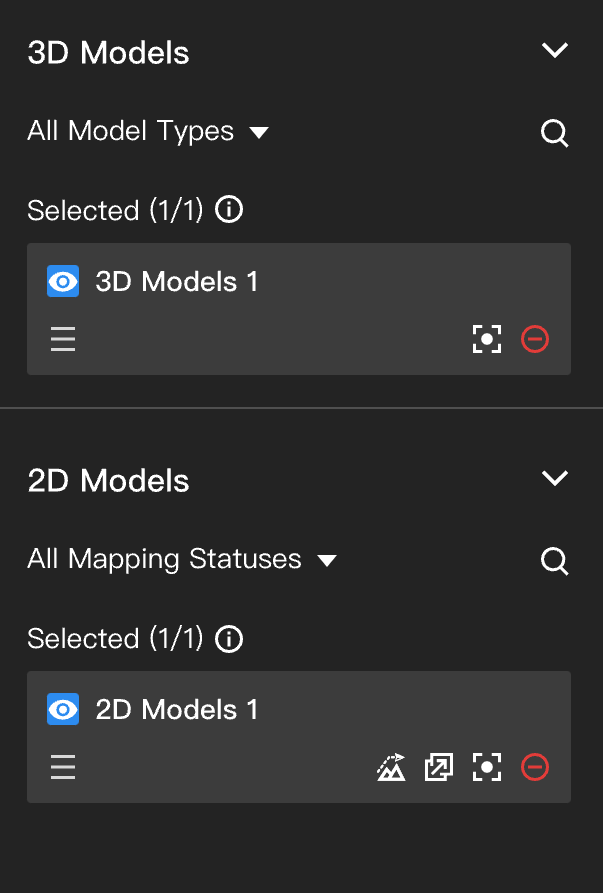
- Se houver modelos 2D ou 3D na área de tarefa do projeto, os usuários poderão clicar em Mapa à esquerda para carregar os dados do modelo no mapa.
- O administrador do projeto pode ativar os dados de obstáculos.
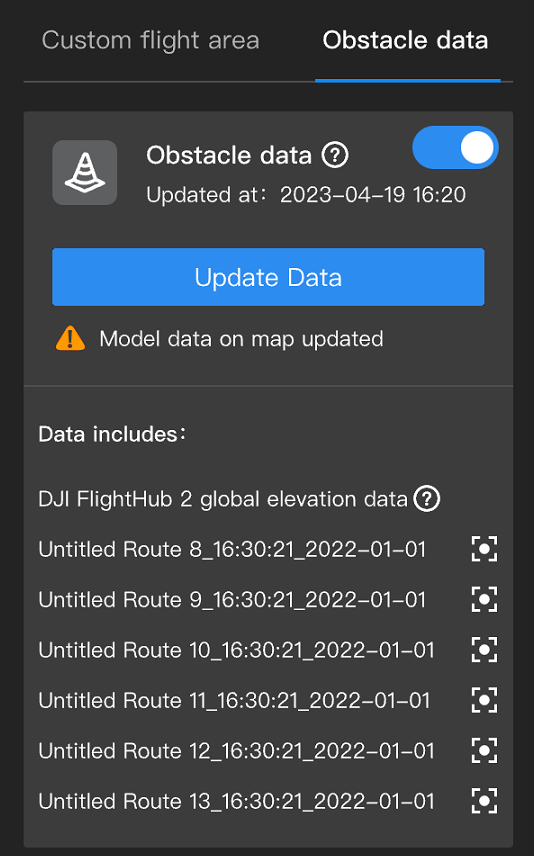
Os dados de obstáculos serão sincronizados automaticamente com a aeronave do dock para um planejamento de rota ideal.
Observações sobre a versão Local
Como a versão local do FlightHub 2 não inclui dados de mapas de elevação globais por padrão, é altamente recomendável importar dados de elevação offline para a sua área de trabalho, a fim de garantir a segurança do voo.
Baixando dados de elevação offline
Na página do serviço FlightHub 2 loval no site DJI Developer, vá para Download de Dados de Elevação para continuar.
- Step 1: Verifique seu ID de licença.
- Step 2: Selecione uma área no mapa ou insira o intervalo de latitude e longitude da área de trabalho.
- Step 3: Baixe os dados de elevação.
Observações:
- Se as coordenadas inseridas não forem números inteiros, o pacote de dados final cobrirá uma área expandida até as coordenadas inteiras mais próximas (arredondadas para cima).
- A geração de dados pode levar muito tempo. Por favor, aguarde até que o processo seja concluído.
Importando dados de elevação offline
Para usuários do serviço local:
- Step 1:limpe os dados existentes do diretório de destino:
rm -rf ${DATA_ROOT_PATH}/static_data/elevation - Step 2:descompacte o pacote de dados de elevação baixado. Em seguida,
elevation/mova o conteúdo da pasta elevation${DATA_ROOT_PATH}/static_data/elevation/no diretório de dados estáticos do servidor. - Step 3: Navegue até
${deployment package extraction directory}/tool/map/para executar o script de publicação:bash ./publish-elevation.sh - A importação será concluída com sucesso quando o progresso do script atingir 100%.
