
Introdução
Notas de lançamento
FlightHub Sync Beta agora foi atualizado para FlightHub Sync
- Todos os recursos do FlightHub Sync Beta estão integrados ao FlightHub Sync. Novos usuários devem usar o Sync diretamente.
- Usuários existentes do FlightHub Sync podem continuar usando o serviço; depois que todas as configurações forem excluídas, a entrada será encerrada automaticamente.
- Para uma introdução detalhada ao FlightHub Sync, consulte FlightHub Sync.
Observação: O FlightHub Sync Beta concluiu os testes públicos e foi atualizado para “FlightHub Sync”. Migre para o FlightHub Sync o mais rápido possível para acessar o conjunto completo de recursos.
Tabela de Referência de Mapeamento de API
Todas as APIs do FlightHub Sync Beta agora são totalmente compatíveis com o OpenAPI. Use a seguinte tabela de mapeamento para atualizar suas chamadas de API. Para a documentação completa do OpenAPI, consulte o FlightHub OpenAPI.
| APIs do FlightHub Sync Beta | Equivalente OpenAPI | Caminho do endpoint |
|---|---|---|
| Obter a lista de dispositivos de um projeto específico | Obter a lista de dispositivos do projeto | /openapi/v0.1/project/device |
| Obter credenciais temporárias de upload para um projeto | Obter as credenciais de upload de armazenamento para um projeto | /openapi/v0.1/project/sts-token |
| Enviar comandos de voo | Emitir comandos de controle em tempo real | /openapi/v0.1/device/{device_sn}/command |
| Iniciar o encaminhamento de transmissão ao vivo (criar transcodificador) | Criar encaminhador de transmissão | /openapi/v0.1/live-stream/converter |
| Obter o transcodificador para o canal de encaminhamento de transmissão | Obter a lista de transcodificadores de transmissão | /openapi/v0.1/live-stream/converter |
| Interromper o encaminhamento de transmissão (excluir transcodificador) | Excluir encaminhador de transmissão | /openapi/v0.1/live-stream/converter/{uuid} |
| Obter a lista de rotas de voo | Obter a lista de rotas de voo do projeto | /openapi/v0.1/wayline |
| Obter as informações do arquivo gerado e a URL de download | Obter detalhes da rota de voo | /openapi/v0.1/wayline/{wayline_id} |
| Notificação de upload de rota de voo | Notificação de conclusão do envio da rota de voo | /openapi/v0.1/wayline/finish-upload |
| API de distribuição de tarefas (criar tarefa) | Criar tarefas de voo | /openapi/v0.1/flight-task |
| Obter detalhes da tarefa | Obter informações da tarefa de voo | /openapi/v0.1/flight-task/{task_uuid} |
| Obter trajetória da tarefa | Obter informações da trajetória da tarefa de voo | /openapi/v0.1/flight-task/{task_uuid}/track |
| Publicar notificações e criar elementos de mapa | Criar anotações de mapa | /openapi/v0.1/map/element |
Configurando informações básicas de sincronização do FlightHub
Os administradores da organização ou superadministradores podem configurar o Cloud Connect da seguinte forma: Acesse “Minha organização” e clique em  para entrar na página de configurações da organização. Selecione “Adicionar serviço de sincronização FlightHub” e preencha as informações básicas obrigatórias.
- Chave da organização: Serve como credencial para chamar as APIs do FlightHub Sync da organização atual.
- Nome da nuvem de terceiros: Nome da plataforma de nuvem que está sendo integrada.
- URL do webhook: Endpoint para interações com a FlightHub Sync API; usado para enviar as informações da organização para a plataforma de nuvem de terceiros.
Clique em "OK" para concluir a configuração.
Configurar transferência direta de arquivos de mídia
Quando a Transferência Direta de Arquivos de Mídia está ativada, os arquivos de mídia gerados pela aeronave durante as operações ignoram o FlightHub 2 e são enviados diretamente para um bucket de armazenamento em nuvem de terceiros.
- Conclua a configuração básica.
- Clique em "Configurar Transferência Direta de Arquivos de Mídia" e insira o endereço de armazenamento. Para mais detalhes, consulte a documentação do FlightHub Sync.
- Clique em
 > "Editar" para modificar a configuração ou clique em "Excluir" para removê-la e interromper a transferência de arquivos.
Configurar transferência de dados de telemetria
A configuração de dados de telemetria permite a sincronização de dados relevantes do dock e da aeronave com uma plataforma em nuvem de terceiros durante a execução da tarefa. Após a configuração, os dados são sincronizados imediatamente e correspondem às atualizações de propriedades do dispositivo enviadas pela API em nuvem e pelo modelo de dispositivo.
- Conclua a configuração básica.
- Clique em Configurar Dados de Telemetria e insira as informações do broker MQTT. Para obter mais detalhes sobre os dados enviados, consulte DJI Dock MQTT Details e Aircraft MQTT Details.
- Clique em > "Editar" para modificar a configuração ou clique em "Excluir" para removê-la e interromper a sincronização de dados.
Observação: O FlightHub Sync agora oferece suporte ao envio de dados de telemetria para servidores de terceiros por meio do protocolo MQTT (migrado para o Sync 2.0). Consulte FlightHub Sync para obter o método de configuração mais recente.
Configurar encaminhamento de transmissão
A configuração de transmissão do Dispositivo sincroniza os dados de transmissão da aeronave com uma plataforma de nuvem de terceiros.
- Conclua a configuração básica.
- Clique em Configurar encaminhamento de transmissão para preencher as informações do servidor RTMP.
- Para ativar o encaminhamento de transmissão, chame a API
Start Stream Forwarding. Os dados da transmissão serão então enviados para a plataforma de nuvem de terceiros. - Para desativar o encaminhamento de transmissão: a. Chame a API
Get Stream Forwarding Channel Transcoderpara obter oconverter_id. Chame a APIStop Stream Forwardingcom o parâmetroconverter_id. - Clique em > Editar para modificar a configuração ou clique em Excluir para removê-la.
Observações importantes sobre o encaminhamento de transmissão:
- Atualmente, apenas fluxos em formato RTMP são suportados.
- Os NSs do dispositivo podem ser obtidos chamando a API
Get the List of Devices for a Specific Project. - Depois de concluir a transmissão, chame a API “Stop Stream Forwarding”; caso contrário, os minutos de transmissão ao vivo continuarão sendo deduzidos do pacote da sua organização.
- Se vários transcodificadores forem criados para a mesma transmissão ao vivo, os minutos de transmissão ao vivo consumidos por cada transcodificador serão descontados de forma correspondente.
Observação: O encaminhamento de transmissão ao vivo do FlightHub Sync agora oferece suporte aos formatos RTSP e GB28181. Consulte FlightHub Sync para conhecer todo o conjunto de recursos de encaminhamento.
Sincronizando arquivos de modelo pós-reconstrução
- Conclua a configuração básica.
- Após a conclusão da reconstrução do modelo, chame a API
New File Generated Notification. O FlightHub 2 enviará uma notificação para a plataforma da nuvem de terceiros por meio da URL de Webhook configurada. Usando ofile_idretornado, chame a APIGet Generated File Information and Download URLpara obter o link de download do arquivo gerado e, em seguida, faça o download do arquivo.
Sincronizando arquivos de rota de voo
A Plataforma da nuvem FlightHub 2 oferece sincronização bidirecional de arquivos de rota de voo.
Obter arquivos de rotas de voo do FlightHub 2
- Conclua a configuração básica.
- Quando um novo arquivo de rota de voo for gerado, chame a API
New File Generated Notification. O FlightHub 2 enviará uma notificação para a plataforma da nuvem de terceiros por meio da URL de Webhook configurada. Usando ofile_idretornado, chame a APIGet Generated File Information and Download URLpara obter o link de download do arquivo gerado e, em seguida, faça o download do arquivo.
Sincronizando arquivos de rotas de voo com o FlightHub 2
- Conclua a configuração básica.
- Call a API
Get Temporary Upload Credentials for the Projectpara obter credenciais temporárias para enviar arquivos para o bucket de armazenamento do FlightHub. Use o SDK de envio (Alibaba Cloud ou AWS) para enviar os arquivos para o bucket de armazenamento do FlightHub. - Call a API
Flight Route Upload Completion Notificationpara exibir a notificação na página do FlightHub 2.
Enviando notificações de mensagens
Plataformas de nuvem de terceiros podem enviar informações de eventos principais para o FlightHub 2, incluindo horário, localização, descrição e outros detalhes.
- Conclua a configuração básica.
- Chame a API
Publish Notification and Create Map Elementpara personalizar a mensagem e criar elementos de mapa do tipo ponto, linha ou área. Enviar a mensagem para o FlightHub 2. Depois de recebida, a plataforma em nuvem FlightHub 2 exibe tanto o conteúdo da notificação quanto o elemento de mapa associado.
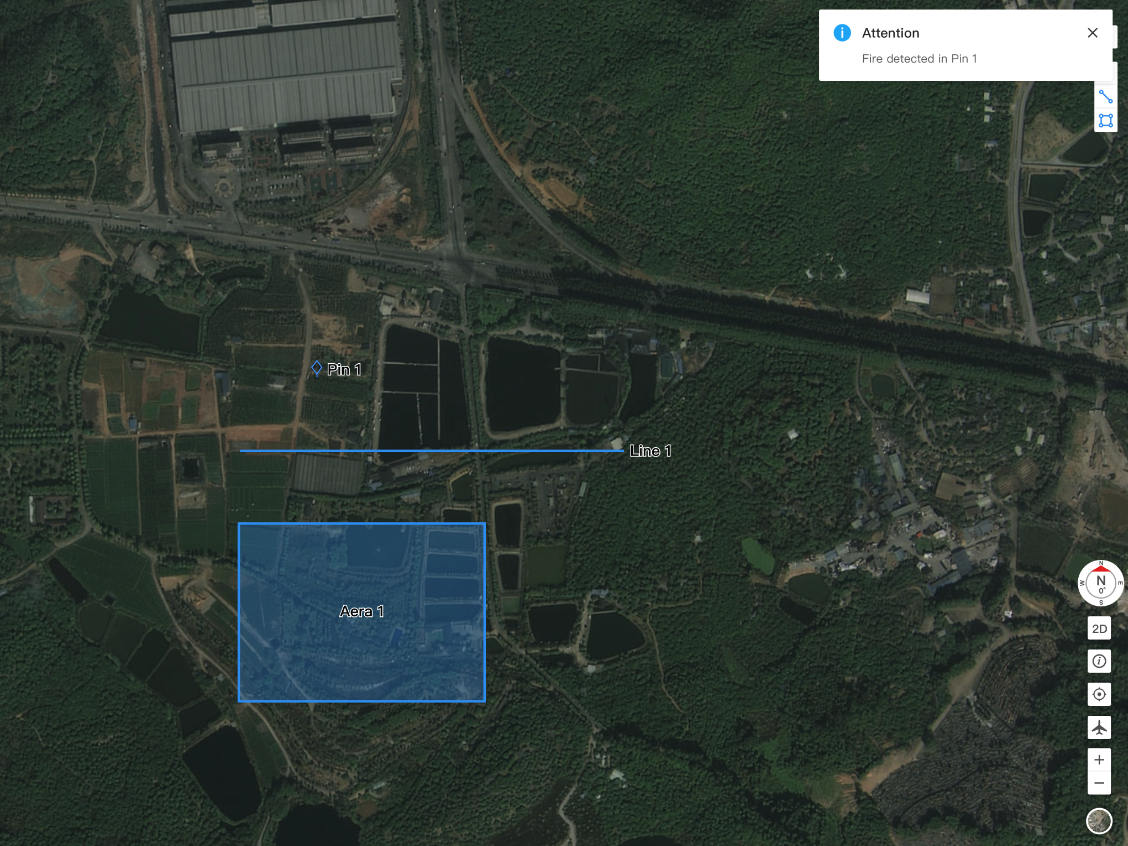
Distribuição de tarefas de voo a partir de plataformas em nuvem de terceiros
O FlightHub Sync permite que plataformas em nuvem de terceiros distribuam tarefas de voo, que são então exibidas na biblioteca de planos de tarefas do FlightHub 2.
Uso
- Um Super Administrador ou Administrador da organização configura as informações básicas em FlightHub 2 Configurações da organização > FlightHub Sync Beta.
- As seguintes operações podem ser realizadas via API:
- Distribuir tarefas:
- Suporta tarefas com dock único e múltiplos docks.
- Suporta tarefas imediatas, mas não suporta tarefas agendadas únicas, recorrentes ou contínuas.
- Suporta configurar a Transferência Direta de Arquivos de Mídia para enviar arquivos de mídia para o FlightHub 2 ou para uma plataforma em nuvem de terceiros.
- Recuperar o progresso da tarefa, o status da tarefa e a trajetória de voo.
- Pausar ou retomar uma tarefa.
- Acionar o Retornar à base (RTH) ou cancelar o RTH; recuperar a trajetória de RTH e o status de saída de RTH.
- Distribuir tarefas:
Para obter detalhes sobre o uso da API, consulte Visão geral da API do FlightHub Sync.
Observação: As seguintes APIs serão gradualmente migradas para o FlightHub Sync OpenAPI. Consulte FlightHub Sync para obter as informações mais recentes da API.
Aviso de segurança do voo
As seguintes verificações de segurança são realizadas. Se alguma dessas verificações falhar, a tarefa não será executada:
- Todas as verificações de segurança do dock e da aeronave.
- Se o dispositivo oferece suporte ao planejamento com múltiplos docks.
- Se os parâmetros de tarefa necessários estão vazios.
- Validade da rota de voo.
| Verificação não suportada | Resultado |
| O dispositivo suporta retomada de voo a partir do ponto de interrupção? | Se não for compatível, a tarefa falhará. |
| O dispositivo suporta a altitude mínima de RTH configurada? | Se não for compatível, a tarefa falhará. |
| O dispositivo suporta o planejamento de altitude de RTH inteligente? | Se não suportar, a configuração será ignorada. |
| O dispositivo suporta o tipo especificado de precisão da rota de voo? | Se o GNSS não suportar, o RTK será usado no lugar. |
| O dispositivo suporta a transferência direta de arquivos de mídia? | Se não suportar, os arquivos de mídia serão carregados no FlightHub 2. |
| A distância entre o dock e o primeiro ponto de trajetória está dentro de 5 km? | A tarefa prossegue normalmente. |
| O modelo da aeronave, as cargas e o estabilizador correspondem aos requisitos da rota de voo? | A tarefa prossegue normalmente. |
| Configurações de restrições de voo relacionadas ao clima nas configurações do projeto | Os limites personalizados de restrição de voo relacionados ao clima nas configurações do projeto são ignorados; as restrições climáticas são aplicadas com base nos valores padrão fixos da estação meteorológica do dispositivo. |
Para usuários locais
A versão local do DJI FlightHub 2 oferece suporte para configurar o encaminhamento de transmissão ao vivo, o que proporciona uma alternativa mais flexível e conveniente em comparação com o encaminhamento de transmissão básico.
Configurando encaminhamento de transmissão ao vivo
Na versão local, superadministradores e administradores da organização podem configurar canais de encaminhamento de transmissão ao vivo. Após a configuração, a transmissão ao vivo pode ser encaminhada para plataformas em nuvem de terceiros. Ambos os formatos de transmissão RTMP e GB28181 são compatíveis. Você pode configurar até 20 transmissões no total, combinando ambos os formatos. A configuração pode ser feita pela API ou pela interface do usuário. Instruções detalhadas passo a passo são fornecidas abaixo.
Configuração de API
Consulte Encaminhamento de transmissão ao vivo para obter detalhes.
Instruções completas de chamada de API: ${DOMAIN_PROTOCOL}://${BACKEND_DOMAIN}/${API}
Observação:
${DOMAIN_PROTOCOL}e${BACKEND_DOMAIN}são variáveis de ambiente no arquivo ENV dentro do pacote de instalação de implantação da versão local do FlightHub 2.
Configuração da interface
Processo de configuração do canal de encaminhamento
- Vá para Minha organização > Configurações da Organização > FlightHub Sync > Detalhes > Configurar encaminhamento de transmissão ao vivo para configurar o encaminhamento de transmissão ao vivo.
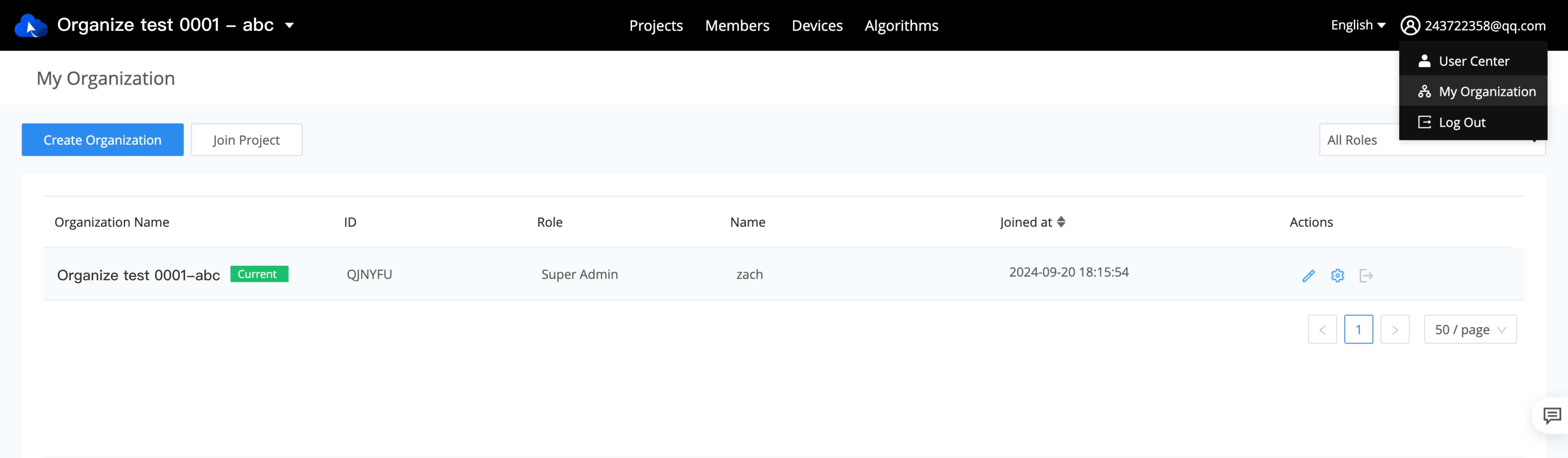
Fig. Minha organização > Configurações da organização

Fig. Adicionar serviço FlightHub Sync

Fig. Configurar encaminhamento de transmissão ao vivo
- Clique em “Novo” e conclua a seguinte configuração de parâmetros.
(1) Introdução aos parâmetros na interface de configuração de transmissão RTMP:
- Nome do canal de encaminhamento
- Tipo de canal de encaminhamento: Selecione RTMP
- Endereço do servidor: Comece com RTMP:// .
- Nome do dispositivo:
- Um menu suspenso exibirá todos os nomes de dispositivos vinculados, incluindo docks e aeronaves.
- Compatível com pesquisa de dispositivos.
- Após a seleção, o Nº de série do dispositivo será exibido para confirmação.
- Fonte de transmissão:
- Se dock for selecionado como nome do dispositivo, apenas câmeras do dock estarão disponíveis como opções.
- Se aeronave for selecionado como nome do dispositivo, os tipos de câmera disponíveis para essa aeronave serão exibidos, como câmeras infravermelho, grande-angular e zoom.
Observação:
- A fonte de transmissão selecionada se tornará a transmissão padrão para encaminhamento após o início da transmissão ao vivo.
- Uma única aeronave pode ser configurada com até duas fontes de transmissão: a primeira é a Câmera FPV e a segunda pode ser uma câmera infravermelha, grande-angular ou com zoom. Se as configurações de vários canais de encaminhamento forem diferentes, a configuração mais recente prevalecerá.
- A estação base EA610 não oferece suporte a recursos de retransmissão para periféricos de terceiros. Os dispositivos relacionados aparecerão esmaecidos na interface.
- Criar a próxima: Quando ativado, esta janela não desaparecerá após a configuração anterior ter sido criada com sucesso, permitindo que você continue a criar a próxima.
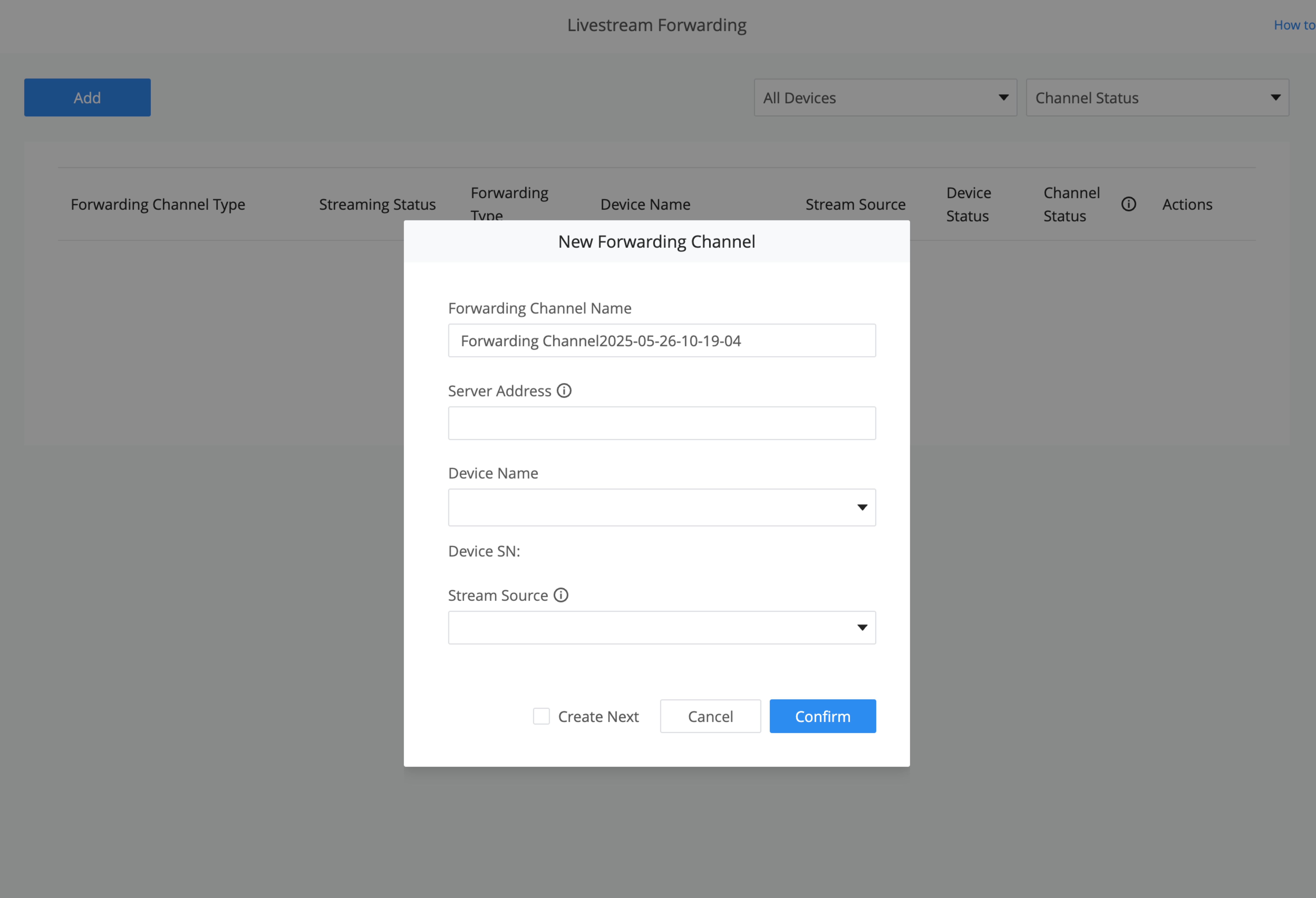
Fig. Interface de configuração de RTMP
(2) Introdução aos parâmetros na interface de configuração de transmissão no formato GB28181:
- Nome do canal de encaminhamento
- Tipo de canal de encaminhamento: Selecionar GB28181
- IP do servidor SIP: Formato de IP xxx.xxx.xxx.xxx, 0-255
- Porta do servidor SIP: O intervalo de uso geralmente é entre [0 e 65.535].
- Número do servidor: Globalmente exclusivo
- Número do dispositivo: Globalmente exclusivo para garantir a identificação única entre diferentes dispositivos.
- Senha de registro
- Porta SIP local: Globalmente exclusivo, variando de 10000 a 65535.
- Canal local: Refere-se ao número do canal de vídeo.
Observação: Assim que uma configuração GB28181 é criada e o dispositivo ficar online, ela ficará automaticamente disponível para transmissão sob demanda (o que significa que a sessão SIP do dispositivo está ativa). Plataformas de terceiros podem então iniciar uma transmissão com um único clique. Esse comportamento não se aplica a transmissões RTMP.
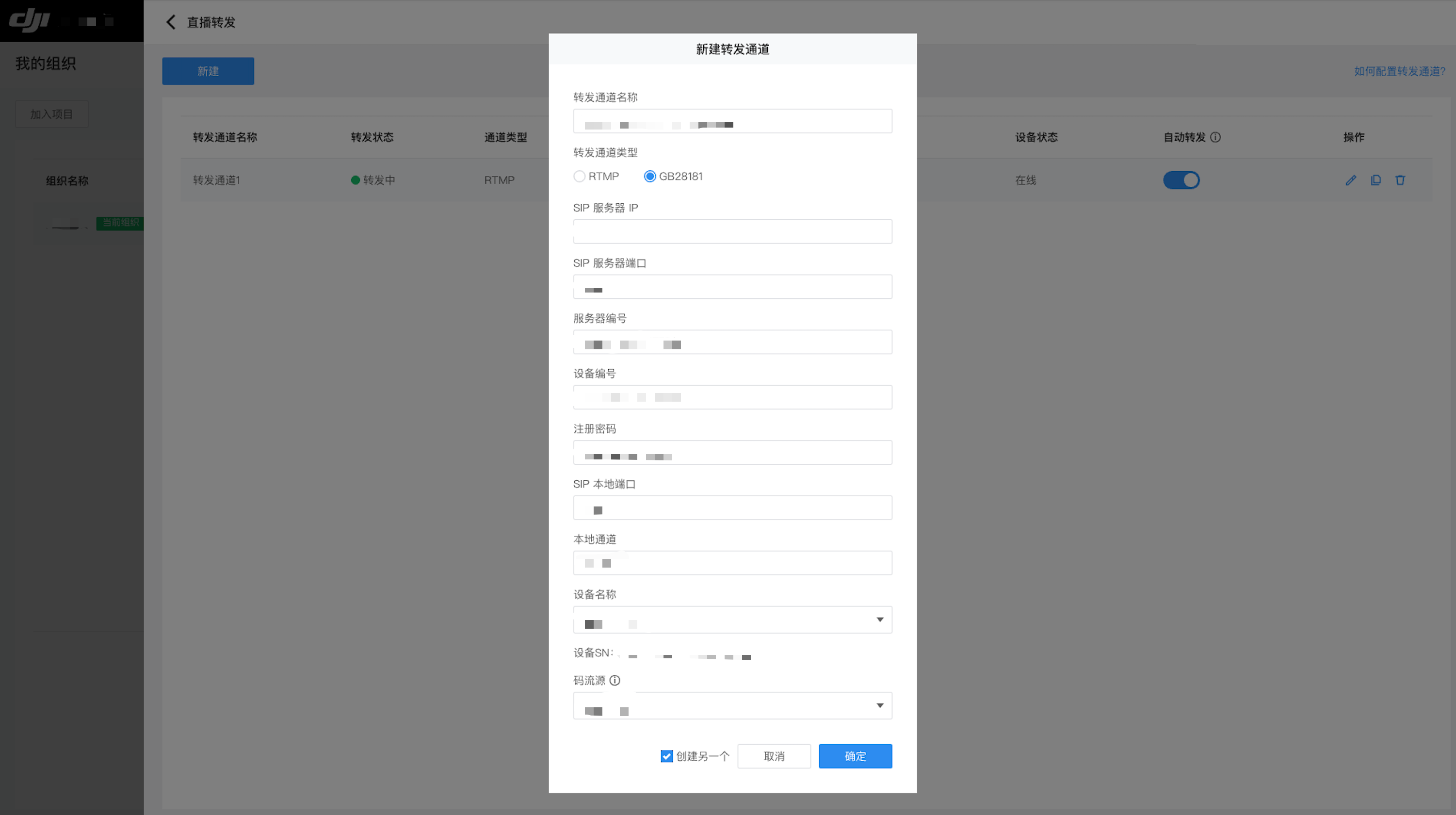
Fig. Interface de configuração GB28181
Gerenciamento da lista de canais de encaminhamento
Após a configuração bem-sucedida de um canal de encaminhamento de transmissão ao vivo, ele aparecerá na lista de configurações. Cada canal da lista oferece suporte a edição, cópia e exclusão.
A lista de configuração exibe as seguintes informações para cada canal:
- Ativação do encaminhamento automático:
- Para transmissões RTMP: Você pode ativar o encaminhamento automático. Quando ativado, o dispositivo iniciará automaticamente a transmissão quando ficar online e encerrará a transmissão quando ficar offline. Por padrão, essa opção fica desativada quando um novo canal é criado.
- Para transmissões GB28181: Você pode ativar o estabelecimento automático de sessão. Quando ativado, o dispositivo estabelecerá automaticamente uma sessão ao ser iniciado, mas a transmissão ainda requer uma solicitação pelo lado da reprodução.
- Status de encaminhamento:
- Encaminhamento
- Não encaminhado
- Erro de encaminhamento. Se houver um erro, você pode clicar no ponto de exclamação vermelho ao lado para visualizar informações detalhadas sobre o erro.
Observação: Os canais de encaminhamento de transmissão ao vivo configurados via API também serão sincronizados na lista.
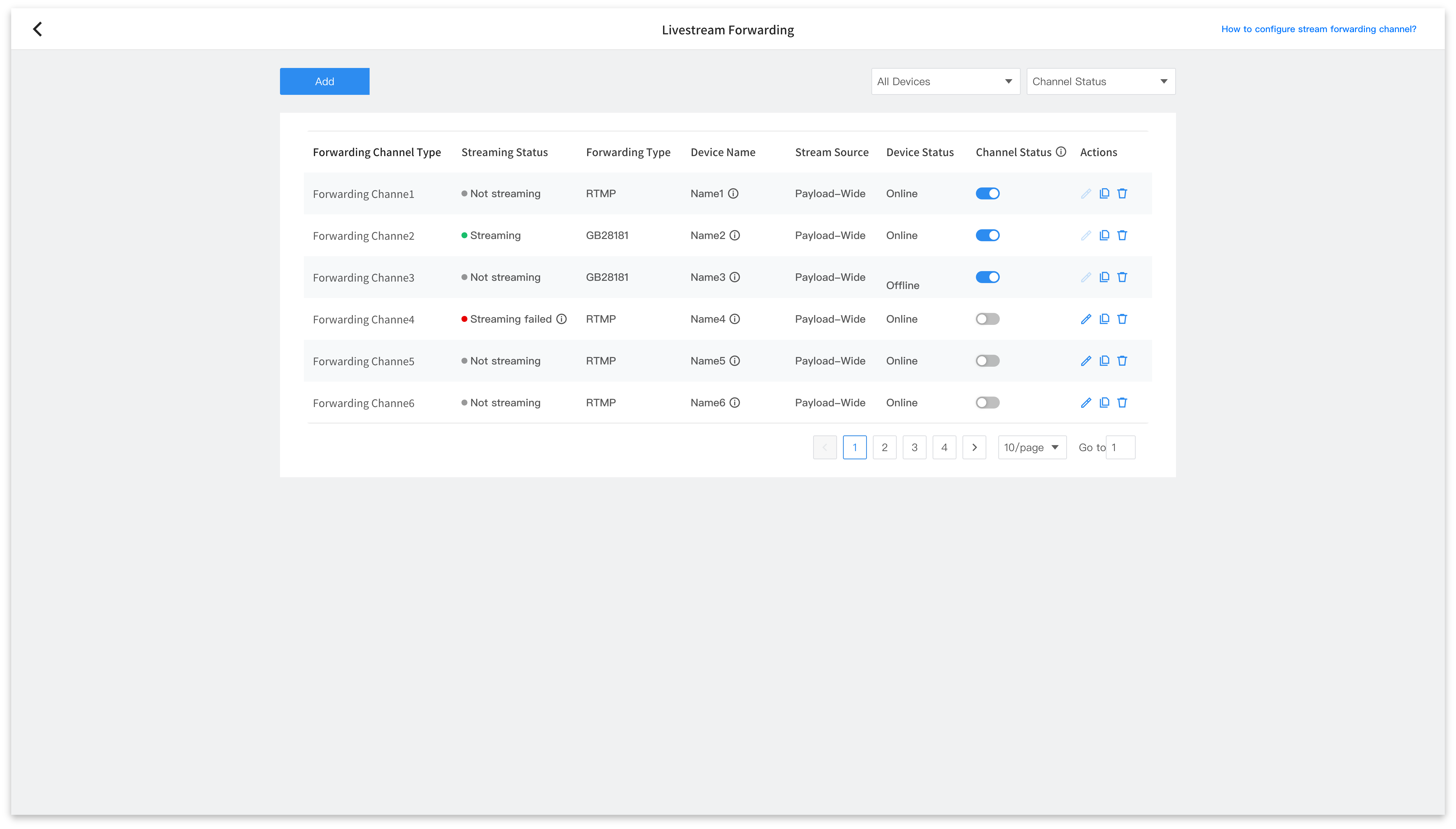
Fig. Gerenciamento da lista de canais de encaminhamento