
Galeria de arquivos de mídia
Os membros do projeto podem clicar em  para acessar a página Arquivos de mídia e gerenciar todos os arquivos de mídia enviados a partir do DJI Dock ou do DJI Pilot 2, ou arquivos que são importados localmente.
Enviar arquivos de mídia
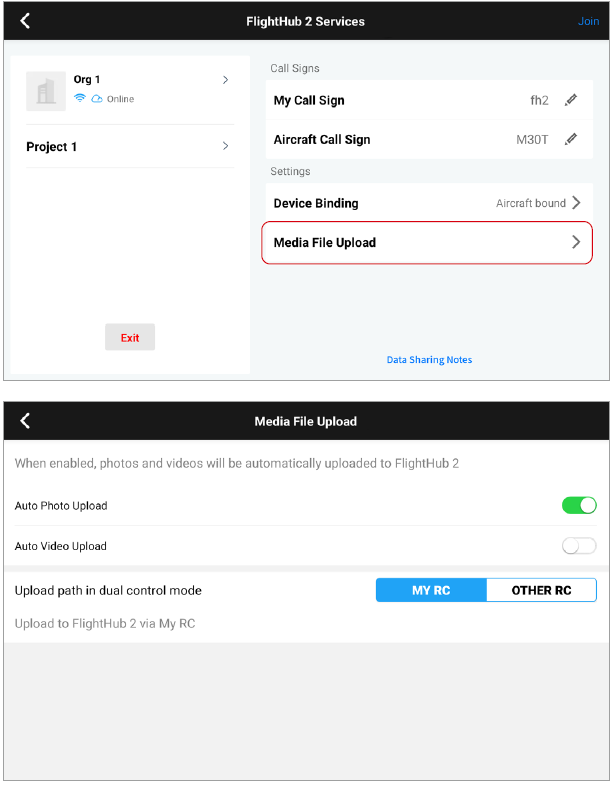
O envio automático de arquivos de mídia no DJI Pilot 2 é desativado por padrão. Para ativar a função, os usuários do DJI Pilot 2 podem tocar em Enviar arquivo de mídia em Serviços do DJI FlightHub 2 e escolher enviar fotos e vídeos automaticamente para o DJI FlightHub 2. No modo de controle duplo, os arquivos de mídia serão enviados para o DJI FlightHub 2 por meio do primeiro controle remoto conectado à aeronave. Os usuários também podem alterar as configurações e Enviar arquivos de mídia de outro controle remoto.
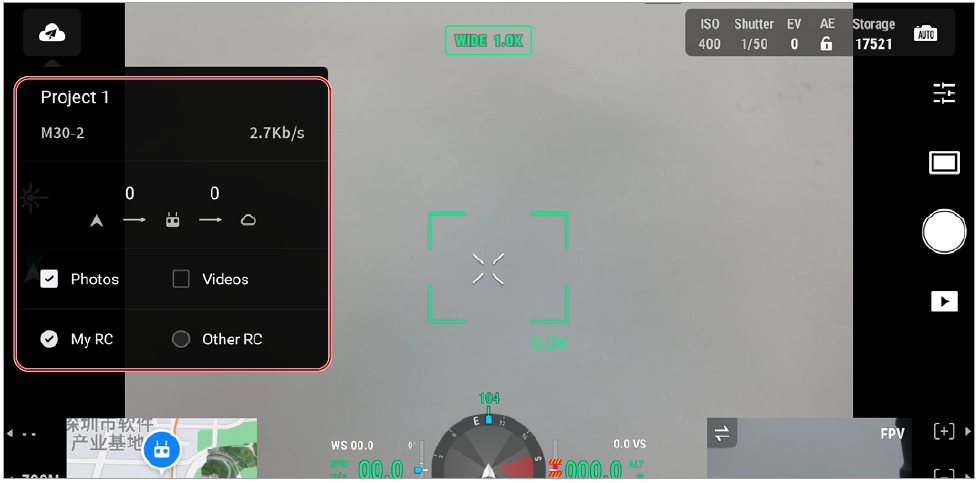
Os usuários do DJI Pilot 2 também podem acessar a visualização da câmera e enviar arquivos de mídia no painel esquerdo.
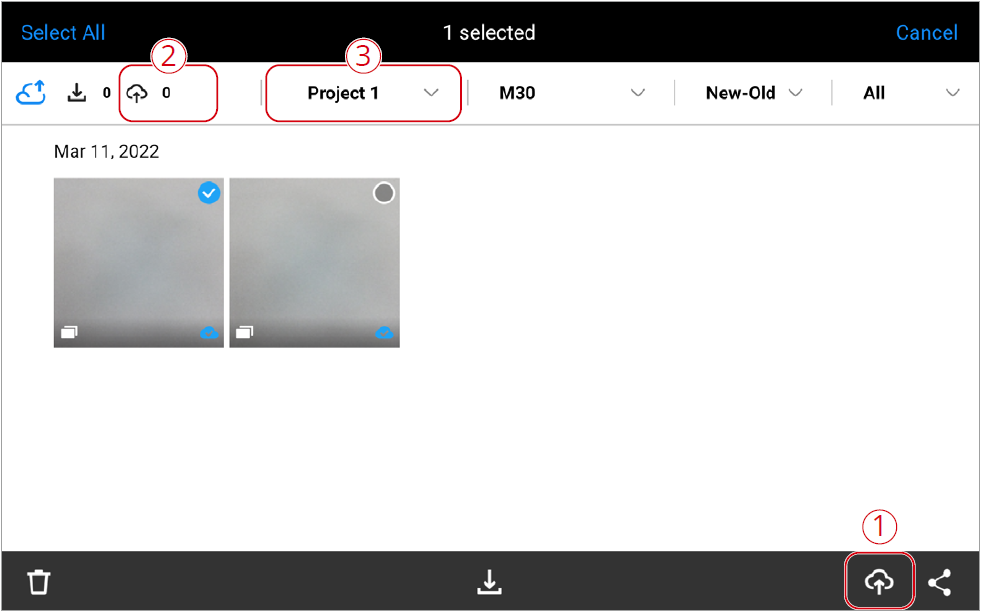
Para enviar manualmente arquivos de mídia, os usuários do DJI Pilot 2 podem entrar em Galeria e selecionar os arquivos que precisam ser enviados.
- Selecione os arquivos do projeto, toque em
 no canto inferior direito da tela e envie os arquivos para o DJI FlightHub 2.
 - O número de arquivos aguardando para serem enviados é exibido no canto superior esquerdo.
- Para enviar arquivos de mídia de outros projetos, toque no nome do projeto, selecione os arquivos e toque em no canto inferior direito para enviar os arquivos para a biblioteca de arquivos de mídia do projeto correspondente.
Importar arquivos de mídia
O DJI FlightHub 2 oferece suporte à importação de arquivos ou pastas com arquivos coletados por dispositivos DJI. Atualmente, arquivos compactados não são compatíveis. Os tipos e formatos de arquivos de mídia compatíveis são os seguintes:
| Tipo de mídia | Formato |
|---|---|
| Foto grande-angular/teleobjetiva/infravermelha | JPG/JPEG/PNG |
| Panorâmica | JPG/JPEG/PNG |
| Captura de tela da visualização ao vivo | JPG/JPEG/PNG |
| Vídeo | MP4 |
| Arquivo PPK | MRK/NAV/OBS/RTK/BIN |
Procedimentos:
- Clique em Importar para acessar a página Importar Arquivos de Mídia.
- Clique em Importar arquivo ou Importar pasta para selecionar um único arquivo ou pasta e clique em Enviar.
- Depois que os arquivos forem enviados, eles serão armazenados no caminho de destino e manterão a estrutura de arquivos original.
Gerenciar arquivos de mídia
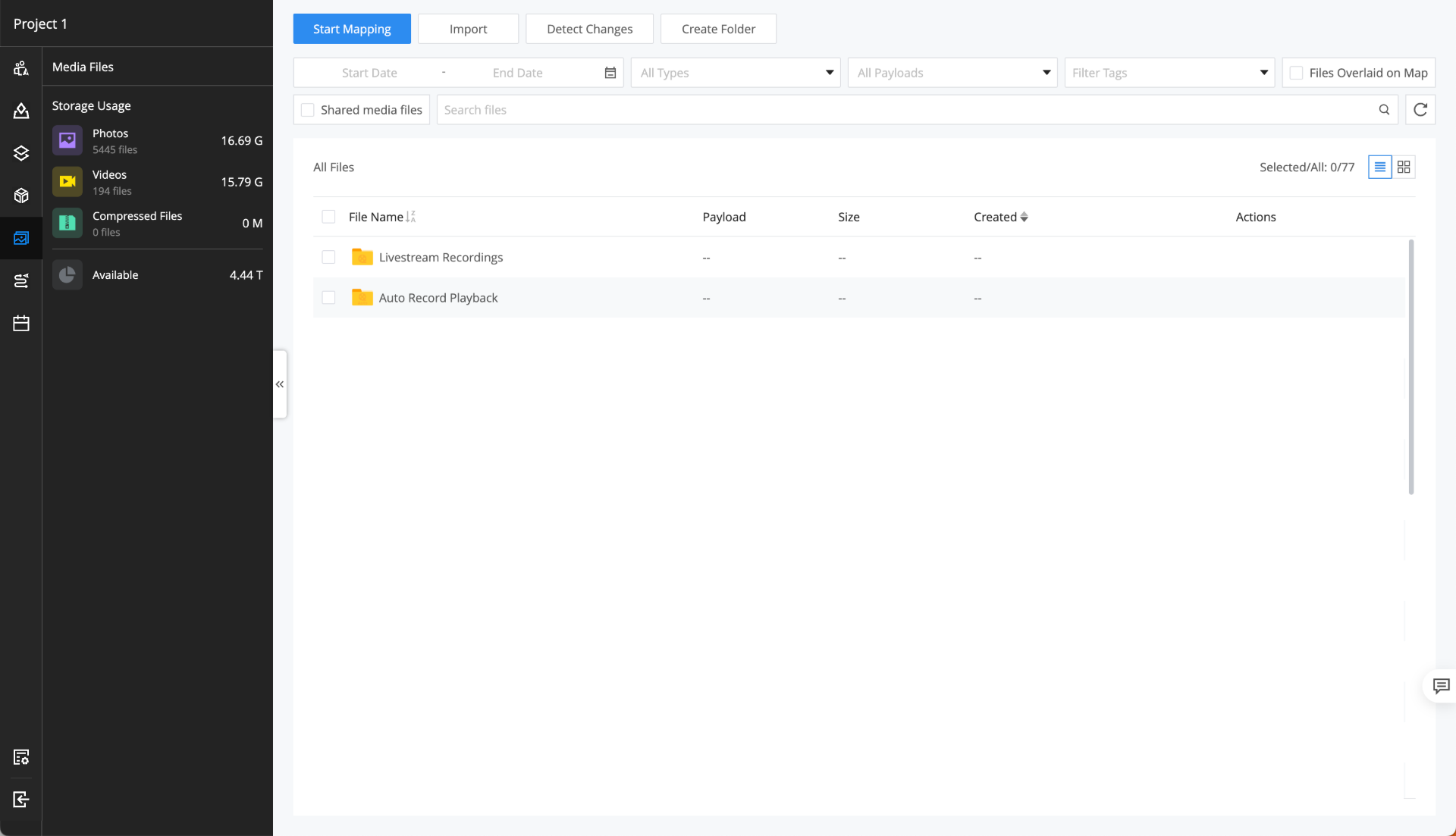
- Os membros do projeto podem visualizar, editar, transferir, excluir e baixar arquivos de mídia.
- Clique em Começar mapeamento para selecionar arquivos de mídia e iniciar tarefas de mapeamento. Veja Mapeamento para mais detalhes.
- Clique em Detectar alterações para usar IA para detectar e marcar as regiões de mudança entre duas fases de arquivos de mídia. Consulte Detecção de alterações em arquivos de mídia para obter mais detalhes.
- Clique em
 para personalizar as configurações de compartilhamento e compartilhar um único arquivo de mídia ou toda a pasta de arquivos de mídia.
 - Os membros podem inserir uma tag para filtrar arquivos de mídia com a mesma tag e selecionar "Arquivos sobrepostos no mapa" para visualizar todas as fotos que estão sobrepostas no mapa.
- Clique em "Sobrepor no mapa" para sobrepor as fotos com informações de localização no mapa. As panorâmicas são sobrepostas ao mapa por padrão. Vá para Fotos do mapa para gerenciar os arquivos de mídia que são sobrepostos no mapa.
- Ao executar trajetórias e rotas de área com o DJI Matrice 3D, é compatível a transferência de arquivos PPK com tipos de arquivo como MRK, NAV, OBS e RTK (BIN). O download e o acesso a arquivos PPK por meio do FlightHub Sync ou da Cloud API também estão disponíveis.
- A incorporação de arquivos SRT em vídeos capturados pelo DJI Dock 2 é compatível. O download e o acesso a vídeos com arquivos SRT por meio do FlightHub Sync ou da Cloud API também estão disponíveis.
- O DJI Dock 2 é compatível com a transferência dos arquivos PPK da estação base para o FlightHub 2, e os arquivos serão armazenados na pasta de rota de voo correspondente em Arquivos de mídia.
Prévia de arquivos de mídia
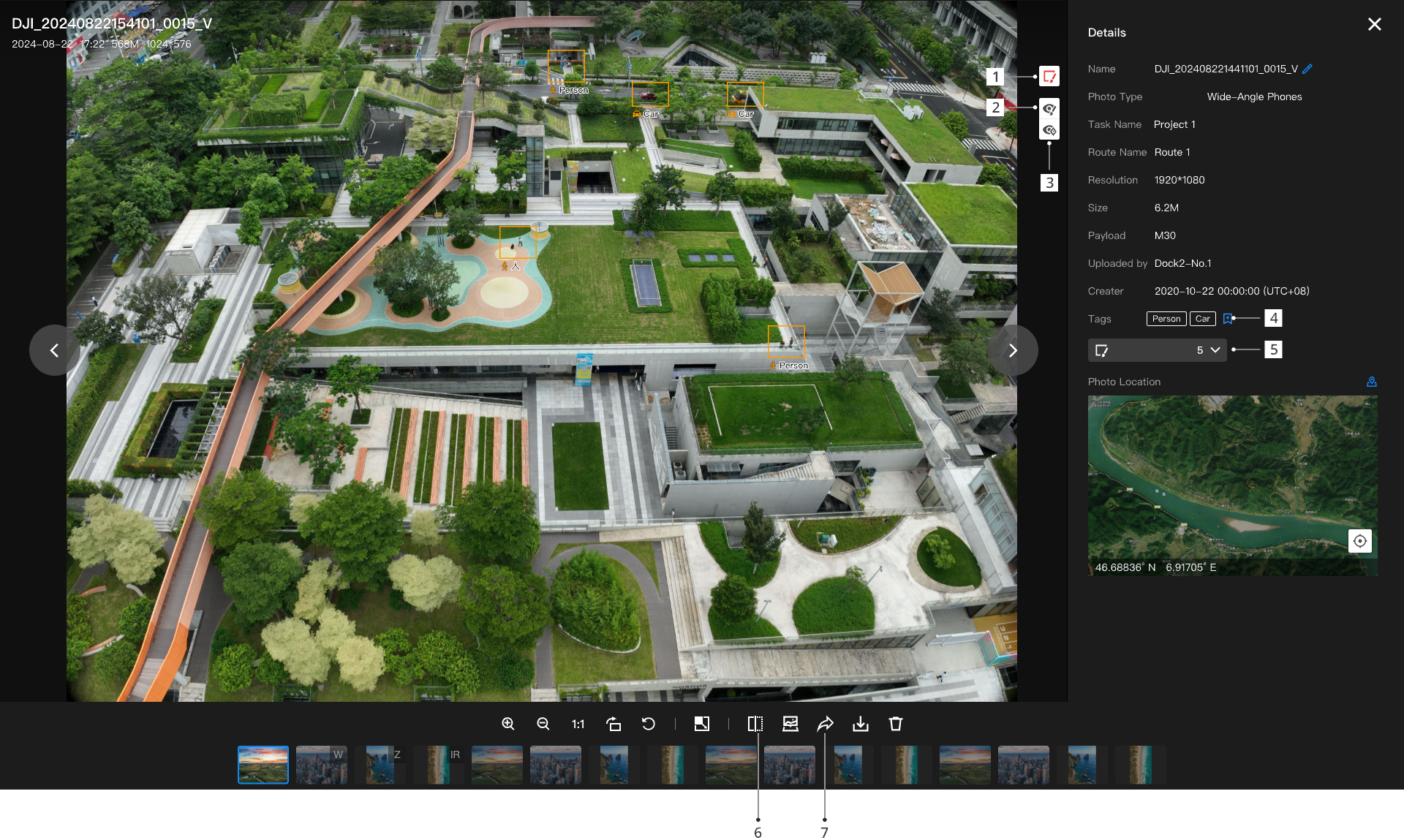
Os usuários podem clicar em uma foto para ver a prévia. Marcadores adicionados em um raio de cinco quilômetros do local onde a foto foi tirada também serão exibidos. Ao pré-visualizar panorâmicas, fotos e panorâmicas capturados num raio de cinco quilômetros de onde os panorâmicas forem feitos também serão exibidos. Clique na miniatura da foto ou panorama para ver os detalhes.
- Clique em
 para marcar fotos. Os usuários podem adicionar molduras e notas às fotos. As anotações se tornarão automaticamente as tags das fotos e poderão ser usadas para filtrar as fotos. Os usuários também podem filtrar fotos com marcações sem nome.
 - As descrições de texto são geradas automaticamente como tags de foto e podem ser usadas para filtrar arquivos de mídia.
- A edição de marcações é compatível.
- Clique em
 para ocultar a marcação.
 - Clique em
 para ocultar as anotações.
 - A marcação de panorâmica não é suportada no momento.
- Os usuários podem escolher baixar a foto com a marcação da foto.
- Clique em
 para adicionar tags a fotos ou vídeos.
 - Clique em
 para exibir uma contagem de cada tipo de marcação.
 - Todas as marcações oferecem suporte à conversão em defeitos com um clique. Você pode importá-las para um analisador existente ou criar um analisador para convertê-las em defeitos.
- Clique em
 para comparar fotos capturadas pela mesma ação Tirar Foto (Ângulo Fixo) na mesma Trajetória. A comparação de fotos grande-angulares, com zoom e infravermelhas é atualmente compatível.
Ao comparar fotos, a foto original será exibida à esquerda e, à direita, estará a foto recomendada para comparação. A foto recomendada é a última foto capturada no mesmo formato.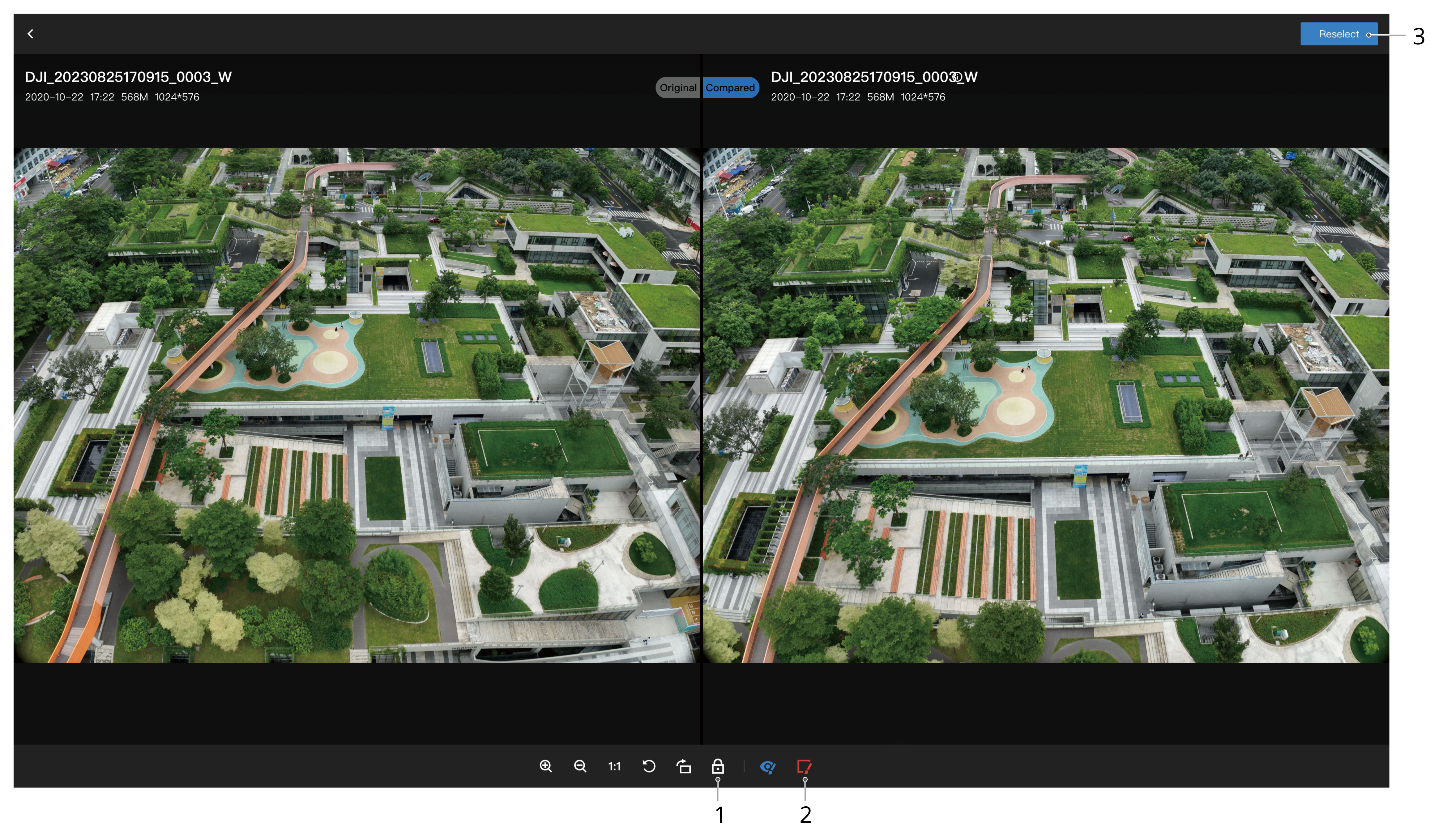
- Clique em
 para cancelar a sincronização das operações nas fotos.
 - Clique em para personalizar as configurações de compartilhamento e compartilhar o arquivo de mídia atual.
- Clique em Reselect para alterar a foto a ser comparada.
- Clique em
- Clique em para personalizar as configurações de compartilhamento e compartilhar o arquivo de mídia atual.
- Os resultados do reconhecimento por IA serão exibidos como marcações na foto. Caixas de marcação indicam as localizações dos sujeitos, e as descrições de texto indicam o conteúdo reconhecido.