
Biblioteca de archivos multimedia
Los miembros del proyecto pueden hacer clic en  para entrar en la página Archivos multimedia y gestionar todos los archivos multimedia cargados desde DJI Dock o DJI Pilot 2 o archivos que se importen localmente.
Cargar archivos multimedia
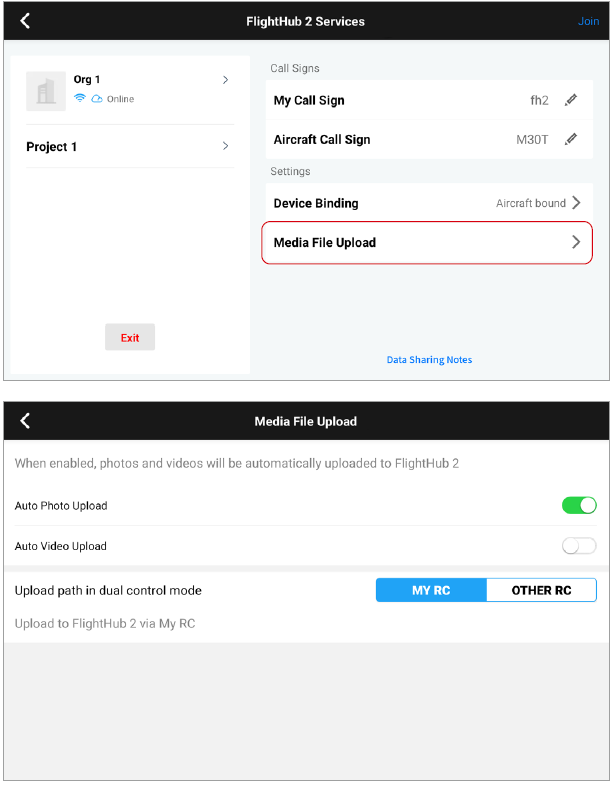
Por defecto, la carga automática de archivos multimedia en DJI Pilot 2 está desactivada. Para habilitar la función, los usuarios de DJI Pilot 2 pueden pulsar Cargar archivos multimedia en Servicios de DJI FlightHub 2 y elegir cargar automáticamente fotos y vídeos a DJI FlightHub 2. En el modo de control dual, los archivos multimedia se cargarán a DJI FlightHub 2 a través del primer control remoto que esté vinculado a la aeronave. Los usuarios también pueden cambiar la configuración y cargar archivos multimedia desde otro controlador.
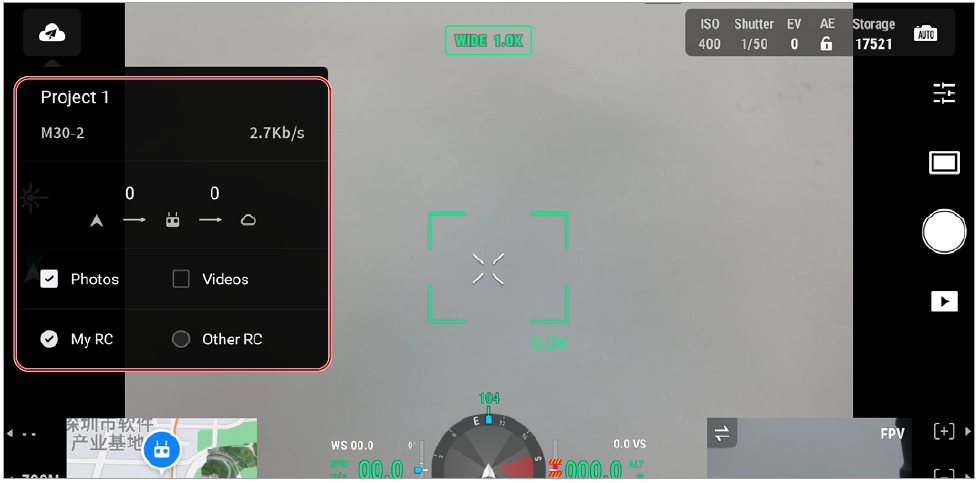
Los usuarios de DJI Pilot 2 también pueden entrar en la vista de cámara y cargar archivos multimedia en el panel izquierdo.
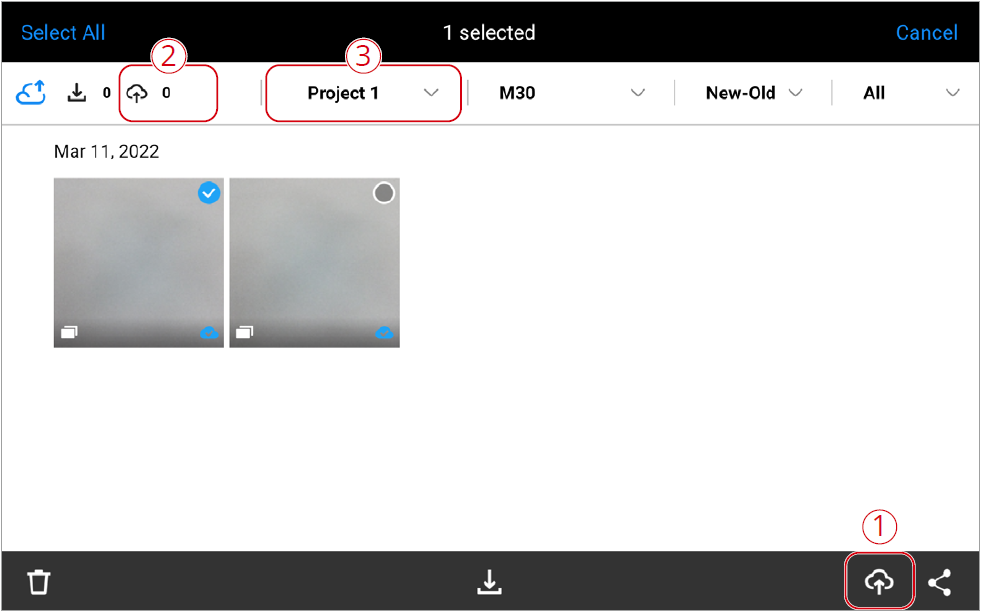
Para cargar manualmente archivos multimedia, los usuarios de DJI Pilot 2 pueden acceder a Álbum y seleccionar los archivos que necesitan cargar.
- Seleccione archivos del proyecto, pulse
 en la esquina inferior derecha de la pantalla y suba archivos a DJI FlightHub 2.
 - El número de archivos esperando a cargarse se muestra en la esquina superior izquierda.
- Para cargar archivos multimedia de otros proyectos, pulse en el nombre del proyecto, seleccione los archivos y pulse en la esquina inferior derecha para cargar archivos a la biblioteca de archivos multimedia del proyecto correspondiente.
Importar archivos multimedia
DJI FlightHub 2 permite importar archivos o carpetas con archivos recopilados por dispositivos DJI. Actualmente no son compatibles los archivos comprimidos. Los tipos y formatos de archivos multimedia compatibles son los siguientes:
| Tipo de archivo multimedia | Formato |
|---|---|
| Foto con gran angular/zoom/infrarrojos | JPG/JPEG/PNG |
| Panorámica | JPG/JPEG/PNG |
| Captura de pantalla de la vista en directo | JPG/JPEG/PNG |
| Vídeo | MP4 |
| Archivo PPK | MRK/NAV/OBS/RTK/BIN |
Procedimientos:
- Haga clic en Importar para entrar en la página Importar archivos multimedia.
- Haga clic en Importar archivo o Importar carpeta para seleccionar un solo archivo o carpeta y haga clic en Cargar.
- Cuando se suban los archivos, se almacenarán en la ruta de destino y mantendrán la estructura original del archivo.
Gestionar archivos multimedia
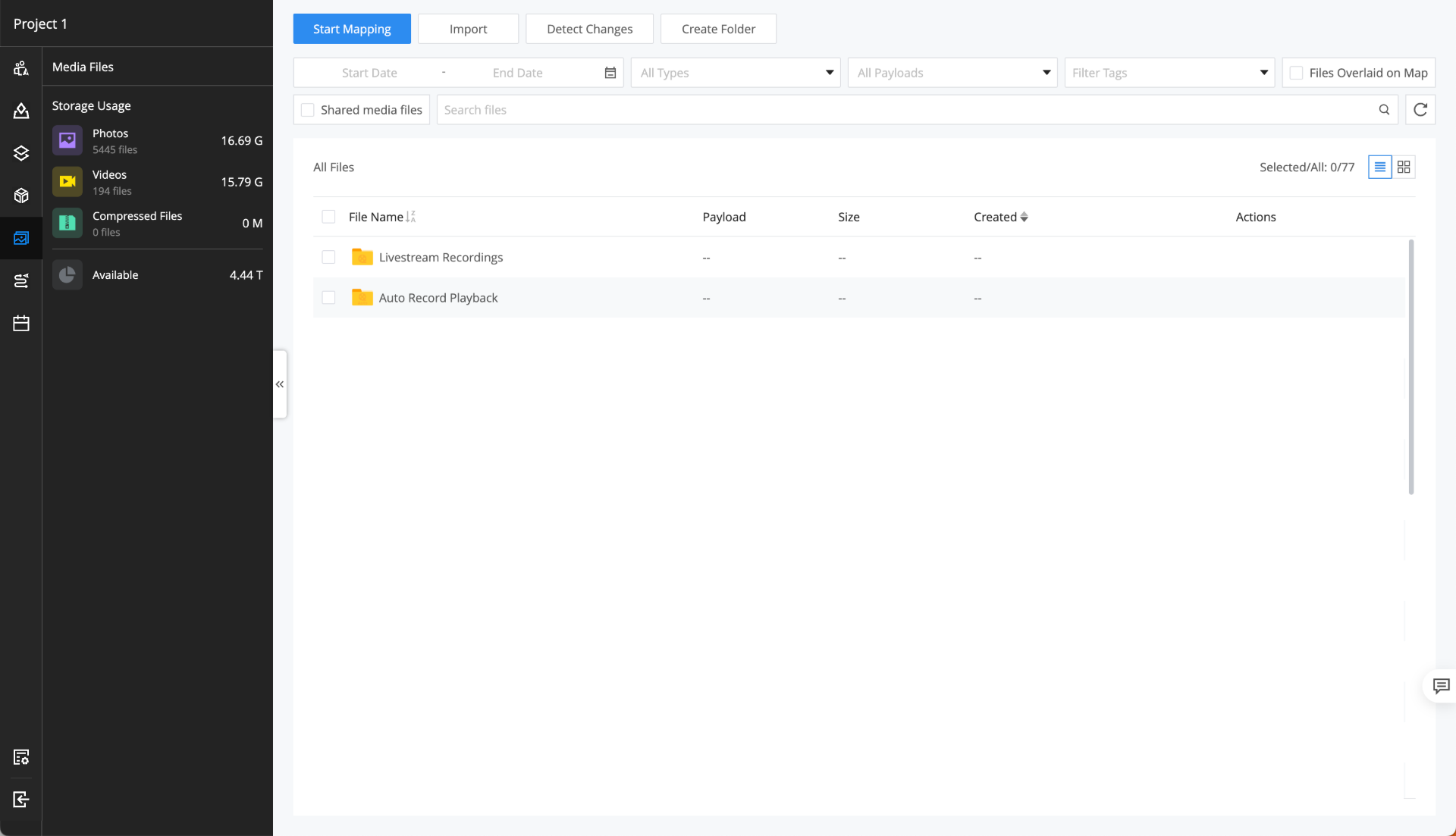
- Los miembros del proyecto pueden ver, editar, transferir, eliminar y descargar archivos multimedia.
- Haga clic en Iniciar cartografía para seleccionar archivos multimedia y comenzar las tareas de cartografía. Consulte Cartografía para obtener más detalles.
- Haga clic en Detectar cambios para usar la IA para detectar y marcar las regiones con cambios entre dos fases de archivos multimedia. Consulte Detección de cambios en archivos multimedia para obtener más detalles.
- Haga clic en
 para personalizar la configuración del uso compartido y compartir un solo archivo o toda la carpeta de archivos multimedia.
 - Los miembros pueden introducir una etiqueta para filtrar archivos multimedia con la misma etiqueta y seleccionar "Archivos superpuestos en el mapa" para ver todas las fotos que están superpuestas en el mapa.
- Haga clic en "Superponer en el mapa" para superponer fotos con información de ubicación en el mapa. Las fotos panorámicas se superponen en el mapa de forma predeterminada. Vaya a Fotos del mapa para gestionar archivos multimedia que están superpuestos en el mapa.
- Al realizar rutas de trayectoria y área con DJI Matrice 3D, se permite la transferencia de archivos PPK con tipos de archivo como MRK, NAV, OBS y RTK (BIN). También está disponible la descarga y el acceso a archivos PPK a través de FlightHub Sync o Cloud API.
- Se permite la incrustación de archivos SRT en vídeos capturados por DJI Dock 2. También está disponible la descarga y el acceso a vídeos con archivos SRT a través de FlightHub Sync o Cloud API.
- DJI Dock 2 permite la transferencia de archivos PPK de la estación base a FlightHub 2. Los archivos se almacenarán en la carpeta de la ruta de vuelo correspondiente en Archivos multimedia.
Vista previa de archivos multimedia
Los usuarios pueden hacer clic en una foto para previsualizarla. También se mostrarán las marcas que se añaden en un radio de cinco kilómetros de donde se toma la foto. Al previsualizar panorámicas, también se mostrarán las fotos y las panorámicas capturados en un radio de cinco kilómetros de donde se toman las panorámicas. Haga clic en la miniatura de la foto o la panorámica para ver los detalles.
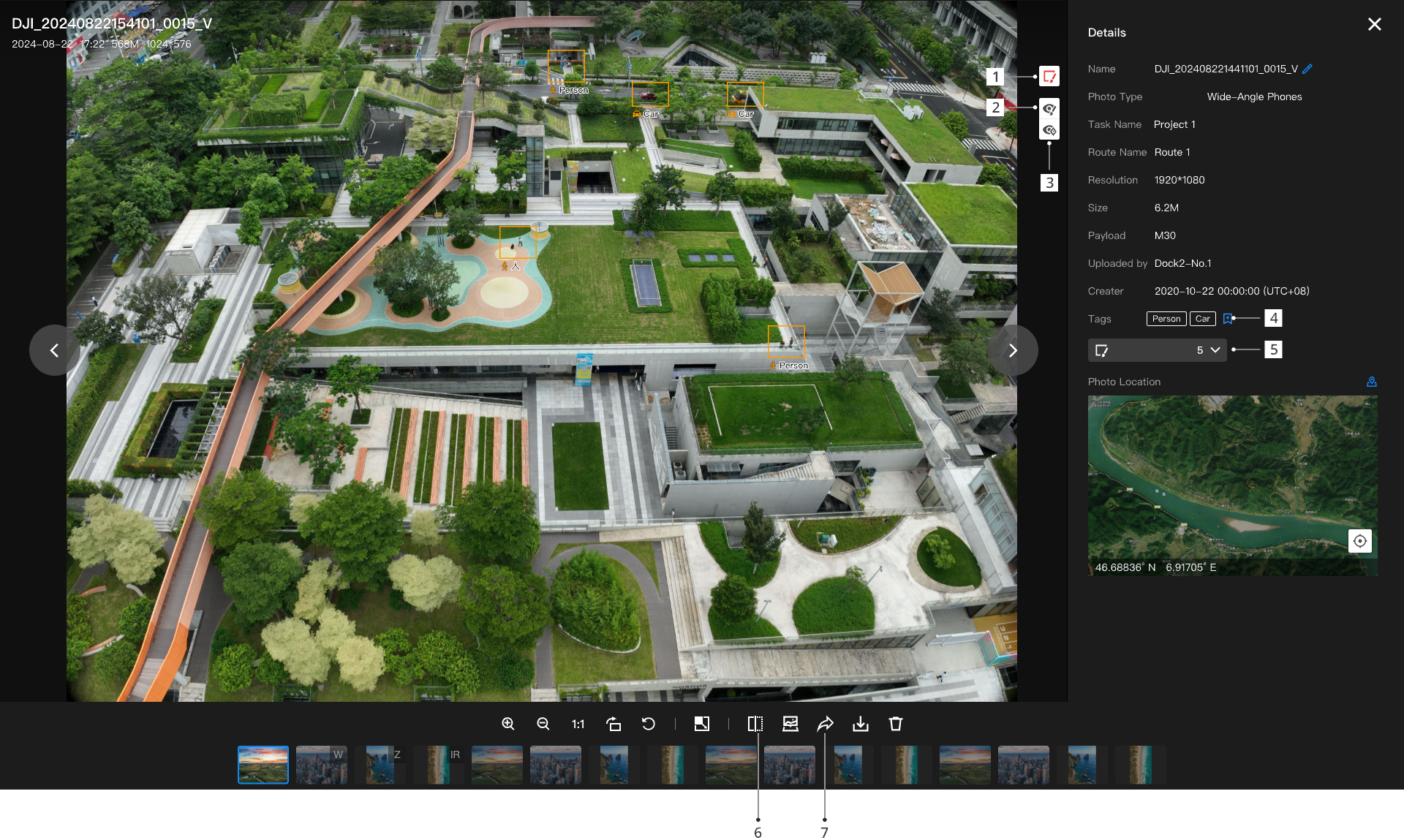
- Haga clic en
 para marcar las fotos. Los usuarios pueden añadir fotogramas y notas en las fotos. Las notas se convertirán automáticamente en etiquetas para las fotos y se pueden usar para filtrarlas. Los usuarios también pueden filtrar fotos con marcas sin nombre.
 - Las descripciones de texto se generan automáticamente como etiquetas de fotos y se pueden usar para filtrar archivos multimedia.
- Se pueden editar las marcas.
- Haga clic en
 para ocultar la marca.
 - Haga clic en
 para ocultar anotaciones.
 - Actualmente no se permite el marcado de panorámicas.
- Los usuarios pueden elegir descargar la foto con el marcado de la foto.
- Haga clic en
 para añadir etiquetas a fotos o vídeos.
 - Haga clic en
 para mostrar un recuento de cada tipo de marcas.
 - Todas las marcas admiten la conversión a defectos con un solo clic. Puede importarlas a un analizador existente o crear un analizador para convertirlas en defectos.
- Haga clic en
 para comparar fotos capturadas por la misma acción de Hacer foto (ángulo fijo) en el mismo punto de referencia. Actualmente se permite comparar fotos con gran angular, zoom e infrarrojos.
Cuando se comparen fotos, la foto original se mostrará a la izquierda y a la derecha estará la foto recomendada para la comparación. La foto recomendada es la última foto capturada en el mismo formato.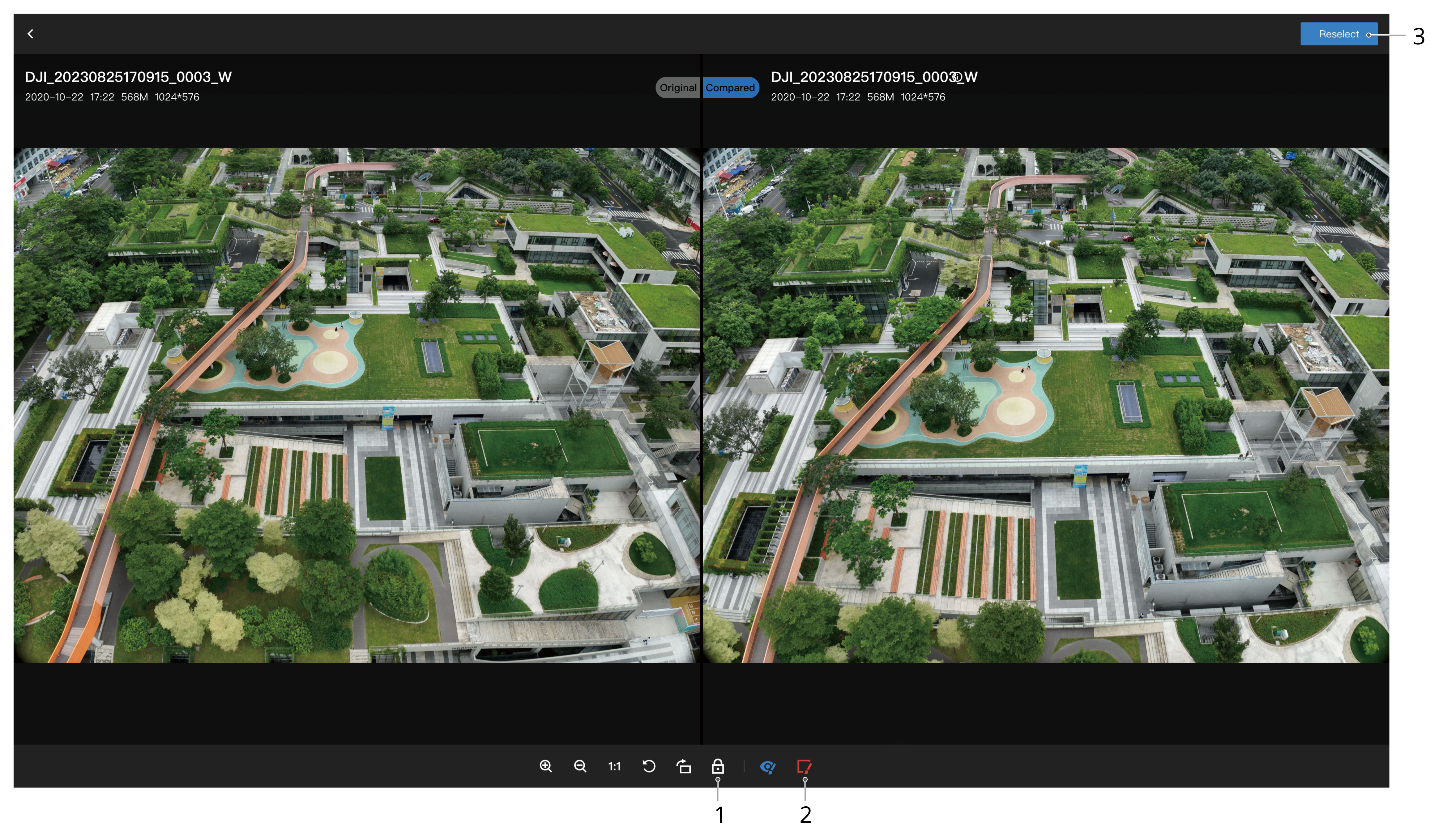
- Haga clic en
 para cancelar la sincronización de operaciones en las fotos.
 - Haga clic en para añadir marcas en una de las fotos.
- Haga clic en Reseleccionar para cambiar la foto a comparar.
- Haga clic en
- Haga clic en para personalizar la configuración del uso compartido y compartir el archivo multimedia actual.
- Los resultados de reconocimiento de IA se mostrarán como marcas en las fotos. Los cuadros de marcas indican las ubicaciones de los objetivos y las descripciones de texto indican contenido reconocido.