
Informe de análisis
Haga clic en el icono del informe del análisis en el analizador para acceder a la página del informe del análisis.
Plantilla de informe
Crear plantilla de informe
Haga clic en "Nueva plantilla de informe" en la pestaña de plantillas de informes para empezar una nueva plantilla. Las plantillas de informe están diseñadas para contenido que se genera repetidamente y a menudo se utilizan junto con flujos de trabajo automatizados y sitios modelo. Esto permite un proceso completo de recopilación de datos automatizada, cartografía e informes de análisis. Los usuarios pueden recibir los últimos informes de análisis de mediciones de manera programada.
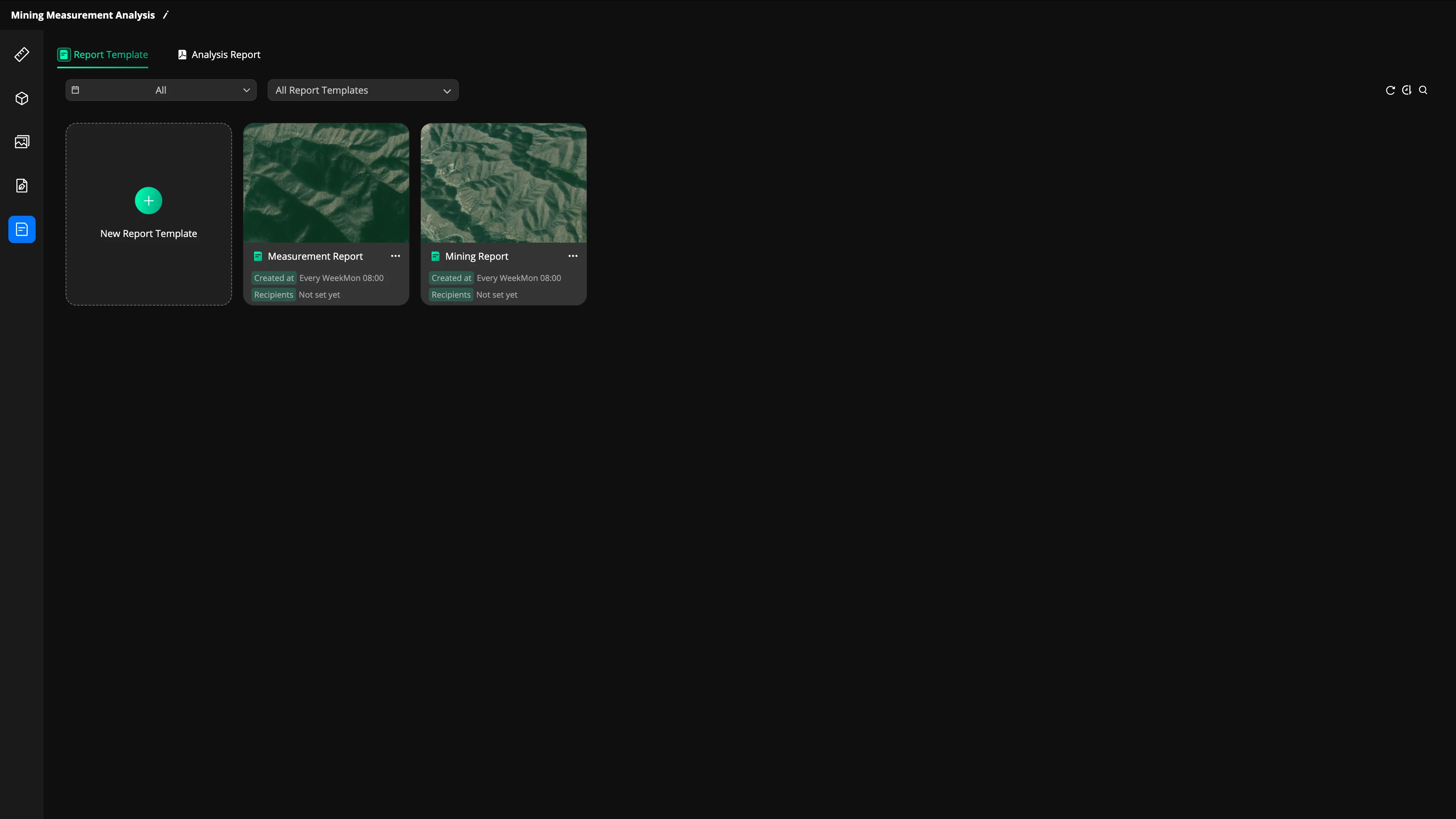
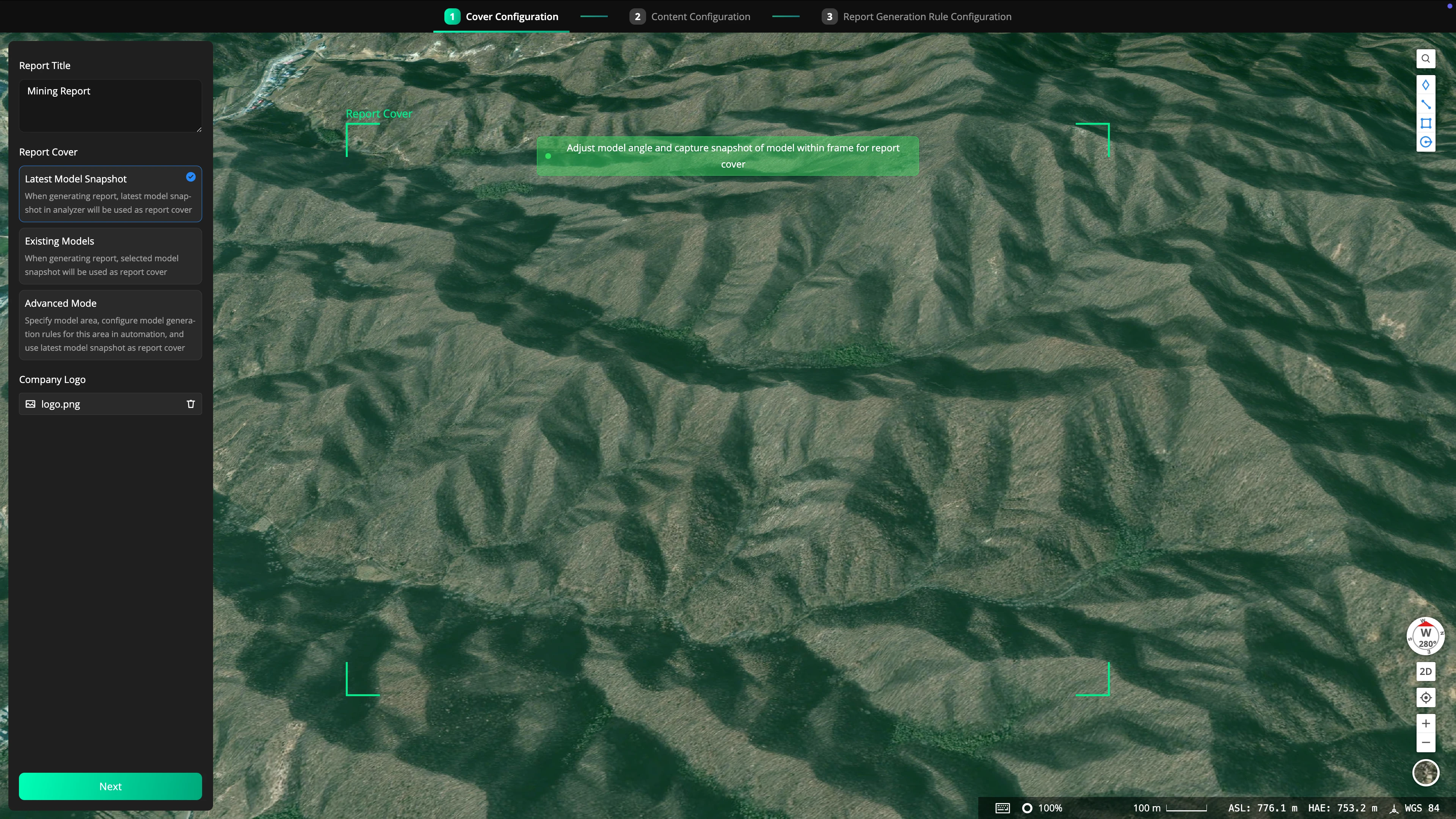
Configuración de la portada
- Introduzca el título del informe;
- Seleccione un modelo para mostrar en la portada del informe:
- Instantánea del último modelo: Al generar un informe, utiliza la instantánea del modelo más reciente del analizador como la portada del informe.
- Modelos existentes: Al generar un informe, utiliza el modelo seleccionado como la portada del informe.
- Modo avanzado: Especifique el sitio del modelo, asocie las reglas de generación de modelos de esa área en el flujo de trabajo automatizado y utilice el modelo más reciente del área especificada como la portada del informe.
- Ajuste el ángulo del modelo en la página del mapa a la derecha y capture una instantánea del modelo dentro del fotograma para la portada del informe;
- Permite cargar y añadir un logotipo de la empresa.
Configuración del contenido
- Seleccione las mediciones a incluir en el informe;
- Seleccione las herramientas de cálculo a utilizar para cada medición;
- Medición básica: Incluye Cálculo de volumen del modelo actual, Medición básica de polígono, Medición de triangulación y Medición de gradiente.
- Gestión del progreso: Incluye Cálculo de cambio de volumen del modelo en dos fases, Cálculo de cambio de volumen del modelo en múltiples fases y Extracción de secciones transversales
- Modo avanzado: Las reglas de la herramienta de cálculo de mediciones incluyen el sitio del modelo asociado con el flujo de trabajo automatizado.
Generación y entrega de informes
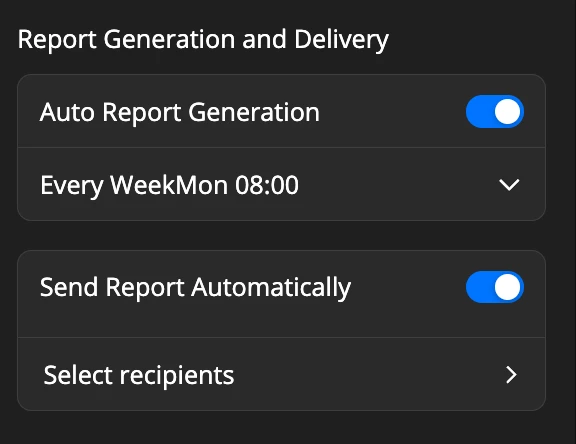
- Generación automática de informes
Estos ajustes se aplican solo a las plantillas de informes. Se recomienda usar esta función junto con flujos de trabajo automatizados. Habilite la generación automática de informes y establezca la hora de generación periódica.
- Nota:
- La hora de generación automática del informe afectará al cálculo de mediciones del sitio del modelo dentro de la plantilla de informe;
- La hora de generación automática del informe debe establecerse después de la hora de la tarea de modelado automatizado correspondiente, y se debe reservar tiempo suficiente entre ambos para la reconstrucción en la nube.
- Envío de informes
Active el interruptor de envío, establezca los destinatarios del correo electrónico, y el último informe generado se enviará automáticamente.
- Nota:La configuración actual de envío automático de informes solo se aplica a las plantillas de informes.
Gestión de plantillas de informes
- Las plantillas de informe se pueden filtrar por tiempo de creación y si la generación automática está habilitada.
- Haga clic en un módulo de plantilla de informe para ver más configuraciones, para generar rápidamente un informe, confirmar el modelo, acceder a la edición del informe, ver el informe y acceder al historial completo de informes generados a partir de esta plantilla.
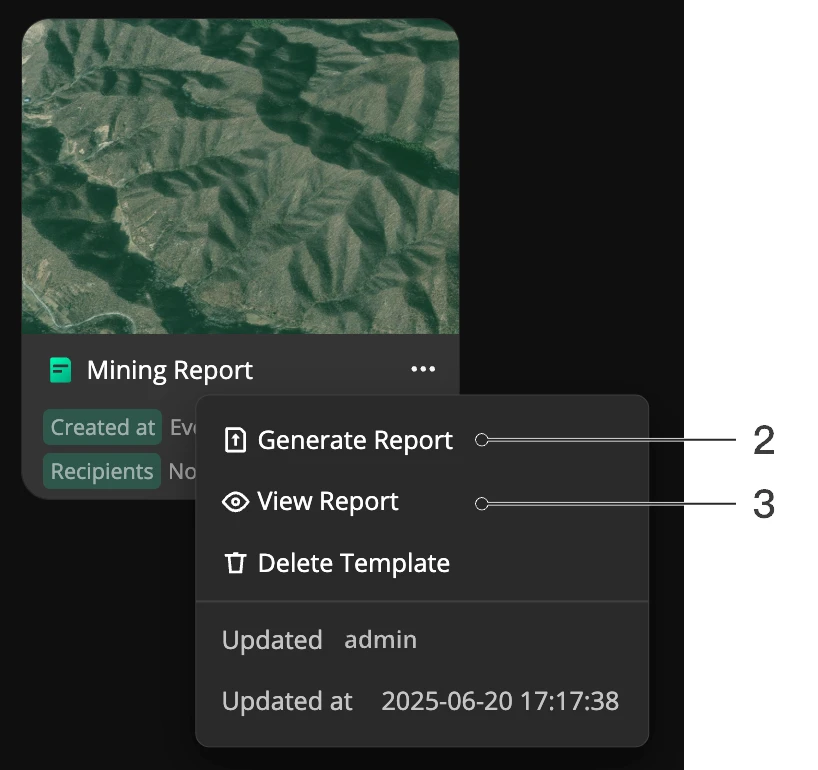
- Haga clic en la tarjeta de plantilla de informe para ver el informe en más configuraciones, y serás redirigido para ver el historial de todos los informes generados bajo esta plantilla de informe.
Informe de análisis y gestión
Crear informe de análisis
Haga clic en "Crear informe" en la pestaña de informe de análisis para crear un nuevo informe de análisis. El proceso de creación es similar al de una plantilla de informe, incluida la configuración de portada y el contenido.
Gestión de informes de análisis
- Los informes de análisis se pueden filtrar por tiempo y por plantilla de informe.
- Haga clic en el módulo de informe de análisis para más configuraciones. Introduzca una dirección de correo electrónico para compartir el archivo del informe de análisis y descargue rápidamente el archivo del informe de análisis.
Informe del flujo de trabajo automatizado
Las plantillas de informe están diseñadas para contenido que se genera repetidamente y a menudo se utilizan junto con flujos de trabajo automatizados y sitios modelo. Esto permite un proceso completo de recopilación de datos automatizada, cartografía e informes de análisis. Los usuarios pueden recibir los últimos informes de análisis de mediciones de manera programada.
Ejemplo de modo estándar
- Cree un flujo de trabajo automatizado.
- Planifique una tarea de ruta de vuelo, asegurando que el área de cartografía cubra el área requerida, y programe la recopilación automática de datos de vuelo cada domingo a las 12:00 del mediodía.
- Cree una tarea de cartografía en la nube y asóciela con la tarea de ruta de vuelo. Configure los parámetros de cartografía relevantes y obtenga el modelo cada domingo.
- En el analizador, dibuje un polígono para el área para crear una medición. Añada la herramienta de cálculo "Cálculo de volumen del modelo actual" y seleccione "Modelo actual" como el modelo de cálculo.
- En el analizador, cree una nueva plantilla de informe. Configure la portada del informe para que muestre la "Instantánea del último modelo". Elija la medición previamente creada para la configuración del contenido. Habilite la medición básica en las reglas de cálculo estándar. Establezca la hora de generación automática de informes para cada lunes a las 10:00 a. m. Añada la dirección de correo electrónico del destinatario para el envío automático de los informes.
- En el flujo de trabajo automatizado, asocie la tarea de cartografía en la nube y el analizador. Esto garantiza que el modelo se importe automáticamente en el analizador cada domingo.
- Nota: El analizador utiliza, por defecto, el modelo actual como el último modelo, lo que significa que la medición P se calcula en base al último modelo en el momento de la generación del informe para el cálculo del volumen. Es decir, cuando el informe se genera a las 10:00 a. m. cada lunes, el último modelo en el analizador es el modelo reconstruido Q del domingo anterior, y la medición P se calcula en base a este modelo para el volumen del modelo actual. Los resultados se enviarán al correo electrónico B en forma de plantilla de informe J.
Ejemplo de modo avanzado
- Cree un flujo de trabajo automatizado.
- Planifique una tarea de ruta de vuelo, asegurando que el área de cartografía cubra el área requerida, y programe la recopilación automática de datos de vuelo cada domingo a las 12:00 del mediodía.
- Cree una tarea de cartografía en la nube y asóciela con la tarea de ruta de vuelo. Configure los parámetros de cartografía relevantes y obtenga el modelo cada domingo.
- En el analizador, dibuje un polígono para el área para crear una medición. Habilite el modo avanzado en la esquina superior derecha. Añada la herramienta de cálculo "Cálculo de volumen del modelo actual". Cree un nuevo sitio de modelo. Seleccione "Último modelo" como el modelo a calcular.
- En el analizador, cree una nueva plantilla de informe. Configure la portada del informe para seleccionar el modo avanzado. Elija el sitio de modelo recién creado. Para la configuración del contenido, seleccione la medición creada previamente. Habilite el modo avanzado y compruebe la medición básica en las reglas de cálculo avanzado. Establezca la hora de generación automática de informes para cada lunes a las 10:00 a. m. Añada la dirección de correo electrónico del destinatario para el envío automático de los informes.
- En el flujo de trabajo automatizado, asocie la tarea de cartografía en la nube y el sitio del modelo en la plantilla del informe dentro del analizador. Esto garantiza que el modelo se importe automáticamente en el analizador cada domingo y que se convierta en el sitio del modelo designado.
- Nota: En comparación con el modo normal, el modo avanzado permite la configuración de sitios de modelos, una configuración más precisa de reglas específicas de cálculo de modelos y admite múltiples sitios de modelos. Suele ser adecuado para proyectos más grandes que buscan precisión y requieren la reconstrucción local de modelos más refinados.