
Introducción
Notas de lanzamiento
FlightHub Sync Beta ahora se ha actualizado a FlightHub Sync
- Todas las funciones de FlightHub Sync Beta están integradas en FlightHub Sync. Los usuarios nuevos deben usar Sync directamente.
- Los usuarios existentes de FlightHub Sync pueden seguir utilizando el servicio; una vez que se eliminen todas las configuraciones, la entrada se cerrará automáticamente.
- Para obtener una introducción detallada a FlightHub Sync, consulte FlightHub Sync.
Nota: FlightHub Sync Beta ha completado las pruebas beta públicas y se ha actualizado a «FlightHub Sync». Migre a FlightHub Sync lo antes posible para acceder al conjunto completo de funciones.
Tabla de referencia de la cartografía de la API
Ahora, todas las API de FlightHub Sync Beta son totalmente compatibles con OpenAPI. Use la siguiente tabla de cartografía para actualizar sus llamadas a la API. Para obtener la documentación completa de OpenAPI, consulte FlightHub OpenAPI.
| API de FlightHub Sync Beta | Equivalente de OpenAPI | Ruta del punto final |
|---|---|---|
| Obtener la lista de dispositivos de un proyecto específico | Obtener la lista de dispositivos del proyecto | /openapi/v0.1/project/device |
| Obtener credenciales temporales de carga para un proyecto | Obtener las credenciales de carga de almacenamiento para un proyecto | /openapi/v0.1/project/sts-token |
| Enviar comandos de vuelo | Emitir comandos de control en tiempo real | /openapi/v0.1/device/{device_sn}/command |
| Iniciar el reenvío de transmisión en vivo (crear transcodificador) | Crear reenviador de transmisión | /openapi/v0.1/live-stream/converter |
| Obtener el transcodificador para el canal de reenvío de la transmisión | Obtener la lista de transcodificadores de la transmisión | /openapi/v0.1/live-stream/converter |
| Detener el reenvío de transmisión (eliminar transcodificador) | Eliminar reenviador de flujo | /openapi/v0.1/live-stream/converter/{uuid} |
| Obtener la lista de rutas de vuelo | Obtener la lista de rutas de vuelo del proyecto | /openapi/v0.1/wayline |
| Obtener la información del archivo generado y la URL de descarga | Obtener detalles de la ruta de vuelo | /openapi/v0.1/wayline/{wayline_id} |
| Notificación de carga de ruta de vuelo | Notificación de finalización de carga de ruta de vuelo | /openapi/v0.1/wayline/finish-upload |
| API de distribución de tareas (crear tarea) | Crear tareas de vuelo | /openapi/v0.1/flight-task |
| Obtener detalles de la tarea | Obtener información de la tarea de vuelo | /openapi/v0.1/flight-tarea/{task_uuid} |
| Obtener la trayectoria de la tarea | Obtener información de la trayectoria de la tarea de vuelo | /openapi/v0.1/flight-tarea/{task_uuid}/track |
| Publicar notificaciones y crear elementos de mapa | Crear anotaciones de mapa | /openapi/v0.1/map/element |
Configurar la información de FlightHub Sync básico
Los administradores de la organización o los superadministradores pueden configurar Cloud Connect de la siguiente manera: Navegue a «Mi organización» y haga clic en  para entrar en la página de configuración de la organización. Seleccione «Añadir servicio de FlightHub Sync» y rellene la información básica requerida.
- Clave de la organización: Sirve como credencial para llamar a las API de FlightHub Sync de la organización actual.
- Nombre en la nube de terceros: Nombre de la plataforma en la nube que se está integrando.
- URL de Webhook: Punto final para las interacciones con la API de FlightHub Sync; se utiliza para enviar la información de la organización a la plataforma en la nube de terceros.
Haga clic en «Aceptar» para completar la configuración.
Configurar la transferencia directa de archivos multimedia
Si la transferencia directa de archivos multimedia está habilitada, los archivos multimedia generados por la aeronave durante las operaciones omiten FlightHub 2 y se envían directamente a un bucket de almacenamiento en la nube de terceros.
- Complete la configuración básica.
- Haga clic en «Configurar transferencia directa de archivos multimedia» e introduzca la dirección de almacenamiento. Para obtener más información, consulte la documentación de FlightHub Sync.
- Haga clic en
 > «Editar» para modificar la configuración, o haga clic en «Eliminar» para eliminarla y detener la transferencia de archivos.
Configurar la transferencia de datos de telemetría
La configuración de los datos de telemetría permite la sincronización de datos relevantes desde el dock y la aeronave a una plataforma en la nube de terceros durante la realización de tareas. Después de la configuración, los datos se sincronizan inmediatamente y coinciden con las actualizaciones de propiedades del dispositivo enviadas a través de la Cloud API y del modelo de dispositivo.
- Complete la configuración básica.
- Haga clic en Configurar datos de telemetría e introduzca la información del broker MQTT. Para obtener más información sobre los datos enviados, consulte Detalles del Dock MQTT de DJI y Detalles de la aeronave MQTT.
- Haga clic en > «Editar» para modificar la configuración, o haga clic en «Eliminar» para eliminarla y detener la sincronización de datos.
Nota: FlightHub Sync ahora admite el envío de datos de telemetría a servidores de terceros mediante el protocolo MQTT (migrado a Sync 2.0). Consulte FlightHub Sync para conocer el método de configuración más reciente.
Configurar el reenvío de la transmisión
La configuración de la transmisión del dispositivo sincroniza los datos de transmisión de la aeronave con una plataforma en la nube de terceros.
- Complete la configuración básica.
- Haga clic en configurar el reenvío de la transmisión para completar la información del servidor RTMP.
- Para habilitar el reenvío de la transmisión, llame a la API
Start Stream Forwarding. Los datos de la transmisión se enviarán entonces a la plataforma en la nube de terceros. - Para desactivar el reenvío de la transmisión: a. Llame a la API
Get Stream Forwarding Channel Transcoderpara obtener elconverter_id. Llame a la APIStop Stream Forwardingcon el parámetroconverter_id. - Haga clic en > «Editar» para modificar la configuración, o haga clic en «Eliminar» para eliminarla.
Notas importantes sobre el reenvío de la transmisión:
- Actualmente, solo se admiten flujos en formato RTMP.
- Es posible obtener los N/S de los dispositivos llamando a la API
Get the List of Devices for a Specific Project. - Después de finalizar la transmisión, llame a la API Stop Stream Forwarding; de lo contrario, los minutos de la retransmisión en directo seguirán descontándose del plan de su organización.
- Si se crean varios transcodificadores para la misma retransmisión en directo, se descontarán en consecuencia los minutos de retransmisión en directo consumidos por cada transcodificador.
Nota: La retransmisión en directo de FlightHub Sync ahora admite los formatos RTSP y GB28181. Consulte FlightHub Sync para ver todas las capacidades de reenvío.
Sincronizar archivos de modelos tras la reconstrucción
- Complete la configuración básica.
- Después de que se complete la reconstrucción del modelo, llame a la API
New File Generated Notification. FlightHub 2 enviará una notificación a la plataforma en la nube de terceros a través de la URL de webhook configurada. Usando elfile_iddevuelto, llame a la APIGet Generated File Information and Download URLpara obtener el enlace de descarga del archivo generado y, a continuación, descargue el archivo.
Sincronizar archivos de rutas de vuelo
La plataforma en la nube FlightHub 2 admite la sincronización bidireccional de archivos de rutas de vuelo.
Obtener archivos de ruta de Vuelo desde FlightHub 2
- Complete la configuración básica.
- Cuando se genera un nuevo archivo de ruta de vuelo, llama a la API
New File Generated Notification. FlightHub 2 enviará una notificación a la plataforma en la nube de terceros a través de la URL de webhook configurada. Usando elfile_iddevuelto, llame a la APIGet Generated File Information and Download URLpara obtener el enlace de descarga del archivo generado y, a continuación, descargue el archivo.
Sincronizar archivos de rutas de vuelo con FlightHub 2
- Complete la configuración básica.
- Llame a la API
Get Temporary Upload Credentials for the Projectpara obtener credenciales temporales para cargar archivos en el bucket de almacenamiento de FlightHub. Utilice el SDK de carga (Alibaba Cloud o AWS) para subir los archivos al bucket de almacenamiento de FlightHub. - Llame la API
Flight Route Upload Completion Notificationpara mostrar la notificación en la página de FlightHub 2.
Envío de notificaciones de mensajes
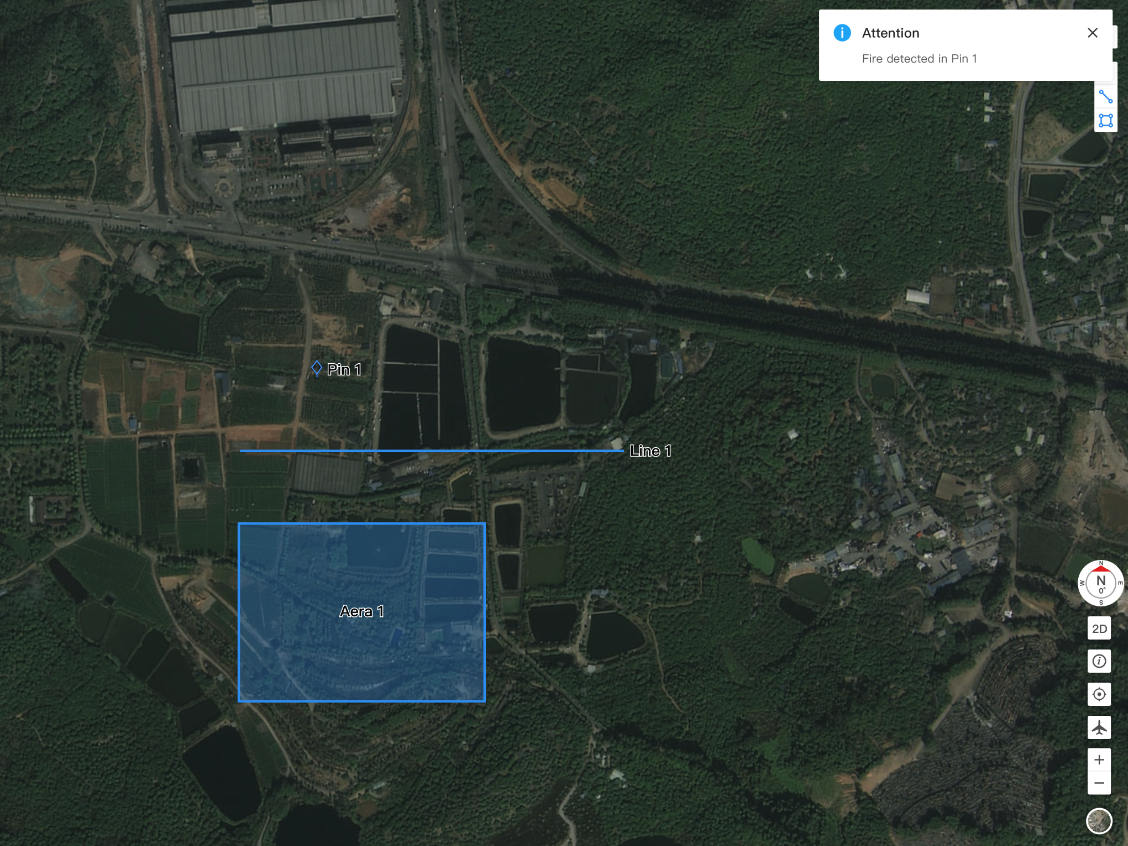
Las plataformas en la nube de terceros pueden enviar información de eventos clave a FlightHub 2, incluida la hora del evento, la ubicación, la descripción y otros detalles.
- Complete la configuración básica.
- Llame a la API
Publish Notification and Create Map Elementpara personalizar el mensaje y crear elementos de mapa de punto, línea o área. Envíe el mensaje a FlightHub 2. Una vez recibida, la plataforma en la nube FlightHub 2 mostrará tanto el contenido de la notificación como el elemento de mapa asociado.
Distribución de tareas de vuelo desde plataformas en la nube de terceros
FlightHub Sync permite que las plataformas en la nube de terceros distribuyan tareas de vuelo, que luego se muestran en la biblioteca de planes de tareas de FlightHub 2.
Uso
- Un superadministrador u administrador de la organización configura la información básica en Configuración de la organización de FlightHub 2 > FlightHub Sync Beta.
- Las siguientes operaciones se pueden realizar mediante la API:
- Distribuir tareas:
- Admite tareas para un solo dock y múltiples docks.
- Admite tareas inmediatas, pero no admite tareas programadas puntuales, programadas recurrentes ni continuas.
- Permite configurar la transferencia directa de archivos multimedia para cargar archivos multimedia en FlightHub 2 o en una plataforma de nube de terceros.
- Recuperar el progreso de la tarea, el estado de la tarea y la trayectoria de vuelo.
- Pausar o reanudar una tarea.
- Activar Retorno al punto de origen (RPO) o cancelar el RPO; obtener la trayectoria de RPO y el estado de salida de RPO.
- Distribuir tareas:
Para obtener información detallada sobre el uso de la API, consulte la descripción general de la API de FlightHub Sync.
Nota: Las API anteriores se migrarán gradualmente a FlightHub Sync OpenAPI. Consulte FlightHub Sync para obtener la información más reciente sobre la API.
Aviso de seguridad de vuelo
Se realizan las siguientes comprobaciones de seguridad. Si alguna de estas comprobaciones falla, la tarea no se ejecutará:
- Todas las comprobaciones de seguridad del dock y la aeronave.
- Si el dispositivo admite planes de docks múltiples.
- Si los parámetros de la tarea requerida están vacíos.
- Validez de la ruta de vuelo.
| Comprobación no admitida | Resultado |
| ¿El dispositivo es compatible con Reanudar el vuelo desde el punto de interrupción? | Si no es compatible, la tarea falla. |
| ¿El dispositivo es compatible con la altitud mínima de RPO configurada? | Si no es compatible, la tarea falla. |
| ¿El dispositivo es compatible con la planificación de altitud de RPO inteligente? | Si no es compatible, se ignora el ajuste. |
| ¿El dispositivo es compatible con el tipo de precisión de la ruta de vuelo especificado? | Si GNSS no es compatible, se utiliza RTK en su lugar. |
| ¿El dispositivo permite la transferencia directa de archivos multimedia? | Si no es compatible, los archivos multimedia se subirán a FlightHub 2 en su lugar. |
| ¿La distancia entre la base y el primer punto de ruta es inferior a 5 km? | La tarea continúa con normalidad. |
| ¿Coinciden el modelo de la aeronave, la carga útil y el estabilizador con los requisitos de la ruta de Vuelo? | La tarea continúa con normalidad. |
| Configuración de las restricciones de vuelo relacionadas con el clima en la configuración del proyecto | Los umbrales personalizados de restricciones de vuelo relacionadas con el clima en Configuración de proyecto se omiten; las restricciones meteorológicas se aplican según los valores predeterminados fijos de la estación meteorológica del dispositivo. |
Para usuarios locales
La versión local de DJI FlightHub 2 admite configurar el reenvío de la transmisión en directo, lo que ofrece una alternativa más flexible y cómoda en comparación con el reenvío básico de la transmisión.
Configurar el reenvío de la retransmisión en directo
En la versión local, los superadministradores y administradores de la organización pueden configurar los canales de reenvío de transmisión en directo. Después de la configuración, la transmisión en directo se puede reenviar a plataformas de nube de terceros. Se permiten ambos formatos de transmisión, RTMP y GB28181. Puede configurar hasta 20 transmisiones en total, combinando ambos formatos. La configuración se puede realizar a través de la API o mediante la interfaz de usuario. A continuación encontrará instrucciones detalladas paso a paso.
Configuración de la API
Consulte la sección Reenvío de la transmisión en directo para obtener más información.
Instrucciones completas para llamadas API: ${DOMAIN_PROTOCOL}://${BACKEND_DOMAIN}/${API}
Nota:
${DOMAIN_PROTOCOL}y${BACKEND_DOMAIN}son variables del entorno del archivo ENV dentro del paquete de instalación de implementación de la versión local de DJI FlightHub 2.
Configuración de la interfaz
Proceso de configuración del canal de reenvío
- Vaya a Mi organización > Configuración de la organización > FlightHub Sync > Detalles > Configurar el reenvío de la retransmisión en directo para configurar el reenvío de la retransmisión en directo.
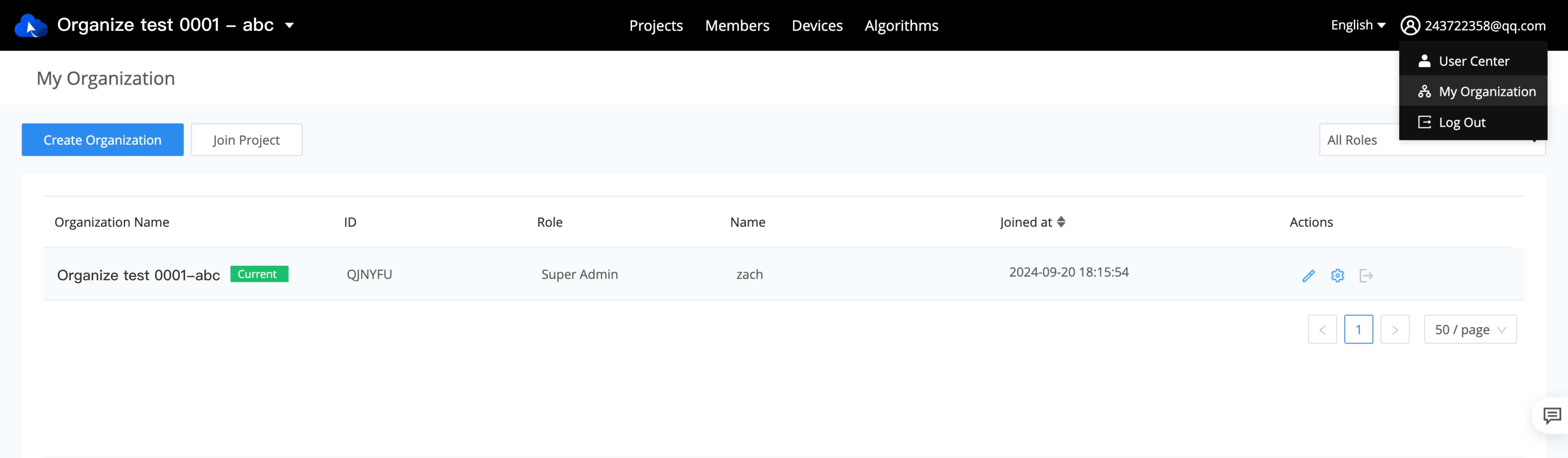
Fig. Mi organización > Configuración de la organización

Fig. Añadir Servicio FlightHub Sync

Fig. Configurar el reenvío de la retransmisión en directo
- Haga clic en Nueva y complete la siguiente configuración de los parámetros.
(1) Introducción a los parámetros en la interfaz de configuración de la transmisión RTMP:
- Nombre del canal de reenvío
- Tipo de canal de reenvío: Seleccione RTMP
- Dirección del servidor: Empiece con RTMP:// .
- Nombre del dispositivo:
- Un menú desplegable mostrará todos los nombres de dispositivos vinculados, incluidos los docks y las aeronaves.
- Permite la búsqueda de dispositivos.
- Después de la selección, se mostrará el N/S del dispositivo para su confirmación.
- Fuente de la transmisión:
- Si se selecciona el dock como nombre del dispositivo, solo las cámaras del dock estarán disponibles como opciones.
- Si se selecciona la aeronave como nombre del dispositivo, se mostrarán los tipos de cámara disponibles para esa aeronave, como cámaras de infrarrojos, de gran angular y de zoom.
Nota:
- La fuente de transmisión seleccionada se convertirá en la transmisión predeterminada para el reenvío una vez que comience la transmisión en directo.
- Una única aeronave puede configurarse con hasta dos fuentes de transmisión: la primera es la cámara FPV y la segunda puede ser una cámara de infrarrojos, de gran angular o de zoom. Si difieren las configuraciones de múltiples canales de reenvío, prevalecerá la última configuración.
- La estación base EA610 no admite capacidades de repetidor para periféricos de terceros. Los dispositivos relacionados aparecerán atenuados en la interfaz.
- Crear la siguiente: Cuando está activada, esta ventana no desaparecerá después de que la configuración anterior se cree correctamente, lo que le permitirá continuar creando la siguiente.
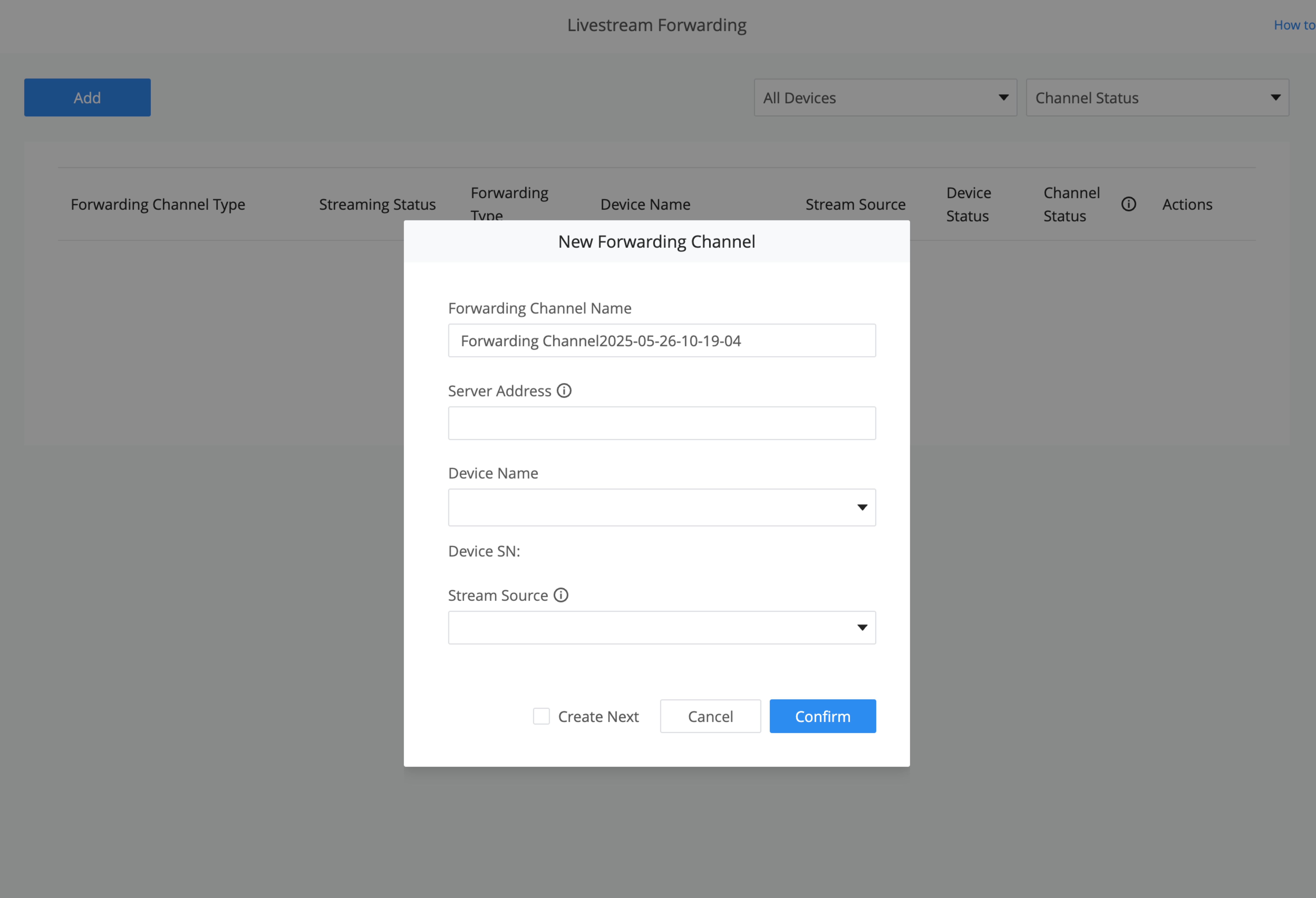
Fig. Interfaz de configuración de RTMP
(2) Introducción a los parámetros en la interfaz de configuración de flujo en formato GB28181:
- Nombre del canal de reenvío
- Tipo de canal de reenvío: Seleccione GB28181
- IP del servidor SIP: Formato IP xxx.xxx.xxx.xxx, 0-255
- Puerto del servidor SIP: El rango de uso suele ser de [0, 65535].
- Número de servidor: Único a nivel mundial
- Número de dispositivo: Único a nivel mundial para garantizar una identificación única entre diferentes dispositivos.
- Contraseña de registro
- Puerto local SIP: Único a nivel mundial, con un rango de 10 000 a 65 535.
- Canal local: Se refiere al número de canal de vídeo.
Nota: Una vez que se crea una configuración GB28181 y el dispositivo se conecta, estará disponible automáticamente para transmisión bajo demanda (lo que significa que la sesión SIP del dispositivo estará activa). Las plataformas de terceros pueden entonces iniciar una transmisión con un solo clic. Este comportamiento no se aplica a las transmisiones RTMP.
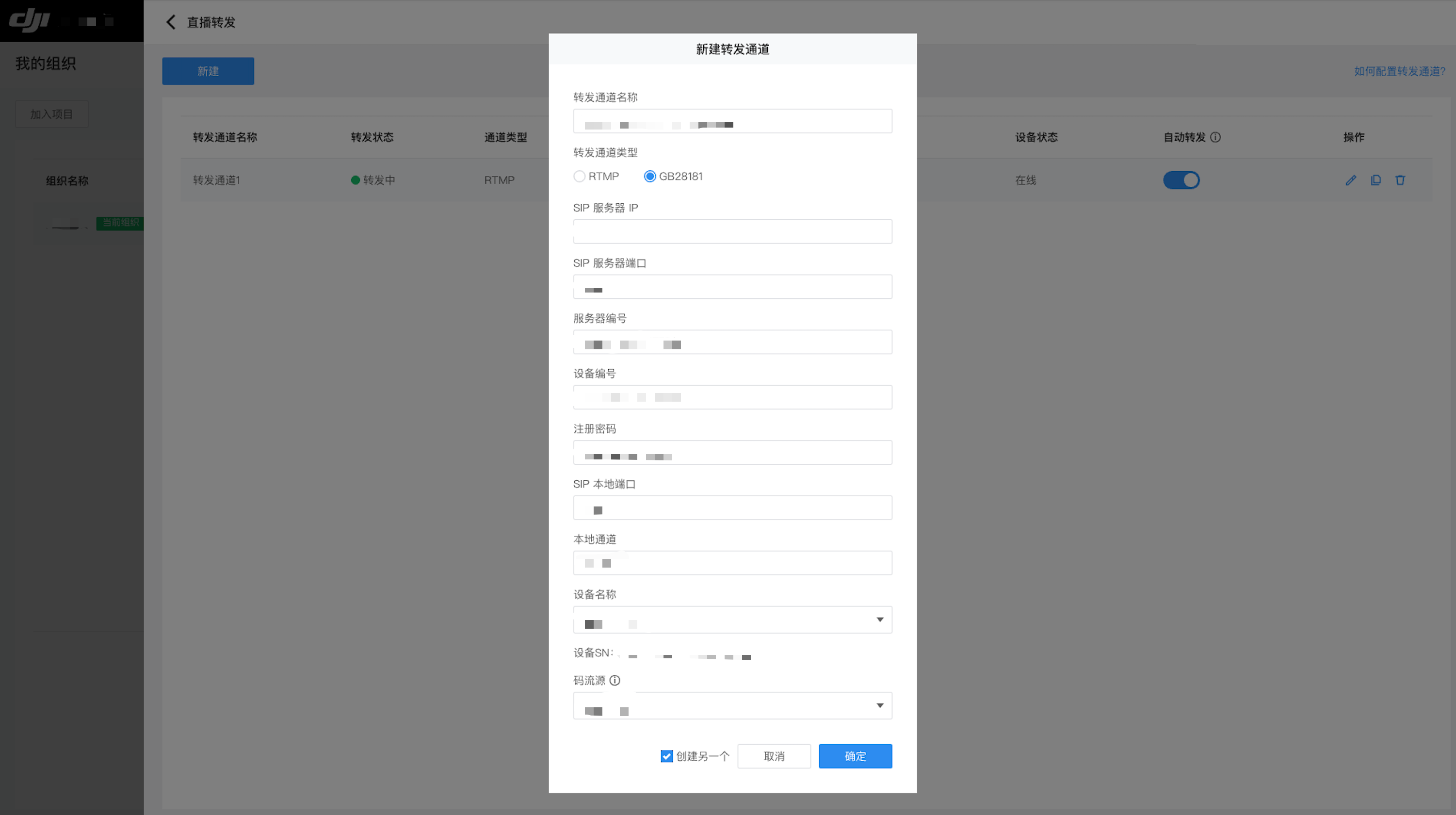
Fig. Interfaz de configuración de GB28181
Gestión de la lista de canales de reenvío
Después de que un canal de reenvío de transmisión en directo se configure correctamente, aparecerá en la lista de configuración. Cada canal de la lista permite edición, copia y eliminación.
La lista de configuración muestra la siguiente información para cada canal:
- Interruptor de reenvío automático:
- Para transmisiones RTMP: Puede habilitar el interruptor de reenvío automático. Cuando está habilitado, el dispositivo comenzará a transmitir automáticamente cuando se conecte y dejará de transmitir cuando se desconecte. Por defecto, este interruptor está desactivado cuando se crea un nuevo canal.
- Para transmisiones GB28181: Puede habilitar el interruptor de establecimiento automático de sesión. Cuando está habilitado, el dispositivo establecerá automáticamente una sesión al iniciar, pero la transmisión aún requiere una solicitud desde el lado de reproducción.
- Estado de reenvío:
- Reenviando
- No reenviado
- Error de reenvío. Si hay un error, puede hacer clic en el signo de exclamación rojo junto a él para ver información detallada del error.
Nota: Los canales de transmisión en directo configurados a través de la API también se sincronizarán en la lista.
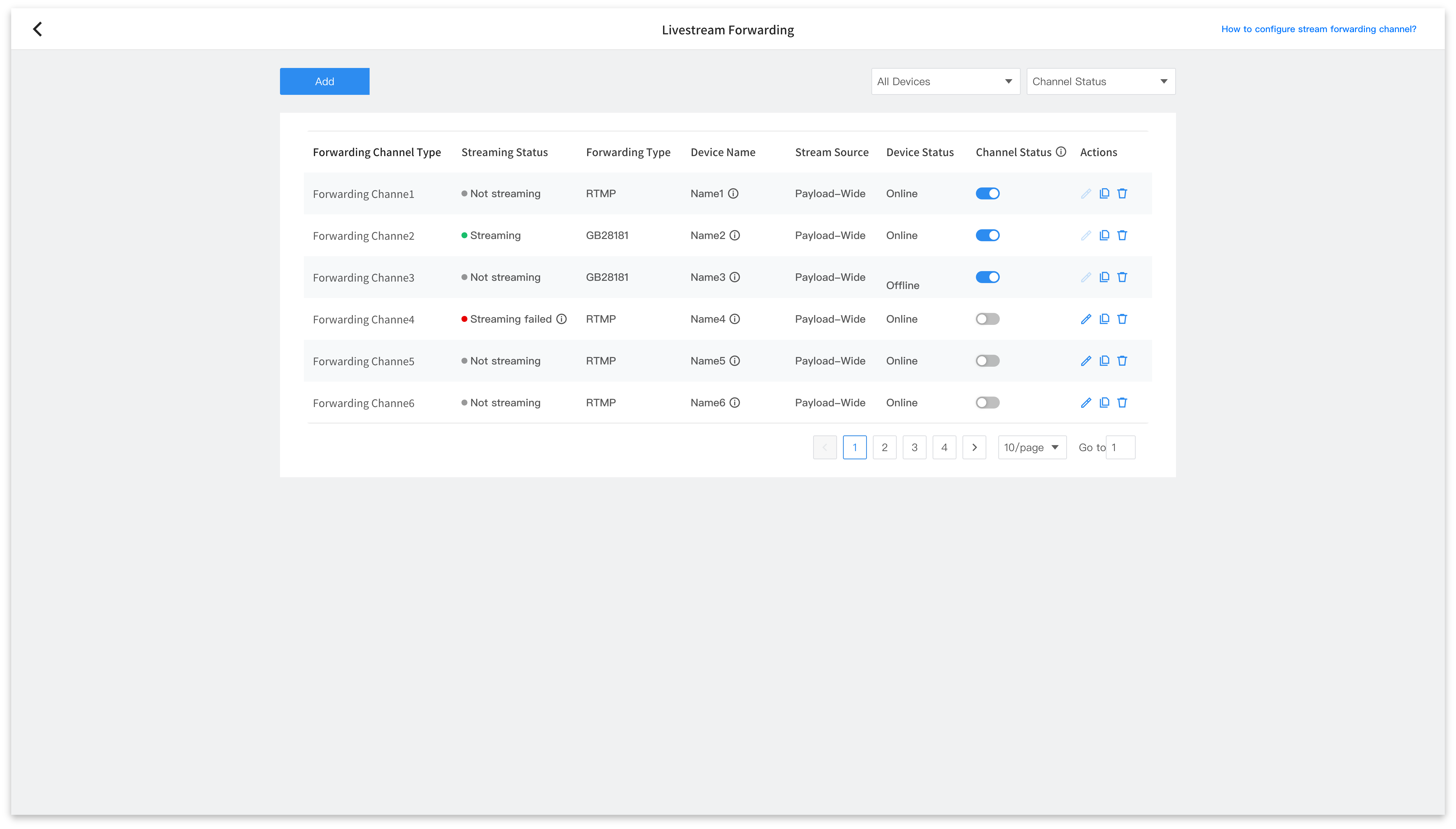
Fig. Gestión de la lista de canales de reenvío