
Cabina virtual
Descripción general de la función
El Cockpit Virtual es una interfaz de operación todo en uno en FlightHub 2 para el control remoto de drones. Integra mapas, transmisiones de video en vivo, paneles de vuelo y paneles de control en una sola página, y admite capacidades de modelos grandes multimodales, lo que le permite completar el flujo de trabajo completo de despegue, control de vuelo, captura y regreso a casa sin necesidad de cambiar entre diferentes interfaces.
Cómo entrar
Una vez dentro, puede controlar remotamente la aeronave, emitir comandos o ejecutar tareas. Cuando la aeronave está encendida, al ingresar al Cockpit Virtual se activará de forma predeterminada la transmisión en vivo del vuelo y la cámara del cardán, y se obtendrá la autoridad de control de vuelo.
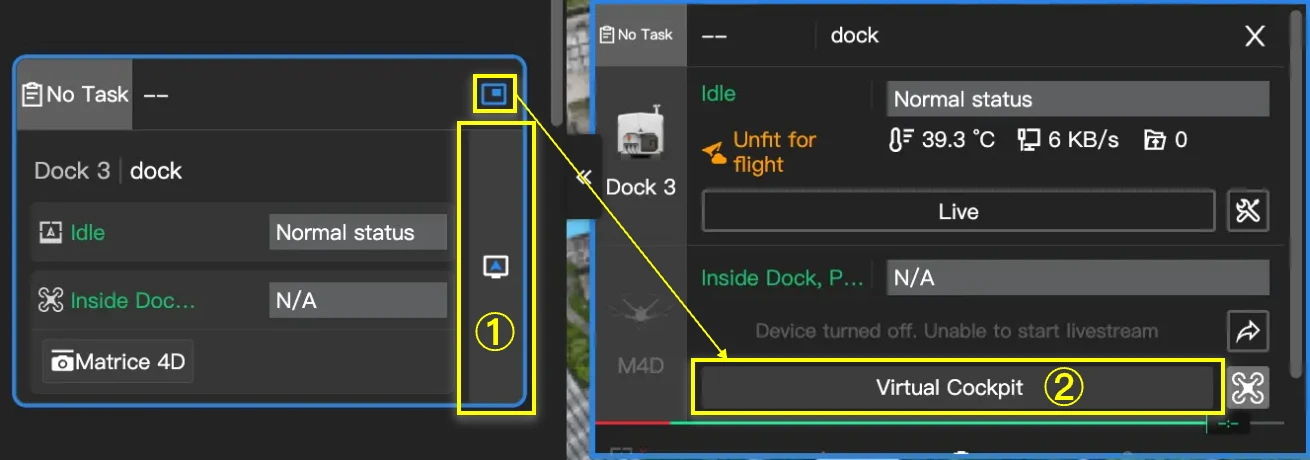
- ① Desde la página "Página del equipo → Dock/Estación terrestre", haga clic en el botón "Entrar al Cockpit Virtual" para acceder al Cockpit Virtual.
- ② Desde la página "Ventana mini del dispositivo", haga clic en el botón "Cockpit Virtual" para acceder al Cockpit Virtual.
Dispositivos compatibles
Los dispositivos compatibles con el Cockpit Virtual incluyen "DJI Dock", "DJI Dock 2", "DJI Dock 3", "DJI Dock 4" y los accesorios "DJI AS1 Speaker" y "DJI AL1 Spotlight"; drones de la Serie DJI Mavic 3 Enterprise, Serie DJI Matrice 4 Enterprise y Matrice 400.
- Al usar "DJI Dock", se requiere firmware del dock v01.03.0902 o superior y firmware de la aeronave v06.02.0803 o superior.
- Al usar la Serie DJI Mavic 3 Enterprise, se requiere firmware de la aeronave v10.01.00.14 o superior para controlar remotamente la transmisión de la cámara del cardán.
- Al usar la Serie DJI Matrice 4 Enterprise (incluidos los drones de la Serie Matrice 4D conectados mediante control remoto), se requiere firmware de la aeronave v12.0.0 o superior para controlar remotamente el vuelo comandado y la transmisión de la cámara del cardán.
- Al usar el drone Matrice 400, se requiere firmware de la aeronave v14.1.0 o superior para controlar remotamente el vuelo comandado, la transmisión de la cámara del cardán y los accesorios PSDK.
Diseño de ventana y módulos
La interfaz del Cockpit Virtual se abre en una nueva ventana del navegador. Antes de usarlo por primera vez, asegúrese de haber iniciado sesión en su cuenta de FlightHub 2 y de haber completado el registro del dispositivo.
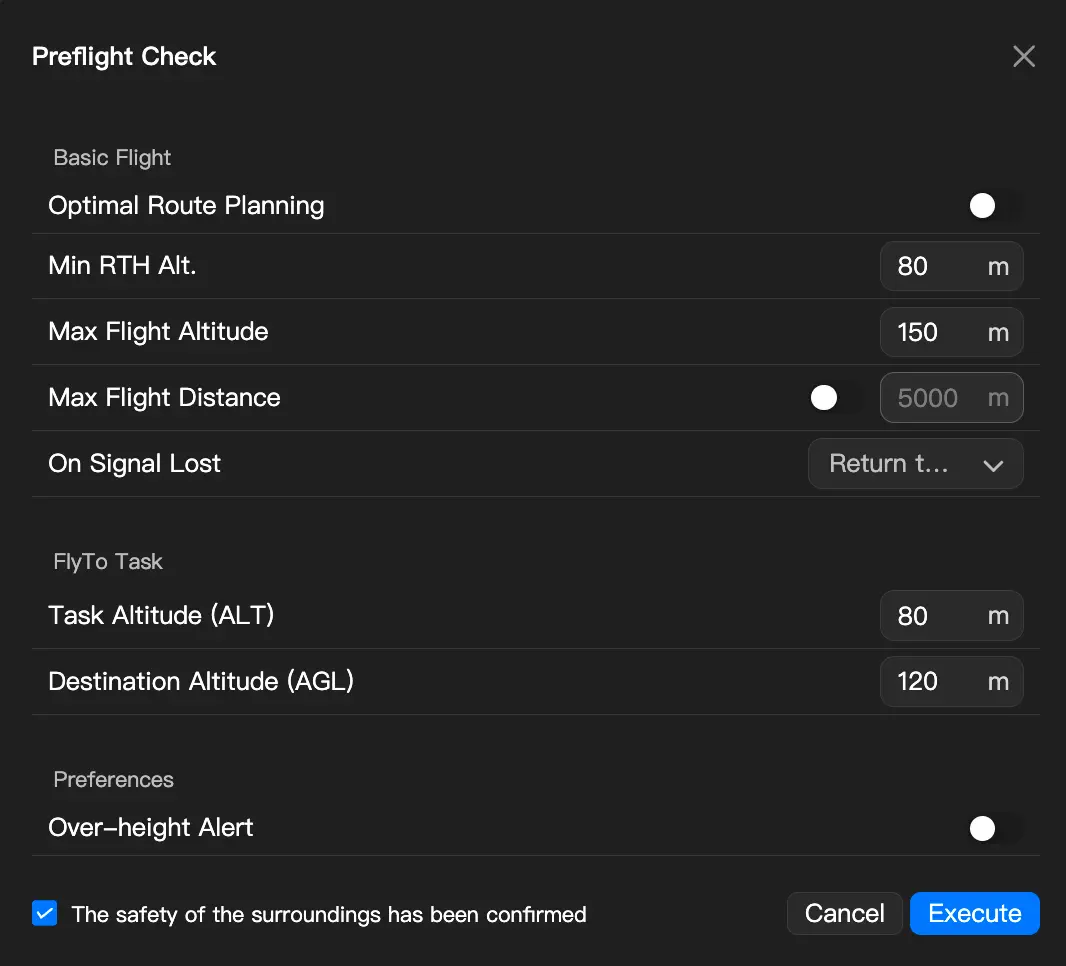
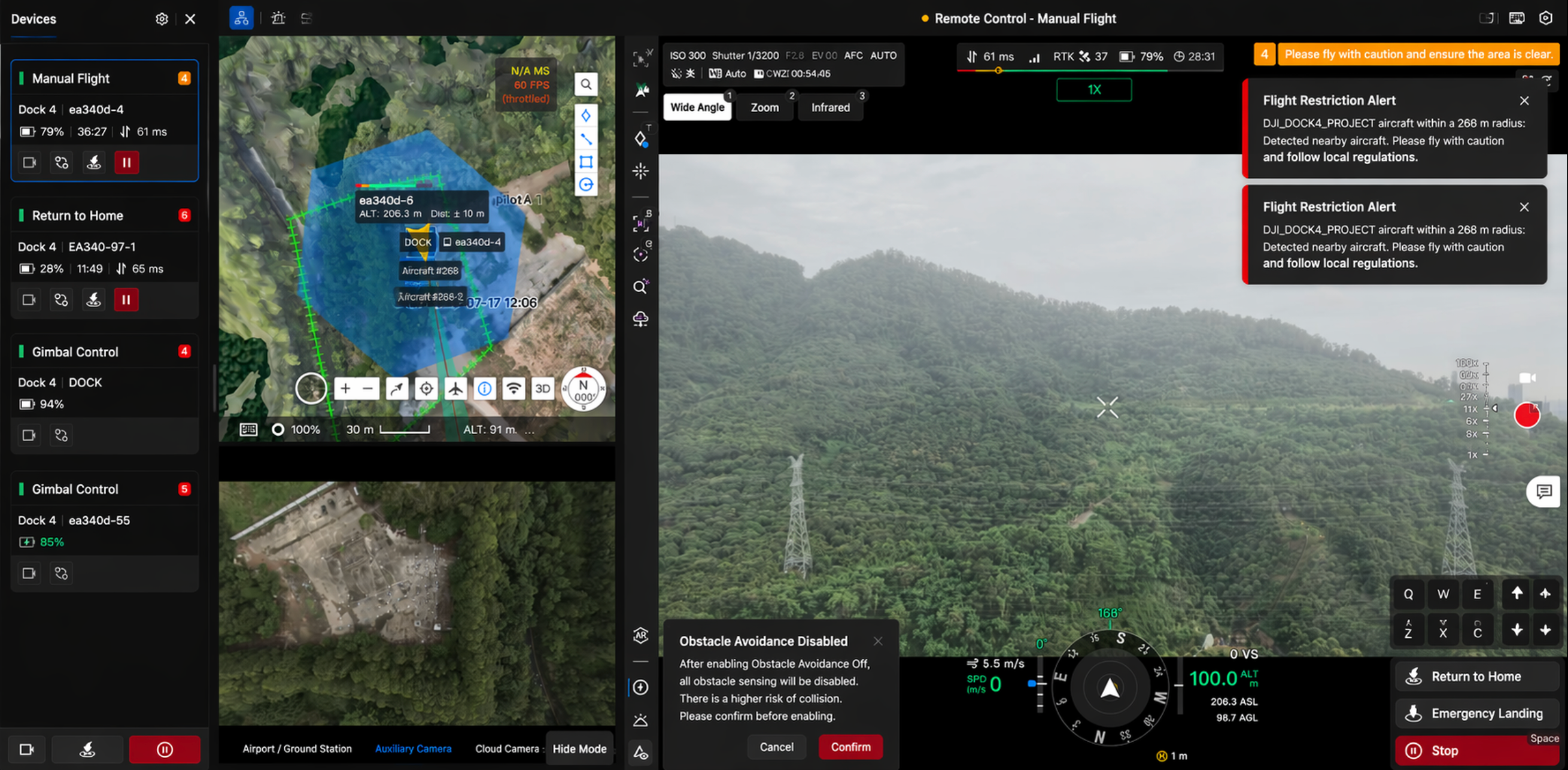
Después de obtener la autoridad de control de vuelo, puede hacer clic en el botón "Despegue con un toque"  en la esquina inferior derecha de la página. En la ventana emergente "Verificación previa al vuelo", configure los parámetros de vuelo, confirme que el entorno de vuelo es seguro y luego haga clic en el botón "Ejecutar ahora" para despegar la aeronave.
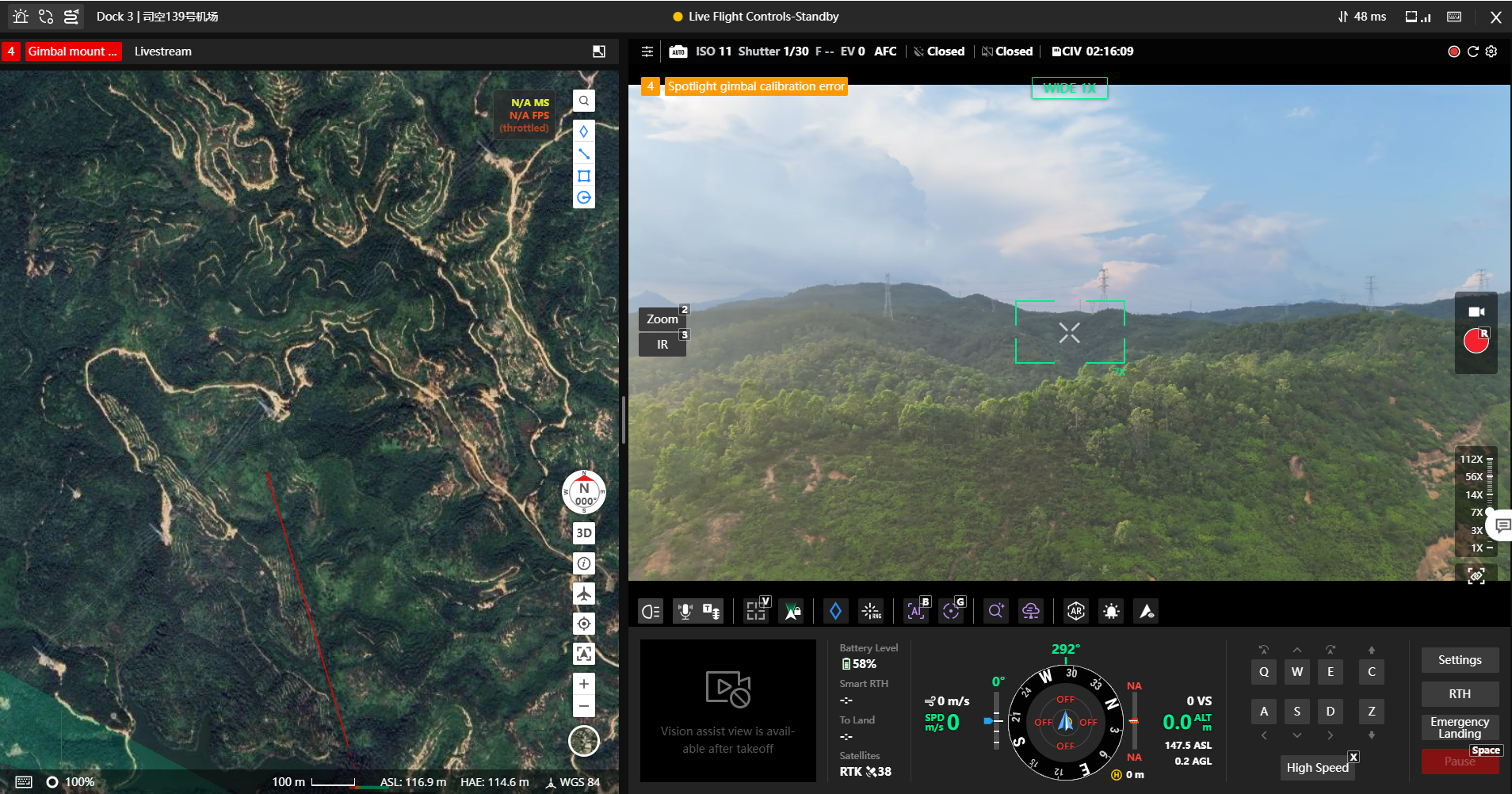
Después de que despegue la aeronave, la ventana de subvista cambiará automáticamente a "Asistencia visual". El resumen general de la página es el siguiente:
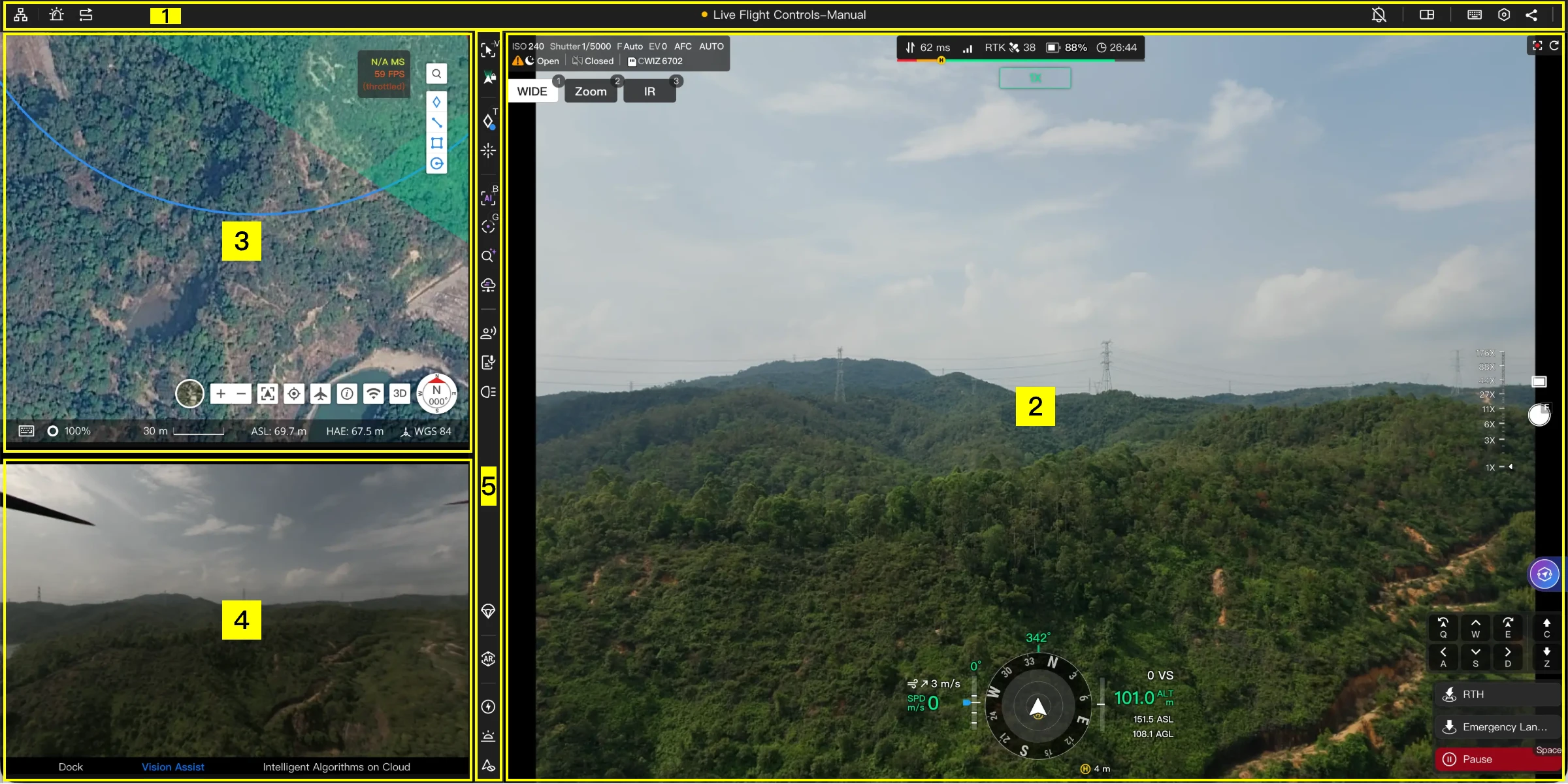
Como se muestra arriba, los módulos de la página se dividen en:
- Barra de menú de la página: Contiene gestión de dispositivos, registros de alertas, biblioteca de rutas, notificaciones de mensajes, configuración de diseño de página, atajos, configuraciones, compartición de transmisiones en vivo y estado de la aeronave.
- Módulo de vista principal: Muestra la transmisión de la cámara del cardán de forma predeterminada, integrando el módulo de información de navegación de la aeronave, información de la cámara, control del cardán y captura de fotos.
- Módulo del mapa: Permite observar todas las anotaciones e información de dispositivos dentro del proyecto actual.
- Módulo de vista auxiliar: Contiene la transmisión en vivo del dock, Asistencia visual (visualizable después del despegue) y algoritmo de IA en la nube.
- Área de operación de funciones: Incluye varias operaciones de funciones como seguimiento de vista, telémetro láser, algoritmo de IA, detección de objetivos multimodal, altavoz, iluminación, RA y más.
Las siguientes secciones presentan información detallada sobre cada módulo de la página del Cockpit Virtual.
Barra de menú de la página

| Icono | Descripción |
|---|---|
 | Gestión de dispositivos: Añada/elimine dispositivos de la flota aquí. |
 | Registros de alertas: Visualice los registros de alertas de objetivos aquí, con filtrado por fecha y categoría de alerta. |
 | Biblioteca de rutas: Visualice las rutas aquí, con filtrado por modelo de aeronave y tipo de ruta; admite importación y navegación a la biblioteca de rutas para crear rutas. |
 | Notificaciones de mensajes: Centro de mensajes de la plataforma, admite la configuración de "No molestar" para concentrarse en las operaciones. |
 | Configuración de diseño de página: Configure el diseño de la vista principal y la subvista aquí; admite la creación de nuevas pestañas y la apertura de varias ventanas para ver la página del Cockpit Virtual. |
 | Atajos: Configure aquí si mostrar las teclas de control en la interfaz de vuelo. |
 | Configuraciones: Configure aquí los parámetros de vuelo, cámara, transmisión en vivo, foco y altavoz. |
 | Compartir transmisión en vivo: Configure los parámetros de compartición de transmisión en vivo y genere un enlace de compartición aquí; admite configuración del período de validez del enlace, contraseña de compartición y dispositivos específicos. |
 | Estado de la aeronave: Muestra la información de estado actual de la aeronave durante el control remoto. |
Control de múltiples aeronaves
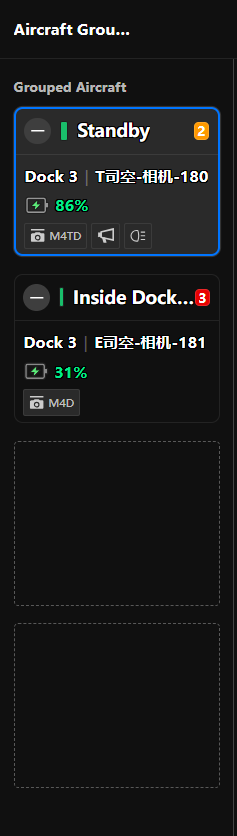
Para gestionar varias aeronaves, expanda el panel de control de múltiples aeronaves y agregue las aeronaves disponibles a la lista de Aeronaves agrupadas. Luego puede configurar qué sucede al cambiar entre aeronaves, incluyendo:
- Tomar el control automáticamente de la aeronave seleccionada.
- Iniciar automáticamente la transmisión en vivo de la aeronave seleccionada.
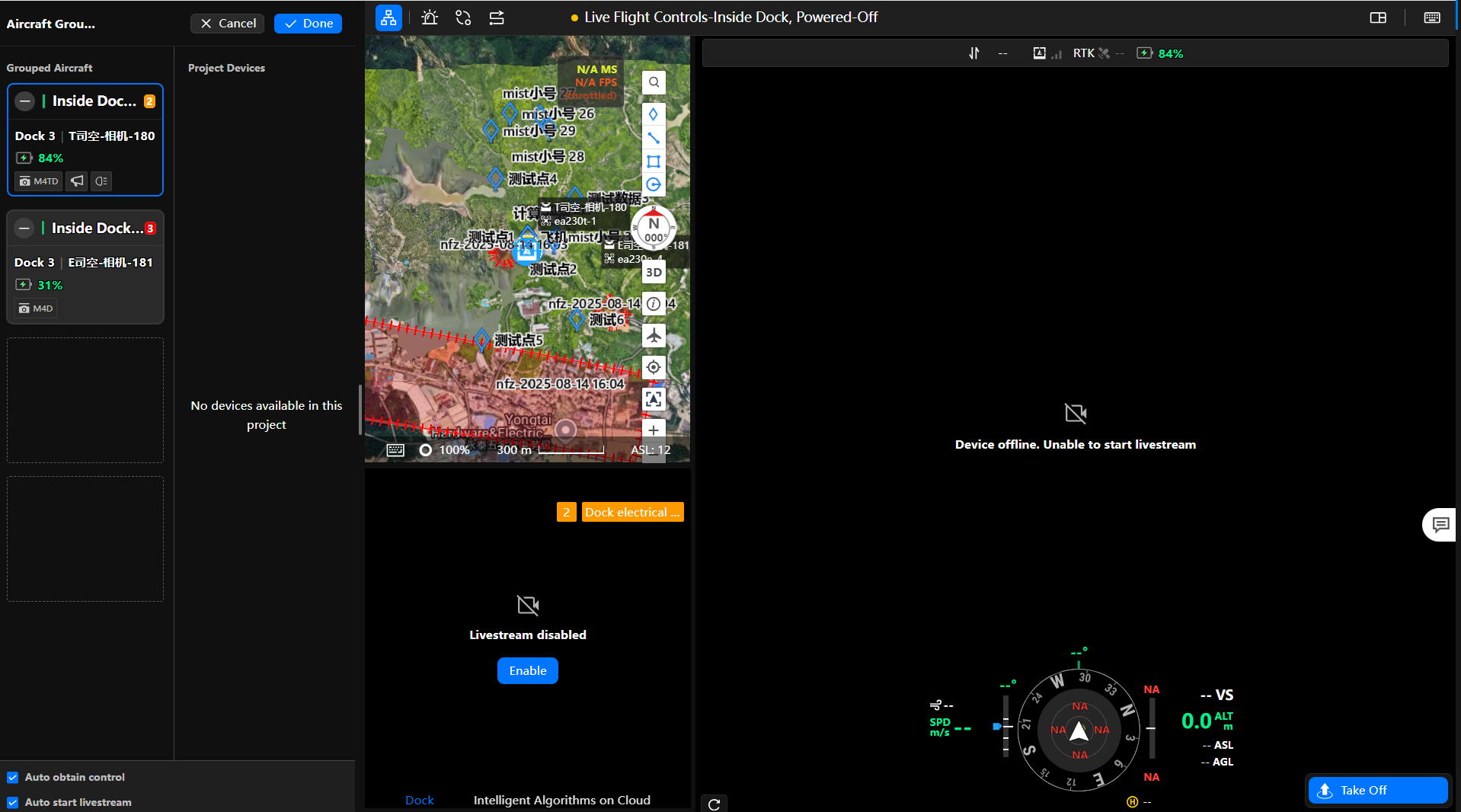
Haga clic en una tarjeta de dispositivo para cambiar rápidamente la autoridad de control de la aeronave, y admite comandos de regreso a casa con un toque y parada de emergencia.
Requisitos de configuración recomendados
| Configuración recomendada | Control simultáneo de 1-2 dispositivos | Control simultáneo de 3-4 dispositivos |
|---|---|---|
| Procesador | Intel Core i5-1135G7 o superior. | Intel Core i7-12700K o superior. |
| Memoria | 16 GB o superior. | 32 GB o superior. |
| Ancho de banda de red | 50 Mbps o superior. | 150 Mbps o superior. |
Nota: Tenga en cuenta que no se recomiendan los procesadores de bajo consumo (como el i5-7200U) para el control simultáneo. Además, para garantizar una mejor experiencia de usuario, asegúrese de que el dispositivo esté conectado a una fuente de alimentación y que la señal sea estable durante toda la operación.
Registros de advertencias de IA
Advertencias de IA en tiempo real
Cuando las funciones de IA están habilitadas en la cabina virtual y se activa una alerta, la información relevante y las instantáneas se muestran en la lista de registros de advertencias de IA. Puede filtrar los registros por fecha, categoría de advertencia y tipo de objetivo. Los vuelos completados se pueden revisar a través de un acceso directo en los registros de vuelo.
Advertencias de IA para rutas de vuelo automatizadas
Cuando una ruta de trayectoria de captura inteligente activa una advertencia y las notificaciones en la web están habilitadas, puede usar el enlace de notificación para saltar directamente a la cabina virtual, donde puede tomar el control manual de la aeronave para intervenir en la tarea.
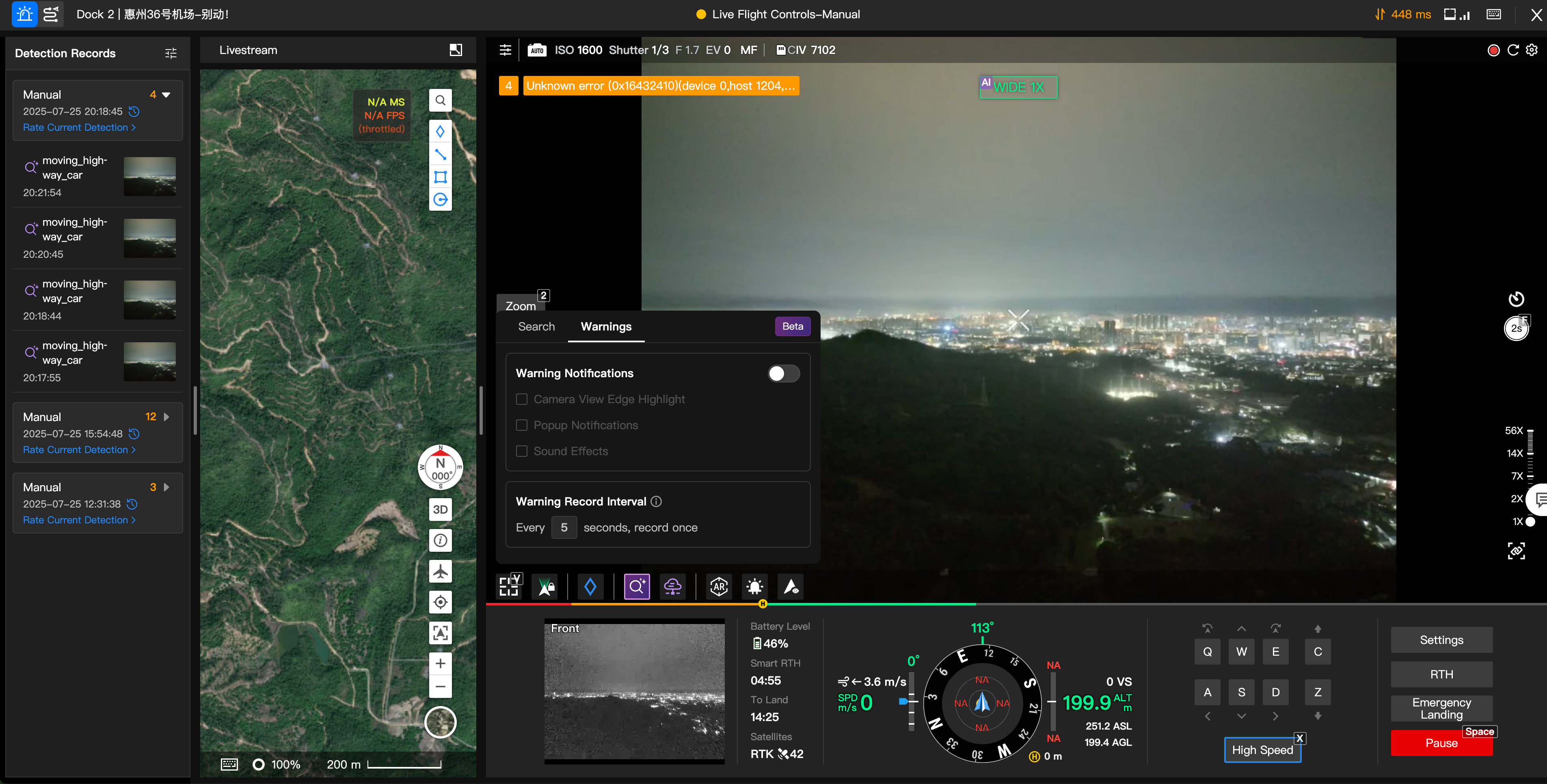
La cabina virtual muestra registros de advertencias de rutas de vuelo automatizadas por IA, lo que proporciona un acceso rápido a los tiempos de activación de alertas, condiciones, ubicaciones de objetivos y capturas.
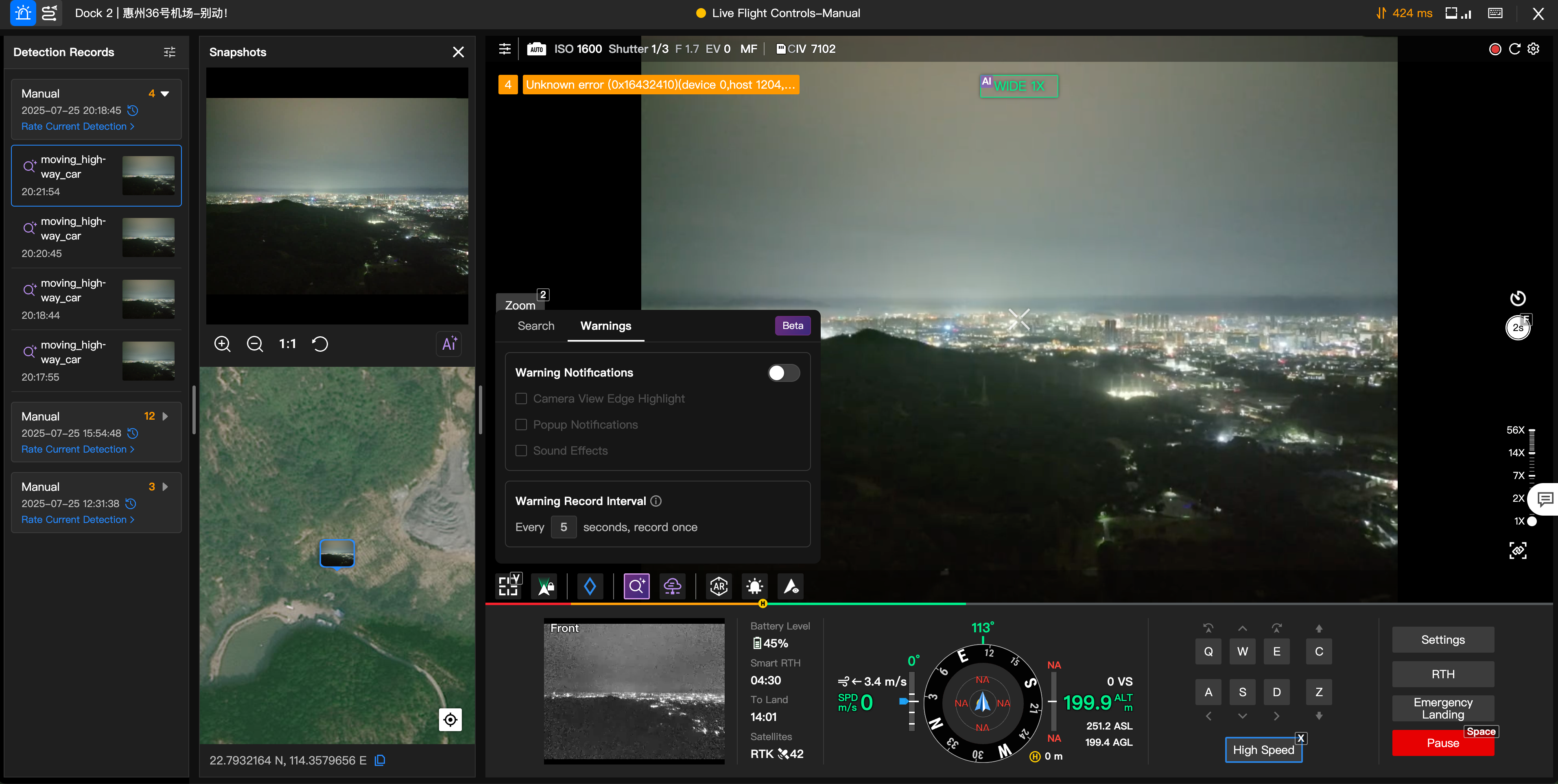
Distribuir ruta de vuelo a través del cockpit virtual
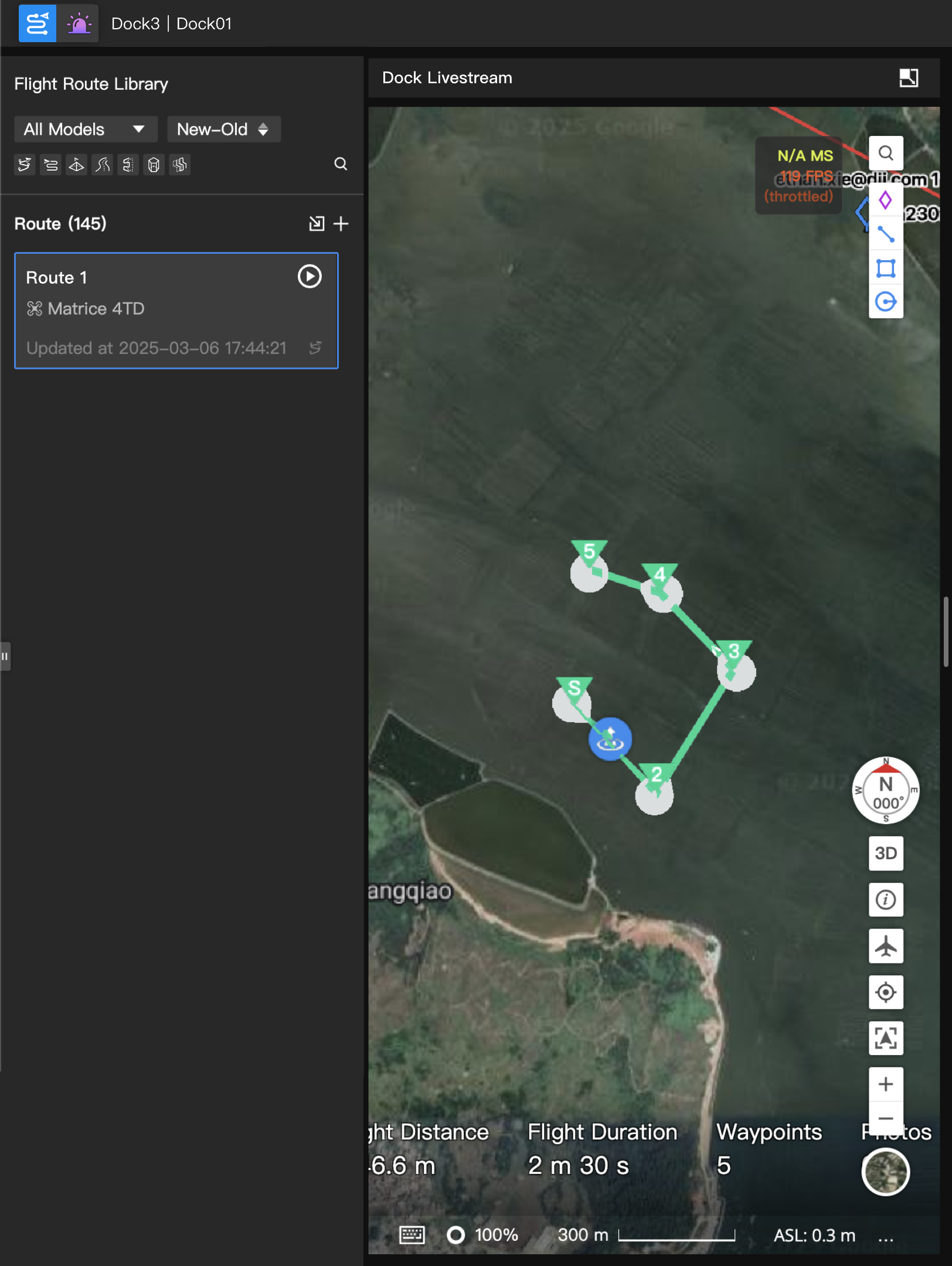
Los usuarios pueden expandir la lista de rutas de vuelo en la interfaz del cockpit virtual, seleccionar y distribuir la tarea de ruta de vuelo requerida en tiempo real.
Configuración
| Configuración de vuelo | Configuración de cámara | Configuración de transmisión en vivo | Configuración de foco | Configuración de altavoz |
|---|---|---|---|---|
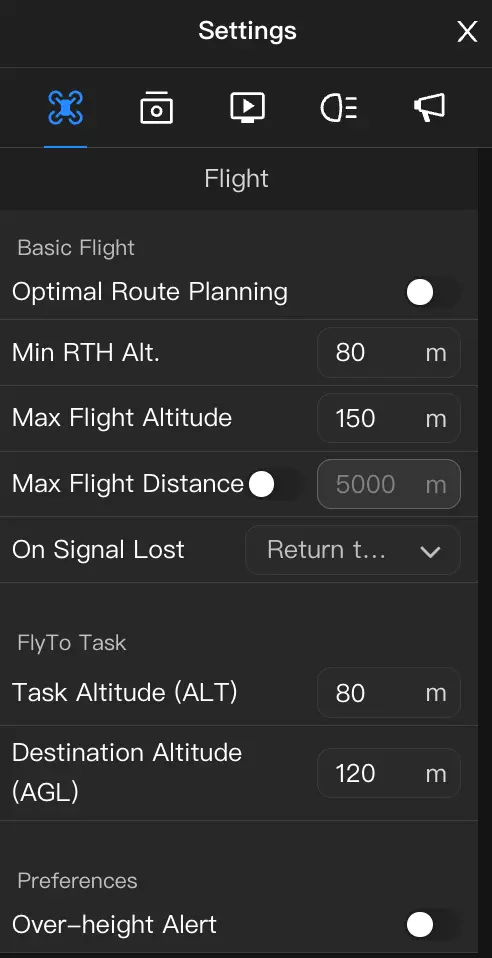 | 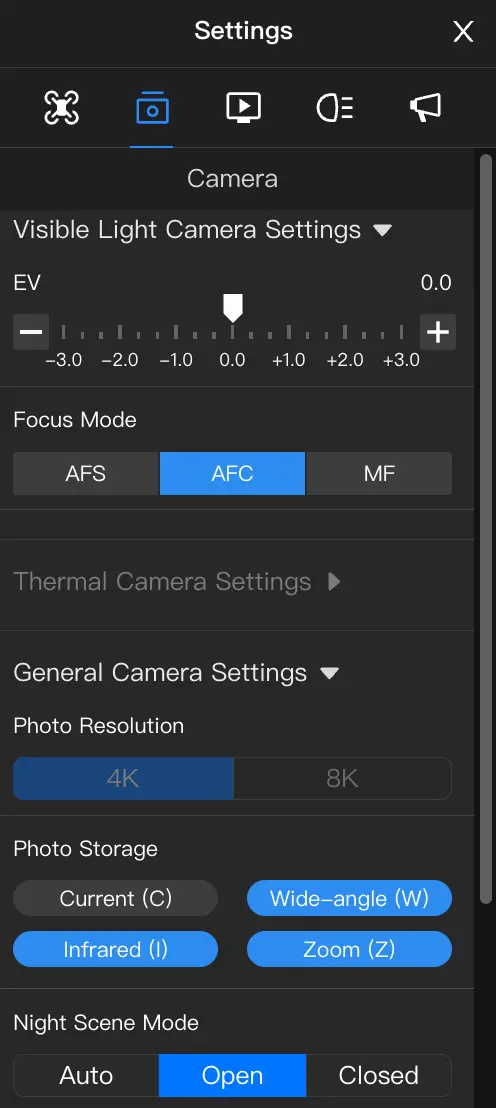 | 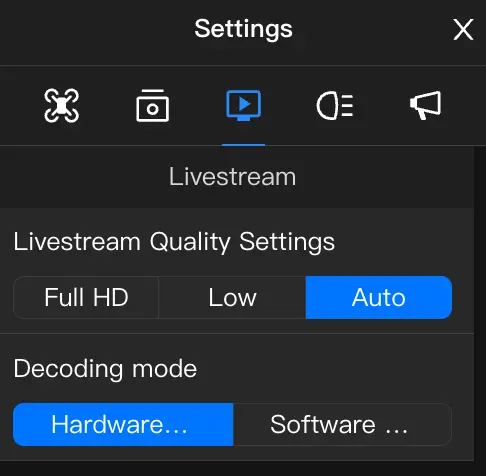 | 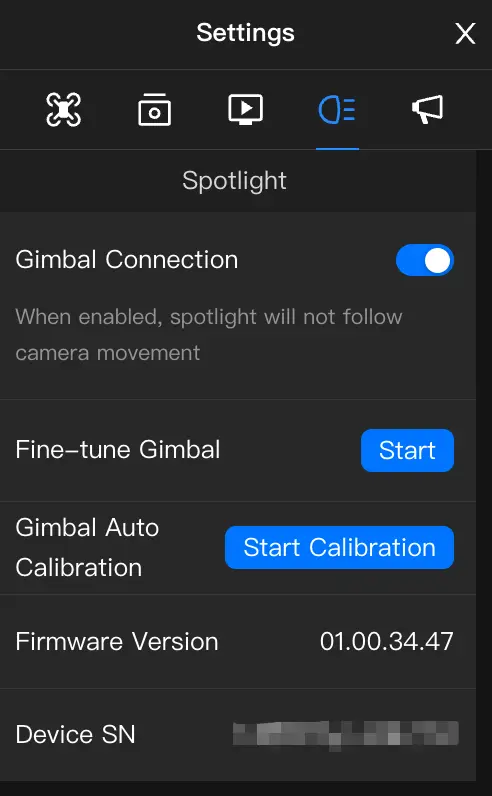 | 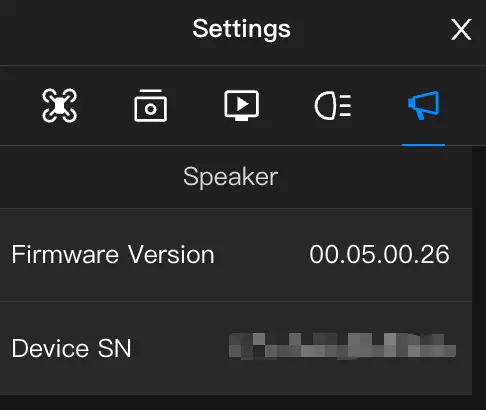 |
| Además de configurar los parámetros básicos de vuelo y de vuelo especificado, admite la habilitación de la planificación de ruta óptima inteligente y la configuración de "Alerta de altitud". | Admite la configuración de cámara de luz visible, enfoque y configuraciones generales de cámara como resolución, almacenamiento de fotos, modo de escena nocturna, etc. | Admite la configuración de la calidad de la transmisión en vivo y el método de decodificación. | Admite "Vinculación de cardán" entre el foco y la cámara; tras habilitarla, se puede ajustar el cardán. | La información del altavoz se puede ver aquí. |
Guía de operación (atajos) y control de cardán
Guía de operación
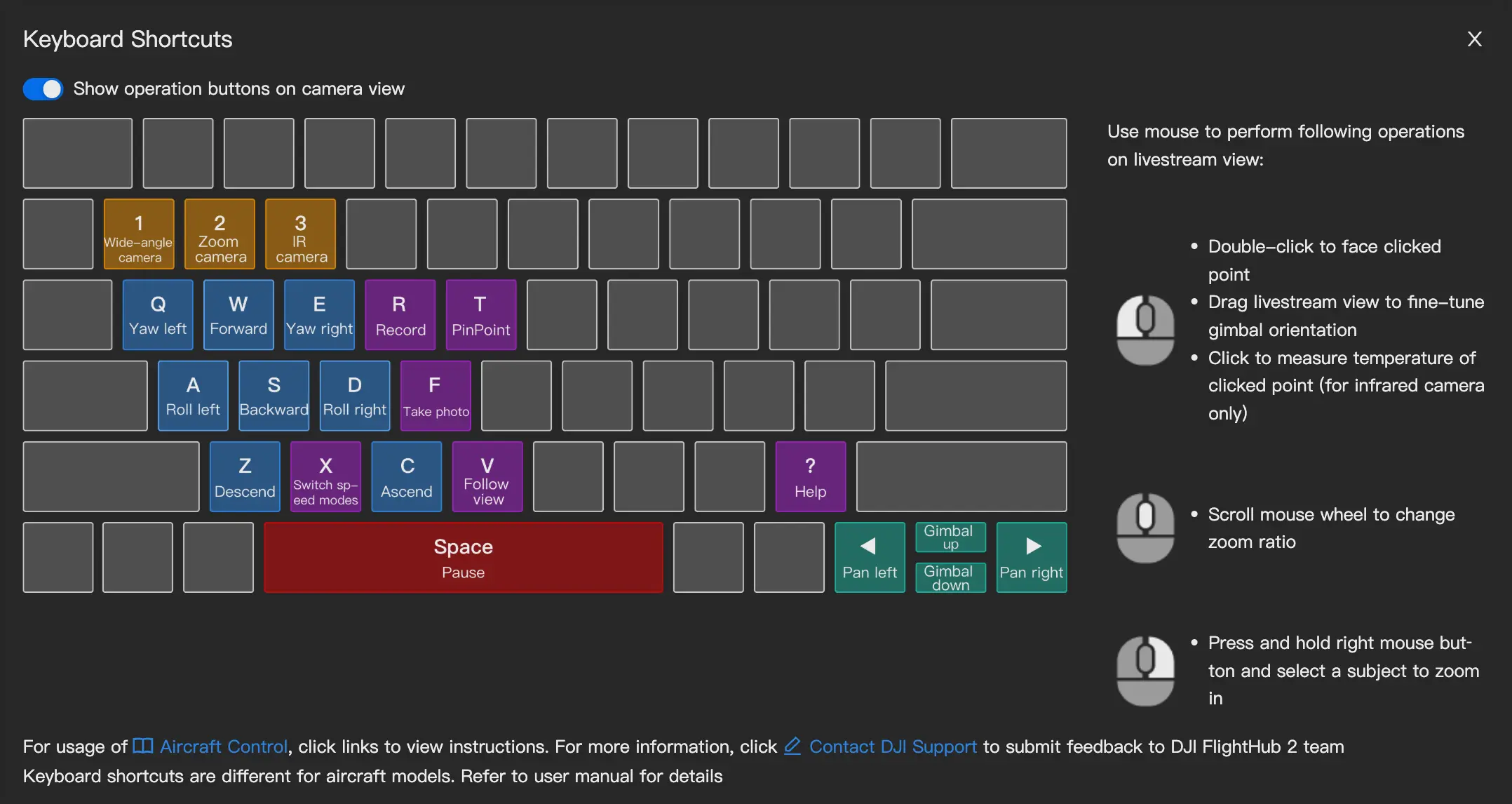
Haga clic en o presione la tecla [?] para mostrar la guía de operaciones con atajos de teclado dentro del Cockpit Virtual.
| Atajo | Acción | Atajo de función | Acción |
|---|---|---|---|
| [1] | Cambiar a lente gran angular. | [F] | Tomar foto. |
| [2] | Cambiar a lente zoom. | [X] | Cambiar modo de velocidad. |
| [3] | Cambiar a lente infrarroja. | [R] | Iniciar/detener grabación. |
| [W] | Aeronave hacia adelante. | [T] | Soltar un pin. |
| [S] | Aeronave hacia atrás. | [V] | Vista bloqueada para seguir el movimiento del ratón; presione [V] o [ESC] para salir. |
| [A] | Aeronave mover a la izquierda. | [B] | Reconocimiento de IA. |
| [D] | Aeronave mover a la derecha. | [G] | Seguimiento inteligente. |
| [Q] | Aeronave rotar a la izquierda. | [?] | Guía de operaciones con atajos de teclado. |
| [E] | Aeronave rotar a la derecha. | [SPACE] | Parada de emergencia. |
| [Z] | Aeronave descender. | [Botón izquierdo del ratón - Doble clic] | Mirar hacia el objetivo. |
| [C] | Aeronave ascender. | [Botón izquierdo del ratón - Presión larga] | Arrastrar para ajustar con precisión la dirección del cardán. |
| [◀︎] | Cardán a la izquierda. | [Botón izquierdo del ratón - Clic único] | Medición de temperatura (lente infrarroja). |
| [▶] | Cardán a la derecha. | [Rueda de desplazamiento del ratón] | Desplazar para hacer zoom. |
| [▲] | Cardán hacia arriba. | [Botón derecho del ratón] | Selección por cuadro del objetivo para zoom automático. |
| [▼] | Cardán hacia abajo. |
Nota: Las distribuciones de teclado pueden diferir según el país o la región; los usuarios deben seguir la guía de la interfaz real. Para cambiar la distribución del teclado, vaya a "Centro personal > Preferencias > Distribución del teclado".
Control de cardán
- Admite cambiar entre el modo libre del cardán y el modo de bloqueo de cuerpo del cardán:
- Modo libre del cardán: La orientación del cardán no está bloqueada a la orientación del cuerpo de la aeronave. Los usuarios pueden controlar libremente el cardán; cuando el cardán gira, la aeronave no rota de forma sincronizada.
- Modo de bloqueo de cuerpo del cardán: La orientación del cardán está bloqueada a la orientación del cuerpo de la aeronave. Cuando el usuario hace doble clic en la pantalla para mirar hacia un objetivo en la nube, o usa el arrastre con presión larga o el ajuste fino del cardán con teclado, la aeronave rota de forma sincronizada, manteniendo un ángulo relativo constante entre el ángulo de paneo del cardán y el ángulo de rumbo de la aeronave. Este modo hace que las operaciones en la nube sean más seguras y eficientes.
Nota: "DJI Dock 2" se configura de forma predeterminada en modo de bloqueo de cuerpo del cardán; ajustar el ángulo de guiñada del cardán ajustará de forma sincronizada el ángulo de rumbo de la aeronave de forma predeterminada. Cuando el ángulo de rumbo de la aeronave no se puede ajustar, algunas funciones de control del cardán estarán restringidas. Por ejemplo, durante el vuelo por toque, "DJI Dock 2" no admite el control del cardán.
Los usuarios pueden usar los botones del cardán de FlightHub 2 para cambios rápidos:
- Centrar cardán
- Cardán hacia abajo
- Centrar paneo del cardán
- Inclinación del cardán hacia abajo
El control del cardán también admite las siguientes operaciones rápidas con teclado y ratón:
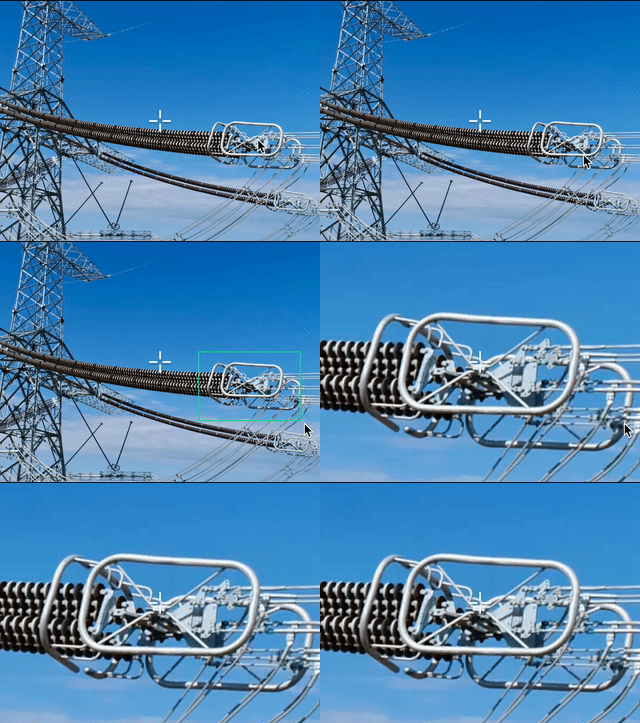
- Doble clic para centrar: Haga doble clic en cualquier lugar de la transmisión en vivo, y el cardán mirará hacia esa posición.
- Ajuste fino del cardán: Mantenga presionado el botón izquierdo del ratón y arrastre la pantalla, o presione [←] [→] [↑] [↓] para ajustar con precisión la dirección del cardán.
- Zoom por selección de cuadro: Haga clic derecho y arrastre para seleccionar por cuadro, y el objetivo se amplificará automáticamente. Con la lente gran angular, seleccionar un objetivo por cuadro cambiará automáticamente a la lente zoom para amplificación.
Módulo de vista principal
Cuando la aeronave está encendida, al ingresar al Cockpit Virtual se activará de forma predeterminada la transmisión en vivo de la cámara del cardán.
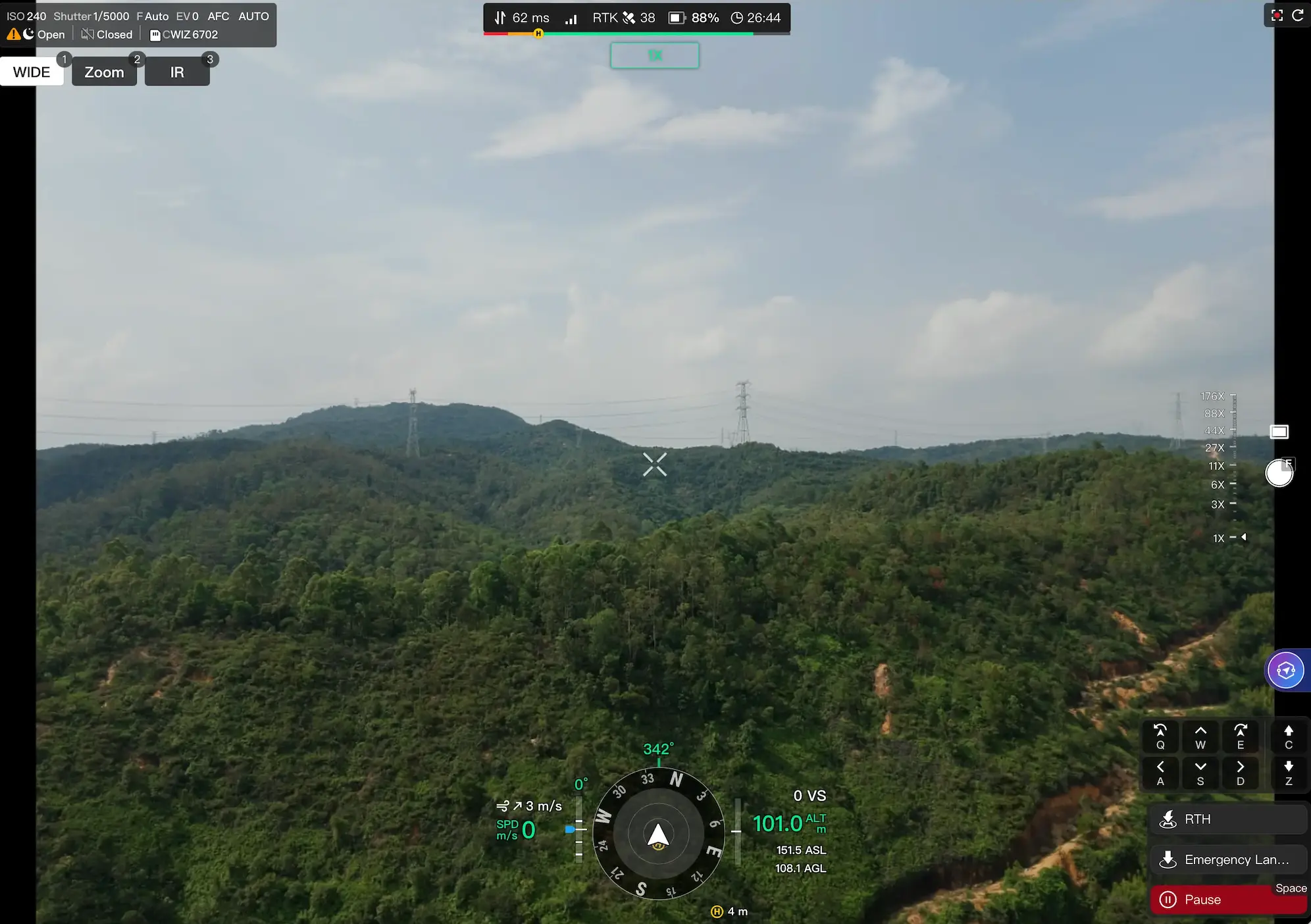
Información de la cámara y configuraciones relacionadas

La barra de información de la cámara muestra información básica sobre la cámara del cardán, como sensibilidad ISO, velocidad de obturación (Shutter), apertura (F), compensación de exposición (EV), modo de enfoque, modo de foto, estado del modo de escena nocturna, etc.
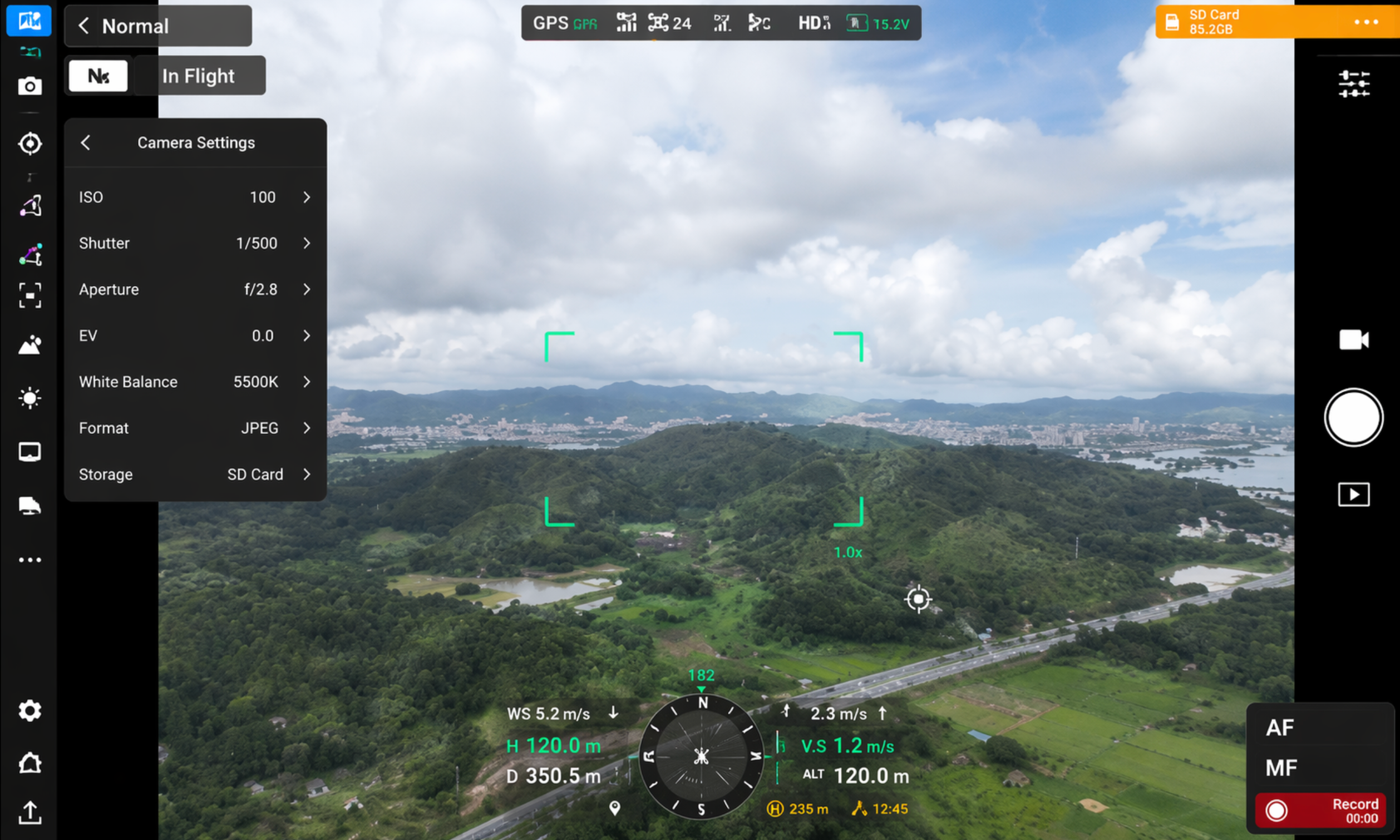
Configuraciones y notas relacionadas con la cámara
- Parámetros de cámara: Muestra datos de sensibilidad ISO, obturador y exposición; admite modos Auto y M:
- El modo Auto admite la configuración de parámetros de exposición de la cámara (EV).
- El modo M admite la configuración de sensibilidad ISO, obturador, apertura y otros parámetros.
- Modo de enfoque: Haga clic para ajustar el modo de enfoque de la cámara zoom; admite AFS (Enfoque automático único), AFC (Enfoque automático continuo) y MF (Enfoque manual).
- Configuración de resolución: Admite que los usuarios configuren la resolución de video de la cámara de luz visible.
- Obturador mecánico: Los usuarios pueden deshabilitar el obturador mecánico para extender la vida útil del dispositivo.
- Corrección de distorsión: Los usuarios pueden habilitar la corrección de distorsión para garantizar que la imagen de la cámara se muestre normalmente.
- Marca de agua: Los usuarios pueden habilitar la función de marca de agua para mostrar información de marca de agua en la transmisión en vivo y los archivos multimedia capturados por la cámara.
- Desempañado del objetivo: Los usuarios pueden activar activamente la función de desempañado del objetivo de la cámara.
- Método de decodificación: Los usuarios pueden cambiar el modo de decodificación del flujo de video.
- Decodificación por hardware (recomendada): Usa la GPU para decodificar, con baja latencia y bajo consumo de rendimiento. Adecuado para dispositivos con tarjeta gráfica dedicada o alto rendimiento.
- Decodificación por software: Usa la CPU para decodificar. Adecuado para dispositivos con gráficos integrados cuando la reproducción se entrecorta.
Nota: Solo compatible con aeronaves de "DJI Dock 3" y "DJI Dock 4".
- Descarga aérea: Después de obtener la autoridad de control de vuelo mediante control remoto, las fotos capturadas por la aeronave se transmitirán a la nube en tiempo real durante el vuelo. Esta configuración se puede modificar en el panel de operaciones.
Notas sobre la función de descarga aérea de fotos:
- Requiere firmware de "DJI Dock" v01.06.17.02 o superior y firmware de la aeronave v09.01.00.05 o superior.
- Requiere firmware de "DJI Dock 2" v09.02.01.08 o superior y firmware de la aeronave v09.02.01.08 o superior. Si la aeronave está grabando video o usando funciones PSDK, la transmisión de archivos en tiempo real se interrumpirá.
Reglas de nomenclatura de archivos capturados:
- Durante la ejecución de tareas enviadas desde la biblioteca de planes, solo los archivos capturados o grabados después de obtener la autoridad de control de vuelo se almacenarán en una subcarpeta dentro de la carpeta de sesión de vuelo correspondiente en la biblioteca de medios. La subcarpeta se llama "Control remoto".
- Durante la ejecución de tareas de despegue con un toque, solo los archivos capturados o grabados después de obtener la autoridad de control de vuelo se almacenarán en la biblioteca de medios, con el formato de nombre de carpeta "Nombre del Dock-FLY-TO-Hora de operación".
- Configuración de almacenamiento: Muestra el espacio de almacenamiento restante en el modo de disparo actual. Admite que los usuarios configuren el tipo de almacenamiento para fotos y videos. Las opciones incluyen lente actual (C), luz visible (V) e infrarrojo (I). En el modo de pantalla dividida de lente infrarroja, la lente captura capturas de pantalla de la transmisión de imagen.
Cambio entre lente infrarroja y zoom

Después de obtener la autoridad de control de la cámara, los usuarios pueden cambiar entre cámaras gran angular, zoom e infrarroja según el modelo del dispositivo.
Diferencias entre cámara infrarroja y cámara zoom
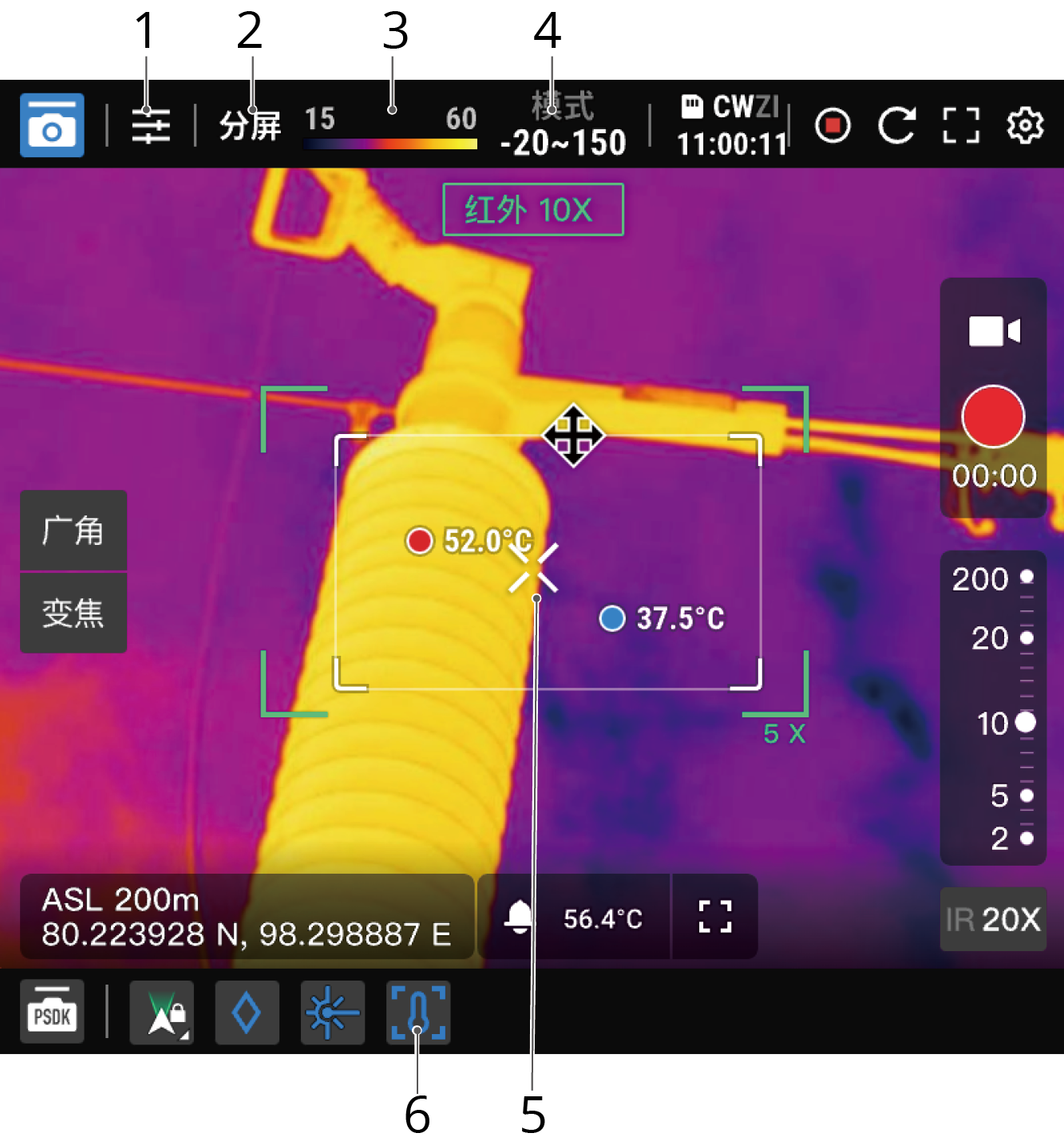
- Parámetros de cámara:
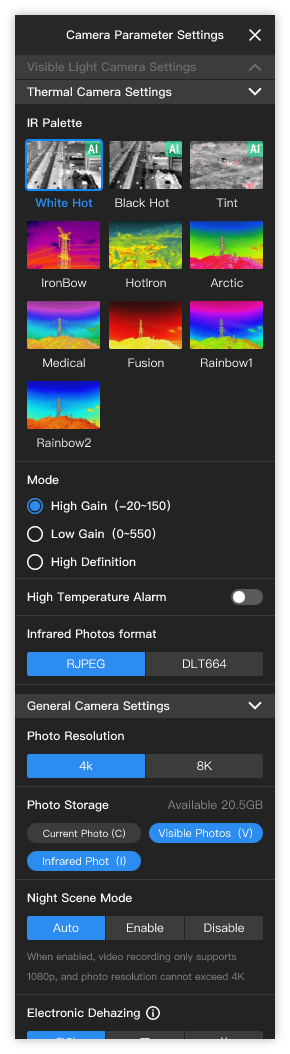
- Cambio de paleta de colores: Cambia la paleta de colores de la cámara infrarroja.
- Alerta de alta temperatura: Admite umbrales de alerta de temperatura personalizables.
- Pantalla dividida: Haga clic en "Pantalla dividida" para ver simultáneamente las transmisiones de la cámara zoom e infrarroja.
- Barra de temperatura: Muestra las temperaturas mínima y máxima de los objetos en el fotograma actual.
- Modo de ganancia: El modo de alta ganancia proporciona una capacidad de medición de temperatura más precisa; el modo de baja ganancia proporciona un rango de medición de temperatura más amplio.
- Medición de temperatura puntual: Muestra la temperatura central de la imagen de la cámara infrarroja de forma predeterminada; haga clic en cualquier lugar de la imagen de la cámara infrarroja para cambiar la ubicación del punto de medición de temperatura.
- Medición de temperatura de área: Haga clic en
 para habilitar la medición de temperatura de área; cambie el tamaño o muévase para cambiar el tamaño y la posición del cuadro de medición.
Barra de información de estado de la aeronave
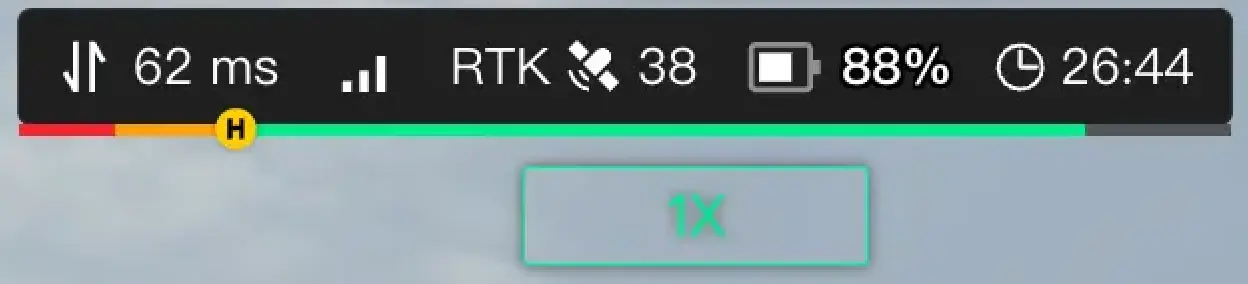
La información de estado básica incluye: latencia de red, señal de enlace, calidad de bloqueo satelital e información de batería.
- Datos de latencia de control general: Muestra los datos de latencia del bucle de control nube-aeronave; los datos de enlace se ven afectados por el ancho de banda de red y la señal de transmisión de video.
- Estado de intercambio de batería: Muestra el estado actual de intercambio de batería de la aeronave, incluidos "Cargando", "Intercambiando" y "En espera". Solo se muestra para DJI Dock 4.
- Información de batería en el dock: Muestra el nivel de carga actual y el estado de carga de las baterías dentro del dock. Solo se muestra para DJI Dock 4.
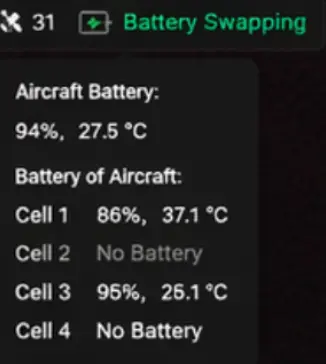
Nota: Durante las operaciones del dock, preste atención al nivel de batería restante de la aeronave para evitar que la aeronave no pueda regresar normalmente.
Módulo de información de navegación
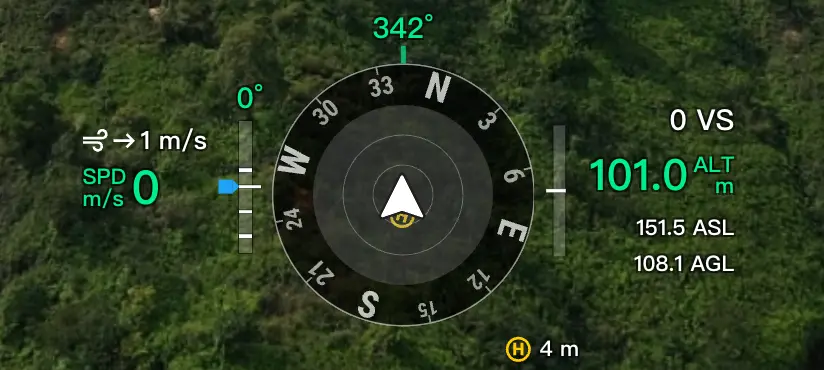
La información de navegación incluye el rumbo de la aeronave y la cámara del cardán, la altitud de la aeronave, las velocidades horizontal y vertical de la aeronave, la velocidad del viento, la distancia al punto de regreso a casa y la información de aviso de evitación de obstáculos.
Módulo de captura de imágenes
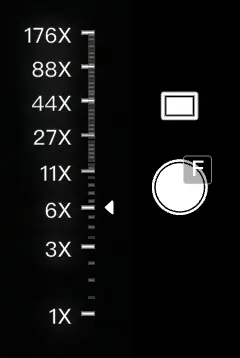
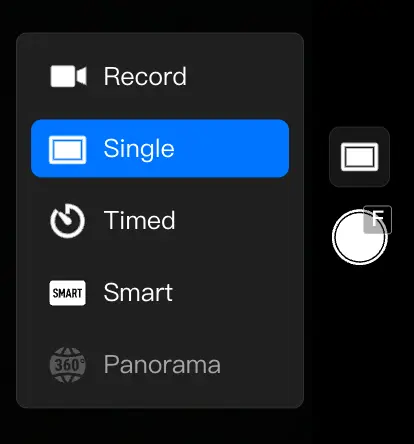
Admite ajustar el zoom de la cámara y cambiar los modos de foto.
Zoom de cámara
Los usuarios pueden arrastrar directamente el control deslizante de zoom o desplazar la rueda del ratón para hacer zoom. "DJI Dock 2" admite la función de zoom vinculado, que vincula activamente las cámaras de luz visible e infrarroja, permitiendo a los usuarios controlar el zoom de ambas simultáneamente.
Nota: La función de zoom vinculado requiere firmware de "DJI Dock 2" v10.01.32.05 o superior y firmware de la aeronave v10.01.32.05 o superior.
Cambio de modo
Admite ajustar el zoom de la cámara aquí, así como los modos de foto de disparo único, disparo programado, poca iluminación inteligente, panorama y otros, y grabación de video.
Notas sobre fotos panorámicas:
- El vuelo por toque, mirar hacia el punto de anotación, el zoom por selección de cuadro y el doble clic para centrar no están disponibles en el modo de foto panorámica.
- Durante el proceso de captura de fotos, los usuarios no pueden mantener presionado el botón izquierdo del ratón para arrastrar la pantalla ni presionar [←] [→] [↑] [↓] para ajustar con precisión la dirección del cardán.
- Durante el proceso de captura de fotos, controlar la aeronave interrumpirá la foto panorámica.
Panel de operaciones
Muestra diferente información cuando la aeronave está en distintos estados.
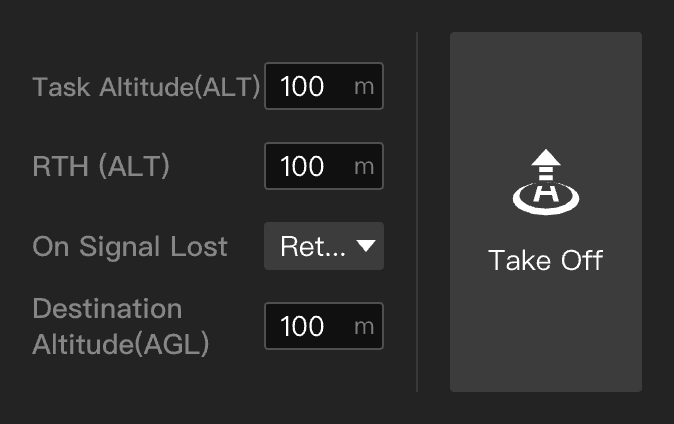
- Cuando la aeronave esté apagada o inactiva, el panel mostrará los parámetros básicos y el botón de despegue. Despegue: Cuando la aeronave está dentro del Dock, los usuarios pueden hacer clic en Despegar, y la aeronave ascenderá a la altitud de la tarea y se mantendrá en vuelo estacionario.
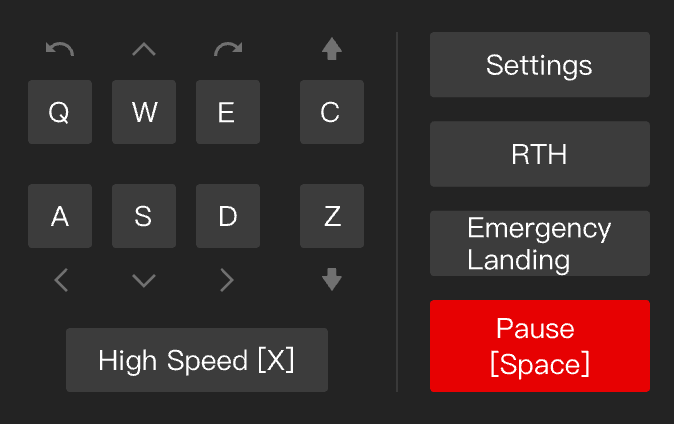
- Cuando la aeronave esté en modo de vuelo manual, el panel mostrará botones para cambiar el modo de velocidad de vuelo y operar la aeronave para volar hacia adelante y hacia atrás, descender, ascender y rotar. Cuando los usuarios hagan clic en el botón de Alta Velocidad o presionen [X], la velocidad horizontal de la aeronave cambiará de 5 m/s a 15 m/s.
- Cuando la aeronave esté realizando las tareas FlyTo, el panel mostrará la distancia y el tiempo de vuelo restantes, así como el modo de vuelo. Los usuarios pueden personalizar los parámetros de vuelo, operar la aeronave para regresar al punto de origen, y pausar o reanudar el vuelo.
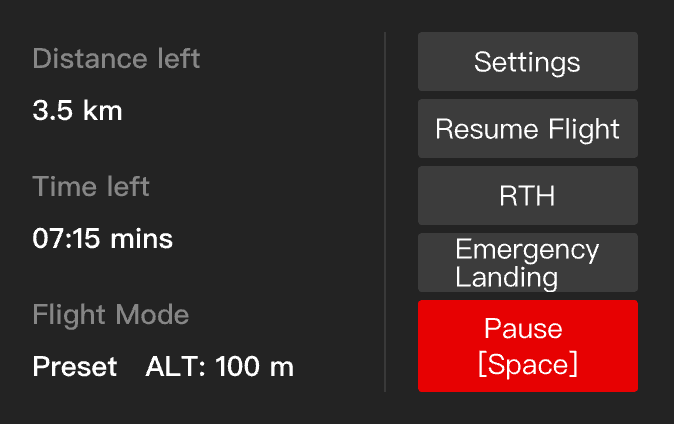 Tareas FlyTo: Haga clic con el botón derecho sobre el mapa para establecer un destino FlyTo. Los usuarios también pueden establecer una marca o el resultado de la búsqueda del mapa como destino FlyTo. Después de establecer el destino FlyTo, se mostrará una ruta de vuelo virtual en el mapa. Los usuarios pueden hacer clic en Iniciar, y la aeronave volará directamente al destino.
- Cuando la aeronave inicia la tarea FlyTo desde DJI Dock 2:
- Cuando la Planificación de la ruta óptima esté habilitada, la aeronave planificará una ruta óptima, ascenderá 20 metros y luego realizará la tarea FlyTo.
- Cuando la Planificación de la ruta óptima esté deshabilitada y la altitud FlyTo sea superior a la altitud de la tarea, la aeronave ascenderá a la altitud de la tarea antes de realizar la tarea FlyTo. Cuando la altitud FlyTo sea inferior a la altitud de la tarea, la aeronave volará a la altitud de la tarea, alcanzará el destino FlyTo y descenderá a la altitud FlyTo.
- Cuando la aeronave inicia la tarea FlyTo desde DJI Dock:
- Cuando la altitud FlyTo sea superior a la altitud de la tarea, la aeronave ascenderá a la altitud de la tarea antes de realizar la tarea FlyTo. Cuando la altitud FlyTo sea inferior a la altitud de la tarea, la aeronave volará a la altitud de la tarea, alcanzará el destino FlyTo y descenderá a la altitud FlyTo.
- Cuando la aeronave tenga una versión de firmware anterior a la v08.00.0003, ascenderá a la altitud de la tarea y volará directamente al destino FlyTo.
- Durante una tarea FlyTo, los usuarios pueden seleccionar un nuevo destino FlyTo, y la aeronave volará directamente al destino.
- Para cambiar el destino, la versión del firmware del DJI Dock debe ser la v01.06.17.02 o posterior, mientras que la versión de la aeronave del Dock debe ser la v09.01.00.05 o posterior. En cuanto al DJI Dock 2, la versión del firmware debe ser la v09.02.01.08 o posterior, mientras que la versión de la aeronave del Dock 2 debe ser la v09.02.01.08 o posterior.
- Para garantizar la seguridad del vuelo, se debe establecer una altitud de tarea, altitud de RPO y altitud de destino FlyTo razonables basadas en el entorno circundante y los requisitos de la tarea, y al menos 5 metros por debajo de la altitud de vuelo máxima permitida en la zona de altitud. Los usuarios también deben asegurarse de que no haya obstáculos durante el vuelo.
- La aeronave evitará las zonas GEO y los obstáculos durante las tareas FlyTo. Si hay una zona GEO con un ancho máximo de más de 400 metros entre la posición actual de la aeronave y el destino FlyTo, puede que la aeronave no sea capaz de evitar el área y se mantendrá en vuelo estacionario en el límite del área. Los usuarios deben prestar mucha atención a la vista de la retransmisión en directo y volar la aeronave manualmente para evitar la zona GEO.
- Cuando se activa el RPO por batería baja, NO cancele el RPO ni habilite los controles de vuelo en directo durante el RPO; de lo contrario, la aeronave saldrá del RPO y puede que no pueda regresar al Dock.
- Cuando la batería de la aeronave esté críticamente baja, la aeronave aterrizará automáticamente y el aterrizaje no se podrá cancelar.
- NO controle la aeronave para aterrizar en el Dock usando comandos del teclado; de lo contrario, la aeronave no podrá detener las hélices después de aterrizar ni regresar al Dock automáticamente.
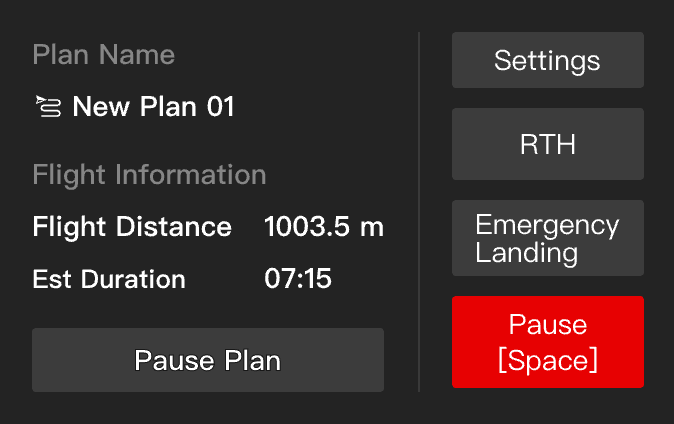
- Cuando la aeronave esté realizando tareas planificadas, el panel mostrará la información básica del vuelo. Los usuarios pueden personalizar los parámetros de vuelo, operar la aeronave para regresar al punto de origen, y pausar o reanudar el vuelo.
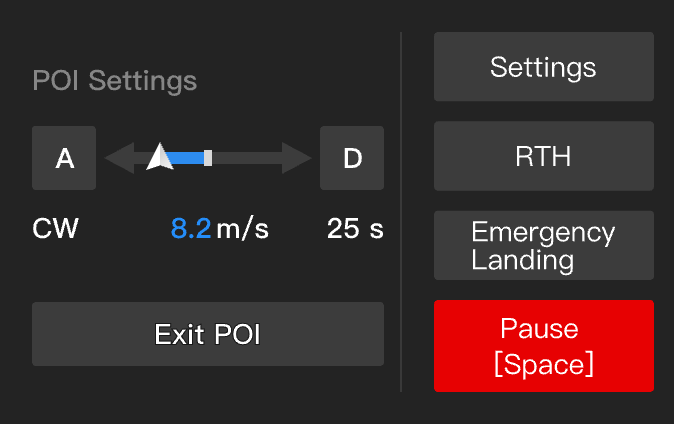
- Cuando la aeronave esté realizando las tareas de PDI, el panel mostrará la velocidad de PDI. Los usuarios pueden personalizar los parámetros de vuelo, operar la aeronave para regresar al punto de origen, y pausar o reanudar el vuelo.
 PDI
PDI
Los usuarios de FlightHub 2 pueden seleccionar cualquier ubicación o marca en el mapa e iniciar una tarea de PDI cuando el DJI Dock está en modo de controles de vuelo en directo. Después de establecer el destino FlyTo, la aeronave del dock se orientará hacia el destino FlyTo y se mostrará una trayectoria de vuelo virtual en el mapa. Los usuarios pueden establecer la dirección y velocidad del PDI y usar los atajos del teclado para ajustar la altitud de la aeronave y la distancia al destino FlyTo. El panel de tareas mostrará el tiempo estimado necesario para completar la tarea de PDI. Los usuarios pueden hacer clic en Iniciar para iniciar la tarea de PDI.
Los usuarios pueden hacer clic en los botones de la ventana de estado del dispositivo o usar los atajos del teclado para ajustar la dirección y velocidad de la aeronave durante el PDI. Haga clic en Salir o presione la tecla Espacio para salir del PDI.- Los usuarios deben obtener el control del vuelo y del estabilizador antes de iniciar las tareas de PDI.
- Para iniciar el PDI, la versión del firmware del DJI Dock debe ser la v01.06.17.02 o posterior, y la versión de la aeronave del Dock debe ser la v09.01.00.05 o posterior.
- Si la aeronave se acerca a una zona GEO o detecta obstáculos durante el PDI, se mantendrá en vuelo estacionario. Preste atención al estado de la aeronave y a la vista de retransmisión en directo. Vuele con precaución.
- La aeronave volará de lado durante el PDI. Cuando el entorno no sea adecuado para que el sistema de visión funcione correctamente, la aeronave podría no ser capaz de esquivar los obstáculos. Los usuarios deben revisar el entorno circundante in situ o la trayectoria de vuelo en la nube antes de iniciar el PDI.
- FlightHub 2 ajustará la velocidad máxima del PDI de forma inteligente en función de la distancia entre la aeronave y el punto de interés.
- Durante el PDI, cuando el usuario hace doble clic en la vista de la retransmisión en directo, la aeronave no podrá orientarse hacia el punto en el que se ha hecho clic. Tampoco se puede arrastrar la vista de la retransmisión en directo ni usar los atajos del teclado para ajustar el ángulo del estabilizador.
- Aterrizaje de emergencia: Los usuarios pueden aterrizar la aeronave en caso de emergencia. Los usuarios pueden cancelar el aterrizaje en cualquier momento o controlar la aeronave manualmente para evitar obstáculos.
- La aeronave no puede despegar de nuevo después del aterrizaje de emergencia. Use esta opción con precaución.
- La versión del firmware de DJI Dock 2 debe ser v10.01.32.05 o posterior, y la versión de la aeronave debe ser v10.01.32.05 o posterior.
- Planificación de la ruta óptima:
- Cuando el entorno es adecuado para que el sistema de visión funcione correctamente o los datos de obstáculos están habilitados, la aeronave planificará automáticamente una ruta óptima para mejorar la eficiencia de la tarea y preservar la vida útil de la batería.
- Cuando el entorno no es adecuado para que el sistema de visión funcione correctamente y los datos de obstáculos están deshabilitados, la aeronave volará basándose en la altitud de la tarea y los ajustes de altitud del RPO.
a. Altitud de tarea (ALT): La altitud más baja (respecto al punto de despegue) de la aeronave al realizar tareas FlyTo. DJI FlightHub 2 mostrará un aviso cuando la altitud de la aeronave sea inferior a la altitud de la tarea.- Cuando la Planificación de la ruta óptima está habilitada, la aeronave ajustará la altitud de vuelo y la velocidad de forma inteligente basándose en los datos de obstáculos y las condiciones del entorno, como la velocidad y dirección del viento, para que la aeronave pueda llegar al destino FlyTo o al punto de origen con mayor eficiencia.
- Se recomienda habilitar los datos de obstáculos en Gestión del área de tarea para mejorar el rendimiento de la planificación de la ruta. Consulte Datos de obstáculos para obtener más detalles.
- Cuando el entorno no sea adecuado para que el sistema de visión funcione correctamente o se produzcan otros problemas cuando la aeronave esté realizando tareas FlyTo o regresando al punto de origen, la aeronave no podrá planificar una ruta óptima. Si los Datos de obstáculos también están deshabilitados, la aeronave solo podrá volar a la altitud establecida y no podrá evitar obstáculos a lo largo de la ruta. Por lo tanto, los usuarios deben establecer una altitud de tarea y una altitud de RPO apropiadas antes de iniciar las tareas FlyTo o regresar al punto de origen.
- Cuando la Planificación de la ruta óptima está deshabilitada pero el entorno es adecuado para que el sistema de visión funcione correctamente o los datos de obstáculos están habilitados, la aeronave aún puede volar horizontal o verticalmente para esquivar los obstáculos.
- Si la altitud máxima de vuelo es inferior a la altitud actual de la aeronave, la aeronave descenderá directamente a la altitud máxima de vuelo antes de continuar con las tareas. Si la altitud máxima es superior a la altitud actual de la aeronave, la aeronave dejará de ascender cuando alcance la altitud máxima de vuelo.

- Cuando haya obstáculos como cables y torres eléctricas que sean difíciles de detectar para los sensores visuales, los usuarios deben deshabilitar la Planificación de ruta óptima y asegurarse de que la altitud de la tarea establecida y la altitud de RPO sean más altas que la altitud del obstáculo a lo largo de la ruta.
b. Altitud de RPO (ALT): La altitud de la aeronave respecto al Dock cuando la aeronave está regresando al Dock. La altitud de RPO debe establecerse en función de la condición de vuelo real, el entorno circundante y la información GEO. Se recomienda que la altitud se establezca más alta que el punto geográfico más elevado en el área de vuelo y debe ser más baja que la altitud de vuelo máxima.Nota: Cuando la aeronave del DJI Dock tiene una versión de firmware anterior a la v08.00.0003, DJI FlightHub 2 mostrará un aviso cuando la altitud de la aeronave sea inferior a la altitud de la tarea.
- Para DJI Dock 2
- Cuando la Planificación de la ruta óptima esté habilitada y el entorno sea adecuado para que el sistema de visión funcione correctamente, la aeronave planificará de forma inteligente una ruta óptima basada en los datos de obstáculos o los datos del sistema de visión.
- Cuando la Planificación de la ruta óptima está deshabilitada pero el entorno es adecuado para que el sistema de visión funcione correctamente o los datos de obstáculos están habilitados, la aeronave aún puede volar horizontal o verticalmente para esquivar los obstáculos.
- Cuando la aeronave del Dock esté a más de 5.5 metros del punto de origen horizontalmente, la aeronave ascenderá a la altitud de RPO y regresará al punto de origen. Cuando la aeronave del Dock esté a 5.5 metros o menos del punto de origen horizontalmente, la aeronave mantendrá la altitud actual (cuando esté a una altura superior a 15 metros) o ascenderá a 15 metros (cuando esté a una altura inferior a 20 metros) antes de regresar al punto de origen.
- Para DJI Dock
- Cuando la aeronave del Dock esté a más de 5.5 metros del punto de origen horizontalmente, la aeronave ascenderá a la altitud de RPO y regresará al punto de origen. Cuando la aeronave del Dock esté a 5.5 metros o menos del punto de origen horizontalmente, la aeronave mantendrá la altitud actual (cuando esté a una altura superior a 20 metros) o ascenderá a 20 metros (cuando esté a una altura inferior a 20 metros) antes de regresar al punto de origen. Cuando el entorno es adecuado para que el sistema de visión funcione correctamente, la aeronave aún puede volar horizontal o verticalmente para esquivar obstáculos.
- Cuando la aeronave del DJI Dock tenga una versión de firmware anterior a v08.00.0003, no podrá esquivar obstáculos ni zonas GEO. Revise el entorno circundante cuando la aeronave esté regresando al punto de origen.
Nota: Todos los parámetros se pueden configurar cuando la aeronave del dock está apagada.
Información sobre el estado de la aeronave
- Información básica sobre el estado: Incluye el estado del satélite, el nivel de la batería, el tiempo de RPO inteligente y el tiempo antes de que la aeronave aterrice.
- RPO inteligente: El momento en que la aeronave inicia el RPO inteligente debido a que el nivel de la batería es bajo. La aeronave iniciará el RPO inteligente cuando el nivel de la batería sea bajo y aterrizará en su ubicación actual cuando el nivel de la batería sea crítico.
- Para aterrizar: El momento en que la aeronave comienza a aterrizar debido a que el nivel de la batería es bajo.
Nota: Preste atención al momento en que la aeronave comience a aterrizar y asegúrese de que pueda regresar al punto de origen de manera segura.
- Pantalla de navegación: Incluye las orientaciones de la aeronave y el estabilizador, la altitud de la aeronave, las velocidades horizontal y vertical, la velocidad del viento, la distancia entre la aeronave y el punto de origen, y mensajes de advertencia para la detección de obstáculos.
Vista FPV/Asistencia visual
- Haga clic en
 para cambiar entre la vista FPV/Asistencia visual y las vistas de la cámara del estabilizador.
 - Haga clic en
 para actualizar la vista FPV/Asistencia visual.
 - Haga clic en
 para cerrar la vista FPV/Asistencia visual.
- La vista FPV solo para DJI Dock.
- Para usar la Asistencia visual, la versión de firmware del DJI Dock 2 debe ser v10.01.32.05 o posterior, y la versión de la aeronave debe ser v10.01.32.05 o posterior.
- Si la aeronave no ha despegado y está en estado de bajo consumo, la Asistencia visual está desactivada de forma predeterminada.
Información sobre el mapa
Los usuarios pueden ver todas las anotaciones e información del dispositivo del proyecto en el mapa. Los usuarios también pueden iniciar las tareas FlyTo o PDI o hacer doble clic en el mapa y la aeronave se orientará hacia el punto clicado.
Nota: Consulte Detalles del mapa para obtener más información.
Información sobre el dock
Incluye la vista de retransmisión en directo del dock y los mensajes de advertencia relacionados con el dock.
- Vista de retransmisión en directo del dock: La vista de retransmisión en directo del dock se habilitará automáticamente una vez que los administradores del proyecto accedan a la cabina virtual o cuando la aeronave esté regresando al punto de origen. Los usuarios pueden hacer clic en
 para expandir la vista.
 - Mensajes de advertencia: Muestra los mensajes de advertencia del dock cuando los hay.
Registros de advertencias de IA
Advertencias de IA en tiempo real
Cuando las funciones de IA están habilitadas en la cabina virtual y se activa una alerta, la información relevante y las instantáneas se muestran en la lista de registros de advertencias de IA. Puede filtrar los registros por fecha, categoría de advertencia y tipo de objetivo. Los vuelos completados se pueden revisar a través de un acceso directo en los registros de vuelo.
Advertencias de IA de ruta de vuelo automatizada
Cuando una ruta de trayectoria de captura inteligente activa una advertencia y las notificaciones en la web están habilitadas, puede usar el enlace de notificación para saltar directamente a la cabina virtual, donde puede tomar el control manual de la aeronave para intervenir en la tarea.
La cabina virtual muestra registros de advertencias de rutas de vuelo automatizadas por IA, lo que proporciona un acceso rápido a los tiempos de activación de alertas, condiciones, ubicaciones de objetivos y capturas.
Distribuir la ruta de vuelo a través de la cabina virtual
Los usuarios pueden expandir la lista de rutas de vuelo en la interfaz de la cabina virtual, seleccionar y distribuir la tarea de ruta de vuelo requerida en tiempo real.
Atajos de teclado
Haga clic en  o presione [?] para mostrar las instrucciones de los atajos de teclado.
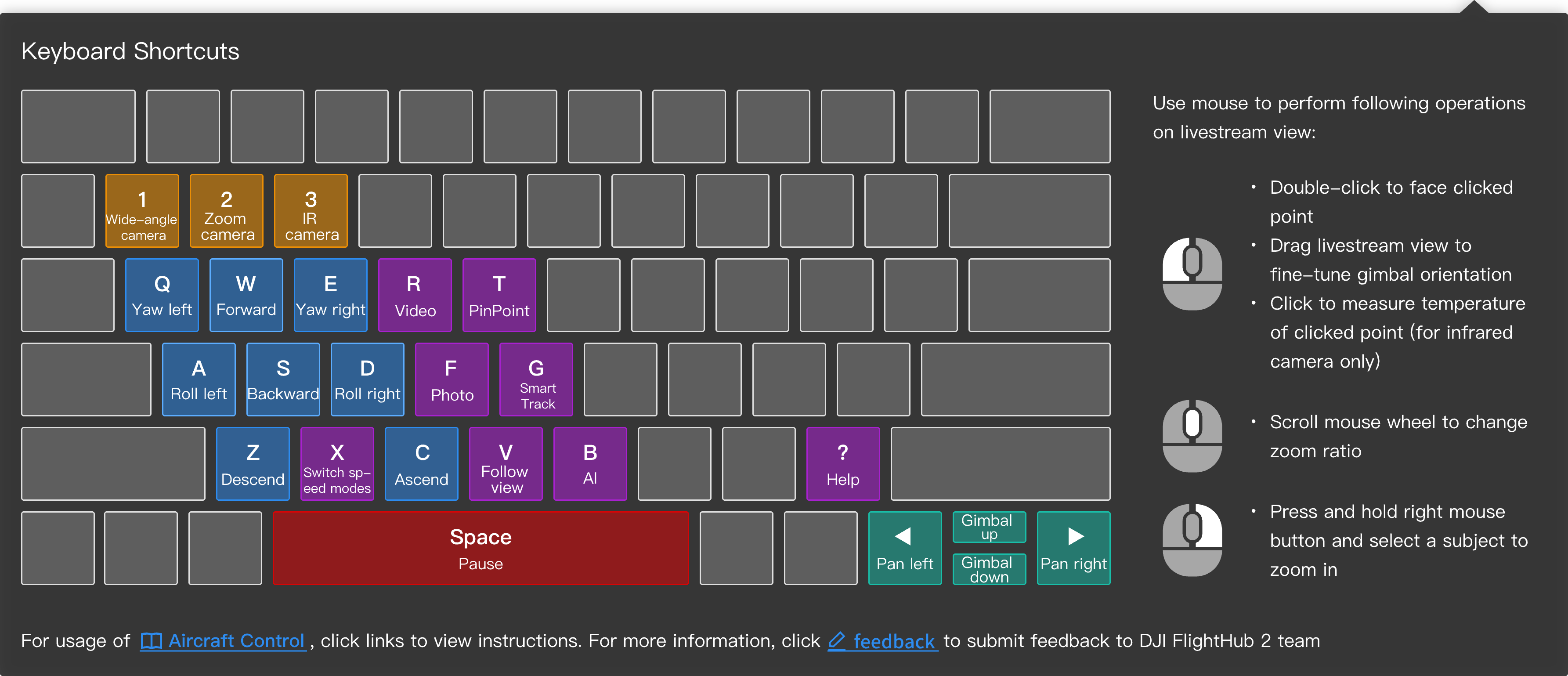
Nota: El diseño del teclado puede ser diferente según el país o la región. Los usuarios deben seguir la guía de la interfaz real. Para cambiar el diseño del teclado, vaya a Centro de usuario > Preferencias > Diseño del teclado para personalizar la configuración.
Módulo de información del mapa
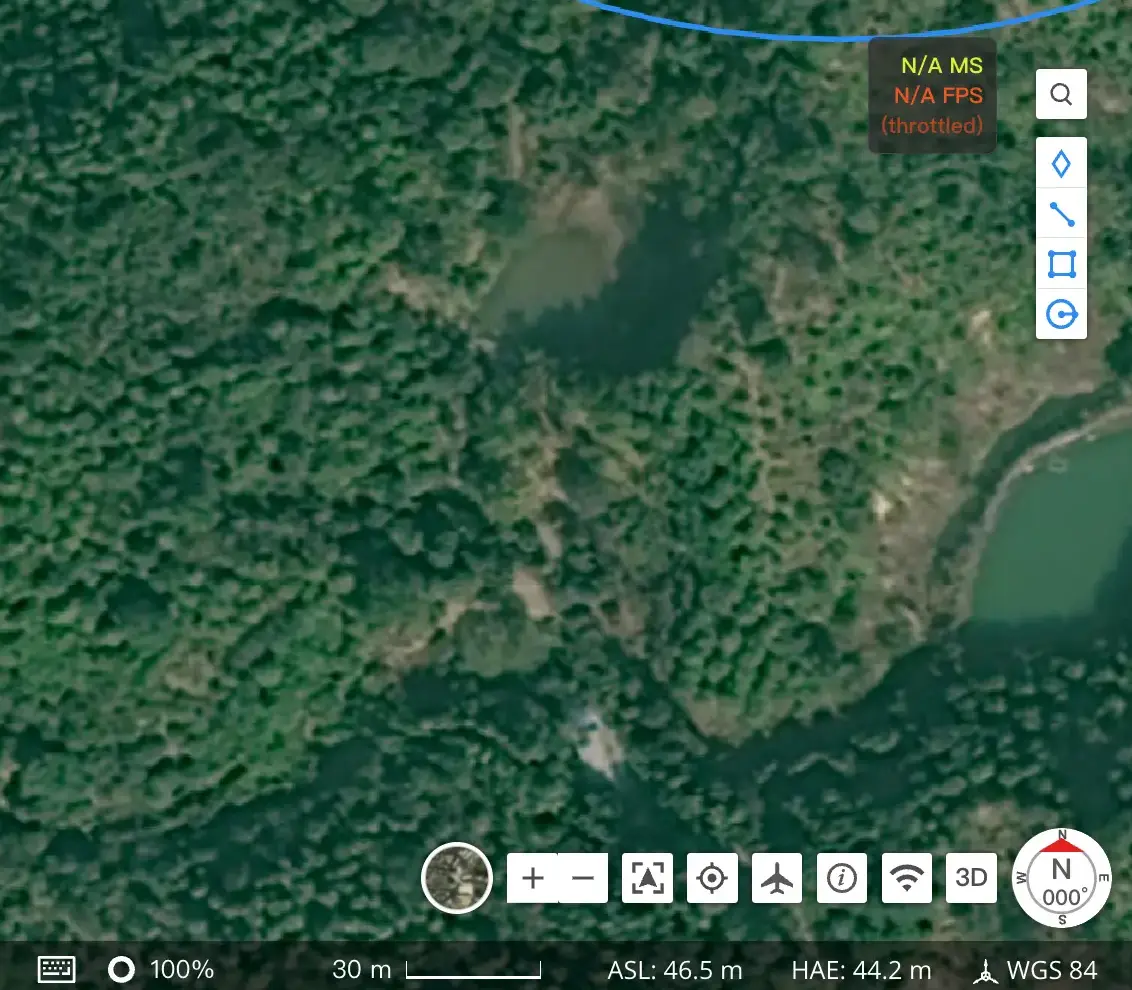
Los usuarios pueden observar todas las anotaciones e información de dispositivos dentro del proyecto actual en el módulo del mapa. Admite hacer clic derecho en la interfaz del mapa para operaciones de vuelo por toque, órbita inteligente y mirar hacia el punto objetivo.
Nota: Para más operaciones de la interfaz del mapa, consulte la sección "Detalles del mapa".
Módulo de vista auxiliar
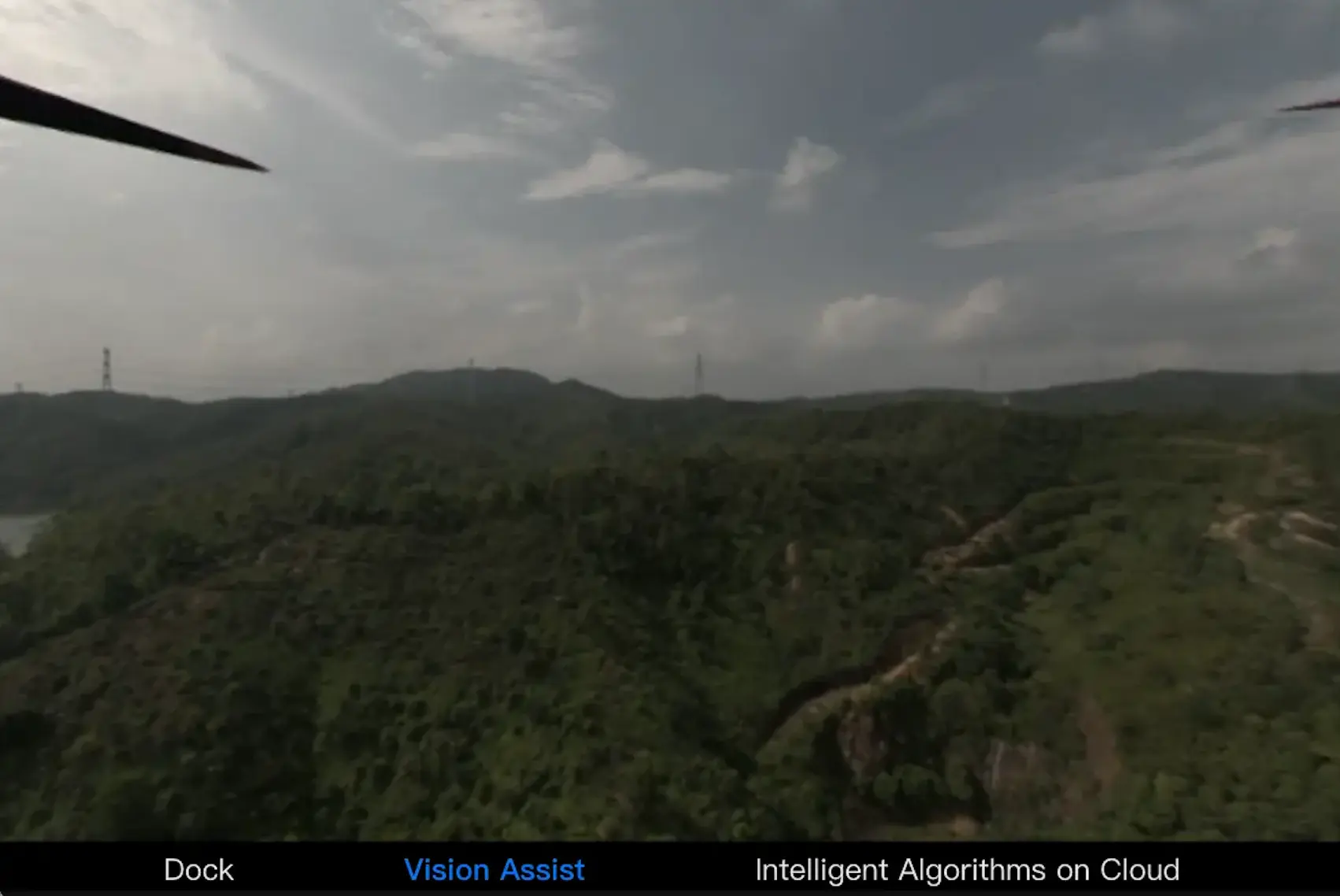
Contiene la transmisión en vivo del dock, Asistencia visual (visualizable después del despegue) y algoritmo de IA en la nube.
Transmisión en vivo del dock
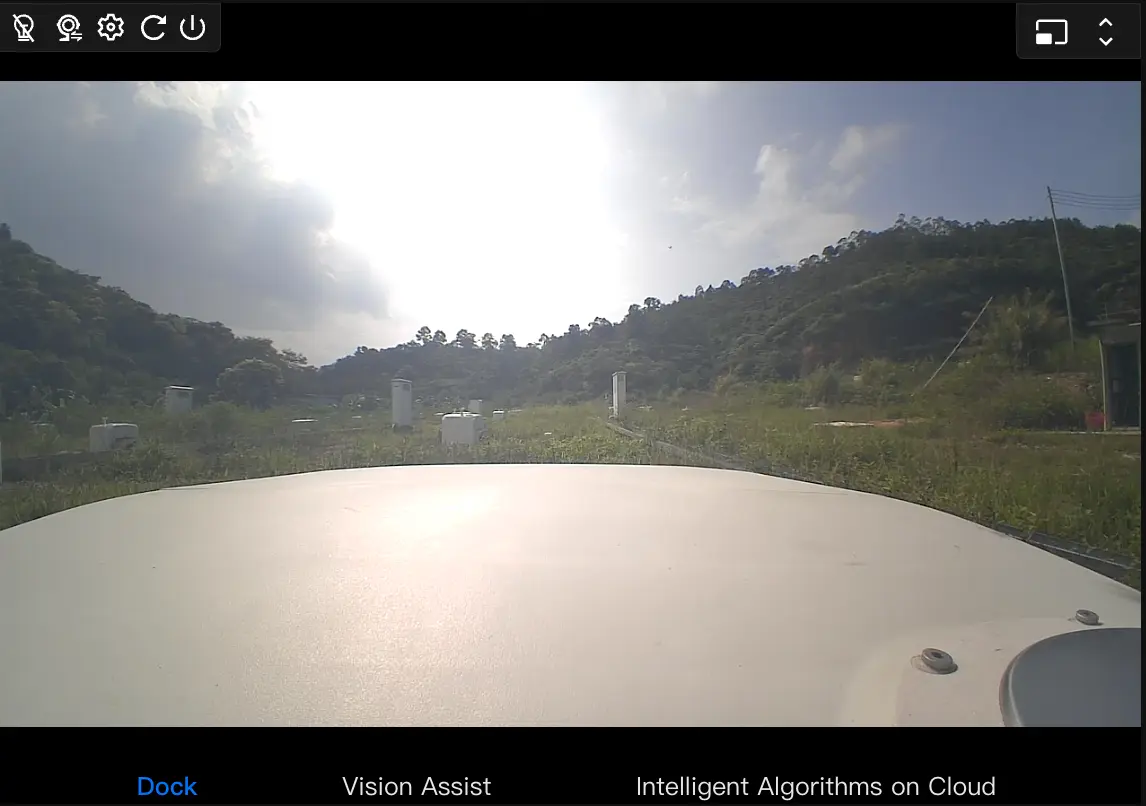
Incluye la transmisión en vivo del dock y la información de alertas.
| Icono | Descripción |
|---|---|
 | Interruptor de luz suplementaria: Se usa para la iluminación de la transmisión en vivo del dock. |
 | Configuración de cámara del dock: Cambie entre cámaras "interior/exterior" aquí. |
 | Configuración de calidad de transmisión en vivo: Cambie entre calidad de transmisión en vivo "Ultra HD / Fluida / Auto". |
 | Actualizar: Actualice la transmisión en vivo del dock. |
 | Detener transmisión en vivo: Detenga y cierre la transmisión en vivo del dock. |
 | Cambiar a vista principal: Cambie la transmisión en vivo del dock de la subvista a la vista principal. |
 | Pantalla de altura completa: Haga clic para ocultar el módulo del mapa y cambiar la transmisión en vivo del dock a pantalla de altura completa. |
Transmisión en vivo del dock Feed
- De forma predeterminada, la transmisión en vivo del dock está deshabilitada cuando un usuario entra al Cockpit Virtual. Haga clic en el botón "Habilitar" para abrir la transmisión en vivo del dock.
- Cuando la aeronave regresa a casa, la subvista cambiará de forma predeterminada para mostrar y abrir la transmisión en vivo del dock. Los usuarios pueden hacer clic para cambiar a la vista principal para observar el entorno alrededor del dock.
Información de alertas del dock
Muestra información de alertas del dock; no se muestra de forma predeterminada si no hay alertas.
Feed de vuelo / Vision Assist
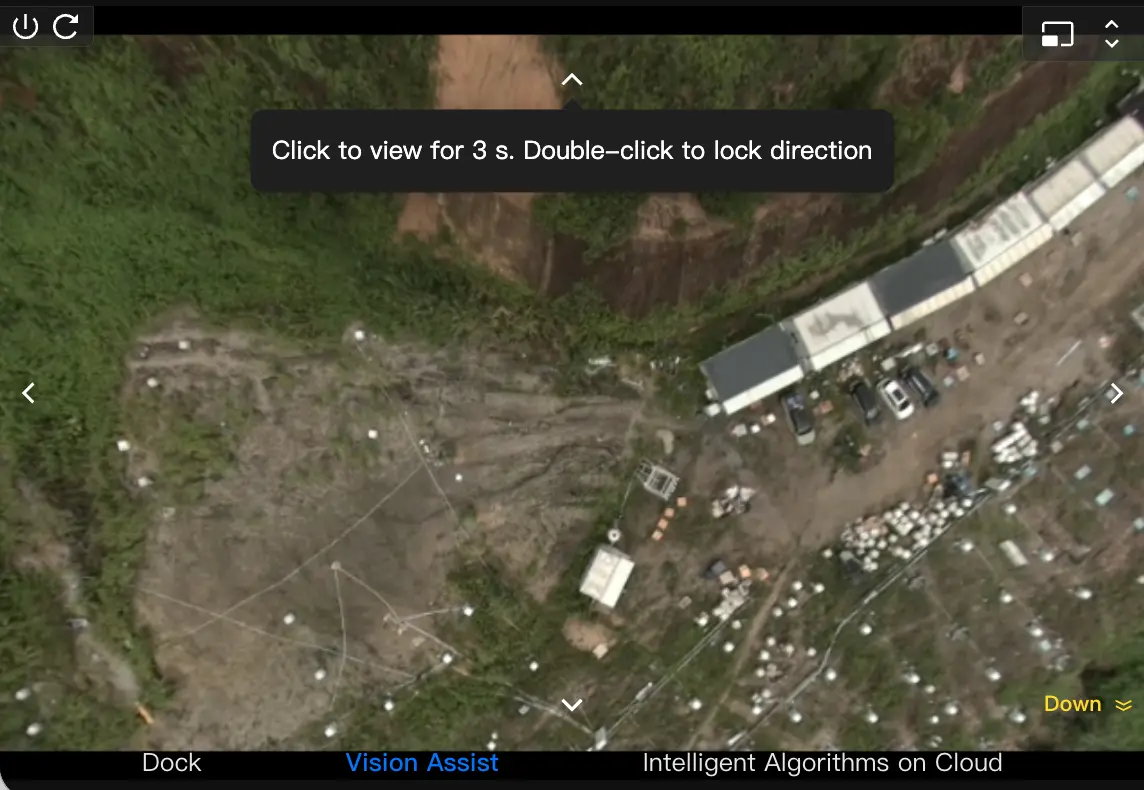
| Icono | Descripción |
|---|---|
| Cerrar: Detenga y cierre la transmisión de vuelo/Asistencia visual. |
| Actualizar: Actualice la transmisión de vuelo/Asistencia visual. |
| Cambiar a vista principal: Cambie la transmisión de vuelo/Asistencia visual de la subvista a la vista principal. |
| Pantalla de altura completa: Haga clic para ocultar el módulo del mapa y cambiar la transmisión de Asistencia visual a pantalla de altura completa. |
- La transmisión de vuelo solo es compatible con "DJI Dock".
- La función de Asistencia visual requiere firmware de "DJI Dock 2" v10.01.32.05 o superior y firmware de la aeronave v10.01.32.05 o superior.
- Cuando la aeronave no ha despegado y está en modo de bajo consumo, la Asistencia visual está deshabilitada de forma predeterminada.
Transmisión en vivo de algoritmo de IA en la nube (exclusivo de nube pública)
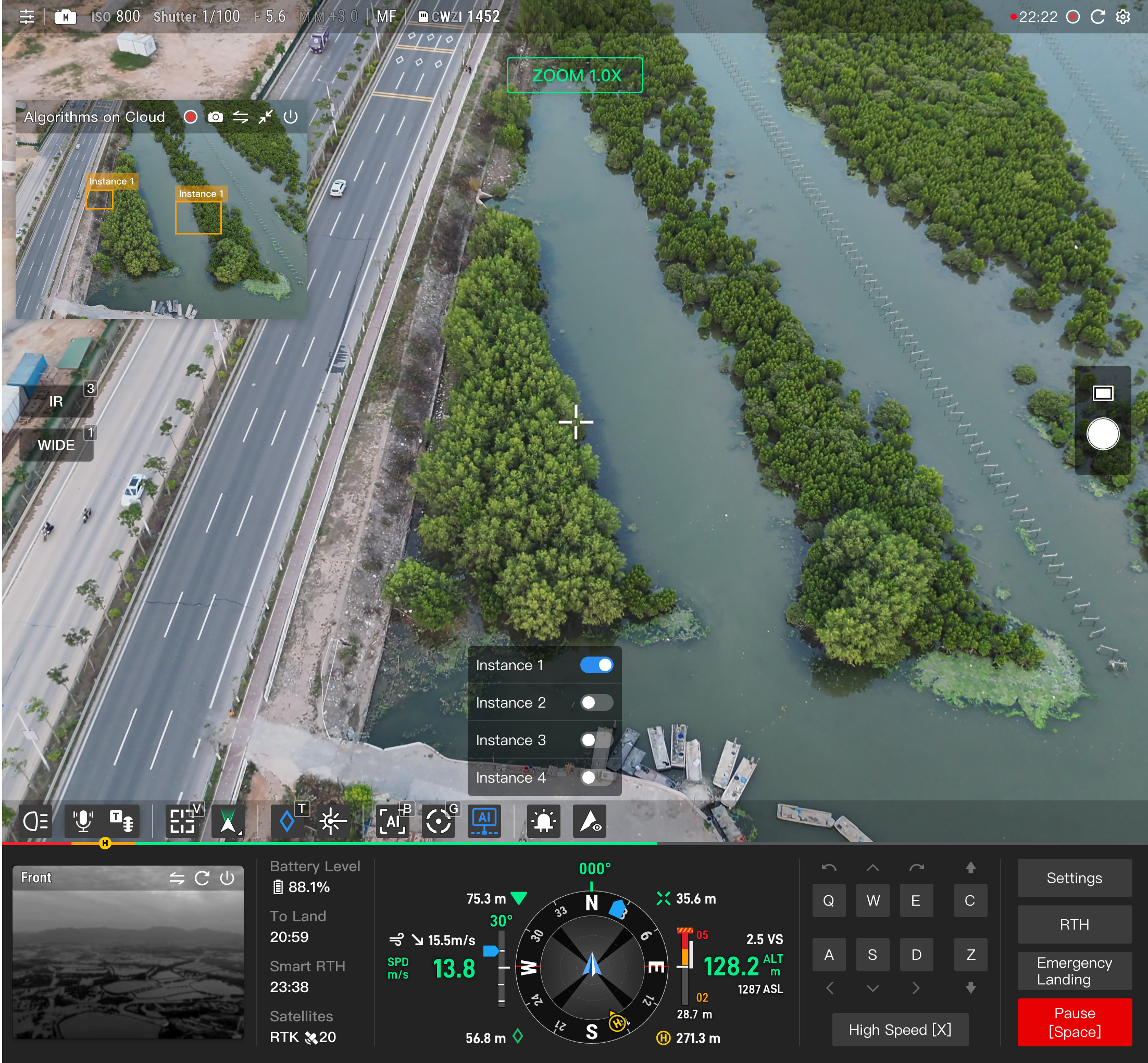
En el "Área de operación de funciones", haga clic en el "Botón de llamada al algoritmo de IA en la nube"  , seleccione una instancia de algoritmo, y la transmisión en vivo mostrará una ventana de llamada en tiempo real para el algoritmo de IA en la nube de terceros. Los usuarios pueden ver la transmisión de video en vivo correspondiente procesada por el algoritmo en la nube a través de esta ventana. La ventana admite cambiar vistas, minimizar y cerrar la transmisión en vivo.
Nota: Debido a la latencia en las llamadas a algoritmos en la nube (según el rendimiento de los servicios de proveedores externos), preste atención a la seguridad del vuelo después de cambiar la transmisión en vivo del algoritmo de IA en la nube a la vista principal.
Área de operación de funciones
| Icono | Descripción |
|---|---|
 | Seguimiento de vista: Haga clic o use la tecla [V] del teclado para habilitar la función de seguimiento de vista. |
 | Controles rápidos del cardán: Admite operaciones rápidas para "Centrar cardán" y "Cardán hacia abajo". |
 | Soltar pin láser: Haga clic para establecer el punto central de la pantalla como punto de anotación. Durante el vuelo, para observar un punto de anotación, haga clic derecho en el punto de anotación en el mapa y seleccione "Mirar hacia el punto de anotación". Nota: "DJI Dock 2" puede simular la colocación de pins basándose en el rumbo auxiliar de la cámara y los datos de terreno en la nube. |
 | Telémetro láser: Obtenga información de latitud/longitud, altitud y distancia a la aeronave actual en el punto central de la pantalla en tiempo real. |
 | Algoritmo de IA a bordo: Al habilitarlo, la transmisión en vivo muestra los objetivos reconocidos en tiempo real y admite alertas de objetivos. |
 | Seguimiento inteligente: Al habilitarlo, puede bloquear rápidamente un objetivo para realizar un seguimiento continuo. |
 | Detección de objetivos multimodal: Tras describir los objetivos en lenguaje natural, puede habilitar el reconocimiento inteligente de objetivos, el recuento, las alertas y otras funciones. |
 | Algoritmo de IA en la nube: Visualice la transmisión de video en vivo correspondiente procesada por el algoritmo en la nube. |
 | Transmisión en directo: Después de habilitarla, haga clic en el botón "Iniciar transmisión" para transmitir en tiempo real. |
 | Transmisión de archivos: Configure la transmisión de archivos mediante grabación, texto a voz o importando archivos de audio. Admite configuración de "Modo en bucle" y volumen de transmisión. |
 | Foco: Configure aquí los parámetros del foco como brillo y modo. |
 | Paracaídas: Durante el vuelo, deslice hacia la derecha para soltar el paracaídas y garantizar la seguridad de la aeronave. |
 | Configuración de RA: Admite la habilitación de calles RA, anotaciones, puntos de regreso a casa y puntos de alerta. |
 | Luz estroboscópica: Use modos preestablecidos o cree nuevos modos estroboscópicos para la luz estroboscópica. |
 | Luz de navegación: Los usuarios pueden activar o desactivar las luces de navegación de la aeronave en el Cockpit Virtual. |
 | Modo discreto: Los usuarios pueden activar o desactivar el modo discreto de la aeronave en el Cockpit Virtual, que deshabilita las luces de navegación de la aeronave, las luces indicadoras de estado y las luces indicadoras del nivel de batería. Nota: En el modo discreto, habilitar la luz de navegación saldrá automáticamente del modo discreto. |
Las siguientes secciones presentan información detallada sobre cada función del Área de operación de funciones.
Seguimiento de vista
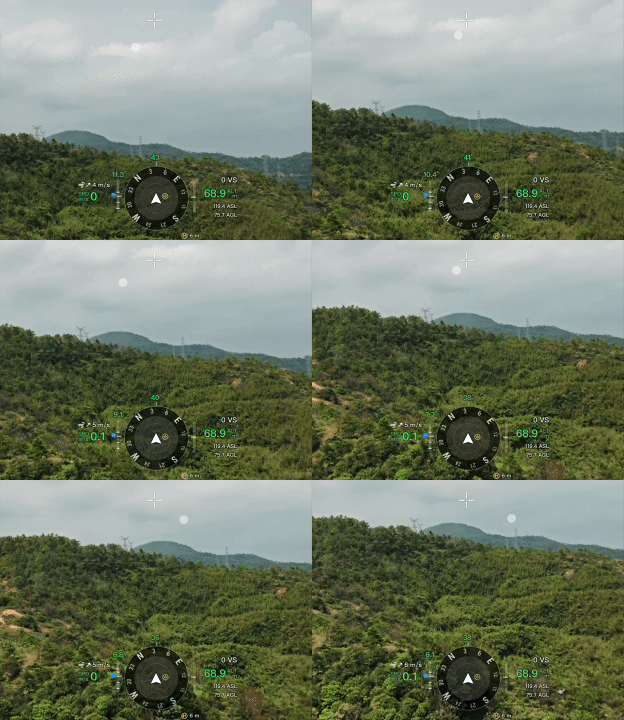
Los usuarios pueden hacer clic en o presionar la tecla [V] del teclado para entrar al modo de seguimiento de vista para buscar objetivos. Al entrar en este modo, el cursor del ratón cambiará a un círculo, centrado de forma predeterminada en la pantalla. Los usuarios pueden mover el ratón, y el cardán o la aeronave mirarán en la dirección del movimiento del ratón.
- En el modo de seguimiento de vista, cuando el movimiento del cardán no ha alcanzado su límite, mover el ratón solo moverá el cardán. Cuando el movimiento del cardán alcanza su límite, mover el ratón hará que la aeronave se mueva en consecuencia.
- En el modo de seguimiento de vista, los usuarios no pueden hacer clic en los botones de la interfaz. Para controlar la aeronave o la cámara del cardán, use el teclado o el ratón; para hacer clic en los botones de la interfaz, primero presione [ESC] o presione [V] nuevamente para salir del modo de seguimiento de vista.
- Para más detalles sobre el funcionamiento de la cámara del cardán, consulte la sección "Control remoto - Ventana mini del dispositivo" - Control de la cámara del cardán.
- Nota: Para usar esta función normalmente, se requiere Chrome 92 o superior.
Algoritmo de IA a bordo (reconocimiento de IA)
Haga clic en para habilitar la función de reconocimiento de IA. La transmisión en vivo mostrará objetivos reconocidos en tiempo real y admite alertas de objetivos. Los algoritmos de IA predeterminados incluyen "Detección de luz visible DJI" y "Detección infrarroja DJI". Se pueden seleccionar diferentes algoritmos de reconocimiento de IA para habilitarlos según los escenarios de aplicación reales.
Detección de luz visible DJI
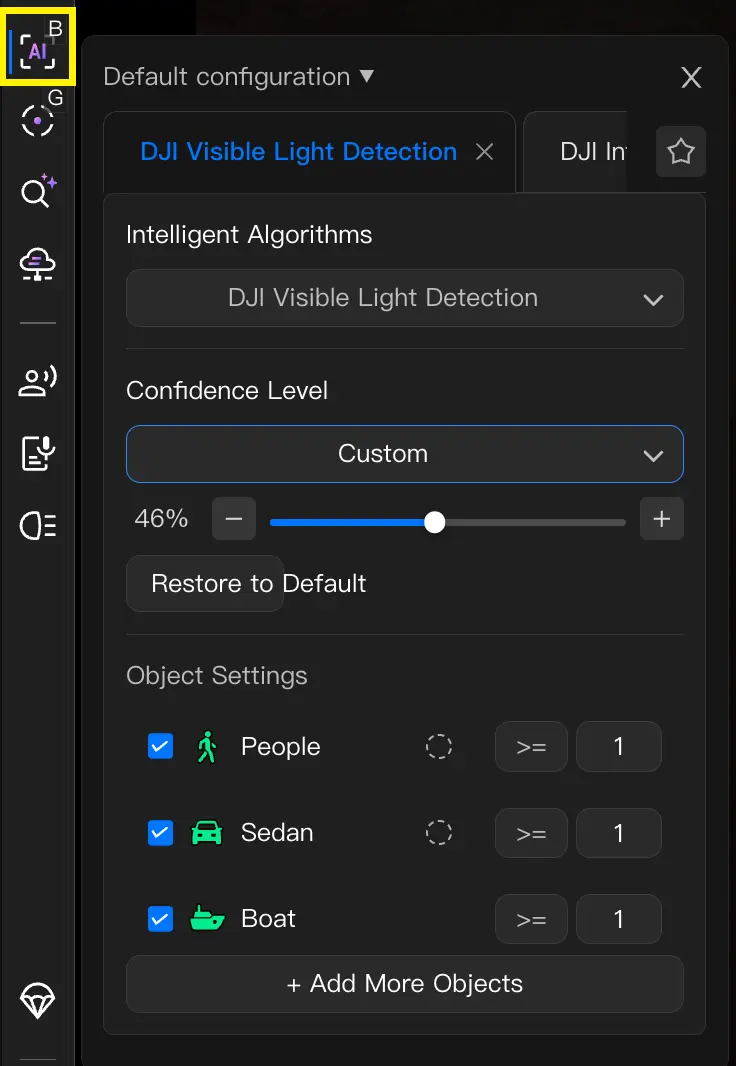
El algoritmo "Reconocimiento de flujo de luz visible DJI" admite el reconocimiento de objetos objetivo como personas, vehículos y embarcaciones, con configuración del nivel de confianza y soporte de alertas.
Reconocimiento infrarrojo DJI
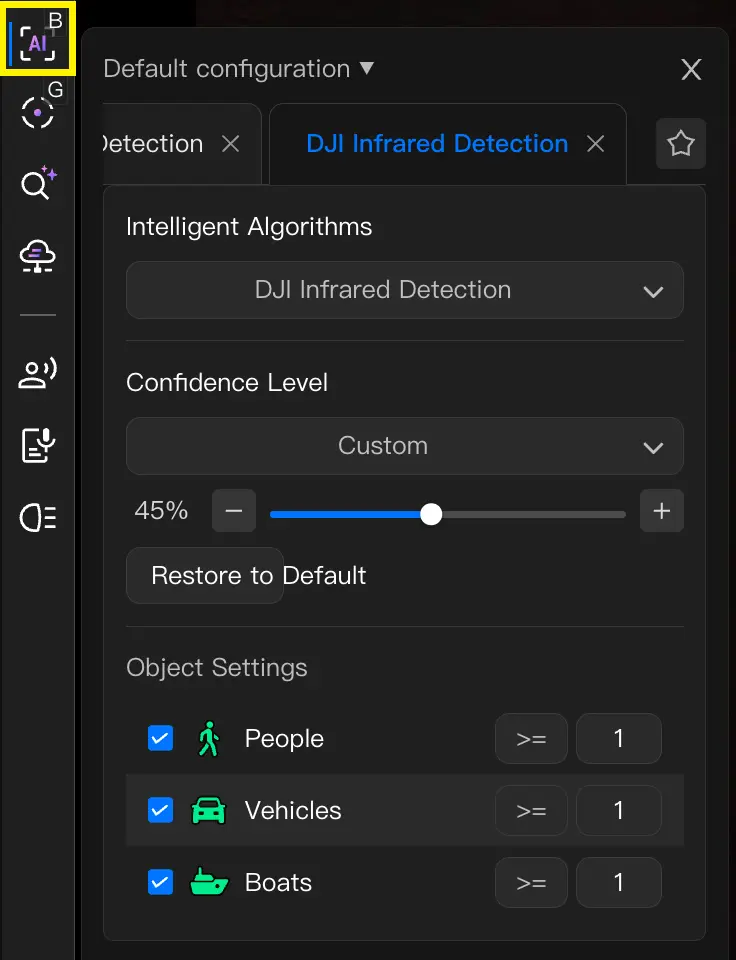
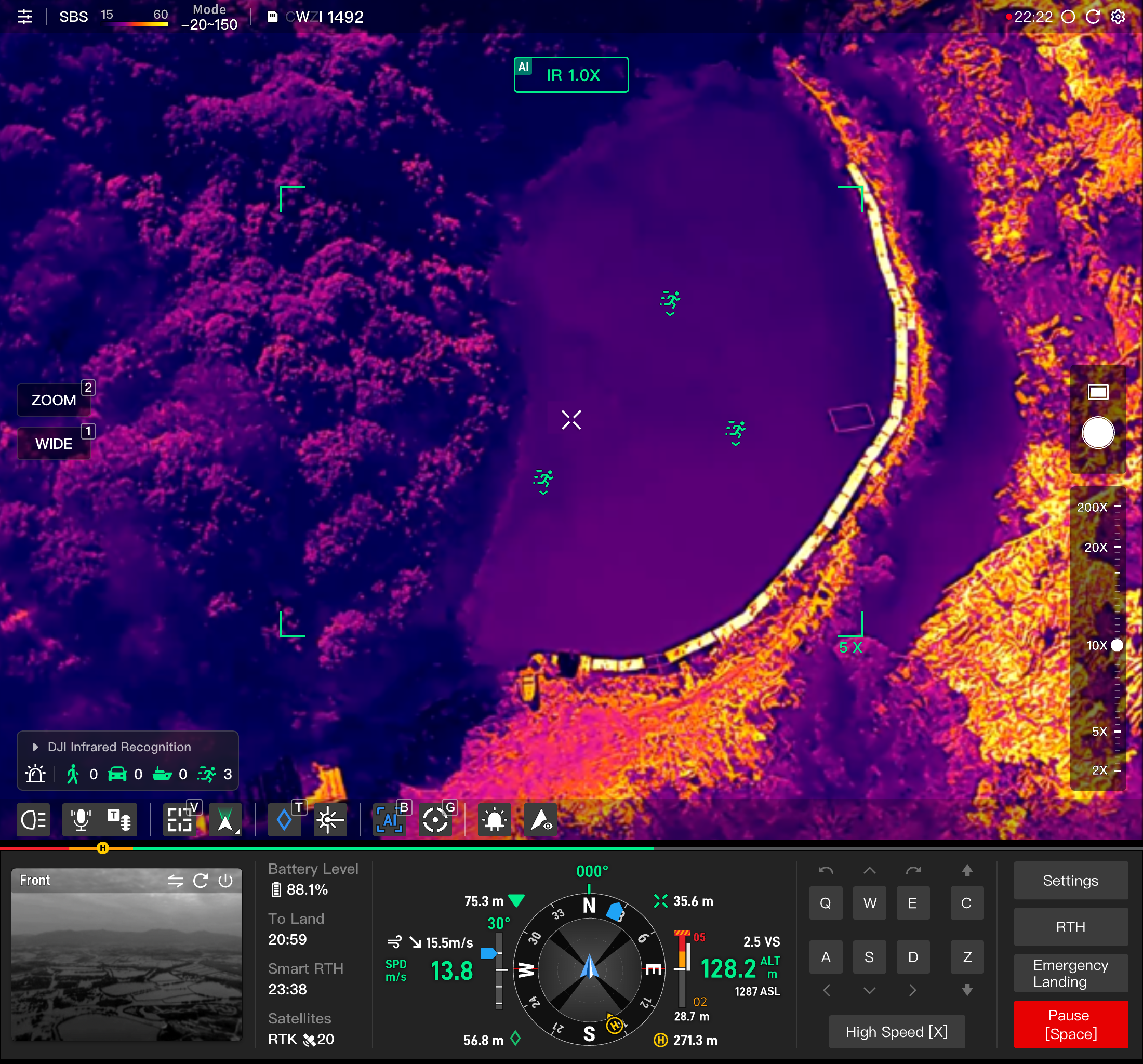
Seleccione "Reconocimiento infrarrojo DJI"; el algoritmo admite el reconocimiento de personas, vehículos y embarcaciones, con configuración del nivel de confianza y soporte de alertas.
Alerta de objetivo
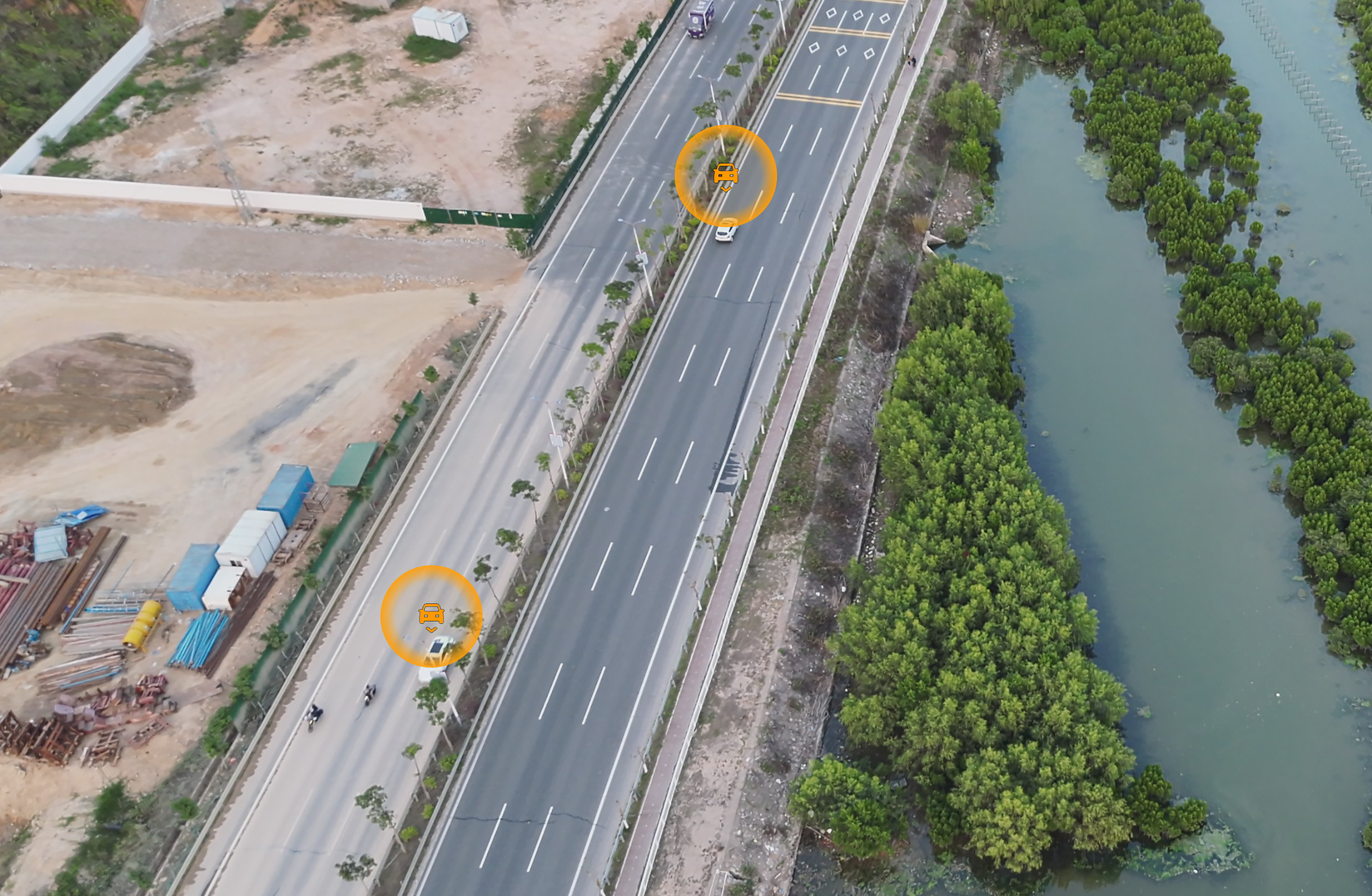
Después de habilitar "Alerta de objetivo", cuando se identifique un objetivo correspondiente, el objetivo producirá un efecto de luz parpadeante y el sistema emitirá un sonido de alerta.
Algoritmo de terceros
Si se instala y configura un algoritmo de terceros desarrollado a través de la plataforma de IA de DJI en la aeronave, aparecerá una pestaña de algoritmo de IA de terceros en el menú desplegable. Cambie a ella y seleccione la etiqueta del modelo de terceros correspondiente para el reconocimiento.
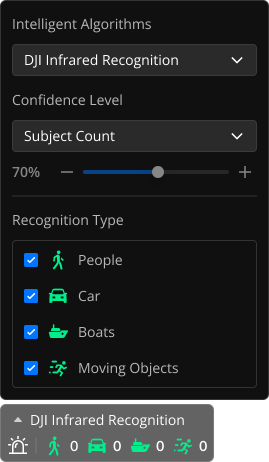
Seleccionar el reconocimiento de IA infrarroja de DJI o un algoritmo de reconocimiento de IA infrarroja de terceros cambiará automáticamente a la paleta de colores infrarroja compatible recomendada.
Para usar esta función normalmente, se requiere Chrome 92 o superior.
Seguimiento inteligente
Después de habilitar la función de seguimiento inteligente, mueva el ratón sobre un objetivo reconocido y presione la tecla [E] o haga clic derecho y mantenga presionado para seleccionar por cuadro y bloquear rápidamente el objetivo para realizar un seguimiento continuo.
En el estado bloqueado, presione la tecla [Q] para cancelar el bloqueo de seguimiento del objetivo.
Durante el seguimiento del objetivo, mueva el ratón sobre otros objetivos reconocidos y presione la tecla [E] para cambiar rápidamente el objetivo de seguimiento. Durante el seguimiento bloqueado del objetivo, si se pierde el objetivo, el sistema intentará adquirirlo de nuevo automáticamente.
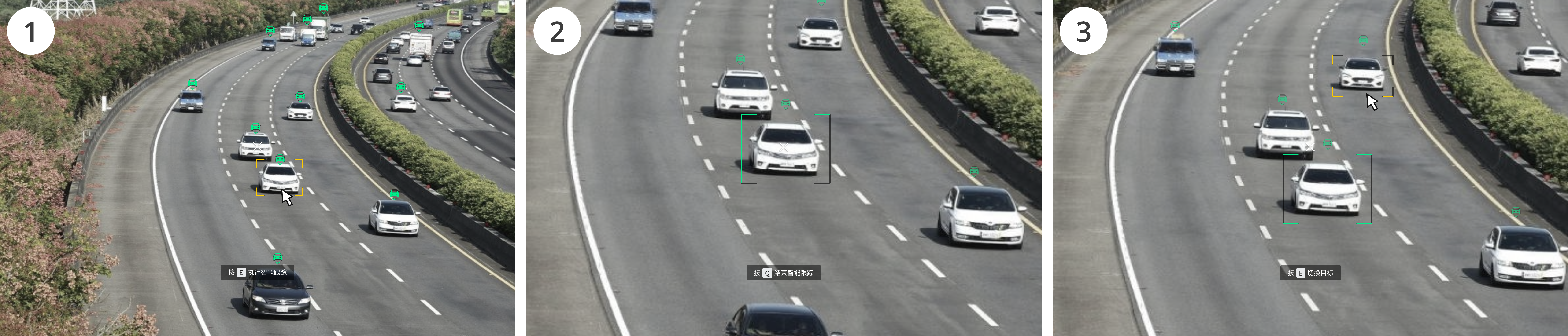
Nota: Para usar esta función normalmente, se requiere Chrome 92 o superior.
Después de obtener la autoridad de control de carga en el Cockpit Virtual y mientras se usa la lente de luz visible, hay disponible una entrada de detección de objetivos multimodal. Haga clic en para abrir el panel de entrada de búsqueda de objetivos.
Paso 1 de detección de objetivos: Entrada
| Método de entrada de detección de objetivos | Descripción de la operación |
|---|---|
Buscar objetivos mediante descripción de texto.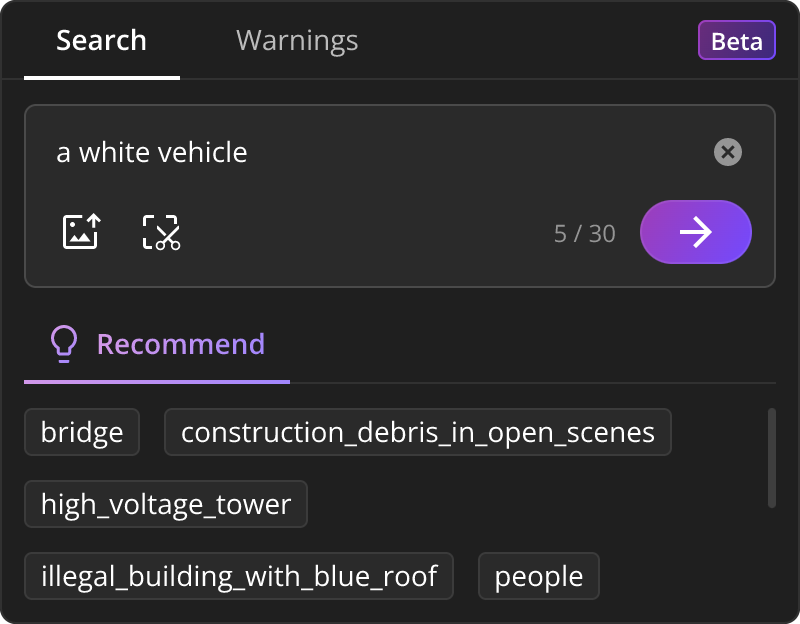 | Describa brevemente las características del objetivo que desea buscar, como "sedán negro pequeño", hasta 30 caracteres. Se pueden seleccionar palabras clave de escenas de alta frecuencia recomendadas; al hacer clic se rellenará automáticamente el cuadro de texto de Prompt para una entrada rápida. |
Buscar objetivos cargando una imagen.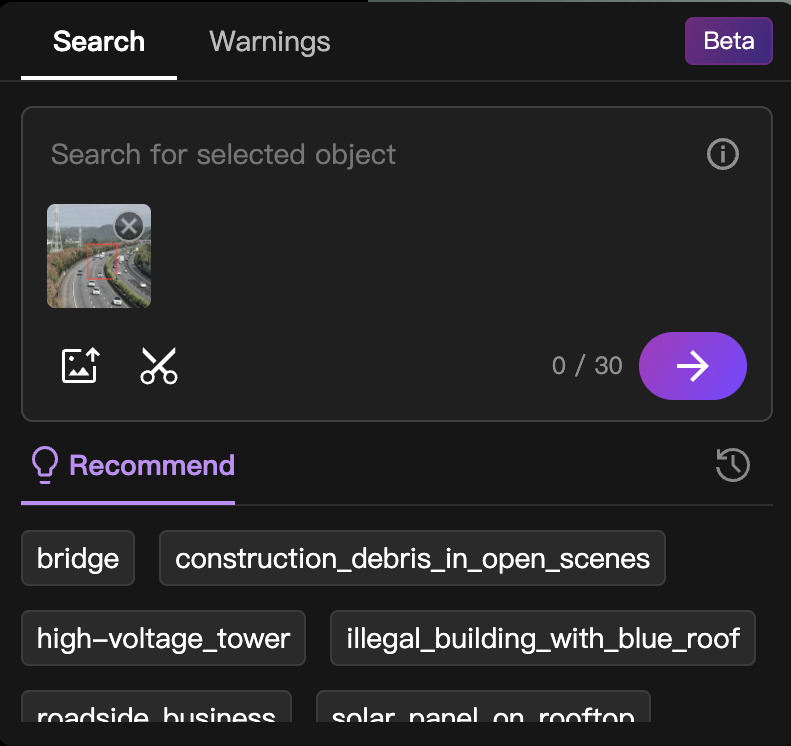 | Haga clic para cargar una foto, seleccione el archivo de foto; después de cargar, puede seleccionar por cuadro el objetivo dentro de la foto. Tras cargarse correctamente, el cuadro de texto se rellenará automáticamente con "Busque el objetivo en la foto", que los usuarios pueden editar más. |
Buscar objetivos capturando la transmisión en vivo actual.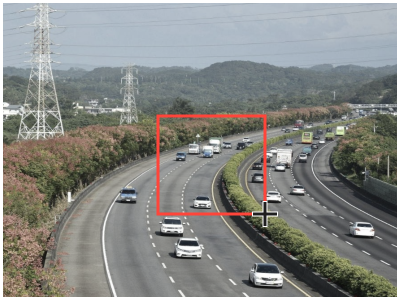 | Haga clic en el botón de captura de la transmisión de la aeronave para hacer una captura de pantalla de la transmisión en vivo actual; se admite la selección por cuadro del objetivo dentro de la captura de pantalla. |
Paso 2 de detección de objetivos: Reconocimiento de intención
Después de confirmar la entrada del objetivo a buscar, haga clic en el botón Siguiente para el análisis de intención.
El modelo grande de IA realizará un análisis de intención sobre la entrada y generará etiquetas de objetivos de alerta resumidas (hasta 10 etiquetas), con soporte para configurar umbrales de alerta (1–128) para las etiquetas y búsquedas combinadas de múltiples objetivos. Las etiquetas no admiten edición ni modificación actualmente. Después de confirmar que las etiquetas son correctas, haga clic en el botón Iniciar búsqueda para comenzar la detección de objetivos, y el panel se contraerá automáticamente.
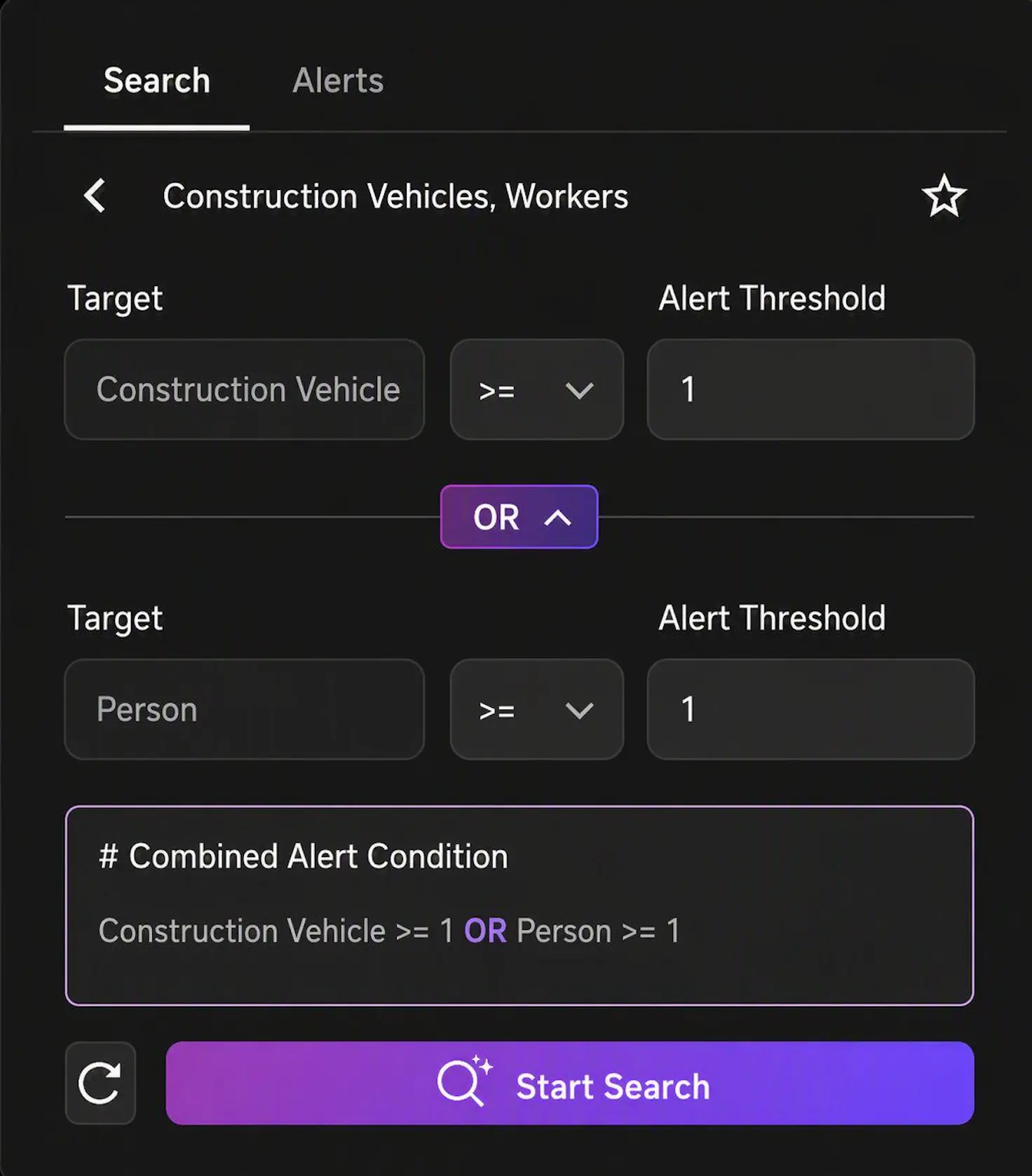
Paso 3: Iniciar detección
Después de iniciar la búsqueda de objetivos, la isla flotante de detección de objetivos multimodal permanecerá visible con un efecto dinámico: 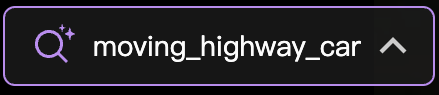
Alerta de objetivo
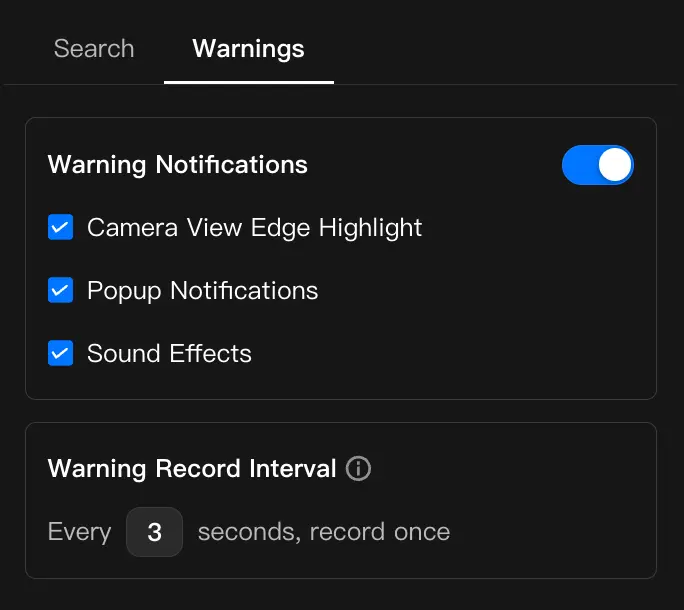
La detección de objetivos multimodal admite la configuración de alertas de objetivos e intervalos de registro de alertas. Si se habilita "Notificación de alerta", se pueden seleccionar "Categorías adicionales de notificación de alerta".
- Indicador en el borde de la pantalla: Cuando se detecta un objetivo, aparecerán efectos de luz parpadeante en ambos bordes de la transmisión en vivo.
- Notificación emergente: Cuando se detecta un objetivo, aparecerá una ventana emergente en la transmisión en vivo. Al hacer clic se expandirá automáticamente la lista de registros de alertas de IA del Cockpit Virtual.
- Efecto de sonido: Cuando está habilitado, se reproducirá un sonido de zumbido cuando se detecte un objetivo.
- Configuración del intervalo de registro de alertas: Admite la configuración del intervalo de reconocimiento del modelo grande; el intervalo mínimo es de 2 segundos.
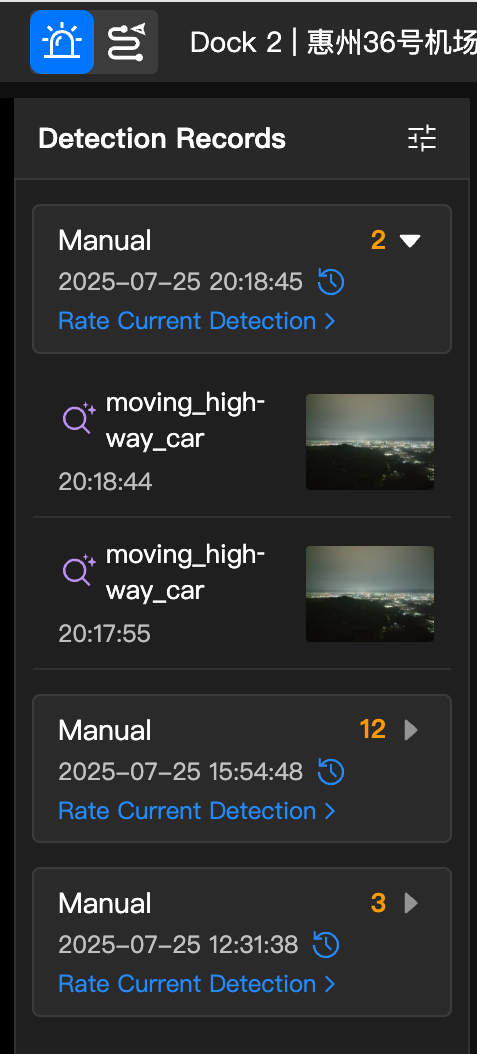
Nota: Si no se habilita la notificación de alerta, cuando se detecte un objetivo de búsqueda que cumpla los criterios, solo se archivará en la lista de registros de alertas de IA, como se muestra a continuación:
Descripción del consumo de recursos
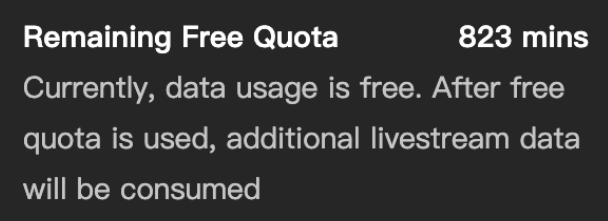
El uso de la función de detección de objetivos multimodal consumirá los recursos de duración de transmisión en vivo de la organización. Cada organización tiene una cuota gratuita predeterminada de 1.000 minutos. Una vez agotada la cuota gratuita, la facturación procederá basándose en el consumo de tráfico de transmisión en vivo de forma normal. Los usuarios pueden ver los detalles específicos del consumo de recursos en la categoría "Transmisión en vivo (Detección de objetivos multimodal)" en la lista de facturación de la organización.
Llamada al algoritmo de IA en la nube (exclusivo de FlightHub 2 nube pública)
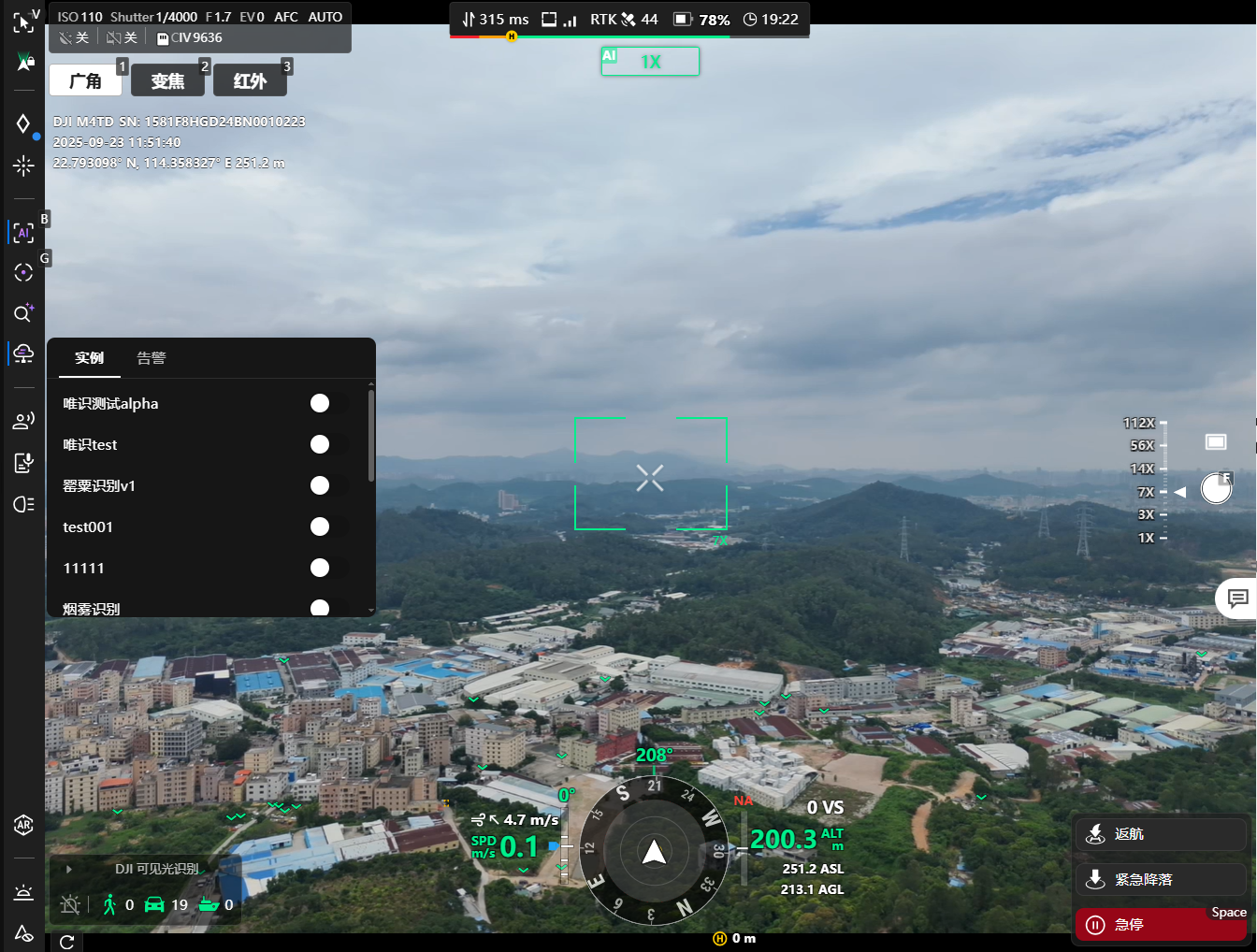
- Seleccionar una instancia de algoritmo: En el Cockpit Virtual, haga clic en el botón de llamada al algoritmo de IA en la nube. En la lista expandida, se pueden ver todas las instancias de algoritmo creadas correctamente. Para más detalles, consulte la descripción del módulo Gestión de la organización - Gestión de algoritmos.
- Habilitar una instancia de algoritmo: Después de habilitar la instancia correspondiente, aparecerá la ventana de llamada en tiempo real para el algoritmo de IA en la nube de terceros en la esquina superior izquierda de la transmisión en vivo. Los usuarios pueden ver la transmisión de video en vivo correspondiente procesada por el algoritmo en la nube a través de esta ventana. La ventana admite cambiar vistas, minimizar y cerrar la transmisión en vivo.
- Notas: Debido a la latencia en las llamadas a algoritmos en la nube (según el rendimiento de los servicios de proveedores externos), preste atención a la seguridad del vuelo después de cambiar la transmisión en vivo del algoritmo de IA en la nube a la vista principal.
"DJI AS1 Altavoz", "DJI AL1 Foco" y PSDK de terceros
"DJI Dock 3" and "DJI Dock 4" support mounting the DJI AS1 Speaker and DJI AL1 Spotlight. The Matrice 400 drone supports mounting the Zenmuse S1 Spotlight, Zenmuse V1 Speaker, and third-party speakers. Users can perform the corresponding operations in the Virtual Cockpit.
Note: Installing accessories may affect flight power performance or visual system performance. Please pay attention to flight safety.
(1) DJI AS1 Speaker
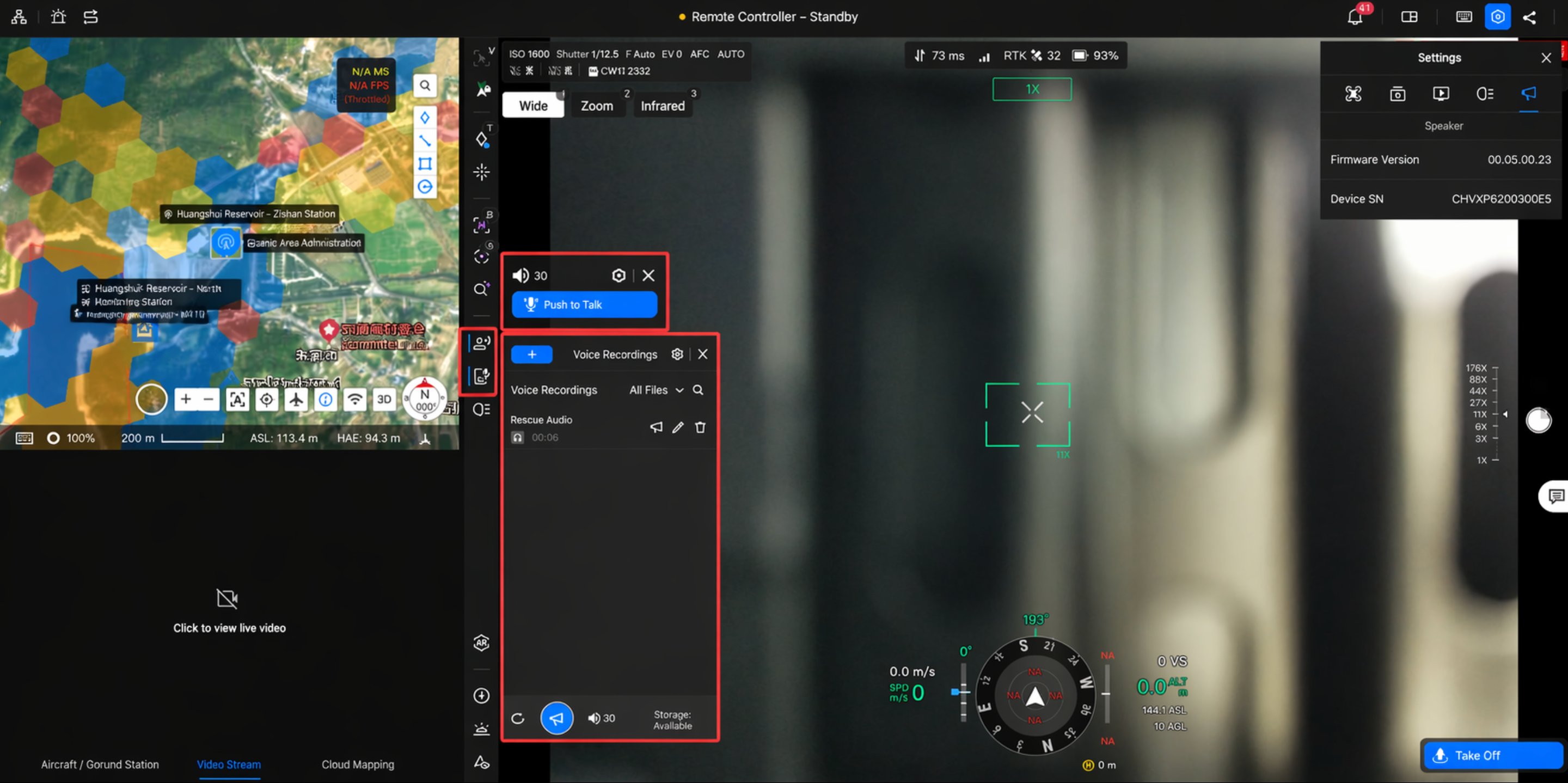
After entering the Virtual Cockpit, click for file broadcasting; click for live broadcasting.
- File broadcasting includes voice file uploading and Text-to-Speech (TTS) broadcasting. The speaker only supports audio files in AAC, MP3, and WAV formats, and each audio file must be within 10 MB in size.
- Audio file upload: You can import multiple audio files at once through the file dialog. Files that are not in AAC, MP3, or WAV format are automatically filtered out during import. Audio files support play-while-uploading, so you can start playing without waiting for the upload to complete.
- Text-to-Speech (TTS): After selecting "Text-to-Speech", enter text to automatically synthesize and play realistic speech. You can select the voice (male, female) and language (Chinese, English, Japanese, Korean, French, Spanish), adjust the speech rate and pitch, and control playback pauses with commas for better comprehension.
- For real-time broadcasting, a voice input device needs to be configured, and the browser must be authorized for voice permissions. PTT (Push-to-Talk) mode is also supported: press and hold the shortcut key to start broadcasting, release it to stop. A prompt tone is played on the computer when pressing and releasing to confirm the operation.
(2) DJI AL1 Spotlight
After entering the Virtual Cockpit, click to open the spotlight control panel and set the spotlight operating mode.
- Click the switch button to turn the spotlight on or off, and drag the brightness slider to adjust brightness (0-100%). The spotlight supports two operating modes: Constant and Strobe.
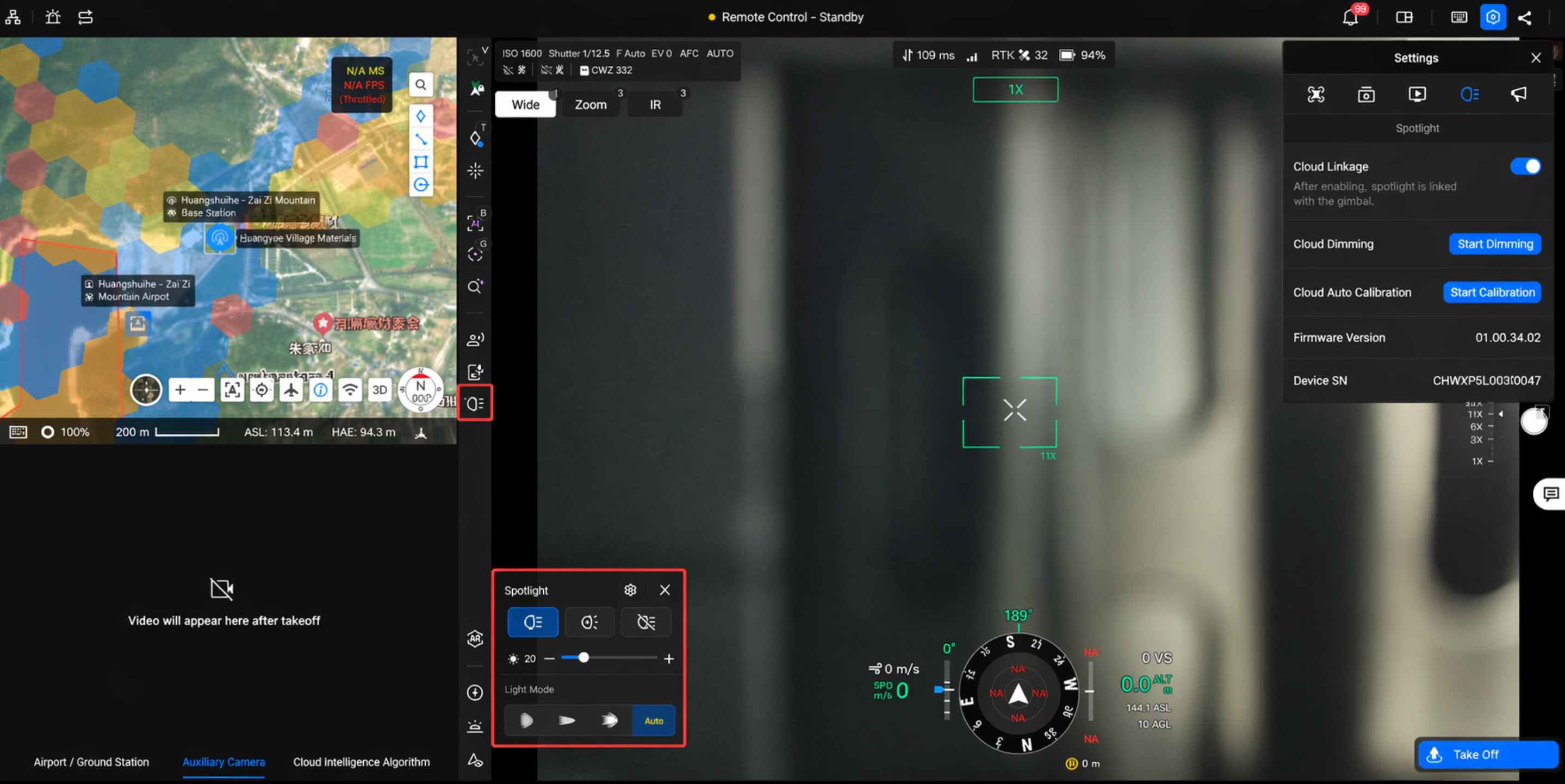
- Lighting mode: The spotlight supports three modes: Spot (concentrated beam, suitable for long-distance illumination), Flood (diffused beam, suitable for wide-area fill light), and All On (Spot and Flood enabled simultaneously).
- In Auto mode, the spotlight automatically switches between Spot and Flood based on camera zoom level (high zoom switches to Spot, low zoom switches to Flood). Auto mode is supported only in Constant mode.
- Follow mode: By default, the spotlight is linked with the camera gimbal (Follow mode enabled), improving nighttime operation capability. To control spotlight orientation independently, disable "Follow Mode" in spotlight settings. After disabling, the spotlight gimbal is decoupled from the main gimbal and can be adjusted independently.
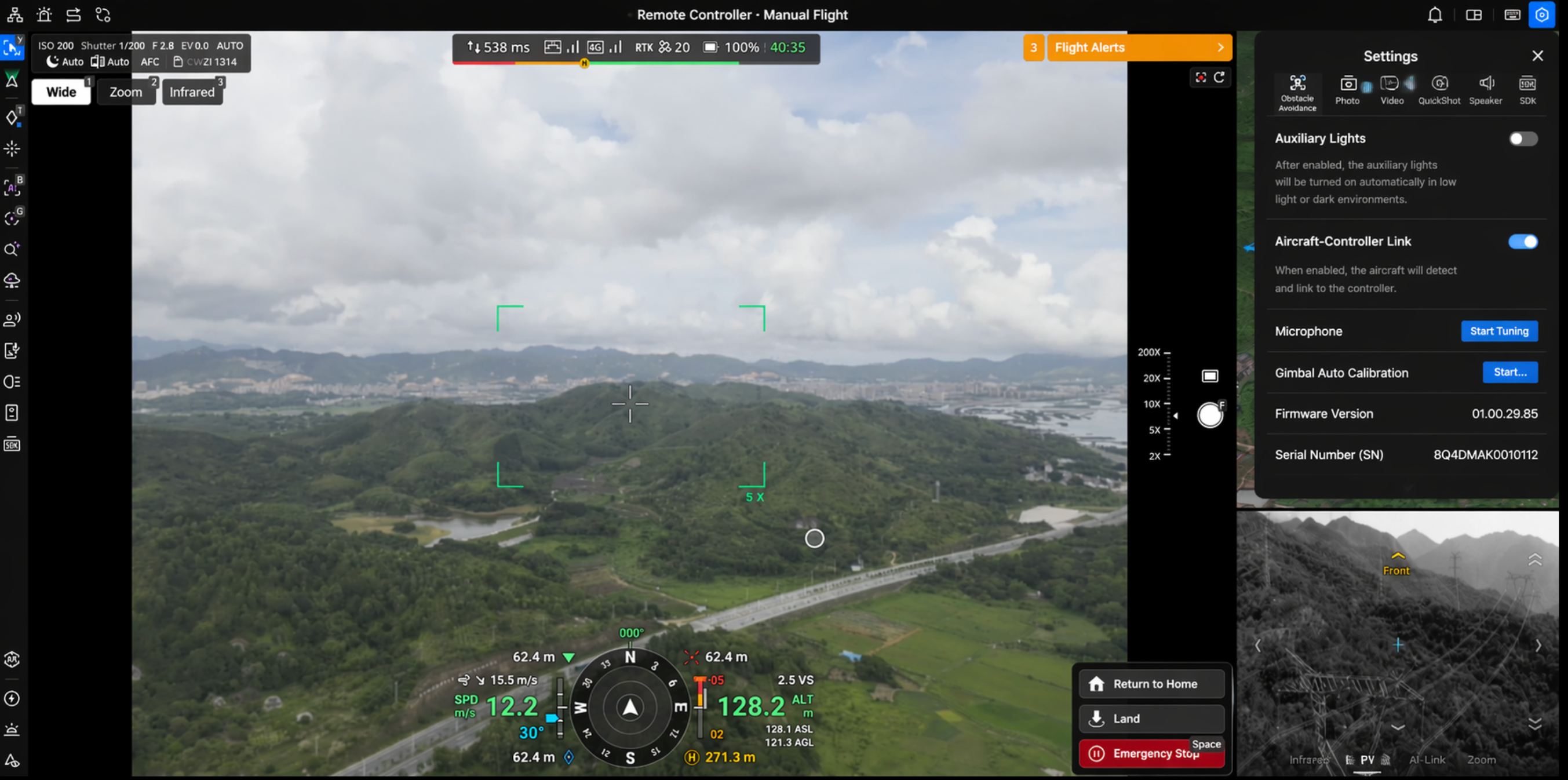
- Gimbal fine-tuning and calibration: Use directional keys to fine-tune the illumination angle of the spotlight gimbal; click "Calibrate" to start automatic calibration. A progress bar is shown in the panel, and normal operation resumes after completion.
- Strobe mode: After enabling Strobe mode, the spotlight flashes in strobe operation. In this mode, it automatically switches to Spot and does not support Flood, All On, or Auto mode.
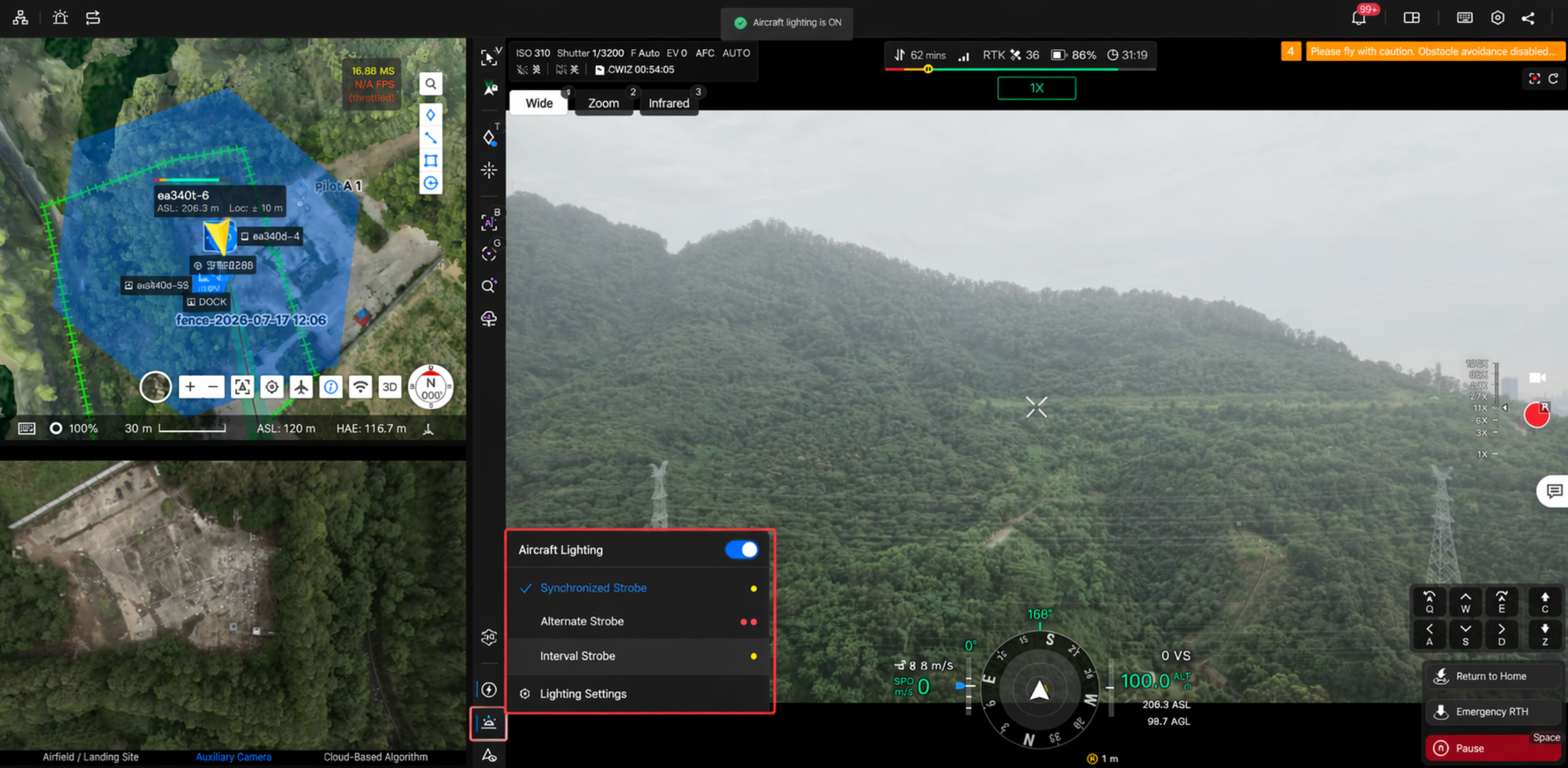
- Stealth mode: When Stealth mode is enabled, the spotlight automatically turns off; after Stealth mode is disabled, the spotlight does not automatically recover and must be turned on manually.
- It is recommended to appropriately reduce spotlight brightness and enable it only as needed to reduce impact on aircraft endurance.
- When the spotlight is enabled for the first time after takeoff, brightness is automatically set to 60%.
- When the aircraft has not taken off, spotlight maximum brightness is forcibly limited to 50%. A ground visual protection prompt is shown in the UI to prevent visual injury to people on the ground.
(3) Speaker and Spotlight Mounted Simultaneously
When DJI AS1 Speaker and DJI AL1 Spotlight are mounted at the same time, the main toolbar displays independent operation entries for both accessories simultaneously. They do not interfere with each other and can be controlled separately. The accessory panel also displays firmware version and serial number (SN) for easier maintenance troubleshooting.
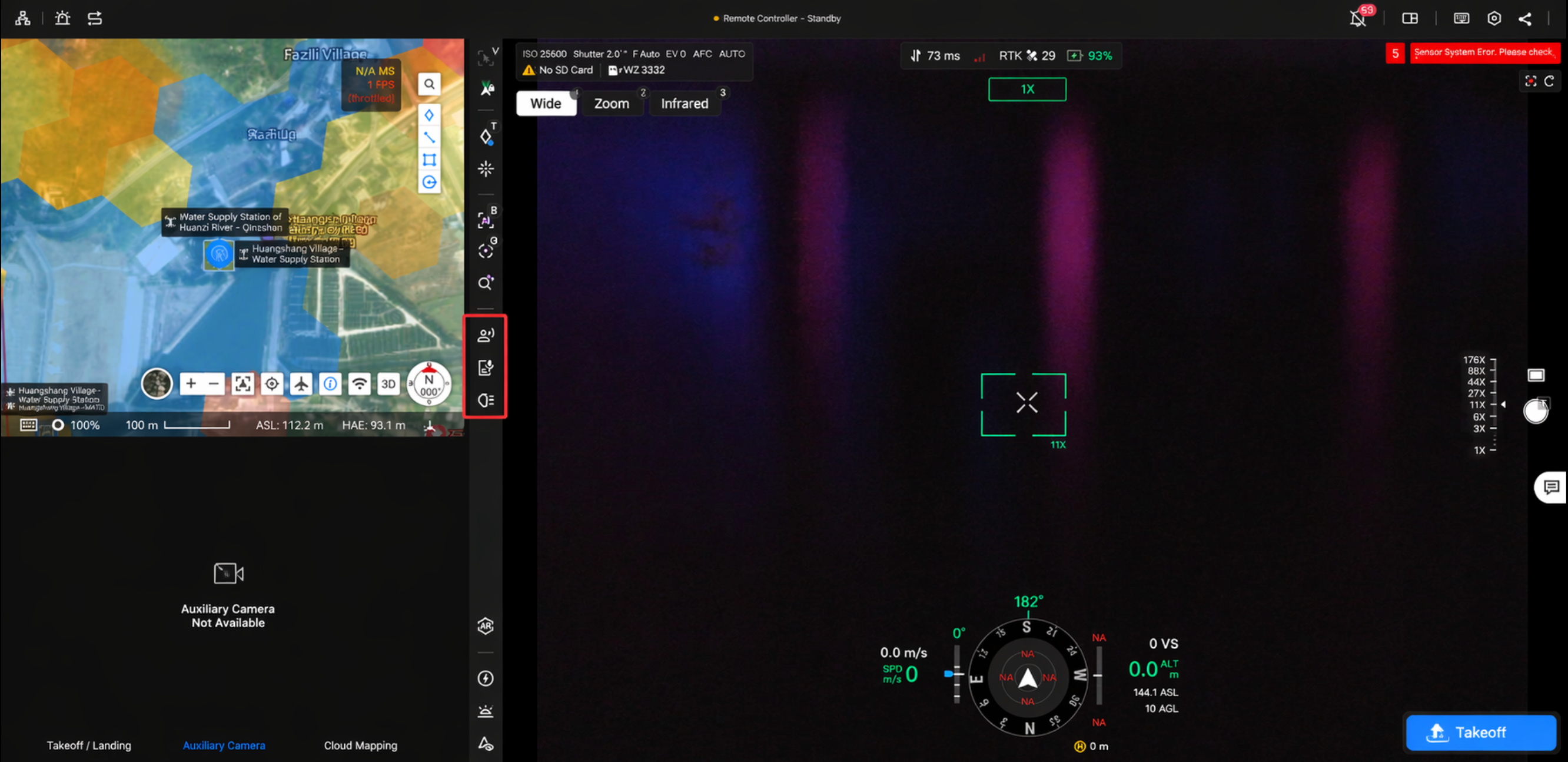
(4) Third-Party PSDK Accessories
The Virtual Cockpit also supports controlling third-party PSDK accessories. After a third-party PSDK accessory is successfully connected, click  to enter the PSDK main interface.
- PSDK Main Interface: Displays common PSDK operations, including but not limited to speaker controls, lighting switches, and gimbal control.
- PSDK Settings Interface: Click
 to customize PSDK settings.
Using a third-party PSDK device as an example:
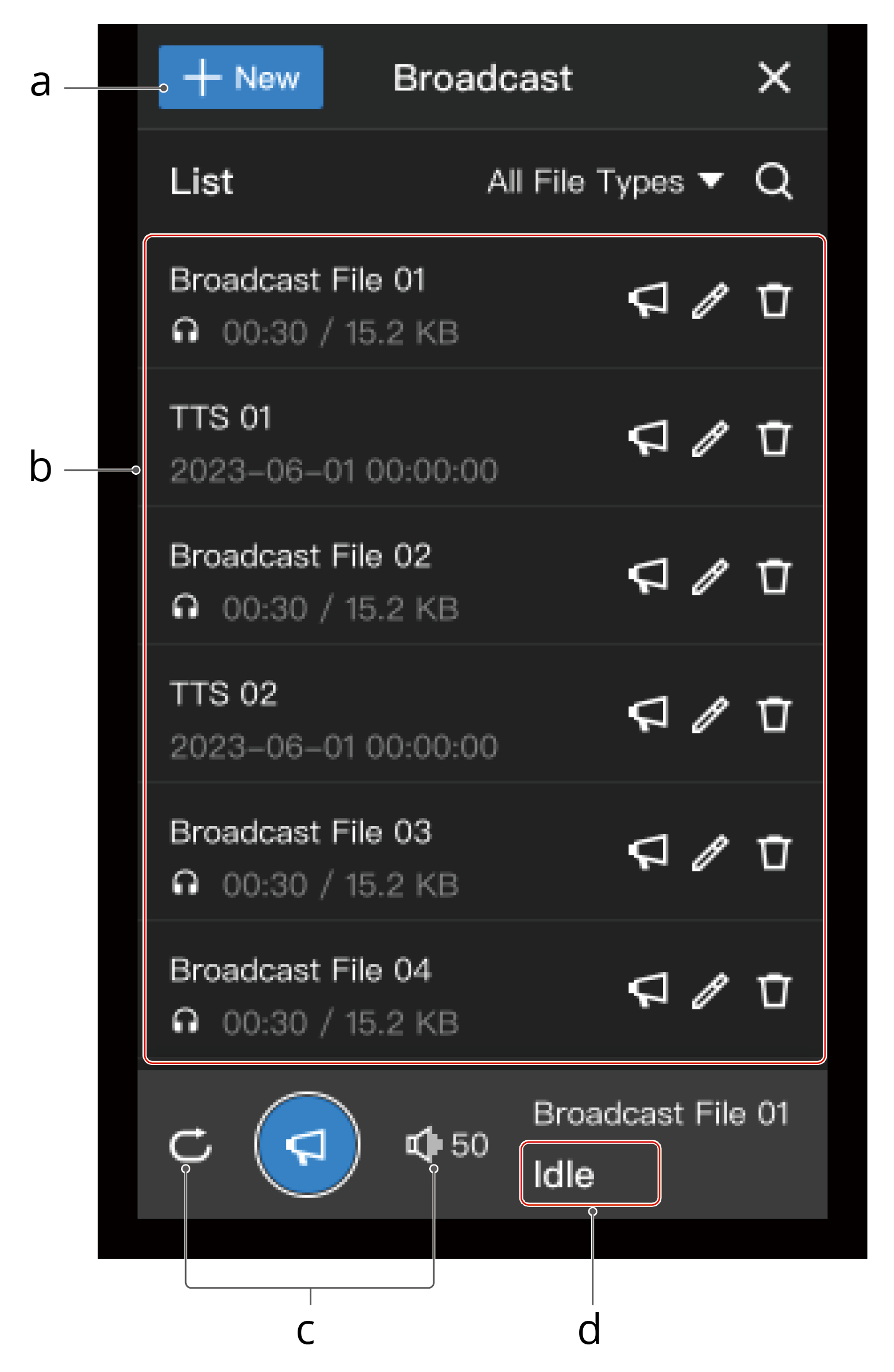
a. Create New Broadcast File: Click "New" to choose recording, text-to-speech, or import audio file.
b. Broadcast List: Only includes cloud broadcast files within the current project; does not include audio files on the PSDK device.
c. Broadcast Settings: Supports loop playback and volume settings. Supports quick speaker volume adjustment via shortcut keys (see shortcut list for details), making it convenient to operate with a handheld microphone.
d. Broadcast Status: Displays the current operating status of the speaker. During playback or live broadcast, the speaker icon on the main toolbar is highlighted, making it easier to remotely confirm speaker status.
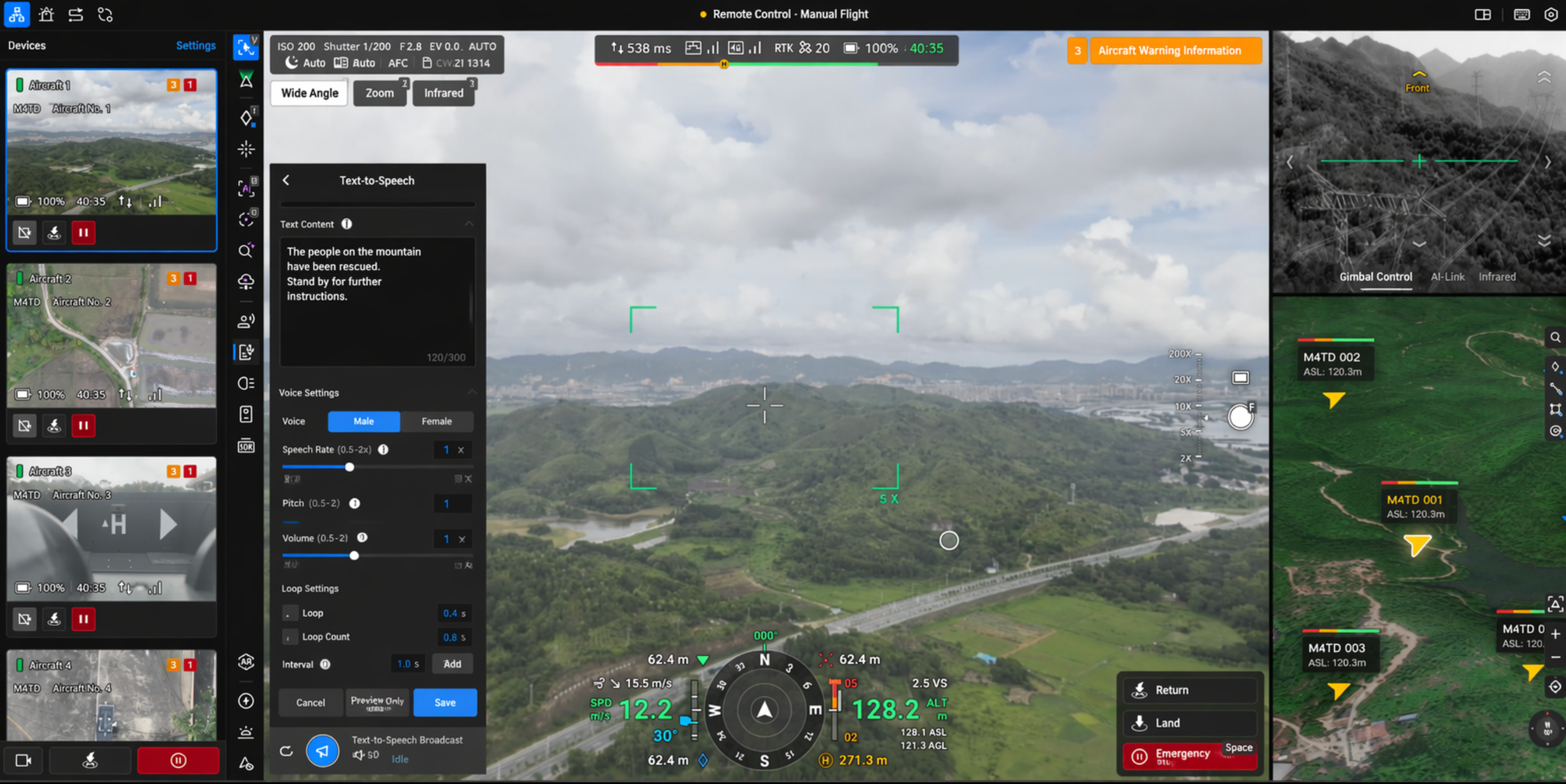
Click  to preview the audio file content; click
  to transfer the cloud audio file to the aircraft inside the dock, and the aircraft will play the broadcast content.
- Before recording a broadcast, ensure that the device logged into FlightHub 2 has voice input capability and that voice input permission is granted for the current web page.
- If microphone input signal is too weak during recording, the UI prompts "Please move closer to the microphone". It is recommended to run a recording test before use to confirm actual output effect in outdoor scenarios.
- During live broadcast and file playback, the system automatically performs audio normalization to improve loudness consistency in weak-signal scenarios.
- When the speaker is enabled for the first time after takeoff, volume is automatically set to 80%.
- After landing back in dock, the speaker automatically turns off (applicable to command flight, route flight, and mid-mission pause/resume scenarios).
- If playback volume is high before takeoff, the system displays a popup reminder to prevent hearing damage to nearby operators.
- If the accessory is not activated, the speaker function entry is grayed out and prompts: "Some functions are restricted. Please restart the device to activate."
- If a prompt indicates the PSDK device version is too low, please contact the device manufacturer to upgrade to the latest firmware.
Peripheral Device Control - Red and Blue Strobe Light
Supports controlling the external red and blue strobe light on "DJI Dock 4", including turning the strobe light on and off.
Note: The red and blue strobe light is a different function from the spotlight strobe mode. Please distinguish between them.
Proyección AR
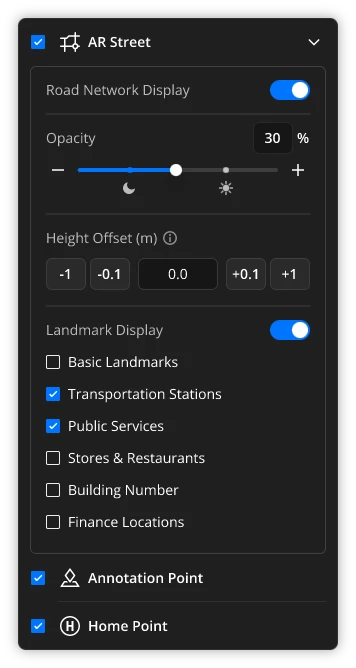
La proyección RA del Cockpit Virtual admite puntos de anotación, líneas de anotación, áreas de anotación, puntos de regreso a casa y proyección de calles RA.
Nota: Actualmente, solo las líneas y áreas de anotación dibujadas en DJI Pilot 2 se pueden sincronizar y mostrar en FlightHub 2.
Expanda el panel de configuración de proyección RA, marque los tipos de proyección requeridos, y los objetivos se proyectarán en la transmisión en vivo en tiempo real. Las calles RA se pueden habilitar y deshabilitar a través de una entrada rápida, y admiten configuraciones de parámetros detallados incluyendo opacidad, desplazamiento de altitud y tipo de visualización de puntos de referencia.
Nota: Para usar esta función normalmente, se requiere Chrome 92 o superior.
Invocación de aplicación Manifold 3
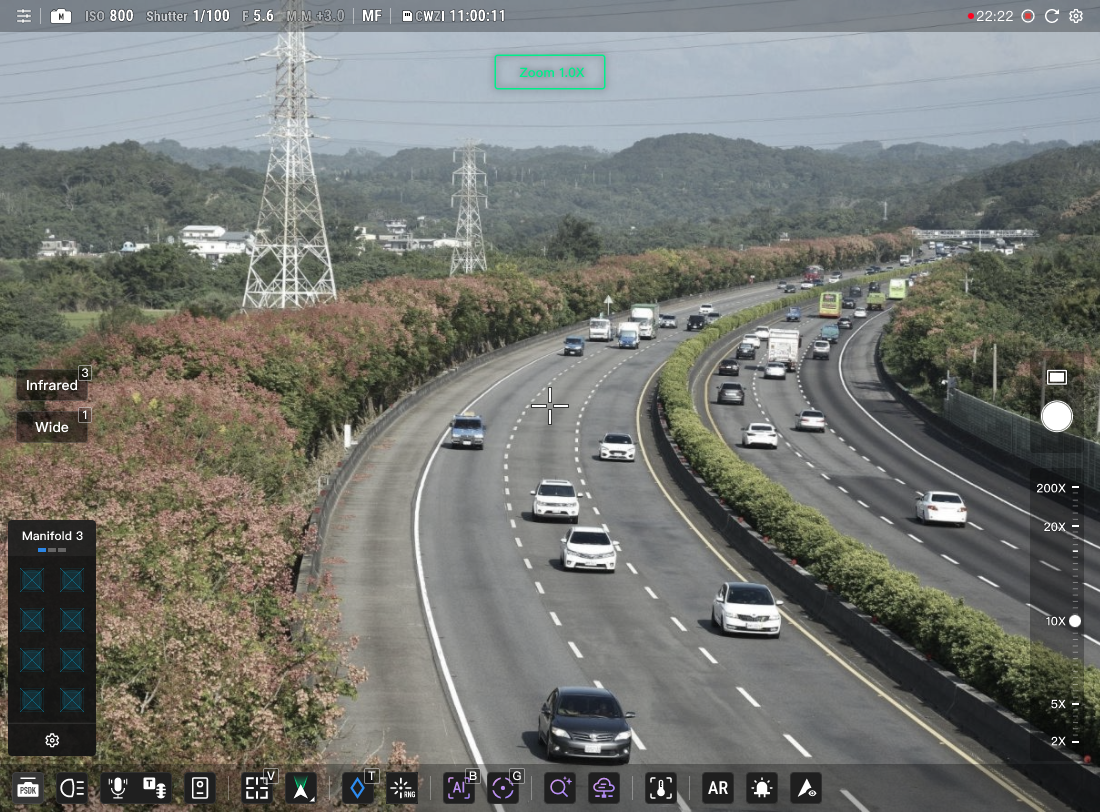
Al importar una aplicación, después de ingresar al Cockpit Virtual con una aeronave Manifold 3 conectada correctamente, la entrada de invocación de la aplicación Manifold 3 será visible. Haga clic para expandir el menú de la aplicación.
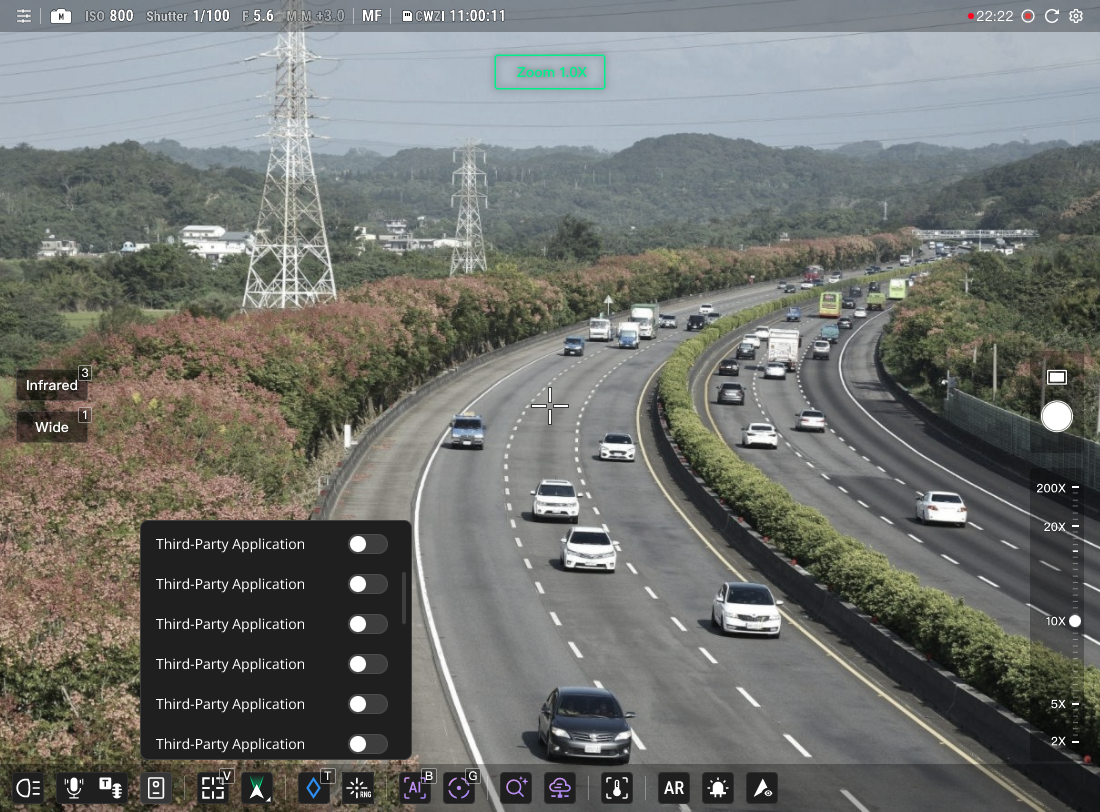
Después de habilitar una aplicación, el widget PSDK de terceros se invocará automáticamente. Si la aplicación es una aplicación inteligente relacionada con IA, los resultados y las etiquetas de reconocimiento de IA se mostrarán en la transmisión en tiempo real.
Nota:
- Actualmente solo compatible con aeronaves de "DJI Dock 3".
- Se recomienda usar la última versión de Chrome para la mejor experiencia.
Lista de funciones
Los usuarios pueden consultar la siguiente tabla que detalla las funciones compatibles con diferentes modelos de aeronaves.
| Categoría de la función | Nombre de la función | Aeronaves del dock | Aeronaves independientes | ||||||||||
| DJI Dock | DJI Dock 2 | DJI Dock 3 | DJI Dock 4 | DJI Mavic 3 Enterprise Series | DJI Matrice 4 Enterprise Series | Matrice 400 | |||||||
| Matrice 30 | Matrice 30T | Matrice 3D | Matrice 3TD | Matrice 4D | Matrice 4TD | Matrice 5TD | Mavic 3E | Mavic 3T | Matrice 4E | Matrice 4T | |||
| Control de vuelo | Obtener la autoridad de control de vuelo | ✔ | ✔ | ✔ | ✔ | ✔ | ✔ | ✔ | ✘ | ✘ | ✔ | ✔ | ✔ |
| Control de vuelo | Despegue con un toque | ✔ | ✔ | ✔ | ✔ | ✔ | ✔ | ✔ | ✘ | ✘ | ✔ | ✔ | ✔ |
| Control de vuelo | Vuelo por toque | ✔ | ✔ | ✔ | ✔ | ✔ | ✔ | ✔ | ✘ | ✘ | ✔ | ✔ | ✔ |
| Control de vuelo | Controles del teclado (WASD/QE/CZ) | ✔ | ✔ | ✔ | ✔ | ✔ | ✔ | ✔ | ✘ | ✘ | ✔ | ✔ | ✔ |
| Control de vuelo | Configuración de parámetros de vuelo | ✔ | ✔ | ✔ | ✔ | ✔ | ✔ | ✔ | ✘ | ✘ | ✔ | ✔ | ✔ |
| Control de vuelo | Regreso a casa con un toque | ✔ | ✔ | ✔ | ✔ | ✔ | ✔ | ✔ | ✘ | ✘ | ✔ | ✔ | ✔ |
| Control de vuelo | Aterrizaje de emergencia/con un toque | ✔ | ✔ | ✔ | ✔ | ✔ | ✔ | ✔ | ✘ | ✘ | ✔ | ✔ | ✔ |
| Control de vuelo | Parada de emergencia con un toque | ✔ | ✔ | ✔ | ✔ | ✔ | ✔ | ✔ | ✘ | ✘ | ✔ | ✔ | ✔ |
| Control de vuelo | Modo de alta velocidad | ✔ | ✔ | ✔ | ✔ | ✔ | ✔ | ✔ | ✘ | ✘ | ✔ | ✔ | ✔ |
| Control de vuelo | Reanudar la ruta | ✔ | ✔ | ✔ | ✔ | ✔ | ✔ | ✔ | ✘ | ✘ | ✘ | ✘ | ✔ |
| Control de vuelo | Pausar la ruta | ✔ | ✔ | ✔ | ✔ | ✔ | ✔ | ✔ | ✘ | ✘ | ✘ | ✘ | ✔ |
| Control de vuelo | Salir de la ruta | ✔ | ✔ | ✔ | ✔ | ✔ | ✔ | ✔ | ✘ | ✘ | ✔ | ✔ | ✔ |
| Control de vuelo | Órbita inteligente | ✔ | ✔ | ✘ | ✘ | ✔ | ✔ | ✔ | ✘ | ✘ | ✔ | ✔ | ✔ |
| Control de vuelo | Distribuir una ruta de vuelo durante el vuelo | ✘ | ✘ | ✔ | ✔ | ✔ | ✔ | ✔ | ✘ | ✘ | ✔ | ✔ | ✔ |
| Control de vuelo | Tarea de relevo | ✘ | ✘ | ✘ | ✘ | ✔ | ✔ | ✔ | ✘ | ✘ | ✘ | ✘ | ✘ |
| Control de la carga útil | Obtener la autoridad de control de la carga útil | ✔ | ✔ | ✔ | ✔ | ✔ | ✔ | ✔ | ✔ | ✔ | ✔ | ✔ | ✔ |
| Control de la carga útil | Cambiar de cámara con los atajos de teclado | ✔ | ✔ | ✔ | ✔ | ✔ | ✔ | ✔ | ✔ | ✔ | ✔ | ✔ | ✔ |
| Control de la carga útil | Obturador mecánico | ✘ | ✘ | ✔ | ✘ | ✔ | ✘ | ✔ | ✘ | ✘ | ✔ | ✔ | ✔ |
| Control de la carga útil | Corrección de distorsión | ✘ | ✘ | ✔ | ✘ | ✔ | ✘ | ✔ | ✘ | ✘ | ✔ | ✔ | ✔ |
| Control de la carga útil | Marca de agua | ✘ | ✘ | ✔ | ✔ | ✔ | ✔ | ✔ | ✔ | ✔ | ✔ | ✔ | ✔ |
| Control de la carga útil | Desempañado del objetivo | ✘ | ✘ | ✔ | ✔ | ✔ | ✔ | ✔ | ✘ | ✘ | ✘ | ✘ | ✔ |
| Control de la carga útil | Restablecer los parámetros de cámara | ✘ | ✘ | ✘ | ✘ | ✔ | ✔ | ✔ | ✘ | ✘ | ✔ | ✔ | ✘ |
| Control de la carga útil | Ajustar los parámetros de cámara | ✘ | ✘ | ✔ | ✔ | ✔ | ✔ | ✔ | ✔ | ✔ | ✔ | ✔ | ✔ |
| Control de la carga útil | Modo de enfoque | ✔ | ✔ | ✔ | ✔ | ✔ | ✔ | ✔ | ✔ | ✔ | ✔ | ✔ | ✔ |
| Control de la carga útil | Disparo único | ✔ | ✔ | ✔ | ✔ | ✔ | ✔ | ✔ | ✔ | ✔ | ✔ | ✔ | ✔ |
| Control de la carga útil | Disparo programado | ✘ | ✘ | ✔ | ✔ | ✔ | ✔ | ✔ | ✘ | ✘ | ✔ | ✔ | ✔ |
| Control de la carga útil | Captura inteligente con poca iluminación | ✔ | ✔ | ✔ | ✔ | ✔ | ✔ | ✔ | ✔ | ✔ | ✔ | ✔ | ✔ |
| Control de la carga útil | Foto panorámica | ✔ | ✔ | ✔ | ✔ | ✔ | ✔ | ✔ | ✔ | ✔ | ✔ | ✔ | ✔ |
| Control de la carga útil | Grabación de vídeo | ✔ | ✔ | ✔ | ✔ | ✔ | ✔ | ✔ | ✔ | ✔ | ✔ | ✔ | ✔ |
| Control de la carga útil | Configuración de resolución | ✘ | ✘ | ✔ | ✔ | ✔ | ✔ | ✔ | ✘ | ✘ | ✔ | ✔ | ✘ |
| Control de la carga útil | Configuración de almacenamiento | ✘ | ✘ | ✔ | ✔ | ✔ | ✔ | ✔ | ✘ | ✘ | ✔ | ✔ | ✔ |
| Control de la carga útil | Zoom | ✔ | ✔ | ✔ | ✔ | ✔ | ✔ | ✔ | ✔ | ✔ | ✔ | ✔ | ✔ |
| Control de la carga útil | Zoom vinculado infrarrojo | ✘ | ✘ | ✘ | ✔ | ✘ | ✔ | ✔ | ✘ | ✘ | ✘ | ✔ | ✔ |
| Control de la carga útil | Telémetro láser | ✔ | ✔ | ✘ | ✘ | ✔ | ✔ | ✔ | ✘ | ✘ | ✔ | ✔ | ✔ |
| Control de la carga útil | Soltar pin láser | ✔ | ✔ | ✘ | ✘ | ✔ | ✔ | ✔ | ✘ | ✘ | ✔ | ✔ | ✔ |
| Control de la carga útil | Centrar cardán | ✔ | ✔ | ✔ | ✔ | ✔ | ✔ | ✔ | ✔ | ✔ | ✔ | ✔ | ✔ |
| Control de la carga útil | Cardán hacia abajo | ✔ | ✔ | ✔ | ✔ | ✔ | ✔ | ✔ | ✔ | ✔ | ✔ | ✔ | ✔ |
| Control de la carga útil | Centrar paneo del cardán | ✔ | ✔ | ✘ | ✘ | ✘ | ✘ | ✘ | ✘ | ✘ | ✘ | ✘ | ✘ |
| Control de la carga útil | Inclinación del cardán hacia abajo | ✔ | ✔ | ✘ | ✘ | ✔ | ✔ | ✔ | ✘ | ✘ | ✘ | ✘ | ✘ |
| Control de la carga útil | Doble clic para centrar | ✔ | ✔ | ✔ | ✔ | ✔ | ✔ | ✔ | ✔ | ✔ | ✔ | ✔ | ✔ |
| Control de la carga útil | Ajuste fino del cardán (arriba/abajo/izquierda/derecha) | ✔ | ✔ | ✔ | ✔ | ✔ | ✔ | ✔ | ✔ | ✔ | ✔ | ✔ | ✔ |
| Control de la carga útil | Zoom por selección de cuadro | ✘ | ✘ | ✔ | ✔ | ✔ | ✔ | ✔ | ✘ | ✘ | ✔ | ✔ | ✔ |
| Control de la carga útil | Luz de navegación | ✘ | ✘ | ✔ | ✔ | ✔ | ✔ | ✔ | ✘ | ✘ | ✔ | ✔ | ✔ |
| Control de la carga útil | Modo discreto | ✘ | ✘ | ✔ | ✔ | ✔ | ✔ | ✔ | ✘ | ✘ | ✔ | ✔ | ✔ |
| Control de la carga útil | Cambiar la paleta de colores infrarroja | ✘ | ✔ | ✘ | ✔ | ✘ | ✔ | ✔ | ✘ | ✔ | ✘ | ✔ | ✔ |
| Control de la carga útil | Alerta de alta temperatura infrarroja | ✘ | ✔ | ✘ | ✔ | ✘ | ✔ | ✔ | ✘ | ✔ | ✘ | ✔ | ✔ |
| Control de la carga útil | Pantalla dividida infrarroja | ✘ | ✔ | ✘ | ✔ | ✘ | ✔ | ✔ | ✘ | ✔ | ✘ | ✔ | ✔ |
| Control de la carga útil | Barra de temperatura | ✘ | ✔ | ✘ | ✔ | ✘ | ✔ | ✔ | ✘ | ✔ | ✘ | ✔ | ✔ |
| Control de la carga útil | Modo de ganancia | ✘ | ✘ | ✘ | ✘ | ✘ | ✔ | ✔ | ✘ | ✘ | ✘ | ✔ | ✘ |
| Control de la carga útil | Medición de temperatura puntual/de área | ✘ | ✔ | ✘ | ✔ | ✘ | ✔ | ✔ | ✘ | ✔ | ✘ | ✔ | ✔ |
| Control de la carga útil | Seguimiento de vista | ✔ | ✔ | ✔ | ✔ | ✔ | ✔ | ✔ | ✔ | ✔ | ✔ | ✔ | ✔ |
| Control de la carga útil | Proyección de RA | ✘ | ✘ | ✔ | ✔ | ✔ | ✔ | ✔ | ✘ | ✘ | ✔ | ✔ | ✔ |
| Control de la carga útil | Reconocimiento de IA | ✘ | ✘ | ✘ | ✘ | ✔ | ✔ | ✔ | ✘ | ✘ | ✔ | ✔ | ✔ |
| Control de la carga útil | Seguimiento inteligente | ✘ | ✘ | ✘ | ✘ | ✔ | ✔ | ✔ | ✘ | ✘ | ✘ | ✘ | ✔ |
| Control de la carga útil | Modo de escena nocturna | ✘ | ✘ | ✘ | ✘ | ✔ | ✔ | ✔ | ✘ | ✘ | ✘ | ✘ | ✔ |
| Control de la carga útil | Llamada al algoritmo de IA en la nube | ✔ | ✔ | ✔ | ✔ | ✔ | ✔ | ✔ | ✔ | ✔ | ✔ | ✔ | ✔ |
| Categoría de la función | Nombre de la función | Dock Aircraft | Aeronave independiente | ||||||||||
| DJI Dock | DJI Dock 2 | DJI Dock 3 | DJI Dock 4 | DJI Mavic 3 Enterprise Series | DJI Matrice 4 Enterprise Series | Matrice 400 | |||||||
| Matrice 30 | Matrice 30T | Matrice 3D | Matrice 3TD | Matrice 4D | Matrice 4TD | Matrice 5TD | Mavic 3E | Mavic 3T | Matrice 4E | Matrice 4T | |||
| Flight Control | Obtain flight control | ✔ | ✔ | ✔ | ✔ | ✔ | ✔ | ✔ | ✘ | ✘ | ✔ | ✔ | ✔ |
| Flight Control | Take off | ✔ | ✔ | ✔ | ✔ | ✔ | ✔ | ✔ | ✘ | ✘ | ✔ | ✔ | ✔ |
| Flight Control | FlyTo Task | ✔ | ✔ | ✔ | ✔ | ✔ | ✔ | ✔ | ✘ | ✘ | ✔ | ✔ | ✔ |
| Flight Control | Keyboard Controls (WASD/QE/CZ) | ✔ | ✔ | ✔ | ✔ | ✔ | ✔ | ✔ | ✘ | ✘ | ✔ | ✔ | ✔ |
| Flight Control | Flight Parameter Settings | ✔ | ✔ | ✔ | ✔ | ✔ | ✔ | ✔ | ✘ | ✘ | ✔ | ✔ | ✔ |
| Flight Control | One-click RTH | ✔ | ✔ | ✔ | ✔ | ✔ | ✔ | ✔ | ✘ | ✘ | ✔ | ✔ | ✔ |
| Flight Control | Emergency/one-click landing | ✔ | ✔ | ✔ | ✔ | ✘ | ✘ | ✔ | ✘ | ✘ | ✔ | ✔ | ✔ |
| Flight Control | Emergency stop | ✔ | ✔ | ✔ | ✔ | ✔ | ✔ | ✔ | ✘ | ✘ | ✔ | ✔ | ✔ |
| Flight Control | High speed mode | ✔ | ✔ | ✔ | ✔ | ✔ | ✔ | ✔ | ✘ | ✘ | ✔ | ✔ | ✔ |
| Flight Control | Resume flight | ✔ | ✔ | ✔ | ✔ | ✔ | ✔ | ✔ | ✘ | ✘ | ✘ | ✘ | ✔ |
| Flight Control | Pause flight | ✔ | ✔ | ✔ | ✔ | ✔ | ✔ | ✔ | ✘ | ✘ | ✘ | ✘ | ✔ |
| Flight Control | Exit flight | ✔ | ✔ | ✔ | ✔ | ✔ | ✔ | ✔ | ✘ | ✘ | ✔ | ✔ | ✔ |
| Flight Control | POI | ✔ | ✔ | ✘ | ✘ | ✔ | ✔ | ✔ | ✘ | ✘ | ✔ | ✔ | ✔ |
| Flight Control | Distribute Flight Route | ✘ | ✘ | ✔ | ✔ | ✔ | ✔ | ✔ | ✘ | ✘ | ✔ | ✔ | ✔ |
| Flight Control | Automatic Swap | ✘ | ✘ | ✘ | ✘ | ✔ | ✔ | ✔ | ✘ | ✘ | ✘ | ✘ | ✘ |
| Payload Control | Obtain payload control | ✔ | ✔ | ✔ | ✔ | ✔ | ✔ | ✔ | ✔ | ✔ | ✔ | ✔ | ✔ |
| Payload Control | Switch camera using shortcut key | ✔ | ✔ | ✔ | ✔ | ✔ | ✔ | ✔ | ✔ | ✔ | ✔ | ✔ | ✔ |
| Payload Control | Mechanical Shutter | ✘ | ✘ | ✔ | ✘ | ✘ | ✘ | ✔ | ✘ | ✘ | ✔ | ✘ | ✔ |
| Payload Control | Dewarp | ✘ | ✘ | ✔ | ✘ | ✘ | ✘ | ✔ | ✘ | ✘ | ✔ | ✘ | ✔ |
| Payload Control | Watermark | ✘ | ✘ | ✔ | ✔ | ✔ | ✔ | ✔ | ✔ | ✔ | ✔ | ✔ | ✔ |
| Payload Control | Lens Defog | ✘ | ✘ | ✔ | ✔ | ✔ | ✔ | ✔ | ✘ | ✘ | ✘ | ✘ | ✔ |
| Payload Control | Reset camera settings | ✘ | ✘ | ✘ | ✘ | ✔ | ✔ | ✔ | ✘ | ✘ | ✔ | ✔ | ✘ |
| Payload Control | Adjust camera settings | ✘ | ✘ | ✔ | ✔ | ✔ | ✔ | ✔ | ✔ | ✔ | ✔ | ✔ | ✔ |
| Payload Control | Focus mode | ✔ | ✔ | ✔ | ✔ | ✔ | ✔ | ✔ | ✔ | ✔ | ✔ | ✔ | ✔ |
| Payload Control | Single Shot | ✔ | ✔ | ✔ | ✔ | ✔ | ✔ | ✔ | ✔ | ✔ | ✔ | ✔ | ✔ |
| Payload Control | Timed | ✘ | ✘ | ✔ | ✔ | ✘ | ✘ | ✔ | ✘ | ✘ | ✔ | ✔ | ✔ |
| Payload Control | Smart Low-Light | ✔ | ✔ | ✔ | ✔ | ✔ | ✔ | ✔ | ✔ | ✔ | ✔ | ✔ | ✔ |
| Payload Control | Take a panorama | ✔ | ✔ | ✔ | ✔ | ✔ | ✔ | ✔ | ✔ | ✔ | ✔ | ✔ | ✔ |
| Payload Control | Record | ✔ | ✔ | ✔ | ✔ | ✔ | ✔ | ✔ | ✔ | ✔ | ✔ | ✔ | ✔ |
| Payload Control | Resolution settings | ✘ | ✘ | ✔ | ✔ | ✘ | ✘ | ✔ | ✘ | ✘ | ✘ | ✘ | ✘ |
| Payload Control | Storage settings | ✘ | ✘ | ✔ | ✔ | ✘ | ✘ | ✔ | ✘ | ✘ | ✔ | ✔ | ✔ |
| Payload Control | Zoom | ✔ | ✔ | ✔ | ✔ | ✔ | ✔ | ✔ | ✔ | ✔ | ✔ | ✔ | ✔ |
| Payload Control | Link Zoom | ✘ | ✘ | ✘ | ✔ | ✘ | ✘ | ✔ | ✘ | ✘ | ✘ | ✔ | ✔ |
| Payload Control | Laser rangefinder | ✔ | ✔ | ✘ | ✘ | ✔ | ✔ | ✔ | ✘ | ✘ | ✔ | ✔ | ✔ |
| Payload Control | Add PinPoint using laser technology | ✔ | ✔ | ✘ | ✘ | ✔ | ✔ | ✔ | ✘ | ✘ | ✔ | ✔ | ✔ |
| Payload Control | Recenter Gimbal | ✔ | ✔ | ✔ | ✔ | ✔ | ✔ | ✔ | ✔ | ✔ | ✔ | ✔ | ✔ |
| Payload Control | Gimbal Down | ✔ | ✔ | ✔ | ✔ | ✔ | ✔ | ✔ | ✔ | ✔ | ✔ | ✔ | ✔ |
| Payload Control | Recenter Gimbal Pan | ✔ | ✔ | ✘ | ✘ | ✘ | ✘ | ✘ | ✘ | ✘ | ✘ | ✘ | ✘ |
| Payload Control | Gimbal Tilt Down | ✔ | ✔ | ✘ | ✘ | ✘ | ✘ | ✔ | ✘ | ✘ | ✘ | ✘ | ✘ |
| Payload Control | Double-click to center view around clicked point | ✔ | ✔ | ✔ | ✔ | ✔ | ✔ | ✔ | ✔ | ✔ | ✔ | ✔ | ✔ |
| Payload Control | Fine-tune gimbal orientation | ✔ | ✔ | ✔ | ✔ | ✔ | ✔ | ✔ | ✔ | ✔ | ✔ | ✔ | ✔ |
| Payload Control | Select subject and zoom in | ✘ | ✘ | ✔ | ✔ | ✔ | ✔ | ✔ | ✘ | ✘ | ✔ | ✔ | ✔ |
| Payload Control | Beacons | ✘ | ✘ | ✔ | ✔ | ✔ | ✔ | ✔ | ✘ | ✘ | ✔ | ✔ | ✔ |
| Payload Control | Discreet Mode | ✘ | ✘ | ✔ | ✔ | ✔ | ✔ | ✔ | ✘ | ✘ | ✔ | ✔ | ✔ |
| Payload Control | Switch IR palette | ✘ | ✔ | ✘ | ✔ | ✘ | ✔ | ✔ | ✘ | ✔ | ✘ | ✔ | ✔ |
| Payload Control | High temperature alarm | ✘ | ✔ | ✘ | ✔ | ✘ | ✔ | ✔ | ✘ | ✔ | ✘ | ✔ | ✔ |
| Payload Control | SBS | ✘ | ✔ | ✘ | ✔ | ✘ | ✔ | ✔ | ✘ | ✔ | ✘ | ✔ | ✔ |
| Payload Control | Temperature bar | ✘ | ✔ | ✘ | ✔ | ✘ | ✔ | ✔ | ✘ | ✔ | ✘ | ✔ | ✔ |
| Payload Control | Gain | ✘ | ✔ | ✘ | ✔ | ✘ | ✔ | ✔ | ✘ | ✔ | ✘ | ✔ | ✔ |
| Payload Control | Spot/area temperature measurement | ✘ | ✔ | ✘ | ✔ | ✘ | ✔ | ✔ | ✘ | ✔ | ✘ | ✔ | ✔ |
| Payload Control | Mouselook | ✔ | ✔ | ✔ | ✔ | ✔ | ✔ | ✔ | ✔ | ✔ | ✔ | ✔ | ✔ |
| Payload Control | AR projection | ✘ | ✘ | ✔ | ✔ | ✘ | ✘ | ✔ | ✘ | ✘ | ✔ | ✔ | ✔ |
| Payload Control | AI recognition | ✘ | ✘ | ✘ | ✘ | ✔ | ✔ | ✔ | ✘ | ✘ | ✔ | ✔ | ✔ |
| Payload Control | Smart Track | ✘ | ✘ | ✘ | ✘ | ✔ | ✔ | ✔ | ✘ | ✘ | ✘ | ✘ | ✔ |
| Payload Control | Night Scene Mode | ✘ | ✘ | ✘ | ✘ | ✔ | ✔ | ✔ | ✘ | ✘ | ✘ | ✘ | ✔ |
| Payload Control | Algorithms on Cloud | ✔ | ✔ | ✔ | ✔ | ✔ | ✔ | ✔ | ✔ | ✔ | ✔ | ✔ | ✔ |
Efectos de sonido / Voz
Para garantizar que los usuarios puedan percibir eficazmente el estado de la aeronave y cierta información anormal durante el control de la aeronave en el Cockpit Virtual, el Cockpit Virtual proporciona efectos de sonido/avisos de voz para ciertos escenarios de la aeronave.
Lista de efectos de sonido/voz compatibles:
| Escenario de aviso | Descripción | Tipo |
|---|---|---|
| Batería baja de la aeronave | Se activa cuando la batería de la aeronave cae en la zona amarilla de la barra de energía | Voz |
| Batería críticamente baja de la aeronave | Se activa cuando la batería de la aeronave cae en la zona roja de la barra de energía | Voz |
| Aviso de batería baja de la aeronave | Se activa cuando la batería de la aeronave está en la zona amarilla o roja de la barra de energía | Efecto de sonido |
| Aviso de evitación de obstáculos | Cuando la aeronave detecta un obstáculo, se activan avisos de diferente frecuencia según la distancia al obstáculo | Efecto de sonido |
| Regreso a casa | Se activa cuando la aeronave inicia el regreso a casa | Voz |
| Aterrizaje | Se activa cuando la aeronave inicia el aterrizaje | Voz |
| Regreso a casa / Aterrizaje | Se transmite continuamente durante el proceso de regreso a casa o aterrizaje de la aeronave | Efecto de sonido |
| Límite de altitud de la aeronave activado | Se activa cuando la aeronave alcanza su límite de altitud | Voz |
| Límite de distancia de la aeronave activado | Se activa cuando la aeronave alcanza su límite de distancia | Voz |
| Captura de foto | Se activa cuando se toma una foto | Efecto de sonido |
| Grabación de video | Se activa cuando la grabación comienza o se detiene | Efecto de sonido |
| Foto panorámica | Se activa cuando la foto panorámica comienza, se completa o se interrumpe de forma anormal | Voz |
| Alerta de reconocimiento de IA | Se activa cuando la IA identifica un objeto objetivo | Efecto de sonido |
Nota: Se recomienda que los usuarios activen el sonido del ordenador después de ingresar al Cockpit Virtual. Para deshabilitar los avisos, vaya a "Centro personal > Preferencias > Efectos de sonido/Voz".