
버추얼 콕핏
기능 개요
버추얼 콕핏은 FlightHub 2에서 드론을 원격 제어하기 위한 통합 조작 인터페이스입니다. 단일 페이지에 지도, 실시간 영상 피드, 비행 대시보드, 제어 패널을 통합하고 멀티모달 대형 모델 기능을 지원하여 서로 다른 인터페이스 간 전환 없이 이륙, 비행 제어, 촬영, 귀환의 전체 워크플로를 완료할 수 있습니다.
입장 방법
진입 후 항공기를 원격 제어하거나 명령을 내리거나 임무를 실행할 수 있습니다. 항공기 전원이 켜진 상태에서 버추얼 콕핏에 진입하면 기본적으로 비행 및 짐벌 카메라 실시간 피드가 활성화되고 비행 제어 권한을 획득합니다.
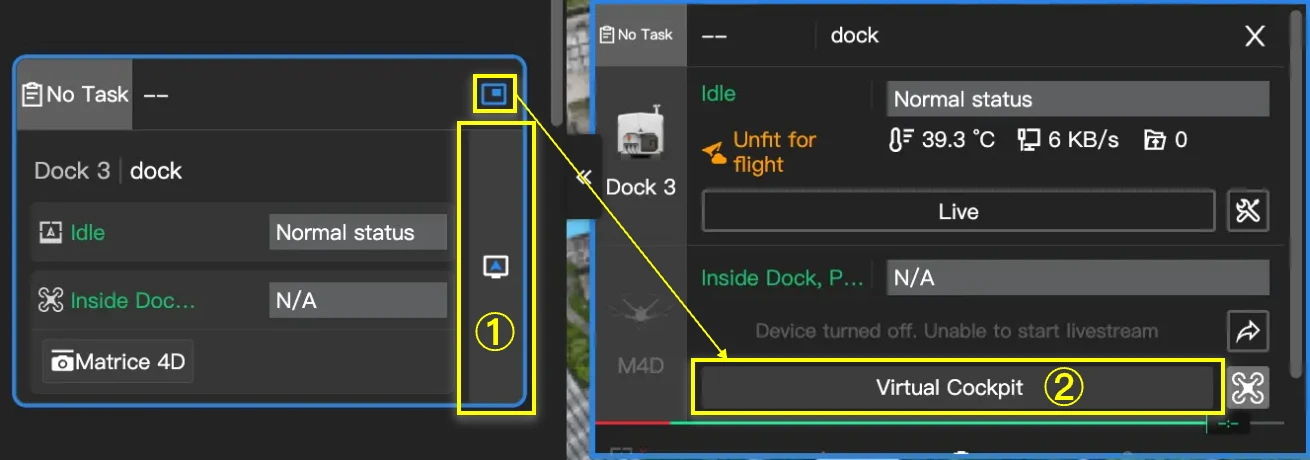
- ① "팀 페이지 → 도크/지상국" 페이지에서 "버추얼 콕핏 진입" 버튼을 클릭하여 버추얼 콕핏으로 진입합니다.
- ② "기기 미니 창" 페이지에서 "버추얼 콕핏" 버튼을 클릭하여 버추얼 콕핏으로 진입합니다.
지원 기기
버추얼 콕핏이 지원하는 기기에는 "DJI Dock", "DJI Dock 2", "DJI Dock 3", "DJI Dock 4" 및 액세서리 "DJI AS1 스피커"와 "DJI AL1 스포트라이트", DJI Mavic 3 Enterprise 시리즈, DJI Matrice 4 Enterprise 시리즈, Matrice 400 드론이 포함됩니다.
- "DJI Dock" 사용 시, 도크 펌웨어 v01.03.0902 이상, 항공기 펌웨어 v06.02.0803 이상이 필요합니다.
- DJI Mavic 3 Enterprise 시리즈 사용 시, 짐벌 카메라 피드를 원격 제어하려면 항공기 펌웨어 v10.01.00.14 이상이 필요합니다.
- DJI Matrice 4 Enterprise 시리즈(원격 조종기로 연결된 Matrice 4D 시리즈 드론 포함) 사용 시, 명령 비행 및 짐벌 카메라 피드를 원격 제어하려면 항공기 펌웨어 v12.0.0 이상이 필요합니다.
- Matrice 400 드론 사용 시, 명령 비행, 짐벌 카메라 피드, PSDK 액세서리를 원격 제어하려면 항공기 펌웨어 v14.1.0 이상이 필요합니다.
창 레이아웃 및 모듈
버추얼 콕핏 인터페이스는 새 브라우저 창에서 열립니다. 처음 사용하기 전에 FlightHub 2 계정에 로그인하고 기기 바인딩을 완료했는지 확인하십시오.
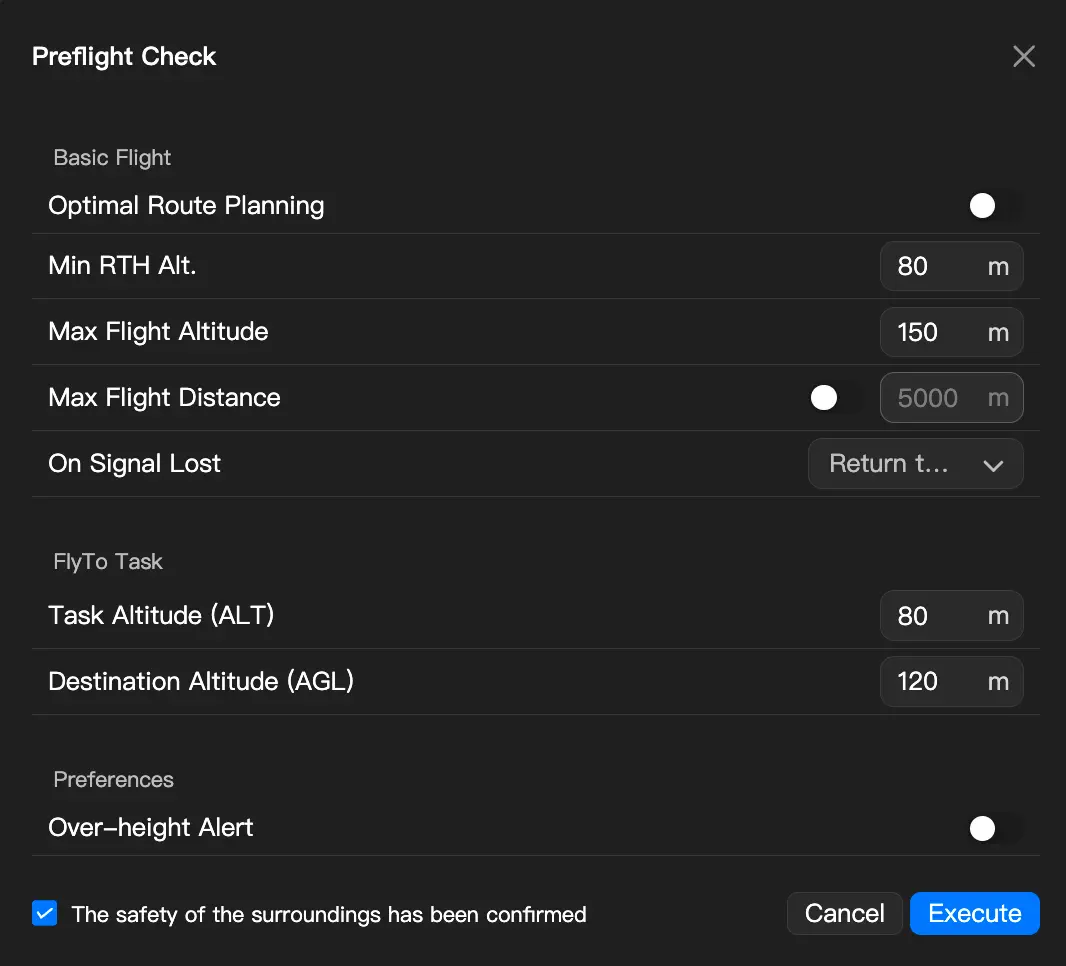
비행 제어 권한을 획득한 후, 페이지 오른쪽 하단의 "원클릭 이륙" 버튼  을 클릭할 수 있습니다. "비행 전 점검" 팝업 창에서 비행 매개변수를 구성하고 비행 환경이 안전한지 확인한 후 "지금 실행" 버튼을 클릭하여 항공기를 이륙시킵니다.
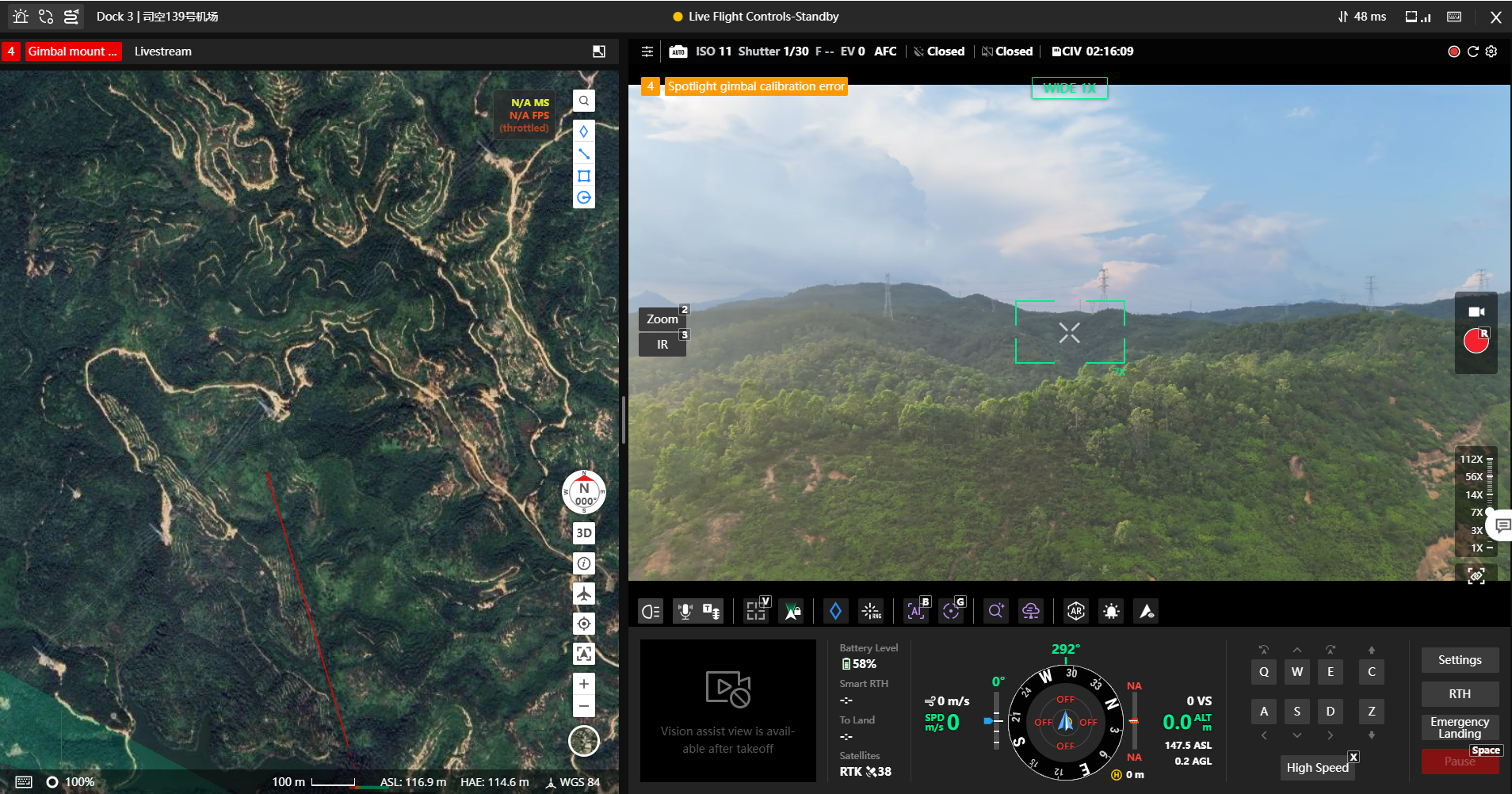
항공기 이륙 후 보조 뷰 창이 자동으로 "비전 어시스트"로 전환됩니다. 전체 페이지 개요는 다음과 같습니다:
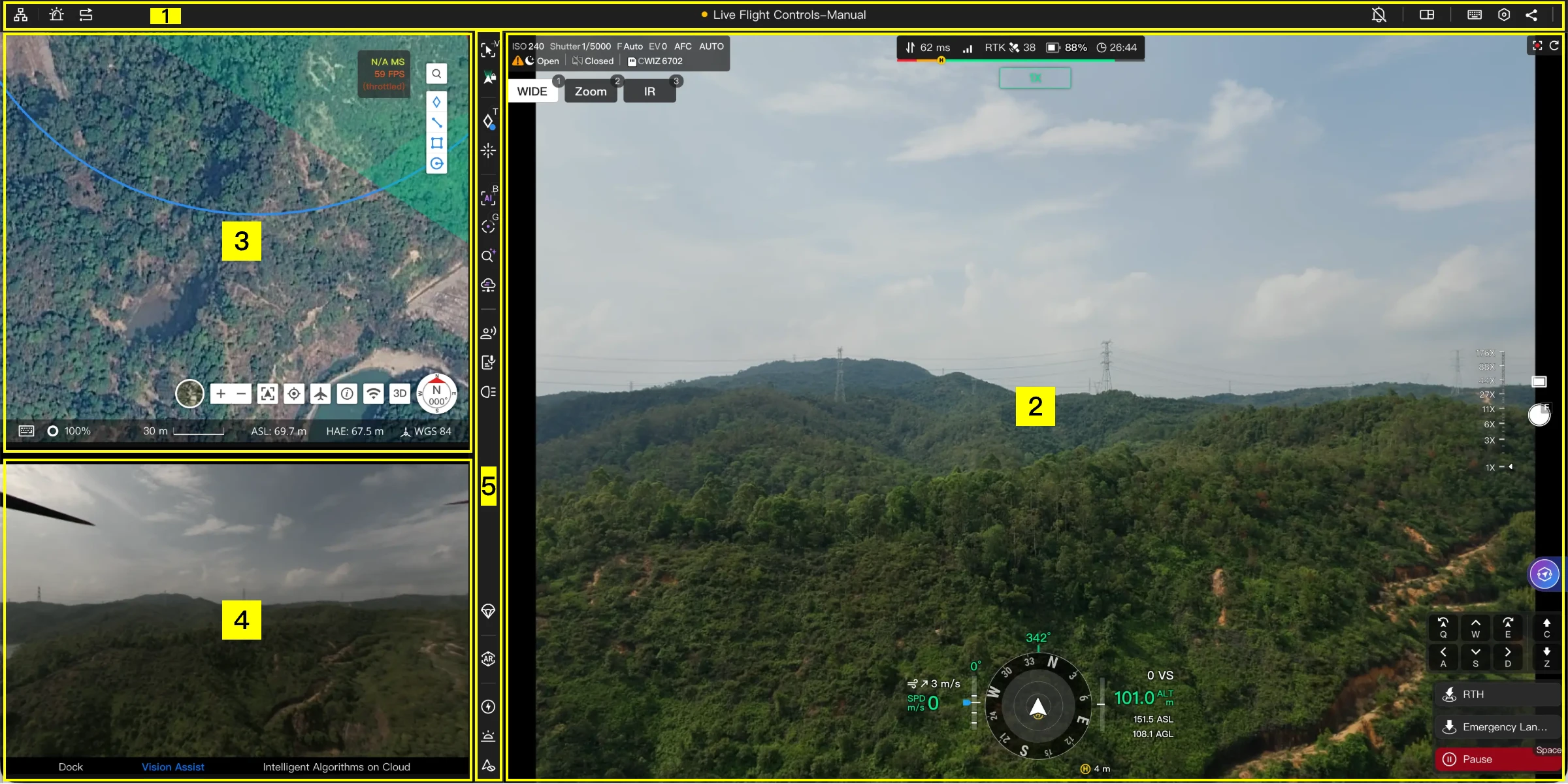
위에서 보듯이 페이지 모듈은 다음과 같이 구분됩니다:
- 페이지 메뉴 바: 기기 관리, 경고 기록, 경로 라이브러리, 메시지 알림, 페이지 레이아웃 설정, 단축키, 설정, 라이브 스트림 공유, 항공기 상태가 포함됩니다.
- 메인 뷰 모듈: 기본적으로 짐벌 카메라 피드를 표시하며, 항공기 내비게이션 정보 모듈, 카메라 정보, 짐벌 제어, 사진 촬영을 통합합니다.
- 지도 모듈: 현재 프로젝트 내 모든 주석 및 기기 정보를 관찰할 수 있습니다.
- 보조 뷰 모듈: 도크 라이브 스트림, 비전 어시스트(이륙 후 조회 가능), 클라우드 AI 알고리즘이 포함됩니다.
- 기능 조작 영역: 뷰 팔로우, 레이저 거리 측정, AI 알고리즘, 멀티모달 타겟 감지, 스피커, 조명, AR 등 다양한 기능 조작이 포함됩니다.
다음 섹션에서는 버추얼 콕핏 페이지의 각 모듈에 대한 자세한 정보를 소개합니다.
페이지 메뉴 바

| 아이콘 | 설명 |
|---|---|
 | 기기 관리: 여기서 플리트 기기를 추가/제거합니다. |
 | 경고 기록: 여기서 타겟 경고 기록을 확인하며, 날짜 및 경고 유형별 필터링을 지원합니다. |
 | 경로 라이브러리: 여기서 경로를 확인하며, 항공기 모델 및 경로 유형별 필터링을 지원합니다. 경로 가져오기 및 경로 라이브러리로 이동하여 경로 생성을 지원합니다. |
 | 메시지 알림: 플랫폼 메시지의 중앙 허브로, 조작에 집중하기 위한 "방해 금지" 설정을 지원합니다. |
 | 페이지 레이아웃 설정: 여기서 메인 뷰와 서브 뷰의 레이아웃을 설정하며, 새 탭 생성 및 여러 창을 열어 버추얼 콕핏 페이지를 보는 것을 지원합니다. |
 | 단축키: 여기서 비행 인터페이스에 제어 키를 표시할지 여부를 설정합니다. |
 | 설정: 여기서 비행, 카메라, 라이브 스트림, 스포트라이트, 스피커에 대한 매개변수를 구성합니다. |
 | 라이브 스트림 공유: 여기서 라이브 스트림 공유 매개변수를 설정하고 공유 링크를 생성하며, 링크 유효 기간, 공유 비밀번호, 지정 기기 구성을 지원합니다. |
 | 항공기 상태: 원격 제어 중 항공기의 현재 상태 정보를 표시합니다. |
다중 기체 제어
여러 항공기를 관리하려면 다중 항공기 제어 패널을 펼치고 사용 가능한 항공기를 그룹 항공기 목록에 추가합니다. 그런 다음 항공기 간 전환 시 발생하는 동작을 구성할 수 있습니다:
- 선택한 항공기의 제어권을 자동으로 획득합니다.
- 선택한 항공기의 라이브 스트림을 자동으로 시작합니다.
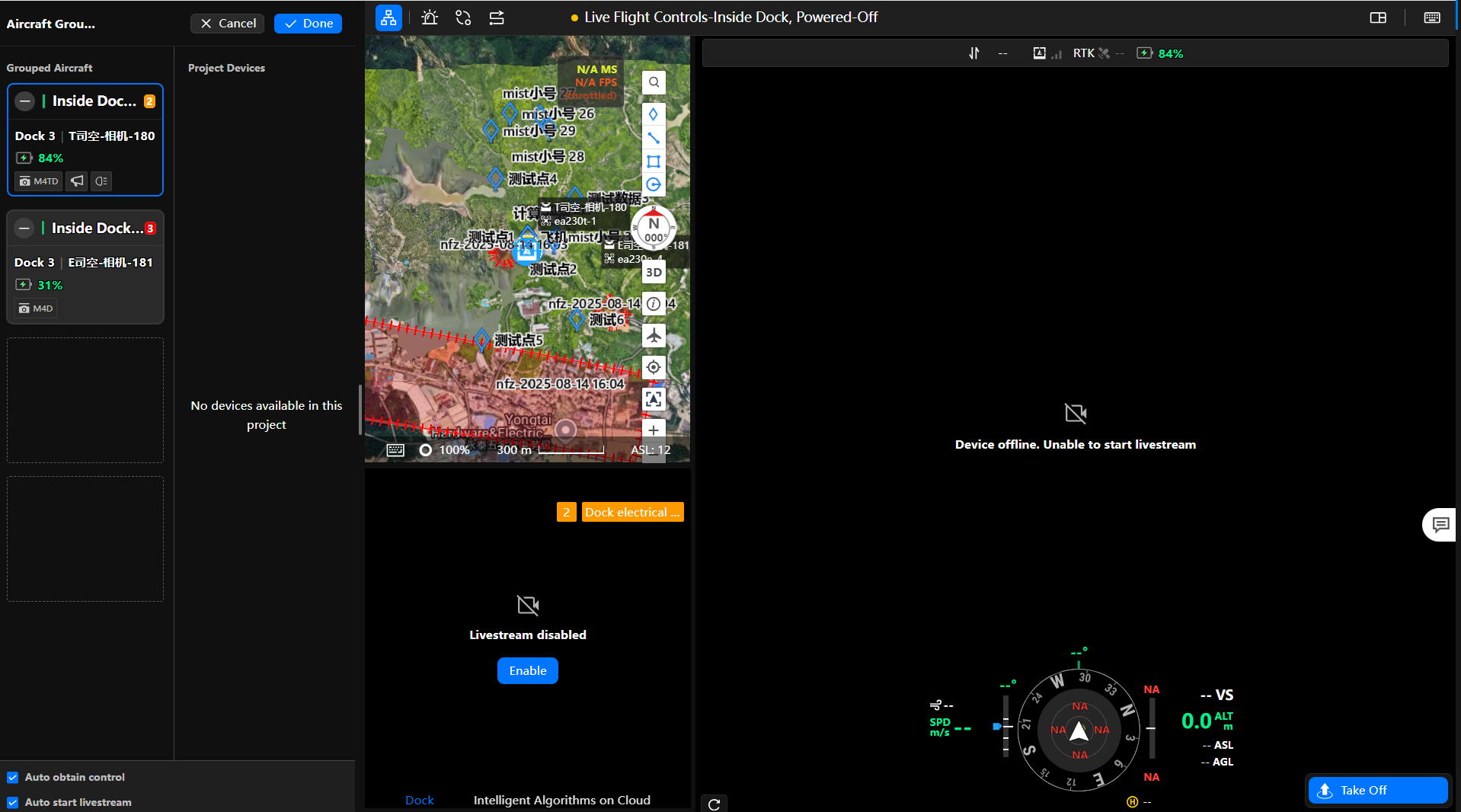
기기 카드를 클릭하여 항공기 제어권을 빠르게 전환하고, 원클릭 귀환 및 긴급 정지 명령을 지원합니다.
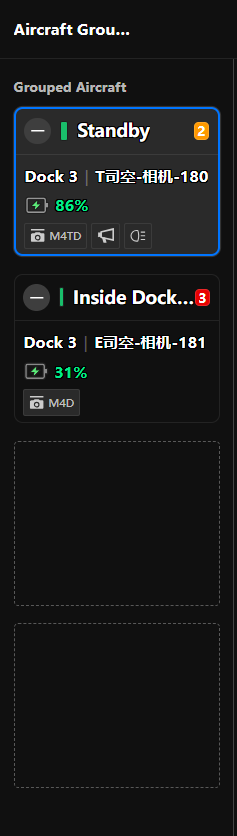
권장 구성 요건
| 권장 구성 | 1-2대 동시 제어 | 3-4대 동시 제어 |
|---|---|---|
| 프로세서 | Intel Core i5-1135G7 이상. | Intel Core i7-12700K 이상. |
| 메모리 | 16 GB 이상. | 32 GB 이상. |
| 네트워크 대역폭 | 50 Mbps 이상. | 150 Mbps 이상. |
참고: 저전력 프로세서(예: i5-7200U)는 동시 제어에 권장되지 않습니다. 또한 더 나은 사용자 경험을 보장하려면 작업 중에 기기가 전원에 연결되어 있고 신호가 안정적인지 확인하십시오.
AI 경고 기록
실시간 AI 경고
버추얼 콕핏에서 AI 기능이 활성화되고 경고가 트리거되면, AI 경고 기록 목록에 관련 정보 및 스냅샷이 표시됩니다. 날짜, 경고 유형, 객체 유형별로 기록을 필터링할 수 있습니다. 완료된 비행은 비행 기록의 단축키를 통해 검토할 수 있습니다.
자동화된 비행 경로 AI 경고
스마트 촬영 웨이포인트 경로가 경고를 트리거하고 웹 내 알림이 활성화된 경우, 알림 링크를 사용하여 버추얼 콕핏으로 바로 이동하여 기체를 수동으로 인계받아 임무에 개입할 수 있습니다.
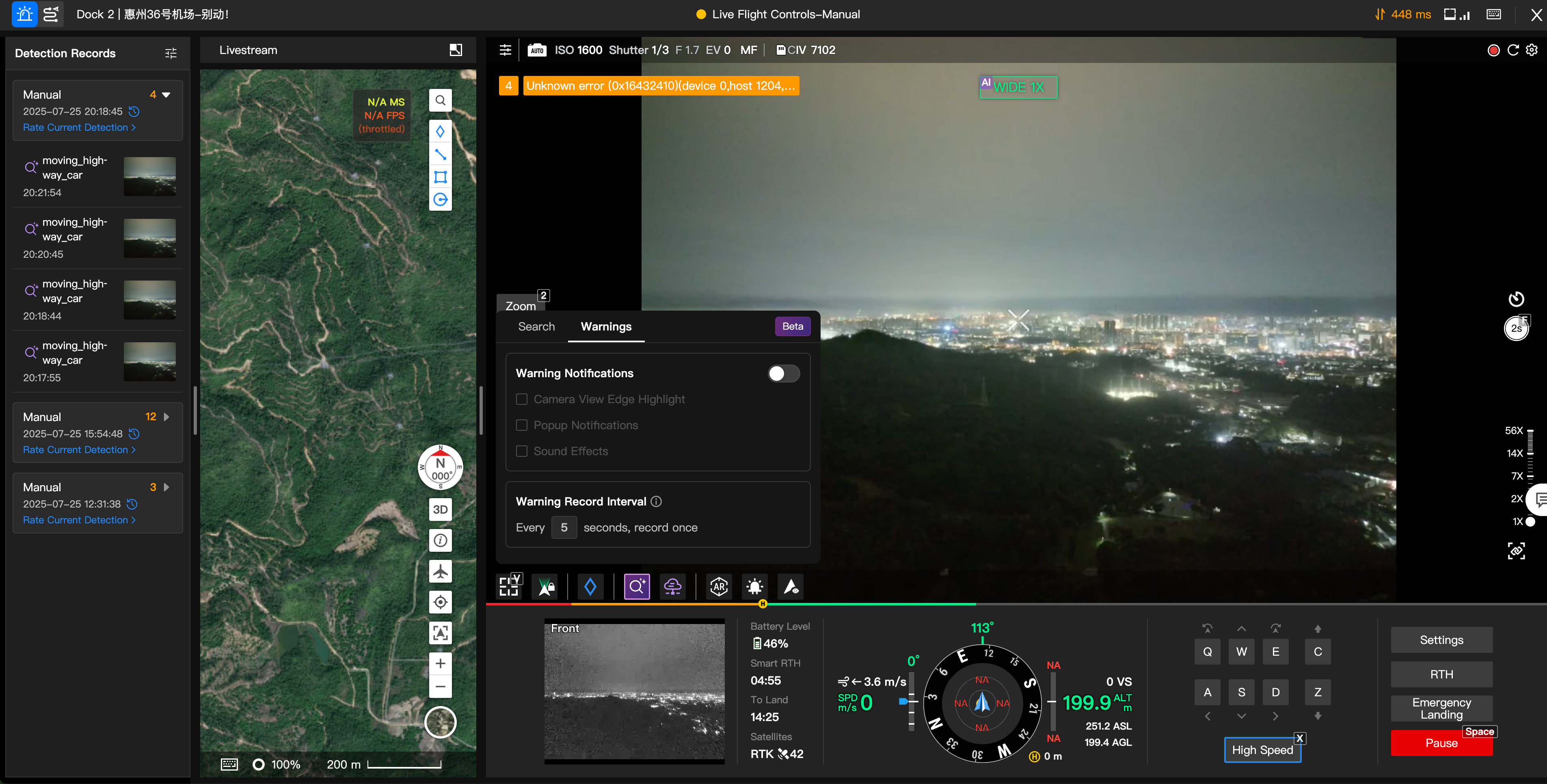
버추얼 콕핏은 AI 자동화된 비행경로 경고 기록을 표시하며, 경고 트리거 시간, 조건, 객체 위치 및 스냅샷에 대한 빠른 접근을 제공합니다.
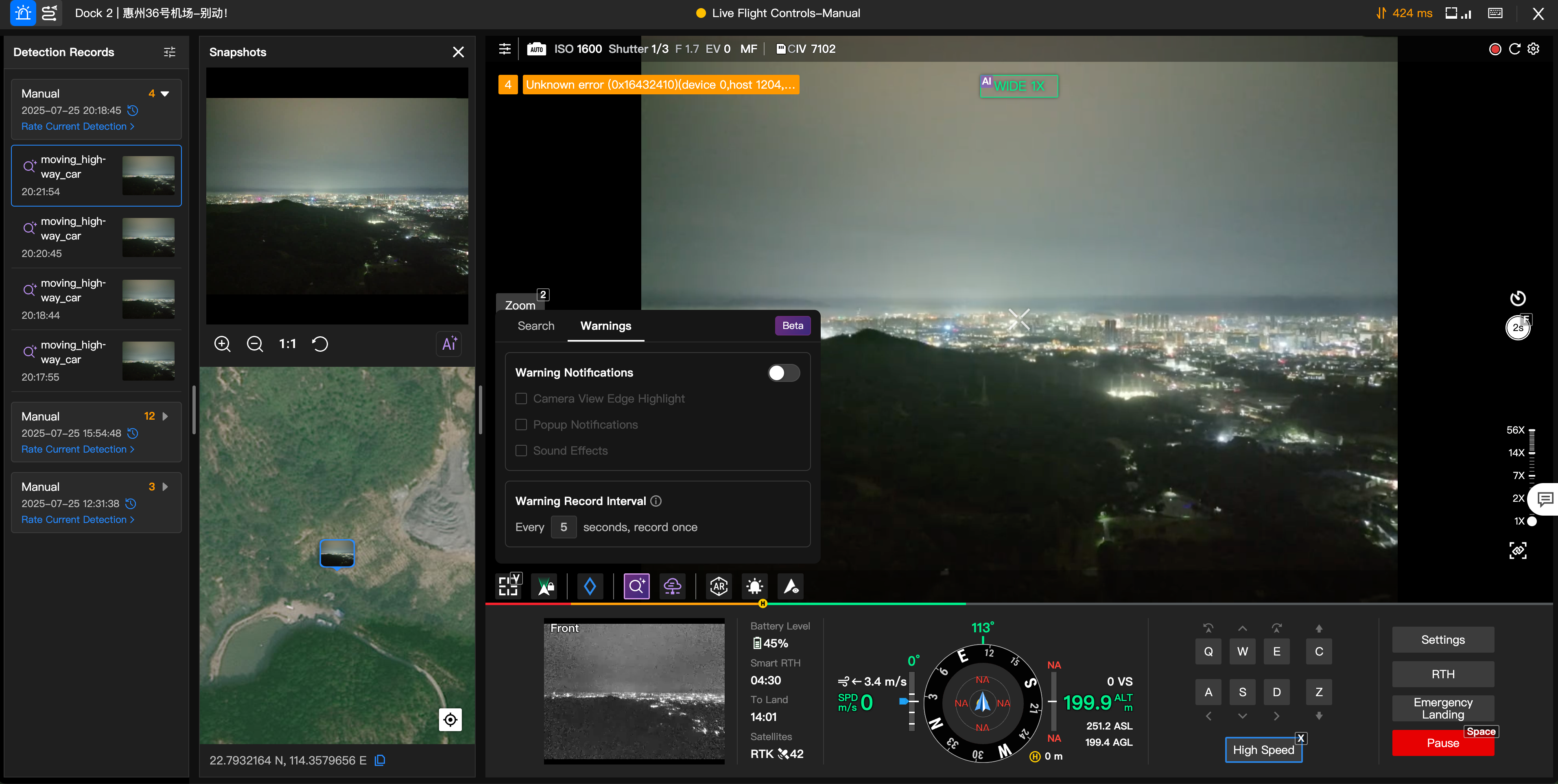
가상 조종석을 통한 비행 경로 배포
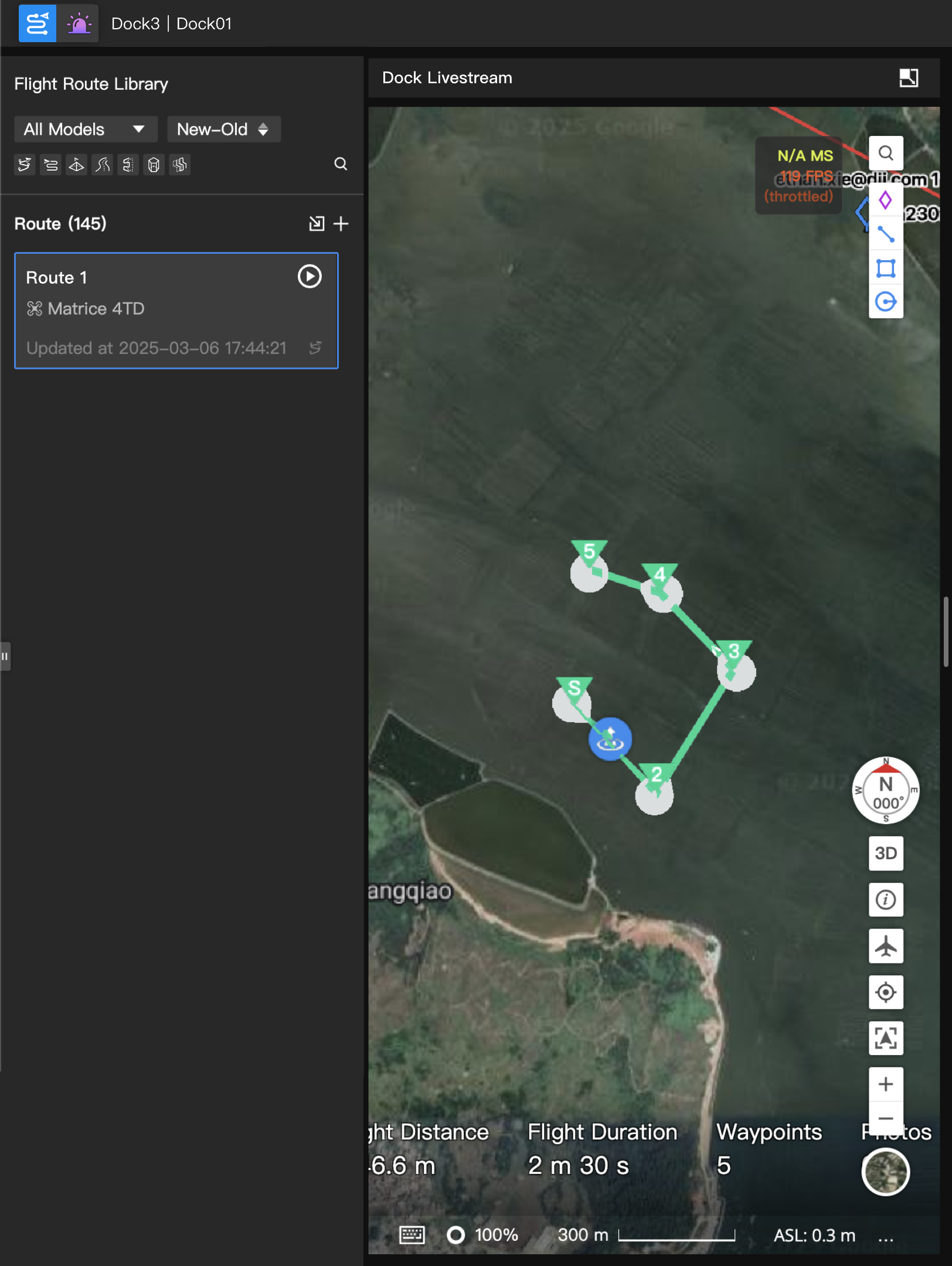
사용자는 버추얼 콕핏 인터페이스에서 비행 경로 목록을 펼치고, 필요한 비행 경로 임무를 실시간으로 선택하여 배포할 수 있습니다.
설정
| 비행 설정 | 카메라 설정 | 라이브 스트림 설정 | 스포트라이트 설정 | 스피커 설정 |
|---|---|---|---|---|
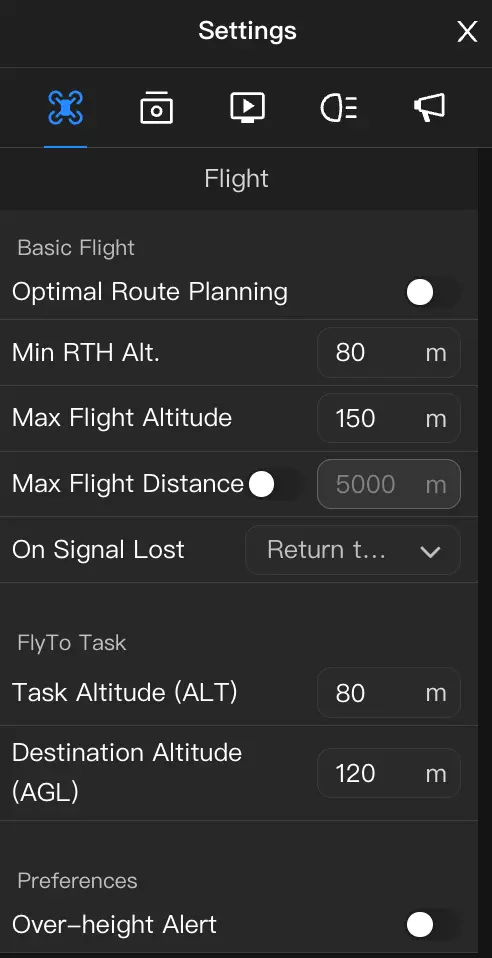 | 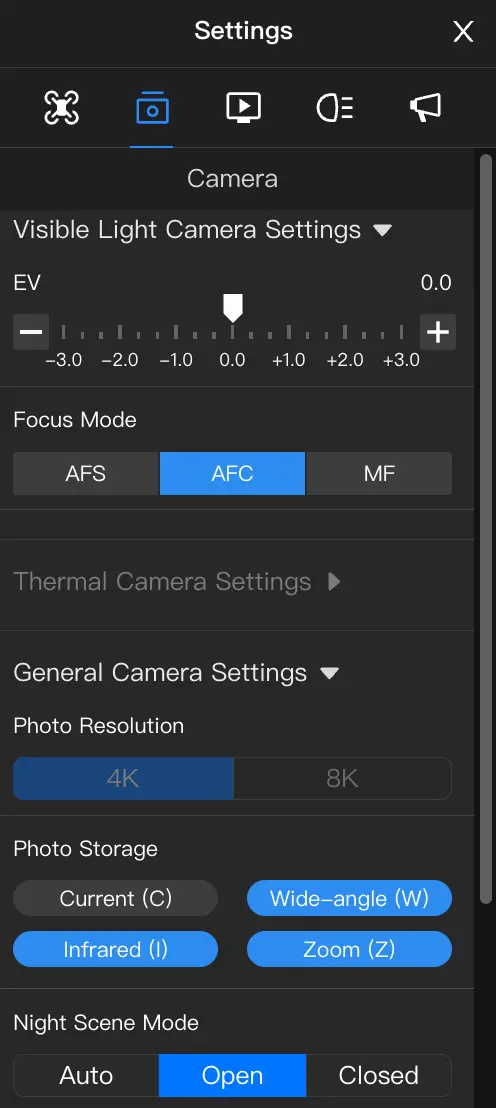 | 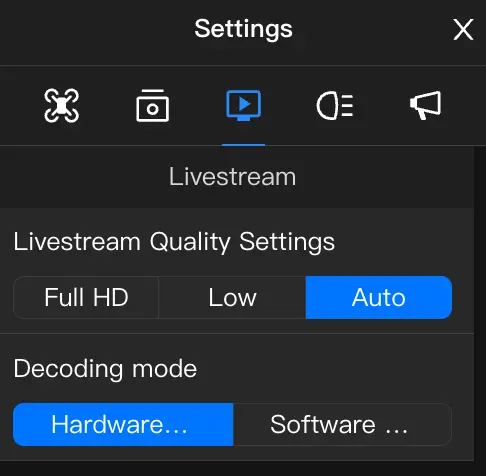 | 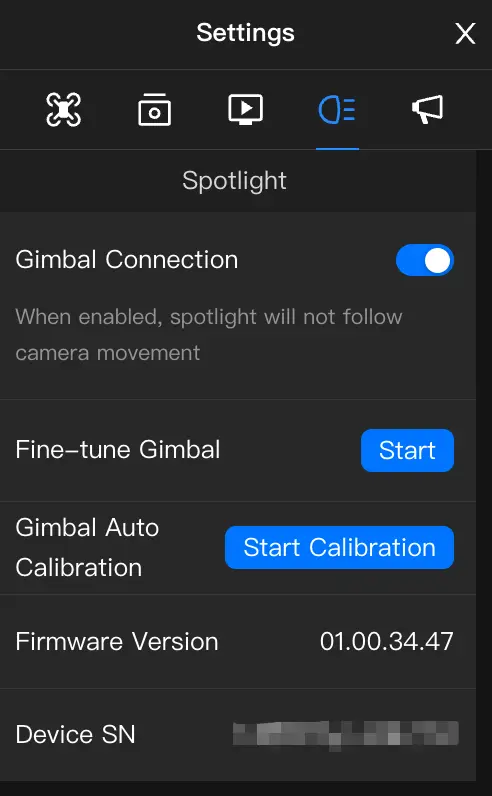 | 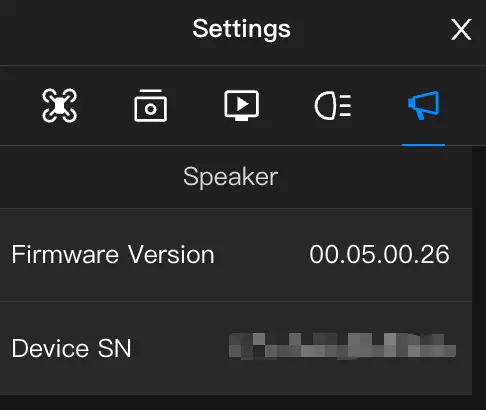 |
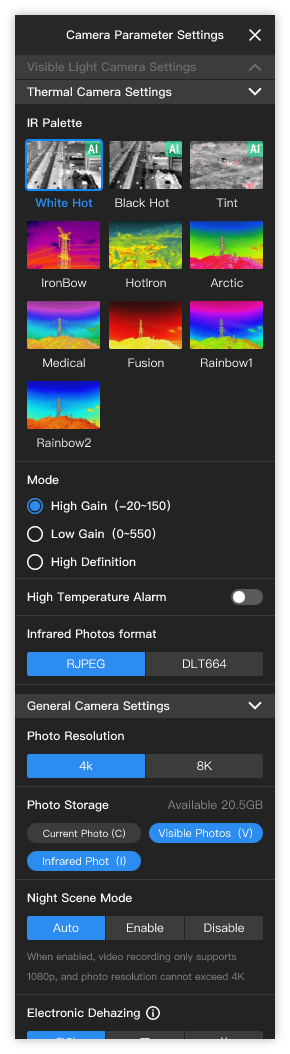
| 기본 비행 및 지정 비행 매개변수 설정 외에도 지능형 최적 경로 계획 활성화 및 "고도 경고" 설정을 지원합니다. | 카메라 가시광선, 포커스, 해상도, 사진 저장, 야경 모드 등의 일반 카메라 설정을 지원합니다. | 라이브 스트림 품질 및 디코딩 방법 설정을 지원합니다. | 스포트라이트와 카메라 간 "짐벌 연동"을 지원하며, 활성화 후 짐벌을 조정할 수 있습니다. | 여기서 스피커 정보를 확인할 수 있습니다. |
조작 가이드(단축키) 및 짐벌 제어
조작 가이드
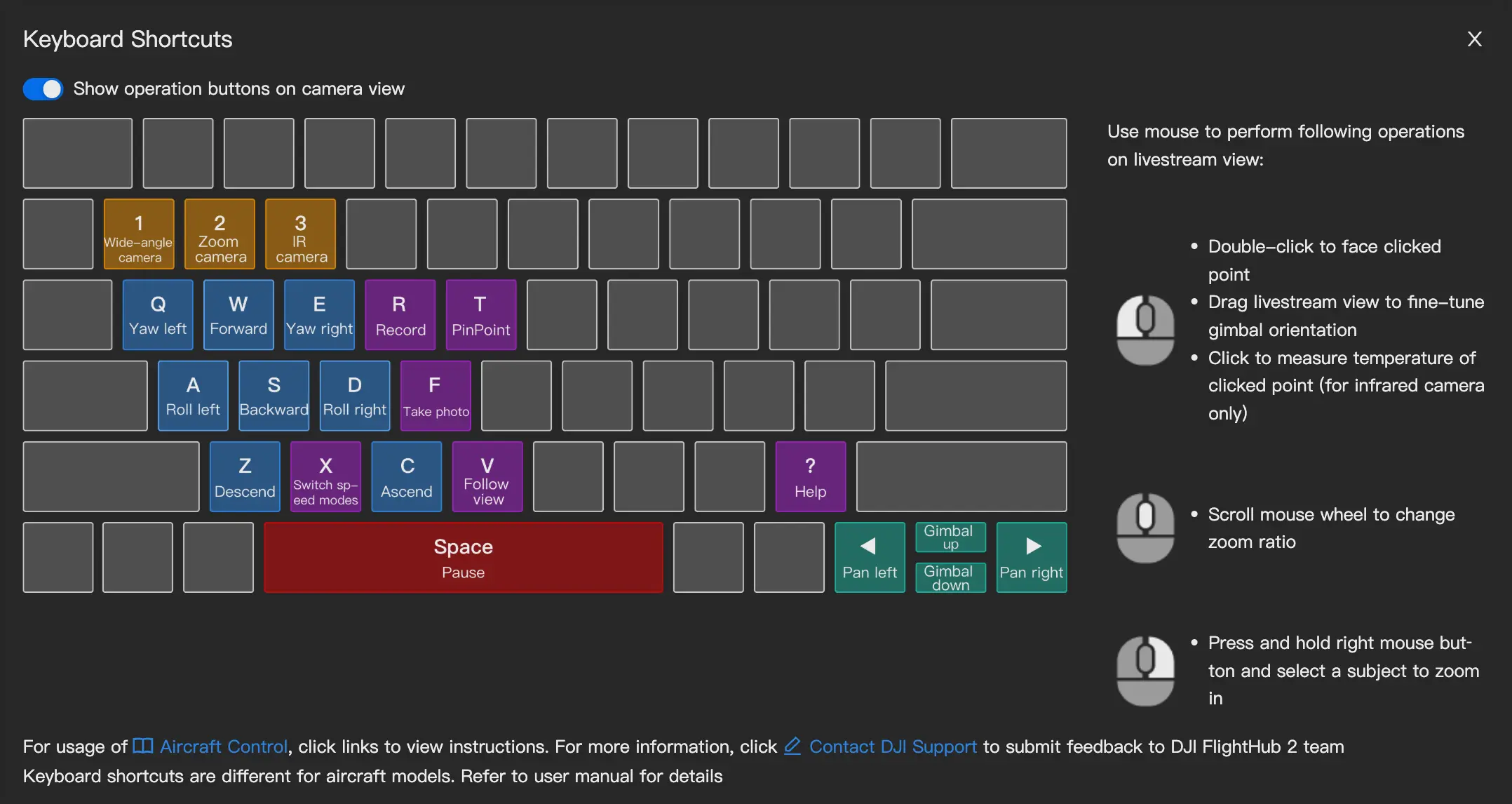
를 클릭하거나 [?] 키를 눌러 버추얼 콕핏 내에서 키보드 단축키 조작 가이드를 표시합니다.
| 단축키 | 동작 | 기능 단축키 | 동작 |
|---|---|---|---|
| [1] | 광각 렌즈로 전환. | [F] | 사진 촬영. |
| [2] | 줌 렌즈로 전환. | [X] | 속도 모드 전환. |
| [3] | 적외선 렌즈로 전환. | [R] | 녹화 시작/중지. |
| [W] | 항공기 전진. | [T] | 핀 드롭. |
| [S] | 항공기 후진. | [V] | 마우스 이동에 따라 뷰 잠금; [V] 또는 [ESC]를 눌러 종료. |
| [A] | 항공기 좌로 이동. | [B] | AI 인식. |
| [D] | 항공기 우로 이동. | [G] | 스마트 트래킹. |
| [Q] | 항공기 좌로 회전. | [?] | 키보드 단축키 조작 가이드. |
| [E] | 항공기 우로 회전. | [SPACE] | 긴급 정지. |
| [Z] | 항공기 하강. | [마우스 왼쪽 버튼 - 더블 클릭] | 타겟 보기. |
| [C] | 항공기 상승. | [마우스 왼쪽 버튼 - 길게 누르기] | 드래그하여 짐벌 방향 미세 조정. |
| [◀︎] | 짐벌 좌. | [마우스 왼쪽 버튼 - 단일 클릭] | 온도 측정 (적외선 렌즈). |
| [▶] | 짐벌 우. | [마우스 스크롤 휠] | 스크롤하여 줌. |
| [▲] | 짐벌 위. | [마우스 오른쪽 버튼] | 박스 선택하여 자동 줌. |
| [▼] | 짐벌 아래. |
참고: 키보드 레이아웃은 국가 또는 지역에 따라 다를 수 있으며, 사용자는 실제 인터페이스 안내를 따라야 합니다. 키보드 레이아웃을 변경하려면 "개인 센터 > 환경 설정 > 키보드 레이아웃"으로 이동하십시오.
짐벌 제어
- 짐벌 자유 모드와 짐벌 기체 잠금 모드 간 전환을 지원합니다:
- 짐벌 자유 모드: 짐벌 방향이 항공기 기체 방향에 잠기지 않습니다. 사용자는 짐벌을 자유롭게 제어할 수 있으며, 짐벌이 회전해도 항공기는 동기적으로 회전하지 않습니다.
- 짐벌 기체 잠금 모드: 짐벌 방향이 항공기 기체 방향에 잠깁니다. 사용자가 클라우드에서 화면을 더블 클릭하여 타겟을 보거나, 길게 누르기 드래그 또는 키보드 짐벌 미세 조정을 사용하면 항공기가 동기적으로 회전하여 짐벌 패닝 각도와 항공기 헤딩 각도 간의 상대 각도를 일정하게 유지합니다. 이 모드는 클라우드 조작을 더 안전하고 효율적으로 만듭니다.
참고: "DJI Dock 2"는 기본적으로 짐벌 기체 잠금 모드이며, 짐벌 요 각도 조정 시 기본적으로 항공기 헤딩 각도가 동기적으로 조정됩니다. 항공기 헤딩 각도를 조정할 수 없는 경우 일부 짐벌 제어 기능이 제한됩니다. 예를 들어, 탭-투-플라이 중 "DJI Dock 2"는 짐벌 제어를 지원하지 않습니다.
사용자는 FlightHub 2 짐벌 버튼을 사용하여 빠르게 전환할 수 있습니다:
- 짐벌 센터
- 짐벌 다운
- 짐벌 요 센터
- 짐벌 피치 다운
짐벌 제어는 키보드와 마우스로 다음과 같은 빠른 조작도 지원합니다:
- 더블 클릭으로 중앙 맞추기: 라이브 피드의 임의 위치를 더블 클릭하면 짐벌이 해당 위치를 향합니다.
- 짐벌 미세 조정: 마우스 왼쪽 버튼을 길게 누르고 화면을 드래그하거나 [←] [→] [↑] [↓]를 눌러 짐벌 방향을 미세 조정합니다.
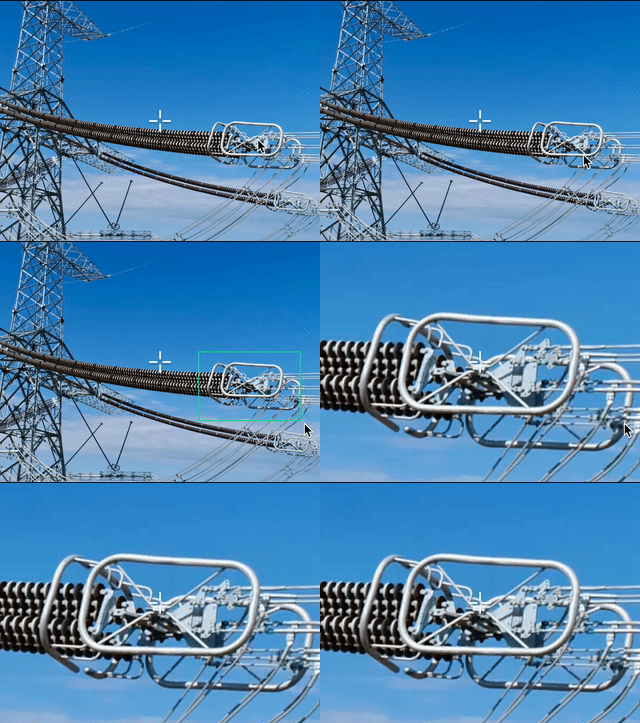
- 박스 선택 줌: 오른쪽 클릭 후 드래그하여 박스 선택하면 타겟이 자동으로 확대됩니다. 광각 렌즈에서 타겟을 박스 선택하면 자동으로 줌 렌즈로 전환되어 확대됩니다.
메인 뷰 모듈
항공기 전원이 켜진 상태에서 버추얼 콕핏에 진입하면 기본적으로 짐벌 카메라 실시간 피드가 활성화됩니다.
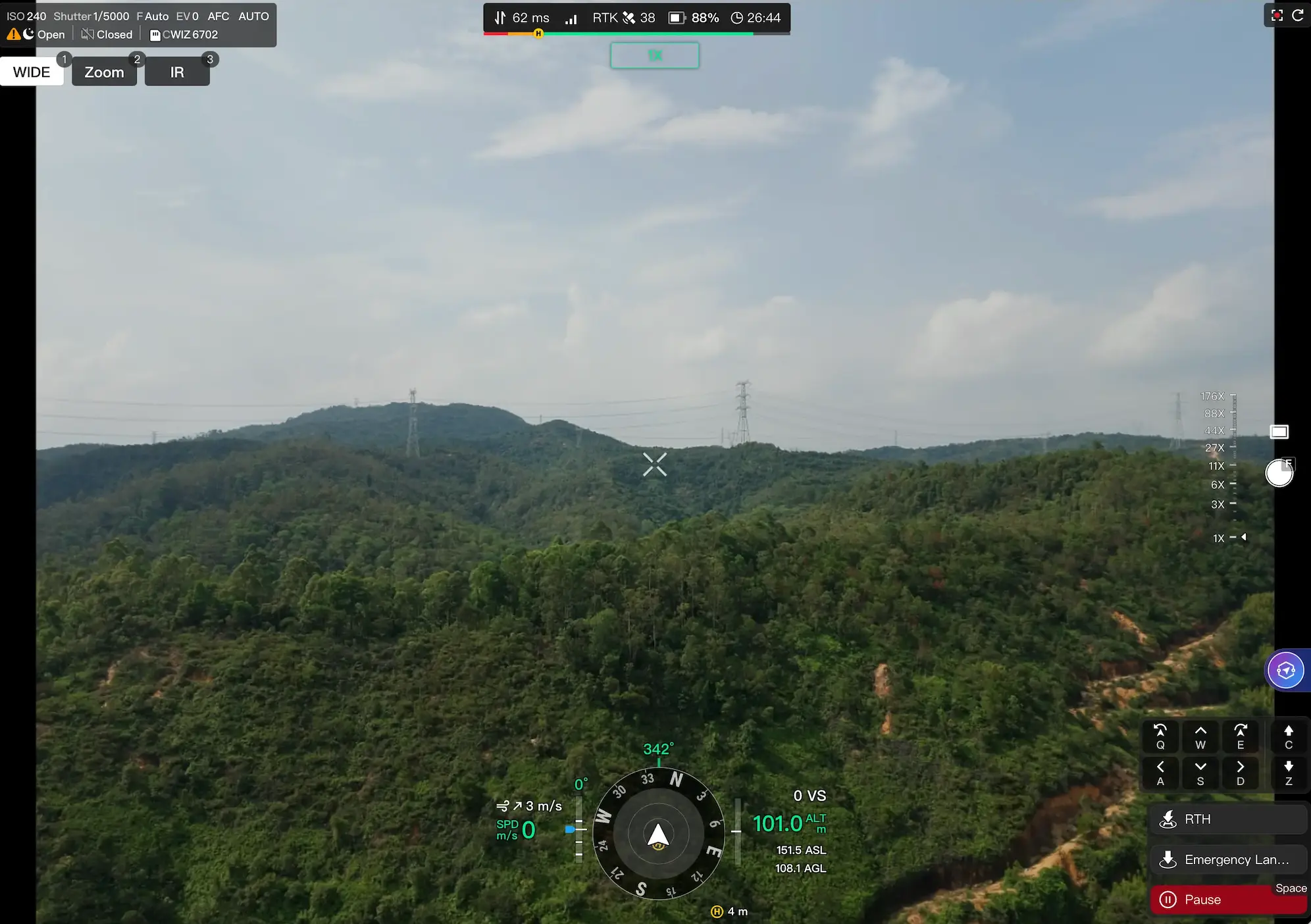
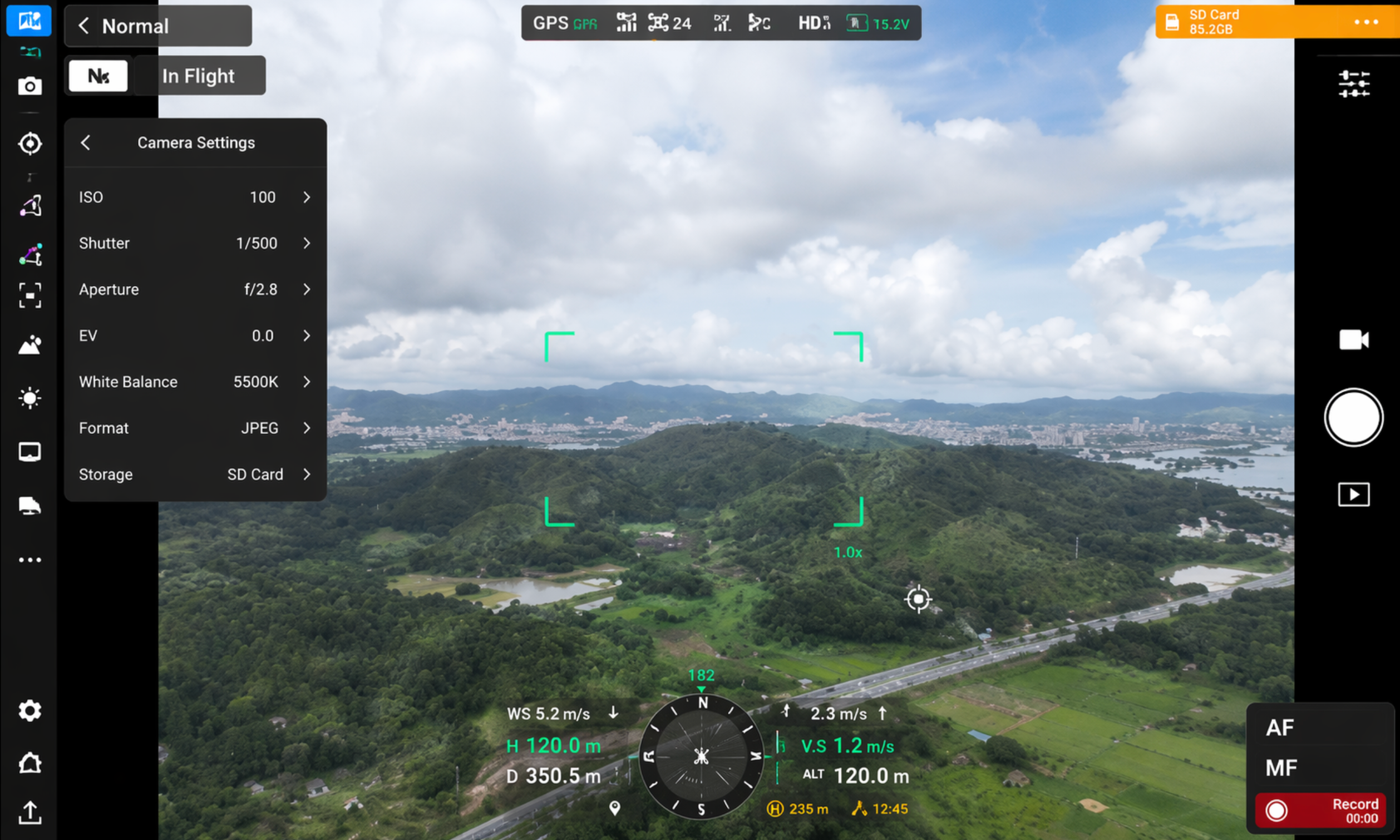
카메라 정보 및 관련 설정

카메라 정보 바에는 ISO 감도, 셔터 속도(Shutter), 조리개(F), 노출 보정(EV), 포커스 모드, 사진 모드, 야경 모드 상태 등 짐벌 카메라의 기본 정보가 표시됩니다.
카메라 관련 설정 및 참고 사항
- 카메라 매개변수: ISO 감도, 셔터, 노출 데이터를 표시하며, 자동 및 M 모드를 지원합니다:
- 자동 모드는 카메라 노출 매개변수(EV) 설정을 지원합니다.
- M 모드는 ISO 감도, 셔터, 조리개 등 매개변수 설정을 지원합니다.
- 포커스 모드: 클릭하여 줌 카메라의 포커스 모드를 조정하며, AFS(자동 포커스 단일), AFC(자동 포커스 연속), MF(수동 포커스)를 지원합니다.
- 해상도 설정: 가시광선 카메라의 영상 해상도를 설정하는 것을 지원합니다.
- 기계식 셔터: 사용자는 기계식 셔터를 비활성화하여 기기 서비스 수명을 연장할 수 있습니다.
- 왜곡 보정: 사용자는 왜곡 보정을 활성화하여 카메라 이미지가 정상적으로 표시되도록 할 수 있습니다.
- 워터마크: 사용자는 워터마크 기능을 활성화하여 라이브 피드 및 카메라에서 촬영한 미디어 파일에 워터마크 정보를 표시할 수 있습니다.
- 렌즈 안개 제거: 사용자는 렌즈 안개 제거 기능을 능동적으로 트리거할 수 있습니다.
- 디코딩 방식: 사용자는 비디오 스트림의 디코딩 모드를 전환할 수 있습니다.
- 하드웨어 디코딩(권장): GPU를 사용해 디코딩하며, 지연이 낮고 성능 소모가 적습니다. 독립 그래픽카드 또는 고성능 장치에 적합합니다.
- 소프트웨어 디코딩: CPU를 사용해 디코딩합니다. 재생이 끊길 때 내장 그래픽 장치에서 전환해 볼 수 있습니다.
참고: "DJI Dock 3" 및 "DJI Dock 4"의 항공기에서만 지원됩니다.
- 공중 다운로드: 원격 제어로 비행 제어 권한을 획득한 후, 비행 중 항공기가 촬영한 사진이 실시간으로 클라우드에 전송됩니다. 이 설정은 조작 패널에서 변경할 수 있습니다.
사진 공중 다운로드 기능 참고사항:
- "DJI Dock" 펌웨어 v01.06.17.02 이상 및 항공기 펌웨어 v09.01.00.05 이상이 필요합니다.
- "DJI Dock 2" 펌웨어 v09.02.01.08 이상 및 항공기 펌웨어 v09.02.01.08 이상이 필요합니다. 항공기가 동영상 녹화 중이거나 PSDK 기능을 사용 중인 경우 실시간 파일 전송이 중단됩니다.
촬영 파일 이름 지정 규칙:
- 계획 라이브러리에서 배포된 임무 실행 중에는 비행 제어 권한을 획득한 후 촬영하거나 녹화한 파일만 미디어 라이브러리의 해당 비행 세션 폴더 내 하위 폴더에 저장됩니다. 하위 폴더의 이름은 "원격 제어"입니다.
- 원클릭 이륙 임무 실행 중에는 비행 제어 권한을 획득한 후 촬영하거나 녹화한 파일만 미디어 라이브러리에 저장되며, 폴더 이름 형식은 "도크명-FLY-TO-조작 시간"입니다.
- 저장 설정: 현재 촬영 모드에서 남은 저장 공간을 표시합니다. 사진과 동영상의 저장 유형을 설정하는 것을 지원합니다. 옵션에는 현재 렌즈(C), 가시광선(V), 적외선(I)이 포함됩니다. 적외선 렌즈 분할 화면 모드에서 렌즈는 이미지 전송 스크린샷을 캡처합니다.
적외선 및 줌 렌즈 전환

카메라 제어 권한을 획득한 후, 사용자는 기기 모델에 따라 광각, 줌, 적외선 카메라 간에 전환할 수 있습니다.
적외선 카메라와 줌 카메라의 차이
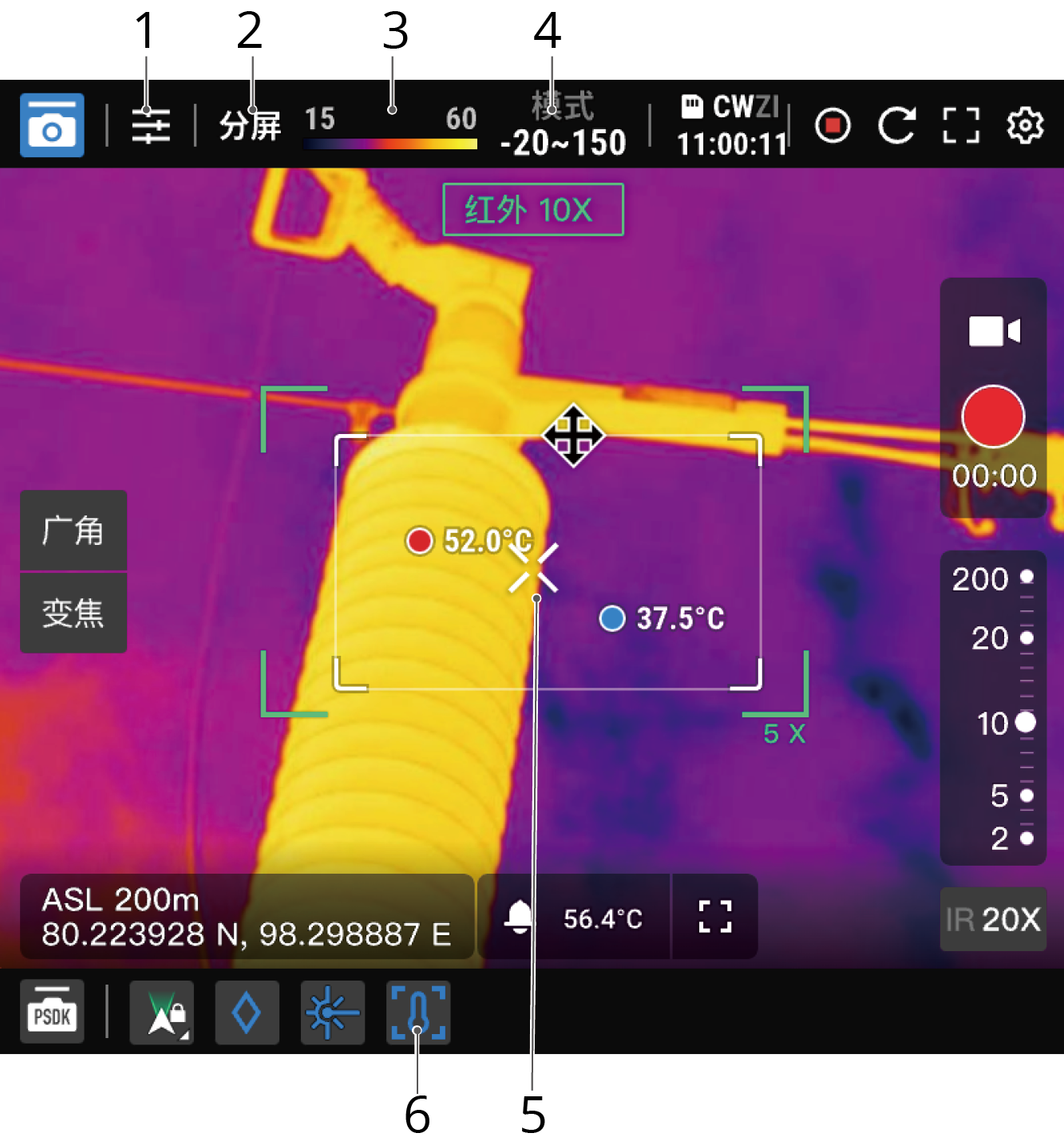
- 카메라 매개변수:
- 색상 팔레트 전환: 적외선 카메라 색상 팔레트를 전환합니다.
- 고온 경고: 사용자 정의 가능한 온도 경고 임계값을 지원합니다.
- 분할 화면: "분할 화면"을 클릭하여 줌 및 적외선 카메라 피드를 동시에 볼 수 있습니다.
- 온도 바: 현재 프레임에 있는 객체의 최소 및 최대 온도를 표시합니다.
- 게인 모드: 고게인 모드는 더 정밀한 온도 측정 기능을 제공하며, 저게인 모드는 더 넓은 온도 측정 범위를 제공합니다.
- 스팟 온도 측정: 기본적으로 적외선 카메라 이미지의 중심 온도를 표시하며, 적외선 카메라 이미지의 임의 위치를 클릭하여 온도 측정 지점 위치를 변경합니다.
- 영역 온도 측정:
 를 클릭하여 영역 온도 측정을 활성화하며, 측정 박스의 크기와 위치를 변경하려면 크기를 조정하거나 이동합니다.
기체 상태 정보 바
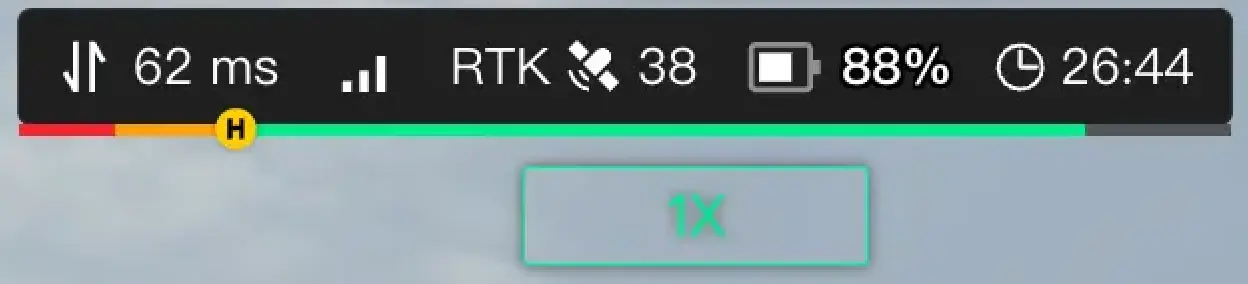
기본 상태 정보에는 네트워크 지연, 링크 신호, 위성 잠금 품질, 배터리 정보가 포함됩니다.
- 전체 제어 지연 데이터: 클라우드-항공기 제어 루프의 지연 데이터를 표시하며, 링크 데이터는 네트워크 대역폭 및 영상 전송 신호의 영향을 받습니다.
- 배터리 교체 상태: 항공기의 현재 배터리 교체 상태(예: "충전 중", "교체 중", "대기")를 표시합니다. DJI Dock 4에서만 표시됩니다.
- 도크 내 배터리 정보: 도크 내부 배터리의 현재 잔량 및 충전 상태를 표시합니다. DJI Dock 4에서만 표시됩니다.
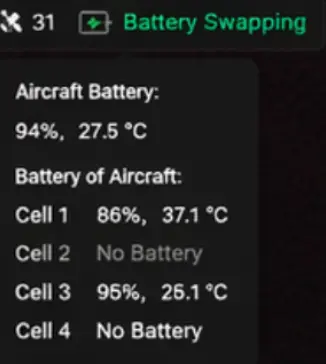
참고: 도크 작업 중에는 항공기가 정상적으로 귀환할 수 없는 것을 방지하기 위해 남은 항공기 배터리 잔량에 주의하십시오.
내비게이션 정보 모듈
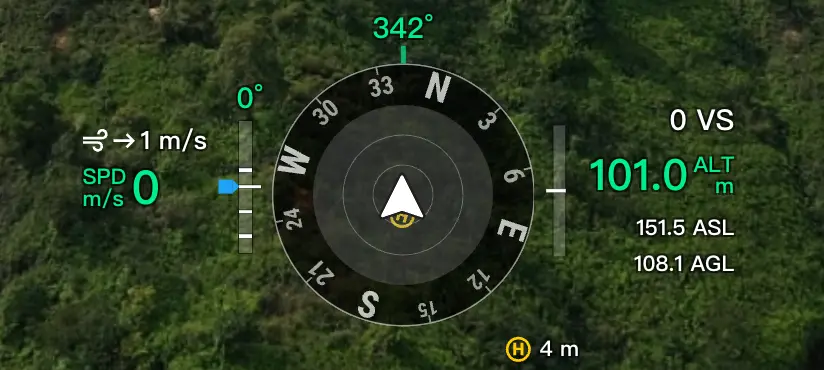
내비게이션 정보에는 항공기 및 짐벌 카메라 헤딩, 항공기 고도, 항공기 수평 및 수직 속도, 풍속, 귀환 지점까지의 거리, 장애물 회피 프롬프트 정보가 포함됩니다.
이미지 캡처 모듈
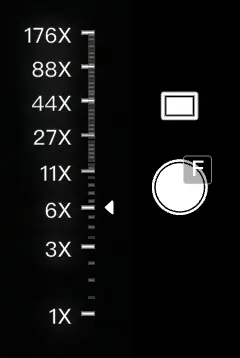
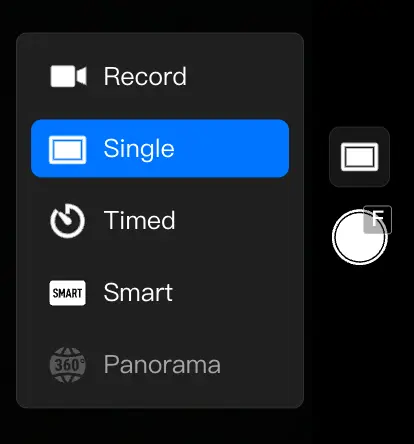
카메라 줌 조정 및 사진 모드 전환을 지원합니다.
카메라 줌
사용자는 줌 슬라이더를 직접 드래그하거나 마우스 스크롤 휠을 스크롤하여 줌할 수 있습니다. "DJI Dock 2"는 연동 줌 기능을 지원하며, 이를 통해 가시광선과 적외선 카메라를 능동적으로 연동하여 사용자가 두 카메라의 줌을 동시에 제어할 수 있습니다.
참고: 연동 줌 기능은 "DJI Dock 2" 펌웨어 v10.01.32.05 이상 및 항공기 펌웨어 v10.01.32.05 이상이 필요합니다.
모드 전환
여기서 카메라 줌 조정은 물론, 단일 촬영, 타이머 촬영, 스마트 저조도, 파노라마 등 다양한 사진 모드와 동영상 녹화를 지원합니다.
파노라마 사진 참고사항:
- 파노라마 사진 모드에서는 탭-투-플라이, 주석 지점 보기, 박스 선택 줌, 더블 클릭 중앙 맞추기를 사용할 수 없습니다.
- 사진 촬영 과정 중에는 마우스 왼쪽 버튼을 길게 눌러 화면을 드래그하거나 [←] [→] [↑] [↓]를 눌러 짐벌 방향을 미세 조정할 수 없습니다.
- 사진 촬영 과정 중에는 항공기 제어가 파노라마 사진을 중단시킵니다.
작동 패널
기체가 다른 상태일 때 다른 정보를 표시합니다.
- 기체 전원이 끄기거나 유휴 상태일 때, 패널에 기본 매개변수와 이륙 버튼이 표시됩니다. 이륙: 기체가 도크 안에 있을 때, 사용자는 이륙을 클릭할 수 있으며, 기체는 임무 고도까지 상승하여 호버링합니다.
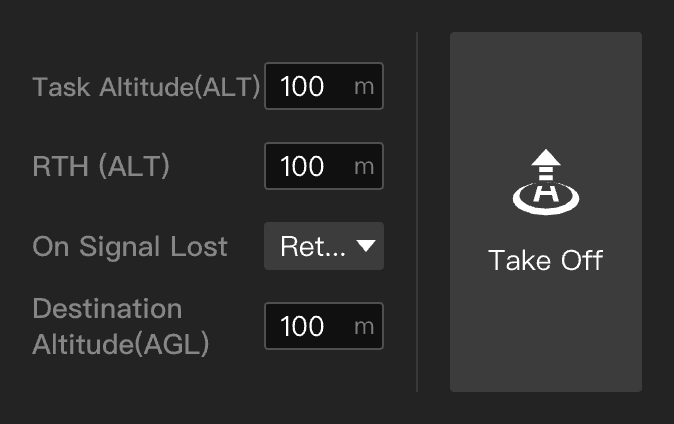
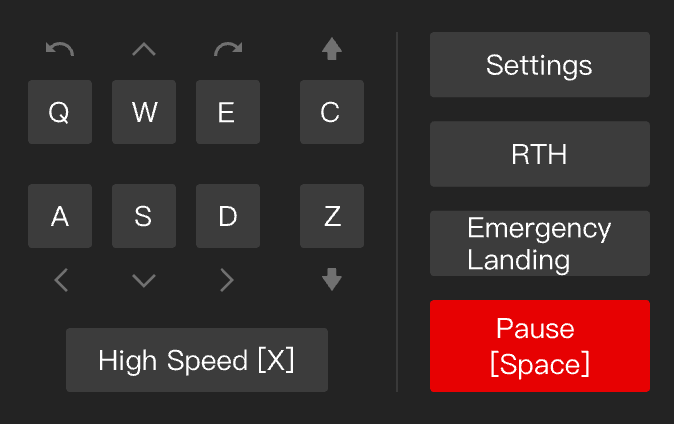
- 기체가 수동 비행 모드에 있을 때, 패널에 비행 속도 모드를 전환하고 기체를 조작하여 전진 및 후진, 하강, 상승, 회전시키는 버튼이 표시됩니다. 사용자가 높음 속도 버튼을 클릭하거나 [X]를 누르면, 기체의 수평 속도는 5m/s에서 15m/s로 변경됩니다.
- 기체가 FlyTo 임무를 수행 중일 때, 패널에 남은 비행 거리와 시간 및 비행 모드가 표시됩니다. 사용자는 비행 매개변수를 맞춤 설정할 수 있으며, 기체를 조작하여 귀환시키고, 비행을 일시 중지하거나 재개할 수 있습니다.
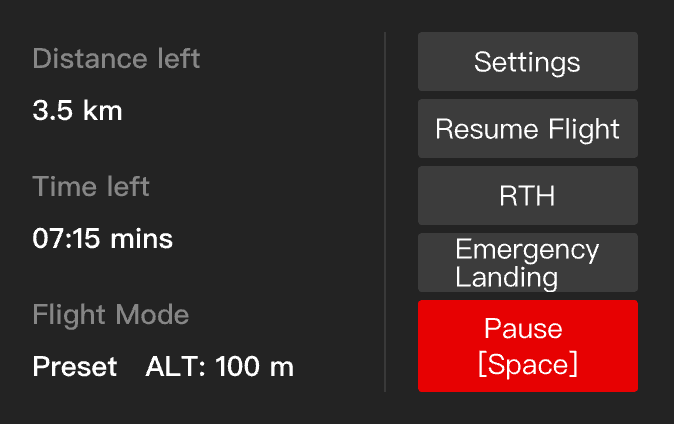 FlyTo 임무: 지도에서 마우스 오른쪽 버튼을 클릭하여 FlyTo 목적지를 설정합니다. 사용자는 지도에서 핀포인트 또는 검색 결과를 FlyTo 목적지로 설정할 수도 있습니다. FlyTo 목적지가 설정되면, 지도에 가상 비행 경로가 표시됩니다. 사용자는 시작을 클릭하면 기체가 목적지로 바로 비행합니다.
- 기체가 DJI Dock 2에서 FlyTo 임무를 시작할 때:
- 최적 경로 계획이 활성화되면, 기체는 최적 경로를 계획하고, 20미터 상승한 다음, FlyTo 임무를 수행합니다.
- 최적 경로 계획이 비활성화되고 FlyTo 고도가 임무 고도보다 높으면, 기체는 임무 고도까지 상승한 후 FlyTo 임무를 수행합니다. FlyTo 고도가 임무 고도보다 낮으면, 기체는 임무 고도로 비행하여, FlyTo 목적지 상공에 도달한 다음, FlyTo 고도로 하강합니다.
- 기체가 DJI Dock에서 FlyTo 임무를 시작할 때:
- FlyTo 고도가 임무 고도보다 높으면, 기체는 FlyTo 임무를 수행하기 전에 임무 고도까지 상승합니다. FlyTo 고도가 임무 고도보다 낮으면, 기체는 임무 고도로 비행하여, FlyTo 목적지 상공에 도달한 다음, FlyTo 고도로 하강합니다.
- 펌웨어 버전이 v08.00.0003 이전인 기체의 경우, 기체는 임무 고도까지 상승하여 FlyTo 목적지로 바로 비행합니다.
- FlyTo 임무 수행 중, 사용자는 새로운 FlyTo 목적지를 선택할 수 있으며, 기체는 해당 목적지로 바로 비행합니다.
- 목적지를 변경하려면 DJI Dock 펌웨어 버전은 v01.06.17.02 이상이어야 하며, 도크 기체 버전은 v09.01.00.05 이상이어야 합니다. DJI Dock 2의 경우, 펌웨어 버전은 v09.02.01.08 이상이어야 하며, Dock 2 기체 버전은 v09.02.01.08 이상이어야 합니다.
- 비행 안전을 위해 주변 환경 및 임무 요구 사항에 따라 합리적인 임무 고도, RTH 고도 및 FlyTo 목적지 고도를 설정해야 하며, 고도 구역에서 허용되는 최대 비행 고도보다 최소 5미터 낮게 설정해야 합니다. 사용자는 또한 비행 중 장애물이 없는지 확인해야 합니다.
- 기체는 FlyTo 임무 수행 중 GEO 구역과 장애물을 우회합니다. 현재 기체 위치와 FlyTo 목적지 사이에 최대 폭이 400미터 이상인 GEO 구역이 있는 경우, 기체는 해당 구역을 우회하지 못할 수 있으며 구역 경계에서 호버링합니다. 사용자는 라이브 스트림 화면에 주의를 기울이고 기체를 수동으로 비행하여 GEO 구역을 우회해야 합니다.
- 배터리 부족 RTH가 트리거되면 RTH를 취소하거나 RTH 중에 라이브 비행 제어를 활성화하지 마십시오. 그렇지 않으면 기체가 RTH를 종료하고 도크로 돌아오지 못할 수 있습니다.
- 기체 배터리가 심각하게 부족하면 기체가 자동으로 착륙하며, 착륙을 취소할 수 없습니다.
- 키보드 명령을 사용하여 기체를 도크에 착륙시키지 마십시오. 그렇지 않으면 기체가 착륙 후 프로펠러를 멈추고 자동으로 도크로 돌아오지 못할 수 있습니다.
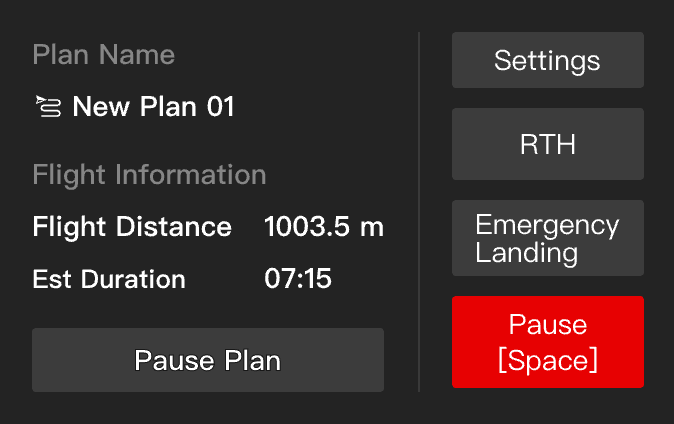
- 기체가 계획된 임무를 수행할 때 패널에 기본 비행 정보가 표시됩니다. 사용자는 비행 매개변수를 맞춤 설정할 수 있으며, 기체를 조작하여 귀환시키고, 비행을 일시 중지하거나 재개할 수 있습니다.
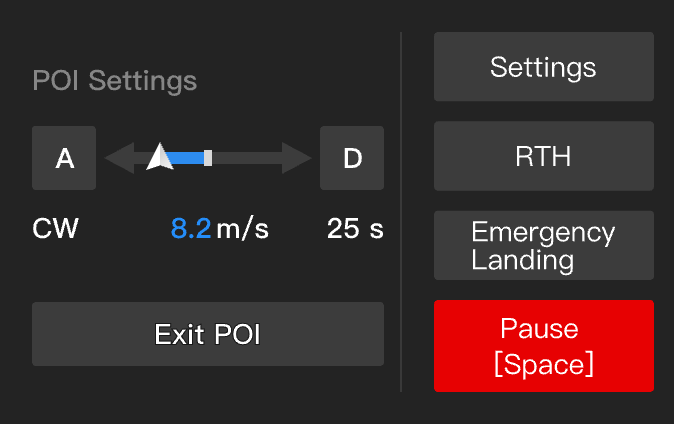
- 기체가 POI 임무를 수행할 때 패널에 POI 속도가 표시됩니다. 사용자는 비행 매개변수를 맞춤 설정할 수 있으며, 기체를 조작하여 귀환시키고, 비행을 일시 중지하거나 재개할 수 있습니다.
 POI
POI
FlightHub 2 사용자는 DJI Dock이 라이브 비행 제어 모드일 때 지도에서 모든 위치 또는 핀포인트를 선택하고 POI 임무를 시작할 수 있습니다. FlyTo 목적지가 설정되면 도크 기체는 FlyTo 목적지를 향하고, 지도에 가상 비행 궤적이 표시됩니다. 사용자는 POI 방향과 속도를 설정하고 키보드 단축키를 사용하여 기체 고도와 FlyTo 목적지까지의 거리를 조정할 수 있습니다. 임무 패널에 POI 임무를 완료하는 데 필요한 예상 시간이 표시됩니다. 사용자는 시작을 눌러 POI 임무를 시작할 수 있습니다.
사용자들은 장치 상태 창에서 버튼을 딸깍하거나 키보드 단축키를 사용하여 POI 중 기체 방향과 속도를 조정할 수 있습니다. 종료를 누르거나 스페이스 키를 눌러 POI를 종료합니다.- 사용자들은 POI 임무를 시작하기 전에 비행 및 짐벌 제어권을 획득해야 합니다.
- POI를 시작하려면 DJI Dock 펌웨어 버전은 v01.06.17.02 이상이어야 하며, Dock 기체 버전은 v09.01.00.05 이상이어야 합니다.
- POI 중 기체가 GEO 구역에 접근하거나 장애물을 감지하면 기체는 호버링합니다. 기체 상태와 라이브스트림 보기에 주의를 기울이십시오. 비행 시 주의 필요
- POI 중 기체는 옆으로 비행합니다. 비전 시스템이 제대로 작동하기에 환경이 적합하지 않을 때, 기체는 장애물을 우회하지 못할 수 있습니다. 사용자들은 POI를 시작하기 전에 현장의 주변 환경 또는 클라우드의 비행 궤적을 확인해야 합니다.
- FlightHub 2는 기체와 관심 지점 사이의 거리에 따라 POI의 최대 속도를 지능적으로 조정합니다.
- POI 비행 중 사용자가 라이브 스트림 화면을 두 번 클릭하면 기체가 클릭한 지점을 향할 수 없습니다. 라이브 스트림 화면을 드래그하거나 키보드 단축키를 사용하여 짐벌 각도를 조정하는 것도 지원되지 않습니다.
- 비상 착륙: 사용자는 비상 상황 발생 시 기체를 착륙시킬 수 있습니다. 사용자는 언제든지 착륙을 취소하거나 기체를 수동으로 제어하여 장애물을 피할 수 있습니다.
- 비상 착륙 후 기체는 다시 이륙할 수 없습니다. 주의하여 사용하십시오.
- DJI Dock 2 펌웨어 버전은 v10.01.32.05 이상이어야 하며, 기체 버전도 v10.01.32.05 이상이어야 합니다.
- 최적의 경로 계획:
- 비전 시스템이 제대로 작동하기에 적합한 환경이거나 장애물 데이터가 활성화된 경우, 기체는 임무 효율성을 높이고 배터리 수명을 보존하기 위해 최적의 경로를 자동으로 계획합니다.
- 비전 시스템이 제대로 작동하기에 적합하지 않은 환경이고 장애물 데이터가 비활성화된 경우, 기체는 임무 고도 및 RTH 고도 설정에 따라 비행합니다.
a. 임무 고도 (ALT): FlyTo 임무를 수행할 때 기체의 가장 낮은 고도(이륙 지점 기준). DJI FlightHub 2는 기체 고도가 임무 고도보다 낮을 때 알림 메시지를 표시합니다.- 최적 경로 계획이 활성화되면, 기체는 장애물 데이터와 풍속 및 풍향과 같은 환경 조건을 기반으로 비행 고도와 속도를 지능적으로 조정하여, 기체가 향상된 효율성으로 FlyTo 목적지 또는 홈 포인트에 도달할 수 있도록 합니다.
- 경로 계획 성능을 개선하기 위해 임무 영역 관리에서 장애물 데이터를 활성화하는 것이 권장됩니다. 자세한 내용은 장애물 데이터를 참조하십시오.
- 비전 시스템이 제대로 작동하기에 환경이 적합하지 않거나 기체가 FlyTo 임무를 수행하거나 RTH 중일 때 다른 문제가 발생하면, 기체는 최적 경로를 계획할 수 없습니다. 장애물 데이터도 비활성화된 경우, 기체는 설정된 고도에 따라 비행할 수만 있으며 경로를 따라 장애물을 회피할 수 없습니다. 따라서 사용자는 FlyTo 임무를 시작하거나 홈으로 복귀하기 전에 적절한 임무 고도와 RTH 고도를 설정해야 합니다.
- 최적 경로 계획이 비활성화되었지만 비전 시스템이 제대로 작동하기에 환경이 적합하거나 장애물 데이터가 활성화된 경우, 기체는 여전히 수평 또는 수직으로 비행하여 장애물을 회피할 수 있습니다.
- 최대 비행 고도가 현재 기체 고도보다 낮은 경우, 기체는 임무를 계속하기 전에 최대 비행 고도로 직접 하강합니다. 최대 고도가 현재 기체 고도보다 높은 경우, 기체가 최대 비행 고도에 도달하면 상승을 멈춥니다.

- 비전 센서가 감지하기 어려운 전선 및 전신주와 같은 장애물이 있는 경우, 사용자는 최적 경로 계획을 비활성화하고 설정된 임무 고도와 RTH 고도가 경로를 따라 있는 장애물 고도보다 높은지 확인해야 합니다.
b. RTH 고도 (ALT): 기체가 도크로 복귀할 때 도크 기준 기체 고도. RTH 고도는 실제 비행 조건, 주변 환경 및 GEO 정보를 기반으로 설정해야 합니다. 비행 고도는 비행 구역 내 최고 지형 지점보다 높게 설정하고, 최대 비행 고도보다 낮게 설정하는 것을 권장합니다.참고: 펌웨어 버전 v08.00.0003 이전의 DJI Dock 기체의 경우, DJI FlightHub 2는 기체 고도가 임무 고도보다 낮을 때 알림 메시지를 표시합니다.
- DJI Dock 2의 경우
- 최적 경로 계획이 활성화되면, 비전 시스템이 제대로 작동하기에 적합한 환경일 때 기체는 장애물 데이터 또는 비전 시스템 데이터를 기반으로 최적 경로를 지능적으로 계획합니다.
- 최적 경로 계획이 비활성화되었지만 비전 시스템이 제대로 작동하기에 환경이 적합하거나 장애물 데이터가 활성화된 경우, 기체는 여전히 수평 또는 수직으로 비행하여 장애물을 회피할 수 있습니다.
- 도크 기체가 홈 포인트에서 수평으로 5.5미터 이상 떨어져 있을 때, 기체는 RTH 고도로 상승하여 홈으로 돌아갑니다. 도크 기체가 홈 포인트에서 수평으로 5.5미터 이하에 있을 때, 기체는 현재 고도를 유지하거나 (15미터보다 높을 때) 15미터로 상승한 후 (20미터보다 낮을 때) 홈으로 돌아갑니다.
- DJI Dock에 대해
- 도크 기체가 홈 포인트에서 수평으로 5.5미터 이상 떨어져 있을 때, 기체는 RTH 고도로 상승하여 홈으로 돌아갑니다. 도크 기체가 홈 포인트에서 수평으로 5.5미터 이하에 있을 때, 기체는 현재 고도를 유지하거나 (20미터보다 높을 때) 20미터로 상승한 후 (20미터보다 낮을 때) 홈으로 돌아갑니다. 비전 시스템이 제대로 작동하기에 적합한 환경일 때, 기체는 수평 또는 수직으로 비행하여 장애물을 회피할 수 있습니다.
- 펌웨어 버전 v08.00.0003 이전인 DJI Dock 기체의 경우, 기체는 장애물 및 GEO Zone을 우회할 수 없습니다. 기체가 홈으로 돌아갈 때 주변 환경을 확인하십시오.
d. 목적지 고도(AGL): FlyTo 목적지의 지면 위 기본 고도.
참고: 도크 기체 전원이 꺼져 있을 때 모든 매개변수를 설정할 수 있습니다.
기체 상태 정보
- 기본 상태 정보: 위성 상태, 배터리 잔량, 스마트 RTH 시간 및 기체 착륙 전 시간을 포함합니다.
- 스마트 RTH: 배터리 부족으로 인해 기체가 스마트 RTH를 시작하는 시간. 기체는 배터리가 부족할 때 스마트 RTH를 시작하며, 배터리가 심각하게 부족할 때 현재 위치에 착륙합니다.
- 착륙까지: 배터리 부족으로 인해 기체가 착륙을 시작하는 시간.
- 내비게이션 디스플레이: 기체 및 짐벌 방향, 기체 고도, 수평 및 수직 속도, 풍속, 기체와 홈 지점 간 거리, 그리고 장애물 감지 경고 메시지를 포함합니다.
FPV 뷰/비전 어시스트
 을 딸깍하여 FPV 뷰/비전 어시스트와 짐벌 카메라 뷰 사이를 전환합니다.
 을 딸깍하여 FPV 뷰/비전 어시스트를 새로 고칩니다.
 을 딸깍하여 FPV 뷰/비전 어시스트를 닫습니다.
- DJI Dock 전용 FPV 뷰입니다.
- 비전 어시스트를 사용하려면 DJI Dock 2 펌웨어 버전은 v10.01.32.05 이상이어야 하며, 기체 버전은 v10.01.32.05 이상이어야 합니다.
- 기체가 이륙하지 않았고 저전력 상태일 때, 비전 어시스트는 기본적으로 비활성화됩니다.
지도 정보
사용자는 지도에서 프로젝트의 모든 주석 및 장치 정보를 볼 수 있습니다. 사용자는 FlyTo 또는 POI 작업을 시작하거나 지도를 두 번 딸깍하면 기체가 딸깍한 지점을 향하게 할 수도 있습니다.
참고: 자세한 내용은 지도 세부 정보를 참조하십시오.
도크 정보
도크 라이브 스트림 보기 및 도크 관련 경고 메시지를 포함합니다.
- 도크 라이브 스트림 보기: 프로젝트 관리자가 가상 조종실에 진입하거나 기체가 귀환할 때 도크 라이브 스트림 보기가 자동으로 활성화됩니다. 사용자는
 을 클릭하여 보기를 확장할 수 있습니다.
 - 경고 메시지: 경고 메시지가 있는 경우 도크의 경고 메시지를 표시합니다.
AI 경고 기록
실시간 AI 경고
가상 조종실에서 AI 기능이 활성화되고 경고가 트리거되면, AI 경고 기록 목록에 관련 정보 및 스냅샷이 표시됩니다. 날짜, 경고 범주 및 물체 유형별로 기록을 필터링할 수 있습니다. 완료된 비행은 비행 기록의 바로 가기를 통해 검토할 수 있습니다.
자동화된 비행경로 AI 경고
스마트 촬영 웨이포인트 경로가 경고를 트리거하고 웹 내 알림이 활성화된 경우, 알림 링크를 사용하여 버추얼 콕핏으로 바로 이동하여 기체를 수동으로 인계하여 임무에 개입할 수 있습니다.
버추얼 콕핏은 AI 자동화된 비행경로 경고 기록을 표시하며, 경고 트리거 시간, 조건, 물체 위치 및 스냅샷에 대한 빠른 액세스를 제공합니다.
버추얼 콕핏을 통한 비행경로 배포
사용자는 버추얼 콕핏 인터페이스에서 비행경로 목록을 확장하고, 필요한 비행경로 임무를 실시간으로 선택하고 배포할 수 있습니다.
키보드 바로 가기
 을 딸깍하거나 [?]를 눌러 키보드 바로 가기 지침을 표시하십시오.
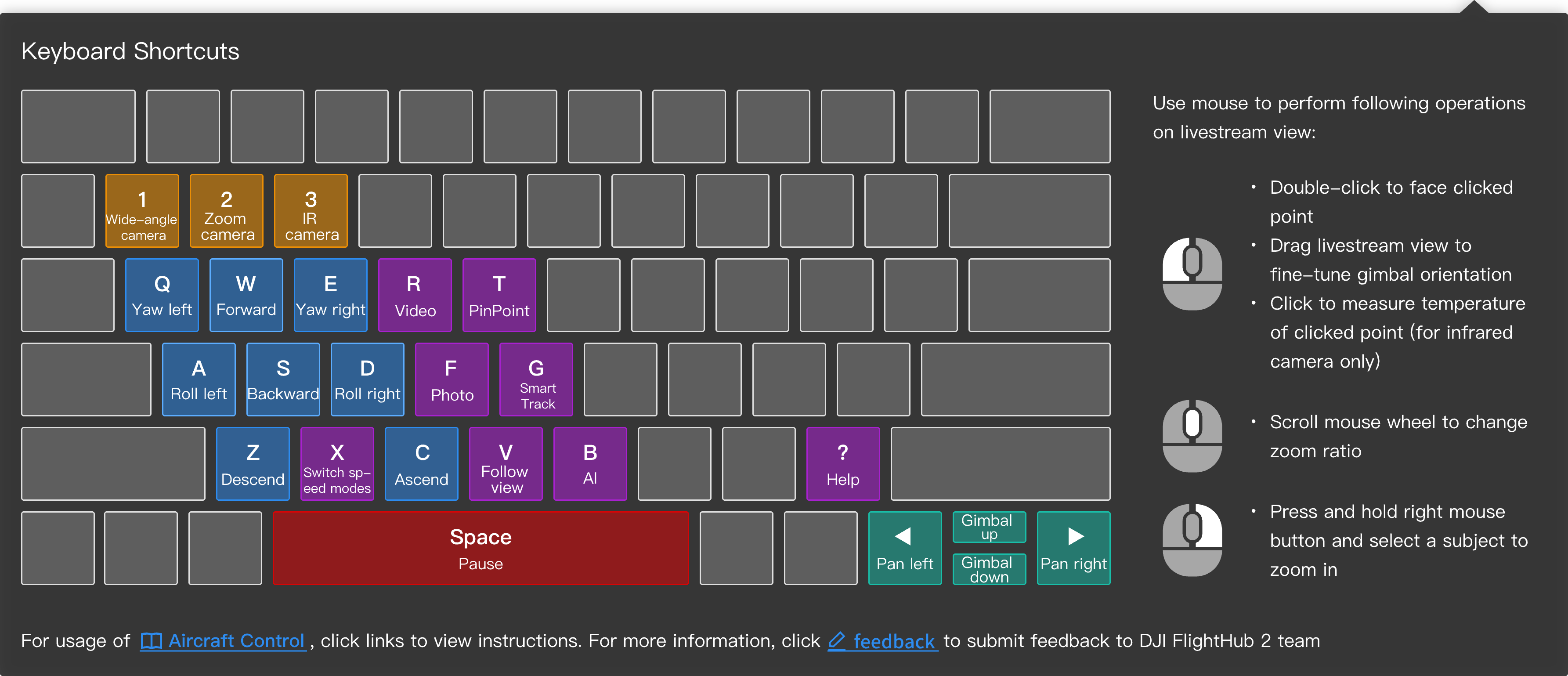
알림: 키보드 레이아웃은 국가 또는 지역에 따라 다를 수 있으며, 사용자는 실제 인터페이스 안내를 따라야 합니다. 키보드 레이아웃을 변경하려면 사용자 센터 > 선호 > 키보드 레이아웃으로 이동하여 설정을 맞춤 설정하십시오.
지도 정보 모듈
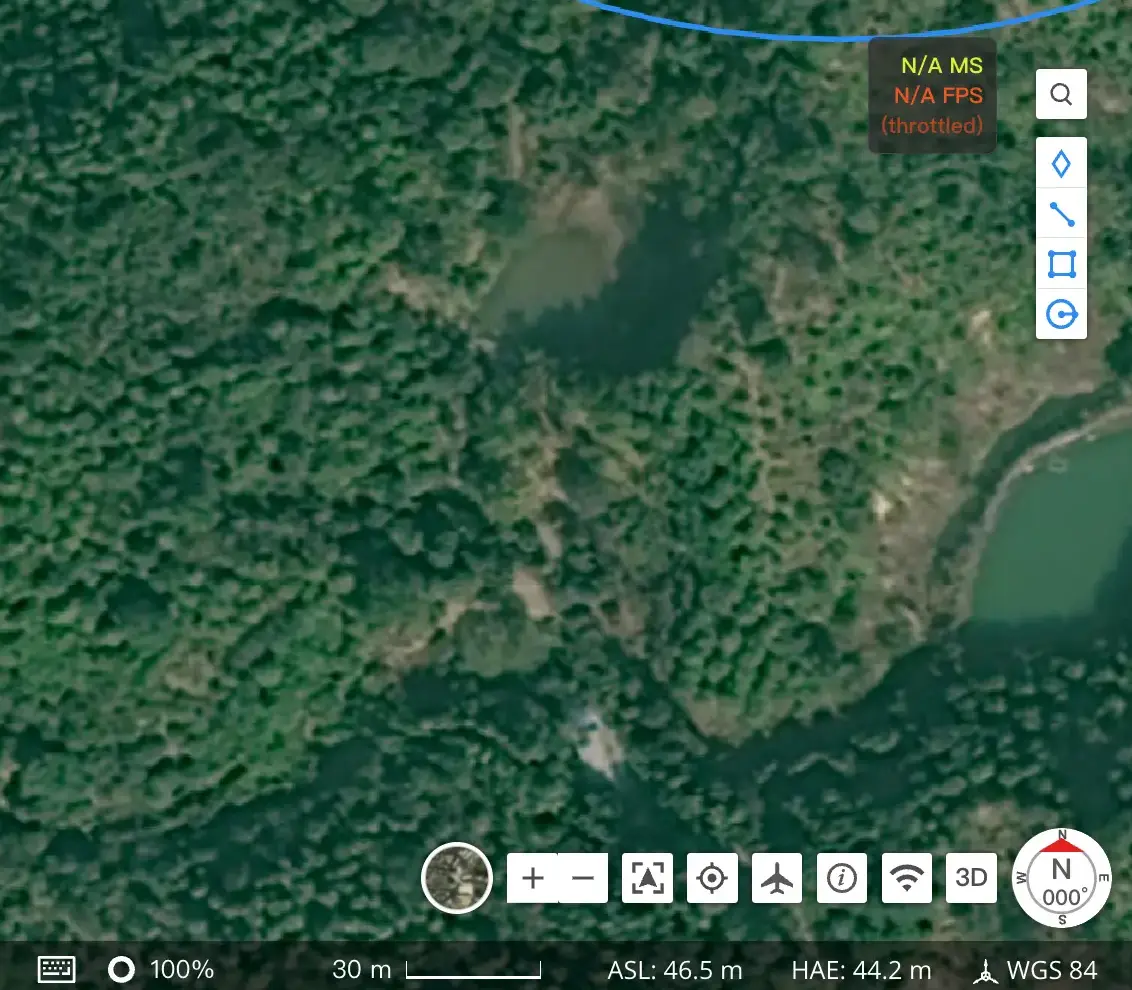
사용자는 지도 모듈에서 현재 프로젝트 내 모든 주석 및 기기 정보를 관찰할 수 있습니다. 지도 인터페이스를 우클릭하여 탭-투-플라이, 스마트 궤도, 타겟 지점 보기 조작을 지원합니다.
참고: 추가 지도 인터페이스 조작은 "지도 세부 정보" 섹션을 참조하십시오.
보조 뷰 모듈
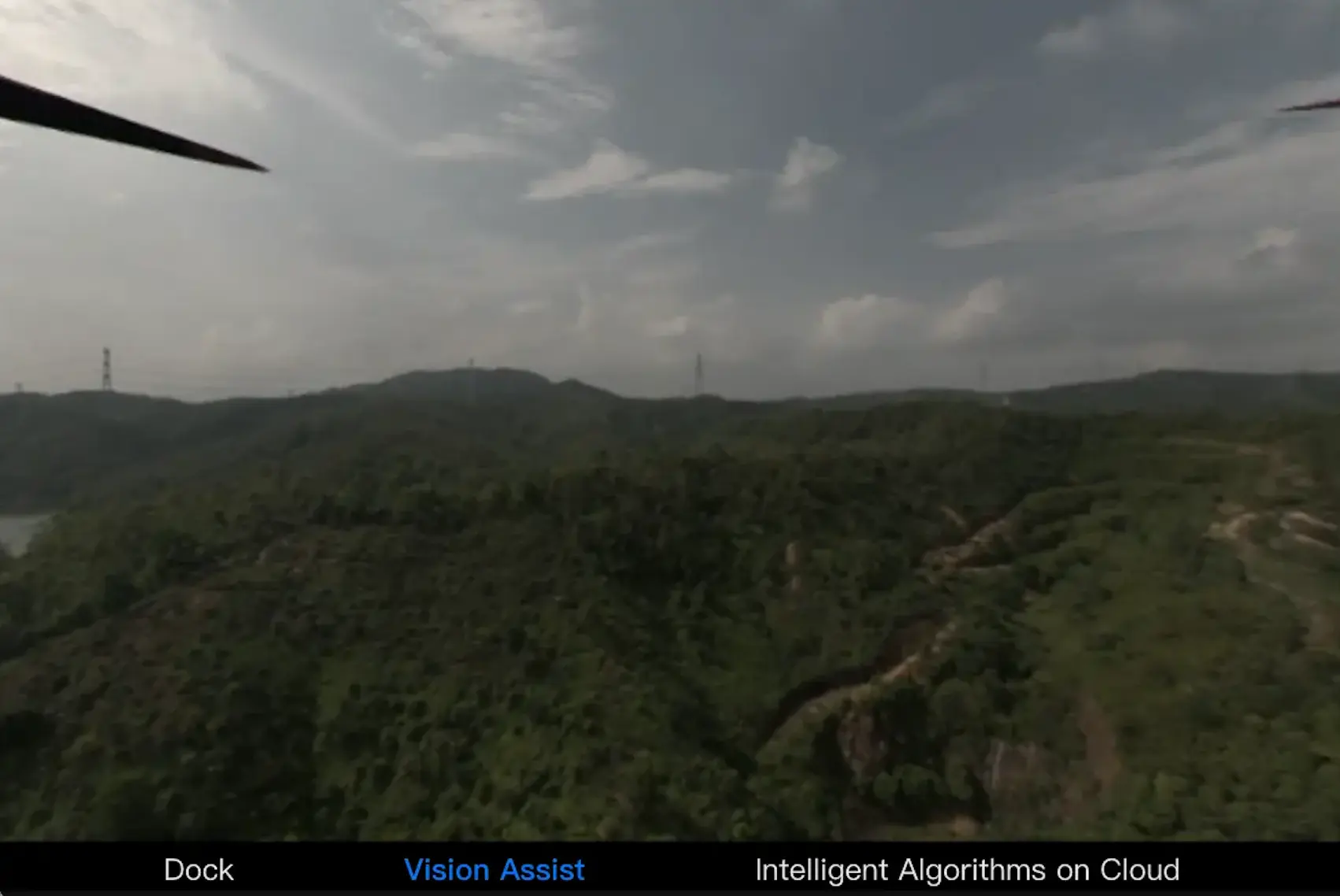
도크 라이브 스트림, 비전 어시스트(이륙 후 조회 가능), 클라우드 AI 알고리즘이 포함됩니다.
도크 라이브 스트림
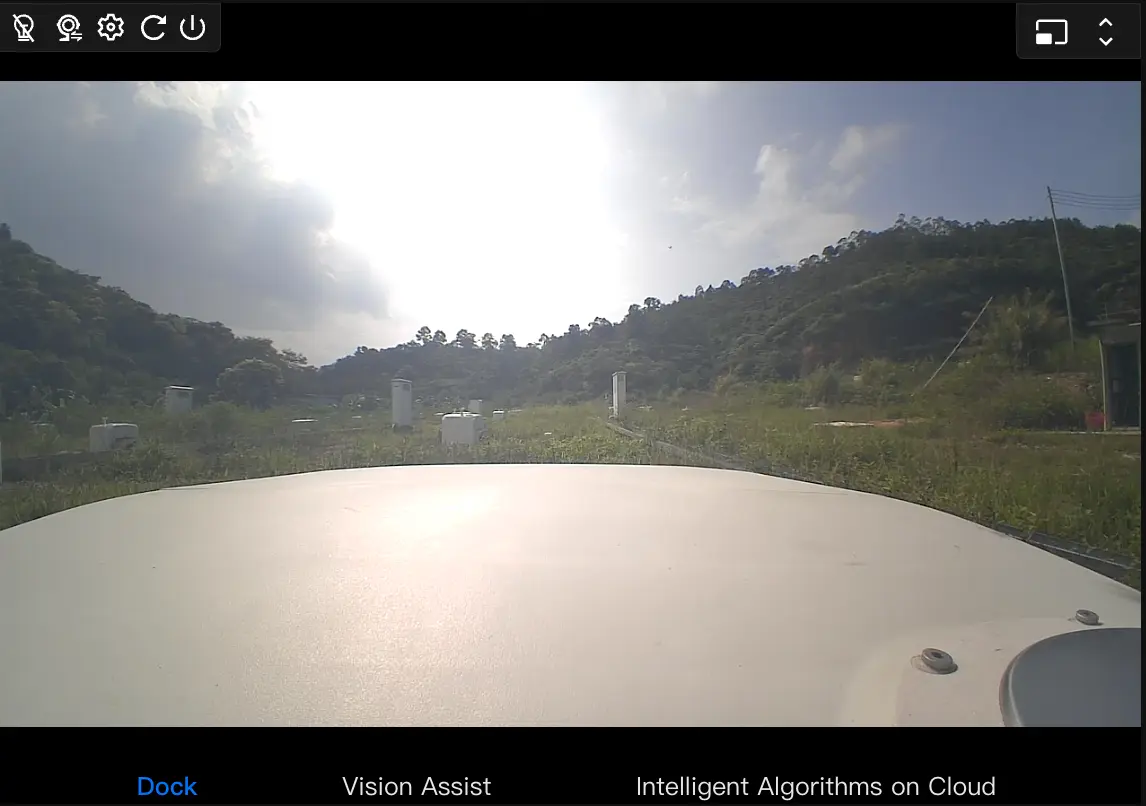
도크 라이브 스트림 피드 및 경고 정보가 포함됩니다.
| 아이콘 | 설명 |
|---|---|
 | 보조 조명 스위치: 도크 라이브 스트림 조명에 사용됩니다. |
 | 도크 카메라 설정: 여기서 "실내/외" 카메라 간에 전환합니다. |
 | 라이브 스트림 품질 설정: "초고화질/부드럽게/자동" 라이브 스트림 품질 간에 전환합니다. |
 | 새로 고침: 라이브 스트림 피드를 새로 고칩니다. |
 | 라이브 스트림 중지: 라이브 스트림 피드를 중지하고 닫습니다. |
 | 메인 뷰로 전환: 도크 라이브 스트림 피드를 서브 뷰에서 메인 뷰로 전환합니다. |
 | 전체 높이 화면: 클릭하여 지도 모듈을 숨기고 도크 라이브 스트림 피드를 전체 높이 화면으로 전환합니다. |
도크 라이브 스트림 Feed
- 기본적으로 사용자가 버추얼 콕핏에 진입하면 도크 라이브 스트림 피드가 비활성화됩니다. "활성화" 버튼을 클릭하여 도크 라이브 스트림을 엽니다.
- 항공기가 귀환할 때, 서브 뷰는 기본적으로 도크 라이브 스트림 피드를 표시하고 열도록 전환됩니다. 사용자는 메인 뷰로 전환하여 도크 주변 환경을 관찰할 수 있습니다.
도크 경고 정보
경고가 없는 경우 기본적으로 표시되지 않으며, 도크 경고 정보가 있을 때만 표시됩니다.
비행 피드 / 비전 어시스트
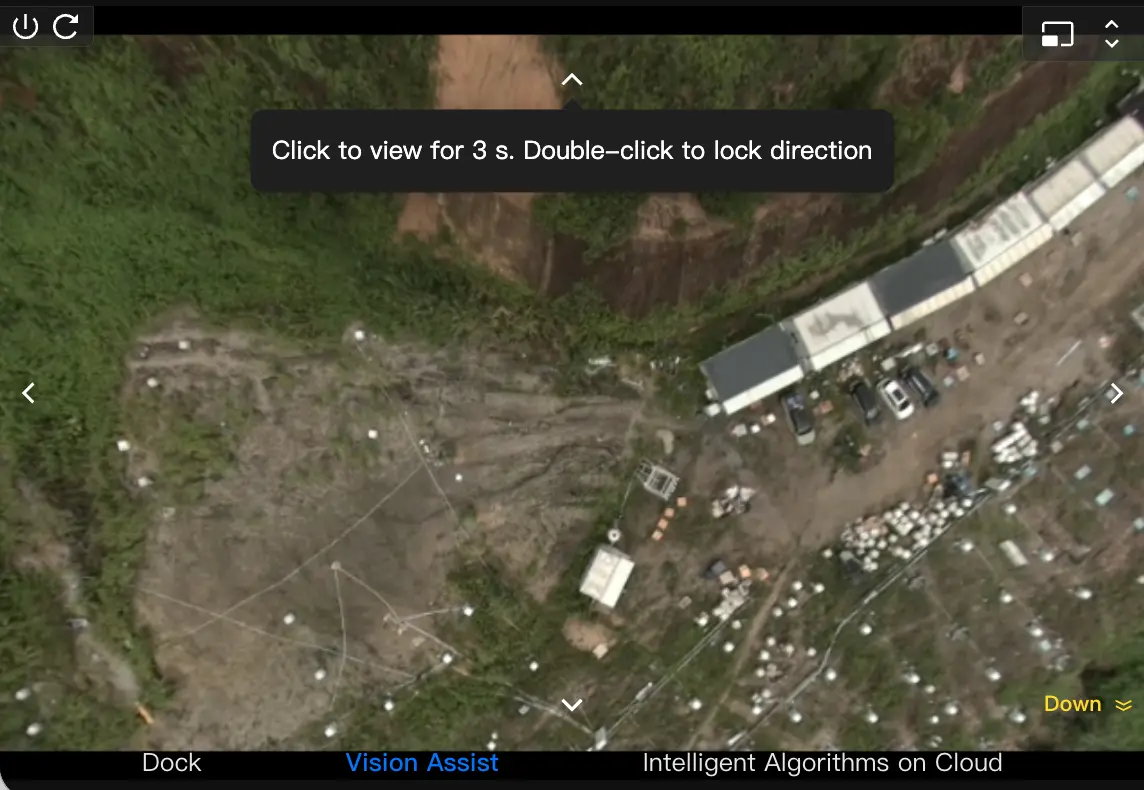
| 아이콘 | 설명 |
|---|---|
| 닫기: 비행 피드/비전 어시스트 피드를 중지하고 닫습니다. |
| 새로 고침: 비행 피드/비전 어시스트 피드를 새로 고칩니다. |
| 메인 뷰로 전환: 비행 피드/비전 어시스트 피드를 서브 뷰에서 메인 뷰로 전환합니다. |
| 전체 높이 화면: 클릭하여 지도 모듈을 숨기고 비전 어시스트 피드를 전체 높이 화면으로 전환합니다. |
- 비행 피드는 "DJI Dock"에서만 지원됩니다.
- 비전 어시스트 기능은 "DJI Dock 2" 펌웨어 v10.01.32.05 이상 및 항공기 펌웨어 v10.01.32.05 이상이 필요합니다.
- 항공기가 이륙하지 않았고 저전력 모드에 있을 때 비전 어시스트는 기본적으로 비활성화됩니다.
클라우드 AI 알고리즘 라이브 스트림(퍼블릭 클라우드 전용)
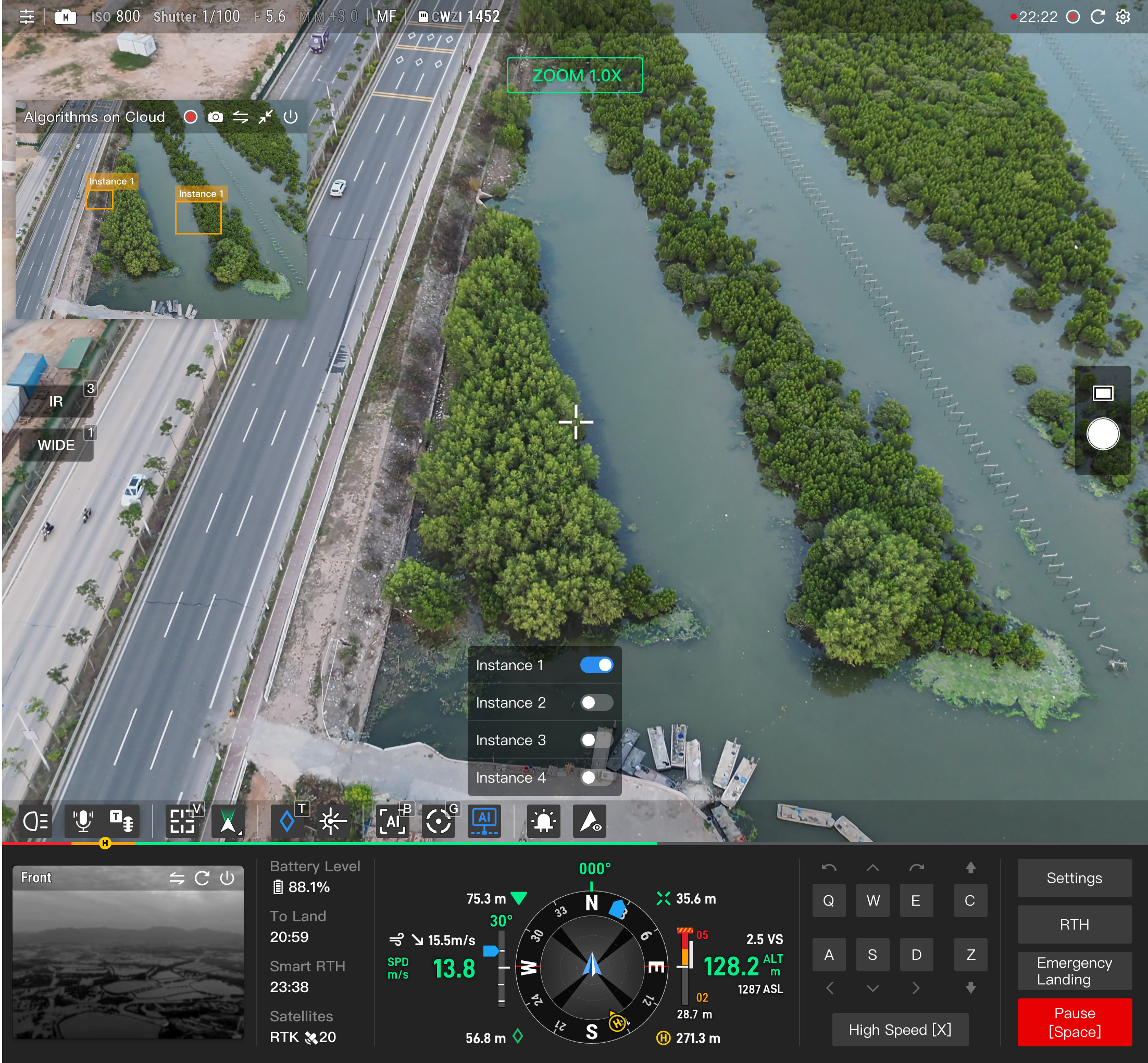
"기능 조작 영역"에서 "클라우드 AI 알고리즘 호출 버튼"  을 클릭하고 알고리즘 인스턴스를 선택하면, 라이브 피드에 서드파티 클라우드 AI 알고리즘의 실시간 호출 창이 표시됩니다. 사용자는 이 창을 통해 클라우드 알고리즘으로 처리된 해당 영상 라이브 스트림을 볼 수 있습니다. 창은 뷰 전환, 최소화, 라이브 스트림 닫기를 지원합니다.
참고: 클라우드 알고리즘 호출의 지연(서드파티 공급업체 서비스 성능에 따라 다름)으로 인해 클라우드 AI 알고리즘 라이브 스트림을 메인 뷰로 전환한 후 비행 안전에 주의하십시오.
기능 조작 영역
| 아이콘 | 설명 |
|---|---|
 | 뷰 팔로우: 클릭하거나 키보드 [V] 키를 사용하여 뷰 팔로우 기능을 활성화합니다. |
 | 짐벌 빠른 제어: "짐벌 센터" 및 "짐벌 다운"에 대한 빠른 조작을 지원합니다. |
 | 레이저 핀 드롭: 클릭하여 화면 중심 지점을 주석 지점으로 설정합니다. 비행 중 주석 지점을 관찰하려면 지도에서 주석 지점을 우클릭하고 "주석 지점 보기"를 선택합니다. 참고: "DJI Dock 2"는 카메라 보조 헤딩 및 클라우드 지형 데이터를 기반으로 핀 드롭을 시뮬레이션할 수 있습니다. |
 | 레이저 거리 측정: 화면 중심 지점에서 현재 항공기까지의 실시간 위도/경도, 고도 정보 및 거리를 가져옵니다. |
 | 탑재 AI 알고리즘: 활성화하면 라이브 피드에 인식된 타겟이 실시간으로 표시되며, 타겟 경고를 지원합니다. |
 | 스마트 트래킹: 활성화하면 타겟을 빠르게 잠그고 지속적으로 추적할 수 있습니다. |
 | 멀티모달 타겟 감지: 타겟을 자연어로 설명한 후 지능형 타겟 인식, 개수 집계, 경고 등의 기능을 활성화할 수 있습니다. |
 | 클라우드 AI 알고리즘: 클라우드 알고리즘으로 처리된 해당 영상 라이브 스트림을 볼 수 있습니다. |
 | 라이브 방송: 활성화 후 "방송 시작" 버튼을 클릭하여 실시간으로 방송합니다. |
 | 파일 방송: 녹음, 텍스트-음성 변환, 오디오 파일 가져오기를 통해 파일 방송을 설정합니다. "루프 모드" 및 방송 볼륨 설정을 지원합니다. |
 | 스포트라이트: 여기서 밝기 및 모드 등 스포트라이트 매개변수를 설정합니다. |
 | 낙하산: 비행 중 오른쪽으로 스와이프하여 낙하산을 펼치고 항공기 안전을 보장합니다. |
 | AR 설정: AR 거리, 주석, 귀환 지점, 경고 지점을 활성화하는 것을 지원합니다. |
 | 스트로브 라이트: 스트로브 라이트에 사전 설정된 스트로브 모드를 사용하거나 새로운 모드를 생성합니다. |
 | 항법 등: 사용자는 버추얼 콕핏에서 항공기 항법 등을 전환할 수 있습니다. |
 | 스텔스 모드: 사용자는 버추얼 콕핏에서 항공기 스텔스 모드를 전환할 수 있으며, 이를 통해 항공기의 항법 등, 항공기 상태 표시 등, 배터리 잔량 표시 등이 비활성화됩니다. 참고: 스텔스 모드에서 항법 등을 활성화하면 자동으로 스텔스 모드가 종료됩니다. |
다음 섹션에서는 기능 조작 영역의 각 기능에 대한 자세한 정보를 소개합니다.
뷰 팔로우
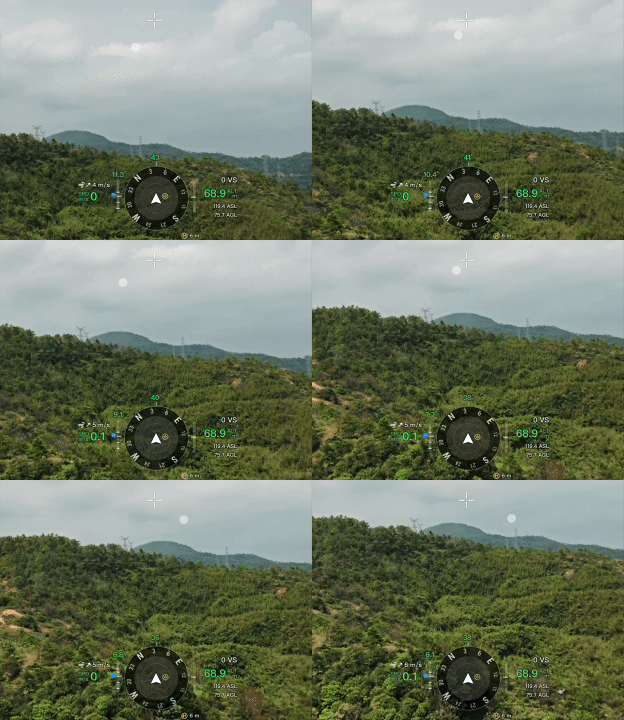
사용자는 를 클릭하거나 키보드 [V] 키를 눌러 타겟 탐색을 위한 뷰 팔로우 모드로 진입할 수 있습니다. 이 모드에 진입하면 마우스 커서가 원으로 변경되며, 기본적으로 화면 중앙에 위치합니다. 사용자가 마우스를 이동하면 짐벌 또는 항공기가 마우스 이동 방향을 향합니다.
- 뷰 팔로우 모드에서 짐벌 이동이 한계에 도달하지 않은 경우, 마우스를 이동하면 짐벌만 이동합니다. 짐벌 이동이 한계에 도달하면, 마우스를 이동하면 항공기도 그에 따라 이동합니다.
- 뷰 팔로우 모드에서 사용자는 인터페이스의 버튼을 클릭할 수 없습니다. 항공기 또는 짐벌 카메라를 제어하려면 키보드나 마우스를 사용하십시오. 인터페이스의 버튼을 클릭하려면 먼저 [ESC]를 누르거나 [V]를 다시 눌러 뷰 팔로우 모드를 종료하십시오.
- 짐벌 카메라 조작에 대한 자세한 내용은 "원격 제어 - 기기 미니 창" - 짐벌 카메라 제어 섹션을 참조하십시오.
- 참고: 이 기능을 정상적으로 사용하려면 Chrome 92 이상이 필요합니다.
탑재 AI 알고리즘(AI 인식)
를 클릭하여 AI 인식 기능을 활성화합니다. 라이브 피드에 실시간으로 인식된 타겟이 표시되며, 타겟 경고를 지원합니다. 기본 AI 알고리즘에는 "DJI 가시광선 감지"와 "DJI 적외선 감지"가 포함됩니다. 실제 적용 시나리오에 따라 다양한 AI 인식 알고리즘을 선택하여 활성화할 수 있습니다.
DJI 가시광선 감지
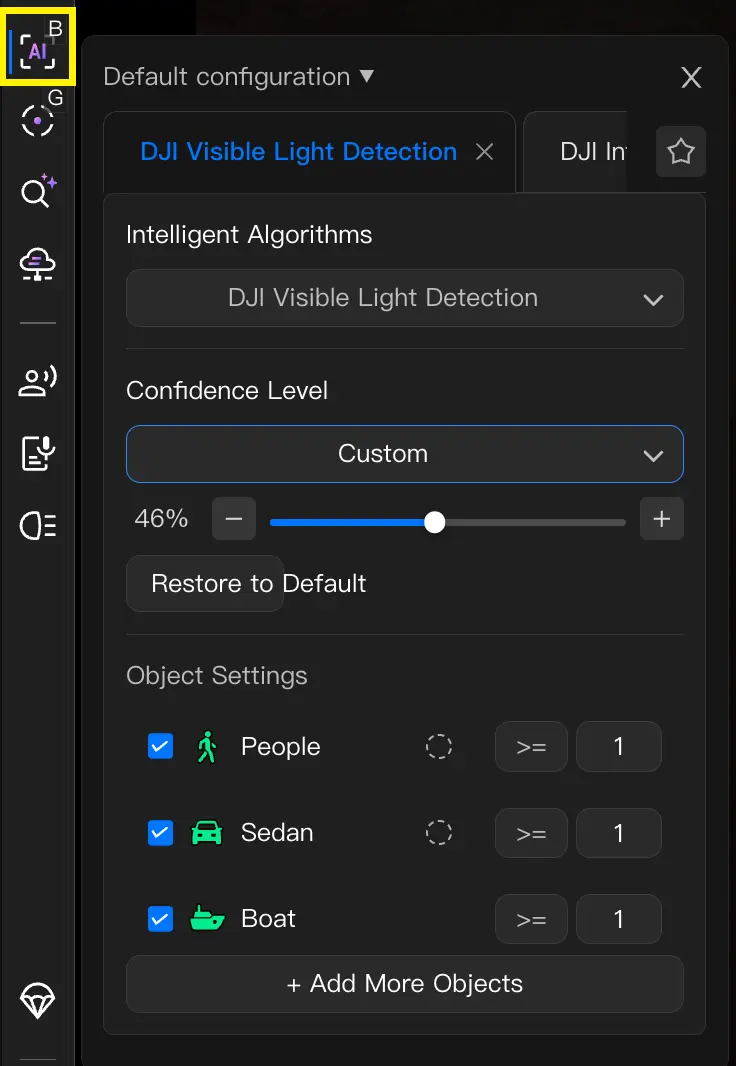
"DJI 가시광선 스트림 인식" 알고리즘은 사람, 차량, 보트와 같은 타겟 객체를 인식하는 것을 지원하며, 신뢰도 수준 설정 및 경고 지원이 있습니다.
DJI 적외선 인식
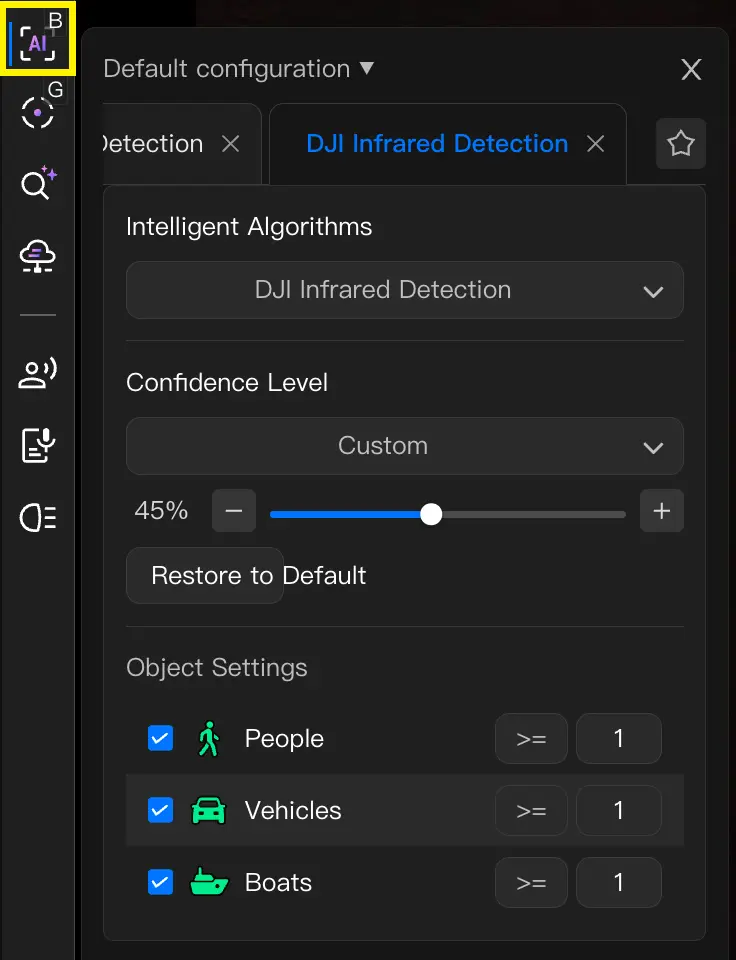
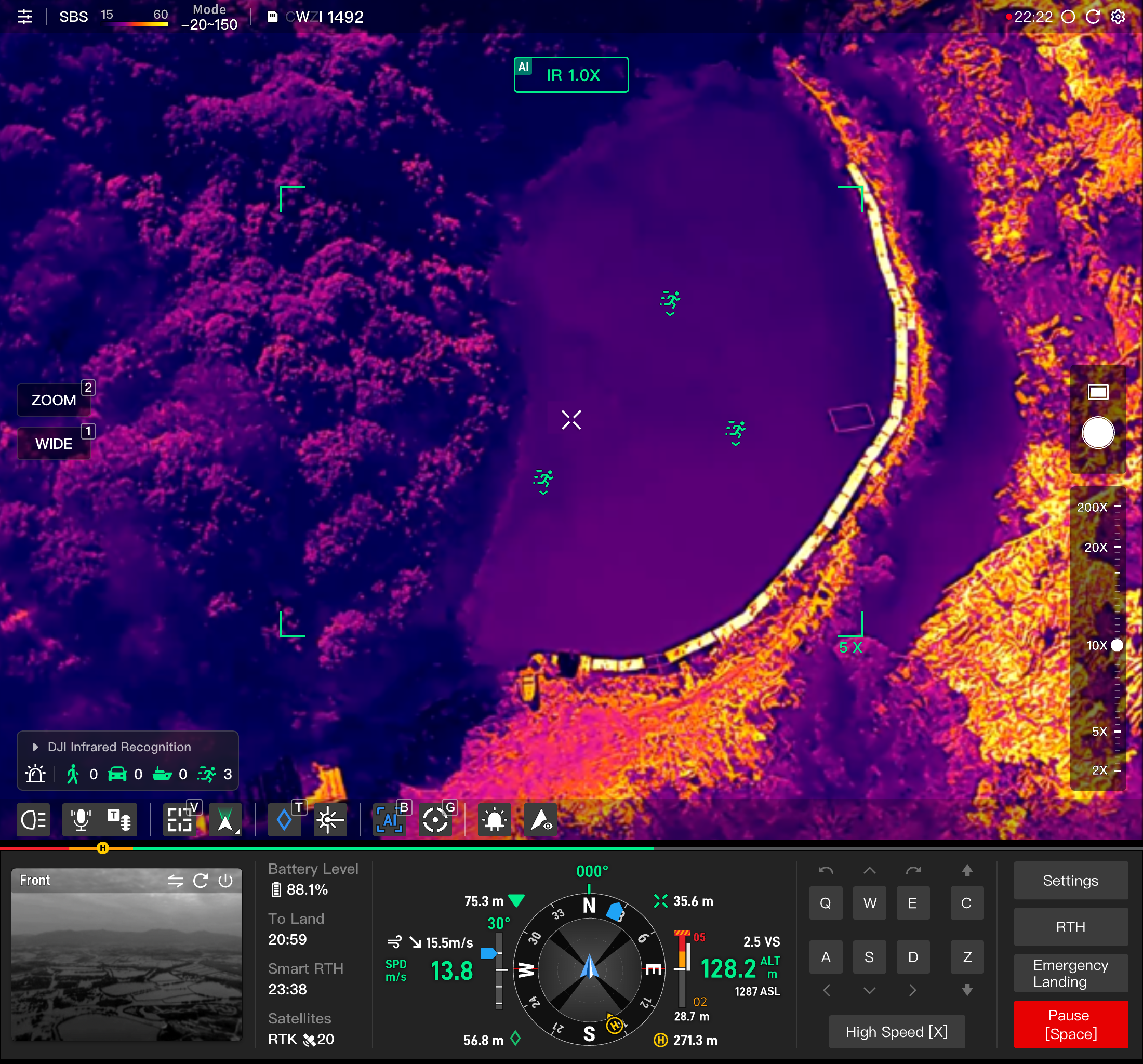
"DJI 적외선 인식"을 선택하면 알고리즘이 사람, 차량, 보트를 인식하는 것을 지원하며, 신뢰도 수준 설정 및 경고 지원이 있습니다.
타겟 경고
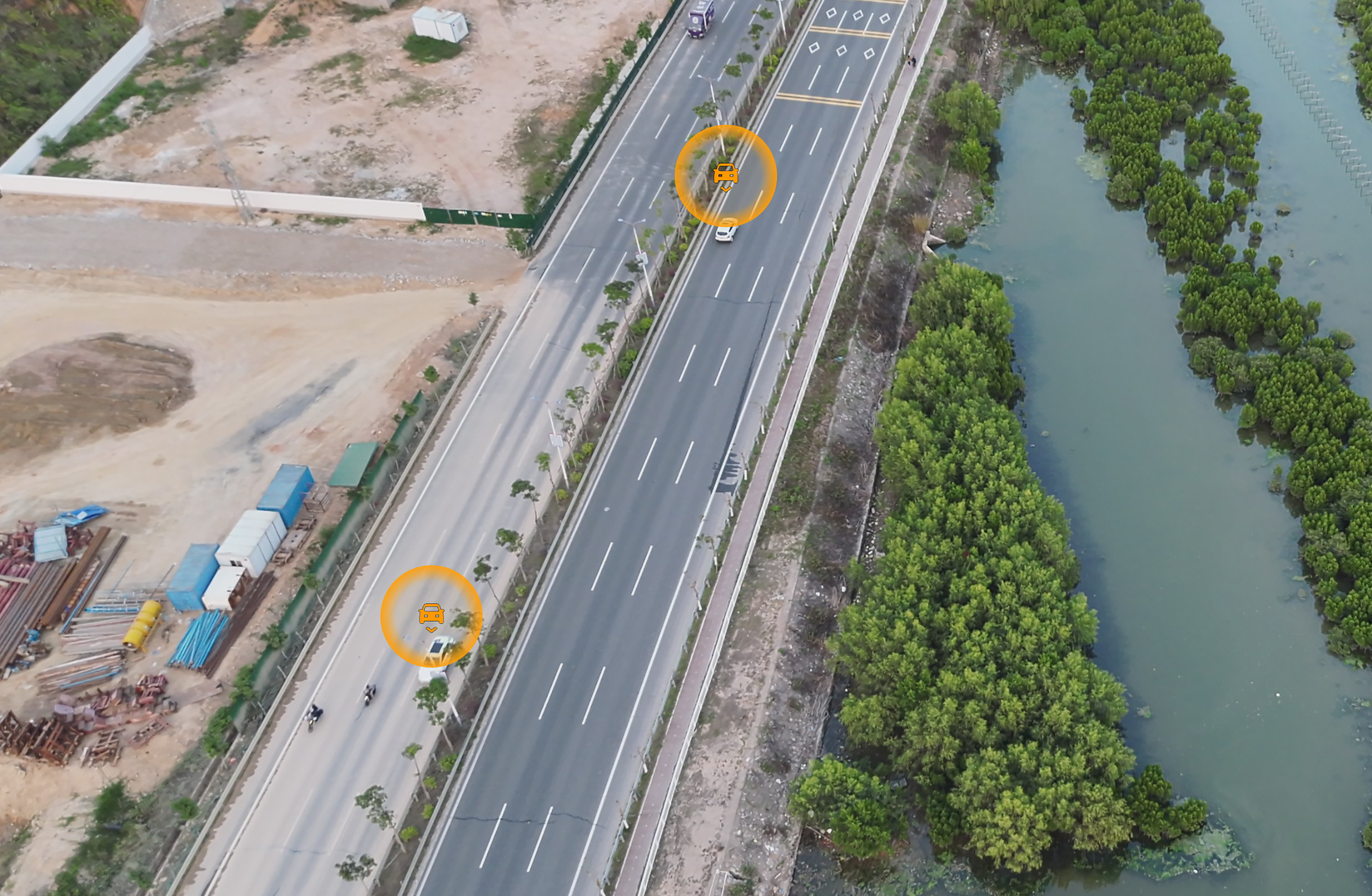
"타겟 경고"를 활성화한 후, 해당 타겟이 식별되면 타겟에 호흡 등 효과가 나타나고 시스템에서 경고음이 울립니다.
서드파티 알고리즘
DJI AI 플랫폼을 통해 개발된 서드파티 알고리즘이 항공기에 설치 및 구성된 경우, 팝업 메뉴에 서드파티 AI 알고리즘 탭이 나타납니다. 해당 탭으로 전환하고 해당 서드파티 모델 레이블을 선택하여 인식을 수행합니다.
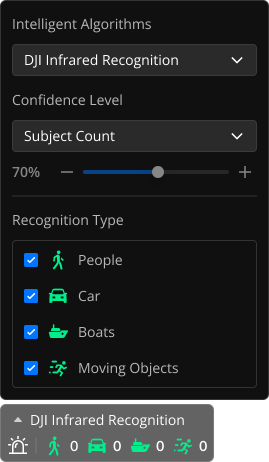
DJI 적외선 AI 인식 또는 서드파티 적외선 AI 인식 알고리즘을 선택하면 권장 호환 적외선 색상 팔레트로 자동 전환됩니다.
이 기능을 정상적으로 사용하려면 Chrome 92 이상이 필요합니다.
스마트 트래킹
스마트 트래킹 기능을 활성화한 후, 인식된 타겟 위로 마우스를 이동하고 [E] 키를 누르거나 마우스 오른쪽 버튼을 길게 눌러 박스 선택하여 타겟을 빠르게 잠그고 지속적으로 추적합니다.
잠금 상태에서 [Q] 키를 눌러 타겟 잠금 추적을 취소합니다.
타겟 추적 중 다른 인식된 타겟 위로 마우스를 이동하고 [E] 키를 눌러 추적 타겟을 빠르게 전환합니다. 잠긴 타겟 추적 중 타겟을 잃으면, 시스템이 자동으로 타겟을 다시 획득하려고 시도합니다.
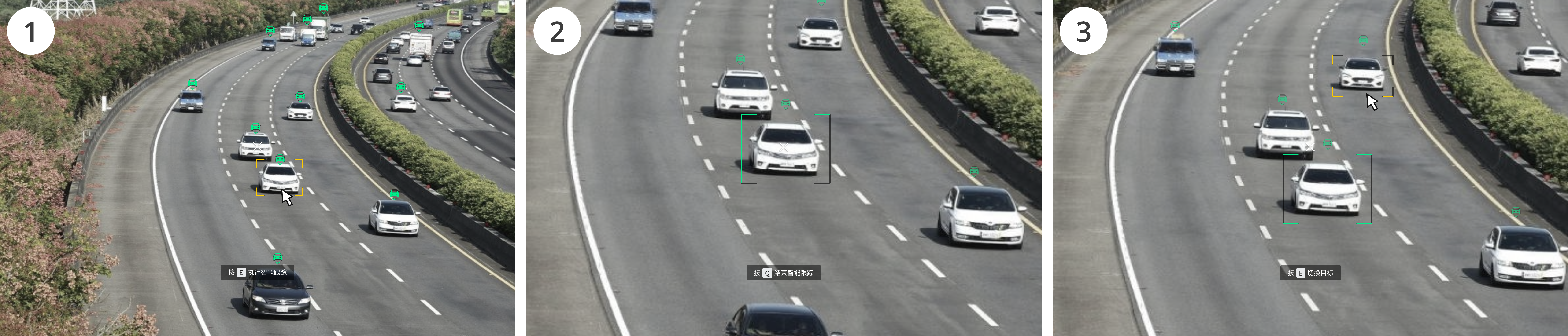
참고: 이 기능을 정상적으로 사용하려면 Chrome 92 이상이 필요합니다.
멀티모달 타겟 감지
버추얼 콕핏에서 페이로드 제어 권한을 획득하고 가시광선 렌즈 상태에서 멀티모달 타겟 감지 진입점을 사용할 수 있습니다. 를 클릭하여 타겟 검색 입력 패널을 불러옵니다.
타겟 감지 1단계: 입력
| 타겟 감지 입력 방법 | 조작 설명 |
|---|---|
텍스트 설명으로 타겟 검색.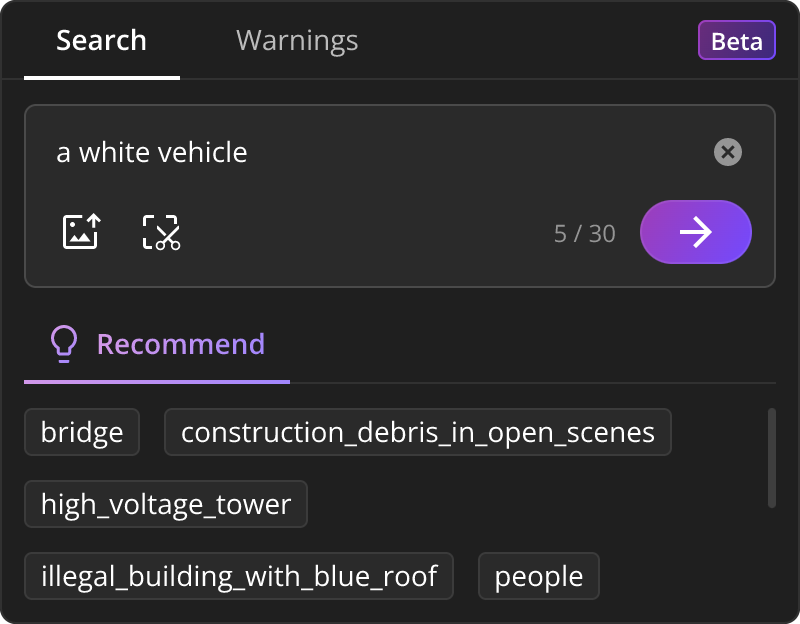 | 검색하려는 타겟의 특징을 간략하게 설명합니다. 예: "작은 검은 세단", 최대 30자. 권장 고빈도 장면 프롬프트 단어를 선택할 수 있으며, 클릭하면 빠른 입력을 위해 Prompt 텍스트 상자에 자동으로 입력됩니다. |
이미지를 업로드하여 타겟 검색.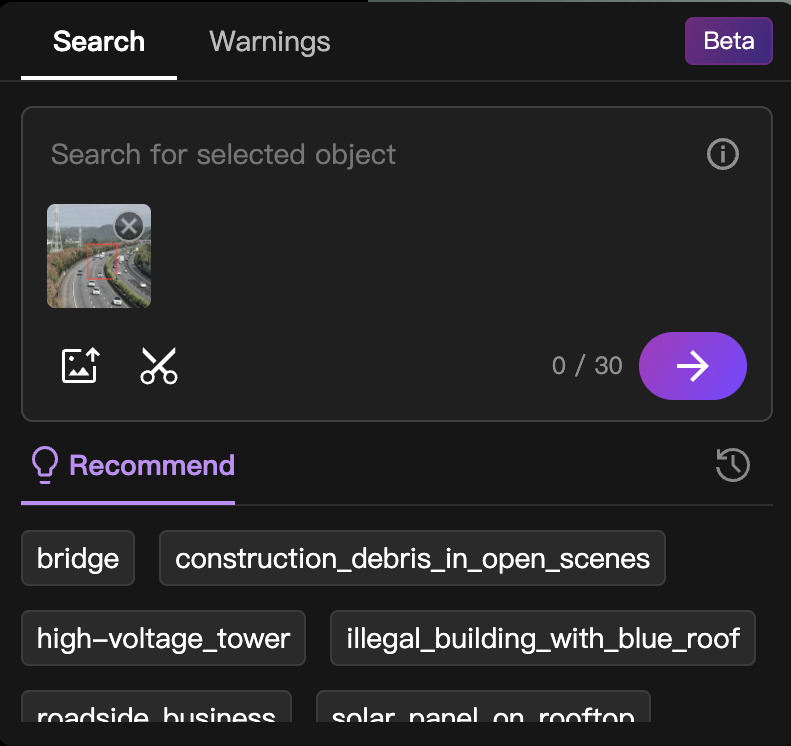 | 클릭하여 사진을 업로드하고 사진 파일을 선택합니다. 업로드 후 사진 내 타겟을 박스 선택할 수 있습니다. 업로드 성공 후 텍스트 상자에 "사진에서 타겟을 찾아주세요"가 자동으로 입력되며, 사용자가 추가로 편집할 수 있습니다. |
현재 라이브 피드를 캡처하여 타겟 검색.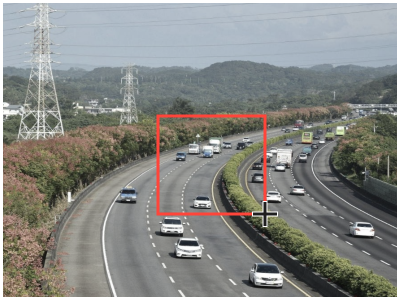 | 항공기 피드 캡처 버튼을 클릭하여 현재 라이브 피드의 스크린샷을 찍습니다. 스크린샷 내 타겟 박스 선택이 지원됩니다. |
타겟 감지 2단계: 의도 인식
검색할 타겟 입력을 확인한 후, 다음 버튼을 클릭하여 의도 분석을 수행합니다.
AI 대형 모델이 입력에 대한 의도 분석을 수행하고 요약된 경고 타겟 레이블(최대 10개)을 출력하며, 레이블에 대한 경고 임계값(1–128) 설정 및 다중 타겟 조합 검색을 지원합니다. 레이블은 현재 편집 또는 수정을 지원하지 않습니다. 레이블이 올바른지 확인한 후, 검색 시작 버튼을 클릭하여 타겟 감지를 시작하면 패널이 자동으로 접힙니다.
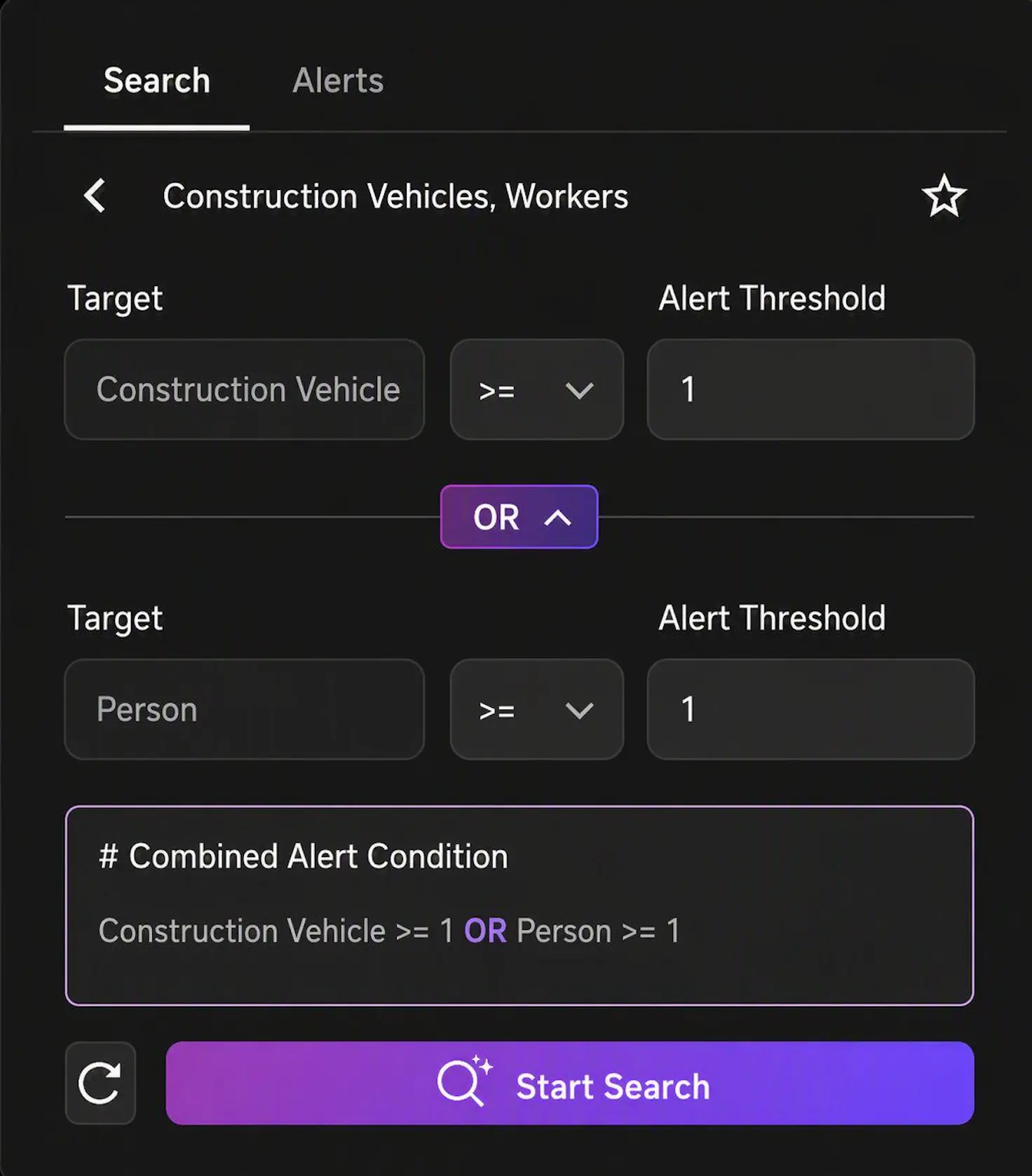
3단계: 감지 시작
타겟 검색을 시작한 후, 멀티모달 타겟 감지 플로팅 아일랜드가 동적 효과와 함께 계속 표시됩니다: 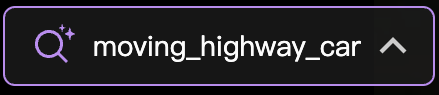
타겟 경고
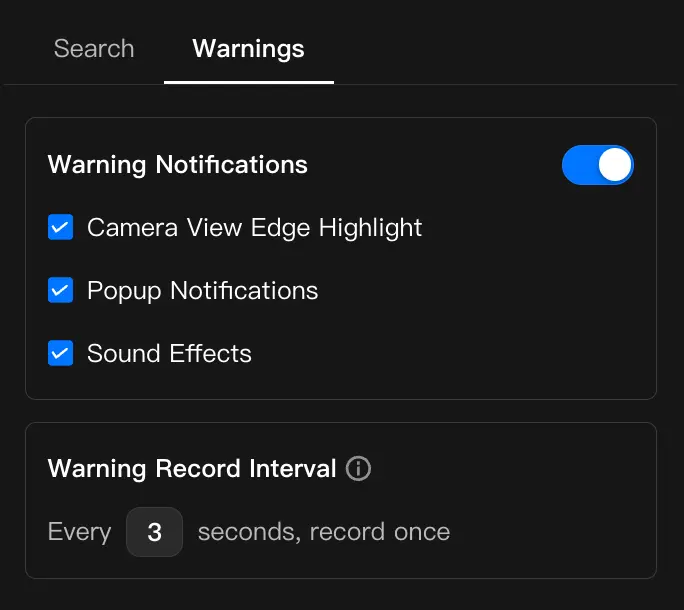
멀티모달 타겟 감지는 타겟 경고 및 경고 기록 간격 설정을 지원합니다. "경고 알림"이 활성화된 경우 "추가 경고 알림 카테고리"를 선택할 수 있습니다.
- 화면 엣지 인디케이터: 타겟이 감지되면 라이브 피드의 양쪽 엣지에 깜박이는 빛 효과가 나타납니다.
- 팝업 알림: 타겟이 감지되면 라이브 피드에 팝업 창이 나타납니다. 클릭하면 버추얼 콕핏 AI 경고 기록 목록이 자동으로 펼쳐집니다.
- 사운드 효과: 활성화되면 타겟이 감지될 때 버즈음 사운드 효과가 재생됩니다.
- 경고 기록 간격 구성: 대형 모델의 인식 간격을 설정할 수 있습니다. 최소 간격은 2초입니다.
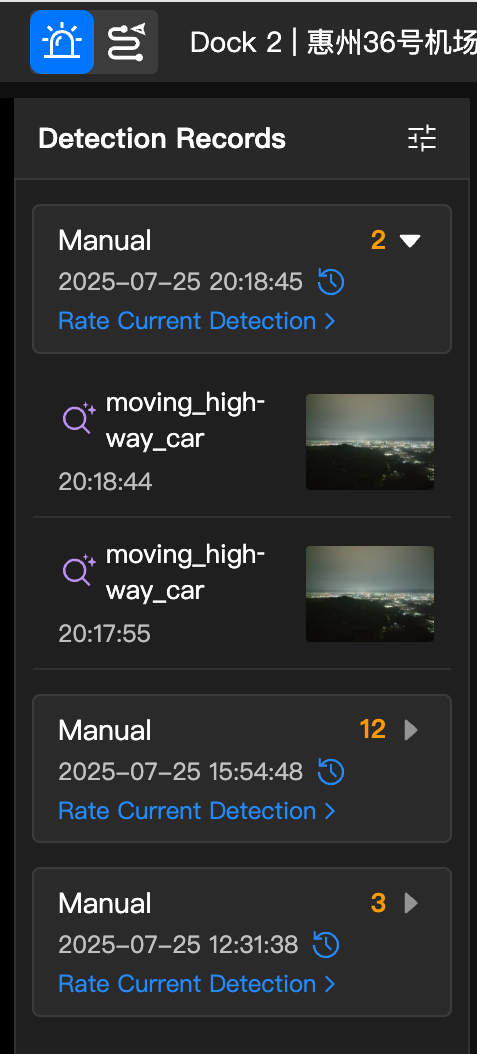
참고: 경고 알림이 활성화되지 않은 경우, 해당 검색 타겟이 감지되면 아래와 같이 AI 경고 기록 목록에만 보관됩니다:
리소스 소비 설명
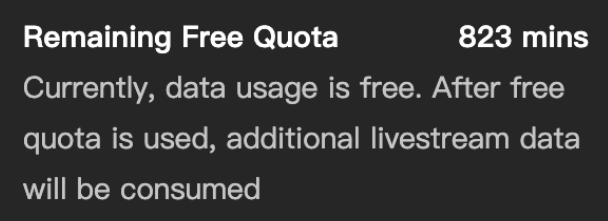
멀티모달 타겟 감지 기능을 사용하면 조직의 라이브 스트림 지속 시간 리소스가 소비됩니다. 각 조직에는 기본적으로 무료 1,000분 쿼터가 있습니다. 무료 쿼터 소진 후에는 라이브 스트림 트래픽 소비에 따라 정상적으로 청구됩니다. 사용자는 조직 청구 목록의 "라이브 스트림(멀티모달 타겟 감지)" 카테고리에서 구체적인 리소스 소비 세부 정보를 볼 수 있습니다.
클라우드 AI 알고리즘 호출(FlightHub 2 퍼블릭 클라우드 전용)
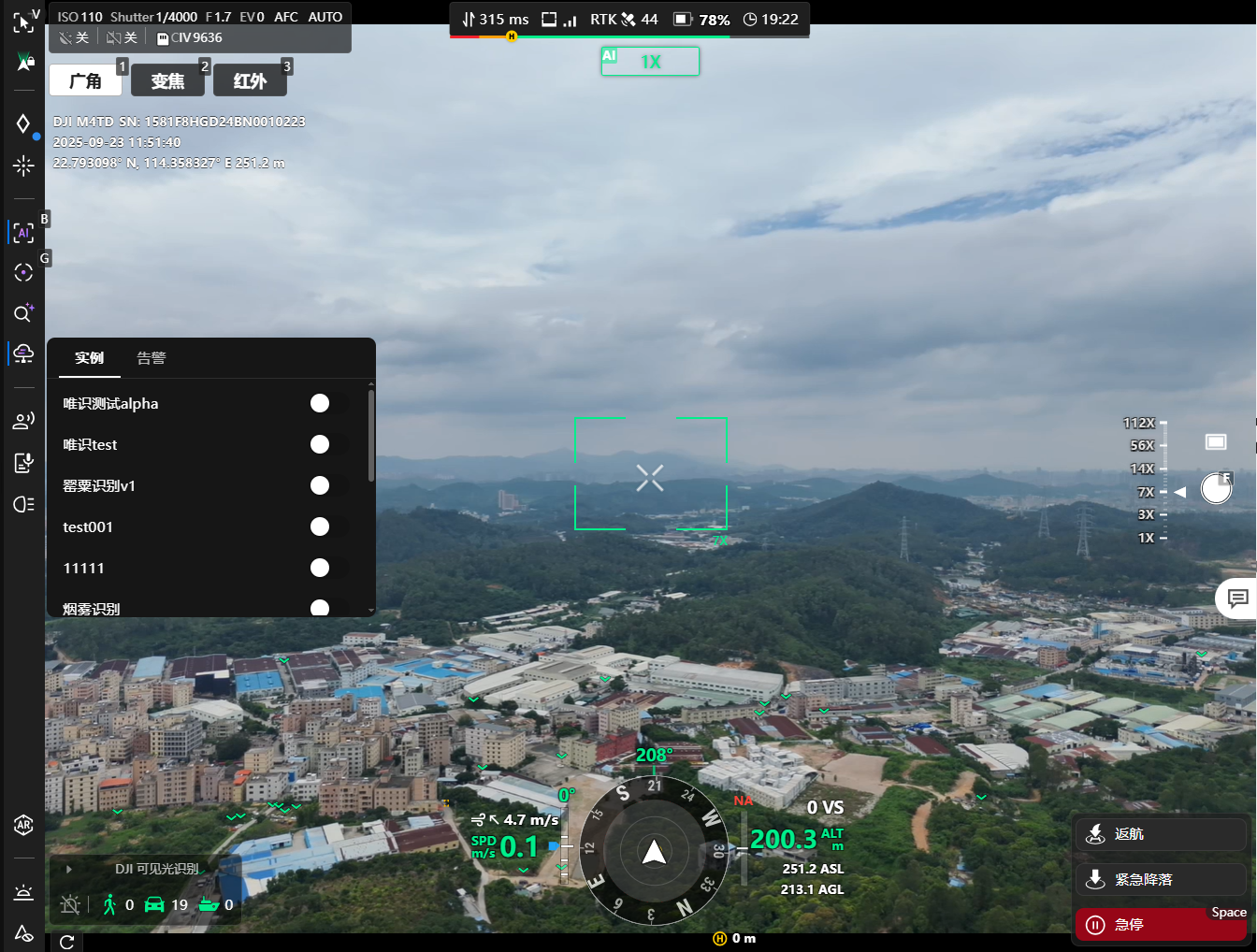
- 알고리즘 인스턴스 선택: 버추얼 콕핏에서 클라우드 AI 알고리즘 호출 버튼을 클릭합니다. 펼쳐진 목록에서 성공적으로 생성된 모든 알고리즘 인스턴스를 볼 수 있습니다. 자세한 내용은 조직 관리 - 알고리즘 관리 모듈 설명을 참조하십시오.
- 알고리즘 인스턴스 활성화: 해당 인스턴스를 활성화한 후, 라이브 피드의 왼쪽 상단 모서리에 서드파티 클라우드 AI 알고리즘의 실시간 호출 창이 나타납니다. 사용자는 이 창을 통해 클라우드 알고리즘으로 처리된 해당 영상 라이브 스트림을 볼 수 있습니다. 창은 뷰 전환, 최소화, 라이브 스트림 닫기를 지원합니다.
- 참고사항: 클라우드 알고리즘 호출의 지연(서드파티 공급업체 서비스 성능에 따라 다름)으로 인해 클라우드 AI 알고리즘 라이브 스트림을 메인 뷰로 전환한 후 비행 안전에 주의하십시오.
"DJI AS1 스피커", "DJI AL1 스포트라이트" 및 서드파티 PSDK
"DJI Dock 3" and "DJI Dock 4" support mounting the DJI AS1 Speaker and DJI AL1 Spotlight. The Matrice 400 drone supports mounting the Zenmuse S1 Spotlight, Zenmuse V1 Speaker, and third-party speakers. Users can perform the corresponding operations in the Virtual Cockpit.
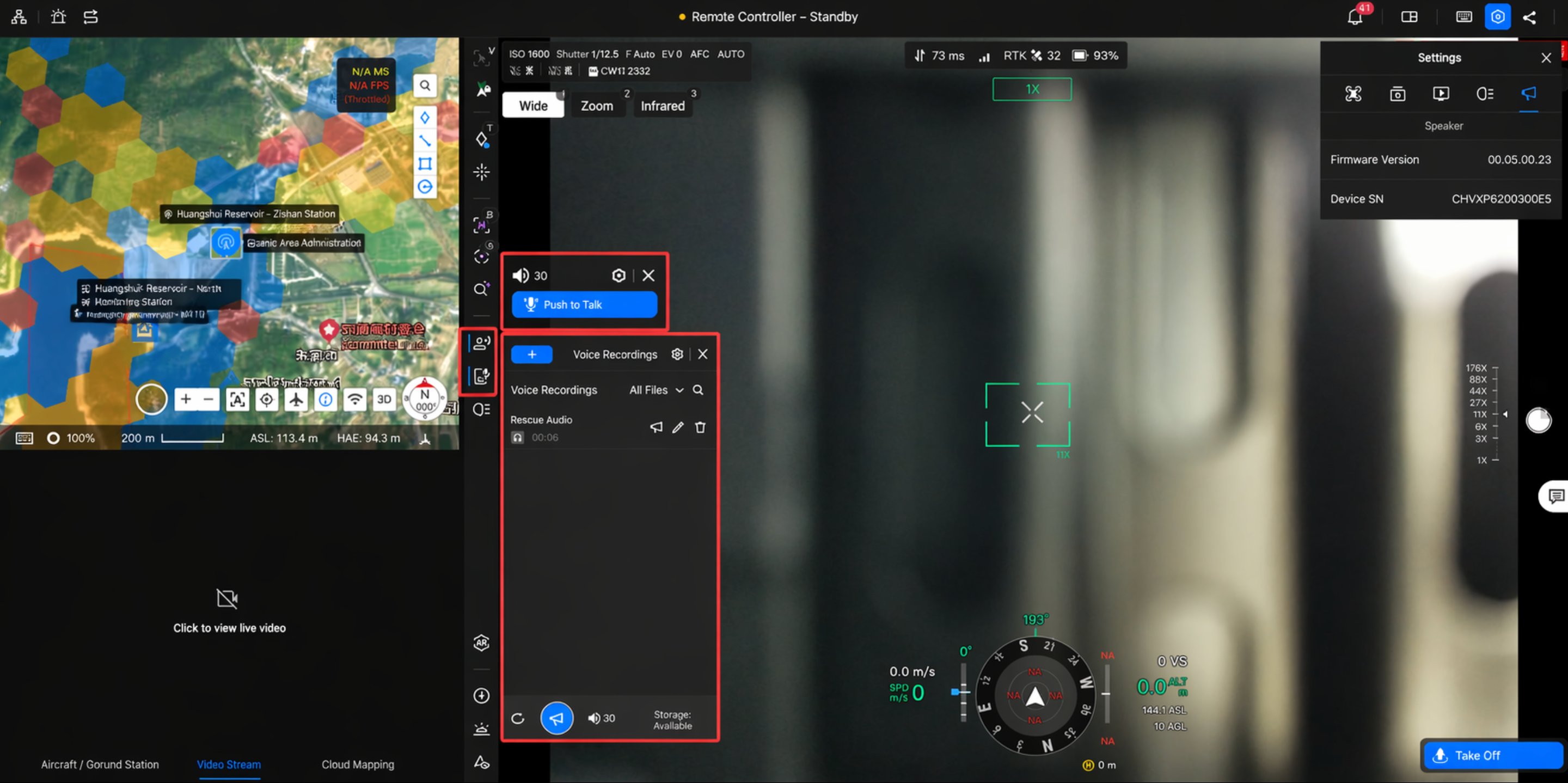
Note: Installing accessories may affect flight power performance or visual system performance. Please pay attention to flight safety.
(1) DJI AS1 Speaker
After entering the Virtual Cockpit, click for file broadcasting; click for live broadcasting.
- File broadcasting includes voice file uploading and Text-to-Speech (TTS) broadcasting. The speaker only supports audio files in AAC, MP3, and WAV formats, and each audio file must be within 10 MB in size.
- Audio file upload: You can import multiple audio files at once through the file dialog. Files that are not in AAC, MP3, or WAV format are automatically filtered out during import. Audio files support play-while-uploading, so you can start playing without waiting for the upload to complete.
- Text-to-Speech (TTS): After selecting "Text-to-Speech", enter text to automatically synthesize and play realistic speech. You can select the voice (male, female) and language (Chinese, English, Japanese, Korean, French, Spanish), adjust the speech rate and pitch, and control playback pauses with commas for better comprehension.
- For real-time broadcasting, a voice input device needs to be configured, and the browser must be authorized for voice permissions. PTT (Push-to-Talk) mode is also supported: press and hold the shortcut key to start broadcasting, release it to stop. A prompt tone is played on the computer when pressing and releasing to confirm the operation.
(2) DJI AL1 Spotlight
After entering the Virtual Cockpit, click to open the spotlight control panel and set the spotlight operating mode.
- Click the switch button to turn the spotlight on or off, and drag the brightness slider to adjust brightness (0-100%). The spotlight supports two operating modes: Constant and Strobe.
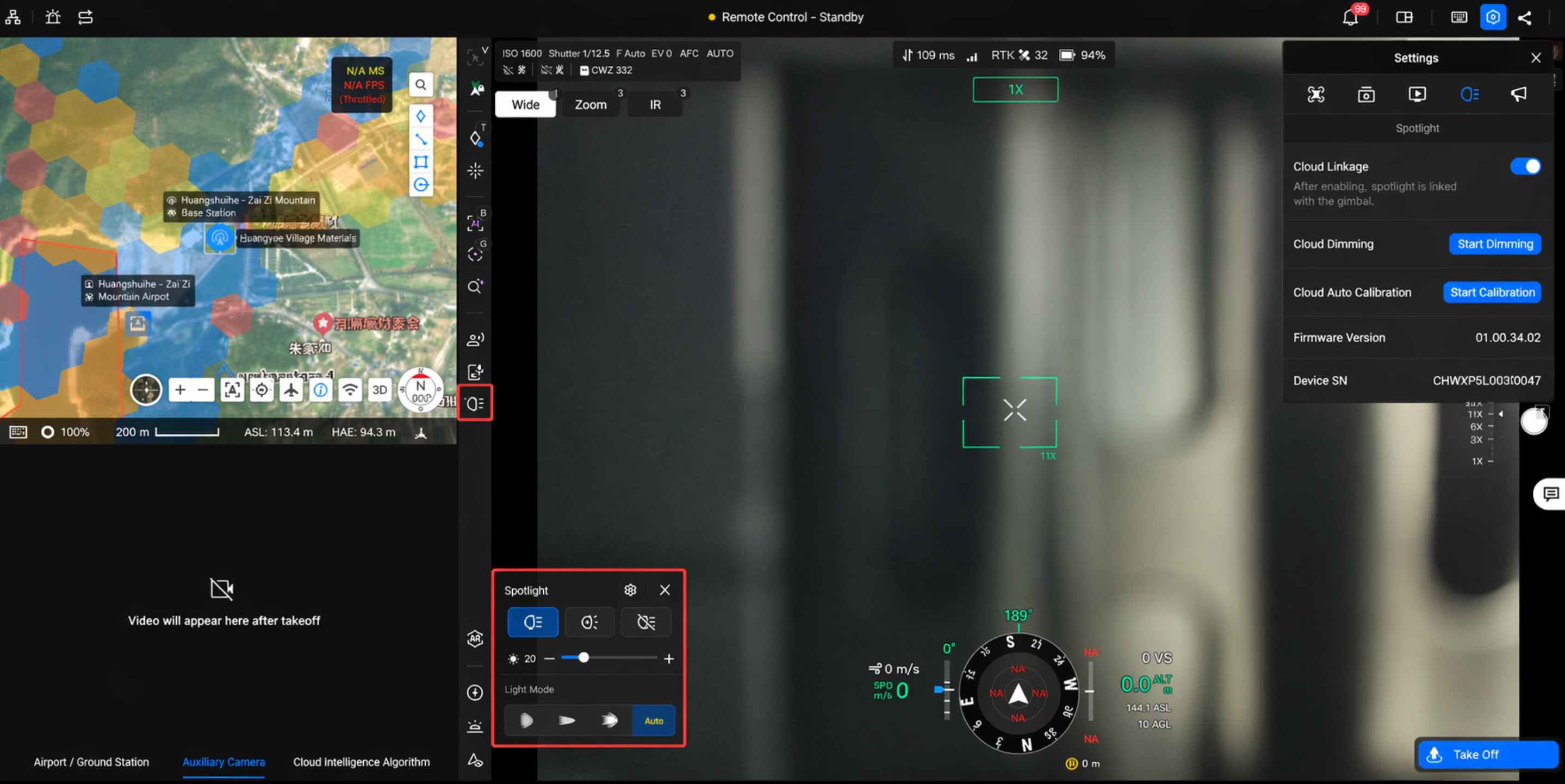
- Lighting mode: The spotlight supports three modes: Spot (concentrated beam, suitable for long-distance illumination), Flood (diffused beam, suitable for wide-area fill light), and All On (Spot and Flood enabled simultaneously).
- In Auto mode, the spotlight automatically switches between Spot and Flood based on camera zoom level (high zoom switches to Spot, low zoom switches to Flood). Auto mode is supported only in Constant mode.
- Follow mode: By default, the spotlight is linked with the camera gimbal (Follow mode enabled), improving nighttime operation capability. To control spotlight orientation independently, disable "Follow Mode" in spotlight settings. After disabling, the spotlight gimbal is decoupled from the main gimbal and can be adjusted independently.
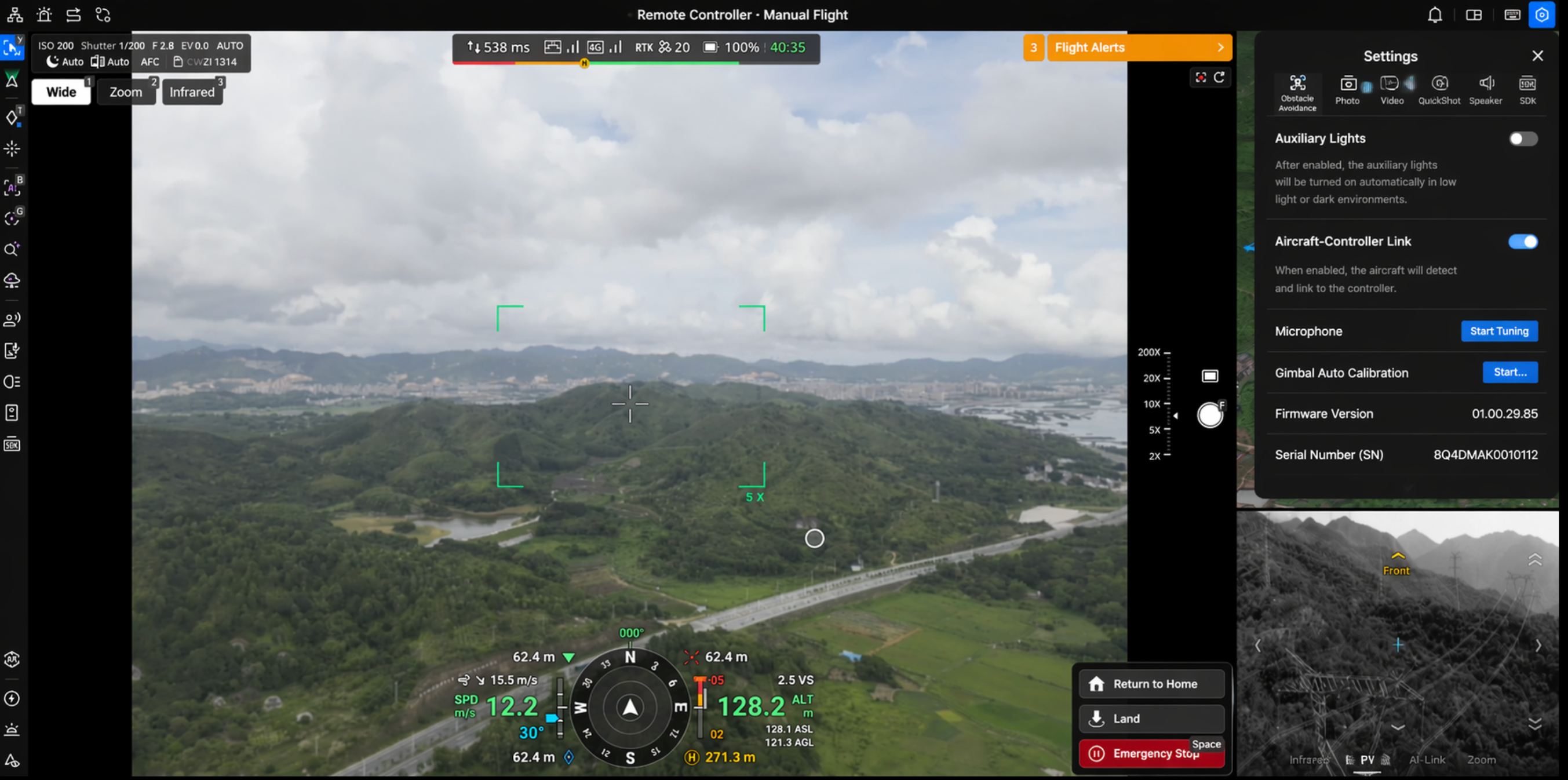
- Gimbal fine-tuning and calibration: Use directional keys to fine-tune the illumination angle of the spotlight gimbal; click "Calibrate" to start automatic calibration. A progress bar is shown in the panel, and normal operation resumes after completion.
- Strobe mode: After enabling Strobe mode, the spotlight flashes in strobe operation. In this mode, it automatically switches to Spot and does not support Flood, All On, or Auto mode.
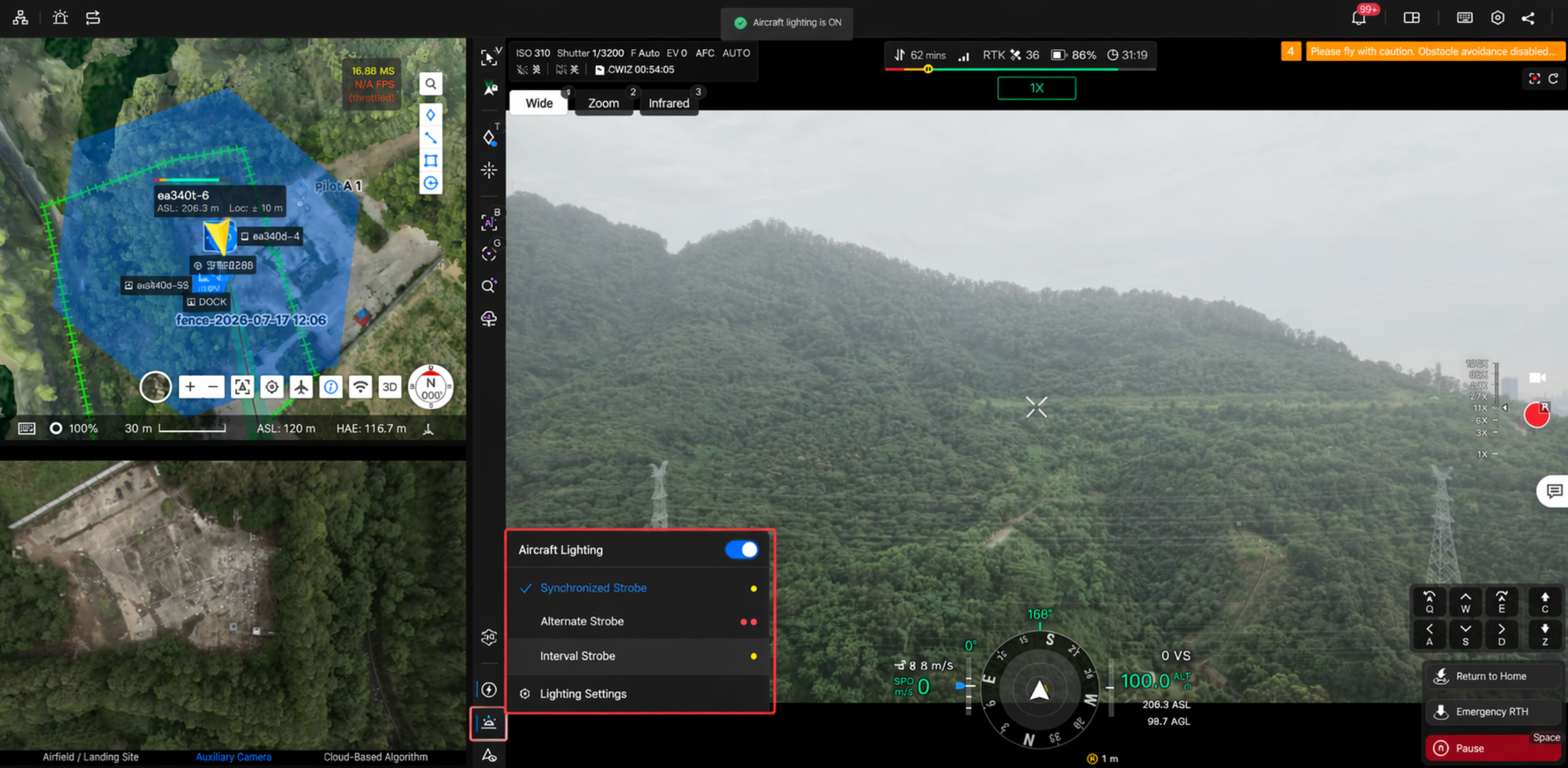
- Stealth mode: When Stealth mode is enabled, the spotlight automatically turns off; after Stealth mode is disabled, the spotlight does not automatically recover and must be turned on manually.
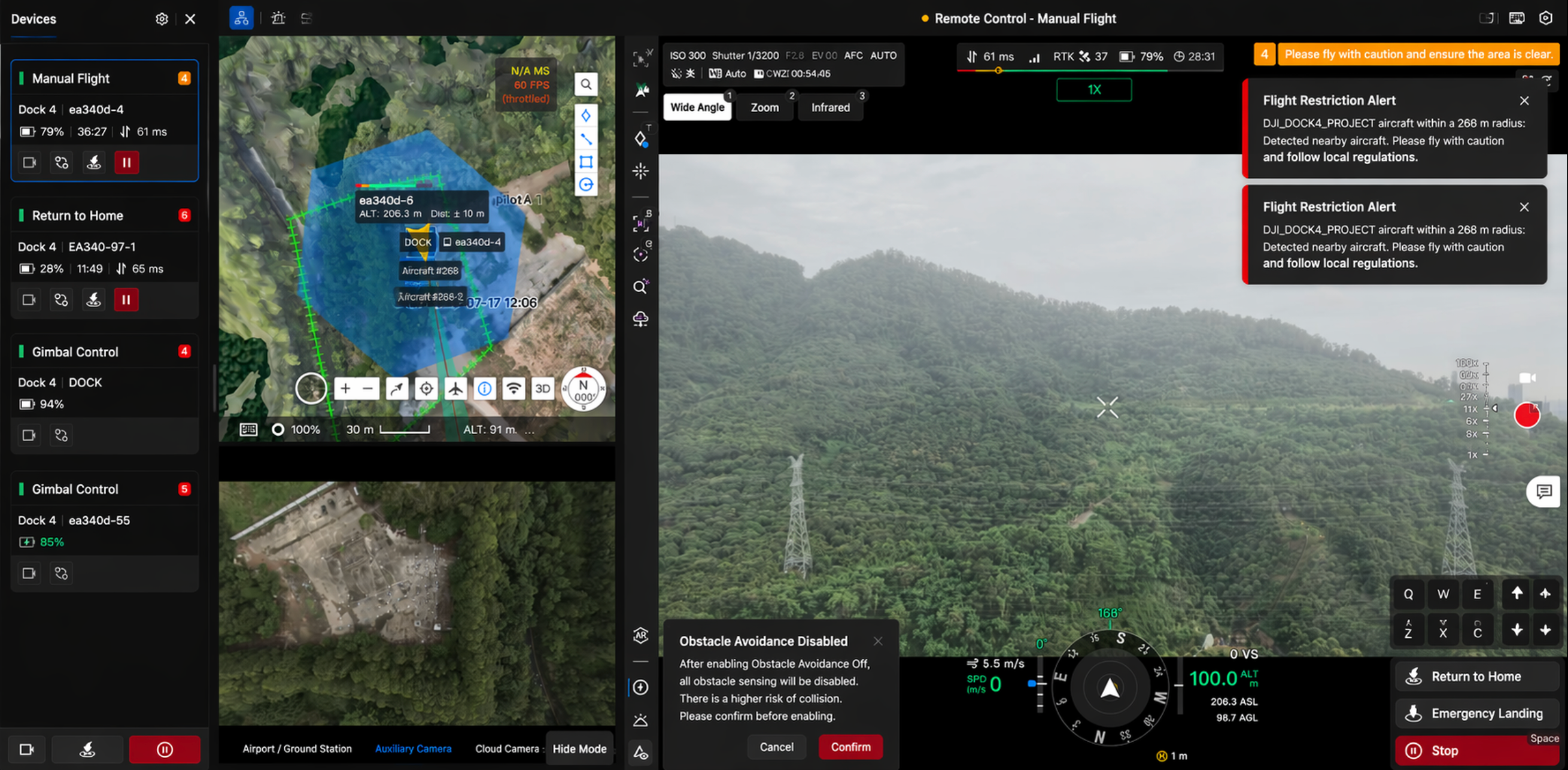
- It is recommended to appropriately reduce spotlight brightness and enable it only as needed to reduce impact on aircraft endurance.
- When the spotlight is enabled for the first time after takeoff, brightness is automatically set to 60%.
- When the aircraft has not taken off, spotlight maximum brightness is forcibly limited to 50%. A ground visual protection prompt is shown in the UI to prevent visual injury to people on the ground.
(3) Speaker and Spotlight Mounted Simultaneously
When DJI AS1 Speaker and DJI AL1 Spotlight are mounted at the same time, the main toolbar displays independent operation entries for both accessories simultaneously. They do not interfere with each other and can be controlled separately. The accessory panel also displays firmware version and serial number (SN) for easier maintenance troubleshooting.
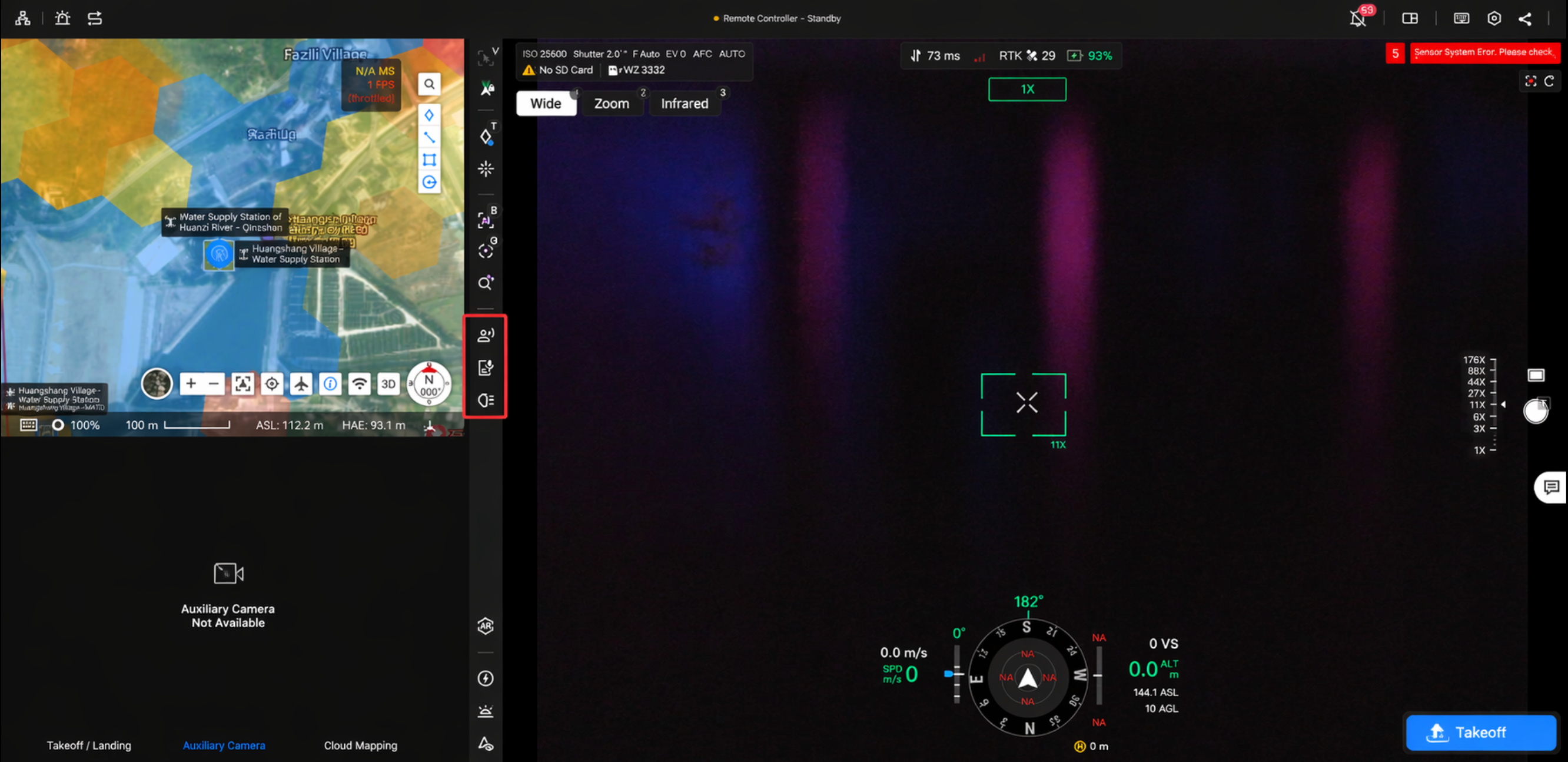
(4) Third-Party PSDK Accessories
The Virtual Cockpit also supports controlling third-party PSDK accessories. After a third-party PSDK accessory is successfully connected, click  to enter the PSDK main interface.
- PSDK Main Interface: Displays common PSDK operations, including but not limited to speaker controls, lighting switches, and gimbal control.
- PSDK Settings Interface: Click
 to customize PSDK settings.
Using a third-party PSDK device as an example:
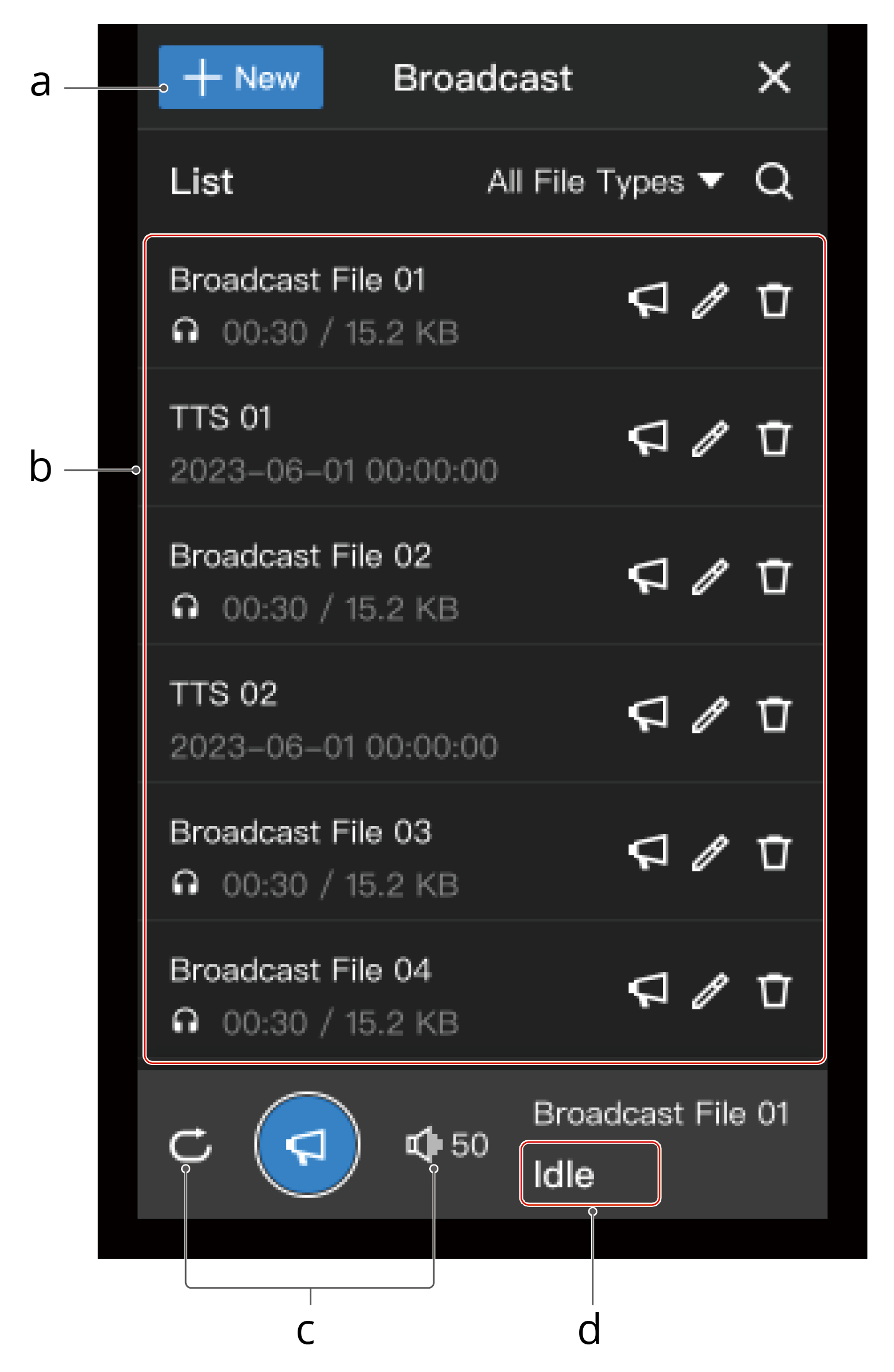
a. Create New Broadcast File: Click "New" to choose recording, text-to-speech, or import audio file.
b. Broadcast List: Only includes cloud broadcast files within the current project; does not include audio files on the PSDK device.
c. Broadcast Settings: Supports loop playback and volume settings. Supports quick speaker volume adjustment via shortcut keys (see shortcut list for details), making it convenient to operate with a handheld microphone.
d. Broadcast Status: Displays the current operating status of the speaker. During playback or live broadcast, the speaker icon on the main toolbar is highlighted, making it easier to remotely confirm speaker status.
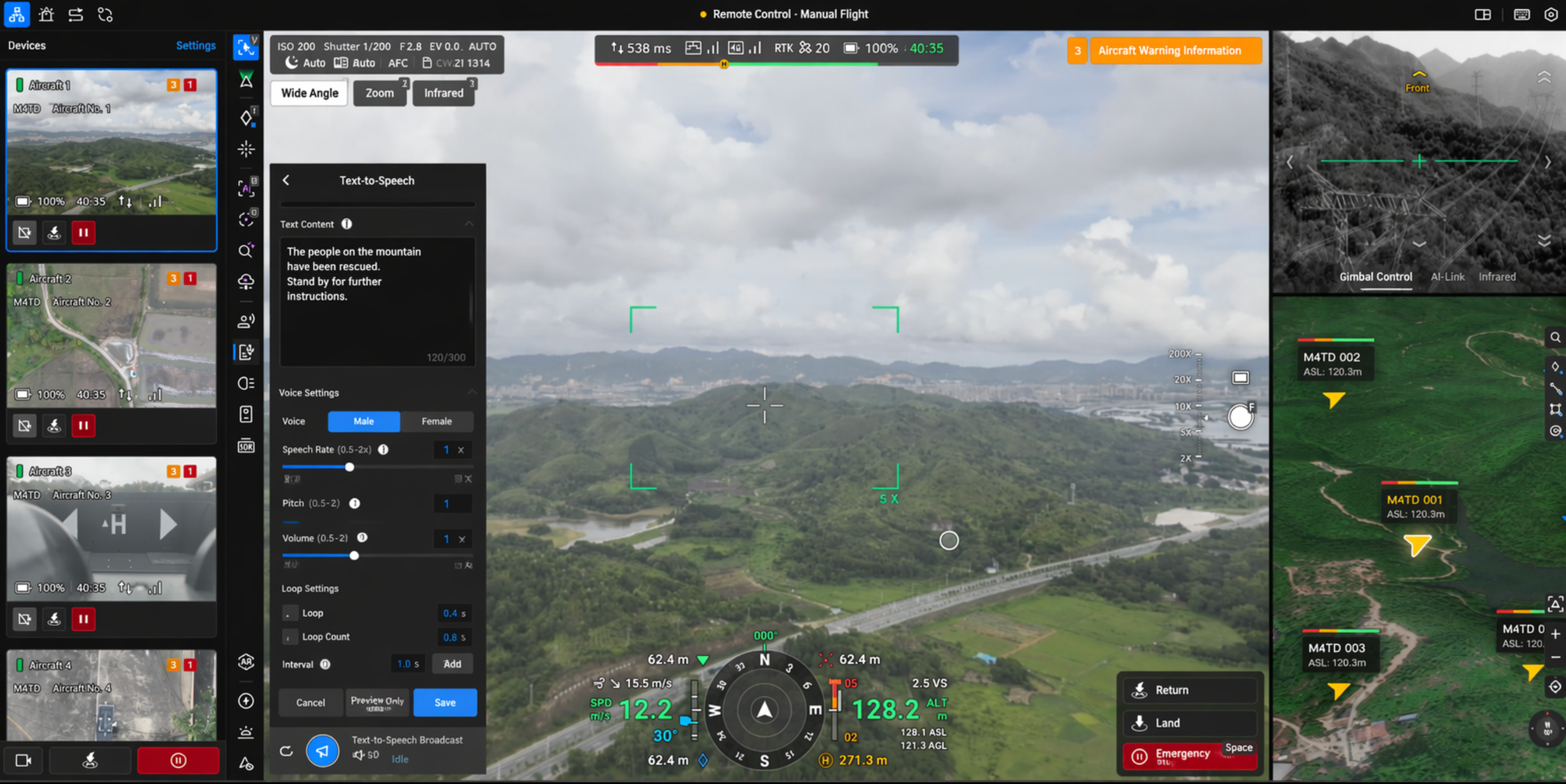
Click  to preview the audio file content; click
  to transfer the cloud audio file to the aircraft inside the dock, and the aircraft will play the broadcast content.
- Before recording a broadcast, ensure that the device logged into FlightHub 2 has voice input capability and that voice input permission is granted for the current web page.
- If microphone input signal is too weak during recording, the UI prompts "Please move closer to the microphone". It is recommended to run a recording test before use to confirm actual output effect in outdoor scenarios.
- During live broadcast and file playback, the system automatically performs audio normalization to improve loudness consistency in weak-signal scenarios.
- When the speaker is enabled for the first time after takeoff, volume is automatically set to 80%.
- After landing back in dock, the speaker automatically turns off (applicable to command flight, route flight, and mid-mission pause/resume scenarios).
- If playback volume is high before takeoff, the system displays a popup reminder to prevent hearing damage to nearby operators.
- If the accessory is not activated, the speaker function entry is grayed out and prompts: "Some functions are restricted. Please restart the device to activate."
- If a prompt indicates the PSDK device version is too low, please contact the device manufacturer to upgrade to the latest firmware.
Peripheral Device Control - Red and Blue Strobe Light
Supports controlling the external red and blue strobe light on "DJI Dock 4", including turning the strobe light on and off.
Note: The red and blue strobe light is a different function from the spotlight strobe mode. Please distinguish between them.
AR 프로젝션
버추얼 콕핏 AR 투영은 주석 지점, 주석 선, 주석 영역, 귀환 지점, AR 거리 투영을 지원합니다.
참고: 현재 DJI Pilot 2에서 그린 주석 선과 영역만 FlightHub 2에 동기화하여 표시할 수 있습니다.
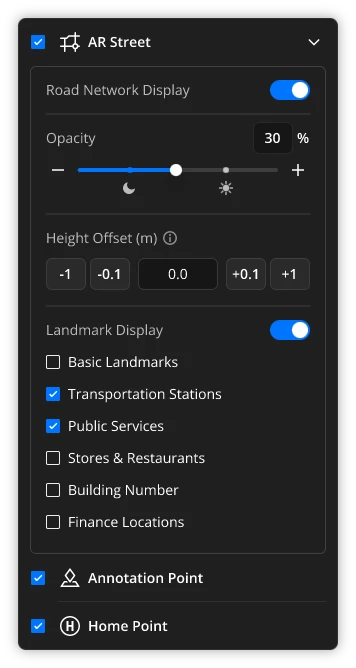
AR 투영 설정 패널을 펼치고 필요한 투영 유형을 체크하면 타겟이 실시간 라이브 피드에 투영됩니다. AR 거리는 빠른 진입을 통해 활성화 및 비활성화할 수 있으며, 불투명도, 고도 오프셋, 랜드마크 표시 유형을 포함한 자세한 매개변수 설정을 지원합니다.
참고: 이 기능을 정상적으로 사용하려면 Chrome 92 이상이 필요합니다.
Manifold 3 앱 실행
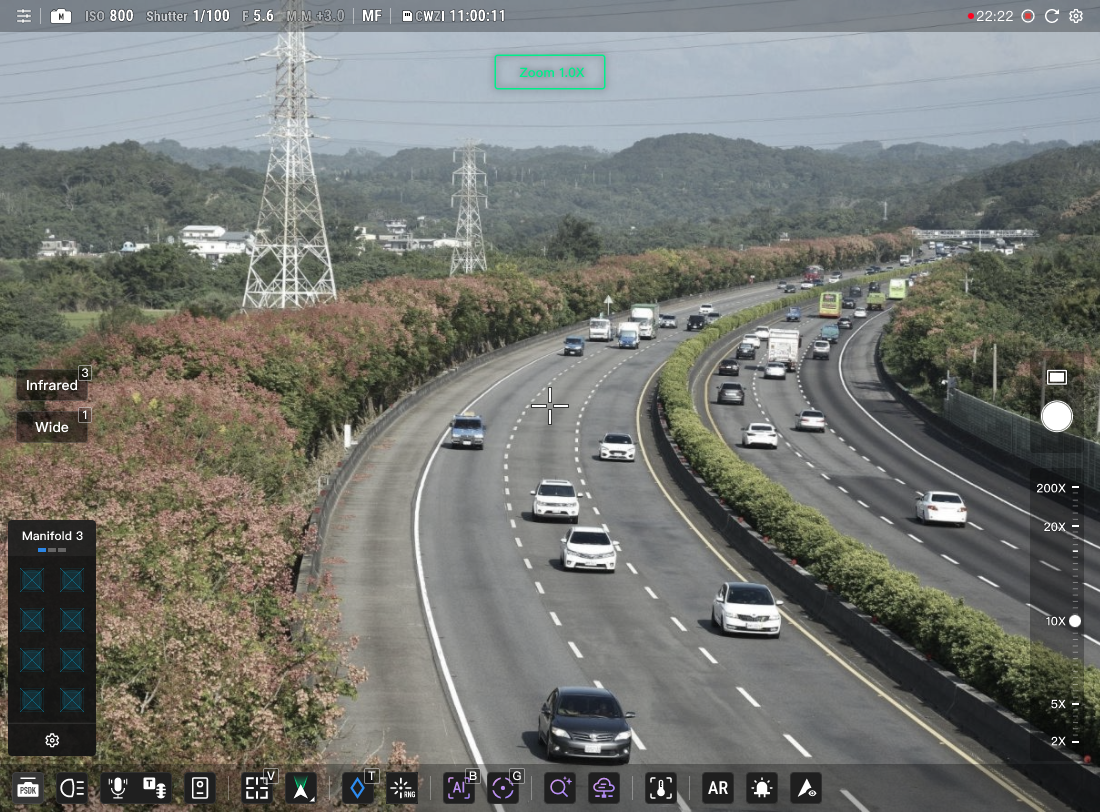
앱을 가져온 후, 성공적으로 연결된 Manifold 3 항공기와 함께 버추얼 콕핏에 진입하면 Manifold 3 앱 호출 진입점이 보입니다. 클릭하여 앱 메뉴를 펼칩니다.
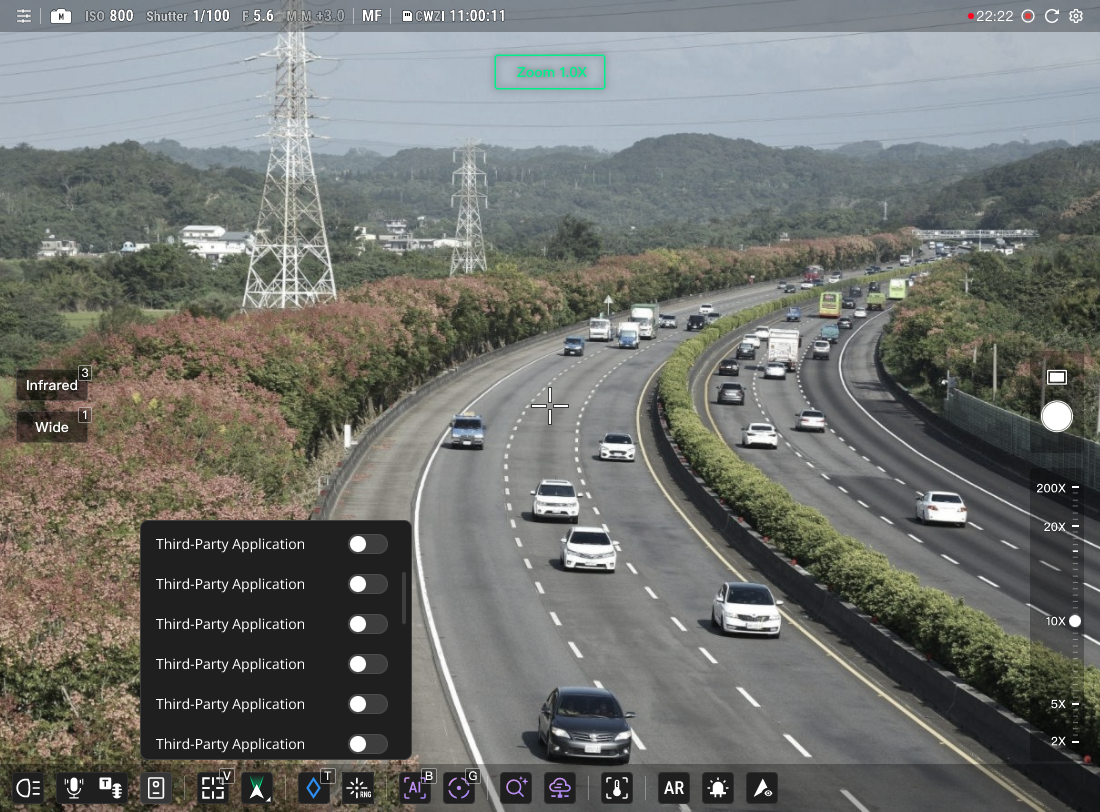
앱을 활성화한 후, 서드파티 PSDK 위젯이 자동으로 호출됩니다. 앱이 AI 관련 지능형 애플리케이션인 경우, AI 인식 결과 및 레이블이 실시간 피드에 표시됩니다.
참고:
- 현재 "DJI Dock 3"의 항공기에서만 지원됩니다.
- 최고의 경험을 위해 최신 버전의 Chrome 사용을 권장합니다.
기능 목록
사용자는 다음 표를 참조하여 다양한 기체 모델에서 지원하는 기능의 세부 정보를 볼 수 있습니다.
| 기능 카테고리 | 기능 이름 | 도크 기체 | 독립형 기체 | ||||||||||
| DJI Dock | DJI Dock 2 | DJI Dock 3 | DJI Dock 4 | DJI Mavic 3 Enterprise Series | DJI Matrice 4 Enterprise Series | Matrice 400 | |||||||
| Matrice 30 | Matrice 30T | Matrice 3D | Matrice 3TD | Matrice 4D | Matrice 4TD | Matrice 5TD | Mavic 3E | Mavic 3T | Matrice 4E | Matrice 4T | |||
| 비행 제어 | 비행 제어 권한 획득 | ✔ | ✔ | ✔ | ✔ | ✔ | ✔ | ✔ | ✘ | ✘ | ✔ | ✔ | ✔ |
| 비행 제어 | 원클릭 이륙 | ✔ | ✔ | ✔ | ✔ | ✔ | ✔ | ✔ | ✘ | ✘ | ✔ | ✔ | ✔ |
| 비행 제어 | 탭-투-플라이 | ✔ | ✔ | ✔ | ✔ | ✔ | ✔ | ✔ | ✘ | ✘ | ✔ | ✔ | ✔ |
| 비행 제어 | 키보드 제어 (WASD/QE/CZ) | ✔ | ✔ | ✔ | ✔ | ✔ | ✔ | ✔ | ✘ | ✘ | ✔ | ✔ | ✔ |
| 비행 제어 | 비행 매개변수 설정 | ✔ | ✔ | ✔ | ✔ | ✔ | ✔ | ✔ | ✘ | ✘ | ✔ | ✔ | ✔ |
| 비행 제어 | 원클릭 귀환 | ✔ | ✔ | ✔ | ✔ | ✔ | ✔ | ✔ | ✘ | ✘ | ✔ | ✔ | ✔ |
| 비행 제어 | 비상/원클릭 착륙 | ✔ | ✔ | ✔ | ✔ | ✔ | ✔ | ✔ | ✘ | ✘ | ✔ | ✔ | ✔ |
| 비행 제어 | 원클릭 긴급 정지 | ✔ | ✔ | ✔ | ✔ | ✔ | ✔ | ✔ | ✘ | ✘ | ✔ | ✔ | ✔ |
| 비행 제어 | 고속 모드 | ✔ | ✔ | ✔ | ✔ | ✔ | ✔ | ✔ | ✘ | ✘ | ✔ | ✔ | ✔ |
| 비행 제어 | 경로 재개 | ✔ | ✔ | ✔ | ✔ | ✔ | ✔ | ✔ | ✘ | ✘ | ✘ | ✘ | ✔ |
| 비행 제어 | 경로 일시 중지 | ✔ | ✔ | ✔ | ✔ | ✔ | ✔ | ✔ | ✘ | ✘ | ✘ | ✘ | ✔ |
| 비행 제어 | 경로 종료 | ✔ | ✔ | ✔ | ✔ | ✔ | ✔ | ✔ | ✘ | ✘ | ✔ | ✔ | ✔ |
| 비행 제어 | 스마트 궤도 | ✔ | ✔ | ✘ | ✘ | ✔ | ✔ | ✔ | ✘ | ✘ | ✔ | ✔ | ✔ |
| 비행 제어 | 비행 중 비행 경로 배포 | ✘ | ✘ | ✔ | ✔ | ✔ | ✔ | ✔ | ✘ | ✘ | ✔ | ✔ | ✔ |
| 비행 제어 | 릴레이 임무 | ✘ | ✘ | ✘ | ✘ | ✔ | ✔ | ✔ | ✘ | ✘ | ✘ | ✘ | ✘ |
| 페이로드 제어 | 페이로드 제어 권한 획득 | ✔ | ✔ | ✔ | ✔ | ✔ | ✔ | ✔ | ✔ | ✔ | ✔ | ✔ | ✔ |
| 페이로드 제어 | 단축키로 카메라 전환 | ✔ | ✔ | ✔ | ✔ | ✔ | ✔ | ✔ | ✔ | ✔ | ✔ | ✔ | ✔ |
| 페이로드 제어 | 기계식 셔터 | ✘ | ✘ | ✔ | ✘ | ✔ | ✘ | ✔ | ✘ | ✘ | ✔ | ✔ | ✔ |
| 페이로드 제어 | 왜곡 보정 | ✘ | ✘ | ✔ | ✘ | ✔ | ✘ | ✔ | ✘ | ✘ | ✔ | ✔ | ✔ |
| 페이로드 제어 | 워터마크 | ✘ | ✘ | ✔ | ✔ | ✔ | ✔ | ✔ | ✔ | ✔ | ✔ | ✔ | ✔ |
| 페이로드 제어 | 렌즈 안개 제거 | ✘ | ✘ | ✔ | ✔ | ✔ | ✔ | ✔ | ✘ | ✘ | ✘ | ✘ | ✔ |
| 페이로드 제어 | 카메라 매개변수 초기화 | ✘ | ✘ | ✘ | ✘ | ✔ | ✔ | ✔ | ✘ | ✘ | ✔ | ✔ | ✘ |
| 페이로드 제어 | 카메라 매개변수 조정 | ✘ | ✘ | ✔ | ✔ | ✔ | ✔ | ✔ | ✔ | ✔ | ✔ | ✔ | ✔ |
| 페이로드 제어 | 포커스 모드 | ✔ | ✔ | ✔ | ✔ | ✔ | ✔ | ✔ | ✔ | ✔ | ✔ | ✔ | ✔ |
| 페이로드 제어 | 단일 촬영 | ✔ | ✔ | ✔ | ✔ | ✔ | ✔ | ✔ | ✔ | ✔ | ✔ | ✔ | ✔ |
| 페이로드 제어 | 타이머 촬영 | ✘ | ✘ | ✔ | ✔ | ✔ | ✔ | ✔ | ✘ | ✘ | ✔ | ✔ | ✔ |
| 페이로드 제어 | 스마트 저조도 | ✔ | ✔ | ✔ | ✔ | ✔ | ✔ | ✔ | ✔ | ✔ | ✔ | ✔ | ✔ |
| 페이로드 제어 | 파노라마 사진 | ✔ | ✔ | ✔ | ✔ | ✔ | ✔ | ✔ | ✔ | ✔ | ✔ | ✔ | ✔ |
| 페이로드 제어 | 동영상 녹화 | ✔ | ✔ | ✔ | ✔ | ✔ | ✔ | ✔ | ✔ | ✔ | ✔ | ✔ | ✔ |
| 페이로드 제어 | 해상도 설정 | ✘ | ✘ | ✔ | ✔ | ✔ | ✔ | ✔ | ✘ | ✘ | ✔ | ✔ | ✘ |
| 페이로드 제어 | 저장 설정 | ✘ | ✘ | ✔ | ✔ | ✔ | ✔ | ✔ | ✘ | ✘ | ✔ | ✔ | ✔ |
| 페이로드 제어 | 줌 | ✔ | ✔ | ✔ | ✔ | ✔ | ✔ | ✔ | ✔ | ✔ | ✔ | ✔ | ✔ |
| 페이로드 제어 | 적외선 연동 줌 | ✘ | ✘ | ✘ | ✔ | ✘ | ✔ | ✔ | ✘ | ✘ | ✘ | ✔ | ✔ |
| 페이로드 제어 | 레이저 거리 측정 | ✔ | ✔ | ✘ | ✘ | ✔ | ✔ | ✔ | ✘ | ✘ | ✔ | ✔ | ✔ |
| 페이로드 제어 | 레이저 핀 드롭 | ✔ | ✔ | ✘ | ✘ | ✔ | ✔ | ✔ | ✘ | ✘ | ✔ | ✔ | ✔ |
| 페이로드 제어 | 짐벌 센터 | ✔ | ✔ | ✔ | ✔ | ✔ | ✔ | ✔ | ✔ | ✔ | ✔ | ✔ | ✔ |
| 페이로드 제어 | 짐벌 다운 | ✔ | ✔ | ✔ | ✔ | ✔ | ✔ | ✔ | ✔ | ✔ | ✔ | ✔ | ✔ |
| 페이로드 제어 | 짐벌 요 센터 | ✔ | ✔ | ✘ | ✘ | ✘ | ✘ | ✘ | ✘ | ✘ | ✘ | ✘ | ✘ |
| 페이로드 제어 | 짐벌 피치 다운 | ✔ | ✔ | ✘ | ✘ | ✔ | ✔ | ✔ | ✘ | ✘ | ✘ | ✘ | ✘ |
| 페이로드 제어 | 더블 클릭으로 중앙 맞추기 | ✔ | ✔ | ✔ | ✔ | ✔ | ✔ | ✔ | ✔ | ✔ | ✔ | ✔ | ✔ |
| 페이로드 제어 | 짐벌 미세 조정 (위/아래/왼쪽/오른쪽) | ✔ | ✔ | ✔ | ✔ | ✔ | ✔ | ✔ | ✔ | ✔ | ✔ | ✔ | ✔ |
| 페이로드 제어 | 박스 선택 줌 | ✘ | ✘ | ✔ | ✔ | ✔ | ✔ | ✔ | ✘ | ✘ | ✔ | ✔ | ✔ |
| 페이로드 제어 | 항법 등 | ✘ | ✘ | ✔ | ✔ | ✔ | ✔ | ✔ | ✘ | ✘ | ✔ | ✔ | ✔ |
| 페이로드 제어 | 스텔스 모드 | ✘ | ✘ | ✔ | ✔ | ✔ | ✔ | ✔ | ✘ | ✘ | ✔ | ✔ | ✔ |
| 페이로드 제어 | 적외선 색상 팔레트 전환 | ✘ | ✔ | ✘ | ✔ | ✘ | ✔ | ✔ | ✘ | ✔ | ✘ | ✔ | ✔ |
| 페이로드 제어 | 적외선 고온 경고 | ✘ | ✔ | ✘ | ✔ | ✘ | ✔ | ✔ | ✘ | ✔ | ✘ | ✔ | ✔ |
| 페이로드 제어 | 적외선 분할 화면 | ✘ | ✔ | ✘ | ✔ | ✘ | ✔ | ✔ | ✘ | ✔ | ✘ | ✔ | ✔ |
| 페이로드 제어 | 온도 바 | ✘ | ✔ | ✘ | ✔ | ✘ | ✔ | ✔ | ✘ | ✔ | ✘ | ✔ | ✔ |
| 페이로드 제어 | 게인 모드 | ✘ | ✘ | ✘ | ✘ | ✘ | ✔ | ✔ | ✘ | ✘ | ✘ | ✔ | ✘ |
| 페이로드 제어 | 스팟/영역 온도 측정 | ✘ | ✔ | ✘ | ✔ | ✘ | ✔ | ✔ | ✘ | ✔ | ✘ | ✔ | ✔ |
| 페이로드 제어 | 뷰 팔로우 | ✔ | ✔ | ✔ | ✔ | ✔ | ✔ | ✔ | ✔ | ✔ | ✔ | ✔ | ✔ |
| 페이로드 제어 | AR 프로젝션 | ✘ | ✘ | ✔ | ✔ | ✔ | ✔ | ✔ | ✘ | ✘ | ✔ | ✔ | ✔ |
| 페이로드 제어 | AI 인식 | ✘ | ✘ | ✘ | ✘ | ✔ | ✔ | ✔ | ✘ | ✘ | ✔ | ✔ | ✔ |
| 페이로드 제어 | 스마트 트래킹 | ✘ | ✘ | ✘ | ✘ | ✔ | ✔ | ✔ | ✘ | ✘ | ✘ | ✘ | ✔ |
| 페이로드 제어 | 야경 모드 | ✘ | ✘ | ✘ | ✘ | ✔ | ✔ | ✔ | ✘ | ✘ | ✘ | ✘ | ✔ |
| 페이로드 제어 | 클라우드 AI 알고리즘 호출 | ✔ | ✔ | ✔ | ✔ | ✔ | ✔ | ✔ | ✔ | ✔ | ✔ | ✔ | ✔ |
음향 효과 / 음성
버추얼 콕핏 항공기 제어 중 사용자가 항공기 상태 및 일부 비정상적인 정보를 효과적으로 인지할 수 있도록, 버추얼 콕핏은 특정 항공기 시나리오에 대한 사운드 효과/음성 프롬프트를 제공합니다.
지원되는 사운드 효과/음성 목록:
| 프롬프트 시나리오 | 설명 | 유형 |
|---|---|---|
| 항공기 배터리 부족 | 항공기 배터리가 에너지 바의 황색 구역으로 떨어질 때 트리거됨 | 음성 |
| 항공기 배터리 위험 부족 | 항공기 배터리가 에너지 바의 적색 구역으로 떨어질 때 트리거됨 | 음성 |
| 항공기 배터리 부족 프롬프트 | 항공기 배터리가 에너지 바의 황색 또는 적색 구역에 있을 때 트리거됨 | 사운드 효과 |
| 장애물 회피 프롬프트 | 항공기가 장애물을 감지하면 장애물 거리에 따라 다른 주파수 프롬프트가 트리거됨 | 사운드 효과 |
| 귀환 | 항공기가 귀환을 시작할 때 트리거됨 | 음성 |
| 착륙 | 항공기가 착륙을 시작할 때 트리거됨 | 음성 |
| 귀환 / 착륙 | 항공기 귀환 또는 착륙 과정 중 지속적으로 방송됨 | 사운드 효과 |
| 항공기 고도 제한 트리거됨 | 항공기가 고도 제한에 도달할 때 트리거됨 | 음성 |
| 항공기 거리 제한 트리거됨 | 항공기가 거리 제한에 도달할 때 트리거됨 | 음성 |
| 사진 촬영 | 사진을 찍을 때 트리거됨 | 사운드 효과 |
| 동영상 녹화 | 녹화 시작 또는 중지 시 트리거됨 | 사운드 효과 |
| 파노라마 사진 | 파노라마 사진 시작, 완료 또는 비정상 중단 시 트리거됨 | 음성 |
| AI 인식 경고 | AI가 타겟 객체를 식별할 때 트리거됨 | 사운드 효과 |
참고: 버추얼 콕핏 진입 후 컴퓨터 사운드를 켜는 것이 권장됩니다. 프롬프트를 비활성화하려면 "개인 센터 > 환경 설정 > 사운드 효과/음성"으로 이동하십시오.