
작업 관리
작업 관리 기능을 사용하면 비행 작업을 생성하고 관리하며, 실행 상태와 결과를 확인할 수 있습니다.
작업 목록 보기
- 앱 홈 페이지에서 "작업" 아이콘을 탭합니다.
- 작업 목록 페이지에서 모든 작업과 각 작업의 상태를 확인합니다.
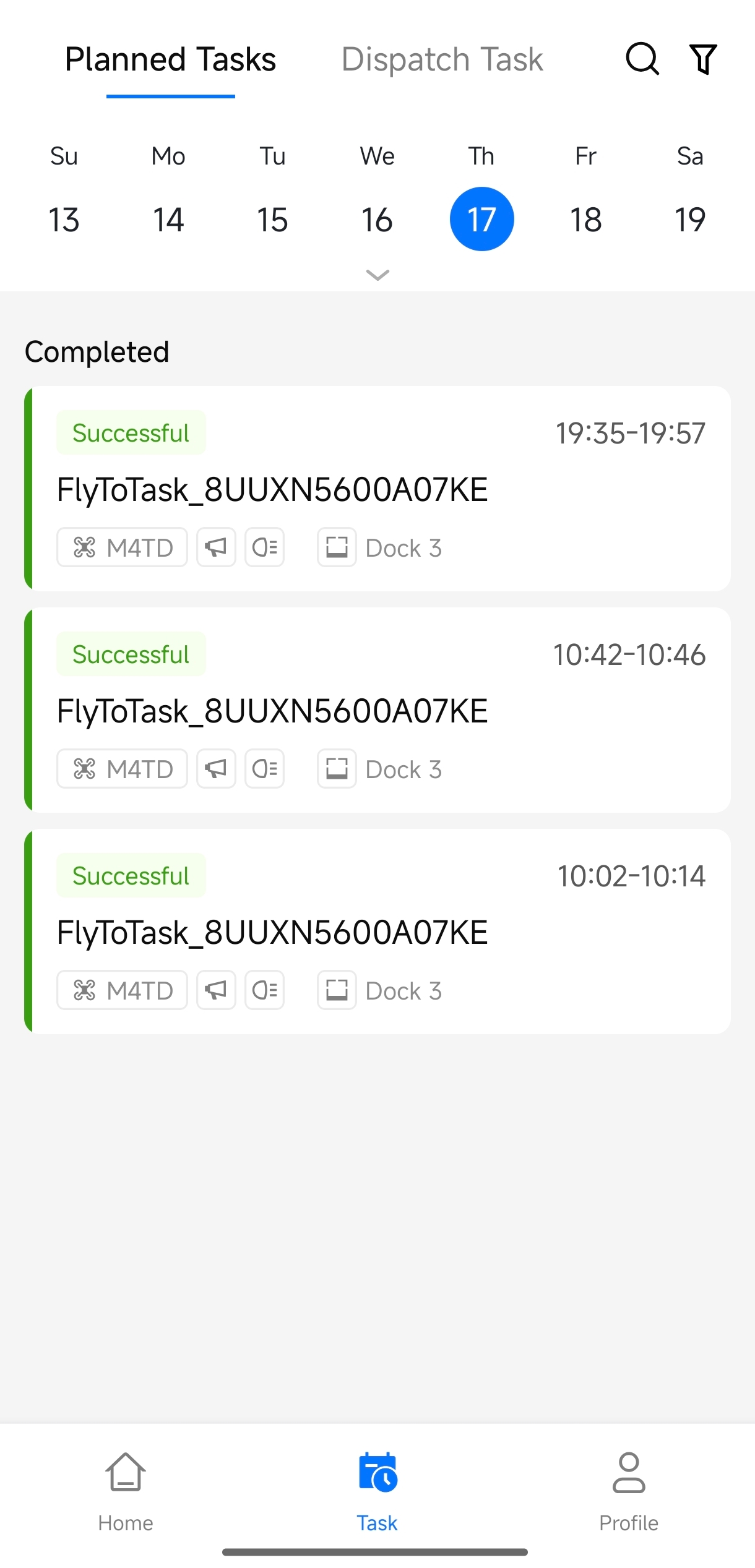
작업 목록을 보려면 현재 프로젝트에서 "계획 관리 - 계획 보기" 역할 권한이 필요합니다.
작업 생성
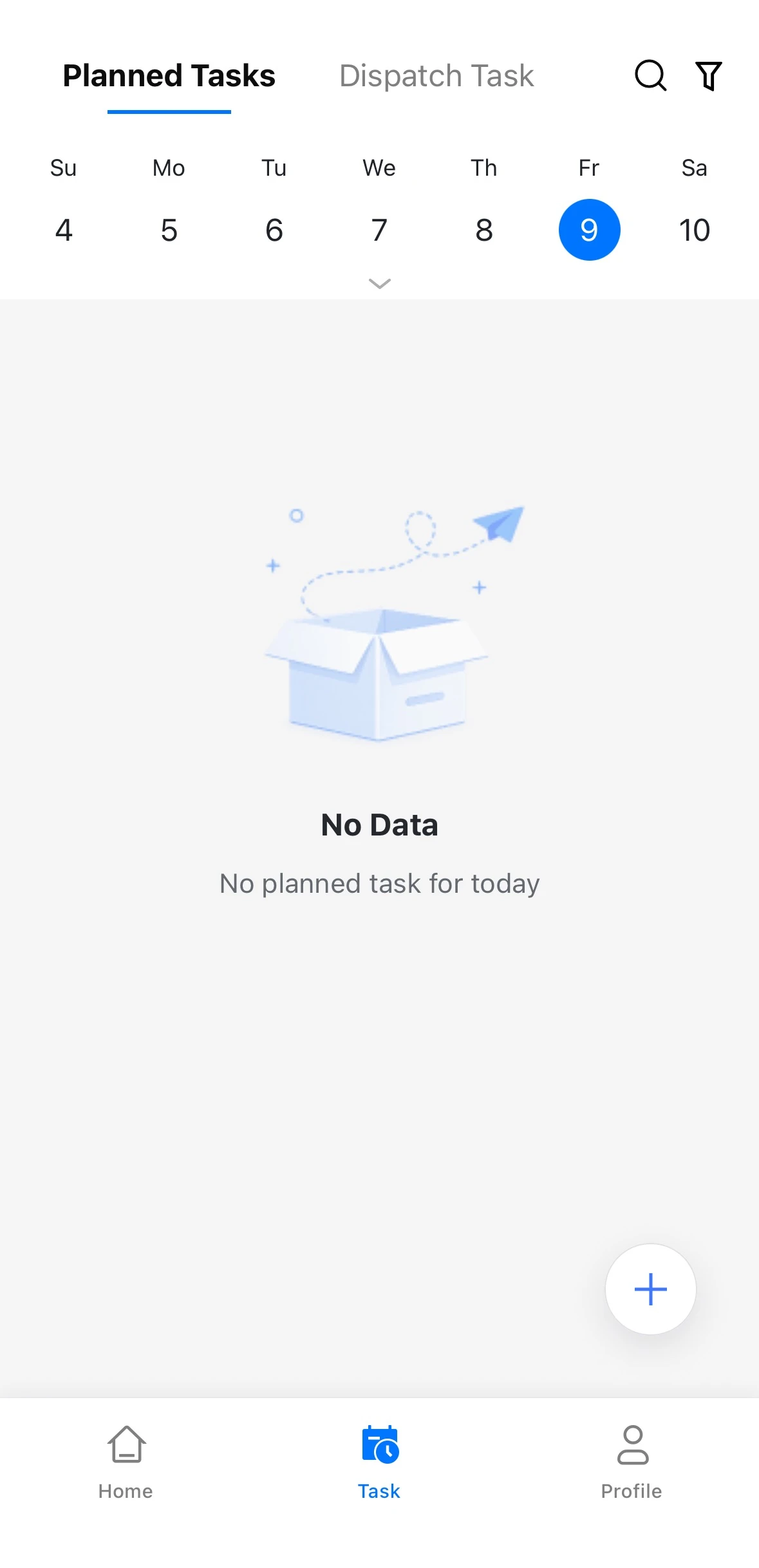
- 작업 목록 페이지의 오른쪽 아래에 있는 "+"를 탭합니다.
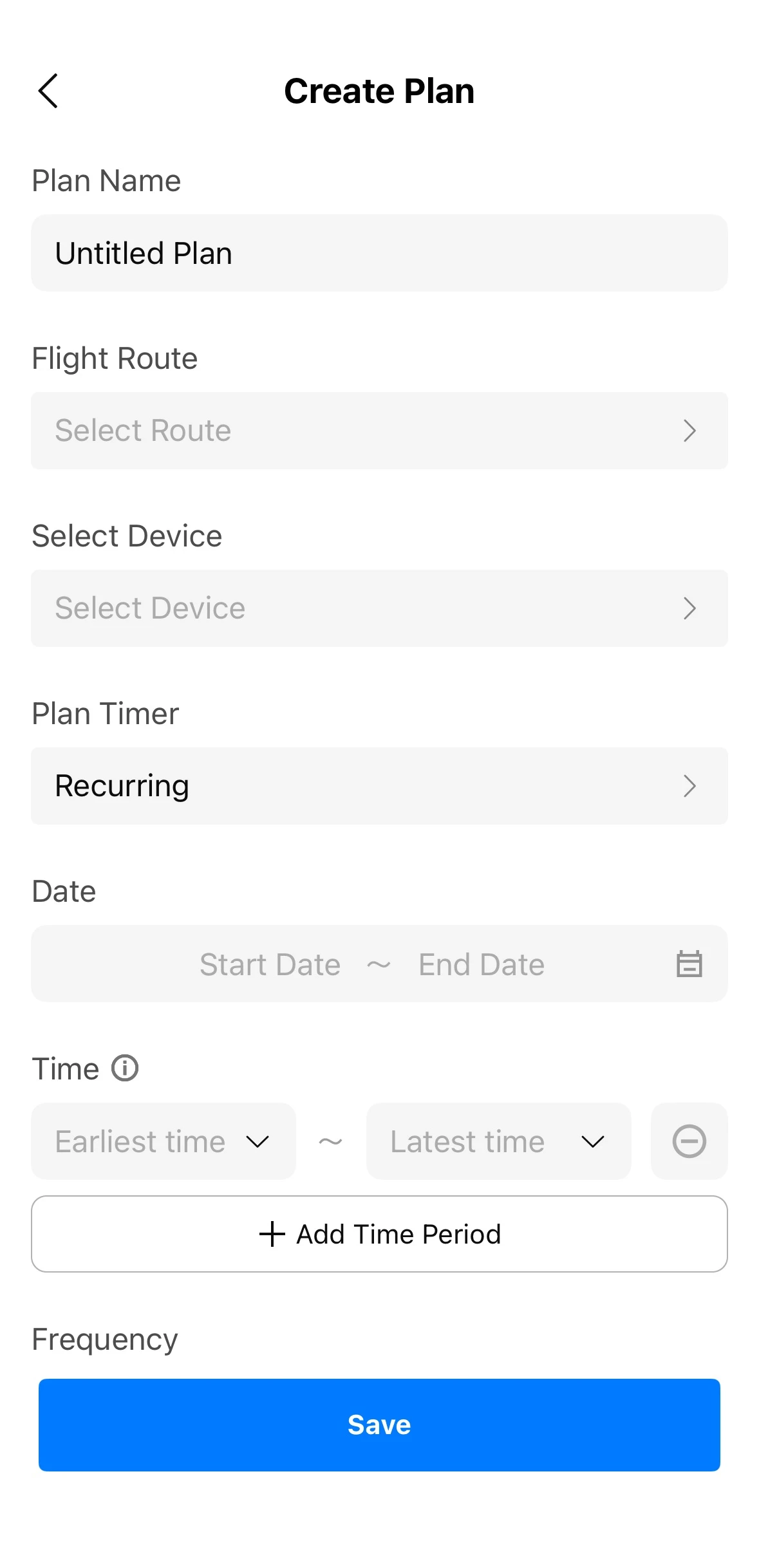
- 계획 이름을 입력한 다음, 기존 비행 경로와 작업을 수행할 기기를 선택합니다.
- 계획 타이머를 설정합니다:
- 즉시: 작업이 생성되면 즉시 시작됩니다.
- 시간 지정: 실행 날짜와 시간대를 설정합니다(작업을 시작할 수 있는 가장 이른 시간과 가장 늦은 시간을 지정할 수 있습니다).
- 반복: 시작 날짜와 종료 날짜, 하나 이상의 실행 시간대, 일별·주별·월별 반복 주기를 설정합니다.
- 필요에 따라 최소 RTH 고도, 경로 비행 중 신호가 끊겼을 때의 기체 동작 등의 매개변수를 설정합니다. "고급 설정"을 펼쳐 연속 실행, 브레이크포인트에서 비행 재개 기능의 자동 실행, 최적 RTH 경로 계획을 설정할 수도 있습니다.
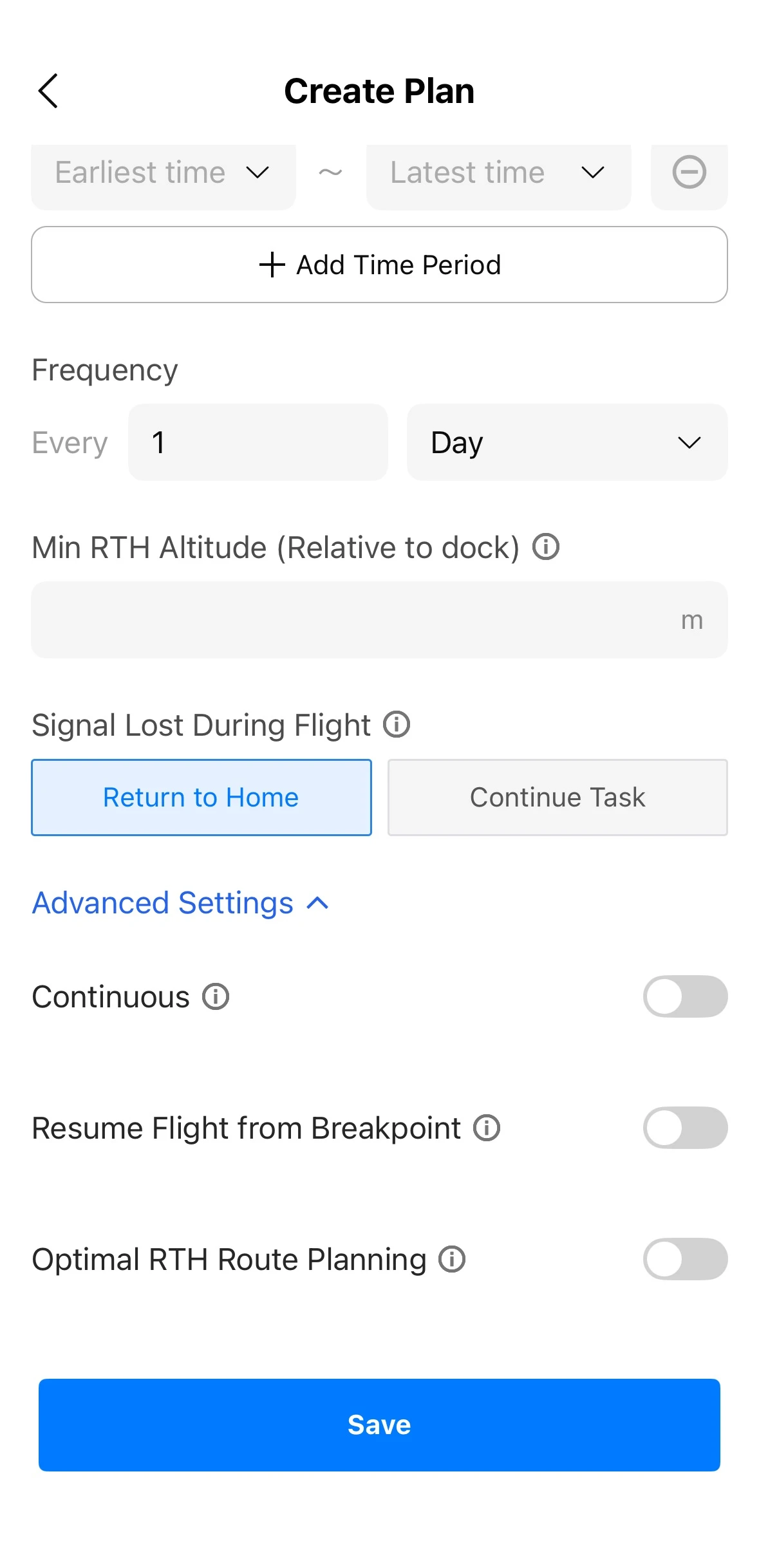
- 설정이 올바른지 확인한 다음 "저장"을 탭합니다.
- 앱에서는 비행 경로 라이브러리에 있는 기존 웨이포인트, 순찰, 영역 또는 선형 경로를 사용한 일반 작업 생성만 지원합니다. 스마트 3D 캡처 경로는 선택할 수 없습니다.
- 작업을 생성하려면 현재 프로젝트에서 "계획 작업 - 계획 생성 및 편집" 역할 권한이 필요합니다.
작업 세부 정보 및 비행 경로 보기
- 작업 목록에서 작업을 탭하여 세부 정보 페이지를 엽니다. 작업 상태, 예정 실행 시간과 실제 실행 시간, 실행 기기, 연결된 비행 경로, 미디어 기록을 확인할 수 있습니다.
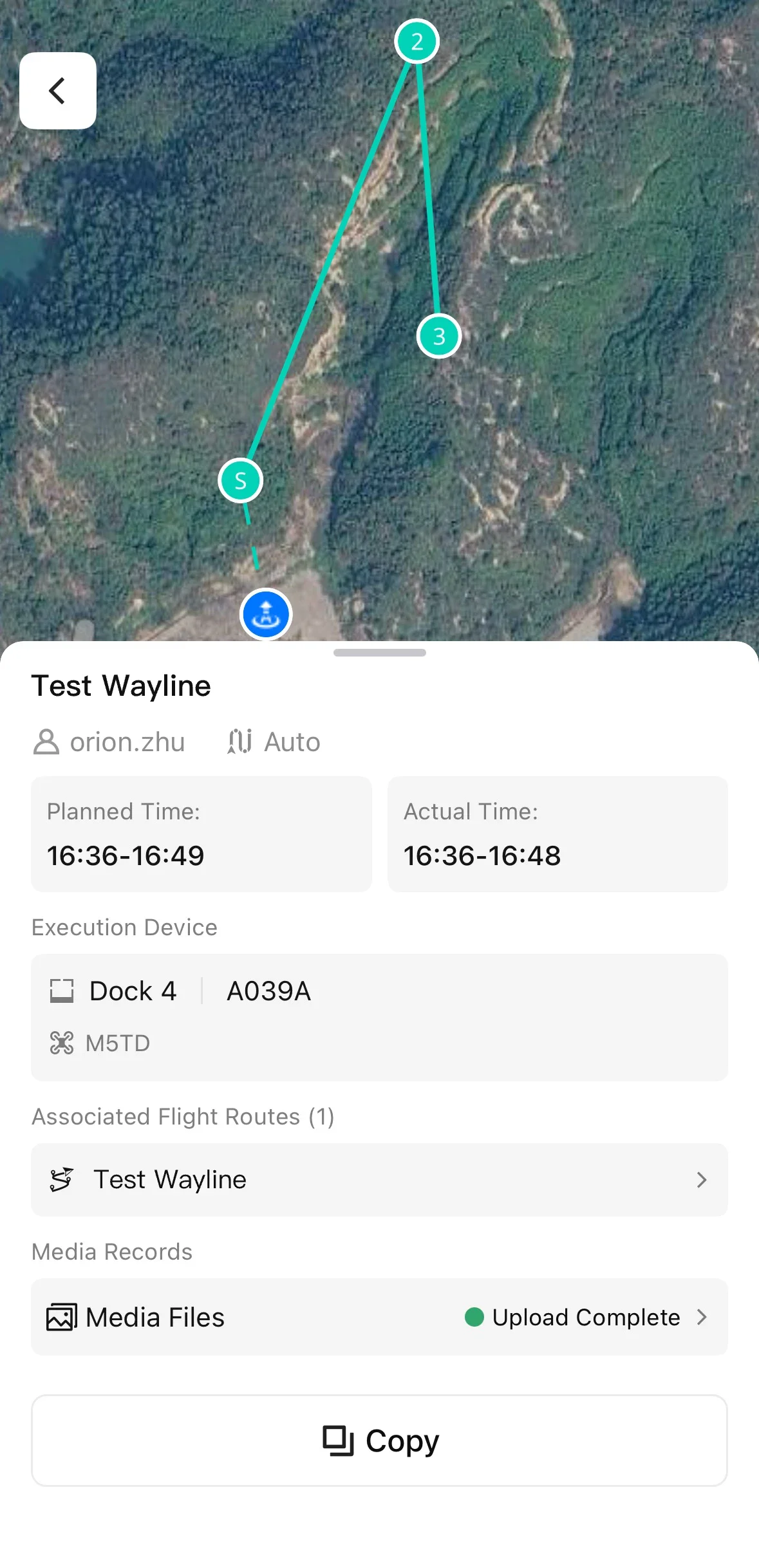
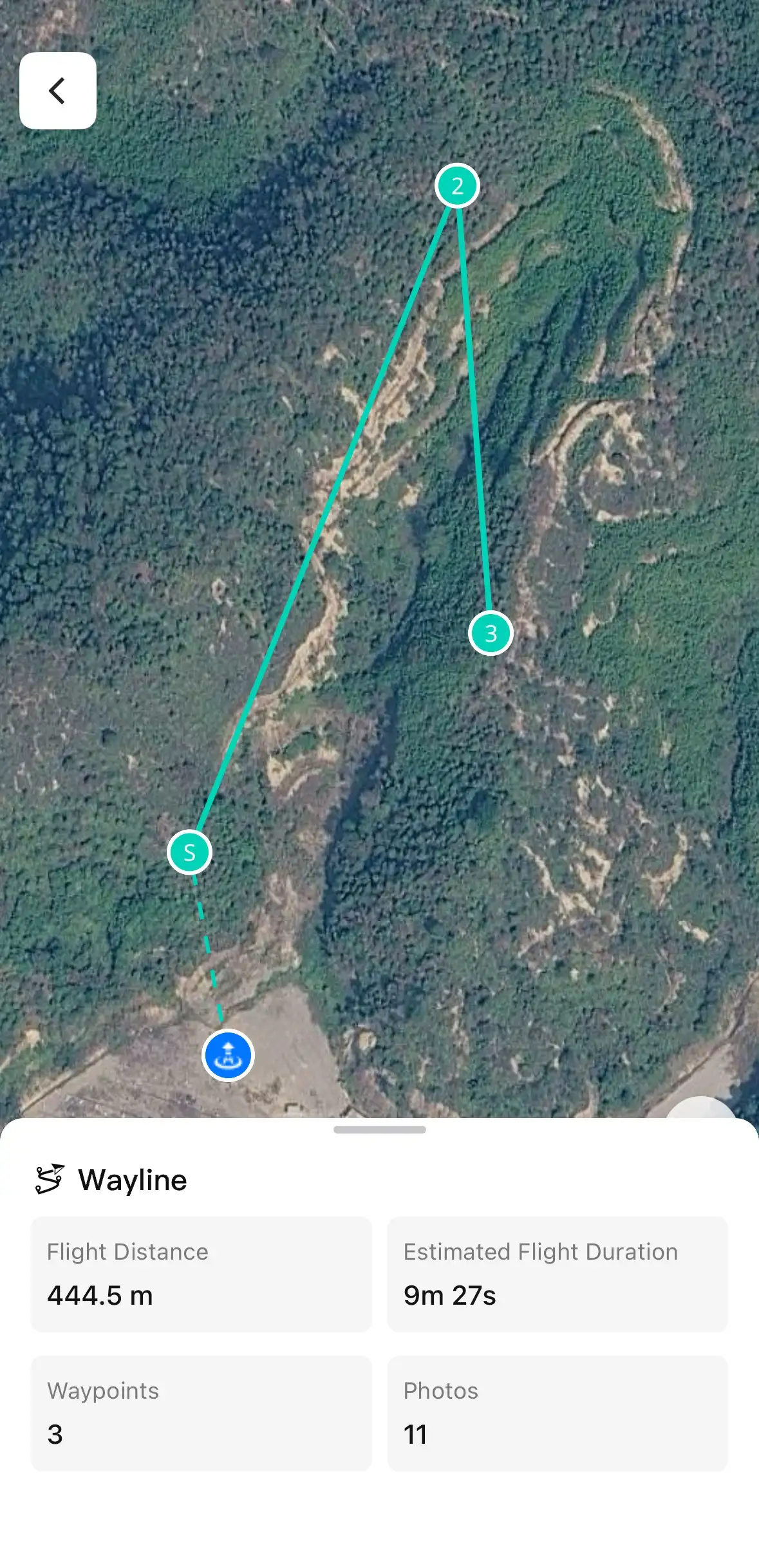
- "연결된 비행 경로" 아래의 경로 이름을 탭하면 지도에서 전체 경로와 함께 경로 길이, 예상 실행 시간 등의 세부 정보를 확인할 수 있습니다.
미디어 파일 보기
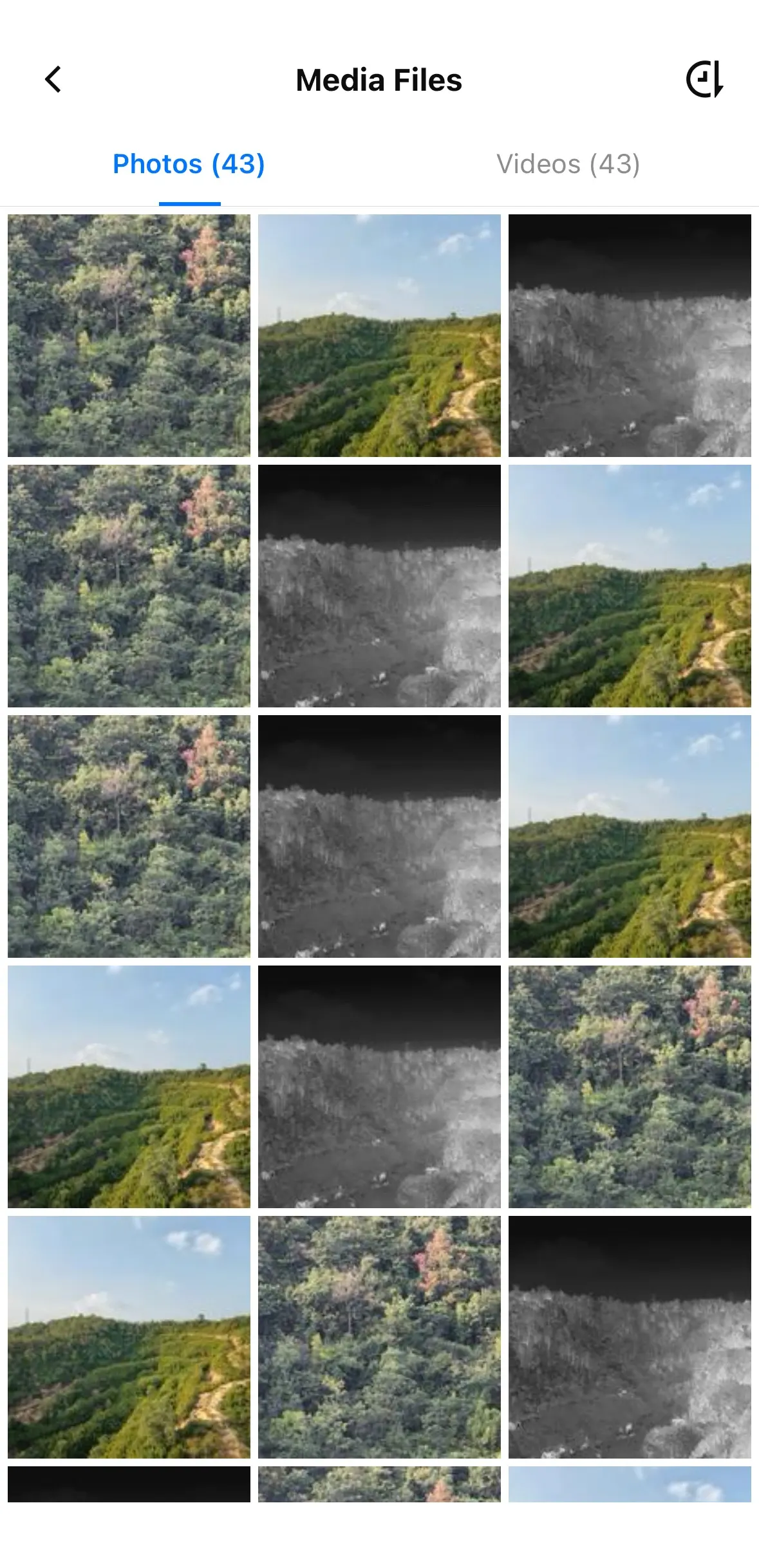
- 완료된 작업의 세부 정보 페이지를 열고 "미디어 기록" 아래의 "미디어 파일"을 탭합니다.

- 미디어 파일 페이지에서 "사진"과 "동영상" 탭을 전환하여 작업의 각 비행에서 촬영한 미디어 파일을 확인합니다. 썸네일을 탭하면 미디어를 전체 화면으로 볼 수 있습니다.
- 미디어 이름, 촬영 시간, 작업, 비행 경로, 출처, 해상도, 파일 크기, 촬영 위치 등의 세부 정보를 확인합니다. 사진을 볼 때는 이전 또는 다음 사진으로 전환하거나, 두 손가락을 오므리거나 벌려 확대·축소하거나, 길게 눌러 사진을 다운로드할 수 있습니다. 동영상을 볼 때는 재생하거나 일시 정지하고, 원하는 지점으로 이동하거나 재생 속도를 조절할 수 있습니다.
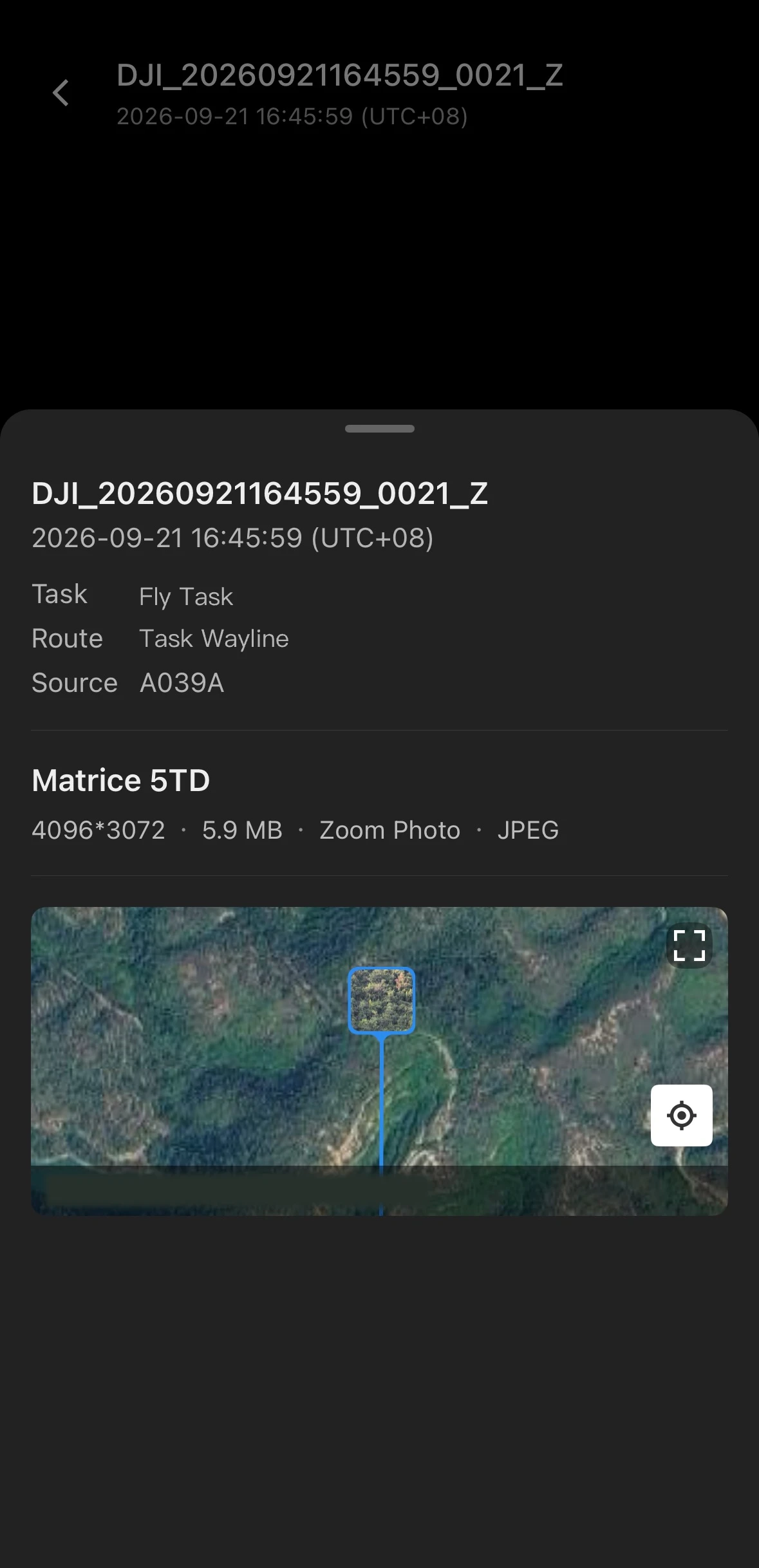
- 미디어의 촬영 위치를 탭하여 지도에서 해당 위치를 확인하고 좌표를 공유합니다.
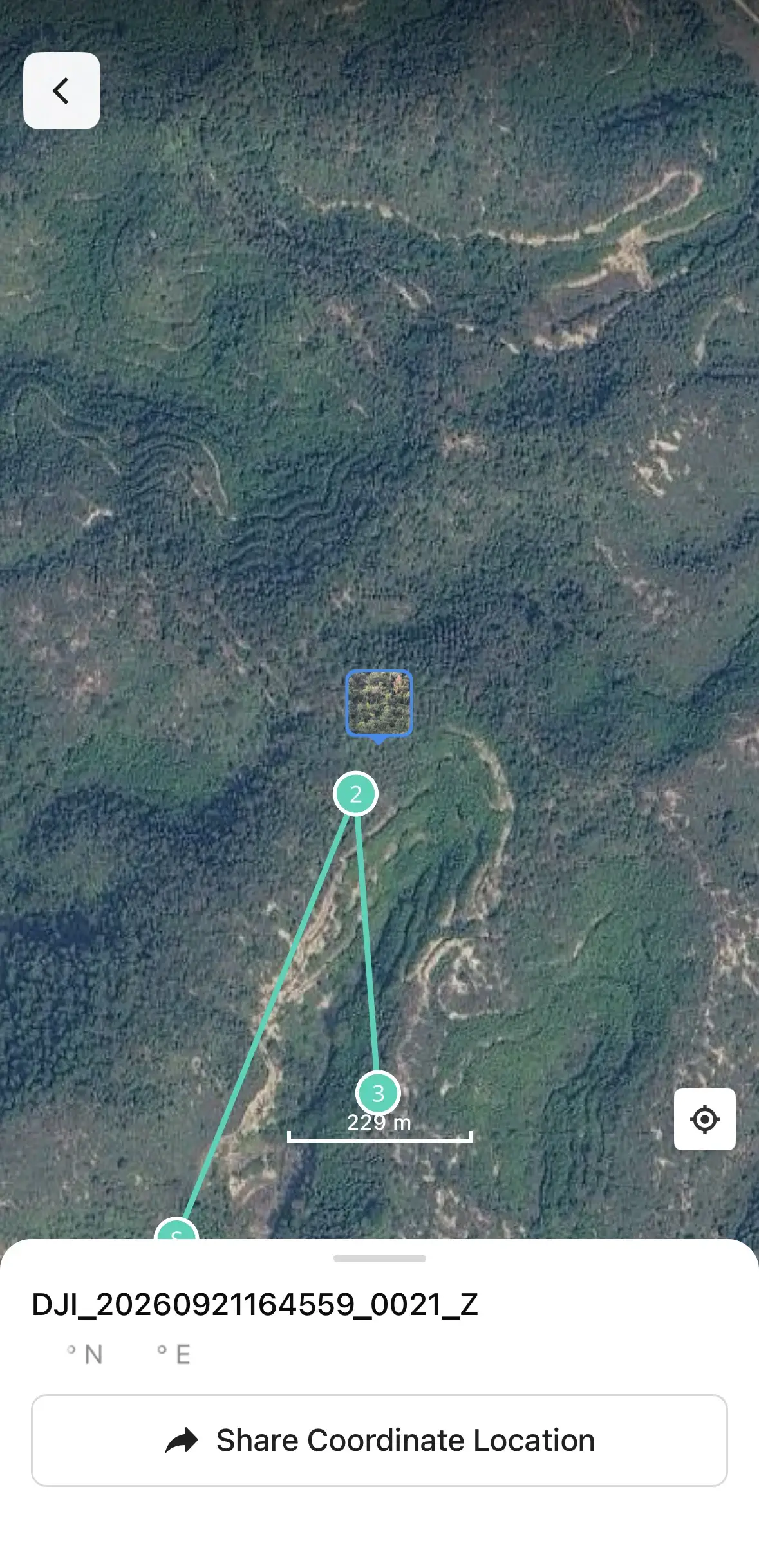
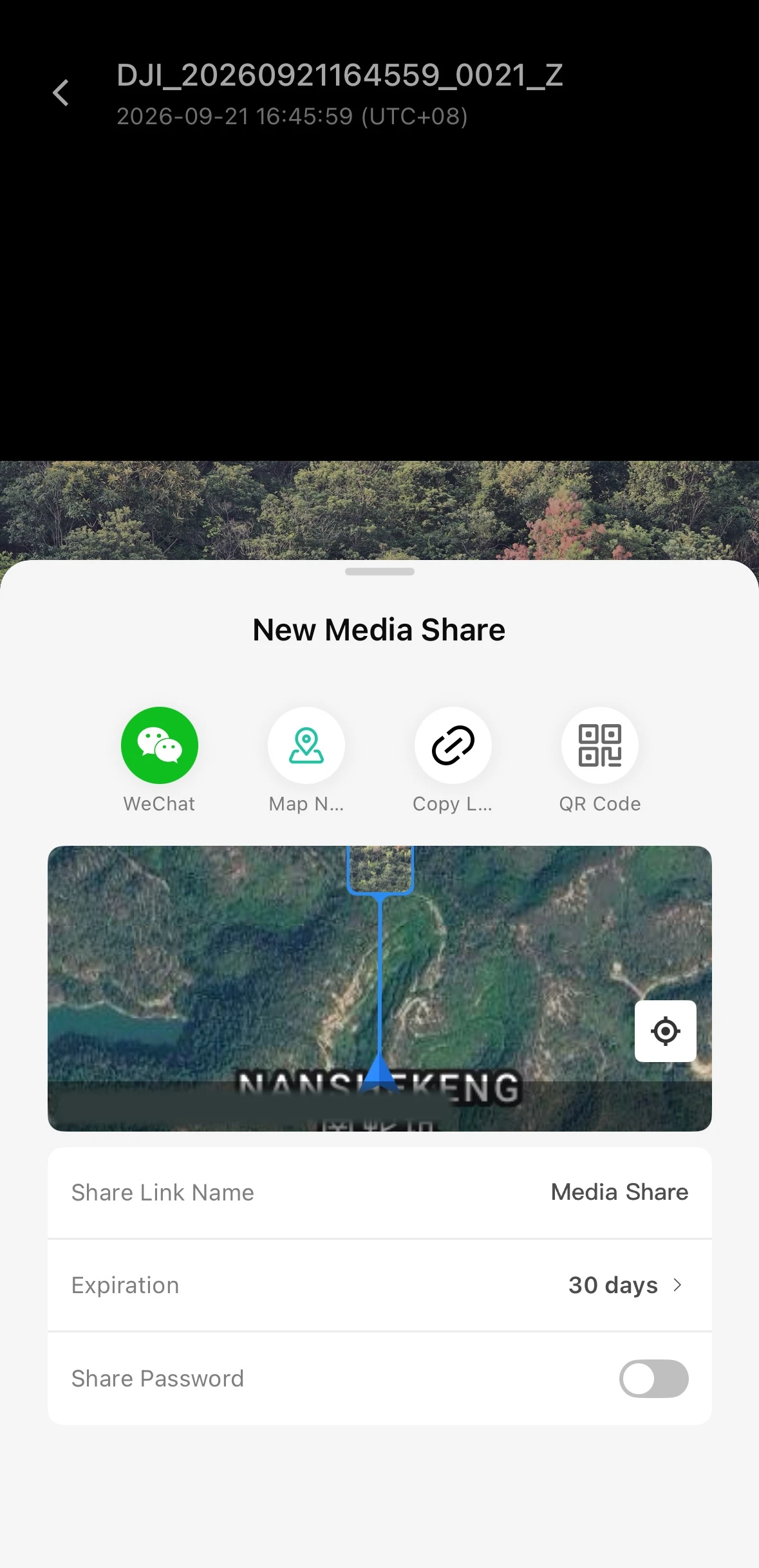
- 공유 버튼을 탭하여 공유 링크의 유효 기간과 비밀번호를 설정합니다. 타사 앱이나 내비게이션 앱을 통해 미디어 파일을 공유하거나, 링크를 복사하거나, QR 코드를 생성할 수 있습니다.
- 미디어 파일을 보려면 현재 프로젝트에서 "미디어 라이브러리 파일 보기" 역할 권한이 필요합니다.
- 미디어 파일을 다운로드하려면 현재 프로젝트에서 "미디어 다운로드" 역할 권한이 필요합니다.
- 미디어 파일을 공유하려면 현재 프로젝트에서 "미디어 공유" 역할 권한이 필요합니다.
작업 편집
- 실행 대기 중이거나 일시 중단된 작업의 세부 정보 페이지를 열고 "편집"을 탭합니다.
- 실행 기기, 계획 타이머 또는 고급 설정을 변경한 다음 "저장"을 탭합니다.
자동화 워크플로에 연결된 작업은 편집할 수 없습니다.
작업 일시 중단 또는 재개
- 실행 대기 중인 작업의 세부 정보 페이지를 열고 "일시 중단"을 탭합니다. 작업이 일시 중단되면 기체는 해당 작업을 더 이상 수행하지 않습니다.
- 작업을 재개하려면 일시 중단된 작업의 세부 정보 페이지에서 재개합니다. 반복 작업의 경우 현재 작업 또는 연결된 모든 작업을 재개하도록 선택할 수 있습니다.
자동화 워크플로에 연결된 작업은 일시 중단하거나 재개할 수 없습니다.
작업 삭제
- 실행 대기 중이거나 일시 중단된 작업의 세부 정보 페이지를 열고 삭제 아이콘을 탭합니다.
- 확인 창에서 현재 작업 또는 연결된 모든 작업 중 삭제할 대상을 선택합니다.
삭제된 작업은 복원할 수 없습니다. 자동화 워크플로에 연결된 작업은 삭제할 수 없습니다.
- 작업을 편집하려면 현재 프로젝트에서 "계획 작업 - 계획 생성 및 편집" 역할 권한이 필요합니다.
- 작업을 일시 중단하거나 재개하려면 현재 프로젝트에서 "계획 작업 - 작업 일시 중단/재개" 역할 권한이 필요합니다.
- 작업을 삭제하려면 현재 프로젝트에서 "계획 작업 - 계획 삭제" 역할 권한이 필요합니다.
디스패치 작업 보기
- 작업 목록에서 "디스패치 작업" 탭을 탭합니다.
- 실행 상태, 디스패치 위치, 디스패치 시간 등 모든 디스패치 작업의 완료 세부 정보를 확인합니다.
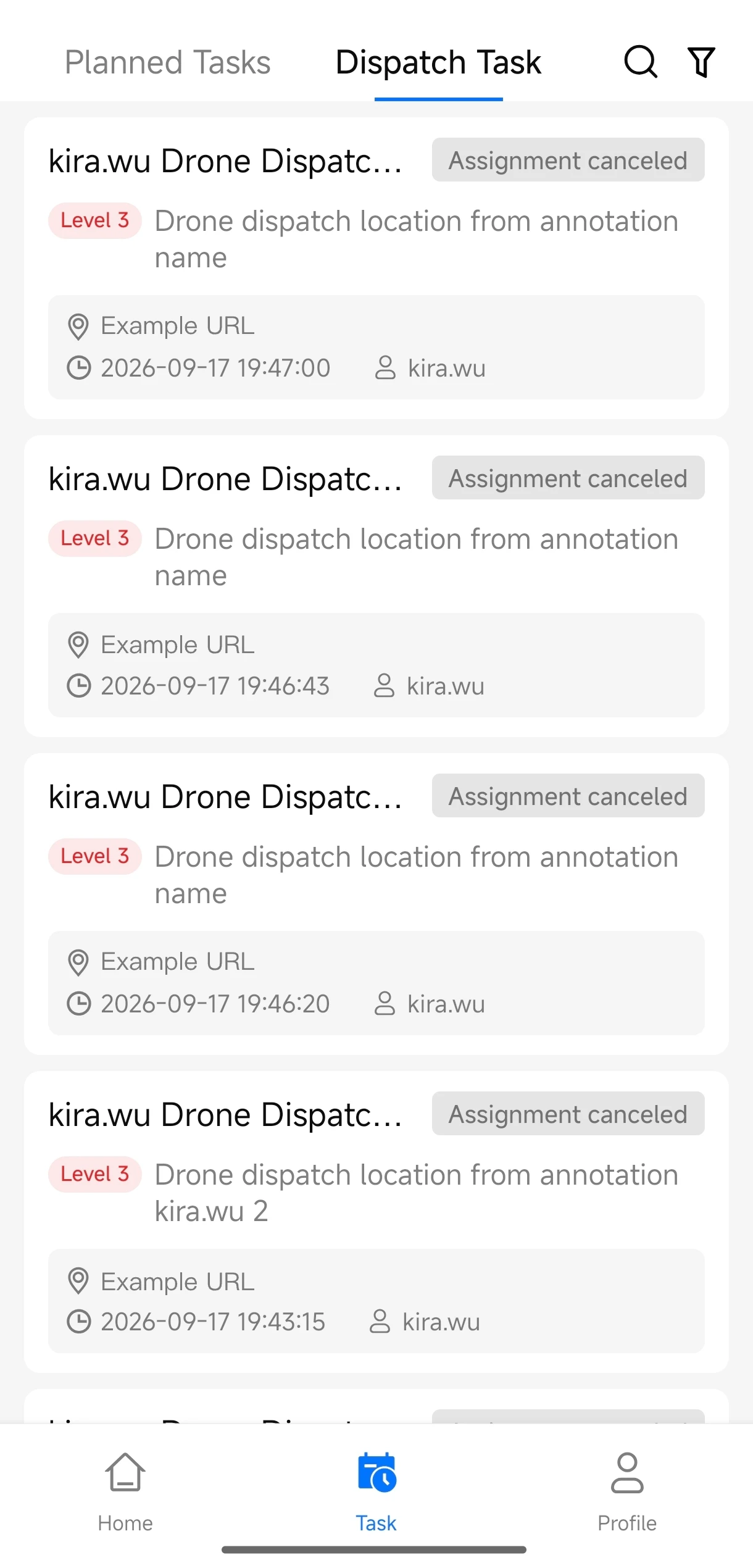
디스패치 작업을 보려면 현재 프로젝트에서 "자동화 워크플로" 역할 권한이 필요합니다.