
스마트 3D 캡처 편집
스마트 3D 캡처 경로는 러프 모델을 기반으로 생성할 수 있습니다. DJI FlightHub 2 사용자는 도크에서 업로드했거나 미디어 파일 라이브러리에서 가져온 사진을 사용하여 모델 라이브러리에서 스마트 3D Capture 러프 모델을 생성한 다음, 해당 러프 모델을 기반으로 비행 경로 라이브러리에서 새로운 스마트 3D 캡처 경로를 생성할 수 있습니다. 이 기능은 현재 일부 기체 모델에서만 지원됩니다(지원되지 않는 기종에서는 이 경로 유형을 선택할 수 없습니다). DJI FlightHub에서 경로를 계획한 후, 조종기를 통해 경로를 가져와 실행합니다.
DJI Pilot 2의 로컬 스마트 3D 캡처 경로와 비교했을 때, DJI FlightHub 2는 더 넓은 영역에서 스마트 3D 캡처 경로를 계획하고 관리하는 데 적합합니다. 클라우드에서의 러프 모델 매핑이 조종기에서의 모델링보다 뛰어납니다. 시나리오 요구 사항에 따라 스마트 3D 캡처 경로 계획 시 DJI Pilot 2 또는 DJI FlightHub 2를 유연하게 선택하는 것이 좋습니다.
유의 사항
- 러프 모델에 명확하게 누락된 부분이 있는 경우, 비행경로 생성을 지원하기 위해 먼저 맞춤 설정 모델을 추가하십시오.
- 기체가 임무를 수행할 때 충분한 공간이 있는지 확인하십시오. 건물 사이의 좁은 공간이나 나무가 많은 지역에서 임무 시작을 피하십시오.
- RTK가 수렴되었는지, 신호 강도가 양호한지, 러프 모델 데이터 수집 시 또는 스마트 3D 캡처 작업 중에 경고 메시지가 표시되지 않는지 확인하십시오.
전체 과정
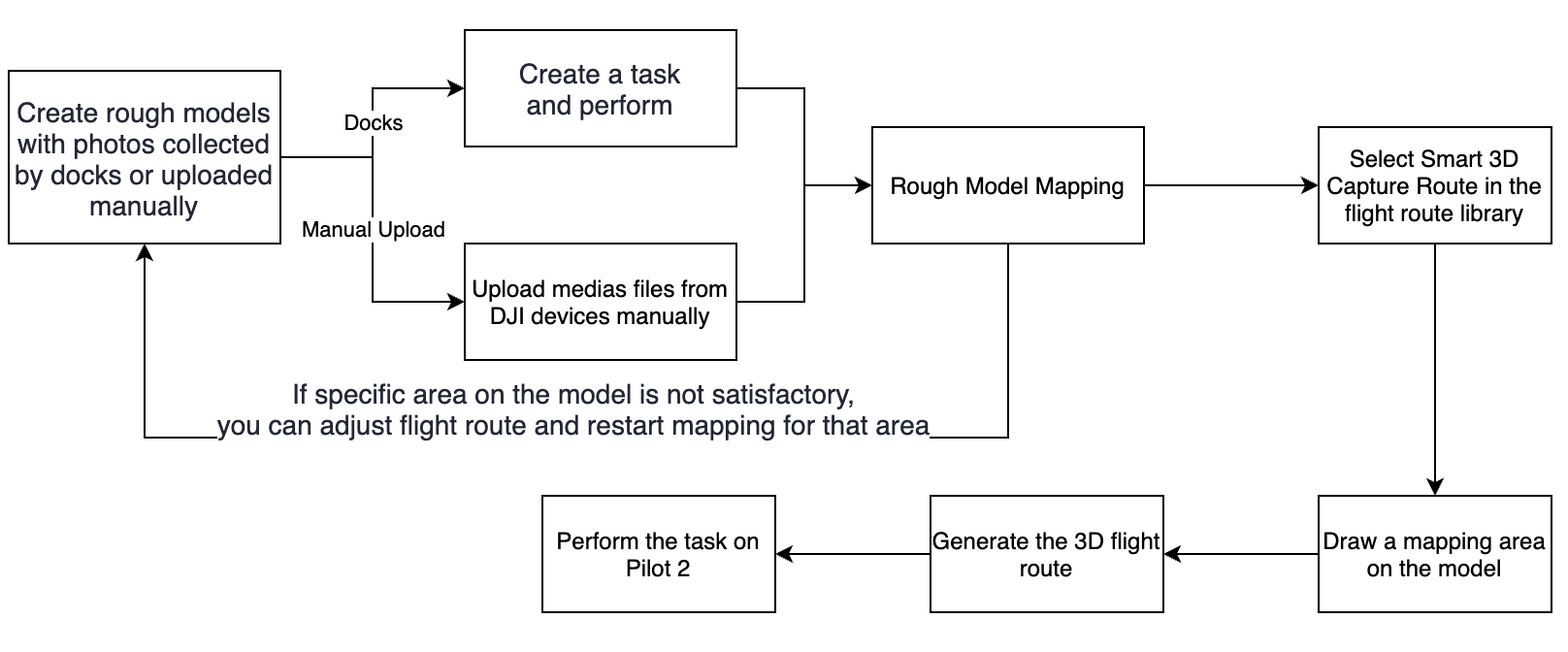
러프 모델 매핑
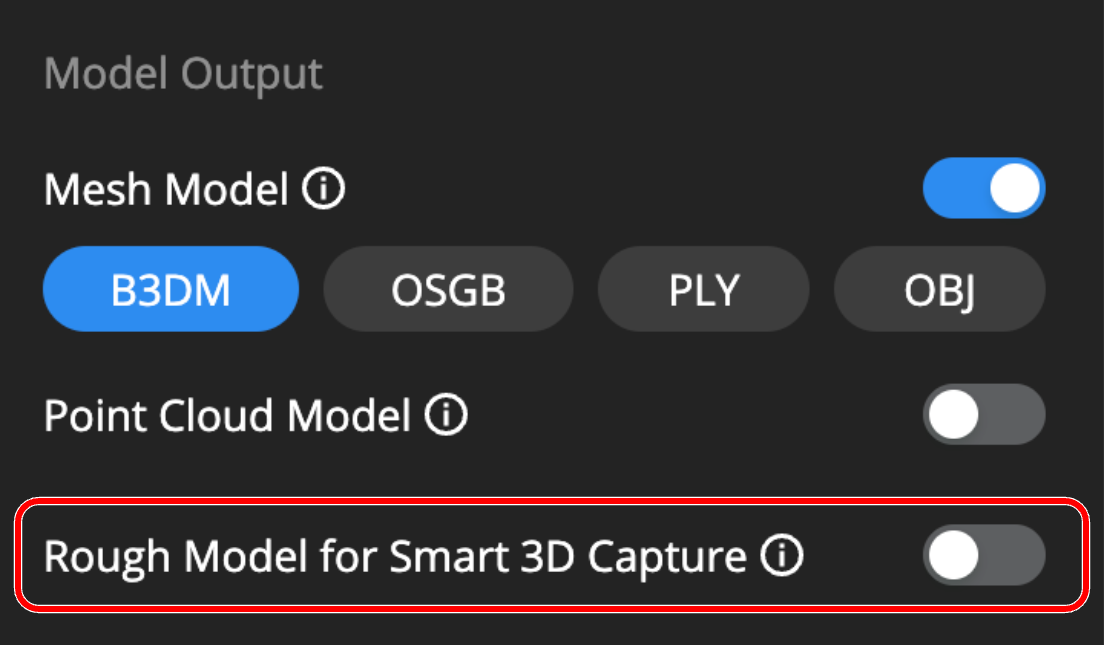
스마트 3D 캡처용 러프 모델은 모델 라이브러리에서 활성화할 수 있습니다. 활성화하면 생성된 모델을 스마트 3D 캡처에 사용할 수 있습니다. 사진 촬영 중 RTK 신호가 수렴되었는지 확인하십시오. Dock에서 업로드된 사진을 매핑에 사용하는 것 외에도, 사용자는 로컬 미디어 파일을 미디어 파일 라이브러리로 가져올 수 있습니다. 러프 모델 파일은 경로 파일과 함께 압축되므로, 압축 파일 크기가 너무 커지는 것을 방지하기 위해 너무 많은 사진을 사용하지 마십시오.
로컬 사진을 미디어 파일 라이브러리로 가져오거나 Dock에서 업로드된 사진을 선택합니다.
경로 계획을 위한 모델을 생성하도록 스마트 3D 캡처용 러프 모델을 활성화합니다.
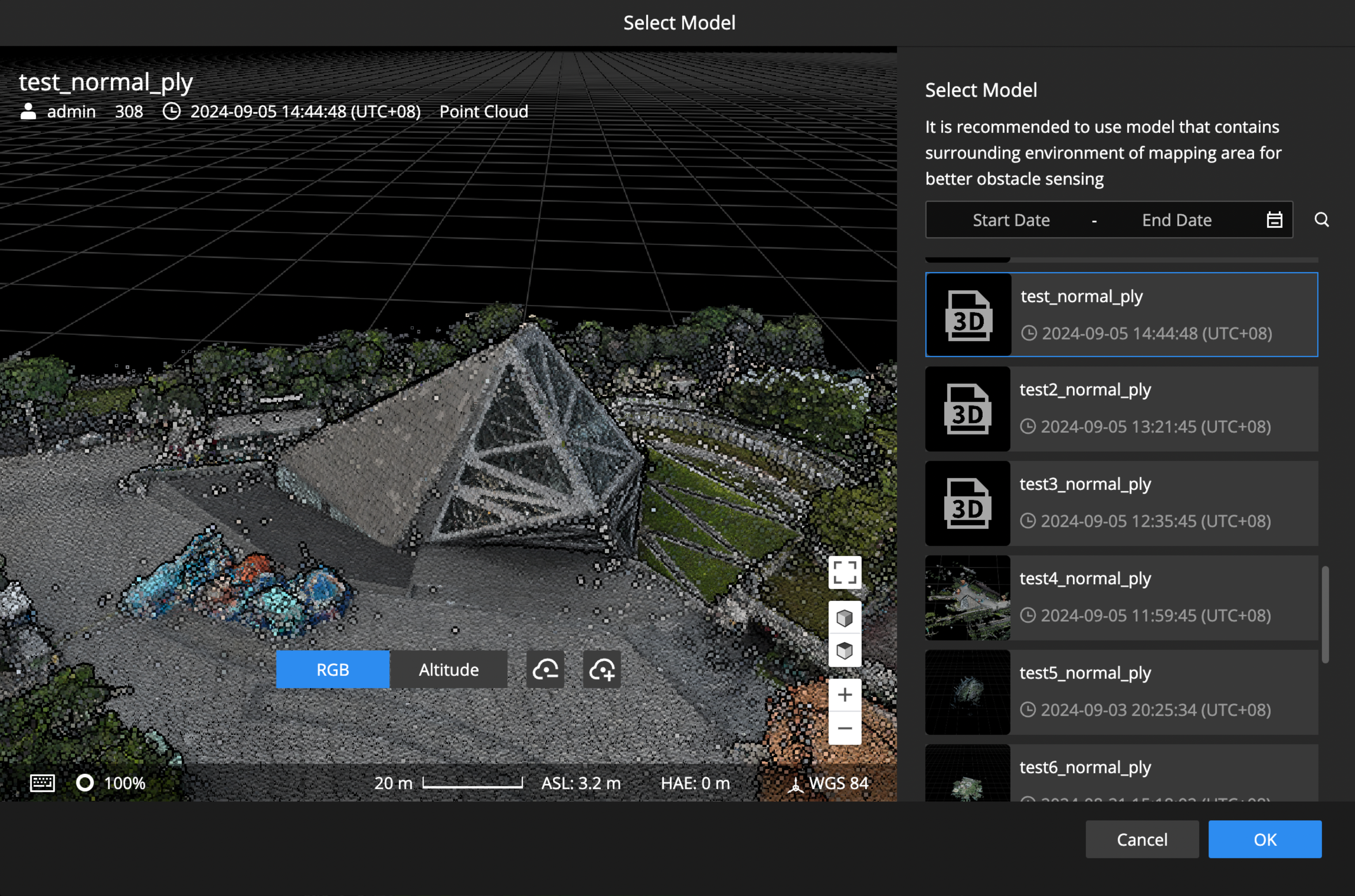
스마트 3D 캡처 경로 계획
비행경로 라이브러리에서 스마트 3D 캡처 경로를 선택하거나 Pilot 2에서 업로드된 경로를 편집합니다.
경로 계획을 위한 러프 모델을 선택합니다. 모델 매핑 전에 스마트 3D 캡처를 위한 러프 모델이 활성화되지 않으면 해당 모델을 사용할 수 없습니다.
- 모델에 매핑 영역을 그리면 선택된 영역 내에서 가장 높고 낮은 지점을 기반으로 3D 영역이 자동으로 생성됩니다. 매핑 영역에는 크기 제한이 있습니다. 영역이 너무 크면 영역이 빨간색으로 변하고 경로를 생성할 수 없습니다. 넓은 장면을 여러 섹션으로 나누고 한 번에 한 부분에서 데이터를 수집하는 것이 권장됩니다.
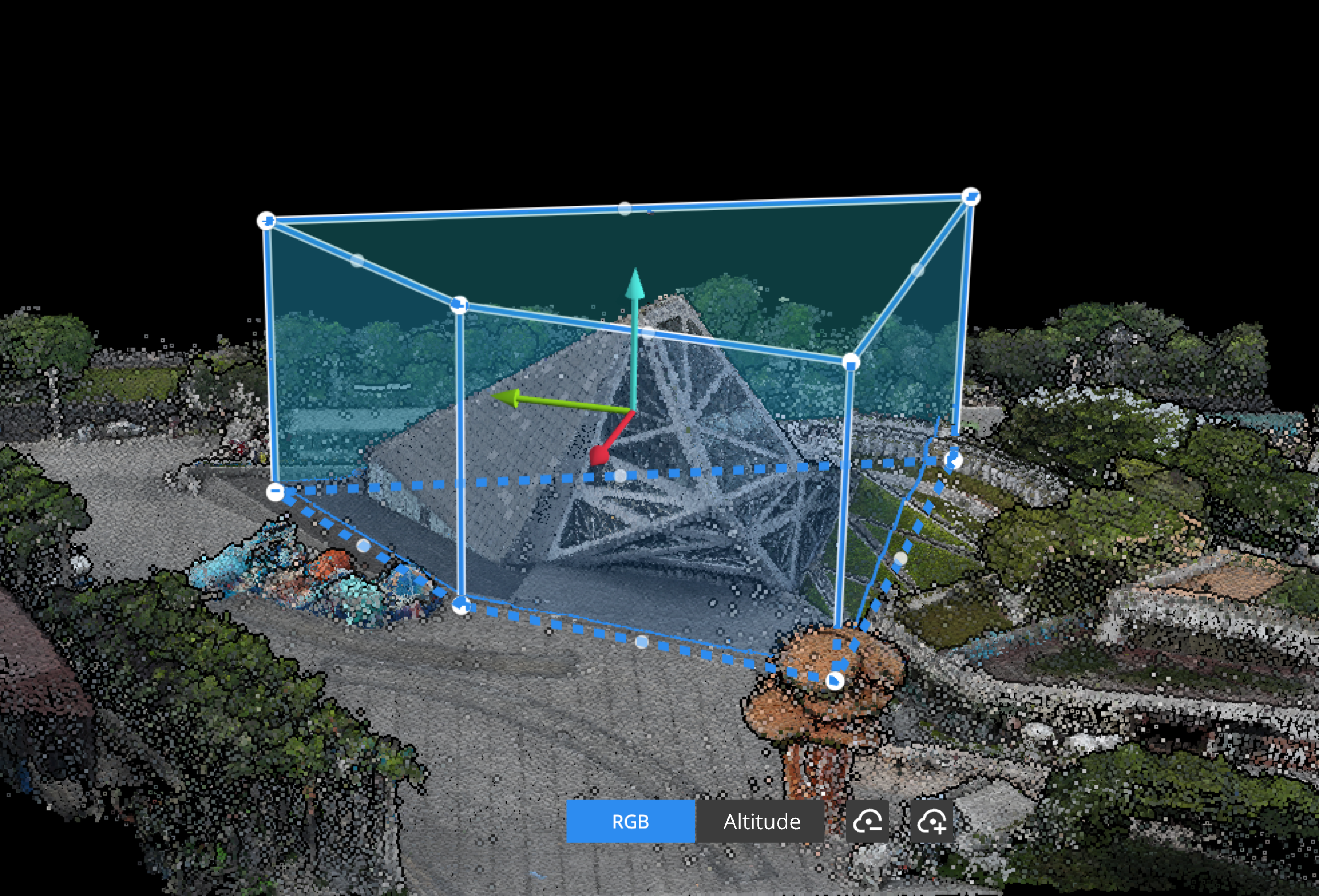
- 하단에서 사용자는 장면에 따라 포인트 클라우드 표시 모드를 고도 또는 RGB 모드로 전환하고 포인트 클라우드 밀도를 전환할 수 있습니다.
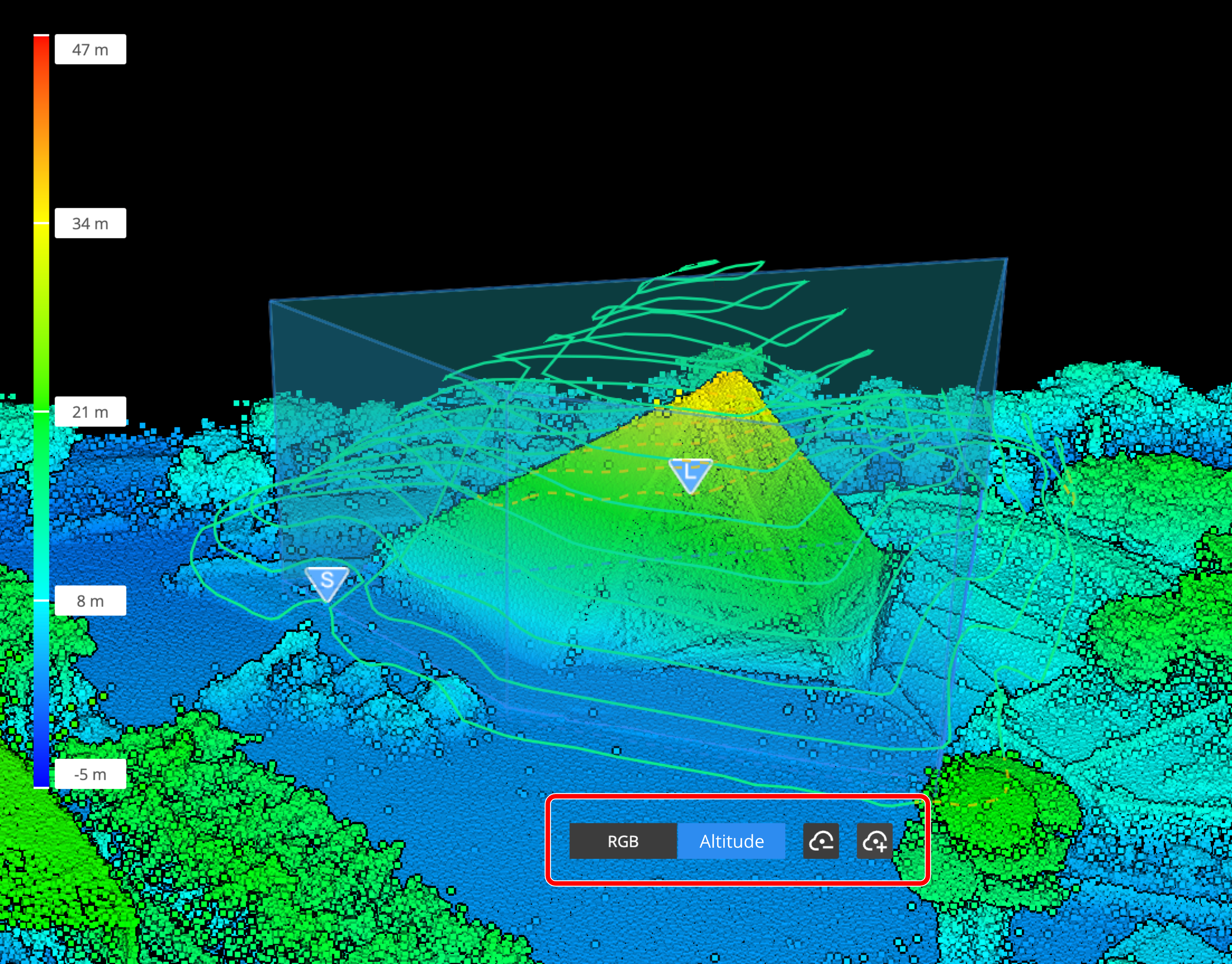
모델 개선(모델 맞춤 설정)
- 모델을 개선하려면 사용자는 오른쪽 상단에서
 아이콘을 클릭하여 맞춤 설정 모델을 생성할 수 있습니다. 모델 베이스의 모양을 생성한 후 모델 베이스를 위 또는 아래로 당겨 모델 생성을 완료합니다. 맞춤 설정 모델이 생성된 후 경로가 자동으로 재생성됩니다.
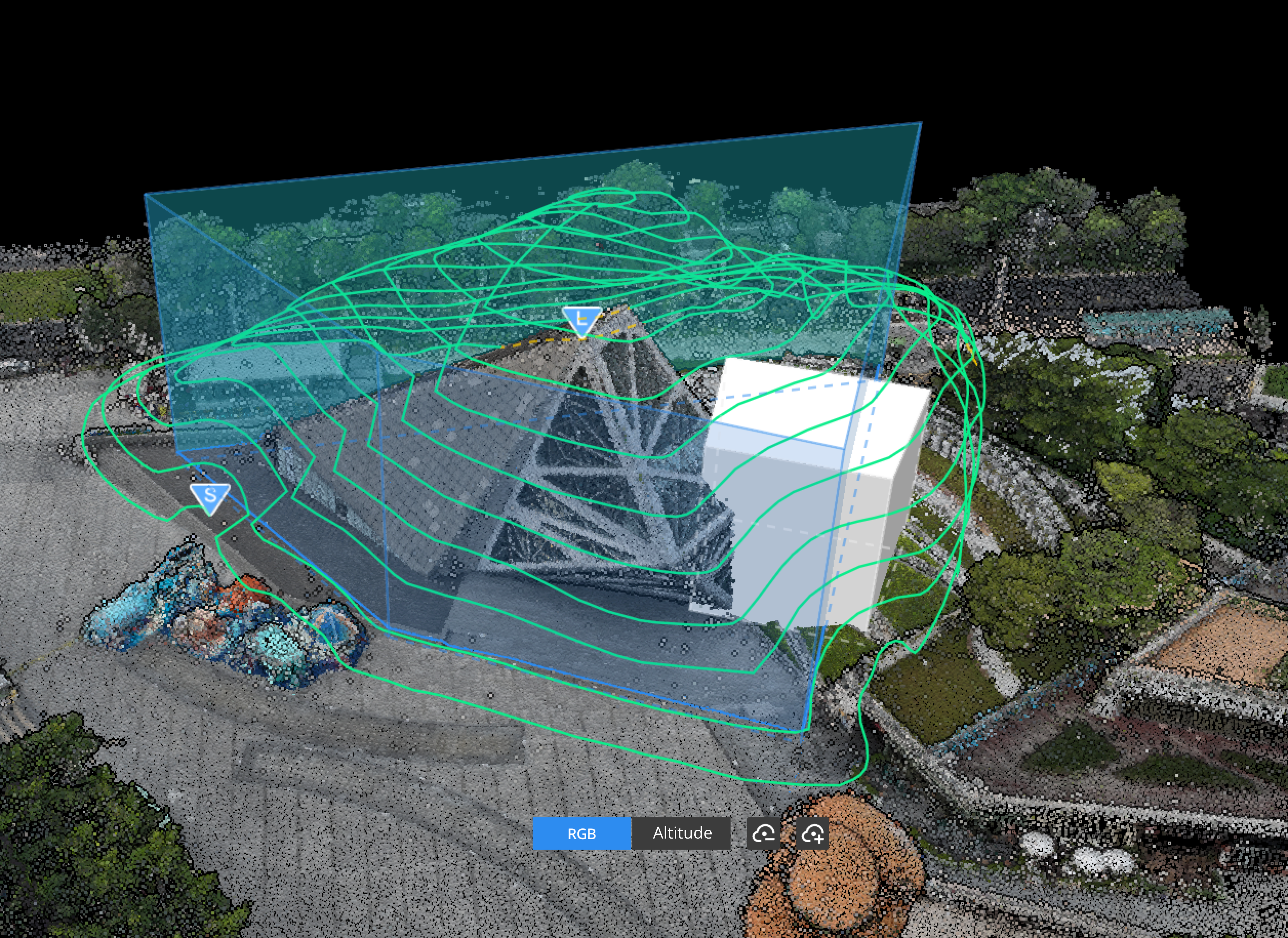
비행경로 실행
현재, Dock는 스마트 3D 캡처 경로 수행을 지원하지 않습니다. 사용자는 경로를 조종기에 배포하고 Pilot 2를 사용하여 임무를 수행할 수 있습니다. 임무 전에 AR 표시를 사용하여 비행경로의 안전 점검을 수행하는 것이 좋습니다.