몰입형 제어
몰입형 제어는 DJI Enterprise 앱의 핵심 기능입니다. 사용자는 휴대폰에서 기체 영상을 실시간으로 확인하고, 터치 제스처와 가상 조이스틱으로 기체와 짐벌을 직접 제어할 수 있습니다.
라이브 뷰 진입
- 기체가 이륙한 뒤 지도에서 장비 아이콘을 탭해 장비 카드를 열거나, 좌측 상단을 탭해 장비 목록을 직접 펼칩니다.
- 기체 카드의 "Livestream" 버튼을 탭해 기체 화면을 실시간으로 확인합니다.
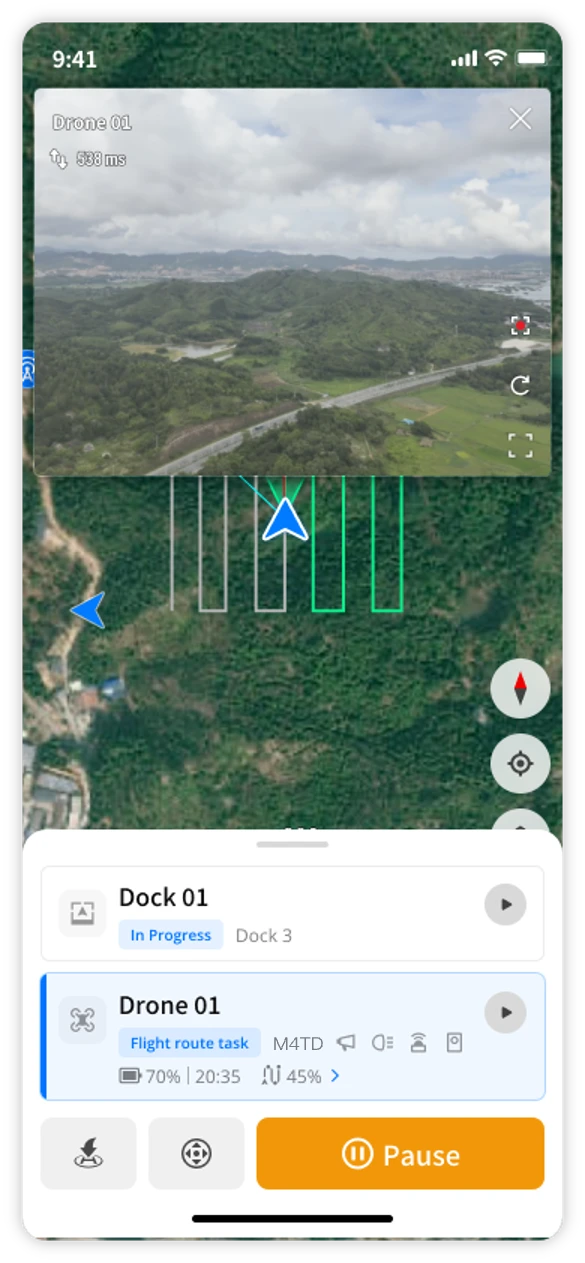
- 더 몰입감 있는 실시간 화면을 위해 "Fullscreen" 버튼을 탭합니다.
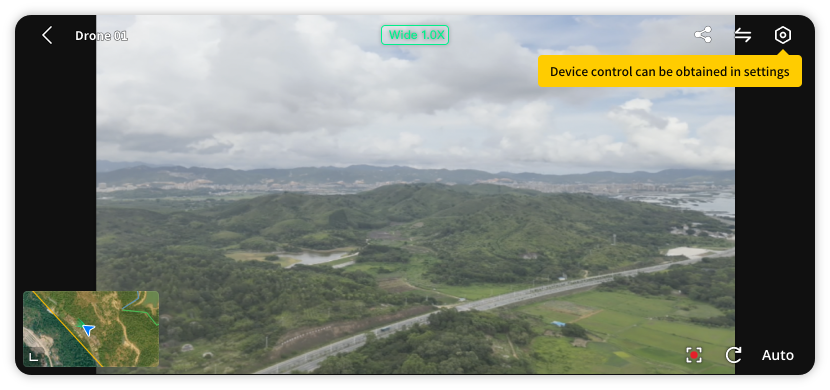
라이브 뷰는 기체 전원이 켜져 있을 때만 지원됩니다.
짐벌 및 카메라 제어
전체 화면 라이브 뷰에서 우측 상단의 "Settings"를 탭하면 페이로드 제어 권한을 획득할 수 있습니다. 다음 제어 방식을 지원합니다:
짐벌 회전
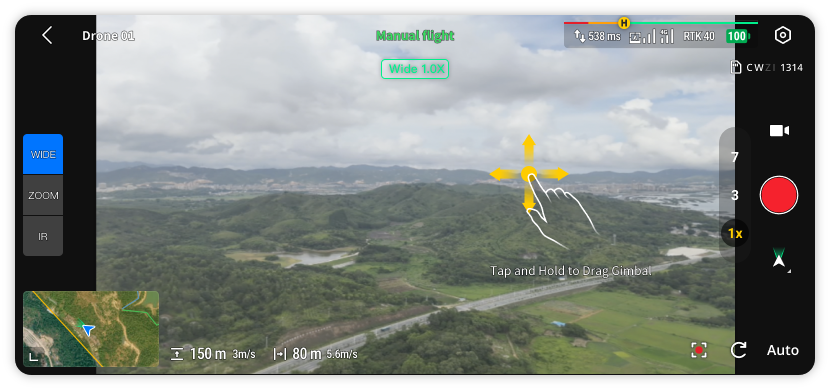
화면을 누른 채 드래그하면 손가락 움직임에 따라 짐벌 방향을 실시간으로 제어할 수 있습니다.
카메라 줌
두 손가락으로 핀치하여 확대 또는 축소합니다.
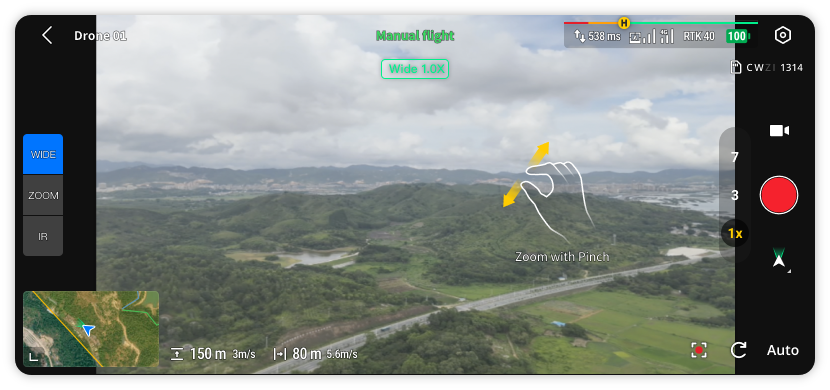
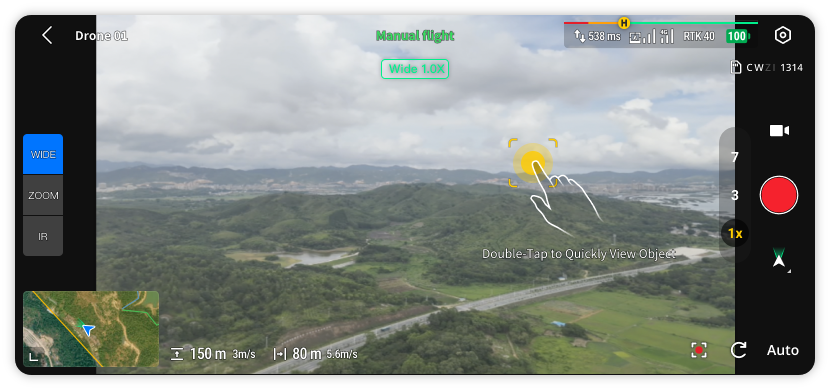
목표 빠른 확인
화면을 두 번 탭하면 짐벌이 목표 위치를 빠르게 향합니다.
초점 및 측광
화면을 한 번 탭해 목표 영역에 초점과 측광을 설정합니다.
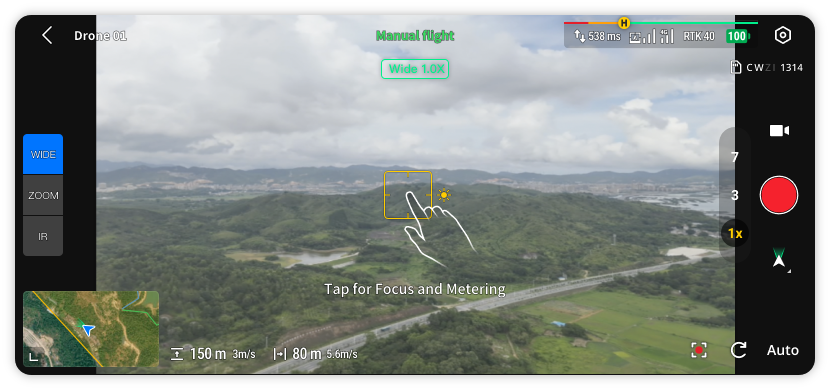
사진 및 동영상
오른쪽의 모드 전환 버튼을 탭해 사진 모드와 동영상 모드를 전환합니다. 셔터 버튼을 탭해 사진을 촬영하거나 녹화를 시작/중지합니다.
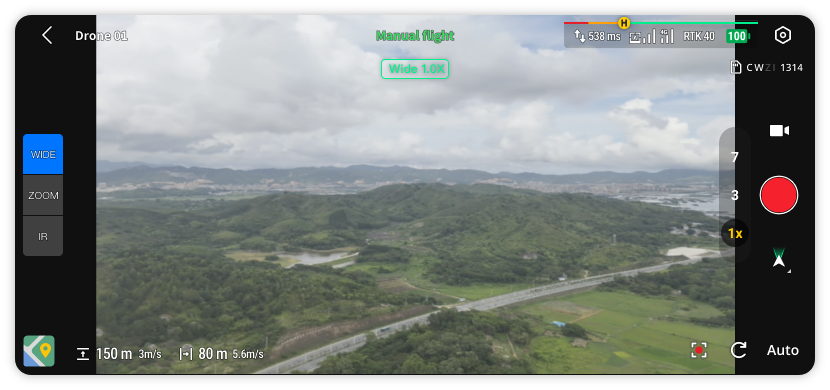
기타 제어
| 제어 동작 | 조작 방법 | 설명 |
|---|---|---|
| 렌즈 전환 | 왼쪽의 "Wide/Zoom/Infrared" 버튼 탭 | 서로 다른 카메라 렌즈 모드 간 전환 |
| 영상 품질 | 오른쪽 하단의 "Auto" 탭 | 영상 품질 레벨 전환 |
가상 조이스틱으로 기체 제어
라이브 뷰에서 기체 움직임을 직접 제어해야 하는 경우 다음 단계를 따르세요:
- 좌측 상단의 "Back" 버튼을 탭해 전체 화면 라이브 모드에서 나옵니다.
- 세로 화면에서 기체 라이브스트림 버튼을 탭해 라이브 뷰에 다시 진입합니다.
- 하단의 "Control" 버튼을 탭합니다.
- "Obtain Control"을 탭합니다.
- 화면에 가상 조이스틱이 나타나며, 이를 사용해 기체 움직임을 제어합니다.
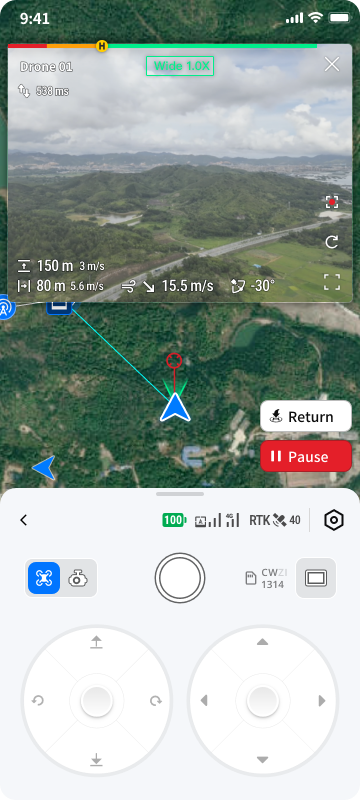
제어 패널에서는 짐벌 제어 모드로 전환해 방향 버튼으로 짐벌 방향을 정밀하게 제어할 수도 있습니다.
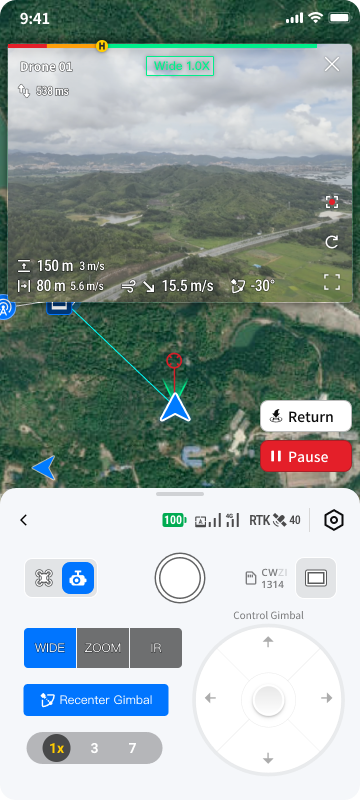
제어 권한 획득 후에는 기체를 직접 조작하게 됩니다. 주변 환경의 안전을 확인하고 신중하게 조작하세요.
자동 복귀 실행
- 작업 완료 후 화면의 "RTH" 버튼을 탭합니다.
- 기체가 자동으로 이륙 지점/Dock으로 복귀하여 착륙합니다.
제어 종료
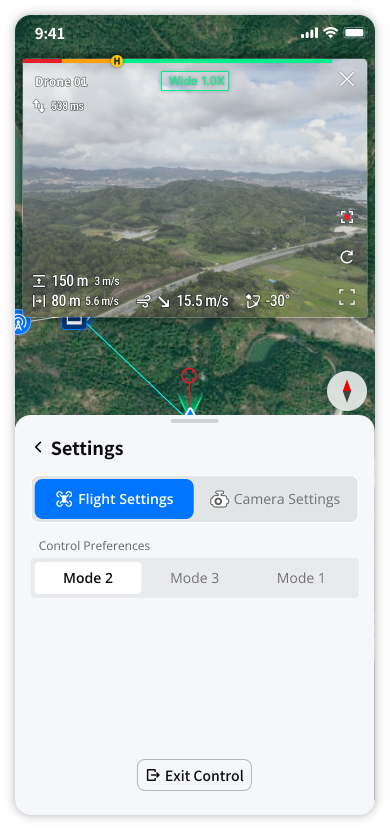
좌측 상단의 "Back" 버튼을 탭하거나,  페이지로 이동해 "Exit Control"을 탭하면 라이브스트림이 종료되고 제어가 해제됩니다. 종료 후 기체는 현재 상태(호버링 또는 임무 계속 수행)를 유지합니다.