
결함 관리
분석기는 미디어 파일 위에 직접 결함 박스를 그리는 기능을 지원합니다. 카메라 파라미터와 모델을 사용한 광선 교차 계산을 통해 2D 주석을 3D 샌드박스 모델의 해당 공간 위치에 정밀하게 매핑합니다. 반대로 샌드박스 모델의 임의 지점을 클릭하면 해당 지점을 촬영했을 가능성이 있는 미디어 파일을 자동으로 추천하여, 2D 미디어와 3D 모델 간의 양방향 공간 연동을 실현합니다.
결함 생성
진입 경로
분석기에서 미디어 파일을 보고 있을 때, 미디어 상세 페이지로 들어간 후 도구 모음의 결함 도구  를 클릭하면 그리기 모드로 진입합니다. 다음 보기 경로에서 결함 생성을 지원합니다.
- 미디어 타임라인 보기
- 미디어 더블 윈도우 비교
- 지도 사진 단일 보기
결함 그리기
도구를 활성화한 후, 사진 위에서 마우스 왼쪽 버튼을 누른 채 드래그하여 결함 박스를 그리고 떼면 완료됩니다. [Shift] + 마우스 왼쪽 버튼 으로 사진을 이동할 수 있으며, [Esc] 키로 결함 도구를 종료합니다.
결함 속성
박스를 그리면 오른쪽 속성 패널이 자동으로 열립니다.
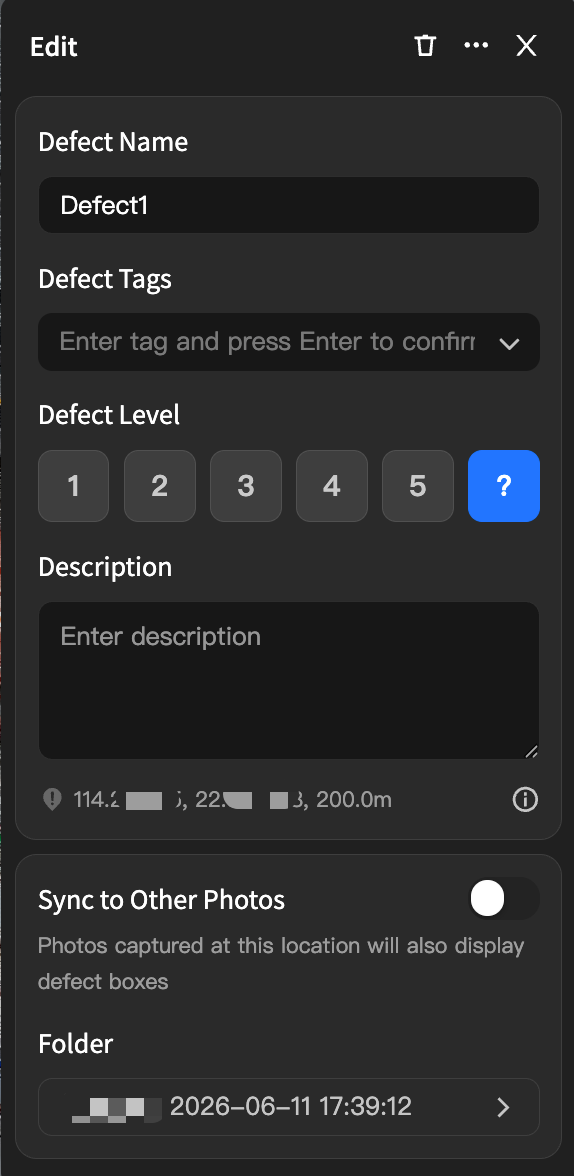
| 속성 | 설명 |
|---|---|
| 결함 이름 | 기본값은 「결함 N」(순차 번호). 수정 가능. |
| 결함 태그 | 태그를 입력하고 Enter 로 확정. 드롭다운은 본 분석기에서 자주 사용된 태그를 최대 10개까지 표시합니다. 결함당 여러 태그 추가 가능. |
| 결함 등급 | 기본값은 「?」(미평가). 1 – 5 의 5단계. |
| 설명 | 자유 텍스트. |
| 위치 정보 | 박스 중심의 광선이 현재 모델과 교차하는 지점의 경도·위도·고도. 자동 계산. |
| 다른 사진에 동기화 | 기본 OFF. ON 시 같은 웨이포인트에서 촬영된 다른 사진들에도 점선 박스로 표시됩니다. |
| 저장 폴더 | 기본값은 사진 촬영일. 수정 가능. |
- 결함의 본질은 사진의 자세 정보(fov)에 기반한 광선입니다. 지도에 현재 표시된 모델이 계산 대상 모델이며, 보이는 그대로가 계산 결과입니다. 현재 모델을 전환하면 결함의 공간 위치가 자동으로 재계산·재렌더링됩니다.
- 같은 웨이포인트라도 다른 촬영 동작(적외선과 줌 등)으로 촬영된 다른 사진은 현재 동기화 대상에 포함되지 않습니다.
결함 관리 리스트
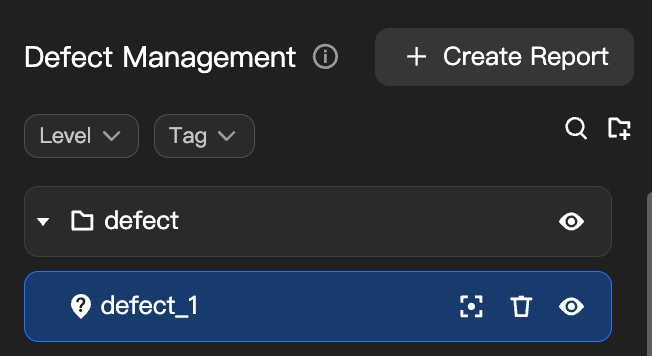
분석기 왼쪽 내비게이션의 결함 관리 아이콘  을 클릭하면 결함 관리 리스트가 열립니다.
폴더 관리
- 결함은 폴더로 정리할 수 있으며, 현재는 1단계 폴더만 지원합니다.
- 기본적으로 같은 비행 경로에서 수집된 결함은 동일 폴더로 묶입니다.
- 폴더 생성, 결함/폴더 드래그를 통한 순서 변경 및 소속 변경이 가능합니다.
- 폴더 더블 클릭으로 이름 변경 가능합니다.
필터링 및 선택
- 리스트 행의 아이콘은 결함 등급을 직접 나타내며, 지도상의 포인트 아이콘에도 같은 등급 아이콘이 사용됩니다.
- 리스트 상단에서 등급 및 태그 필터링을 지원하며, 둘 다 복수 선택이 가능합니다.
- 리스트와 지도는 연동됩니다.
- 지도에서 결함 포인트를 클릭하면 리스트가 해당 행까지 스크롤됩니다.
- 리스트의 결함을 클릭하면 지도상의 포인트가 하이라이트되지만, 지도 시점은 자동 중앙 정렬되지 않습니다. 중앙 정렬 버튼으로 수동 정렬할 수 있습니다.
편집과 삭제
- 결함이나 폴더를 호버하면 행 끝에 표시/숨김, 중앙 정렬, 삭제 버튼이 나타납니다.
- 폴더 삭제 시 「이 폴더 내 모든 결함도 함께 삭제됩니다」 라는 확인 팝업이 표시됩니다.
- 오른쪽 상세 패널에서 이름·태그·등급·설명 등 모든 속성을 편집할 수 있습니다.
모델에서 사진 추천
샌드박스 모델의 임의 지점을 클릭하면, 시스템이 카메라 자세 기반 기하 역연산을 통해 해당 지점을 촬영했을 가능성이 있는 사진을 자동으로 추천합니다. 다각도 종합 진단에 유용합니다.
도구 진입 경로
다음 세 가지 진입 경로에서 모델 사진 추천을 사용할 수 있습니다.
- 샌드박스 하단의 추천 사진 을 클릭하면 현재 시점의 추천 사진이 표시됩니다.
- 샌드박스 모델의 임의 지점에서 우클릭하여 해당 사진 보기 를 선택합니다.
- 결함 관리 패널에서 결함을 선택하면 하단 추천 사진 에 추천 썸네일이 자동 표시됩니다.

- 모델 사진 추천 기능은 모델 재구성과 미디어 파일의 자세 정보에 의존합니다.
- 추천 범위: 해당 분석기 내 미디어(파노라마 포함). 결과는 촬영 거리가 가까운 순으로 정렬됩니다.
결함 보고서
진입 경로
다음 두 가지 진입 경로에서 결함 보고서를 생성할 수 있습니다.
- 분석기에서 분석 보고서 아이콘을 클릭하여 기능을 열고, 새 보고서 클릭 후 결함 보고서 를 선택합니다.
- 결함 관리 리스트 우측 상단의 새 보고서 를 클릭하면 결함 보고서 생성 흐름으로 바로 진입합니다.
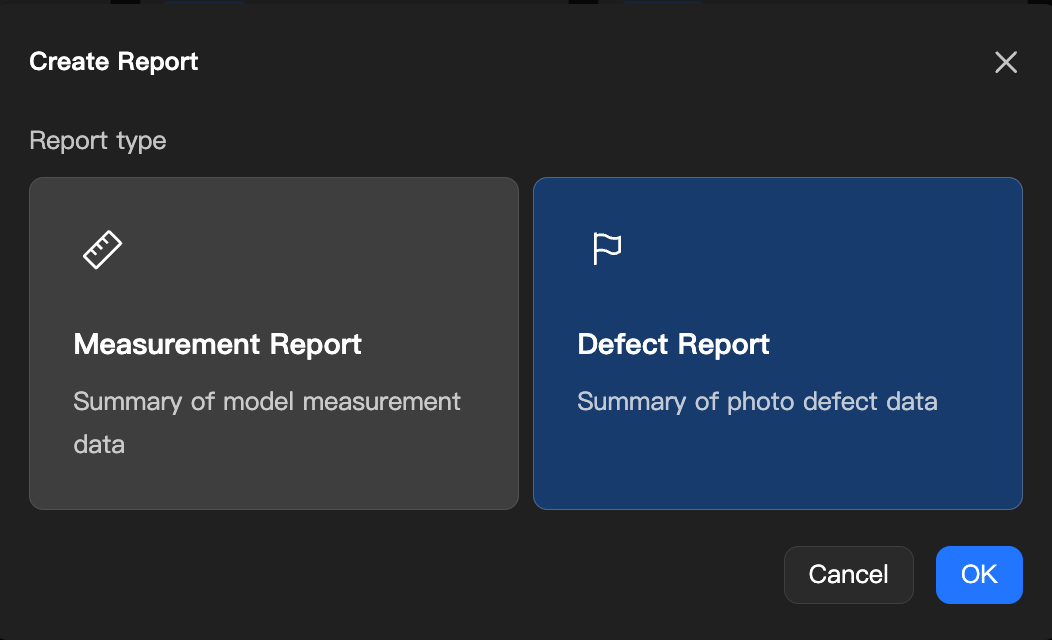
- 결함 보고서는 현재 수동 생성만 지원합니다. 자동화 작업 및 보고서 템플릿은 곧 지원될 예정입니다.
- 보고서 및 템플릿 리스트의 **보고서 유형** 필터를 사용하여 유형별로 필터링할 수 있습니다.
결함 보고서 내용
생성된 결함 보고서는 다음 섹션을 포함합니다.
- 표지: 보고서 이름, 표지 스크린샷(결함 포인트 포함), 모델 수집 시각, 보고서 생성 시각, 기업 로고.
- 결함 개요: 결함 총수, 등급별 집계(1 – 5, 미평가), 태그별 집계.
- 결함 상세: 등급 높은 순 정렬. 각 결함에는 원본 사진(결함 박스 포함), 사진 이름, 촬영 시각, 등급, 태그, 경도/위도/고도, 소속 모델명 및 수집 시각이 포함됩니다.
- 결함 상세는 등급 높은 순으로 정렬되어, 점검자가 고등급 결함을 우선 확인할 수 있습니다.
- 결함 보고서의 기타 동작(필터링, 다운로드, 이메일 공유 등)은 분석 보고서 와 동일합니다.