
장애물 데이터
장애물 데이터는 전역 고도 데이터와 프로젝트 내 모델에서 가져옵니다. 사용자는 클라우드에서 장애물 데이터를 활성화하고 해당 데이터를 도크 기체로 동기화할 수 있습니다. 장애물 데이터를 기반으로, 기체는 FlyTo 임무를 수행하거나 귀환할 때 경로상의 장애물을 우회하기 위한 최적의 경로를 계획할 수 있습니다.
장애물 데이터 소개
- 기본적으로 장애물 데이터는 도크를 중심으로 하는 40km × 40km (24.85mi × 24.85mi) 영역 내의 전역 고도 데이터에서 가져옵니다. 지도에 전역 고도 데이터와 모델 데이터가 모두 존재할 경우, 모델 데이터가 우선시됩니다.
- 장애물 데이터의 신뢰성을 보장하기 위해 도크를 배치할 때 RTK 캘리브레이션을 수행하고 임무 계획을 생성할 때 RTK 모드를 선택하는 것이 좋습니다.
- 비전 시스템이 제대로 작동하기에 환경이 적합할 때, 기체는 장애물 데이터와 비전 센서가 수집한 데이터를 기반으로 최적의 경로를 자동으로 계획합니다. 최적의 경로는 2.5D 지도와 모델에 있는 물체로부터 안전 거리를 유지합니다. 수평 거리는 약 10미터이며, 2D 또는 3D 모델로부터의 수직 거리는 약 30미터이고 지도상의 물체로부터는 60미터입니다. 야간에 빛이 적거나 없는 등 비전 시스템이 정상적으로 작동하기에 환경이 적합하지 않을 때에는 장애물 데이터만 유효합니다. 모델 데이터가 정확하지 않을 경우 잠재적인 안전 위험이 발생할 수 있습니다.
- 장애물 데이터를 기반으로, 기체는 기체 위치 정확도를 보장하기 위해 GNSS 신호가 약한 지역을 우회합니다. 전력 크레인, 전력선 및 교량과 같은 물체가 있는 경우, 기체는 물체 위로 비행하여 장애물을 우회하려고 시도합니다.
- 기체가 GNSS 위치 지정을 기반으로 임무를 수행할 때, 장애물 우회 성능이 영향을 받을 수 있습니다. 사용자는 비행 경로와 라이브 스트림 보기에 주의를 기울이고 주의하여 비행해야 합니다.
장애물 데이터 설정
- 프로젝트의 임무 영역 내에 2D 또는 3D 모델이 있는 경우, 사용자는 왼쪽에 있는 지도를 클릭하여 모델 데이터를 지도에 로드할 수 있습니다.
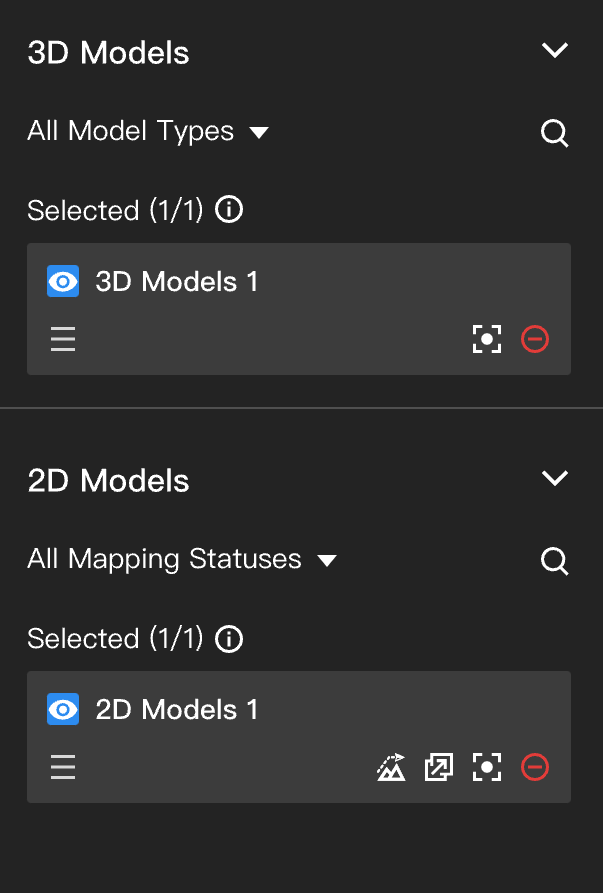
- 프로젝트 관리자는 장애물 데이터를 활성화할 수 있습니다.
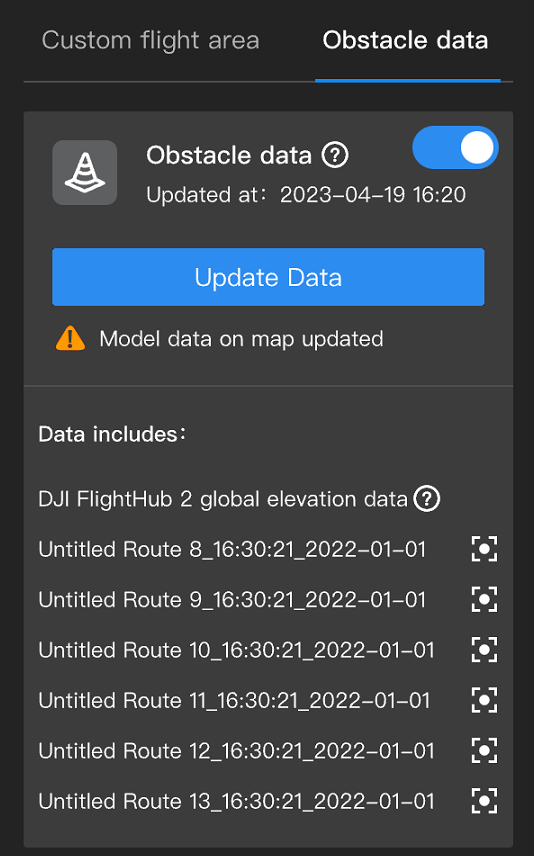
장애물 데이터는 최적의 경로 계획을 위해 도크 기체로 자동으로 동기화됩니다.
온프레미스 버전 유의 사항
FlightHub 2 온프레미스 버전에는 기본적으로 글로벌 고도 지도 데이터가 포함되어 있지 않으므로, 비행 안전을 위해 작업 영역의 오프라인 고도 데이터를 가져오기를 적극 권장합니다.
오프라인 고도 데이터 다운로드
DJI 개발자 웹사이트의 FlightHub 2 온프레미스 서비스 페이지에서 고도 데이터 다운로드로 이동하여 진행하십시오.
- 1단계: 라이선스 ID를 확인하십시오.
- 2단계: 지도에서 영역을 선택하거나 작업 영역에 대한 위도 및 경도 주행 거리를 입력하십시오.
- 3단계: 고도 데이터를 다운로드하십시오.
유의 사항:
- 입력한 좌표가 정수가 아닌 경우, 최종 데이터 패키지는 가장 가까운 정수 좌표로 확장된 영역을 포함합니다(올림 처리됨).
- 데이터 생성에는 시간이 오래 걸릴 수 있습니다. 프로세스가 완료될 때까지 기다려 주십시오.

오프라인 고도 데이터 가져오기
대상: 온프레미스 서비스 사용자
- 1단계 : 대상 디렉터리의 기존 데이터를 지웁니다:
rm -rf ${DATA_ROOT_PATH}/static_data/elevation - 2단계 : 다운로드한 고도 데이터 패키지의 압축을 해제합니다. 그런 다음,
elevation/폴더의 내용을 서버의 정지 데이터 디렉터리로 이동합니다:${DATA_ROOT_PATH}/static_data/elevation/ - 3단계 :
${deployment package extraction directory}/tool/map/으로 이동하여 게시 스크립트를 실행합니다:bash ./publish-elevation.sh - 스크립트 진행률이 100%에 도달하면 가져오기가 성공합니다.