
Dane przeszkód
Dane przeszkód pochodzą z globalnych danych wysokościowych i modeli w projekcie. Użytkownicy mogą włączyć Dane przeszkód w chmurze i zsynchronizować dane ze statkiem powietrznym doku. Na podstawie danych przeszkód statek powietrzny może zaplanować optymalną trasę omijania przeszkód wzdłuż trasy podczas wykonywania zadań FlyTo lub powrotu do domu.
Wprowadzenie do danych przeszkód
- Domyślnie dane przeszkód pochodzą z globalnych danych wysokościowych w obszarze 40 km × 40 km (24,85 mi × 24,85 mi) wyśrodkowanym na doku. Gdy na mapie występują zarówno globalne dane wysokościowe, jak i dane modeli, priorytet mają dane modeli.
- Aby zapewnić niezawodność danych przeszkód, zaleca się wykonanie kalibracji RTK podczas wdrażania doku i wybranie trybu RTK podczas tworzenia planów zadań.
- Gdy środowisko jest odpowiednie do prawidłowego działania systemu wizyjnego, statek powietrzny automatycznie zaplanuje optymalną trasę na podstawie danych przeszkód i danych zebranych przez czujniki wizyjne. Optymalna trasa będzie zachowywać bezpieczną odległość od obiektów na mapie 2.5D i w modelach. Odległość pozioma wynosi około 10 metrów, a odległość pionowa od modeli 2D lub 3D to około 30 metrów i 60 metrów od obiektów na mapie. Gdy środowisko nie jest odpowiednie do prawidłowego działania systemu wizyjnego, na przykład przy słabym lub braku światła w nocy, ważne będą tylko dane przeszkód. Jeśli dane modeli nie są dokładne, wystąpi potencjalne ryzyko dla bezpieczeństwa.
- Na podstawie danych przeszkód statek powietrzny ominie obszar o słabym sygnale GNSS, aby zapewnić dokładność pozycjonowania. Jeśli występują obiekty, takie jak żurawie budowlane, linie energetyczne i mosty, statek powietrzny spróbuje ominąć przeszkody, przelatując nad obiektami.
- Gdy statek powietrzny wykonuje zadania w oparciu o pozycjonowanie GNSS, wydajność omijania przeszkód może być ograniczona. Użytkownicy powinni zwracać szczególną uwagę na trasę lotu i widok transmisji na żywo oraz latać ostrożnie.
Ustawienia danych przeszkód
- Jeśli w projekcie w obszarze zadań znajdują się modele 2D lub 3D, użytkownicy mogą kliknąć Mapę po lewej stronie, aby załadować dane modeli na mapę.
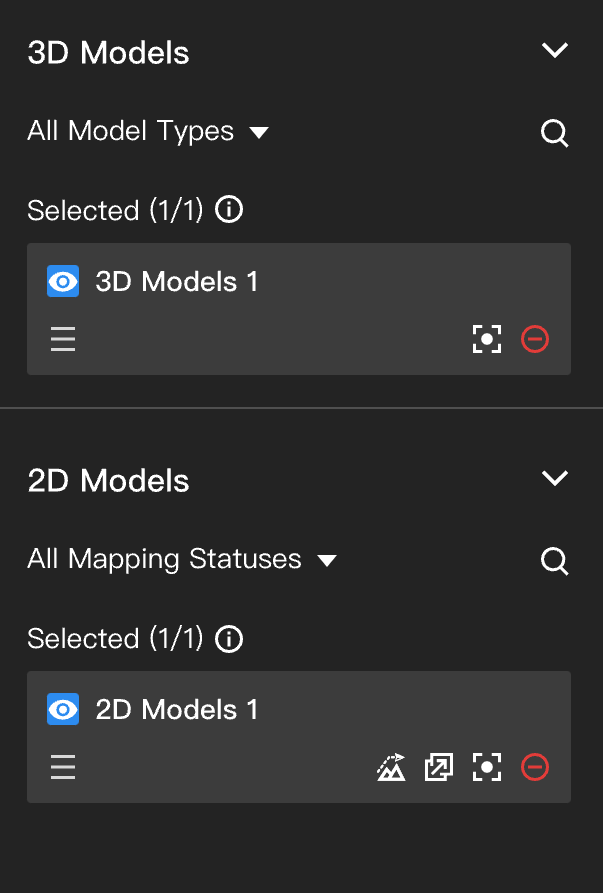
- Administrator projektu może włączyć Dane przeszkód.
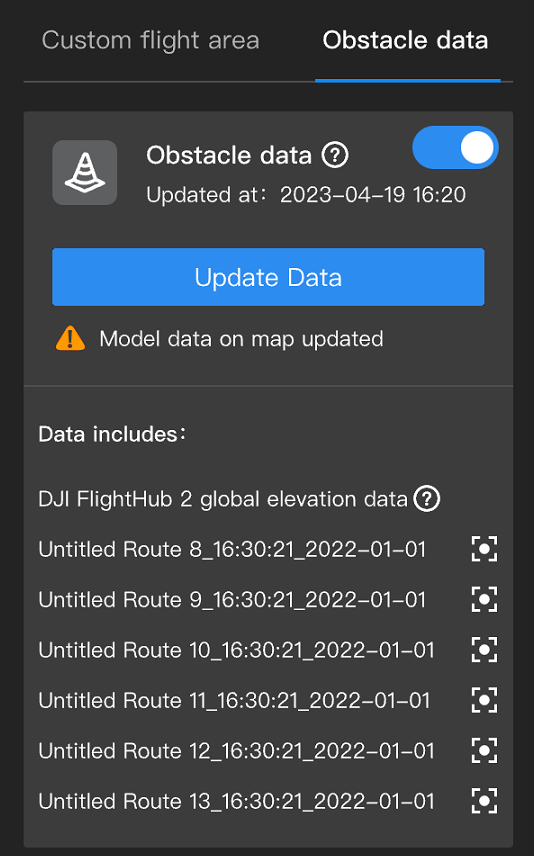
Dane przeszkód zostaną automatycznie zsynchronizowane ze statkiem powietrznym doku w celu optymalnego planowania trasy.
Uwagi dotyczące wersji lokalnej
Ponieważ wersja lokalna FlightHub 2 nie obejmuje domyślnie globalnych danych mapy wysokościowej, zdecydowanie zaleca się zaimportowanie danych wysokościowych offline dla obszaru roboczego, aby zapewnić bezpieczeństwo lotu.
Pobieranie danych wysokościowych offline
Na stronie Usługa lokalna FlightHub 2 w witrynie DJI Developer przejdź do Pobierz dane wysokościowe, aby kontynuować.
- Krok 1: Zweryfikuj swój identyfikator licencji.
- Krok 2: Wybierz obszar na mapie lub wprowadź zakres szerokości i długości geograficznej obszaru roboczego.
- Krok 3: Pobierz dane wysokościowe.
Uwagi:
- Jeśli wprowadzone współrzędne nie są liczbami całkowitymi, końcowy pakiet danych obejmie obszar rozszerzony do najbliższych współrzędnych całkowitych (zaokrąglonych w górę).
- Generowanie danych może zająć dużo czasu. Poczekaj na zakończenie procesu.
Importowanie danych wysokościowych offline
Dla użytkowników usługi lokalnej:
- Krok 1: Wyczyść istniejące dane z katalogu docelowego:
rm -rf ${DATA_ROOT_PATH}/static_data/elevation - Krok 2: Rozpakuj pobrany pakiet danych wysokościowych. Następnie przenieś zawartość folderu
elevation/do katalogu danych statycznych serwera${DATA_ROOT_PATH}/static_data/elevation/. - Krok 3: Przejdź do
${deployment package extraction directory}/tool/map/, aby uruchomić skrypt publikowania:bash ./publish-elevation.sh - Import zakończy się sukcesem, gdy postęp skryptu osiągnie 100%.
