
Okno stanu urządzenia
FlightHub 2 umożliwia zdalne sterowanie statkami powietrznymi w DJI Dock, DJI Dock 2, DJI Dock 3 i DJI Dock 4 za pośrednictwem okna stanu urządzenia, pozwalając na przesyłanie poleceń i wykonywanie zadań.
Uwaga: wersja oprogramowania układowego DJI Dock powinna być nowsza niż v01.03.0902, a wersja statku powietrznego powinna być nowsza niż v06.02.0803 przed użyciem Sterowania lotem na żywo.
Informacje o oknie stanu urządzenia
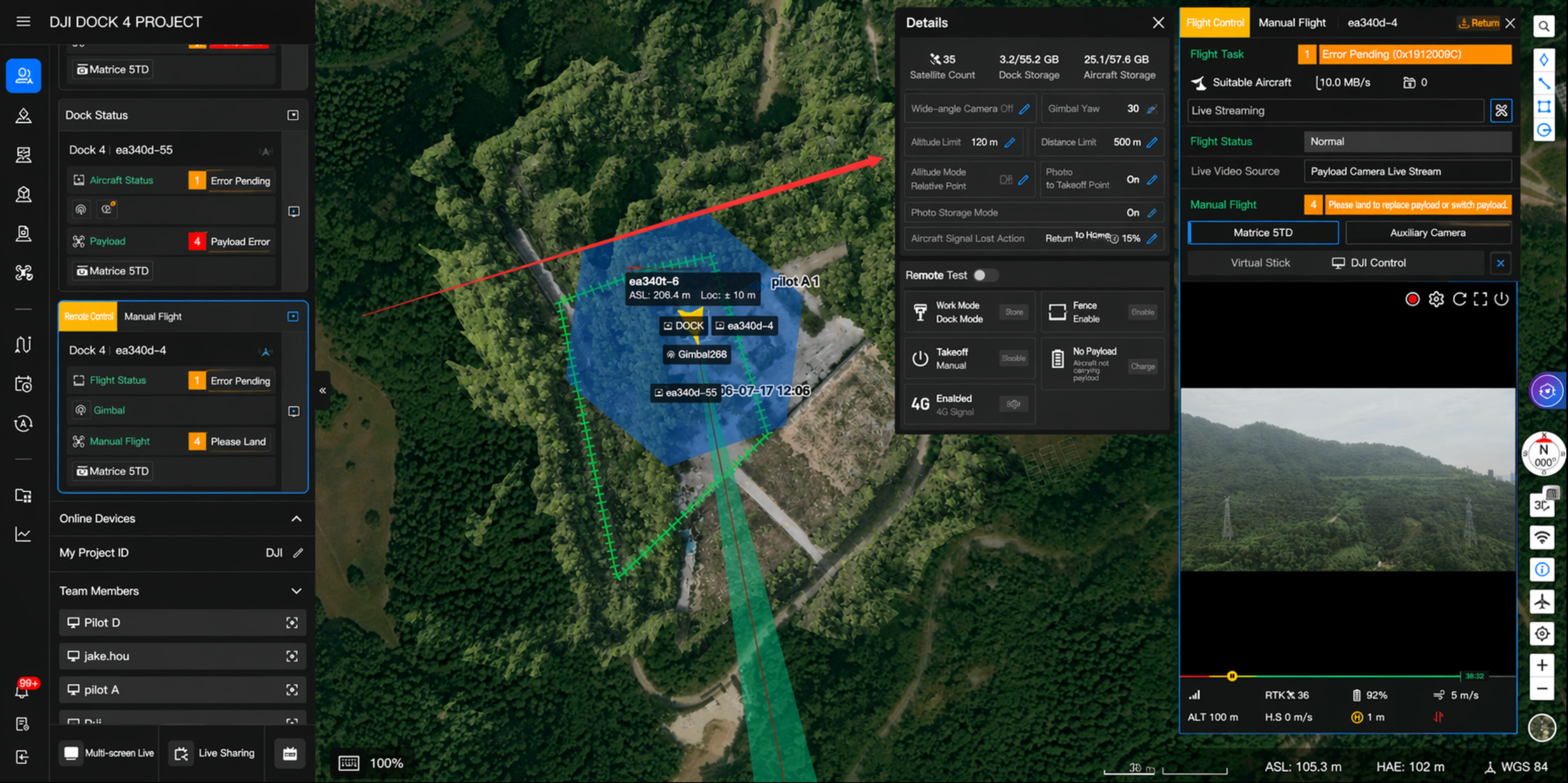
Kliknij przycisk „Okno” w prawym górnym rogu karty urządzenia, aby otworzyć okno stanu urządzenia bez przechodzenia do Wirtualnego kokpitu. Możesz w czasie rzeczywistym wyświetlać stan lotu statku powietrznego, poziom baterii, siłę sygnału transmisji obrazu, współrzędne GPS, wysokość i prędkość lotu oraz inne informacje. Kliknij obszar transmisji na żywo w oknie, aby wyświetlić bieżący obraz transmisji.
Sterowanie statkiem powietrznym
1. Uzyskanie kontroli nad statkiem powietrznym
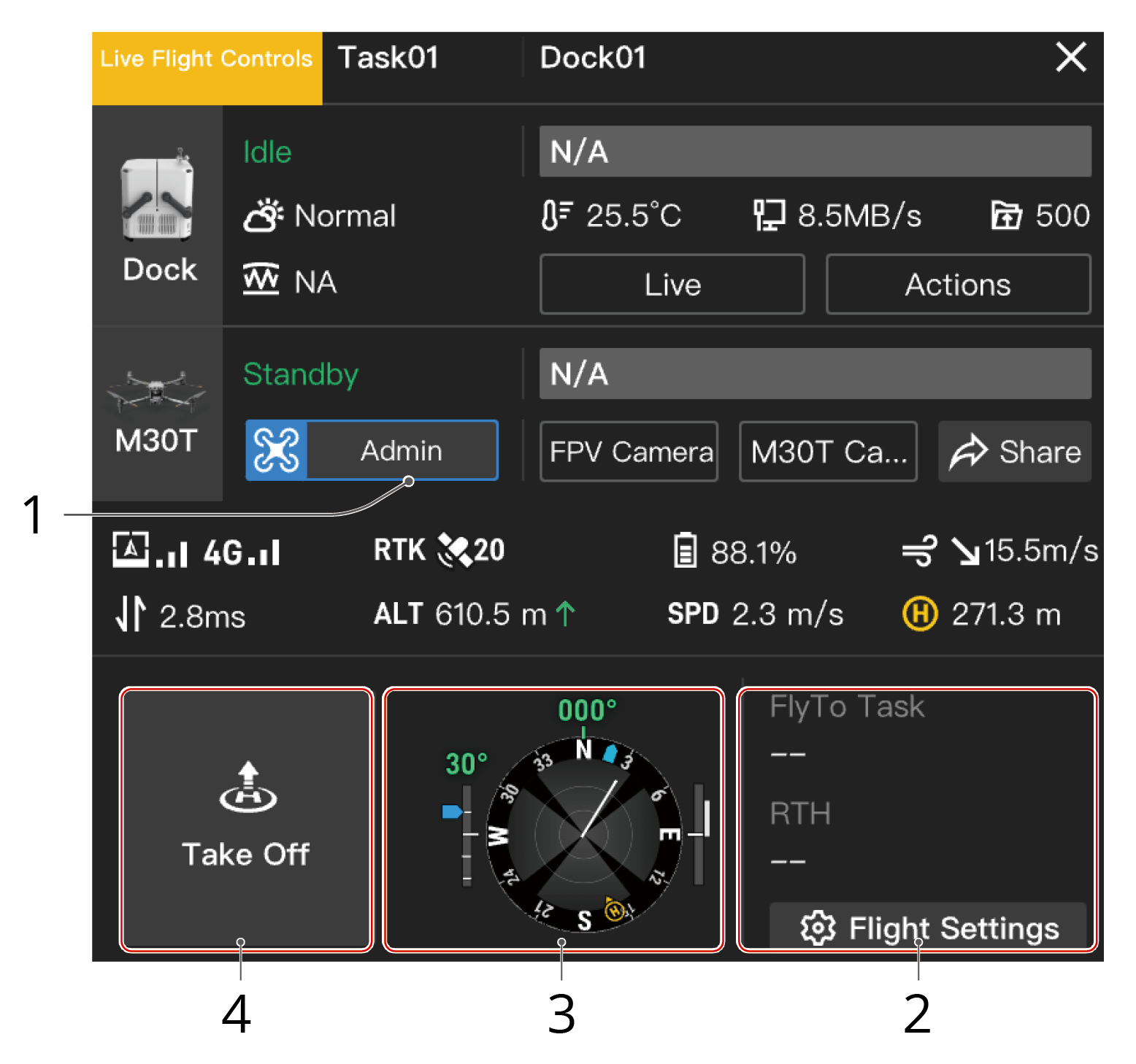
Administratorzy projektu mogą kliknąć prawym przyciskiem myszy ikonę doku lub statku powietrznego na mapie albo kliknąć Sterowanie statkiem powietrznym w oknie stanu urządzenia, aby włączyć Sterowanie lotem na żywo.
- Gdy Sterowanie lotem na żywo jest włączone, wyświetlana będzie latencja zdalnego sterowania. Użytkownicy mogą najechać kursorem na
 , aby wyświetlić latencję łącza wysyłania i odbierania. Łącze wysyłania oznacza przesyłanie danych ze statku powietrznego do chmury, natomiast łącze odbierania oznacza przesyłanie danych z chmury do statku powietrznego.
 - Użytkownicy mogą kliknąć przycisk widoku FPV lub kamery, aby wyświetlić transmisję na żywo.
2. Ustawienia lotu
2.1 Planowanie optymalnej trasy:
- Gdy środowisko jest odpowiednie do prawidłowego działania systemu wizyjnego lub Dane przeszkód są włączone, statek powietrzny automatycznie zaplanuje optymalną trasę, aby poprawić wydajność zadania i oszczędzać baterię.
- Gdy środowisko nie jest odpowiednie do prawidłowego działania systemu wizyjnego, a Dane przeszkód są wyłączone, statek powietrzny będzie leciał na podstawie ustawień wysokości zadania i wysokości RTH.
- Gdy Planowanie optymalnej trasy jest włączone, statek powietrzny inteligentnie dostosuje wysokość i prędkość lotu na podstawie danych przeszkód oraz warunków środowiskowych, takich jak prędkość i kierunek wiatru, aby statek powietrzny mógł wydajniej dotrzeć do celu FlyTo lub punktu domu.
- Zaleca się włączenie Danych przeszkód w Zarządzaniu obszarami zadań, aby poprawić wydajność planowania trasy. Więcej informacji zawiera sekcja Dane przeszkód.
- Gdy środowisko nie jest odpowiednie do prawidłowego działania systemu wizyjnego lub wystąpią inne problemy podczas wykonywania przez statek powietrzny zadań FlyTo albo powrotu do domu, statek powietrzny nie będzie mógł zaplanować optymalnej trasy. Jeśli Dane przeszkód są również wyłączone, statek powietrzny będzie mógł lecieć tylko na ustawionej wysokości i nie będzie mógł omijać przeszkód na trasie. Dlatego użytkownicy powinni ustawić odpowiednią wysokość zadania i wysokość RTH przed rozpoczęciem zadań FlyTo lub powrotem do domu.
- Gdy Planowanie optymalnej trasy jest wyłączone, ale środowisko jest odpowiednie do prawidłowego działania systemu wizyjnego lub Dane przeszkód są włączone, statek powietrzny nadal może lecieć poziomo lub pionowo, aby omijać przeszkody.
- Jeśli maksymalna wysokość lotu jest niższa niż bieżąca wysokość statku powietrznego, statek powietrzny zniży się bezpośrednio do maksymalnej wysokości lotu przed kontynuowaniem zadań. Jeśli maksymalna wysokość jest wyższa niż bieżąca wysokość statku powietrznego, statek powietrzny zatrzyma wznoszenie, gdy osiągnie maksymalną wysokość lotu.

- Gdy na trasie znajdują się przeszkody, takie jak przewody i słupy energetyczne, które są trudne do wykrycia dla czujników wizyjnych, użytkownicy powinni wyłączyć Planowanie optymalnej trasy i upewnić się, że ustawiona wysokość zadania i wysokość RTH są wyższe niż wysokość przeszkód na trasie.
2.2 Wysokość zadania (ALT):
Najniższa wysokość (względem punktu startu) statku powietrznego podczas wykonywania zadań FlyTo. DJI FlightHub 2 wyświetli monit, gdy wysokość statku powietrznego będzie niższa niż wysokość zadania.
Uwaga: w przypadku statku powietrznego DJI Dock z wersją oprogramowania układowego starszą niż v08.00.0003, DJI FlightHub 2 wyświetli monit, gdy wysokość statku powietrznego będzie niższa niż wysokość zadania.
2.3 Wysokość RTH (ALT):
Wysokość statku powietrznego względem doku, gdy statek powietrzny wraca do doku. Wysokość RTH należy ustawić na podstawie rzeczywistych warunków lotu, otoczenia i informacji GEO. Zaleca się ustawienie wysokości wyższej niż najwyższy punkt geograficzny w obszarze lotu, przy czym powinna być ona niższa niż maksymalna wysokość lotu.
- Dla DJI Dock 2
- Gdy Planowanie optymalnej trasy jest włączone, statek powietrzny inteligentnie zaplanuje optymalną trasę na podstawie danych przeszkód lub danych systemu wizyjnego, gdy środowisko jest odpowiednie do prawidłowego działania systemu wizyjnego.
- Gdy Planowanie optymalnej trasy jest wyłączone, ale środowisko jest odpowiednie do prawidłowego działania systemu wizyjnego lub Dane przeszkód są włączone, statek powietrzny nadal może lecieć poziomo lub pionowo, aby omijać przeszkody.
- Gdy statek powietrzny doku znajduje się w odległości poziomej większej niż 5,5 metra od punktu domu, statek powietrzny wzniesie się do wysokości RTH i wróci do domu. Gdy statek powietrzny doku znajduje się w odległości poziomej 5,5 metra lub mniejszej niż 5,5 metra od punktu domu, statek powietrzny utrzyma bieżącą wysokość (gdy jest wyższa niż 15 metrów) lub wzniesie się do 15 metrów (gdy jest niższa niż 20 metrów) przed powrotem do domu.
- Dla DJI Dock
- Gdy statek powietrzny doku znajduje się w odległości poziomej większej niż 5,5 metra od punktu domu, statek powietrzny wzniesie się do wysokości RTH i wróci do domu. Gdy statek powietrzny doku znajduje się w odległości poziomej 5,5 metra lub mniejszej niż 5,5 metra od punktu domu, statek powietrzny utrzyma bieżącą wysokość (gdy jest wyższa niż 20 metrów) lub wzniesie się do 20 metrów (gdy jest niższa niż 20 metrów) przed powrotem do domu. Gdy środowisko jest odpowiednie do prawidłowego działania systemu wizyjnego, statek powietrzny nadal może lecieć poziomo lub pionowo, aby omijać przeszkody.
- W przypadku statku powietrznego DJI Dock z wersją oprogramowania układowego starszą niż v08.00.0003 statek powietrzny nie będzie mógł omijać przeszkód i stref GEO. Sprawdź otoczenie, gdy statek powietrzny wraca do domu.
2.4 W przypadku utraty sygnału: użytkownicy mogą wybrać Powrót do domu, Zawis lub Kontynuuj. Statek powietrzny doku wykona akcję utraty sygnału, gdy statek powietrzny zostanie rozłączony z dokiem. Aby zapewnić bezpieczeństwo lotu, zaleca się ustawienie akcji utraty sygnału na Powrót do domu.
2.5 Wysokość celu (AGL): domyślna wysokość nad ziemią celu FlyTo.
Uwaga: wszystkie parametry można ustawić, gdy statek powietrzny doku jest wyłączony.
3. Świadomość sytuacyjna
Użytkownicy mogą wyświetlić położenie punktu domu, orientację statku powietrznego i ładunku oraz informacje o wykrywaniu przeszkód na Wyświetlaczu nawigacji.
4. Start
Gdy statek powietrzny znajduje się wewnątrz doku, użytkownicy mogą kliknąć Start, a statek powietrzny wzniesie się do wysokości zadania i zawisnie.
5. Polecenia klawiaturowe
Gdy stan Sterowania lotem na żywo to Lot ręczny, użytkownicy mogą kliknąć przyciski lub nacisnąć klawisze klawiatury, aby sterować ruchami statku powietrznego.
| [W]: Do przodu | [S]: Do tyłu |
| [C]: W górę | [Z]: W dół |
| [A]: Przechył w lewo | [D]: Przechył w prawo |
| [Q]: Odchylenie w lewo | [E]: Odchylenie w prawo |
| [Spacja]: Pauza |
6. Zadania FlyTo
Kliknij prawym przyciskiem myszy na mapie, aby ustawić cel FlyTo. Użytkownicy mogą również ustawić PinPoint lub wynik wyszukiwania na mapie jako cel FlyTo. Po ustawieniu celu FlyTo na mapie zostanie wyświetlona wirtualna trasa lotu. Użytkownicy mogą kliknąć Start, a statek powietrzny poleci bezpośrednio do celu.
- Gdy statek powietrzny rozpoczyna zadanie FlyTo z DJI Dock 2:
- Gdy Planowanie optymalnej trasy jest włączone, statek powietrzny zaplanuje optymalną trasę, wzniesie się o 20 metrów, a następnie wykona zadanie FlyTo.
- Gdy Planowanie optymalnej trasy jest wyłączone, a wysokość FlyTo jest wyższa niż wysokość zadania, statek powietrzny wzniesie się do wysokości zadania przed wykonaniem zadania FlyTo. Gdy wysokość FlyTo jest niższa niż wysokość zadania, statek powietrzny poleci na wysokości zadania, dotrze nad cel FlyTo i zniży się do wysokości FlyTo.
- Gdy statek powietrzny rozpoczyna zadanie FlyTo z DJI Dock:
- Gdy wysokość FlyTo jest wyższa niż wysokość zadania, statek powietrzny wzniesie się do wysokości zadania przed wykonaniem zadania FlyTo. Gdy wysokość FlyTo jest niższa niż wysokość zadania, statek powietrzny poleci na wysokości zadania, dotrze nad cel FlyTo i zniży się do wysokości FlyTo.
- W przypadku statku powietrznego z wersją oprogramowania układowego starszą niż v08.00.0003 statek powietrzny wzniesie się do wysokości zadania i poleci bezpośrednio do celu FlyTo.
Podczas zadania FlyTo użytkownicy mogą wybrać nowy cel FlyTo, a statek powietrzny poleci bezpośrednio do celu.
Uwaga: aby zmienić cel, wersja oprogramowania układowego DJI Dock powinna być v01.06.17.02 lub nowsza, a wersja statku powietrznego doku powinna być v09.01.00.05 lub nowsza. W przypadku DJI Dock 2 wersja oprogramowania układowego powinna być v09.02.01.08 lub nowsza, a wersja statku powietrznego Dock 2 powinna być v09.02.01.08 lub nowsza.
Jeśli Sterowanie lotem na żywo jest włączone, gdy statek powietrzny wykonuje zadanie lotu, użytkownicy mogą kliknąć Wznów, aby wznowić zadanie, lub kliknąć RTH, aby wyłączyć Sterowanie lotem na żywo, a statek powietrzny automatycznie wróci do domu.
- Aby zapewnić bezpieczeństwo lotu, należy ustawić rozsądną wysokość zadania, wysokość RTH i wysokość celu FlyTo na podstawie otoczenia i wymagań zadania oraz co najmniej 5 metrów poniżej maksymalnej wysokości lotu dozwolonej w strefie wysokościowej. Użytkownicy powinni również upewnić się, że podczas lotu nie ma przeszkód.
- Statek powietrzny będzie omijał strefy GEO i przeszkody podczas zadań FlyTo. Jeśli między bieżącą pozycją statku powietrznego a celem FlyTo znajduje się strefa GEO o maksymalnej szerokości większej niż 400 metrów, statek powietrzny może nie być w stanie ominąć tego obszaru i będzie zawisał na granicy obszaru. Użytkownicy powinni zwracać szczególną uwagę na widok transmisji na żywo i pilotować statek powietrzny ręcznie, aby ominąć strefę GEO.
- Gdy zostanie wyzwolony RTH przy niskim poziomie baterii, NIE anuluj RTH ani nie włączaj Sterowania lotem na żywo podczas RTH, w przeciwnym razie statek powietrzny wyjdzie z RTH i może nie być w stanie wrócić do doku.
- Gdy bateria statku powietrznego jest krytycznie niska, statek powietrzny wyląduje automatycznie, a lądowania nie można anulować.
- NIE steruj statkiem powietrznym, aby wylądował na doku za pomocą poleceń klawiaturowych, w przeciwnym razie po wylądowaniu statek powietrzny nie będzie mógł zatrzymać śmigieł i automatycznie wrócić do doku.
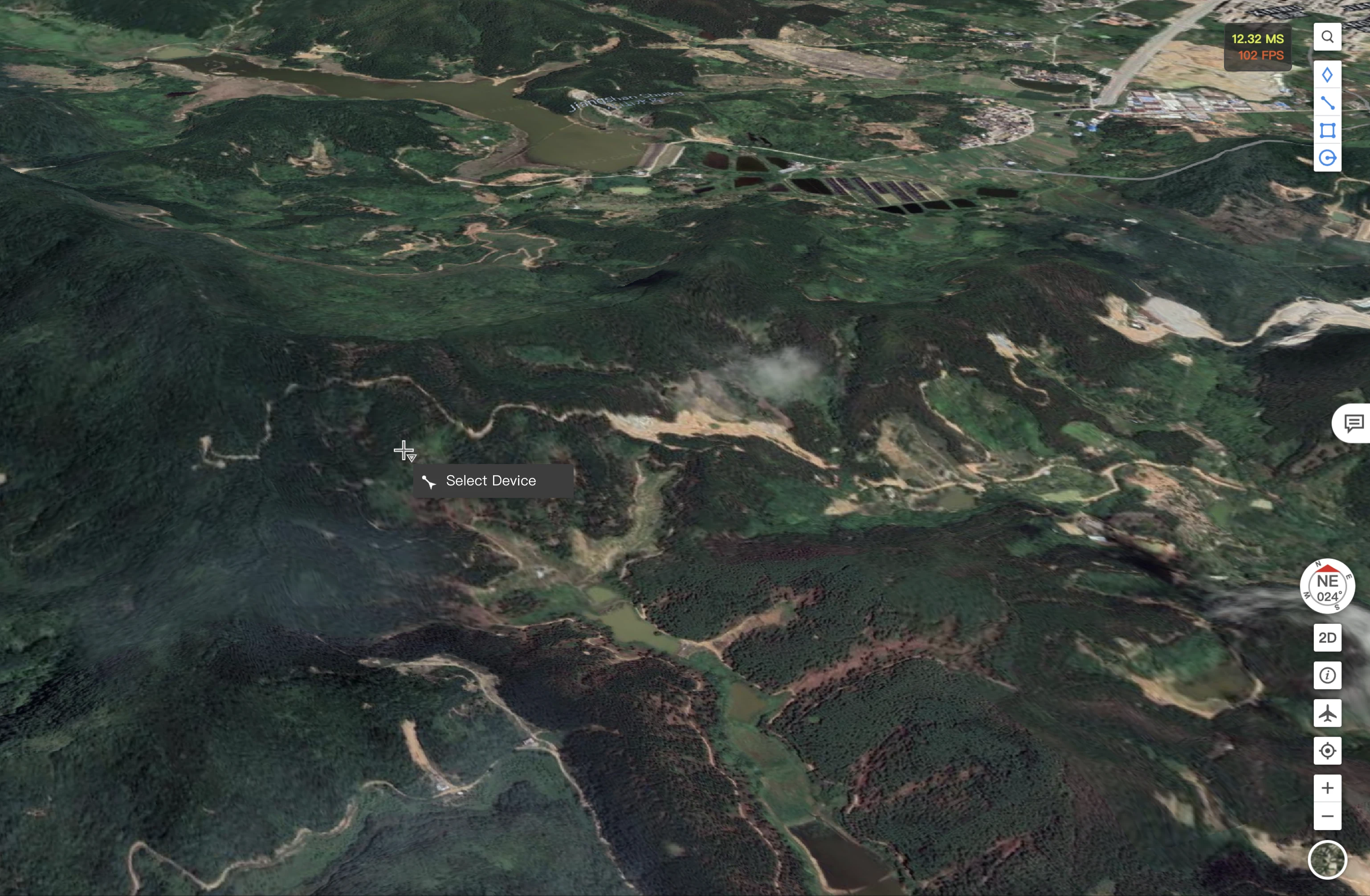
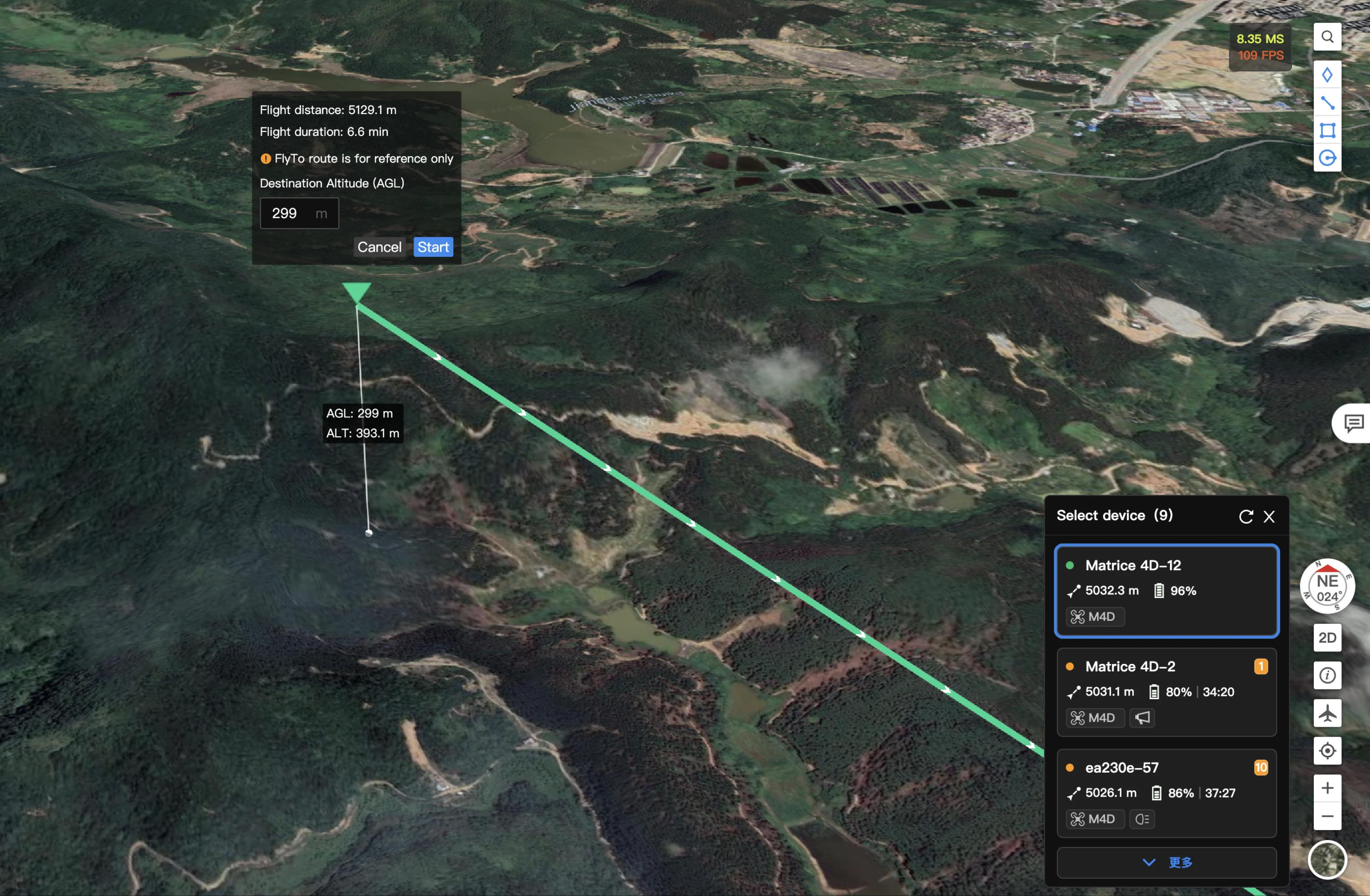
Gdy nie wybrano żadnego urządzenia, kliknij prawym przyciskiem myszy punkt celu na mapie, a menu pokaże opcję FlyTo. Po potwierdzeniu panel listy rekomendacji urządzeń rozwinie się po prawej stronie mapy, a system wyświetli dostępne statki powietrzne w zalecanej kolejności.
Po wybraniu najodpowiedniejszego urządzenia dla bieżącego zadania wprowadź wysokość celu i kliknij Start, aby rozpocząć lot. Statek powietrzny zacznie lecieć do punktu celu.
7. POI
Użytkownicy FlightHub 2 mogą wybrać dowolną lokalizację lub PinPoint na mapie i rozpocząć zadanie POI, gdy DJI Dock jest w trybie Sterowania lotem na żywo. Po ustawieniu celu FlyTo statek powietrzny doku zwróci się w stronę celu FlyTo, a na mapie zostanie wyświetlona wirtualna trajektoria lotu. Użytkownicy mogą ustawić kierunek i prędkość POI oraz użyć skrótów klawiaturowych, aby dostosować wysokość statku powietrznego i odległość od celu FlyTo. Panel zadania wyświetli szacowany czas potrzebny na ukończenie zadania POI. Użytkownicy mogą kliknąć Start, aby rozpocząć zadanie POI.
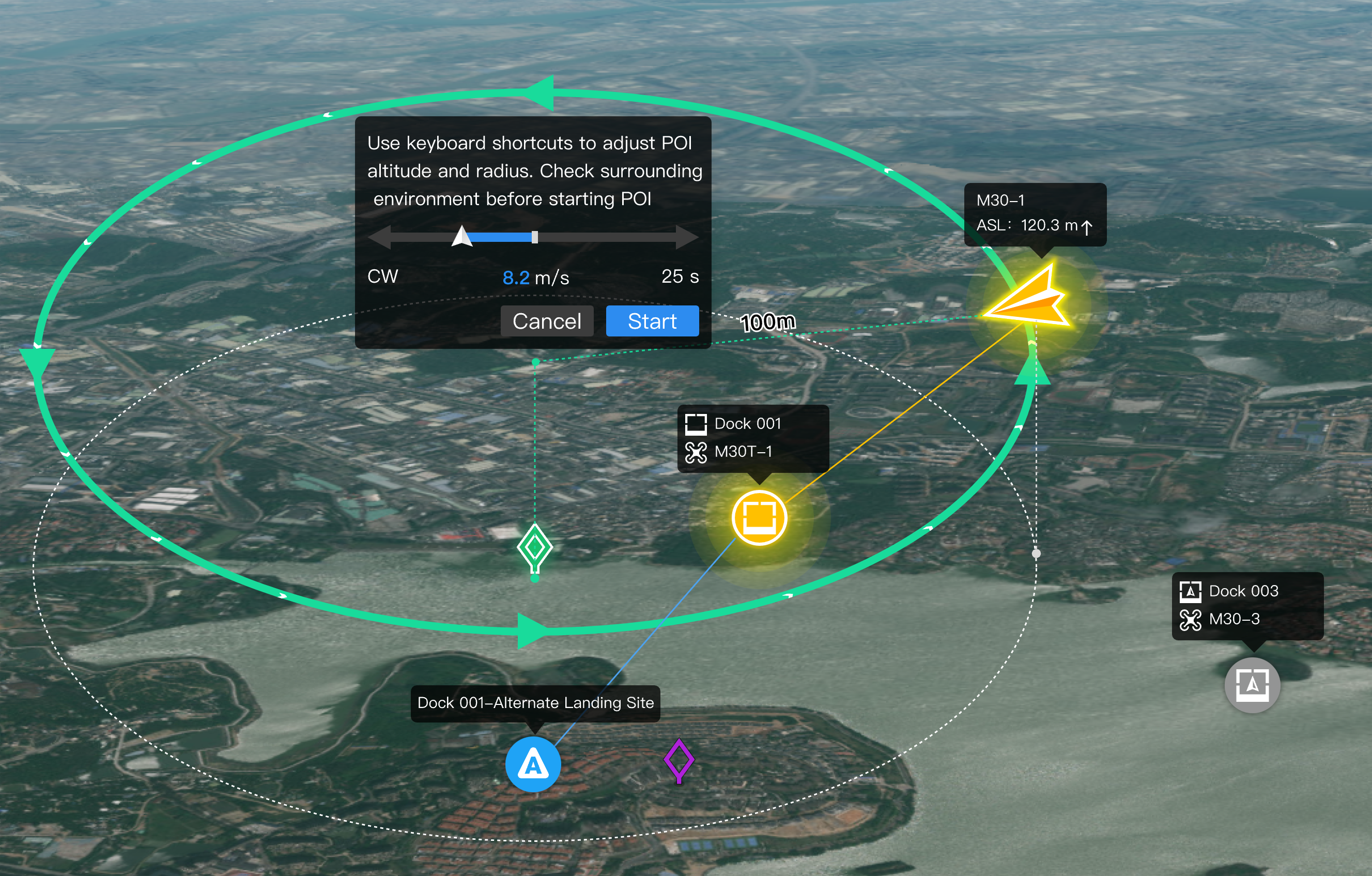
Użytkownicy mogą klikać przyciski w oknie stanu urządzenia lub używać skrótów klawiaturowych, aby dostosować kierunek i prędkość statku powietrznego podczas POI. Kliknij Wyjdź lub naciśnij klawisz Spacji, aby wyjść z POI.
- Użytkownicy muszą uzyskać kontrolę nad lotem i gimbalem przed rozpoczęciem zadań POI.
- Aby rozpocząć POI, wersja oprogramowania układowego DJI Dock powinna być v01.06.17.02 lub nowsza, a wersja statku powietrznego doku powinna być v09.01.00.05 lub nowsza.
- Jeśli statek powietrzny zbliży się do strefy GEO lub wykryje przeszkody podczas POI, statek powietrzny zawisnie. Zwróć uwagę na stan statku powietrznego i widok transmisji na żywo. Leć ostrożnie.
- Statek powietrzny będzie leciał bokiem podczas POI. Gdy środowisko nie jest odpowiednie do prawidłowego działania systemu wizyjnego, statek powietrzny może nie być w stanie ominąć przeszkód. Użytkownicy powinni sprawdzić otoczenie na miejscu lub trajektorię lotu w chmurze przed rozpoczęciem POI.
- FlightHub 2 inteligentnie dostosuje maksymalną prędkość POI na podstawie odległości między statkiem powietrznym a punktem zainteresowania.
- Podczas POI, gdy użytkownik kliknie dwukrotnie widok transmisji na żywo, statek powietrzny nie będzie mógł zwrócić się w stronę klikniętego punktu. Przeciąganie widoku transmisji na żywo lub używanie skrótów klawiaturowych do regulacji kąta gimbala również nie jest obsługiwane.
8. Powrót do domu wielu statków powietrznych jednym kliknięciem
Kliknij prawym przyciskiem myszy na mapie i wybierz Przywróć wszystkie do domu z menu. Po potwierdzeniu system wyśle polecenia powrotu do wszystkich statków powietrznych aktualnie wykonujących zadania lotu w projekcie. W przypadku statków powietrznych wykonujących zadania automatyczne bieżące zadanie zostanie natychmiast przerwane, a statek powietrzny rozpocznie automatyczny powrót do domu. W przypadku statków powietrznych pod kontrolą ręczną operator posiadający uprawnienia do sterowania otrzyma żądanie powrotu i musi ręcznie potwierdzić wykonanie.
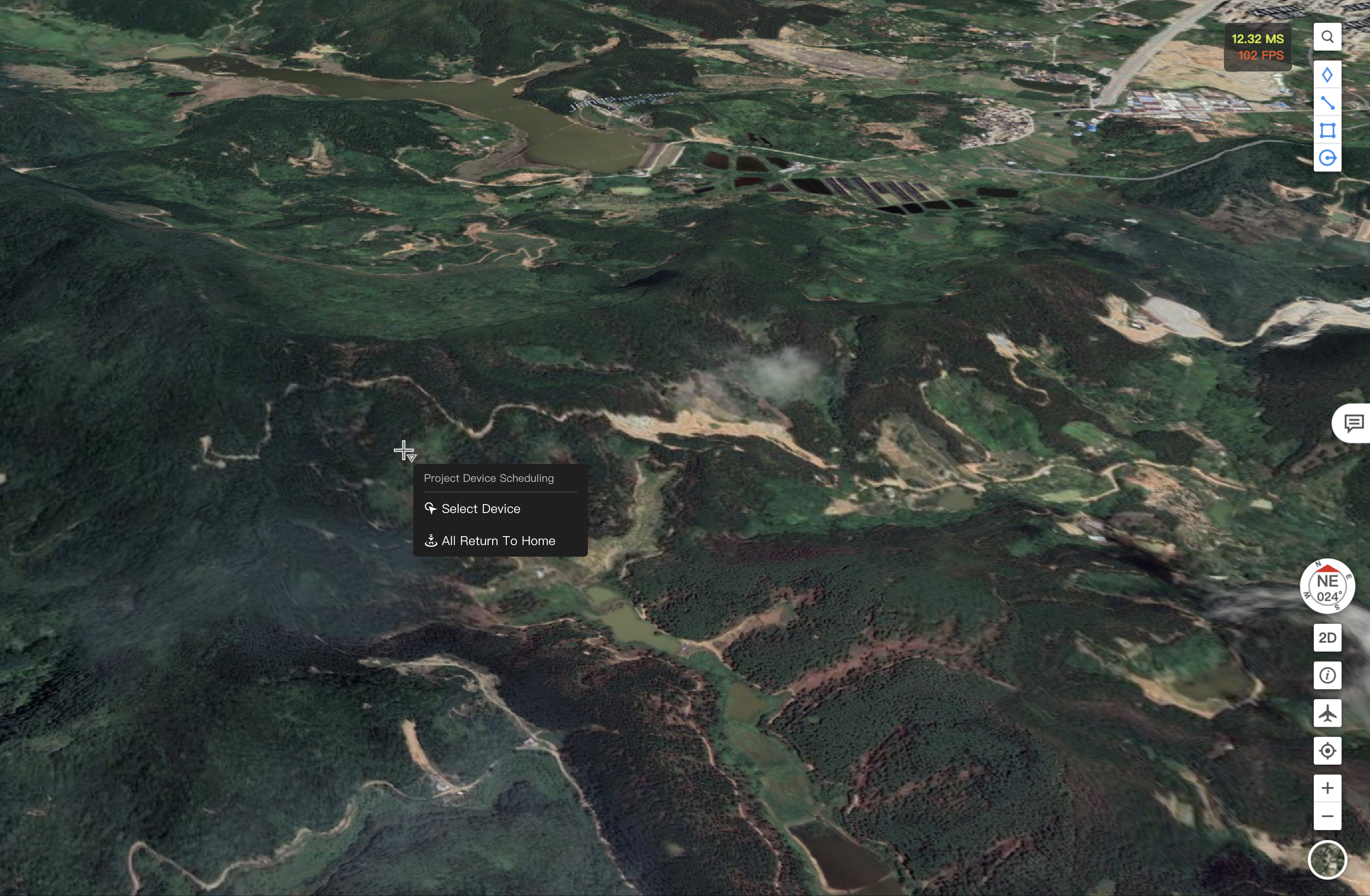
Uwaga: przed wysłaniem polecenia Przywróć wszystkie do domu upewnij się, że wszystkie statki powietrzne w projekcie znajdują się na bezpiecznej wysokości i mają ustawioną odpowiednią wysokość powrotu, aby uniknąć ryzyka kolizji podczas procesu powrotu.
Sterowanie kamerą gimbala
1. Uzyskanie kontroli nad kamerą
Użytkownicy mogą kliknąć przycisk widoku kamery, aby rozpocząć transmisję na żywo, i kliknąć  , aby uzyskać kontrolę nad kamerą gimbala.
2. Przełączanie kamer
W zależności od modelu urządzenia użytkownicy mogą przełączać się między kamerami szerokokątną, zoom i podczerwoną. Poniżej opisano widok kamery zoom serii Matrice 30 (wersja dokowa).
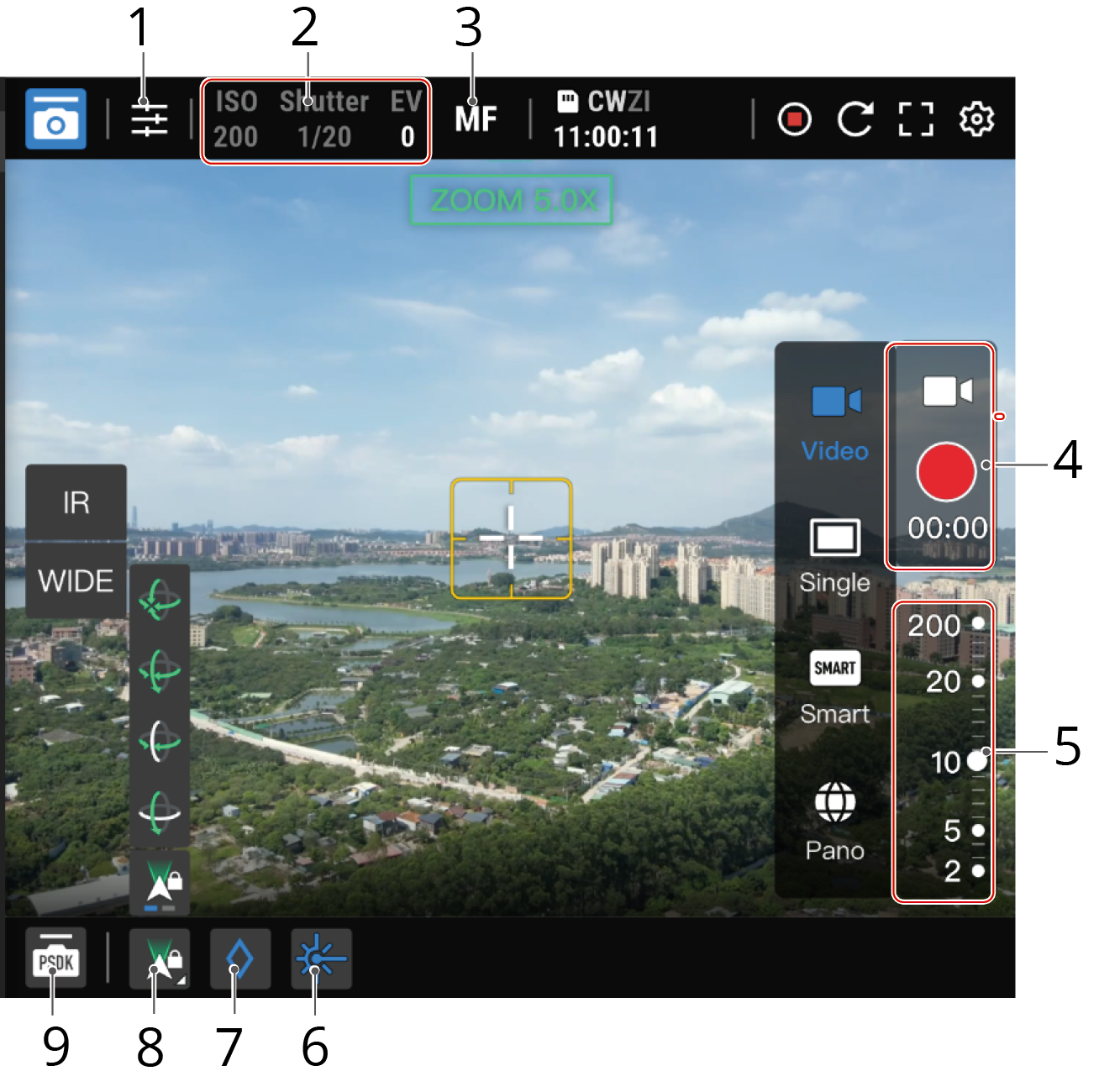
- Ustawienia kamery: kliknij, aby dostosować ustawienia kamery.
- Parametry kamery: wyświetla wartości ISO, migawki i EV.
- Tryb ostrości: kliknij, aby przełączać się między trybami MF (ostrość ręczna), AFC (ciągły autofokus) i AFS (pojedynczy autofokus).
- Tryb zdjęć/wideo:
- Użytkownicy mogą robić zdjęcia pojedyncze, inteligentne słabe oświetlenie i panoramiczne albo rozpocząć nagrywanie. Tylko kamera zoom obsługuje robienie zdjęć w trybie inteligentnego słabego oświetlenia.
- Użytkownicy nie mogą rozpoczynać zadań FlyTo ani klikać dwukrotnie widoku transmisji na żywo, aby wyśrodkować widok wokół klikniętego punktu. Włączanie Face PinPoint lub zoomu obiektu również nie jest obsługiwane.
- Użytkownicy nie mogą przeciągać widoku transmisji na żywo ani naciskać [←] [→] [↑] [↑], aby precyzyjnie dostroić kąt gimbala.
- Sterowanie statkiem powietrznym zatrzyma proces, ale nie wpłynie na sklejanie panoramy, jeśli sklejanie jest w toku.
- Pliki multimedialne zarejestrowane przez statek powietrzny doku po uzyskaniu kontroli nad statkiem powietrznym będą przesyłane do chmury w czasie rzeczywistym. Użytkownicy mogą zmienić ustawienia dla DJI Dock 2 w panelu Szczegóły.
- Wersja oprogramowania układowego DJI Dock powinna być v01.06.17.02 lub nowsza, a wersja statku powietrznego powinna być v09.01.00.05 lub nowsza.
- Wersja oprogramowania układowego DJI Dock 2 powinna być v09.02.01.08 lub nowsza, a wersja statku powietrznego powinna być v09.02.01.08 lub nowsza. Jeśli statek powietrzny nagrywa lub korzysta z funkcji PSDK, przesyłanie zostanie przerwane.
- Gdy statek powietrzny wykonuje zaplanowane zadanie, a kontrola statku powietrznego jest włączona, zarejestrowane pliki multimedialne lub nagrane filmy będą przechowywane w podfolderze odpowiedniego folderu lotu w bibliotece plików multimedialnych. Nazwa podfolderu to „Zdalne sterowanie".
- Gdy statek powietrzny wykonuje zadanie FlyTo, zarejestrowane pliki multimedialne lub nagrane filmy będą przechowywane w osobnym folderze w bibliotece plików multimedialnych. Nazwa folderu jest zgodna z konwencją rozpoczynającą się od „nazwa doku-", po której następuje „FLY-TO-", a następnie czas wykonania zadania.
- Użytkownicy mogą robić zdjęcia pojedyncze, inteligentne słabe oświetlenie i panoramiczne albo rozpocząć nagrywanie. Tylko kamera zoom obsługuje robienie zdjęć w trybie inteligentnego słabego oświetlenia.
- Zoom: użytkownicy mogą dostosować suwak zoomu lub przewinąć myszą, aby powiększyć lub pomniejszyć widok transmisji na żywo.
- Dalmierz laserowy: kliknij
 , aby uzyskać współrzędne i wysokość obiektu w punkcie ogniskowym oraz odległość między obiektem a statkiem powietrznym doku.
 - PinPoint: kliknij
 , aby dodać PinPoint obiektu w punkcie ogniskowym. Użytkownicy mogą również kliknąć prawym przyciskiem myszy PinPoint na mapie i wybrać Face PinPoint.
 - Sterowanie gimbalem:
- Użytkownicy mogą przełączać się między trybami gimbal swobodny i zablokowany.
- Tryb swobodny: użytkownicy mogą swobodnie dostosować kąt gimbala, a orientacja statku powietrznego nie będzie podążać za kątem gimbala.
- Tryb zablokowany: gdy użytkownicy klikną dwukrotnie lub przeciągną widok transmisji na żywo, aby zmienić kąt gimbala, statek powietrzny dostosuje swoją orientację, aby pozostała spójna z gimbalem. Użytkownicy mogą włączyć tryb zablokowanego gimbala, aby uzyskać większe bezpieczeństwo lotu.
Uwaga: podczas dostosowywania kąta gimbala statku powietrznego DJI Dock 2 orientacja statku powietrznego będzie dostosowywana jednocześnie. Gdy orientacja statku powietrznego osiągnie limit, niektóre funkcje sterowania gimbalem nie będą dostępne. Na przykład sterowanie gimbalem nie jest obsługiwane, gdy DJI Dock 2 jest w trybie Sterowania lotem na żywo.
- Użytkownicy mogą również używać klawiszy skrótu, aby przełączać się między następującymi trybami gimbala:
- Wyśrodkuj
- Gimbal w dół
- Wyśrodkuj panoramę gimbala (tylko dla DJI Dock)
- Przechyl gimbal w dół (tylko dla DJI Dock)
- Sterowanie gimbalem obsługuje również:
- Kliknięcie dwukrotne widoku transmisji na żywo, aby wyśrodkować widok wokół klikniętego punktu.
- Przeciąganie widoku transmisji na żywo lub naciśnięcie [←] [→] [↑] [↑], aby precyzyjnie dostroić kąt gimbala.
- Przytrzymanie prawego przycisku myszy i wybranie obiektu, aby go powiększyć. Używana kamera zostanie przełączona z szerokokątnej na zoom podczas powiększania obiektu w widoku szerokokątnym.
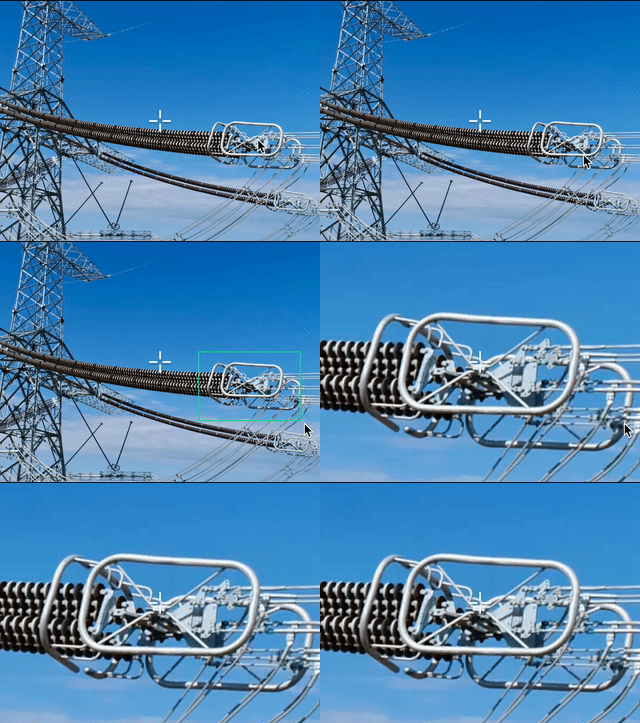
Uwaga: tylko DJI Dock 2 obsługuje zoom obiektu. Aby korzystać z tej funkcji, wersja oprogramowania układowego DJI Dock 2 powinna być v09.02.01.08 lub nowsza, a wersja statku powietrznego doku powinna być v09.02.01.08 lub nowsza.
- Użytkownicy mogą przełączać się między trybami gimbal swobodny i zablokowany.
- Sterowanie PSDK: DJI FlightHub 2 obsługuje zdalne sterowanie urządzeniami PSDK. Więcej informacji zawiera sekcja Sterowanie PSDK.
Ta sekcja opisuje widok kamery podczerwonej i wyjaśniono tylko różnice względem widoku kamery zoom.
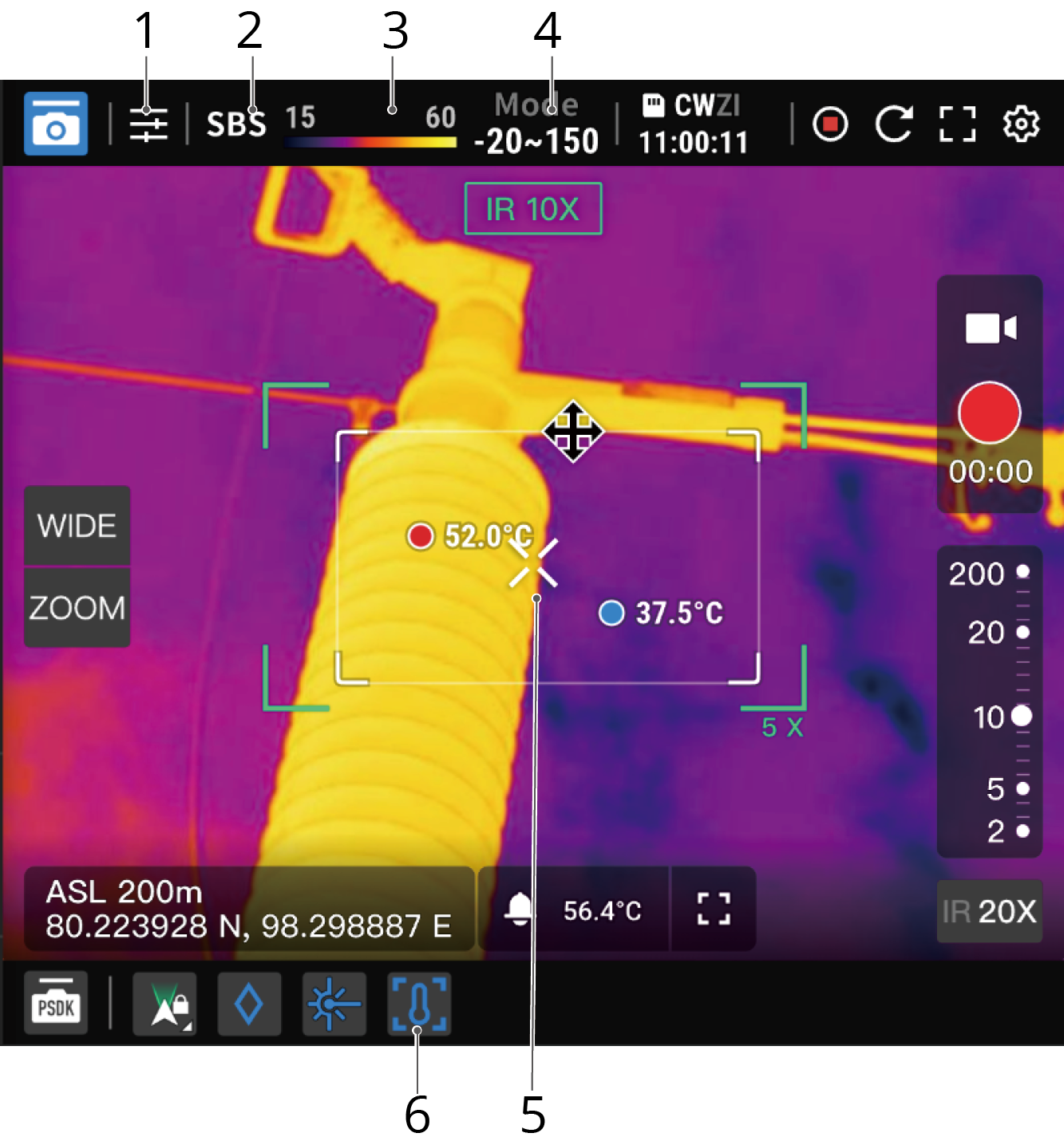
- Parametry kamery:
- Paleta IR: kliknij, aby zmienić kolor palety IR.
- Alarm wysokiej temperatury: kliknij, aby dostosować ustawienia alarmu wysokiej temperatury.
- SBS: kliknij, aby wyświetlić widoki kamery podczerwonej i zoom obok siebie.
- Pasek temperatury: wyświetla najwyższą i najniższą temperaturę obiektów w widoku kamery.
- Tryb wzmocnienia: kliknij, aby przełączać się między trybami wysokiego i niskiego wzmocnienia. Tryb wysokiego wzmocnienia zapewnia dokładniejsze pomiary temperatury, natomiast tryb niskiego wzmocnienia obsługuje szerszy zakres pomiaru temperatury.
- Pomiar temperatury punktowej: wyświetla temperaturę obiektu w punkcie ogniskowym. Kliknij w dowolnym miejscu widoku kamery, a kamera zmierzy temperaturę obiektu w klikniętym punkcie.
- Pomiar temperatury obszarowej: kliknij
 , aby włączyć pomiar temperatury obszarowej i dostosować lub przeciągnąć ramkę pomiaru temperatury, aby zmienić jej rozmiar lub położenie.
Sterowanie PSDK
Kliknij  , aby wejść do interfejsu sterowania PSDK.
- Interfejs główny: wyświetla funkcje PSDK, w tym między innymi altoparlant, urządzenie oświetleniowe i sterowanie gimbalem, w zależności od zainstalowanego urządzenia PSDK.
- Ustawienia: kliknij
 , aby dostosować ustawienia urządzenia PSDK.
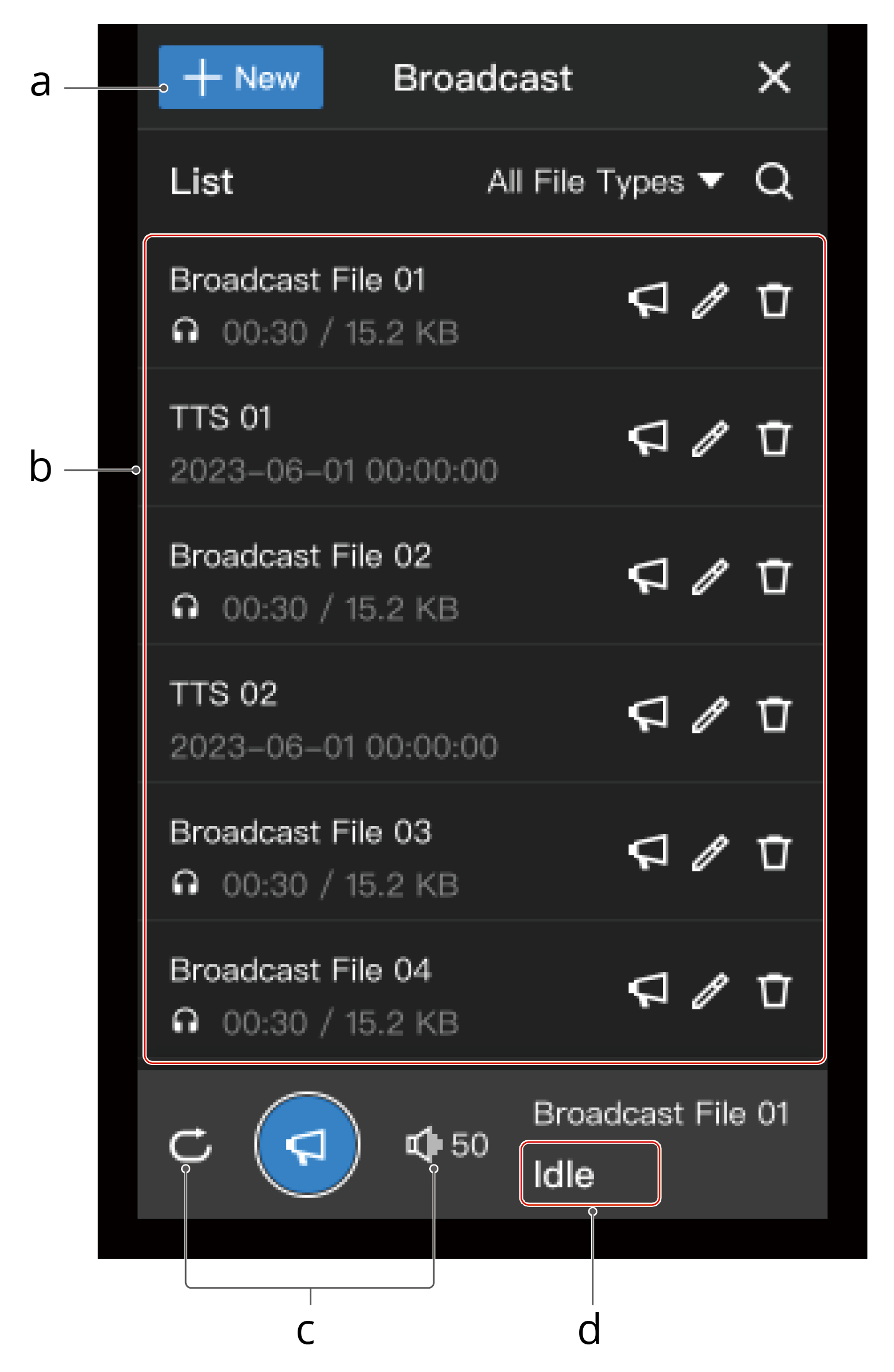
a. Tworzenie zadania nadawania
Kliknij Nowy, aby wybrać opcję Nagraj i nadaj, Zamiana tekstu na mowę lub Importuj plik audio.
b. Lista nadań
Wyświetla wszystkie pliki w chmurze w bieżącym projekcie. Pliki przechowywane w altoparlancie PSDK nie są uwzględniane.
c. Ustawienia nadawania
Użytkownicy mogą ustawić odtwarzanie w pętli i dostosować głośność nadawania.
d. Stan nadawania
Wyświetla bieżący stan altoparlanta.
Kliknij  , aby wyświetlić podgląd dźwięku. Kliknij
  , a statek powietrzny doku nada dźwięk.
- Użytkownicy muszą zezwolić DJI FlightHub 2 na dostęp do mikrofonu i w razie potrzeby zainstalować urządzenie do wprowadzania głosu.
- Jeśli wersja urządzenia PSDK jest zbyt wczesna, użytkownicy powinni skontaktować się z producentem urządzenia PSDK, aby zaktualizować je do najnowszej wersji.