
Janela de status do dispositivo
O FlightHub 2 permite o controle remoto de aeronaves no DJI Dock, DJI Dock 2, DJI Dock 3 e DJI Dock 4 por meio da janela de status do dispositivo, possibilitando a transmissão de comandos e a execução de tarefas.
Observação: A versão do firmware do DJI Dock deve ser posterior à v01.03.0902, e a versão da aeronave deve ser posterior à v06.02.0803 antes de usar os controles de voo ao vivo.
Informações da janela de status do dispositivo
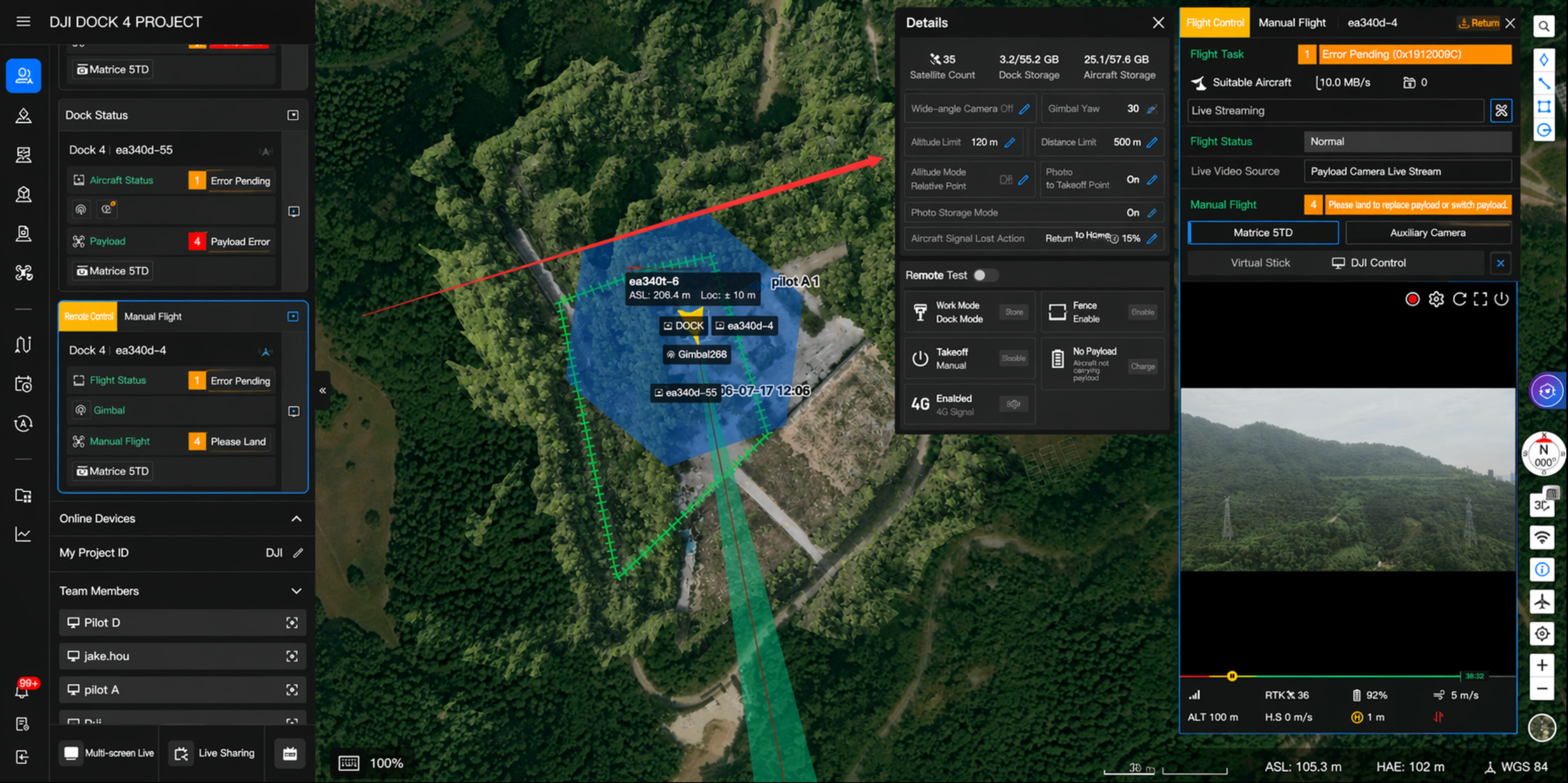
Clique no botão "Janela" no canto superior direito do cartão do dispositivo para abrir a janela de status do dispositivo sem entrar no Cockpit virtual. Você pode visualizar em tempo real o status de voo da aeronave, nível da bateria, intensidade do sinal de transmissão de imagem, coordenadas GPS, altitude e velocidade de voo, entre outras informações. Clique na área de transmissão ao vivo da janela para ver a imagem de transmissão atual.
Controle da aeronave
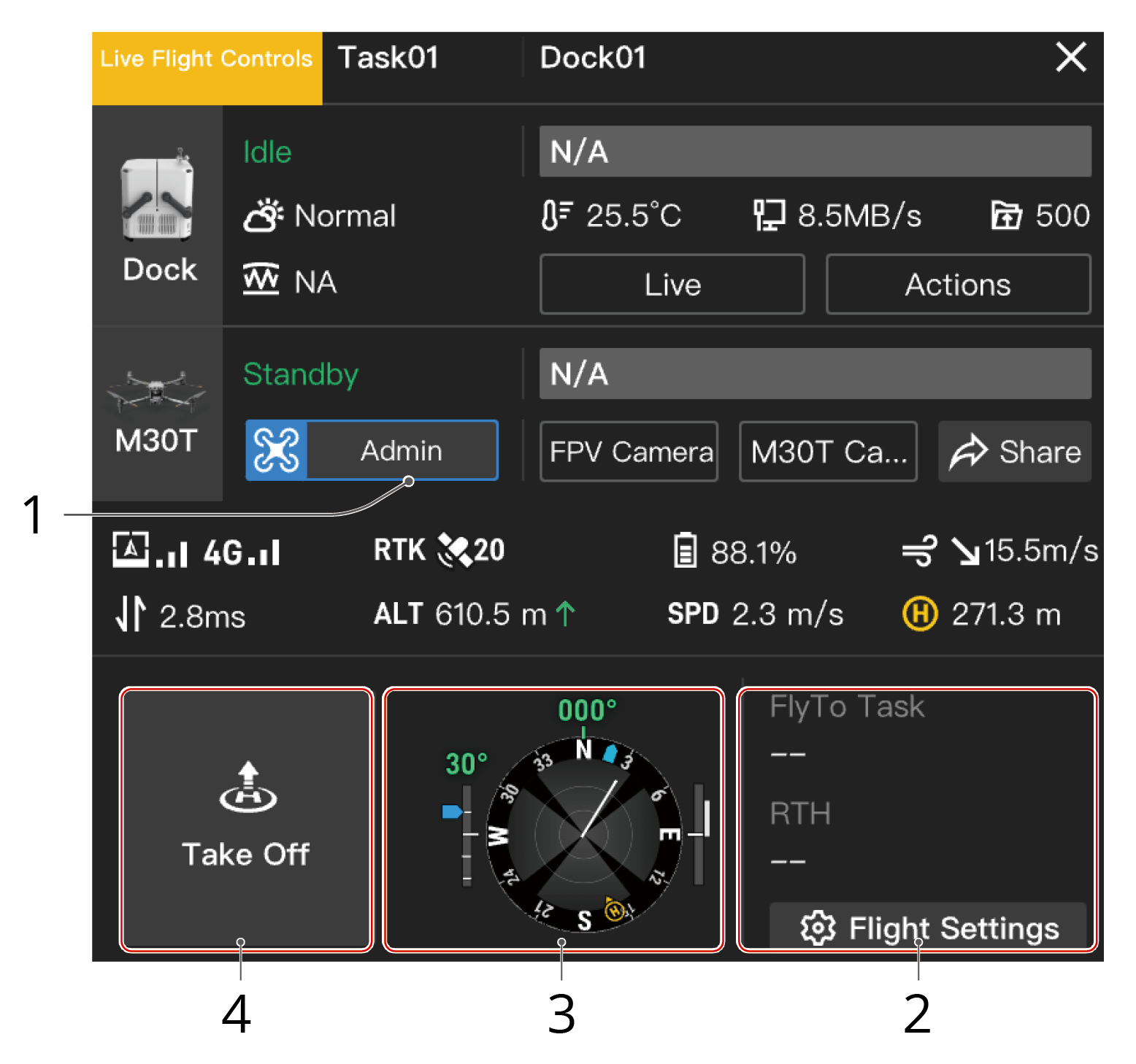
1. Obter controle da aeronave
Os administradores de projeto podem clicar com o botão direito no ícone do dock ou da aeronave no mapa, ou clicar em controle da aeronave na janela de status do dispositivo para ativar os Controles de voo ao vivo.
- Quando as Controles de voo ao vivo estiverem ativadas, a latência do controle remoto será exibida. Os usuários podem passar o mouse sobre
 para visualizar a latência de uplink e de downlink. Uplink significa transferir dados da aeronave para a nuvem, enquanto downlink se refere à transmissão de dados da nuvem para a aeronave.
 - Os usuários podem clicar no botão de visualização em FPV ou da câmera para assistir às transmissões ao vivo.
2. Configurações de voo
2.1 Planejamento de rota ideal:
- Quando o ambiente for adequado para o sistema visual funcionar corretamente ou quando os Dados de Obstáculos estiverem ativados, a aeronave planejará automaticamente uma rota ideal para melhorar a eficiência da tarefa e preservar a vida útil da bateria.
- Quando o ambiente não for adequado para o sistema visual funcionar corretamente e os Dados de Obstáculo estiverem desativados, a aeronave voará com base nas configurações de altitude de tarefa e altitude de RTH.
- Quando o Planejamento de Rota Ideal estiver ativado, a aeronave ajustará de forma inteligente a altitude de voo e a velocidade com base nos dados de obstáculos e nas condições ambientais, como a velocidade e a direção do vento, para que possa chegar ao destino FlyTo ou ao ponto de origem com maior eficiência.
- Recomenda-se ativar os dados de obstáculos no gerenciamento de área de tarefa para melhorar o desempenho do planejamento de rota. Veja Dados de obstáculos para mais detalhes.
- Quando o ambiente não for adequado para o sistema visual funcionar corretamente ou ocorrerem outros problemas enquanto a aeronave estiver executando tarefas FlyTo ou retornando à base, a aeronave não conseguirá planejar uma rota ideal. Se os Dados de Obstáculo também estiverem desativados, a aeronave só poderá voar com base na altitude definida e não conseguirá evitar obstáculos ao longo da rota. Portanto, os usuários devem definir uma altitude de tarefa e uma altitude de RTH adequadas antes de iniciar tarefas FlyTo ou retornar à base.
- Quando o planejamento de rota ideal estiver desativado, mas o ambiente for adequado para o sistema visual funcionar corretamente ou os dados de obstáculos estiverem ativados, a aeronave ainda pode voar horizontal ou verticalmente para evitar obstáculos.
- Se a altitude de voo máxima for menor que a altitude atual da aeronave, a aeronave descerá diretamente até a altitude de voo máxima antes de continuar as tarefas. Se a altitude máxima for maior que a altitude atual da aeronave, a aeronave interromperá a subida quando atingir a altitude de voo máxima.

- Quando houver obstáculos como fios e torres de energia que sejam difíceis de detectar pelos sensores de visão, os usuários devem desativar o planejamento de rota ideal e garantir que a altitude de tarefa definida e a altitude de RTH sejam maiores do que a altitude dos obstáculos ao longo da rota.
2.2 Altitude da tarefa (ALT):
A menor altitude (em relação ao ponto de decolagem) da aeronave ao executar tarefas FlyTo. O DJI FlightHub 2 exibirá um aviso quando a altitude da aeronave for menor que a altitude da tarefa.
Observação: Para a aeronave do DJI Dock com versão de firmware anterior à v08.00.0003, o DJI FlightHub 2 exibirá um aviso quando a altitude de voo da aeronave for inferior à altitude da tarefa.
2.3 Altitude de RTH (ALT):
A altitude da aeronave em relação ao dock quando a aeronave está retornando ao dock. A altitude de RTH deve ser definida com base nas condições reais de voo, no ambiente ao redor e nas informações GEO. Recomenda-se que a altitude seja definida acima do ponto geográfico mais alto na área de voo e abaixo da altitude de voo máxima.
- Para o DJI Dock 2
- Quando o Planejamento de Rota Ideal estiver ativado, a aeronave planejará de forma inteligente uma rota ideal com base nos dados de obstáculos ou nos dados do sistema de visão, desde que o ambiente seja adequado para o funcionamento correto do sistema de visão.
- Quando o planejamento de rota ideal estiver desativado, mas o ambiente for adequado para o sistema visual funcionar corretamente ou os dados de obstáculos estiverem ativados, a aeronave ainda pode voar horizontal ou verticalmente para evitar obstáculos.
- Quando a aeronave do dock estiver a mais de 5,5 metros de distância horizontalmente do ponto de origem (Home Point), a aeronave irá subir até a altitude de RTH e retornar à base. Quando a aeronave do dock estiver a 5,5 metros ou menos do ponto de origem horizontalmente, a aeronave manterá a altitude de voo atual (quando for superior a 15 metros) ou subirá para 15 metros (quando for inferior a 20 metros) antes de retornar à base.
- Para o DJI Dock
- Quando a aeronave do dock estiver a mais de 5,5 metros de distância horizontalmente do ponto de origem (Home Point), a aeronave irá subir até a altitude de RTH e retornar à base. Quando a aeronave do dock estiver a 5,5 metros ou menos do ponto de origem na horizontal, a aeronave manterá a altitude atual (quando estiver acima de 20 metros) ou ascenderá para 20 metros (quando estiver abaixo de 20 metros) antes de retornar à base. Quando o ambiente for adequado para o sistema visual funcionar corretamente, a aeronave ainda poderá voar horizontal ou verticalmente para evitar obstáculos.
- Para a aeronave do DJI Dock com versão de firmware anterior à v08.00.0003, a aeronave não conseguirá contornar obstáculos e Zonas GEO. Verifique o ambiente ao redor quando a aeronave estiver retornando ao retorno à base.
2.4 Ao perder o sinal: Os usuários podem escolher entre Retorno à Base, Pairar ou Continuar. A aeronave do dock executará a ação de perda de sinal quando a aeronave for desconectada do dock. Para garantir a segurança de voo, recomenda-se definir a ação de perda de sinal como Retorno à Base.
2.5 Altitude de destino (AGL): A altitude padrão acima do solo do destino do FlyTo.
Observação: Todos os parâmetros podem ser definidos quando a aeronave do dock estiver desligada.
3. Percepção situacional
Os usuários podem visualizar a localização do ponto de origem, a orientação da aeronave e das cargas, e as informações de detecção de obstáculos na tela de navegação.
4. Decolagem
Quando a aeronave estiver dentro do dock, os usuários poderão clicar em Decolar, e a aeronave subirá até a altitude da tarefa e permanecerá em voo estacionário.
5. Comandos de teclado
Quando o status dos controles de voo ao vivo for voo manual, os usuários poderão clicar nos botões ou pressionar as teclas do teclado para controlar os movimentos da aeronave.
| [W]: Para a frente | [S]: Para trás |
| [C]: Subir | [Z]: Descer |
| [A]: Inclinar para a esquerda | [D]: Rolagem para a direita |
| [Q]: Guinada para a esquerda | [E]: Guinada para a direita |
| [Espaço]: Pausar |
6. Tarefas FlyTo
Clique com o botão direito no mapa para definir um destino FlyTo. Os usuários também podem definir uma marcação precisa ou o resultado da pesquisa no mapa como o destino de FlyTo. Após o destino de FlyTo ser definido, uma rota de voo virtual será exibida no mapa. Os usuários podem clicar em Começar e a aeronave voará diretamente até o destino.
- Quando a aeronave inicia a tarefa FlyTo a partir do DJI Dock 2:
- Quando o Planejamento de Rota Ideal estiver ativado, a aeronave irá planejar uma rota ideal, subir 20 metros e então executar a tarefa FlyTo.
- Quando o Planejamento de Rota Ideal estiver desativado e a altitude de voo do FlyTo for maior que a altitude de voo da tarefa, a aeronave irá subir até a altitude de voo da tarefa antes de executar a tarefa FlyTo. Quando a altitude de FlyTo for menor que a altitude da tarefa, a aeronave voará na altitude da tarefa, alcançará a área acima do destino de FlyTo e então descerá até a altitude de FlyTo.
- Quando a aeronave inicia a tarefa FlyTo a partir do DJI Dock:
- Quando a altitude de voo do FlyTo for maior do que a altitude de voo da tarefa, a aeronave irá subir até a altitude de voo da tarefa antes de executar a tarefa FlyTo. Quando a altitude de FlyTo for menor que a altitude da tarefa, a aeronave voará na altitude da tarefa, alcançará a área acima do destino de FlyTo e então descerá até a altitude de FlyTo.
- Para aeronaves com versão de firmware anterior à v08.00.0003, a aeronave irá subir até a altitude da tarefa e voar diretamente para o destino FlyTo.
Durante uma tarefa FlyTo, os usuários podem selecionar um novo destino FlyTo, e a aeronave voará diretamente até o destino.
Observação: Para alterar o destino, a versão do firmware do DJI Dock deve ser v01.06.17.02 ou posterior, enquanto a versão do firmware da aeronave do dock deve ser v09.01.00.05 ou posterior. No caso do DJI Dock 2, a versão do firmware deve ser v09.02.01.08 ou posterior, enquanto a versão do firmware da aeronave do Dock 2 deve ser v09.02.01.08 ou posterior.
Se os controles de voo ao vivo estiverem ativados enquanto a aeronave estiver executando uma tarefa de voo, os usuários poderão clicar em Retomar para retomar a tarefa ou clicar em RTH para desativar os controles de voo ao vivo e a aeronave retornará automaticamente ao ponto de origem.
- Para garantir a segurança do voo, uma altitude de voo adequada para a tarefa, a altitude de voo de RTH e a altitude de voo do destino FlyTo devem ser definidas com base no ambiente ao redor e nos requisitos da tarefa, e devem ser pelo menos 5 metros inferiores à altitude de voo máxima permitida na Zona de altitude. Os usuários também devem garantir que não haja obstáculos durante o voo.
- A aeronave irá contornar Zonas GEO e obstáculos durante as tarefas FlyTo. Se houver uma zona GEO com largura máxima superior a 400 metros entre a posição atual da aeronave e o destino FlyTo, a aeronave poderá não conseguir desviar da área e ficará pairando no limite da mesma. Os usuários devem prestar muita atenção à visualização da transmissão ao vivo e pilotar a aeronave manualmente para contornar a Zona GEO.
- Quando o RTH de bateria baixa for acionado, NÃO cancele o RTH nem ative os controles de voo ao vivo durante o RTH, caso contrário, a aeronave sairá do RTH e poderá não conseguir retornar ao dock.
- Quando a bateria da aeronave estiver criticamente baixa, a aeronave pousará automaticamente e o pouso não poderá ser cancelado.
- NÃO controle a aeronave para pousar no dock usando comandos de teclado, caso contrário, a aeronave não conseguirá parar as hélices após o pouso nem retornar ao dock automaticamente.
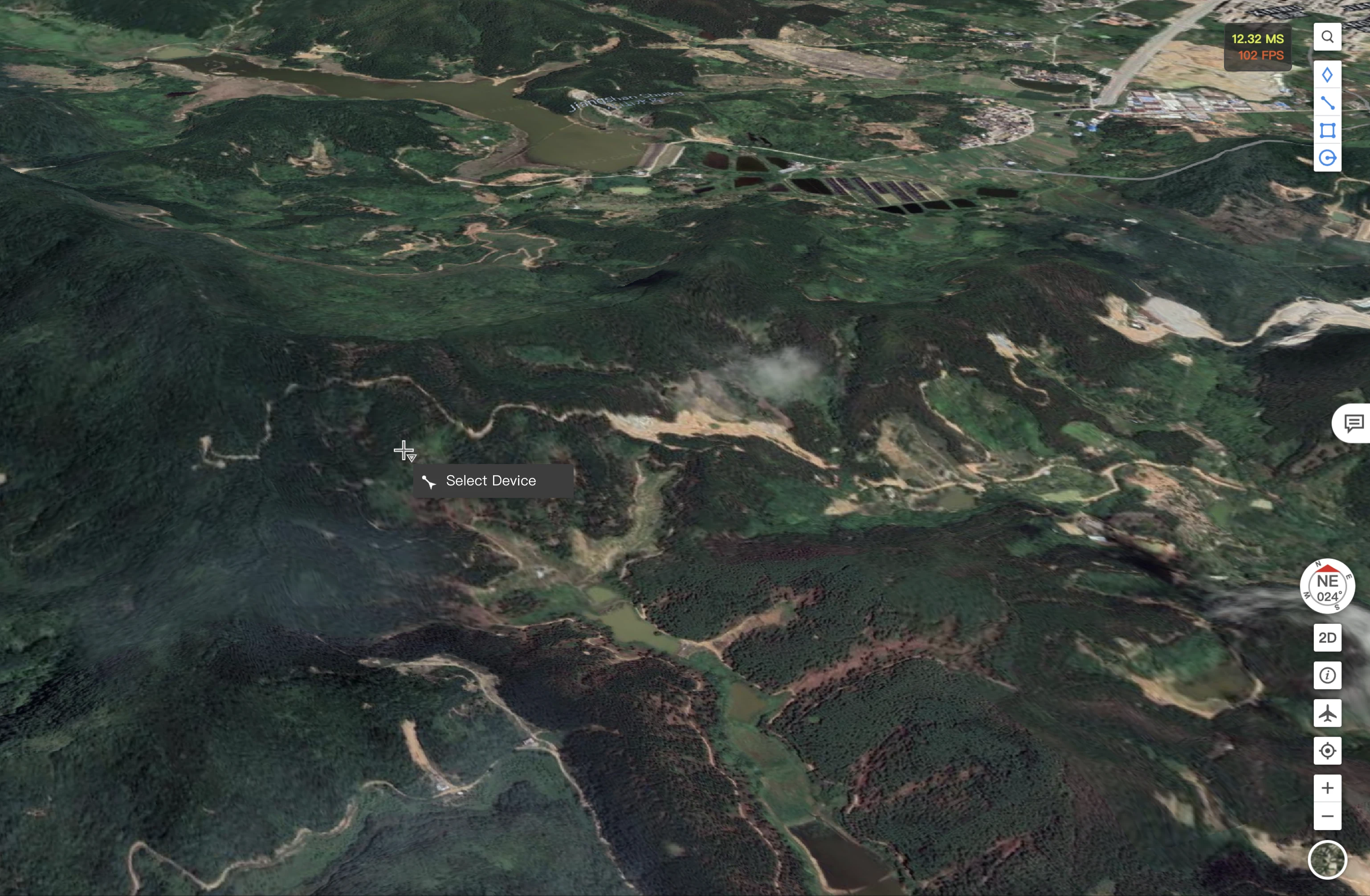
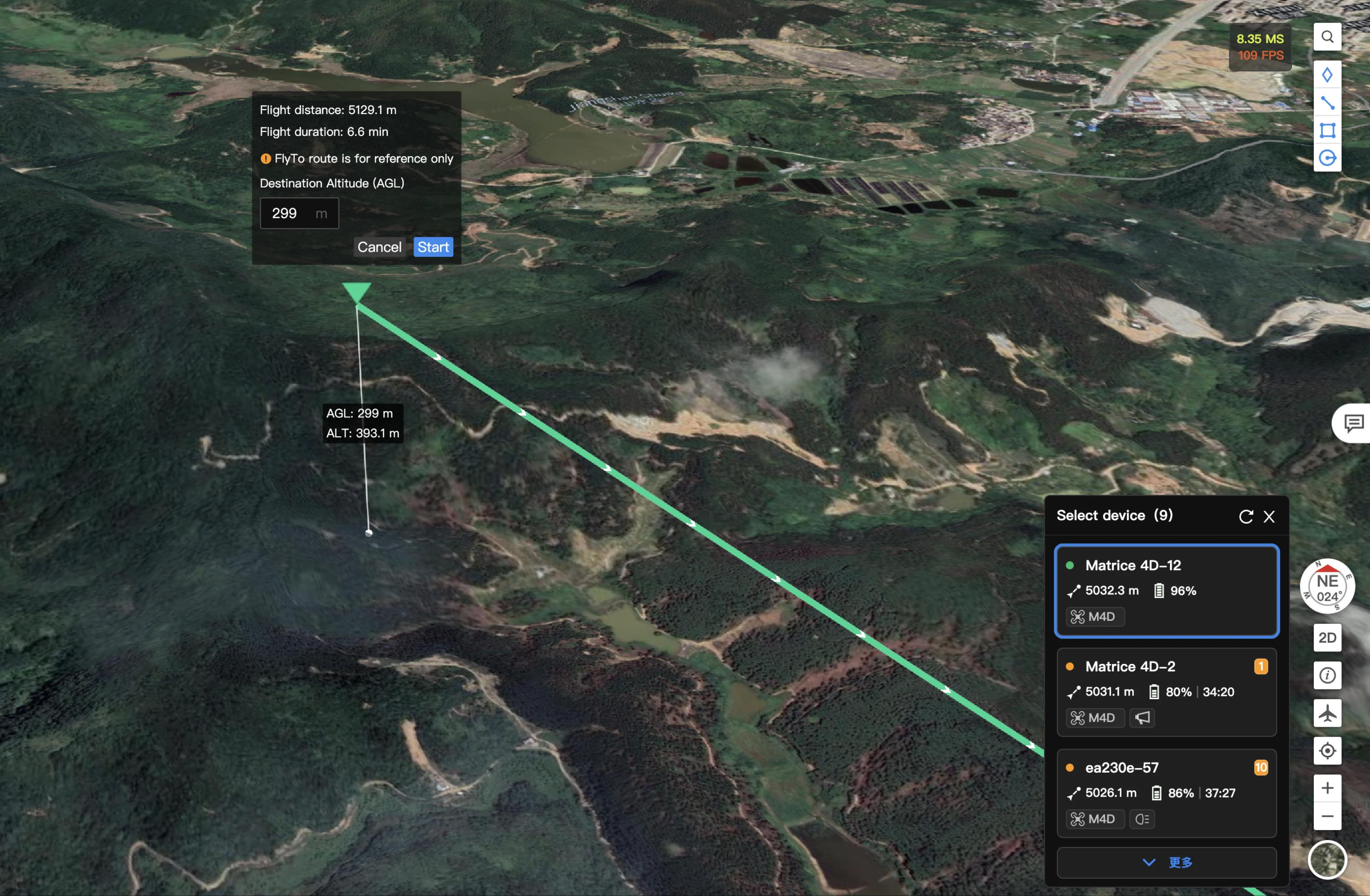
Quando nenhum dispositivo estiver selecionado, clique com o botão direito no ponto de destino no mapa e o menu exibirá a opção FlyTo. Após a confirmação, o painel da lista de recomendações de dispositivos será expandido no lado direito do mapa e o sistema exibirá as aeronaves disponíveis na ordem recomendada.
Após selecionar o dispositivo mais adequado para a tarefa atual, preencha a altitude de destino e clique em Começar para iniciar o voo. A aeronave começará a voar até o ponto de destino.
7. POI
Os usuários do FlightHub 2 podem selecionar qualquer local ou marcação precisa no mapa e iniciar uma tarefa de POI quando o DJI Dock estiver no modo de controles de voo ao vivo. Após definir o destino FlyTo, a aeronave do dock ficará voltada para o destino FlyTo, e uma trajetória de voo virtual será exibida no mapa. Os usuários podem definir a direção e a velocidade do POI e usar os atalhos de teclado para ajustar a altitude da aeronave e a distância até o destino FlyTo. O painel de tarefas exibirá o tempo estimado necessário para concluir a tarefa de POI. Os usuários podem clicar em Começar para iniciar a tarefa de POI.
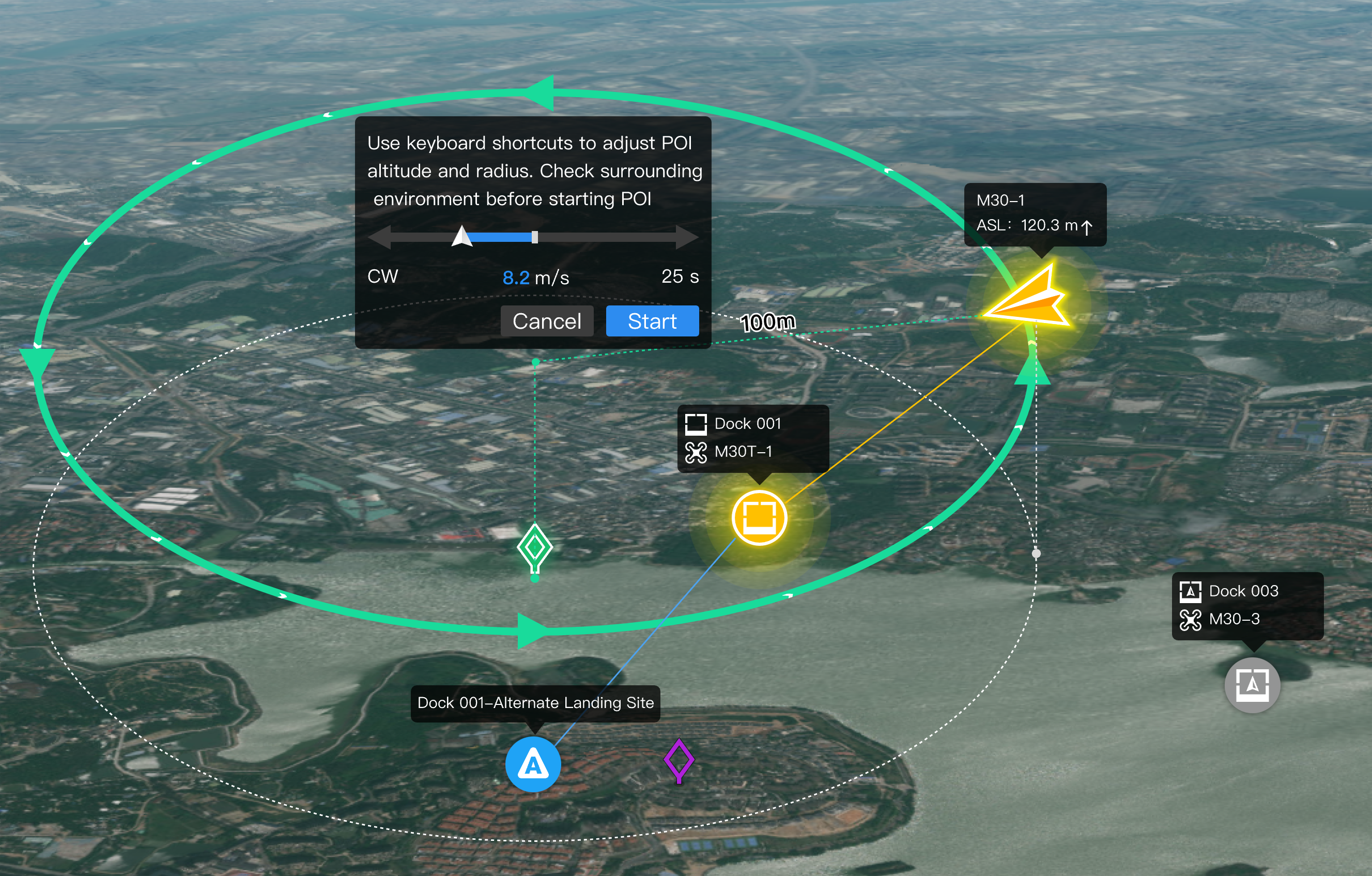
Os usuários podem clicar nos botões na janela de status do dispositivo ou usar os atalhos de teclado para ajustar a direção e a velocidade da aeronave durante o POI. Clique em Sair ou pressione a tecla Espaço para sair do POI.
- Os usuários precisam obter o controle de voo e de estabilizador antes de começar as tarefas de POI.
- Para iniciar POI, a versão do firmware do DJI Dock deve ser v01.06.17.02 ou posterior, e a versão da aeronave do dock deve ser v09.01.00.05 ou posterior.
- Se a aeronave se aproximar de uma Zona GEO ou detectar obstáculos durante o POI, a aeronave ficará pairando. Preste atenção ao status da aeronave e à visualização da transmissão ao vivo. Voe com cuidado.
- A aeronave voará lateralmente durante o POI. Quando o ambiente não for adequado para o sistema visual funcionar corretamente, a aeronave poderá não conseguir desviar de obstáculos. Os usuários devem verificar o ambiente ao redor no local ou a trajetória de voo na nuvem antes de iniciar o POI.
- O FlightHub 2 ajustará de forma inteligente a velocidade máxima do POI com base na distância entre a aeronave e o POI.
- Durante o POI, quando o usuário der um clique duplo na visualização da transmissão ao vivo, a aeronave não conseguirá ficar voltada para o ponto clicado. Arrastar a visualização da transmissão ao vivo ou usar os atalhos de teclado para ajustar o ângulo do estabilizador também não é compatível.
8. Retorno à base de várias aeronaves com um clique
Clique com o botão direito no mapa e selecione Return All to Home (Retornar todas à base) no menu. Após a confirmação, o sistema enviará instruções de retorno para todas as aeronaves que estiverem executando tarefas de voo no projeto. Para as aeronaves que estiverem executando tarefas automáticas, a tarefa atual será interrompida imediatamente e a aeronave iniciará o retorno‑para‑casa automático. Para aeronaves sob controle manual, o operador com autoridade de controle receberá uma solicitação de retorno e deverá confirmar manualmente a execução.
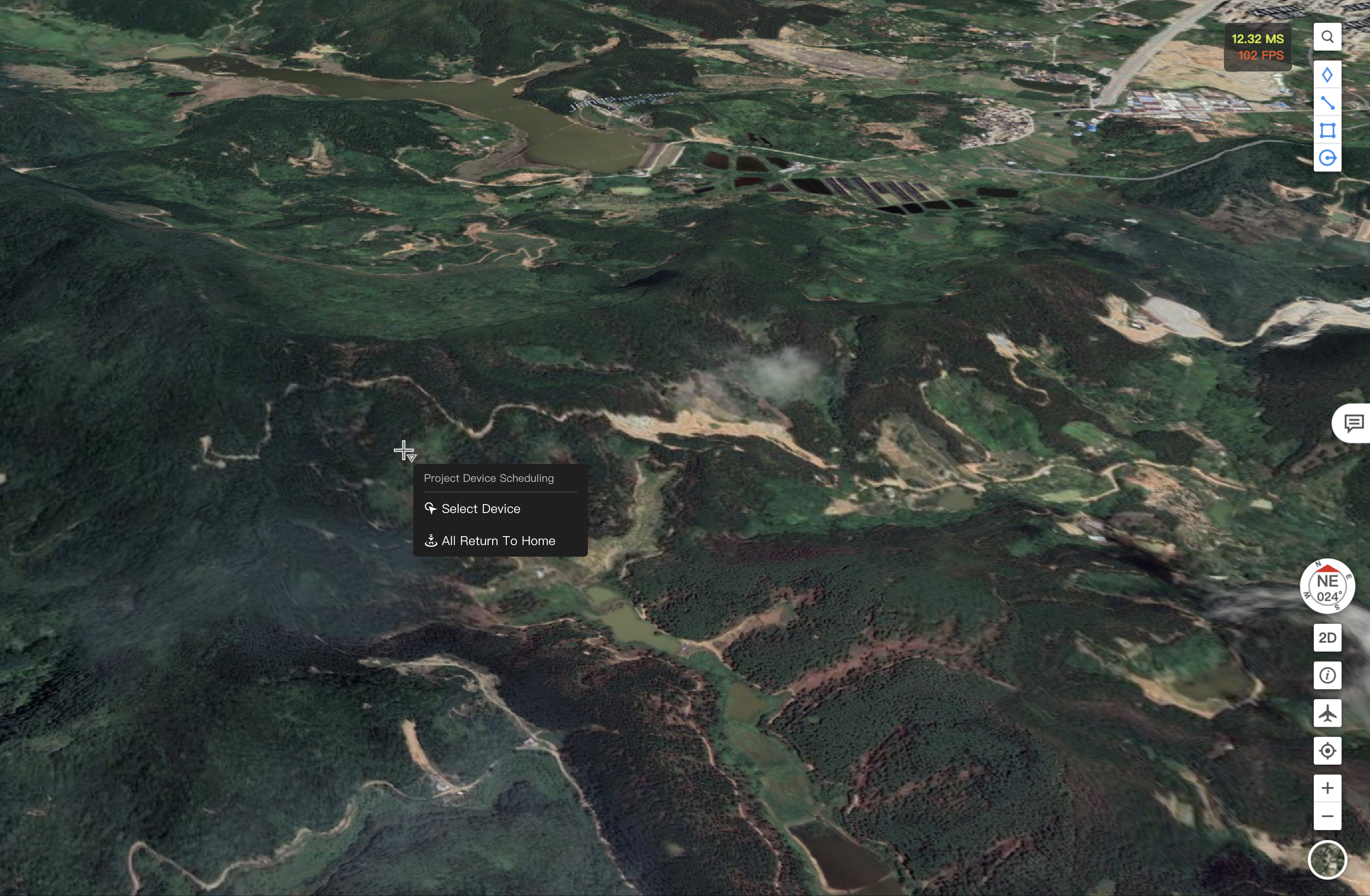
Observação: Antes de enviar o comando Return All to Home, certifique-se de que todas as aeronaves do projeto estejam em uma altitude segura e tenham definido uma altura de retorno apropriada para evitar riscos de colisão durante o processo de retorno.
Controle da câmera com estabilizador
1. Obter controle da câmera
Os usuários podem clicar no botão de visualização da Câmera para iniciar a transmissão ao vivo e clicar em  para obter o controle da câmera com estabilizador.
2. Alternar câmeras
Dependendo do modelo do dispositivo, os usuários podem alternar entre as câmeras grande-angular, de zoom e infravermelha. A seguir está a introdução da visualização da câmera com zoom do Matrice 30 Series (Versão Dock).
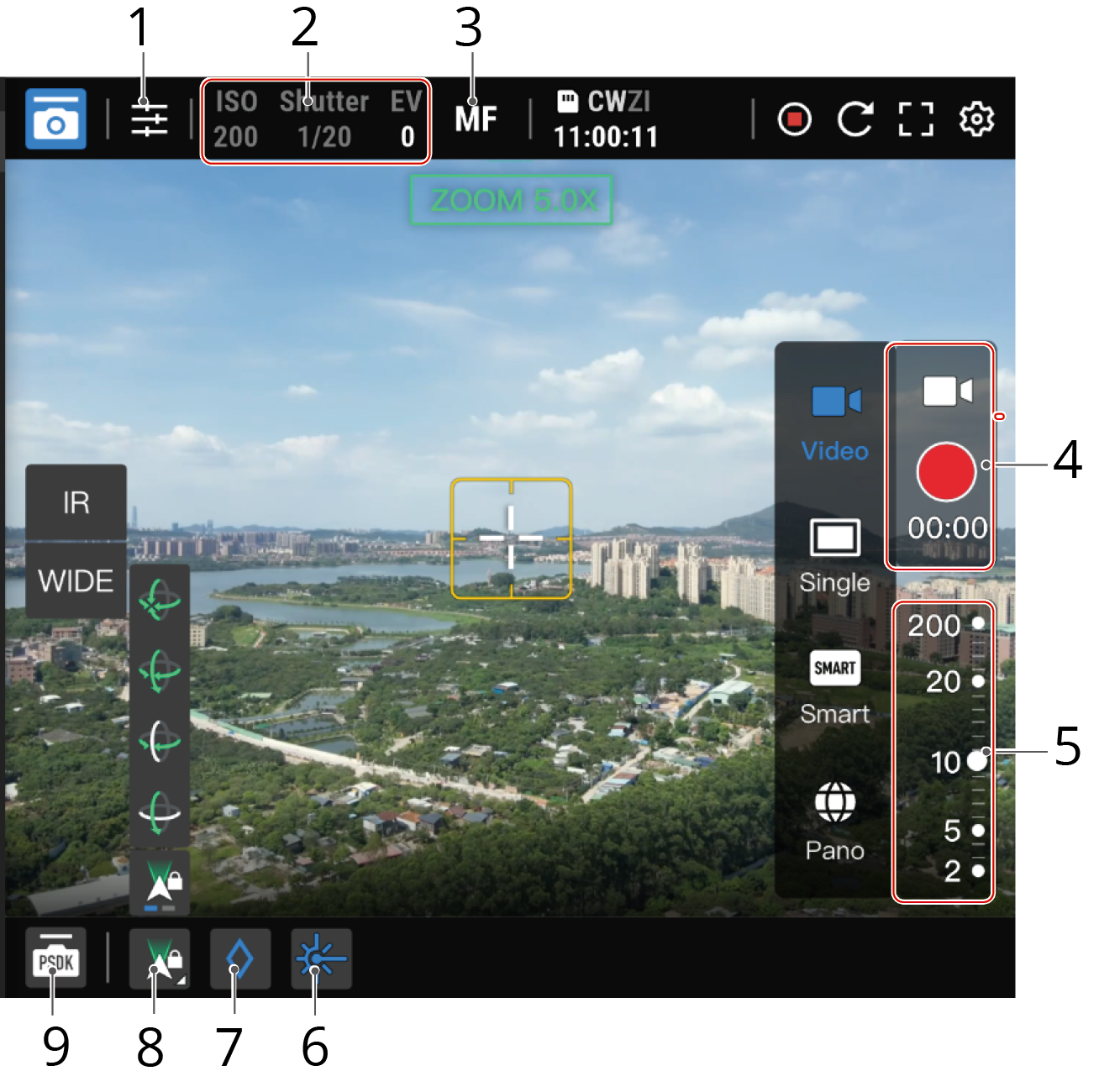
- Configurações da câmera: Clique para personalizar as configurações da câmera.
- Parâmetros da câmera: Exibe os valores de ISO, velocidade do obturador e EV.
- Modo de foco: Clique para alternar entre os modos MF (foco manual), AFC (autofoco contínuo) e AFS (autofoco simples).
- Modo Foto/Vídeo:
- Os usuários podem tirar fotos únicas, com pouca luz inteligente e panorâmicas ou iniciar a gravação. Somente a câmera zoom é compatível com a captura de fotos inteligentes em ambientes com pouca luz.
- Operar a aeronave interromperá o processo, mas não afetará a montagem da panorâmica se a montagem estiver em andamento.
- Os usuários não conseguem arrastar a visualização da transmissão ao vivo nem pressionar [←] [→] [↑] [↑] para ajustar com precisão o ângulo do gimbal.
- Operar a aeronave interromperá o processo, mas não afetará a montagem da panorâmica se a montagem estiver em andamento.
- Os arquivos de mídia capturados pela aeronave do dock após obter o controle da aeronave serão transferidos para a nuvem em tempo real. Os usuários podem alterar as configurações do DJI Dock 2 no painel Detalhes.
- Quando a aeronave estiver executando uma tarefa FlyTo, os arquivos de mídia capturados ou vídeos gravados serão armazenados em uma pasta separada na biblioteca de arquivos de mídia. O nome da pasta segue a convenção de começar com "o nome do dock-", seguido de "FLY-TO-" e, em seguida, o horário em que a tarefa é executada.
- A versão do firmware do DJI Dock 2 deve ser v09.02.01.08 ou posterior, e a versão da aeronave deve ser v09.02.01.08 ou posterior. Se a aeronave estiver gravando ou usando funções PSDK, a transferência será interrompida.
- Quando a aeronave estiver executando uma tarefa planejada e o controle da aeronave estiver ativado, os arquivos de mídia capturados ou vídeos gravados serão armazenados em uma subpasta da pasta de voo correspondente na biblioteca de arquivos de mídia. O nome da subpasta é "Remote Control".
- Quando a aeronave estiver executando uma tarefa FlyTo, os arquivos de mídia capturados ou vídeos gravados serão armazenados em uma pasta separada na biblioteca de arquivos de mídia. O nome da pasta segue a convenção de começar com “o nome da dock-”, seguido de “FLY-TO-” e, em seguida, o horário em que a tarefa é executada.
- Os usuários podem tirar fotos únicas, com pouca luz inteligente e panorâmicas ou iniciar a gravação. Somente a câmera zoom é compatível com a captura de fotos inteligentes em ambientes com pouca luz.
- Modo livre: Os usuários podem ajustar livremente o ângulo do estabilizador, e a orientação da aeronave não seguirá o ângulo do estabilizador.
- Telemetro a laser: Clique em
 para obter as coordenadas e a altitude do sujeito no ponto de foco, bem como a distância entre o sujeito e a aeronave do dock.
 - PinPoint: Clique em
 para adicionar um PinPoint do objeto no ponto de foco. Os usuários também podem clicar com o botão direito no PinPoint no mapa e escolher a opção Face PinPoint.
 - Controle do estabilizador:
- Os usuários podem alternar entre o Modo livre do estabilizador e o Modo de trava do gimbal.
- Recentralizar
- Estabilizador para baixo
Observação: Ao ajustar o ângulo do estabilizador da aeronave DJI Dock 2, a orientação da aeronave será ajustada simultaneamente. Quando a orientação da aeronave atingir o limite, alguns recursos de Controle do estabilizador não estarão disponíveis. Por exemplo, o Controle do estabilizador não é compatível quando o DJI Dock 2 está no modo Controles de voo ao vivo.
- Os usuários também podem usar teclas de atalho para alternar entre os seguintes modos do estabilizador:
- Recentrar
- P/ baixo do estabilizador
- Recentralizar panorâmica do estabilizador (apenas para o DJI Dock)
- Inclin. do est. P/ baixo (apenas para a DJI Dock)
- O controle do estabilizador também oferece suporte a:
- Dê um clique duplo na visualização da transmissão ao vivo para centralizar a visualização em torno do ponto clicado.
- Controle PSDK: O DJI FlightHub 2 oferece suporte à operação remota dos dispositivos PSDK. Consulte o Controle PSDK para mais informações.
- Pressione e mantenha pressionado o botão direito do mouse e selecione um sujeito para ampliar. A câmera em uso será alternada da câmera grande-angular para a câmera de zoom ao aproximar o sujeito na visualização grande-angular.
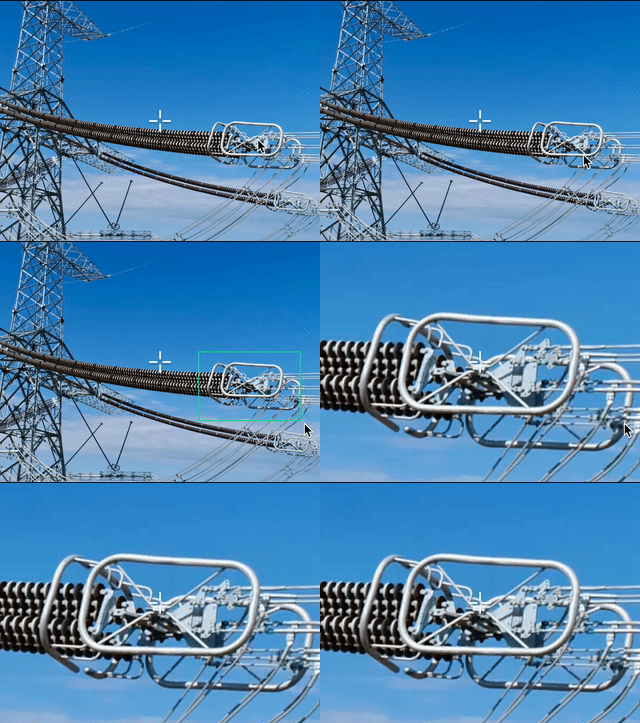
Observação: Apenas o DJI Dock 2 suporta o sujeito zoom. Para usar o recurso, a versão do firmware do DJI Dock 2 deve ser v09.02.01.08 ou posterior, e a versão do firmware da aeronave do DJI Dock 2 deve ser v09.02.01.08 ou posterior.
- Os usuários podem alternar entre o Modo livre do estabilizador e o Modo de trava do gimbal.
- Controle PSDK: O DJI FlightHub 2 oferece suporte à operação remota dos dispositivos PSDK. Consulte o PSDK Control para mais informações.
Esta seção apresenta a visualização da câmera infravermelha, e somente as diferenças em relação à visualização da câmera com zoom serão explicadas.
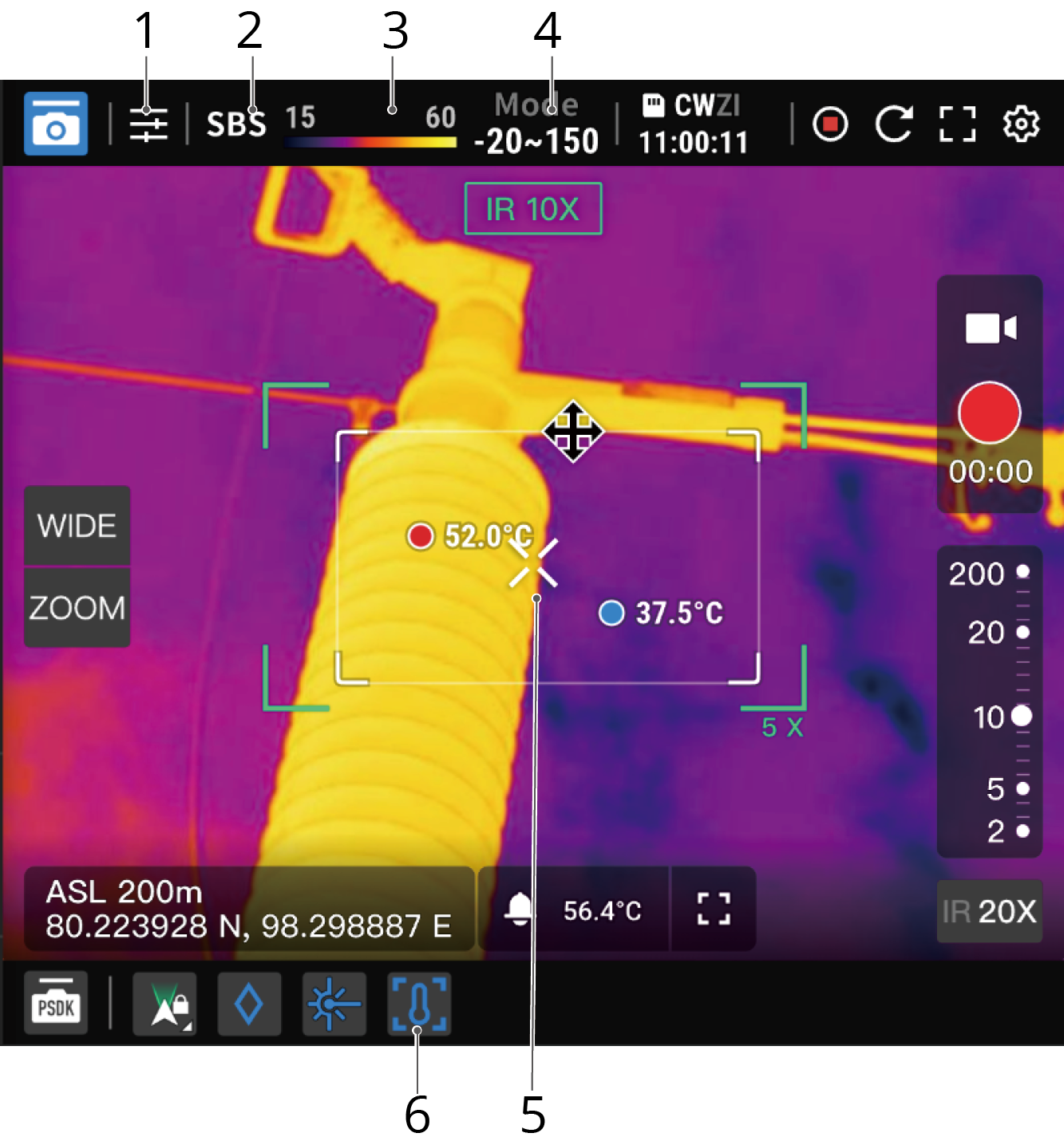
- Parâmetros da Câmera:
- Medição de temperatura por ponto: Exibe a temperatura do objeto no ponto de foco. Clique em qualquer lugar na visualização da câmera, e a câmera medirá a temperatura do objeto no ponto clicado.
- Alarme de alta temperatura: Clique para personalizar as configurações do alarme de alta temperatura.
- SBS: Clique para exibir as visões da câmera infravermelha e com zoom lado a lado.
- Barra de temperatura: Exibe as temperaturas mais alta e mais baixa dos objetos dentro do campo de visão da câmera.
- Modo de ganho: Clique para alternar entre os modos de alto e baixo ganho. O modo de alto ganho fornece medições de temperatura mais precisas, enquanto o modo de baixo ganho suporta uma faixa de medição de temperatura mais ampla.
- Medição de temperatura por ponto: Exibe a temperatura do objeto no ponto de foco. Clique em qualquer lugar na visualização da câmera, e a câmera medirá a temperatura do objeto no ponto clicado.
- Medição de temperatura de área: Clique em
 para ativar a medição de temperatura da área e ajuste ou arraste o quadro de medição de temperatura para alterar seu tamanho ou localização.
Controle de PSDK
Clique em  para entrar na interface de controle PSDK.
- Interface principal: Exibe as funções PSDK, incluindo, mas não se limitando ao alto-falante, dispositivo de iluminação e controle do gimbal, dependendo do dispositivo PSDK instalado.
- Configurações: Clique em
 para personalizar as Configurações do dispositivo PSDK.
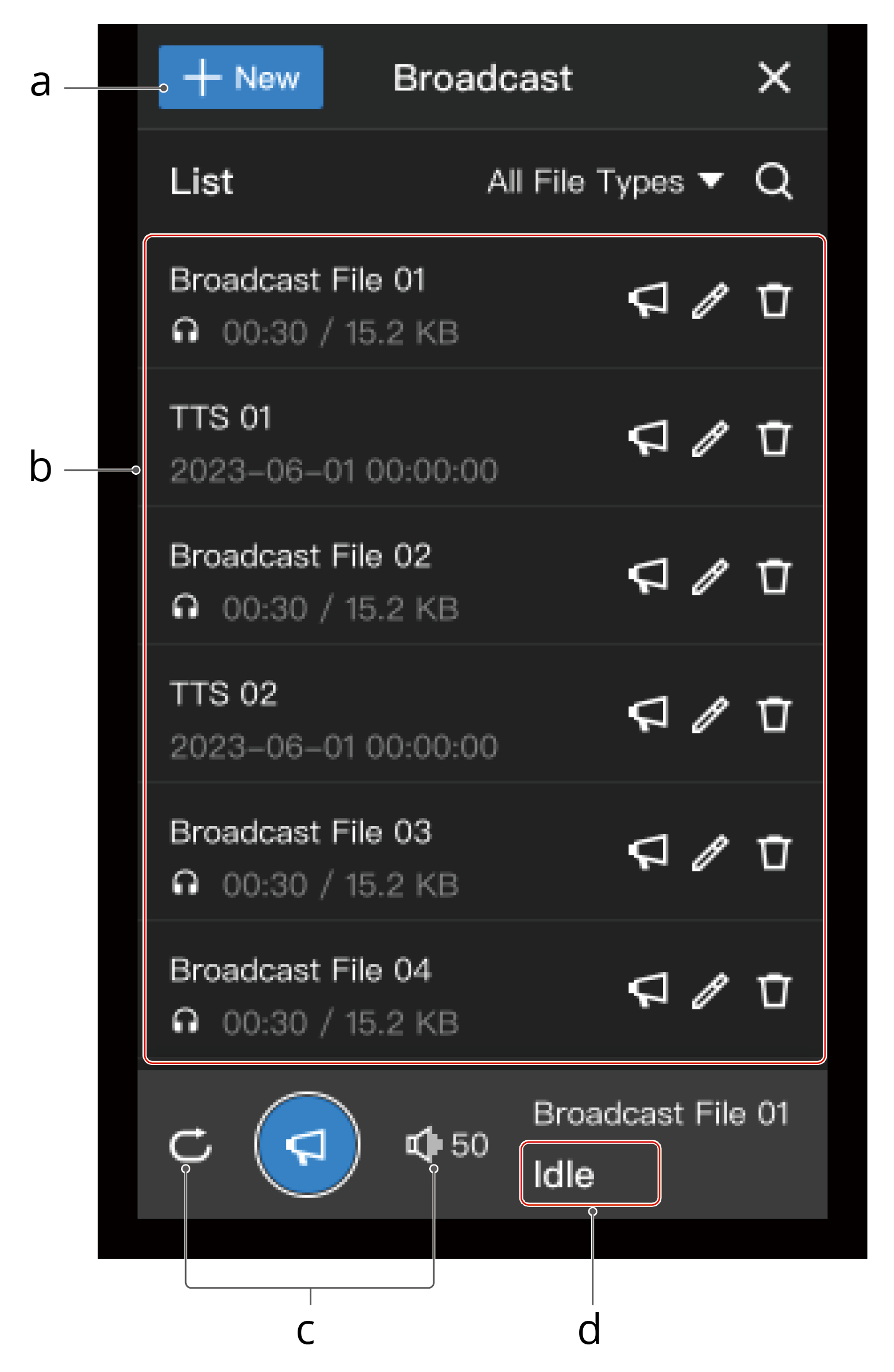
b. Lista de transmissão
Exibe todos os arquivos em nuvem no projeto atual. Os arquivos armazenados no alto-falante PSDK não estão incluídos.
c. Configurações de transmissão
Os usuários podem configurar a reprodução em loop e ajustar o volume da transmissão.
d. Status de transmissão
Exibe o status atual do alto-falante.
d. Status de transmissão
Exibe o Status atual do alto-falante.
Clique em  para pré-visualizar o áudio. Clique em
  e a dock aircraft transmitirá o áudio.
- Os usuários precisam permitir que o DJI FlightHub 2 acesse o microfone e instalar um dispositivo de entrada de voz, se necessário.
- Os usuários devem entrar em contato com o fabricante do dispositivo PSDK para atualizar o dispositivo para a versão mais recente caso a versão atual do dispositivo PSDK seja muito antiga.