
Geração de relatórios de voo com o Copilot
O Report Agent é um assistente de análise de dados por conversa no DJI FlightHub 2. Descreva em linguagem natural os dados de voo, dispositivos ou alertas que você quer analisar para gerar um relatório com gráficos e análises com AI. Depois, refine o relatório com novas mensagens.
Não é necessário exportar dados nem criar gráficos manualmente. Especifique o que analisar, o período e as métricas de interesse. O Agent consulta os dados automaticamente, cria visualizações e fornece análises.
Casos de uso
- Obter uma visão geral rápida das operações: Confira o número de voos, a taxa de sucesso das tarefas, a utilização dos dispositivos e as tendências de carga de trabalho.
- Identificar anomalias e suas causas: Analise mudanças nos alertas, causas de falhas, dispositivos offline e interrupções de tarefas.
- Criar relatórios para compartilhar: Organize vários Blocks de análise em um relatório completo e exporte-o como PDF.
Conceitos básicos
| Conceito | Descrição |
|---|---|
| Relatório | Todo o conteúdo gerado em uma conversa, incluindo o título do relatório e vários Blocks de gráficos. |
| Block | A menor unidade de análise de um relatório, composta por título, subtítulo, gráfico e análises com AI. |
| Contexto da conversa | Na mesma conversa, o Agent entende referências ao conteúdo existente, como "o primeiro gráfico" ou "o gráfico de alertas". |
| Histórico de relatórios | Relatórios gerados anteriormente e salvos automaticamente. Na versão atual, eles são somente leitura e não podem ser recarregados para continuar a edição. |
Como acessar
- Abra o Assistente Copilot: Clique no botão flutuante do Copilot no canto inferior direito da interface web do DJI FlightHub 2.
- Mude para o modo Relatório de voo: Selecione "Relatório de voo" no seletor de modo do assistente ou selecione "Resumir relatório de voo" na página de boas-vindas do Copilot.
- Comece a fazer perguntas: Selecione um atalho ou descreva os dados que você quer analisar diretamente no campo de entrada.
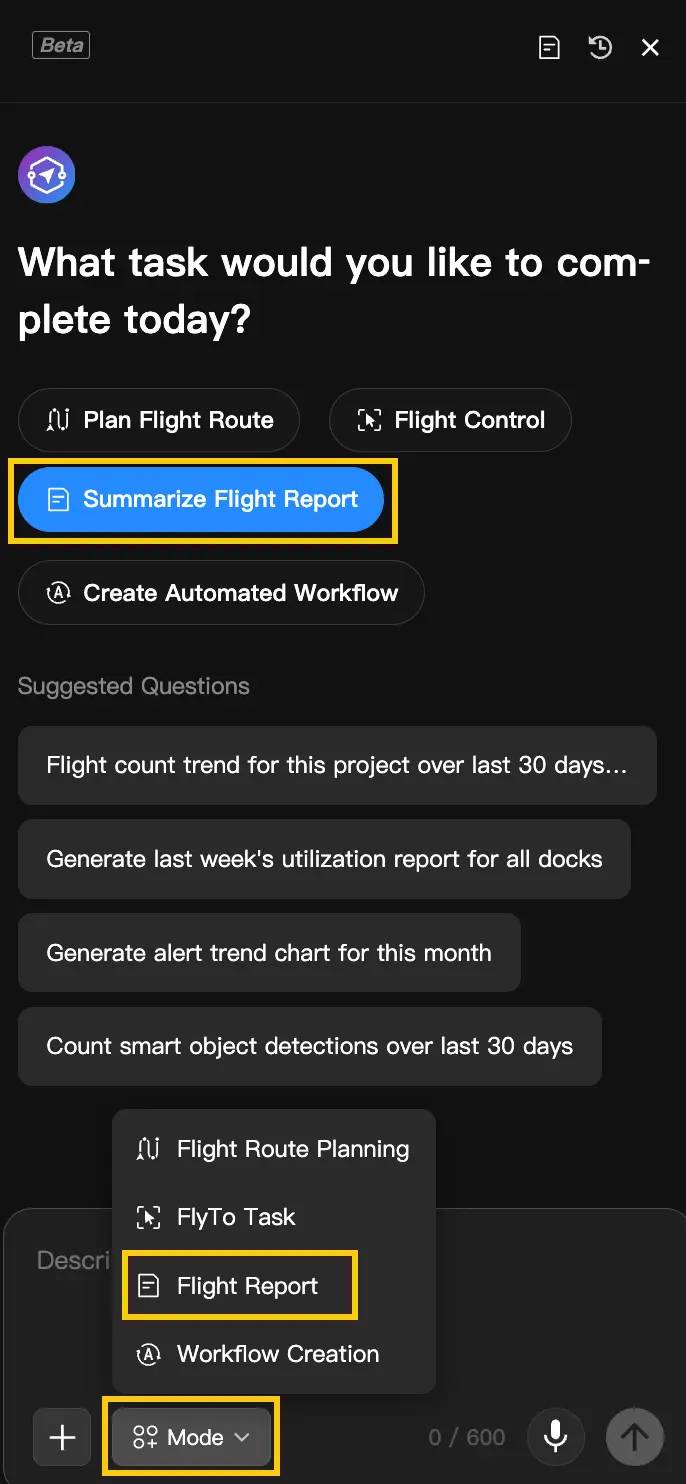
Observação: Se o ponto de acesso não estiver visível, verifique se o acesso ao Copilot está habilitado para sua conta e seu ambiente.
Início rápido
- Descreva os dados que você quer ver: Por exemplo:
"Mostre a utilização de cada dispositivo nos últimos 30 dias em um gráfico de barras." - Aguarde o Agent gerar o resultado: O campo de entrada e os atalhos ficam temporariamente desabilitados durante o processamento. Ao concluir, o primeiro Block aparece na área de conversa do Copilot.
- Refine o relatório: Envie novas solicitações, como
"Adicione outro gráfico","Altere o primeiro gráfico para..."ou"Por que...", ou abra o relatório completo para ler e exportar.
Verifique os resultados: As análises com AI auxiliam na sua análise. Confira as conclusões importantes com os dados originais e as condições reais de operação.
Como escrever comandos eficazes
Quanto mais detalhes você fornecer, maior será a chance de o Agent produzir o resultado esperado na primeira tentativa. Inclua, no mínimo, o que analisar, o período e as métricas. Especifique o tipo de gráfico se precisar de uma apresentação específica.
Estrutura de comando recomendada: O que analisar + período + métricas ou pergunta + tipo de gráfico (opcional).
Um comando completo reduz as perguntas adicionais do Agent e torna o resultado inicial mais útil.
| Tema da consulta | Exemplo de comando |
|---|---|
| Desempenho dos dispositivos | "Mostre a utilização de cada dispositivo nos últimos 30 dias em um gráfico de barras." |
| Tendências de voo | "Mostre a tendência do número de voos deste mês e compare com o mês passado." |
| Análise de alertas | "Analise a distribuição dos níveis de alerta e as principais causas de erros nos últimos 7 dias." |
| Resultados de AI | "Mostre o número de alvos detectados por AI neste mês e sua distribuição por categoria." |
Gerar um relatório
Após você enviar o primeiro comando solicitando um relatório, o Agent identifica sua intenção, consulta os dados, seleciona um gráfico ou usa o tipo que você especificou e gera análises com AI. O relatório é criado e salvo automaticamente quando o primeiro Block é gerado com sucesso.
Processo de geração do relatório: Identificar a intenção → Extrair as condições → Consultar os dados → Gerar o gráfico → Escrever análises com AI.
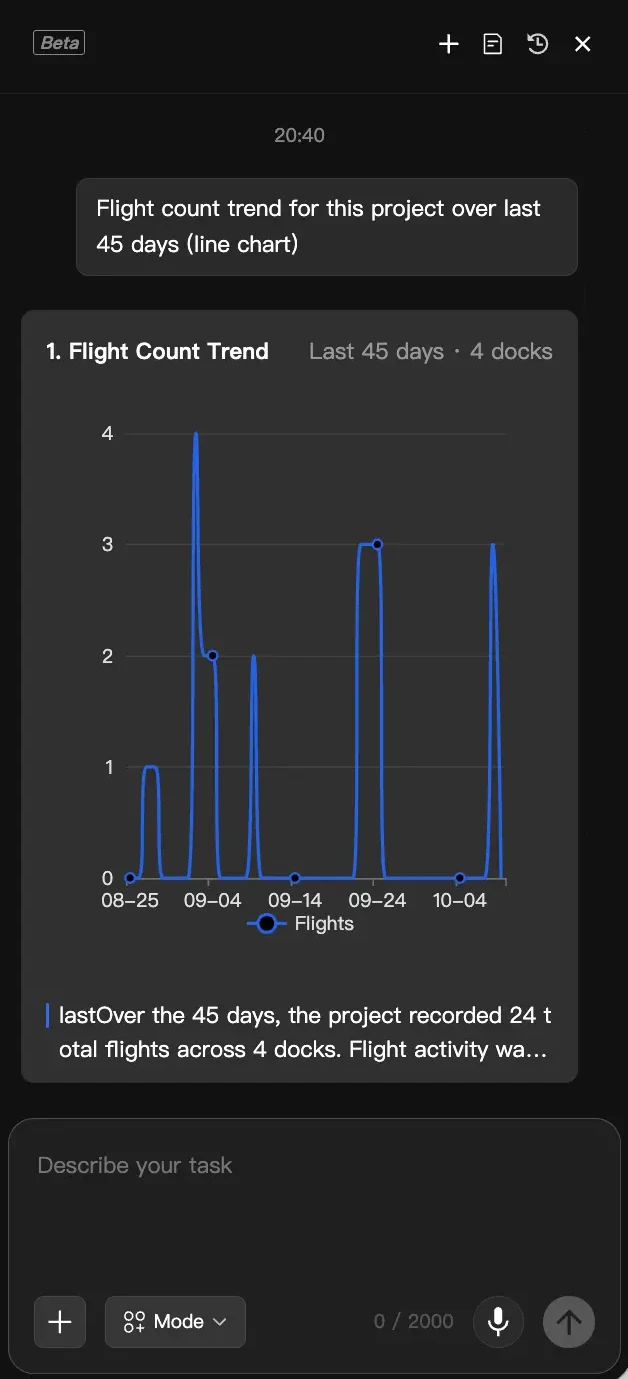
Salvamento automático: Quando o primeiro Block é gerado com sucesso, o sistema usa o título dele como título do relatório e salva o relatório no "Histórico de relatórios". Nenhum registro é criado se a geração falhar ou se o primeiro gráfico ainda não estiver concluído.
Adicionar, editar, excluir e fazer perguntas adicionais
Você pode continuar refinando o relatório atual na mesma conversa. Identifique claramente o Block desejado para reduzir perguntas de esclarecimento e alterações indesejadas.
| Intenção | Exemplo | Comportamento do Agent |
|---|---|---|
| Adicionar | "Adicione um gráfico de pizza mostrando a distribuição dos tipos de tarefa." | Adiciona um novo Block ao final do relatório sem alterar o conteúdo existente. |
| Editar | "Altere o primeiro gráfico para um gráfico de linhas e mostre apenas M4D-07." | Atualiza o tipo de gráfico ou o escopo do filtro do Block especificado no próprio local. |
| Excluir | "Exclua o segundo gráfico." | Remove o Block especificado e atualiza o relatório salvo automaticamente. |
| Fazer uma pergunta adicional | "Por que o número de voos caiu em 12 de agosto?" | Retorna uma explicação em texto na área de conversa sem alterar a lista de Blocks. |
Após uma solicitação de "Adicionar", o Agent mantém o Block de tendências de voo existente e adiciona um novo Block de distribuição dos níveis de alerta ao final do relatório.
Formas recomendadas de identificar um Block
- Use um número sempre que possível, como
"o primeiro gráfico"ou"Exclua #2". - Você também pode usar palavras-chave do título, como
"Altere o gráfico de tendências de alertas para um gráfico de pizza". - Se sua descrição puder se referir a vários Blocks, o Agent pede confirmação antes de fazer alterações.
Visualizar, salvar e exportar relatórios
Visualizar o relatório completo
Quando o relatório atual contiver pelo menos um Block, clique em "Ver Detalhes" na parte inferior da área de pré-visualização. O relatório completo exibe todos os Blocks na ordem em que foram gerados, junto com as análises com AI completas.
Salvamento automático e histórico de relatórios
- Não é necessário salvar os relatórios manualmente. Eles são adicionados automaticamente ao "Histórico de relatórios" quando o primeiro Block é gerado com sucesso.
- Adicionar, editar ou excluir Blocks atualiza o relatório atual. Perguntas adicionais respondidas apenas com texto não alteram o horário da última atualização do relatório.
- Clicar em "Nova conversa" inicia um novo relatório e mantém o relatório atual na lista do histórico.
Exportar um PDF
Selecione o relatório que você quer baixar no "Histórico de relatórios" e clique em "Baixar como PDF" no canto superior direito da página do relatório para iniciar a exportação do PDF.

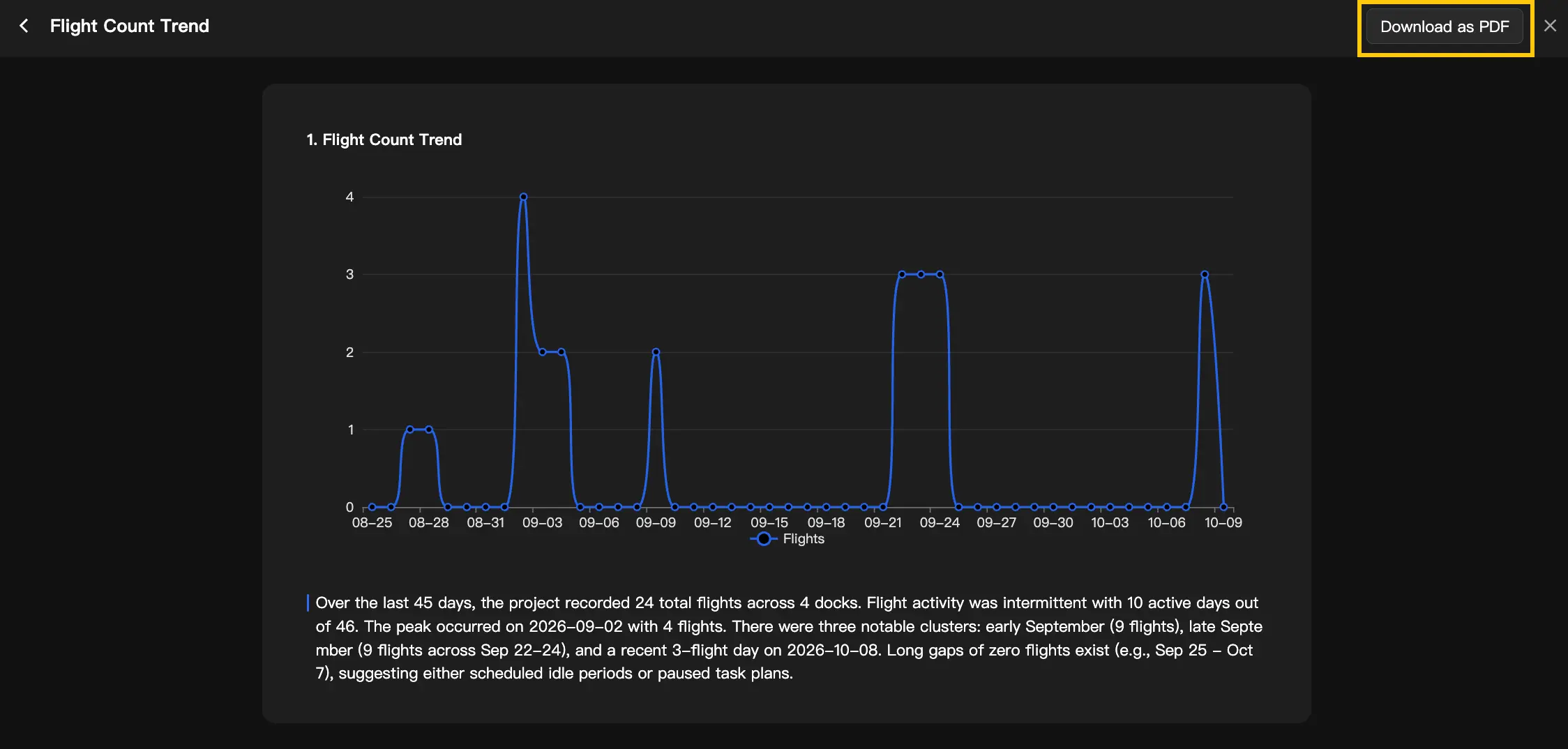
Observação: A exportação é executada de forma assíncrona em segundo plano. Fechar a janela do relatório não interrompe a tarefa. Quando a exportação estiver concluída, volte à página de detalhes do relatório e clique novamente em "Baixar como PDF" para baixar o relatório no seu dispositivo.
Temas de dados e gráficos compatíveis
Os dados que você pode consultar dependem dos dados do projeto, das permissões da conta e da versão atual. Os temas a seguir são pontos de partida úteis para consultas comuns.
| Tema dos dados | Consultas sugeridas | Observações |
|---|---|---|
| Utilização e desempenho dos dispositivos | Utilização, classificação por carga de trabalho, distância e duração acumuladas | Recomendado |
| Número de voos e tarefas | Tendências do número de voos, tipos de tarefa, taxa de sucesso, eficiência em termos de distância | Recomendado |
| Análise de alertas | Tendências de alertas, distribuição por nível, erros comuns e comparações entre dispositivos | Recomendado |
| Alvos e resultados de AI | Número de alvos, distribuição por categoria e período e densidade de resultados | Recomendado |
| Produção de mídia | Tipos de mídia, quantidade e eficiência da produção por voo | Recomendado |
| Dispositivos e firmware | Taxa de disponibilidade online, estado de operação, versões de firmware e número de dispositivos aguardando atualização | Recomendado |
Tipos de gráfico
Se você não especificar um tipo de gráfico, o Agent seleciona um padrão com base nas características dos dados. Você também pode solicitar um gráfico de barras, gráfico de linhas, cartão de KPI, gráfico de pizza, gráfico de dispersão, gráfico de dois eixos, mapa de calor, gráfico de radar ou outra forma de apresentação.
Dica: Use gráficos de linhas para tendências ao longo do tempo, gráficos de barras para comparações entre grupos, gráficos de pizza para proporções e cartões de KPI para métricas-chave individuais. Se o gráfico solicitado não for adequado, peça ao Agent para alterá-lo.
Sugestões de ação CTA
Quando os dados revelam um problema que merece atenção, alguns Blocks apresentam sugestões de próximos passos abaixo das análises com AI. Clique em um botão para abrir a página principal do recurso correspondente no DJI FlightHub 2.
Por exemplo, quando a utilização dos dispositivos está baixa, uma sugestão pode ser "Acesse a Biblioteca de planos de tarefas para criar uma tarefa". Você ainda precisa confirmar e concluir as configurações na página de destino.
- Uma CTA pode abrir um recurso principal, como a Biblioteca de planos de tarefas, o Fluxo de trabalho automatizado, o editor de rotas de voo ou o gerenciamento de dispositivos.
- O texto do botão descreve a ação a concluir após abrir a página.
- Nenhum Block ou CTA é gerado quando não há dados. Uma CTA também pode não aparecer quando as métricas estão normais, a conta não tem permissão ou o recurso de destino está indisponível.
Solução de problemas e limites dos recursos
| Estado | Descrição |
|---|---|
| Carregando | Enquanto o Agent processa uma mensagem, o campo de entrada, o botão de envio e os atalhos ficam temporariamente indisponíveis para evitar solicitações duplicadas. |
| Agent indisponível | A página exibe a causa do erro e uma opção para tentar novamente. O conteúdo gerado é mantido, e o Histórico de relatórios continua disponível para visualização somente leitura. |
| Tempo limite da consulta excedido | Se uma consulta de dados exceder o tempo limite, tente novamente mais tarde ou reduza o período e o escopo da consulta. |
| Sem dados | Uma mensagem aparece apenas na área de conversa, informando que não há dados disponíveis e sugerindo um período mais amplo, outros dispositivos ou ajustes nos filtros. Nenhum Block ou CTA é gerado. |
Limites de uso
- Cada entrada é limitada a 600 caracteres.
- Os dados disponíveis para consulta podem variar conforme o projeto, o dispositivo, a versão e as permissões.
- O Agent pode não se lembrar de discussões anteriores entre conversas. Forneça novamente o contexto necessário ao iniciar uma nova conversa.
Perguntas frequentes
P: Por que o Agent faz perguntas adicionais?
R: Isso geralmente significa que você não especificou o que analisar, o período ou o Block a modificar. Forneça detalhes como "qual dispositivo", "qual período" ou "qual gráfico" para continuar.
P: Posso deixar o tipo de gráfico sem especificar?
R: Sim. O Agent seleciona um gráfico padrão com base nas características dos dados. Após a geração, você pode alterá-lo com uma solicitação como "Altere o primeiro gráfico para um gráfico de linhas".
P: Por que minha consulta não retorna dados?
R: Pode não haver dados relevantes no período, o dispositivo pode não ter enviado os registros correspondentes ou sua conta pode não ter permissão para acessar os dados. Quando não há dados disponíveis, uma mensagem aparece apenas na área de conversa, e nenhum Block ou CTA é gerado. Tente ampliar o período, selecionar outros dispositivos ou verificar as permissões do projeto.
P: Vou perder o relatório se fechar o painel lateral?
R: O relatório é salvo automaticamente quando o primeiro Block é gerado com sucesso. Conversas em que o primeiro Block não foi gerado com sucesso não criam um registro no Histórico de relatórios.
P: Posso fechar a página durante a exportação?
R: Sim. O PDF é gerado de forma assíncrona em segundo plano, e fechar a janela do relatório não afeta a tarefa. Quando a exportação estiver concluída, volte à página de detalhes do relatório e clique novamente em "Baixar como PDF" para baixá-lo no seu dispositivo.
P: Posso usar as análises com AI diretamente para tomar decisões de negócios?
R: As análises com AI ajudam a identificar tendências e anomalias. Para decisões que envolvam segurança, manutenção de dispositivos ou questões importantes de negócios, verifique os dados originais e considere as condições reais antes de tomar uma decisão.
Aviso legal: Este conteúdo é gerado por um Agent de AI. Verifique os dados. Os projetos, dispositivos e valores mostrados nas ilustrações são dados de demonstração e não representam resultados reais de operação.