
Generazione di report di volo con Copilot
- Casi d'uso
- Concetti di base
- Come accedere
- Guida rapida
- Generazione di un report
- Aggiunta, modifica, eliminazione e domande di approfondimento
- Visualizzazione, salvataggio ed esportazione dei report
- Argomenti dei dati e grafici supportati
- Suggerimenti di azione CTA
- Risoluzione dei problemi e limiti delle funzionalità
- Domande frequenti
L'Agente Report è un assistente per l'analisi dei dati tramite conversazione in DJI FlightHub 2. Descrivi in linguaggio naturale i dati di volo, dei dispositivi o degli allarmi che vuoi analizzare per generare un report con grafici e analisi AI, quindi perfezionalo con messaggi successivi.
Non è necessario esportare i dati o creare grafici manualmente. Specifica cosa analizzare, l'intervallo di tempo e le metriche di interesse. L'Agente interroga automaticamente i dati, crea visualizzazioni e fornisce analisi.
Casi d'uso
- Ottieni una rapida panoramica delle operazioni: esamina il numero di voli, il tasso di successo delle attività, l'utilizzo dei dispositivi e l'andamento del carico di lavoro.
- Identifica le anomalie e le relative cause: analizza le variazioni degli allarmi, le cause degli errori, i dispositivi offline e le interruzioni delle attività.
- Crea report da condividere: organizza più Block di analisi in un report completo ed esportalo in PDF.
Concetti di base
| Concetto | Descrizione |
|---|---|
| Report | Tutti i contenuti generati in una conversazione, inclusi il titolo del report e più Block con grafici. |
| Block | L'unità di analisi più piccola di un report, composta da titolo, sottotitolo, grafico e analisi AI. |
| Contesto della conversazione | All'interno della stessa conversazione, l'Agente comprende i riferimenti a contenuti esistenti, come "il primo grafico" o "il grafico degli allarmi". |
| Report precedenti | Report generati in precedenza e salvati automaticamente. Nella versione corrente sono di sola lettura e non possono essere ricaricati per ulteriori modifiche. |
Come accedere
- Apri l'Assistente Copilot: fai clic sul pulsante flottante di Copilot nell'angolo in basso a destra dell'interfaccia web di DJI FlightHub 2.
- Passa alla modalità Report di volo: seleziona "Report di volo" nel selettore della modalità dell'assistente oppure seleziona "Riepiloga report di volo" nella pagina di benvenuto di Copilot.
- Inizia a fare domande: seleziona un collegamento rapido oppure descrivi i dati che vuoi analizzare direttamente nel campo di input.
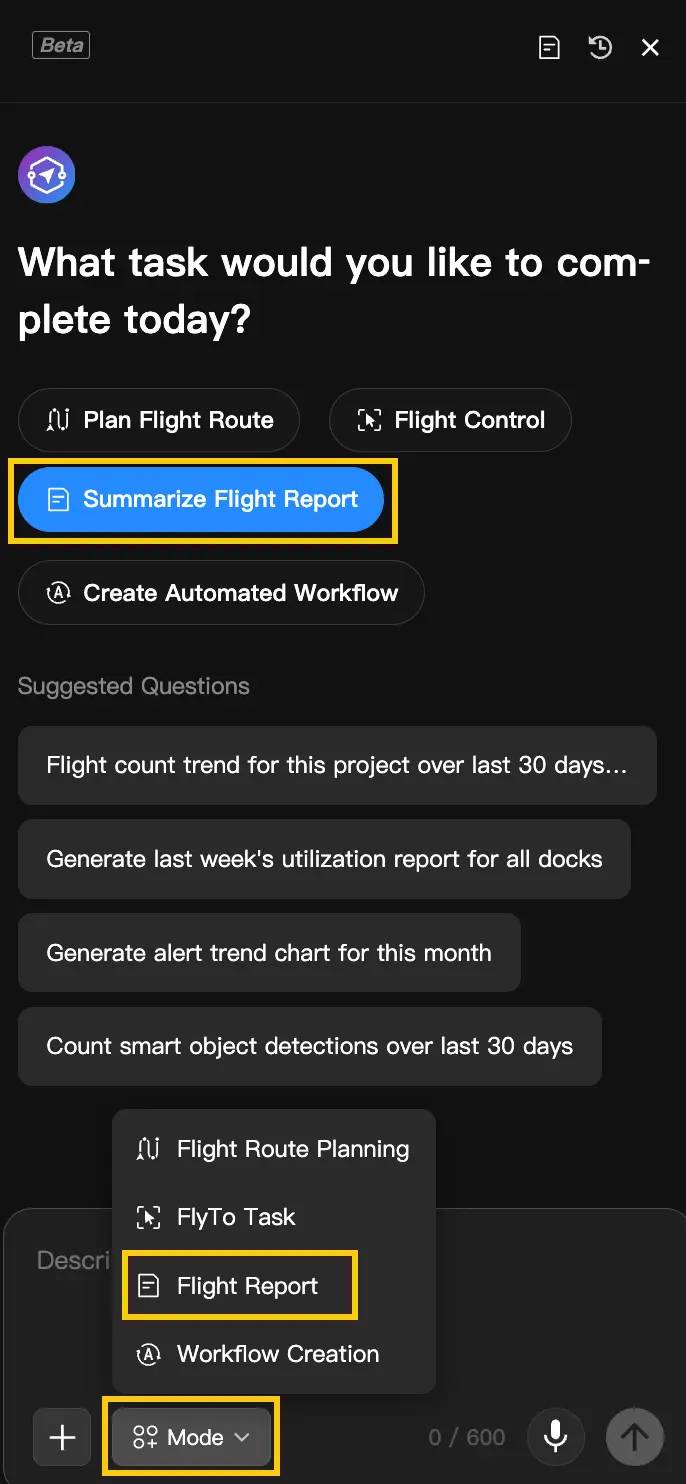
Nota: se il punto di accesso non è visibile, verifica che l'accesso a Copilot sia abilitato per il tuo account e il tuo ambiente.
Guida rapida
- Descrivi i dati che vuoi visualizzare: ad esempio:
"Mostra l'utilizzo di ciascun dispositivo negli ultimi 30 giorni in un grafico a barre." - Attendi che l'Agente generi il risultato: durante l'elaborazione, il campo di input e i collegamenti rapidi sono temporaneamente disabilitati. Al termine, il primo Block appare nell'area di conversazione di Copilot.
- Perfeziona il report: invia richieste successive come
"Aggiungi un altro grafico","Trasforma il primo grafico in..."o"Perché...", oppure apri il report completo per leggerlo ed esportarlo.
Verifica i risultati: le analisi AI supportano la tua analisi. Verifica le conclusioni importanti confrontandole con i dati originali e le condizioni operative reali.
Come formulare richieste efficaci
Più dettagli fornisci, maggiori sono le probabilità che l'Agente produca il risultato atteso al primo tentativo. Indica almeno cosa analizzare, l'intervallo di tempo e le metriche. Specifica un tipo di grafico se desideri una presentazione particolare.
Struttura consigliata della richiesta: cosa analizzare + intervallo di tempo + metriche o domanda + tipo di grafico (facoltativo).
Una richiesta completa riduce le domande di chiarimento dell'Agente e rende il risultato iniziale più utile.
| Argomento della query | Esempio di richiesta |
|---|---|
| Prestazioni dei dispositivi | "Mostra l'utilizzo di ciascun dispositivo negli ultimi 30 giorni in un grafico a barre." |
| Andamento dei voli | "Mostra l'andamento del numero di voli di questo mese e confrontalo con quello del mese scorso." |
| Analisi degli allarmi | "Analizza la distribuzione dei livelli di allarme e le principali cause degli errori negli ultimi 7 giorni." |
| Risultati AI | "Mostra il numero di obiettivi rilevati dall'AI questo mese e la loro distribuzione per categoria." |
Generazione di un report
Dopo l'invio della prima richiesta di un report, l'Agente identifica il tuo intento, interroga i dati, seleziona un grafico o utilizza il tipo che hai specificato e genera analisi AI. Il report viene creato e salvato automaticamente quando il primo Block viene generato correttamente.
Processo di generazione del report: identificazione dell'intento → Estrazione delle condizioni → Query dei dati → Generazione del grafico → Redazione delle analisi AI.
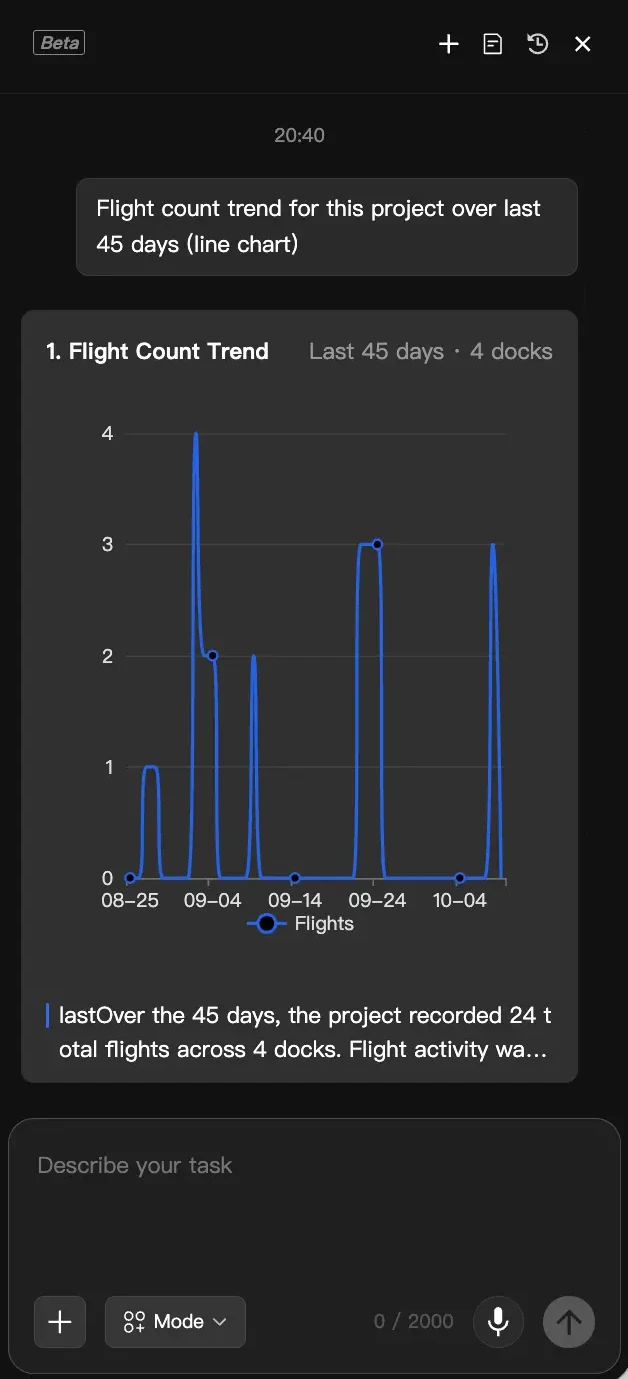
Salvataggio automatico: quando il primo Block viene generato correttamente, il sistema ne utilizza il titolo come titolo del report e salva il report in "Report precedenti". Non viene creato alcun record se la generazione non riesce o se il primo grafico non è ancora completo.
Aggiunta, modifica, eliminazione e domande di approfondimento
Puoi continuare a perfezionare il report corrente all'interno della stessa conversazione. Identifica chiaramente il Block interessato per ridurre le domande di chiarimento e le modifiche involontarie.
| Intento | Esempio | Comportamento dell'Agente |
|---|---|---|
| Aggiungi | "Aggiungi un grafico a torta che mostri la distribuzione dei tipi di attività." | Aggiunge un nuovo Block alla fine del report senza modificare i contenuti esistenti. |
| Modifica | "Trasforma il primo grafico in un grafico a linee e mostra solo M4D-07." | Aggiorna il tipo di grafico o l'ambito del filtro del Block specificato senza spostarlo. |
| Elimina | "Elimina il secondo grafico." | Rimuove il Block specificato e aggiorna il report salvato automaticamente. |
| Fai una domanda di approfondimento | "Perché il numero di voli è diminuito il 12 agosto?" | Fornisce una spiegazione testuale nell'area di conversazione senza modificare l'elenco dei Block. |
Dopo una richiesta "Aggiungi", l'Agente mantiene il Block esistente sull'andamento dei voli e aggiunge un nuovo Block sulla distribuzione dei livelli di allarme alla fine del report.
Modi consigliati per identificare un Block
- Usa un numero quando possibile, ad esempio
"il primo grafico"o"Elimina #2". - Puoi anche utilizzare parole chiave del titolo, ad esempio
"Trasforma il grafico dell'andamento degli allarmi in un grafico a torta". - Se la descrizione può riferirsi a più Block, l'Agente chiede conferma prima di apportare modifiche.
Visualizzazione, salvataggio ed esportazione dei report
Visualizzazione del report completo
Quando il report corrente contiene almeno un Block, fai clic su "Visualizza dettagli" nella parte inferiore dell'area di anteprima. Il report completo mostra tutti i Block nell'ordine in cui sono stati generati, insieme alle analisi AI complete.
Salvataggio automatico e report precedenti
- I report non richiedono il salvataggio manuale. Vengono aggiunti automaticamente a "Report precedenti" quando il primo Block viene generato correttamente.
- L'aggiunta, la modifica o l'eliminazione di Block aggiorna il report corrente. Le domande di approfondimento esclusivamente testuali non modificano la data e l'ora dell'ultimo aggiornamento del report.
- Facendo clic su "Nuova conversazione", avvii un nuovo report e mantieni quello corrente nell'elenco della cronologia.
Esportazione in PDF
Seleziona il report che vuoi scaricare in "Report precedenti", quindi fai clic su "Scarica come PDF" nell'angolo in alto a destra della pagina del report per avviare l'esportazione in PDF.

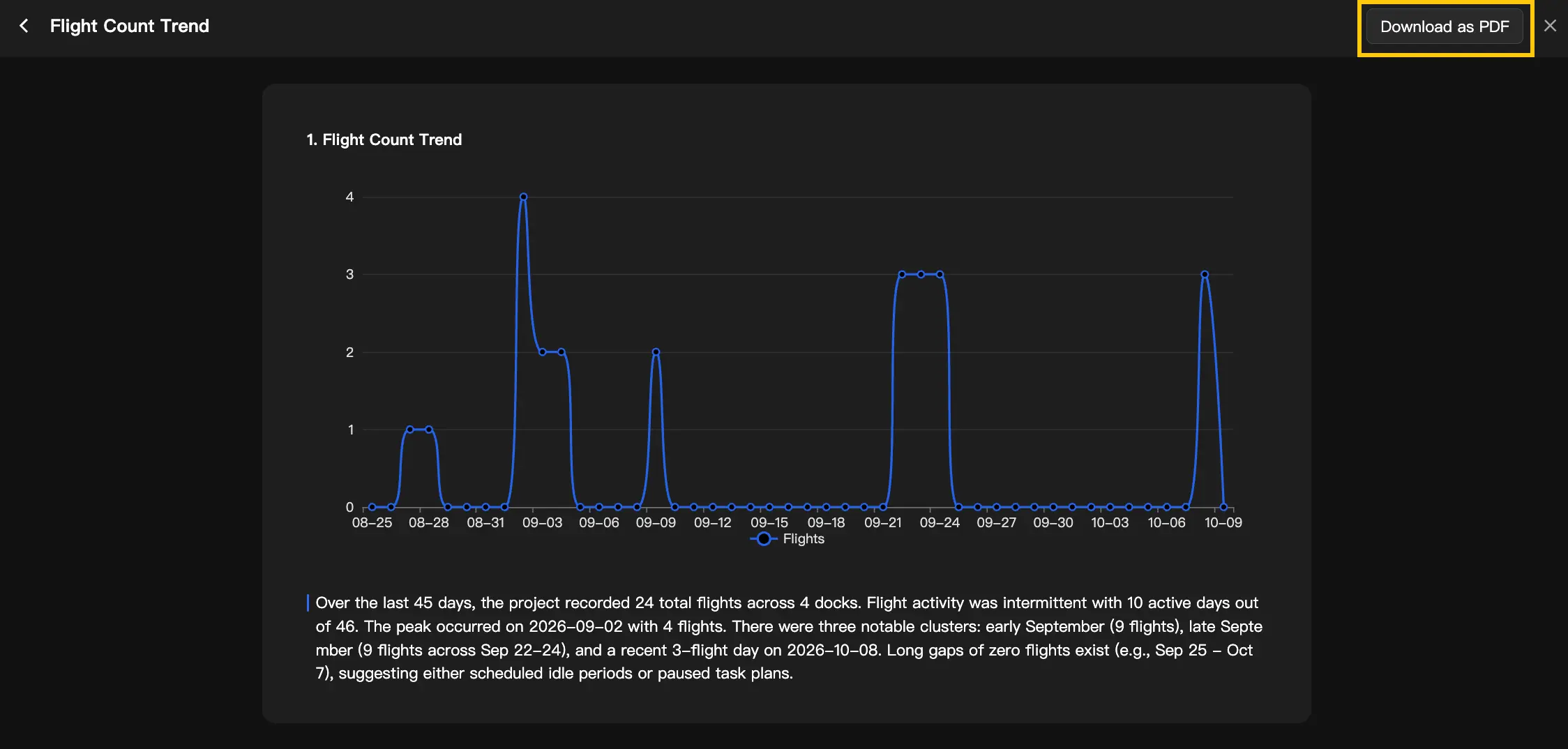
Nota: l'esportazione viene eseguita in modo asincrono in background. La chiusura della finestra di dialogo del report non interrompe l'attività. Al termine dell'esportazione, torna alla pagina dei dettagli del report e fai nuovamente clic su "Scarica come PDF" per scaricare il report sul tuo dispositivo.
Argomenti dei dati e grafici supportati
I dati che puoi interrogare dipendono dai dati del progetto, dalle autorizzazioni dell'account e dalla versione corrente. Gli argomenti seguenti sono utili punti di partenza per le query più comuni.
| Argomento dei dati | Query suggerite | Note |
|---|---|---|
| Utilizzo e prestazioni dei dispositivi | Utilizzo, classifiche del carico di lavoro, distanza e durata cumulative | Consigliato |
| Numero di voli e attività | Andamento del numero di voli, tipi di attività, tasso di successo, efficienza in termini di distanza | Consigliato |
| Analisi degli allarmi | Andamento degli allarmi, distribuzione dei livelli, errori comuni e confronti tra dispositivi | Consigliato |
| Obiettivi e risultati AI | Numero di obiettivi, distribuzione per categoria e nel tempo e densità dei risultati | Consigliato |
| Produzione di contenuti multimediali | Tipi di contenuti multimediali, quantità ed efficienza di produzione per volo | Consigliato |
| Dispositivi e firmware | Percentuale di dispositivi online, stato operativo, versioni del firmware e numero di dispositivi in attesa di aggiornamento | Consigliato |
Tipi di grafico
Se non specifichi un tipo di grafico, l'Agente ne seleziona uno predefinito in base alle caratteristiche dei dati. Puoi anche richiedere un grafico a barre, un grafico a linee, una scheda KPI, un grafico a torta, un grafico a dispersione, un grafico a doppio asse, una mappa di calore, un grafico radar o un'altra presentazione.
Suggerimento: usa i grafici a linee per l'andamento nel tempo, i grafici a barre per i confronti tra gruppi, i grafici a torta per le proporzioni e le schede KPI per le singole metriche chiave. Se il grafico richiesto non è adatto, chiedi all'Agente di modificarlo.
Suggerimenti di azione CTA
Quando i dati evidenziano un problema che merita attenzione, alcuni Block suggeriscono i passi successivi sotto le analisi AI. Fai clic su un pulsante per aprire la pagina principale della funzionalità corrispondente in DJI FlightHub 2.
Ad esempio, quando l'utilizzo dei dispositivi è basso, il suggerimento può essere "Vai alla Libreria piani di missione per creare un'attività". Devi comunque confermare e completare le impostazioni nella pagina di destinazione.
- Una CTA può aprire una funzionalità principale come la Libreria piani di missione, il Flusso di lavoro automatizzato, l'editor wayline o la gestione dei dispositivi.
- L'etichetta del pulsante descrive l'azione da completare dopo l'apertura della pagina.
- Non viene generato alcun Block o CTA quando non sono disponibili dati. Una CTA può anche essere assente quando le metriche sono nella norma, l'account non dispone delle autorizzazioni necessarie o la funzionalità di destinazione non è disponibile.
Risoluzione dei problemi e limiti delle funzionalità
| Stato | Descrizione |
|---|---|
| Caricamento | Mentre l'Agente elabora un messaggio, il campo di input, il pulsante di invio e i collegamenti rapidi sono temporaneamente non disponibili per evitare richieste duplicate. |
| Agente non disponibile | La pagina mostra la causa dell'errore e un'opzione per riprovare. I contenuti generati vengono conservati e i Report precedenti restano consultabili in sola lettura. |
| Timeout della query | Se una query dei dati supera il tempo limite, riprova più tardi oppure restringi l'intervallo di tempo e l'ambito della query. |
| Nessun dato | Un messaggio appare solo nell'area di conversazione, indicando che non sono disponibili dati e suggerendo un intervallo di tempo più ampio, dispositivi diversi o filtri modificati. Non viene generato alcun Block o CTA. |
Limiti di utilizzo
- Ogni input è limitato a 600 caratteri.
- I dati disponibili per le query possono variare in base al progetto, al dispositivo, alla versione e alle autorizzazioni.
- L'Agente potrebbe non ricordare le discussioni precedenti tra conversazioni diverse. Fornisci nuovamente il contesto necessario quando avvii una nuova conversazione.
Domande frequenti
D: Perché l'Agente fa domande di chiarimento?
R: In genere significa che non hai specificato cosa analizzare, l'intervallo di tempo o il Block da modificare. Fornisci dettagli come "quale dispositivo", "quale intervallo di tempo" o "quale grafico" per continuare.
D: Posso non specificare il tipo di grafico?
R: Sì. L'Agente seleziona un grafico predefinito in base alle caratteristiche dei dati. Dopo la generazione, puoi modificarlo con una richiesta come "Trasforma il primo grafico in un grafico a linee".
D: Perché la mia query non restituisce dati?
R: Potrebbero non esserci dati pertinenti nell'intervallo di tempo, il dispositivo potrebbe non aver trasmesso i record corrispondenti oppure il tuo account potrebbe non disporre delle autorizzazioni per accedere ai dati. Quando non sono disponibili dati, un messaggio appare solo nell'area di conversazione e non viene generato alcun Block o CTA. Prova ad ampliare l'intervallo di tempo, cambiare dispositivo o verificare le autorizzazioni del progetto.
D: Perderò il report se chiudo il pannello laterale?
R: Il report viene salvato automaticamente quando il primo Block viene generato correttamente. Le conversazioni in cui il primo Block non è stato generato correttamente non creano un record in Report precedenti.
D: Posso chiudere la pagina durante l'esportazione?
R: Sì. Il PDF viene generato in modo asincrono in background e la chiusura della finestra di dialogo del report non influisce sull'attività. Al termine dell'esportazione, torna alla pagina dei dettagli del report e fai nuovamente clic su "Scarica come PDF" per scaricarlo sul tuo dispositivo.
D: Posso utilizzare direttamente le analisi AI per le decisioni aziendali?
R: Le analisi AI aiutano a identificare tendenze e anomalie. Per le decisioni che riguardano la sicurezza, la manutenzione dei dispositivi o questioni aziendali importanti, verifica i dati originali e considera le condizioni reali prima di esprimere una valutazione.
Esclusione di responsabilità: questi contenuti sono generati da un Agente AI. Verifica i dati. I progetti, i dispositivi e i valori mostrati nelle illustrazioni sono dati dimostrativi e non rappresentano risultati operativi reali.