
Gestione membri
Note sulla versione pubblica
Sia i super amministratori che gli amministratori dell'organizzazione possono gestire i membri nella pagina Membri.
Aggiungere membri
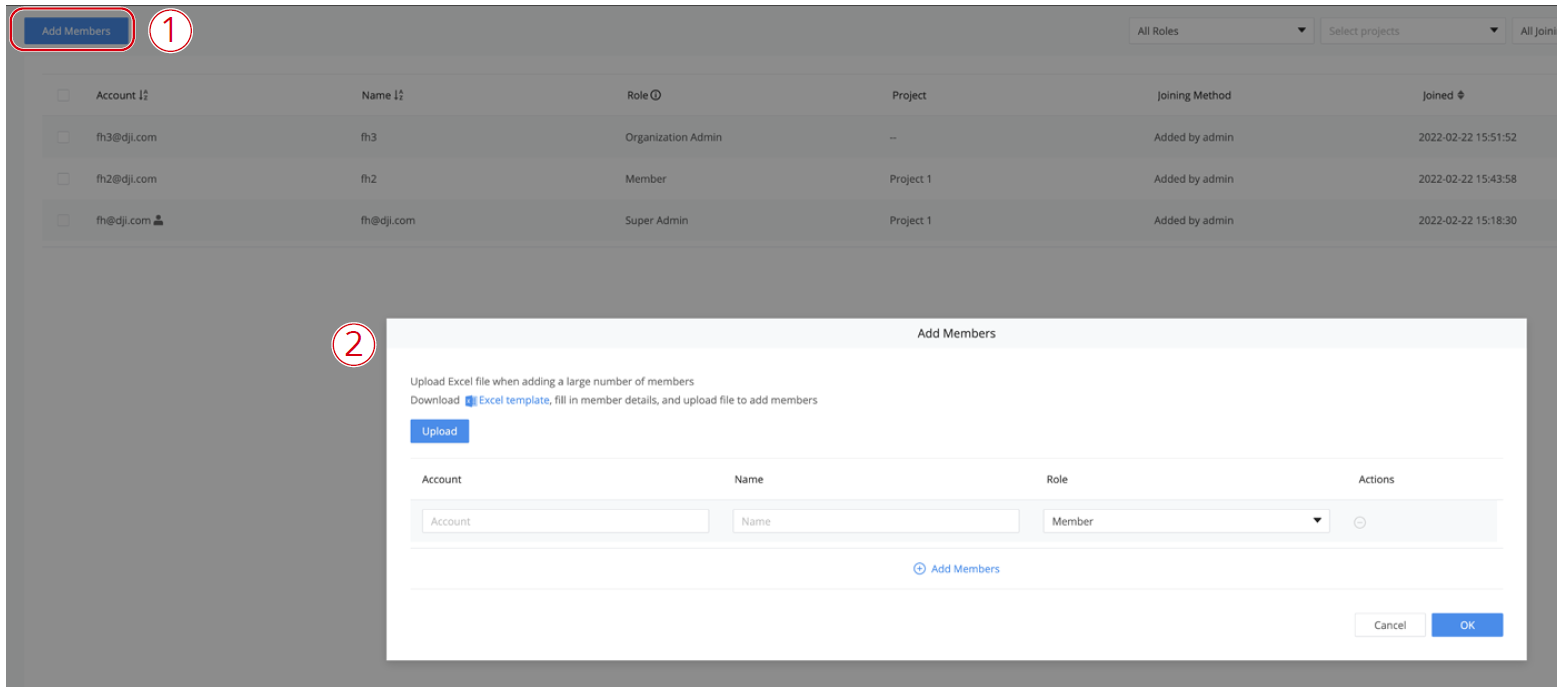
Fai clic su Aggiungi membri e compila gli account DJI, i nomi dell'organizzazione e i ruoli dei membri. Per aggiungere più membri contemporaneamente, gli amministratori possono anche scaricare un modello Excel, compilare le informazioni dei membri e poi caricare il file.
Modificare le informazioni dei membri
Gli amministratori possono modificare le informazioni dei membri ed eliminare i membri.
Nota: l'amministratore dell'organizzazione non può cambiare il ruolo né eliminare l'account del super amministratore.

Gli amministratori possono anche selezionare più account e cambiare i ruoli dei membri o eliminare tutti gli account contemporaneamente.

Quando si distribuisce la versione on-premises di FlightHub 2, è possibile scegliere tra un sistema di account locale e un sistema di account di terze parti. I metodi di gestione dell'organizzazione di questi due sistemi di account differiscono.
- Sistema di account locale: aggiungi e gestisci manualmente gli account dopo la distribuzione. Adatto agli utenti che non dispongono di un sistema di account esistente.
- Sistema di account di terze parti: si utilizza configurando il protocollo OAuth2 durante la distribuzione. Adatto agli utenti che dispongono di un sistema di account esistente e desiderano integrarsi con FlightHub 2. A differenza della versione pubblica di FlightHub 2, dopo l'accesso con un account di terze parti, se non è preassegnato come super amministratore, il ruolo predefinito è Ospite senza autorizzazioni, il che richiede a un amministratore di impostare i ruoli.
Nota: per le definizioni e le autorizzazioni specifiche relative ai ruoli, consulta Ruoli e autorizzazioni dell'organizzazione.
Note sulla versione on-premises
Sistema di account locale
Accesso con password
Se si utilizza il sistema di account locale, durante la distribuzione verrà incluso un account del super amministratore. Il super amministratore deve accedere per la prima volta utilizzando il nome utente e la password predefiniti del super amministratore. Gli altri membri devono accedere utilizzando gli account e le password aggiunti dal super amministratore o dall'amministratore dell'organizzazione. Dopo l'accesso, cambia la password il prima possibile nel Centro Utente.
Creazione dell'organizzazione
Il super amministratore può creare un'organizzazione e ne può essere creata una sola.
Gestione dei membri
Il super amministratore o l'amministratore dell'organizzazione possono gestire i membri nella pagina Membri.
Aggiungere membri dell'organizzazione
Il super amministratore o l'amministratore dell'organizzazione possono andare alla pagina Membri, fare clic su Aggiungi membri e compilare gli account, le password, i nomi dell'organizzazione e i ruoli dei membri. Per aggiungere più membri contemporaneamente, gli amministratori possono anche scaricare un modello Excel, compilare le informazioni dei membri e poi caricare il file.
Modificare le informazioni dei membri
Puoi modificare il nome e il ruolo utente dei membri dell'organizzazione.
Rimuovere membri
Il super amministratore e l'amministratore dell'organizzazione possono eliminare i membri facendo clic sul pulsante di eliminazione. I membri non possono eliminare i propri account né l'account del super amministratore.
Perdita e reimpostazione della password
Se una password viene persa, il super amministratore e l'amministratore dell'organizzazione possono reimpostare la password per quell'account. La password del super amministratore può essere reimpostata solo dal super amministratore. La password reimpostata verrà generata automaticamente.
Si consiglia di impostare più super amministratori e di conservare in modo sicuro le password degli account. Se tutte le password dei super amministratori vengono perse, fai riferimento al manuale di distribuzione per una nuova distribuzione o contatta l'Assistenza DJI.
Sistema di account di terze parti
Accesso con password
Se si utilizza un sistema di account di terze parti, l'ID dell'account del super amministratore deve essere configurato durante la distribuzione. Tutti i membri possono accedere utilizzando le credenziali del proprio account di terze parti. Dopo l'accesso, i membri vengono aggiunti automaticamente all'organizzazione creata dal super amministratore. Per impostazione predefinita, il loro ruolo utente è visitatore senza autorizzazioni. Dopo che il super amministratore o l'amministratore dell'organizzazione ha assegnato loro un altro ruolo, i membri possono ottenere le autorizzazioni corrispondenti.
Creazione dell'organizzazione
Il super amministratore può creare un'organizzazione e ne può essere creata una sola.
Gestione dei membri
Il super amministratore o l'amministratore dell'organizzazione possono gestire i membri nella pagina Membri.
Aggiungere membri dell'organizzazione
Se si utilizza un sistema di account di terze parti, incluso il sistema di account della versione pubblica di FlightHub 2, il super amministratore è predefinito durante la distribuzione, ma il super amministratore non ha la capacità di aggiungere membri. Pertanto, è necessario configurare il protocollo OAuth2 durante la distribuzione per utilizzare il sistema di account di terze parti. Se desideri continuare ad aggiungere membri dopo la distribuzione della versione on-premises, puoi aggiungere membri direttamente sulla piattaforma di terze parti.
Modificare le informazioni dei membri
Puoi modificare il nome e il ruolo utente dei membri dell'organizzazione.
Eliminare membri
Se un membro viene eliminato direttamente dall'organizzazione, il membro non esisterà più nell'organizzazione, ma potrà comunque accedere con lo stesso account. Dopo l'accesso, il suo ruolo sarà visitatore senza autorizzazioni.