Gestione delle annotazioni e dei livelli
Gestione delle annotazioni
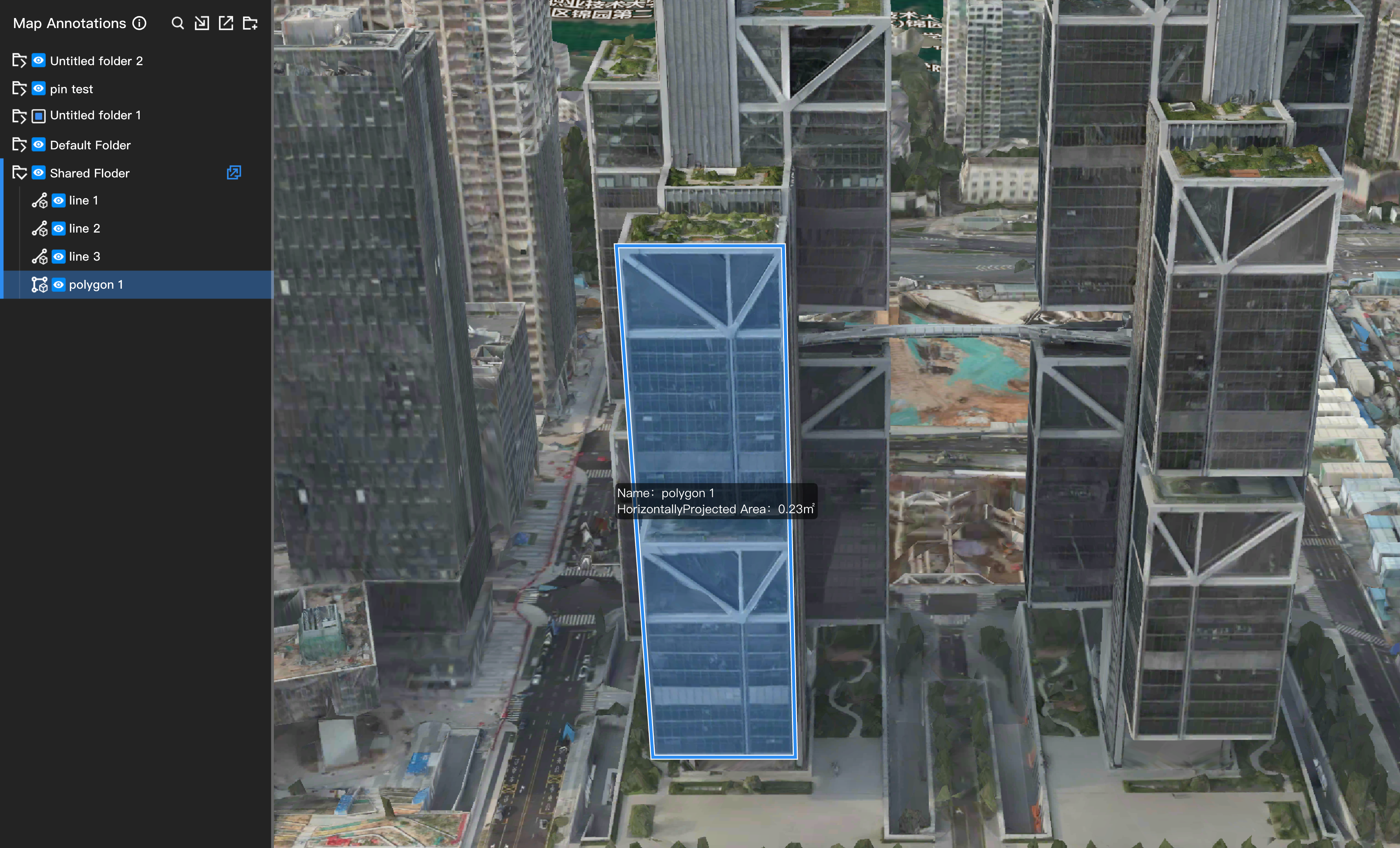
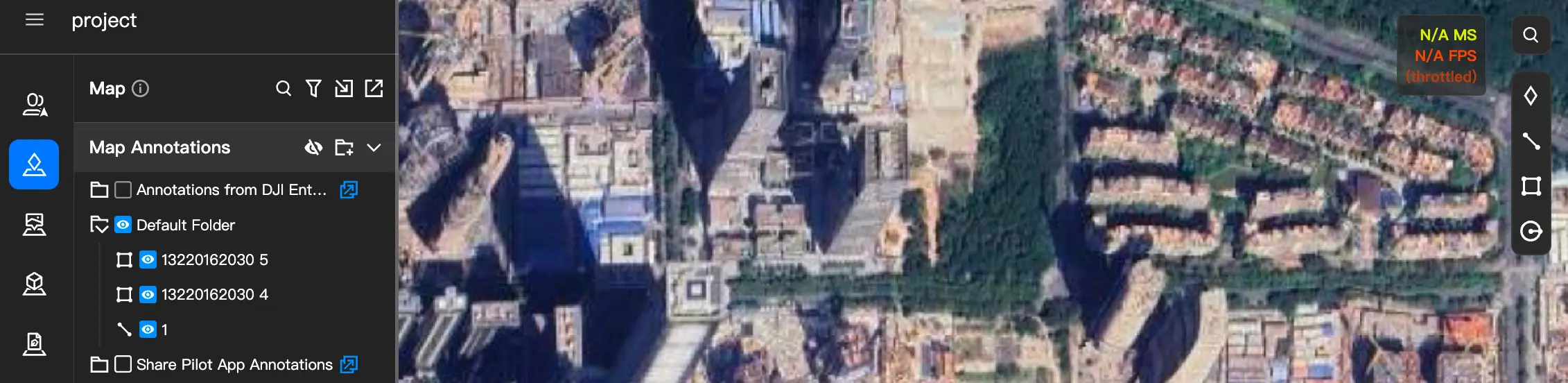
Dopo aver aperto un progetto, i membri del progetto possono fare clic su  a sinistra per accedere alla pagina Annotazioni, quindi selezionare le icone a destra per disegnare annotazioni di punti, linee, poligoni e cerchi sulla mappa. Gli amministratori del progetto possono fare clic su
  per distribuire le cartelle di annotazioni, condividendo le annotazioni dell'interfaccia web con DJI Pilot 2. Gli amministratori possono anche fare clic su
  per bloccare le annotazioni e impedire ai membri del progetto di eseguire operazioni su di esse.
Importazione di file
Fai clic su  per importare file di dati geografici nel progetto. Sono supportati i seguenti due formati:
- File KML / KMZ: Carica i file direttamente.
- File SHP: Comprimi i file richiesti in un
file .zipprima di caricarli.
Importazione di file KML / KMZ
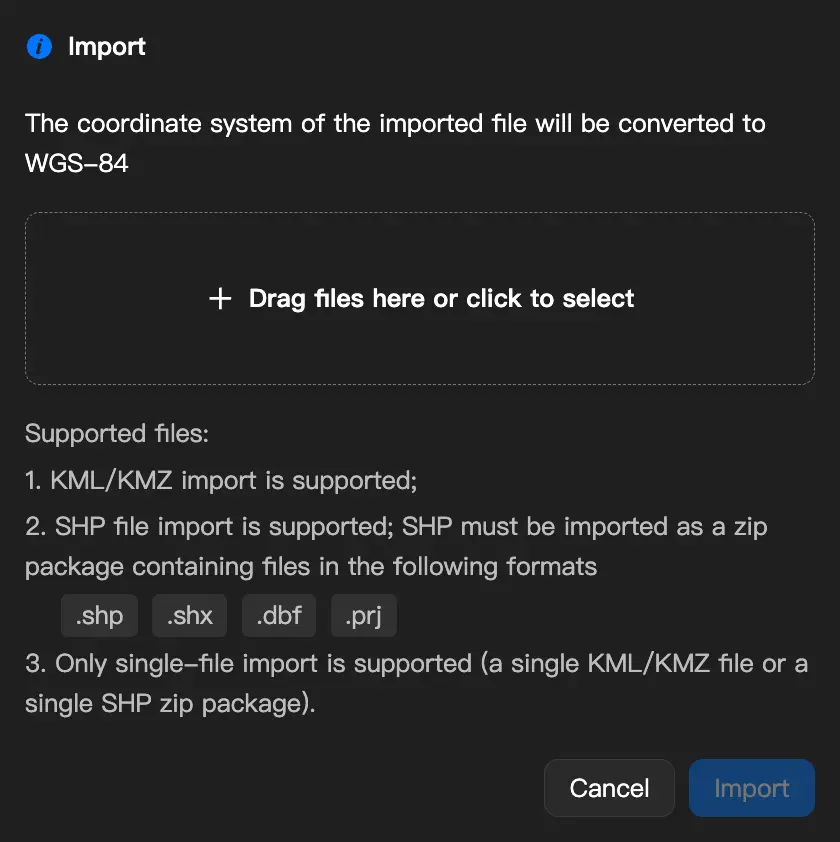
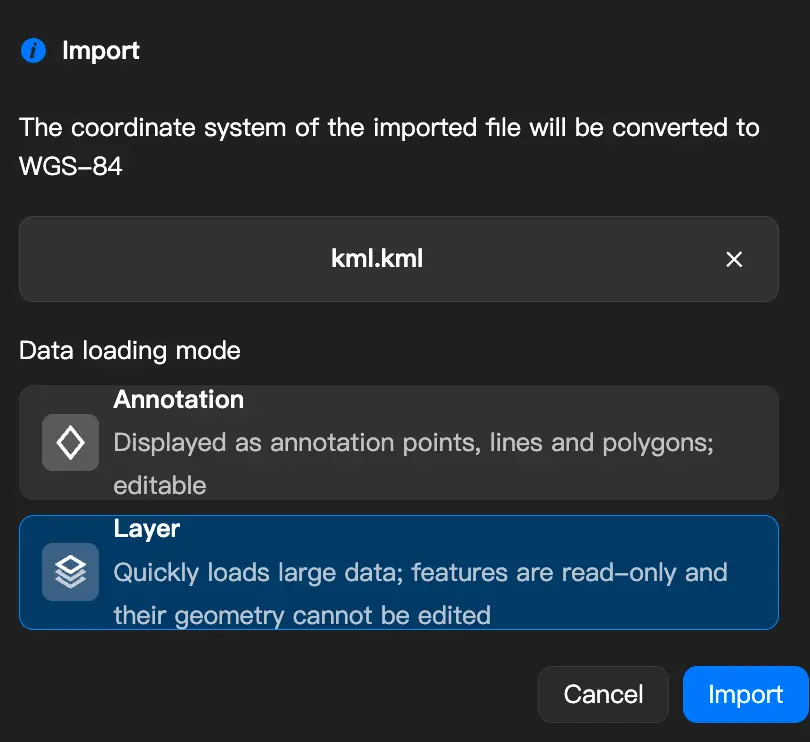
Quando importi file KML / KMZ, puoi scegliere come caricare i dati:
- Livello (predefinito): Adatto alla visualizzazione di grandi quantità di dati, con caricamento rapido e dati di sola lettura.
- Annotazione: Carica i dati come annotazioni modificabili, consentendo di modificare singolarmente la forma e gli attributi di ciascun elemento. Le impostazioni, come la modalità di elevazione, il valore di elevazione e il sottocampionamento delle curve, rimangono invariate rispetto a prima.
Importazione di file SHP
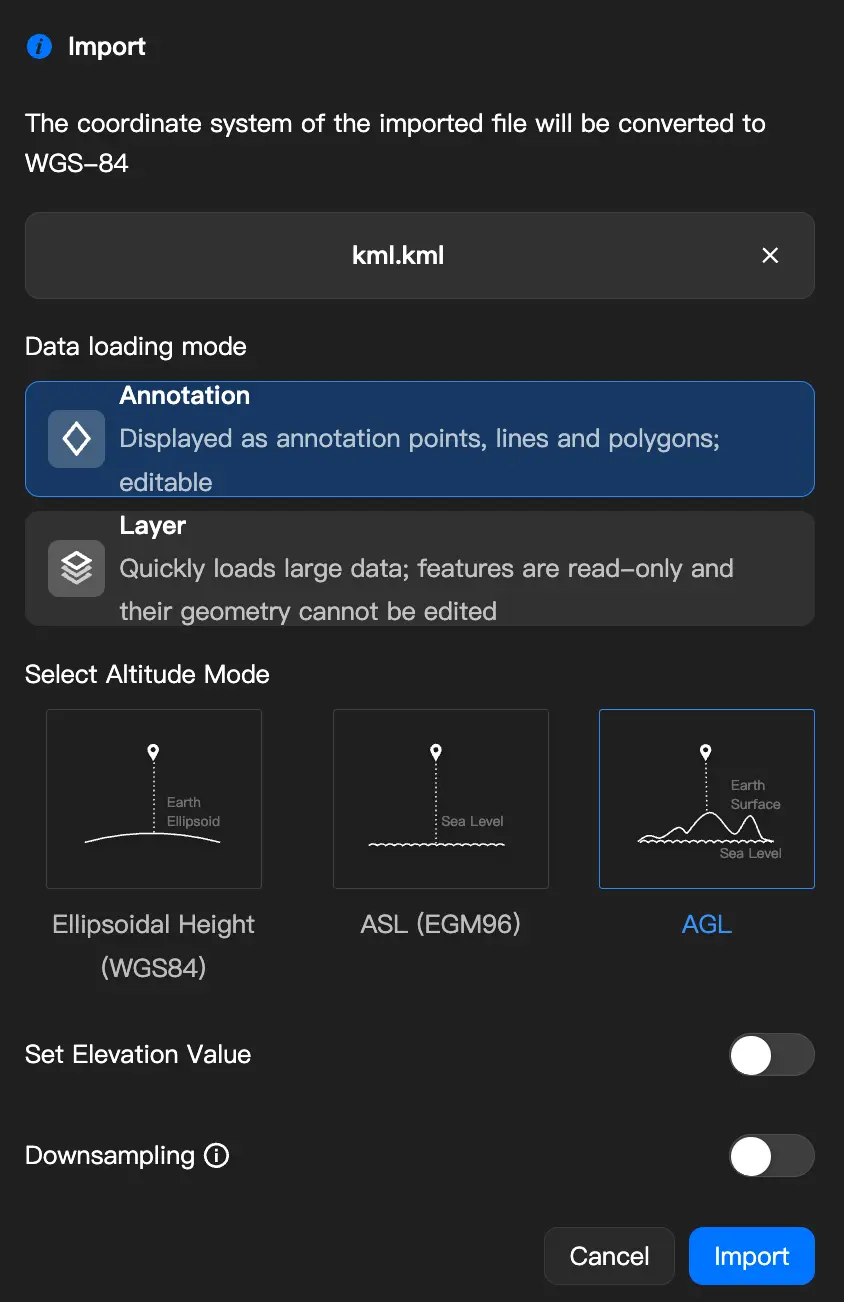
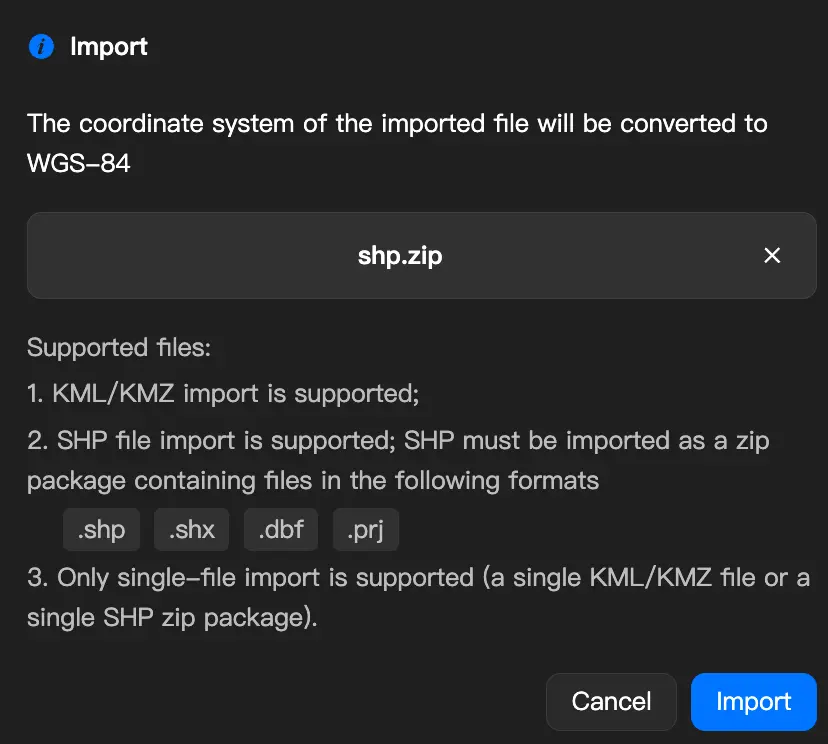
Carica un archivio SHP (in formato zip) trascinandolo e rilasciandolo oppure facendo clic per selezionarlo. L'archivio zip deve contenere i seguenti file; in caso contrario, non può essere importato:
| File richiesto | Descrizione |
|---|---|
.shp | Dati geometrici |
.shx | Indice delle geometrie |
.dbf | Dati degli attributi |
.prj | Definizione del sistema di coordinate |
Sono supportati i seguenti tipi di geometria:
| Tipo di geometria | Descrizione |
|---|---|
| Point | Punto |
| Polyline | Polilinea |
| Polygon | Poligono |
| MultiPoint | Più punti |
| PointZ / PolylineZ / PolygonZ | Geometria tridimensionale con valori Z |
Nota: MultiPatch non è supportato. I file contenenti questo tipo di geometria non possono essere importati.
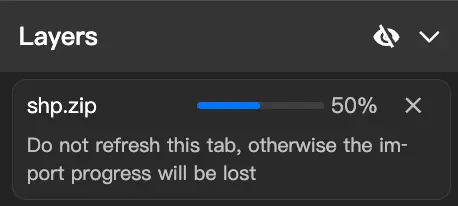
Dopo il caricamento, il sistema converte automaticamente le coordinate in WGS-84 e analizza i dati. Puoi seguire l'avanzamento dell'importazione tramite la barra di avanzamento.
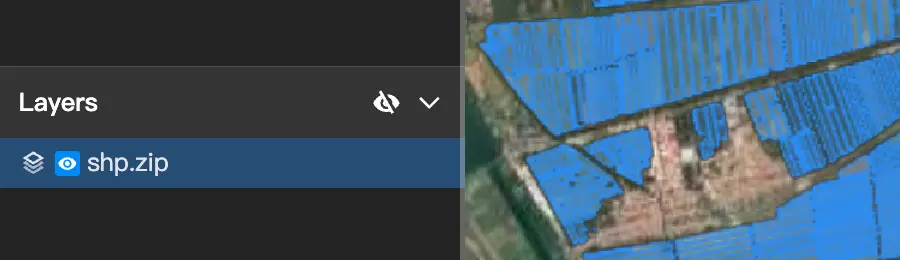
Al termine dell'importazione, i dati vengono visualizzati direttamente sulla mappa e la voce corrispondente compare nella sezione "Livelli" del pannello a sinistra.
Se l'importazione non riesce, il sistema ne indica il motivo specifico, ad esempio file mancanti, un tipo di geometria non supportato o un errore di rete. Segui le istruzioni per risolvere il problema, quindi carica nuovamente i file.
Esportazione di file
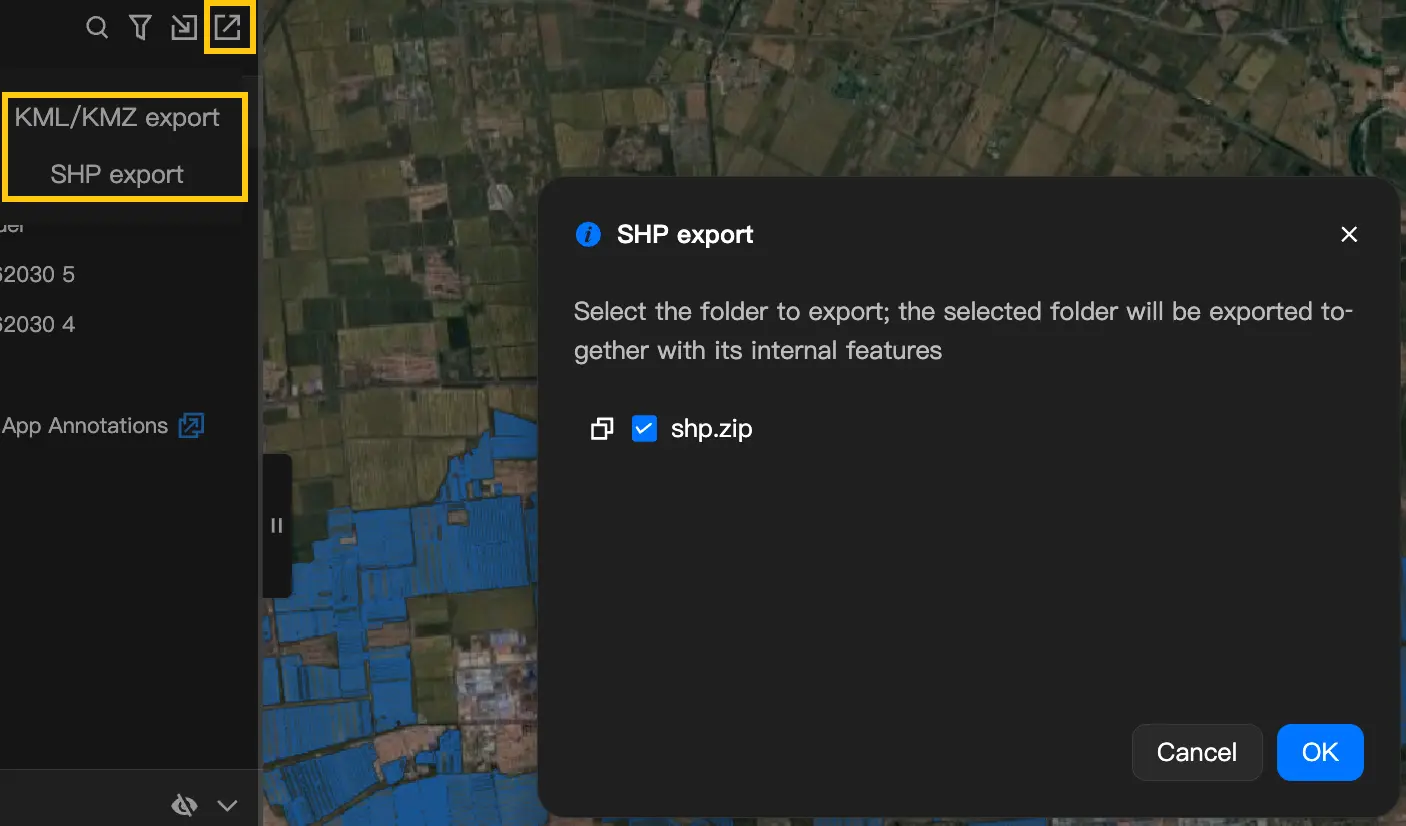
Fai clic su  per esportare una cartella di annotazioni come file da condividere o utilizzare in altri software. Seleziona un formato prima di procedere all'esportazione:
- Esportazione KML/KMZ: Esporta i dati delle annotazioni. È sufficiente selezionare la cartella da esportare.
- Esportazione SHP: Esporta i dati dei livelli come archivio zip in formato SHP. Puoi esportare un singolo file o un'intera cartella.
Gestione dei livelli
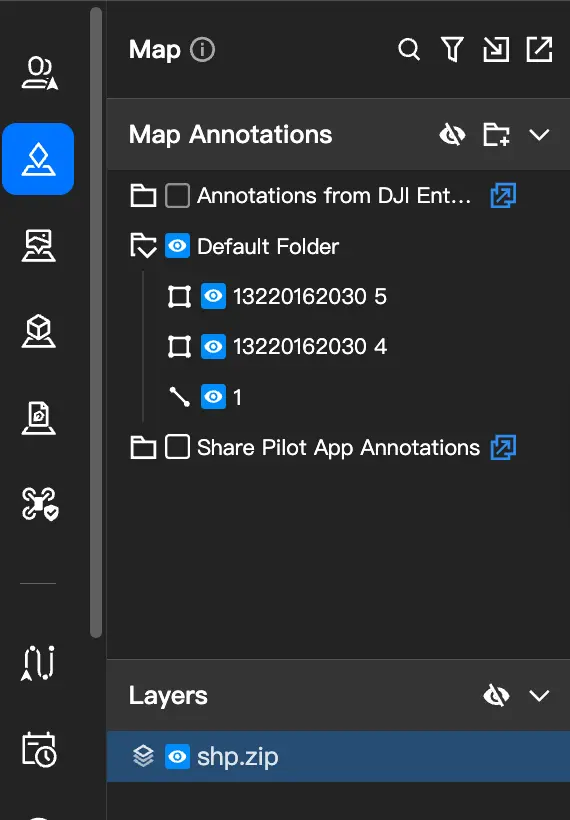
Quando un progetto contiene dati di livelli (ottenuti importando file SHP o caricando file KML come livelli), il pannello a sinistra è suddiviso in due sezioni:
- Annotazioni (in alto): Consente di gestire le annotazioni disegnate manualmente e i dati KML importati come annotazioni.
- Livelli (in basso): Consente di gestire i livelli SHP e i dati KML importati come livelli.
Se un progetto contiene solo annotazioni o solo livelli, il pannello non viene suddiviso in sezioni.
Mostrare o nascondere annotazioni e livelli influisce solo sulla tua visualizzazione e non su quella degli altri membri del progetto.
Visualizzazione e configurazione dei livelli SHP
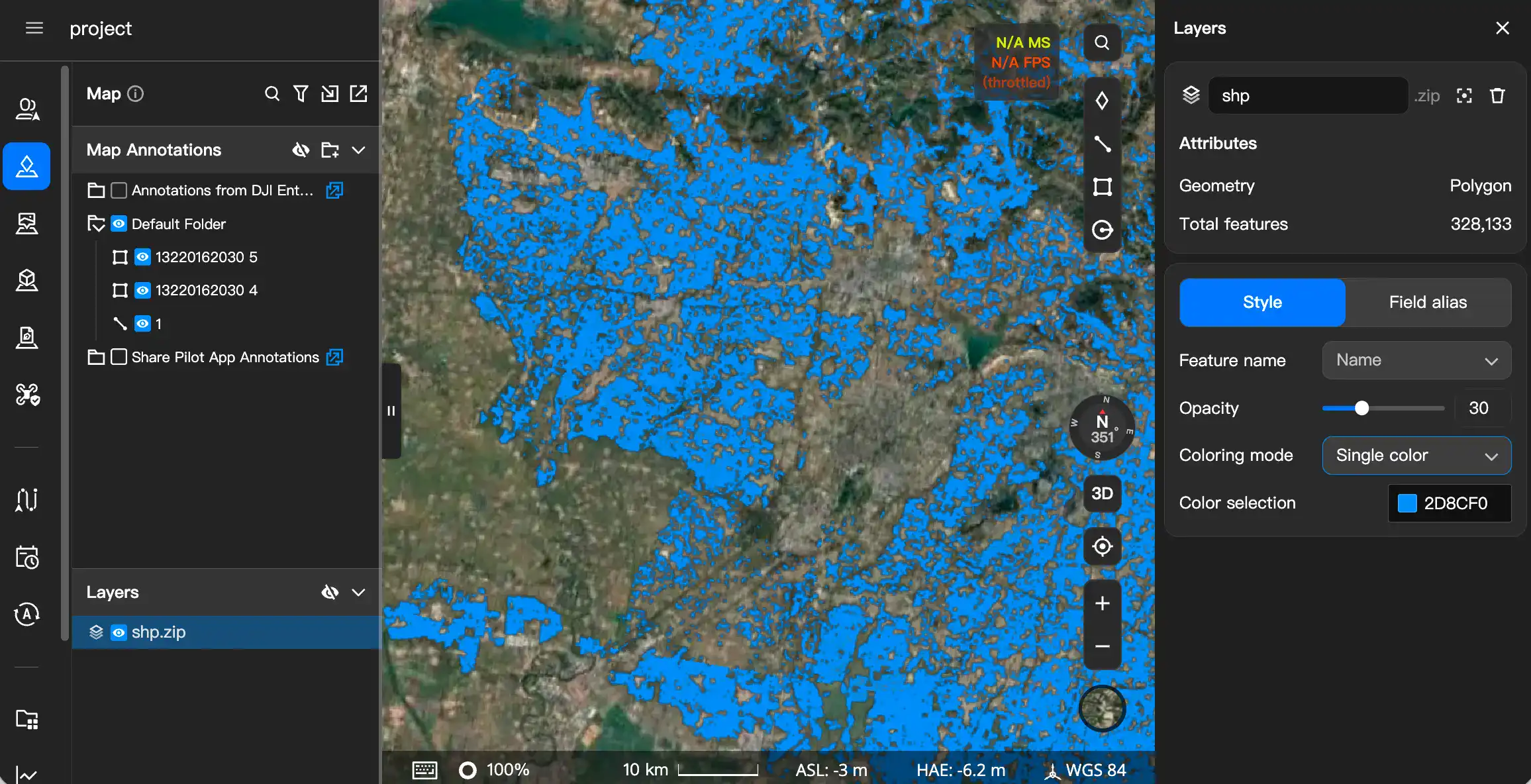
Fai clic su un file SHP nella sezione Livelli per aprire il pannello delle impostazioni a destra. Puoi eseguire le seguenti operazioni sul livello:
Centra sulla mappa: Centra rapidamente la mappa sull'area che contiene il livello.
Elimina: Elimina il livello dopo aver richiesto una conferma.
Rinomina: Fai clic sul nome per modificarlo. Puoi anche copiarlo.
Visualizza proprietà: Mostra il tipo di geometria (ad esempio poligono, linea o punto) e il numero di elementi.
Modifica stile:
- Colore unico: Applica lo stesso colore a tutti i dati.
- Colorazione per categorie: Seleziona un campo (ad esempio il nome della regione) e il sistema assegna automaticamente un colore diverso a ciascun valore distinto. Ogni colore può essere modificato singolarmente.
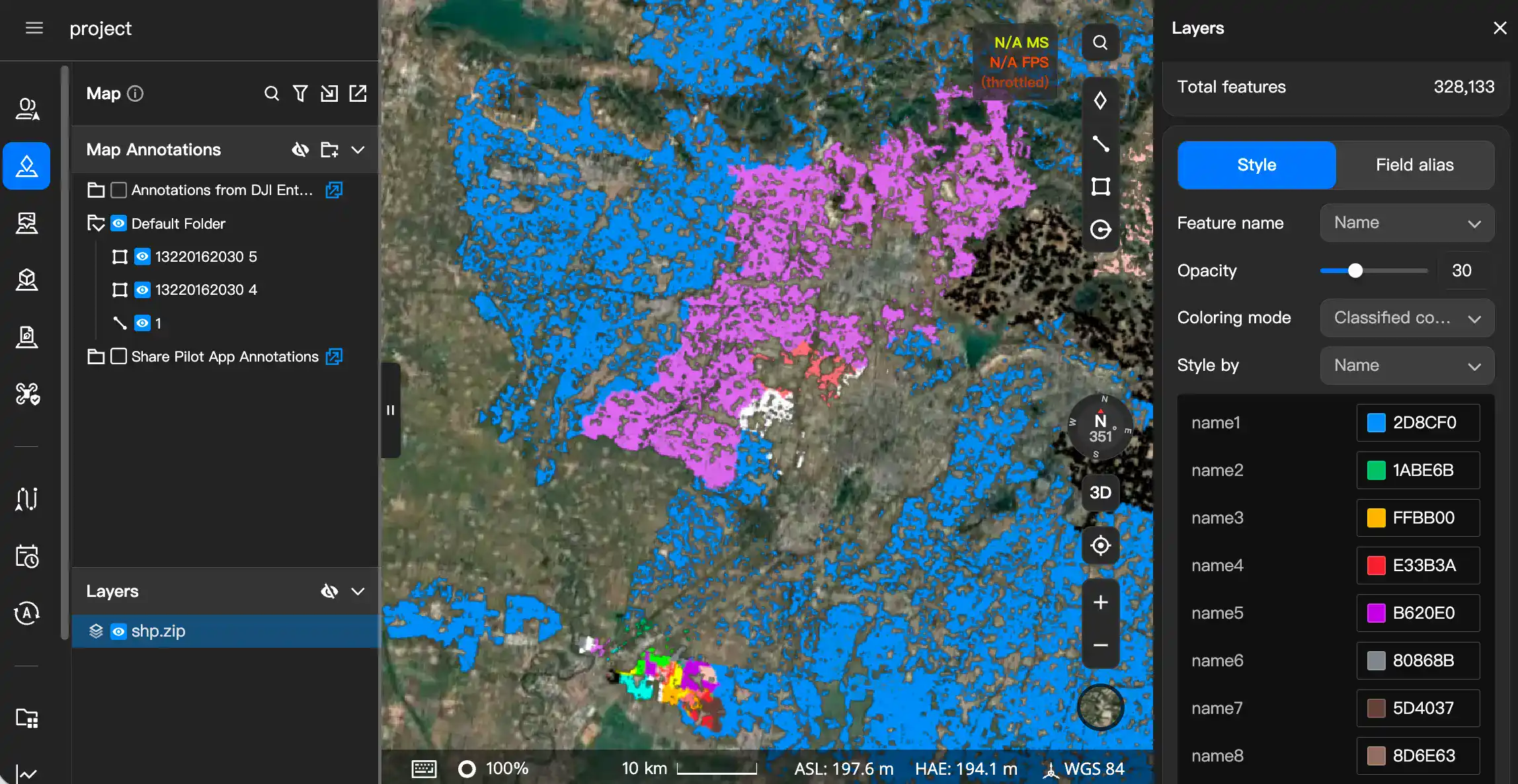
- Puoi anche regolare l'opacità, scegliere se mostrare sulla mappa le etichette con i nomi e impostarne la dimensione del carattere.
Imposta nomi visualizzati dei campi: I nomi dei campi nei file SHP sono generalmente abbreviazioni inglesi. Per ciascun campo puoi impostare un nome visualizzato in cinese più comprensibile. Questi nomi verranno utilizzati ovunque compaiano i campi.
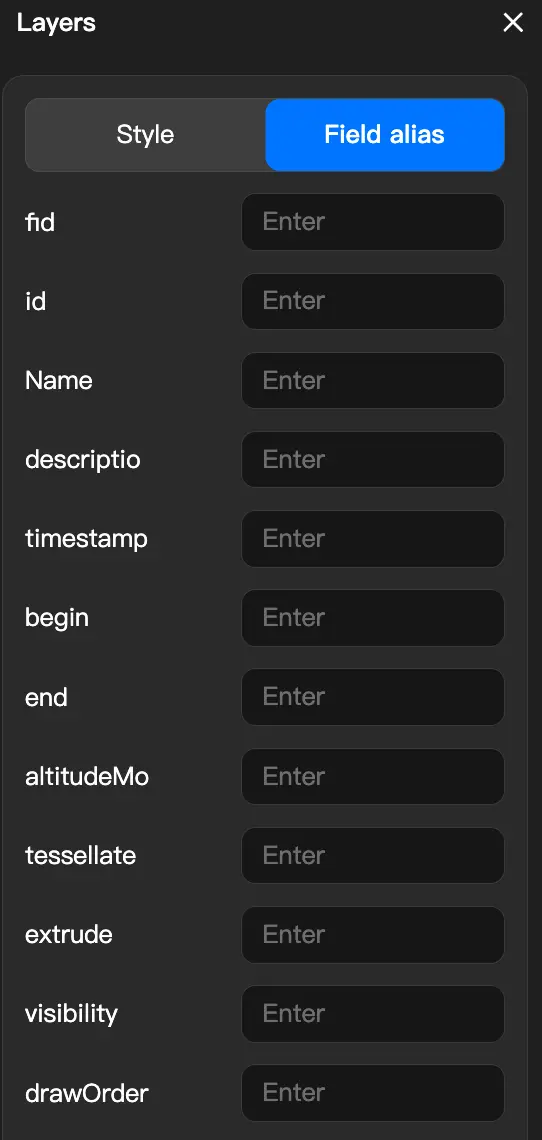
Visualizzazione e configurazione dei livelli KML
Fai clic su un file di livello KML nella sezione Livelli per aprire il pannello delle impostazioni a destra. Puoi modificare le seguenti impostazioni:
- Opacità.
- Metodo di colorazione.
- Alias dei campi.
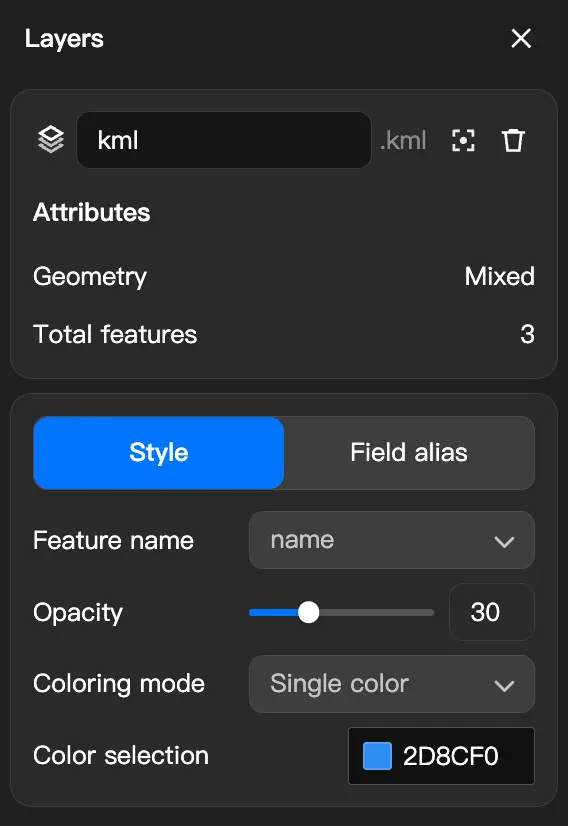
Visualizzazione dei singoli elementi di un livello
Fai clic su un singolo elemento di un livello sulla mappa, ad esempio un'area, un percorso o un punto, per visualizzarne i dettagli a destra, tra cui il nome, le misure e i campi degli attributi. Queste informazioni sono di sola lettura e non possono essere modificate direttamente.
Per modificare i dati, fai clic con il pulsante destro del mouse sull'elemento e seleziona "Crea annotazione". Il sistema copia l'elemento in un'annotazione modificabile senza alterare i dati originali del livello.
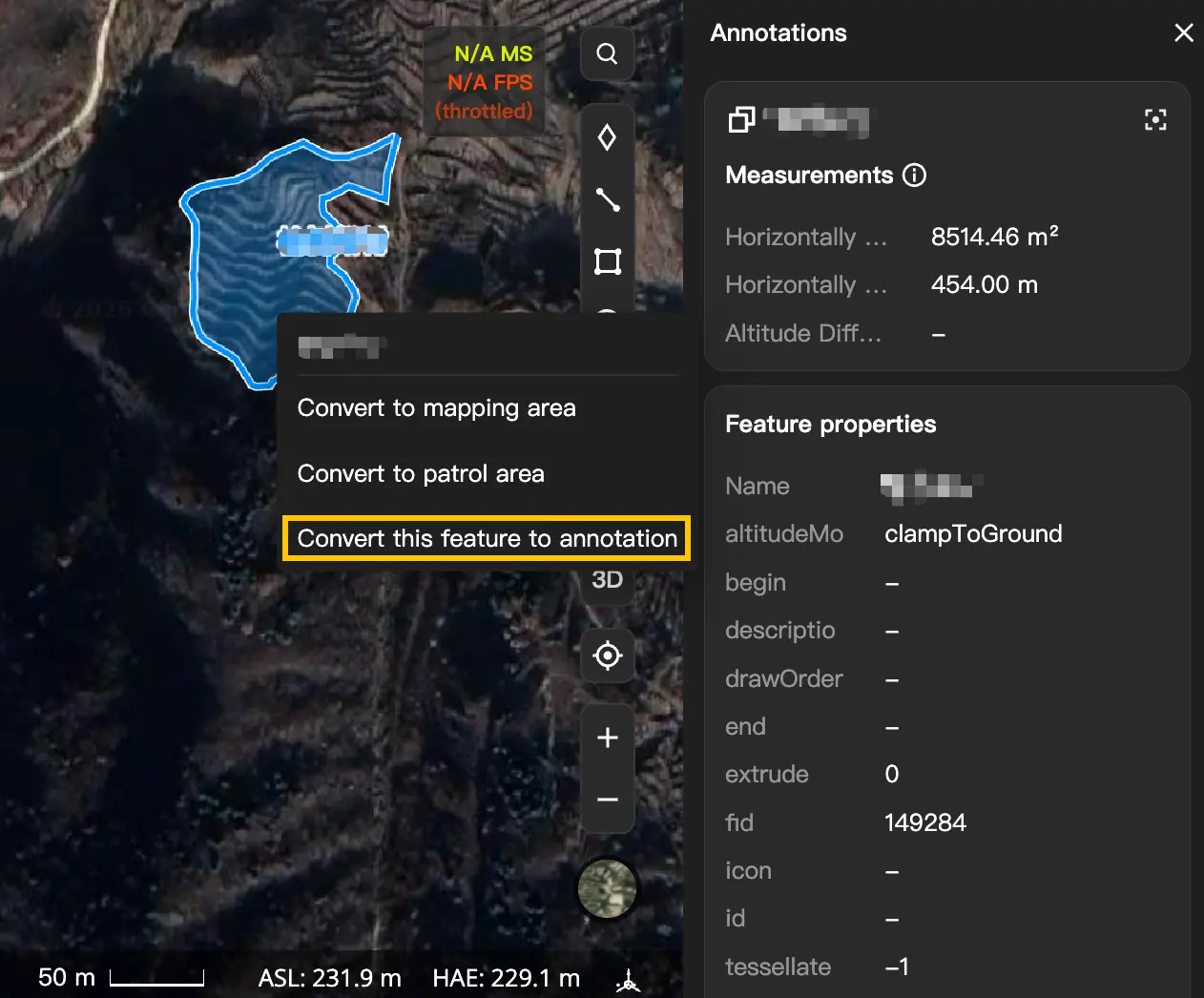
Conversione tra annotazioni e livelli
Le annotazioni possono essere convertite in livelli e viceversa. Le differenze sono le seguenti:
- Annotazioni: Consentono di modificare singolarmente la forma e gli attributi di ciascun elemento, ma un numero elevato di annotazioni può influire sulla reattività della mappa.
- Livelli: Adatti alla visualizzazione di grandi quantità di dati, con caricamento rapido e senza effetti sulla reattività della mappa, ma i dati sono di sola lettura.
Conversione delle annotazioni in un livello
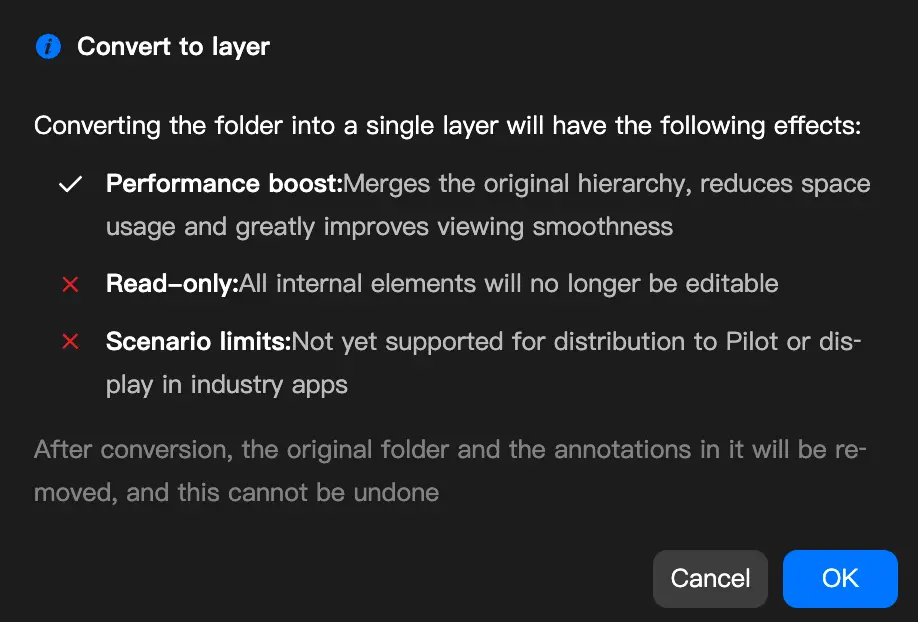
Se un numero elevato di annotazioni riduce la reattività della mappa o non hai più bisogno di modificarle singolarmente, puoi convertire una cartella di annotazioni in un livello:
- Porta il puntatore sulla cartella di annotazioni e fai clic sul pulsante "···" a destra.
- Seleziona "Converti in livello".
- Fai clic su "OK" nella finestra di dialogo di conferma.
Dopo la conversione, la cartella passa dalla sezione Annotazioni alla sezione Livelli. Quando vengono convertiti in un livello, i dati diventano di sola lettura e non è più possibile modificare la forma delle singole annotazioni.
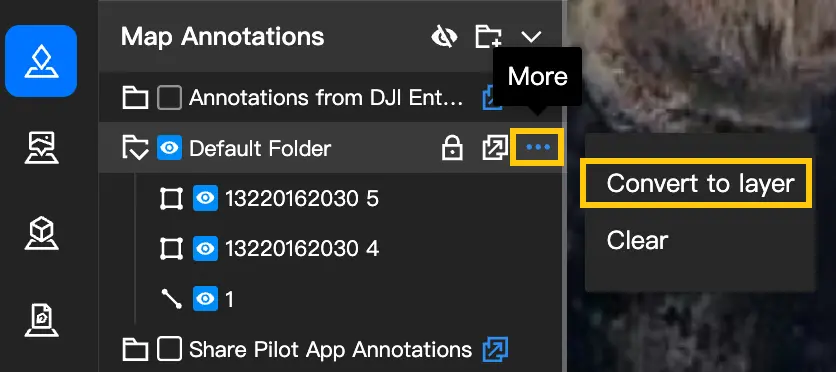
Conversione di un livello in annotazioni
Se hai bisogno di modificare i singoli elementi di un livello, puoi convertire un livello KML in annotazioni:
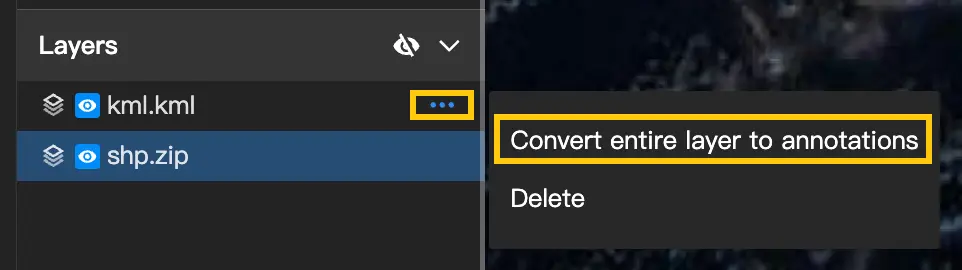
- Fai clic con il pulsante destro del mouse su un file di livello KML nella sezione Livelli.
- Seleziona "Converti in annotazione".
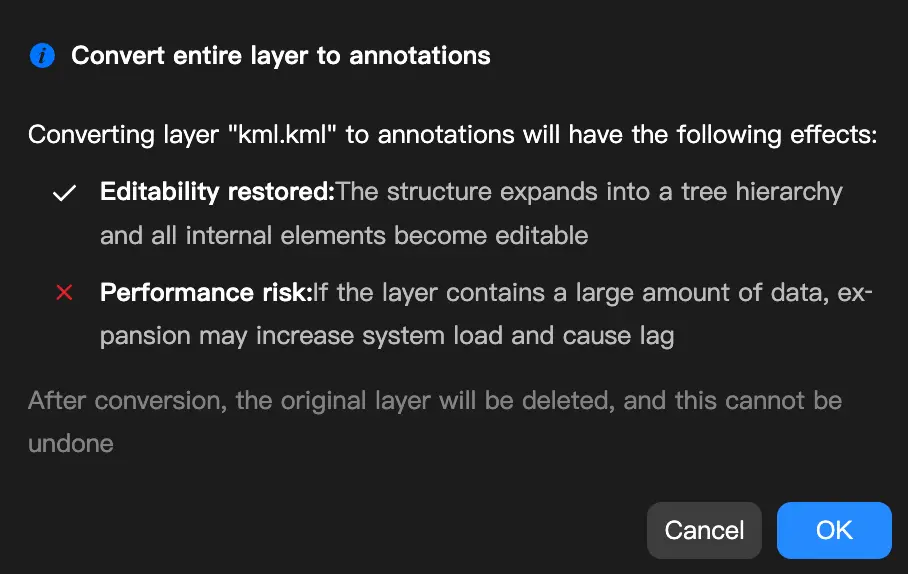
- Fai clic su "OK" nella finestra di dialogo di conferma.
La conversione in annotazioni di un livello contenente una grande quantità di dati può influire sulla reattività della mappa. Valuta se eseguire la conversione in base alle tue esigenze.
Ricerca
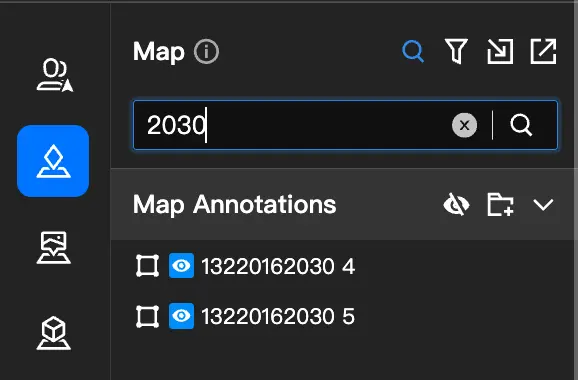
Fai clic sull'icona di ricerca nella parte superiore del pannello per trovare rapidamente i dati nelle annotazioni e nei livelli. I risultati corrispondenti compaiono in tempo reale mentre inserisci le parole chiave. La ricerca supporta le corrispondenze parziali e non distingue tra maiuscole e minuscole.
- I risultati della ricerca vengono visualizzati in un elenco senza gerarchia. Porta il puntatore su un risultato per visualizzare il percorso della cartella e fai clic per accedere rapidamente a quella cartella.
- Durante la ricerca, la visibilità dei dati e lo stato di blocco rimangono invariati e le funzioni di importazione ed esportazione non subiscono modifiche.
Sincronizzazione delle annotazioni di DJI Pilot 2
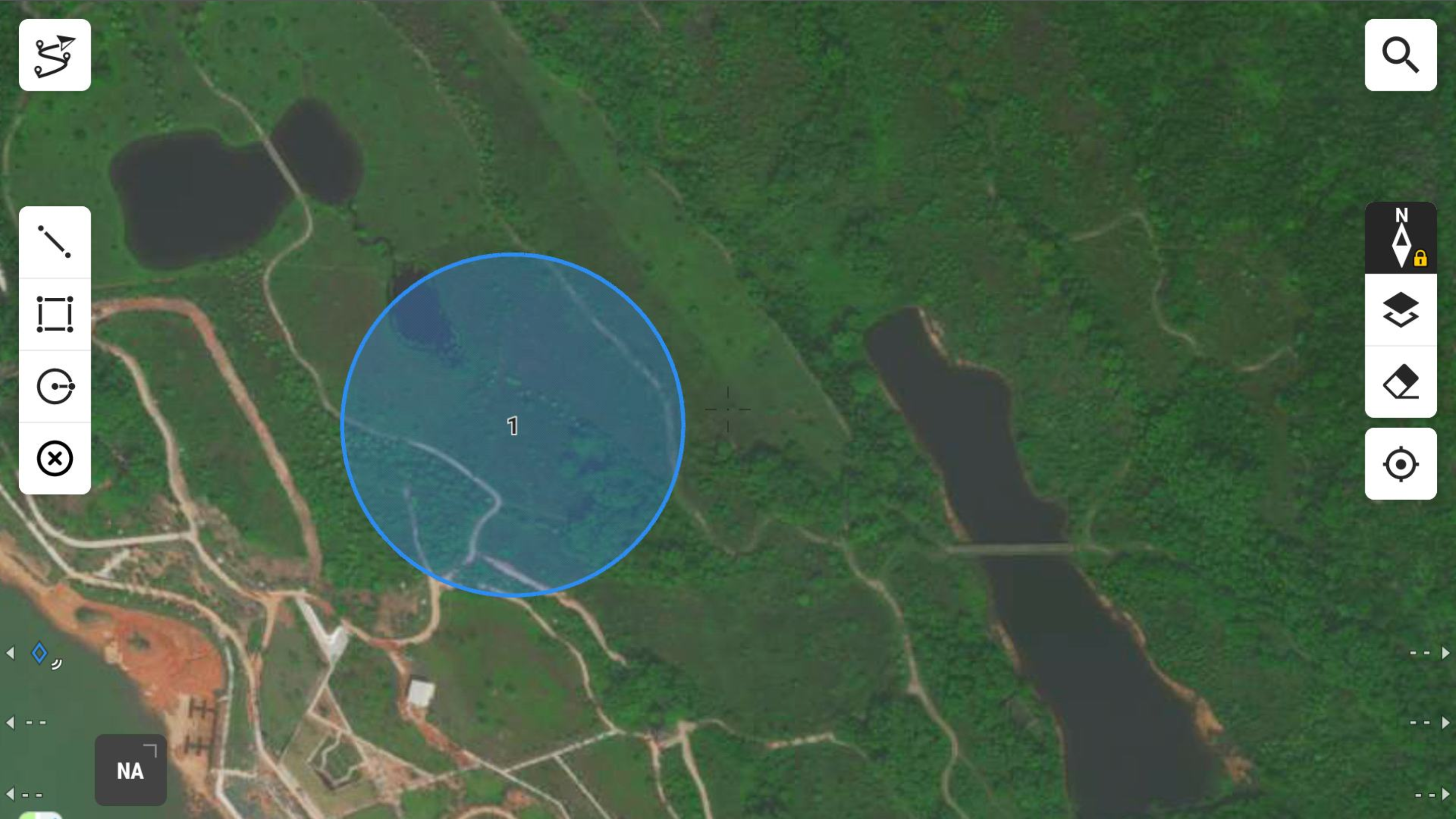
Gli utenti di DJI Pilot 2 possono anche aprire la vista mappa e utilizzare gli strumenti a sinistra per disegnare punti, linee, poligoni e cerchi sulla mappa. Queste annotazioni vengono sincronizzate in tempo reale nella "Cartella condivisa" dell'interfaccia web. La distribuzione delle annotazioni è abilitata per impostazione predefinita per la "Cartella condivisa" e non può essere disabilitata.
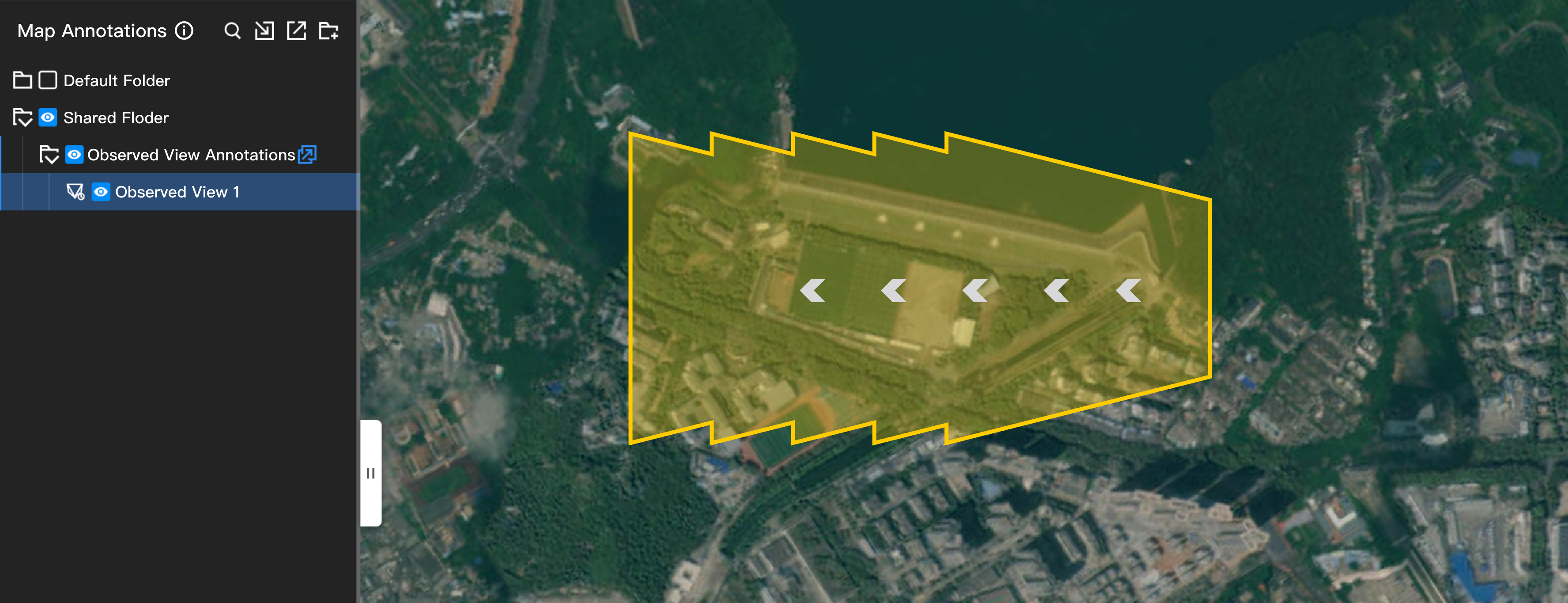
DJI Pilot 2 può registrare l'area osservata dalla fotocamera dell'aeromobile. Le osservazioni così registrate vengono sincronizzate nella cartella "Annotazioni viste osservate" dell'interfaccia web di DJI FlightHub 2. Puoi selezionare un'osservazione registrata e convertirla in un'annotazione poligonale. La funzione è attualmente supportata solo dagli aeromobili della serie enterprise Matrice 4.
DJI Pilot 2 può utilizzare un laser per disegnare punti, linee e poligoni nello spazio. Le annotazioni spaziali così ottenute vengono sincronizzate nella "Cartella condivisa" dell'interfaccia web di DJI FlightHub 2. Puoi selezionare punti e linee spaziali e proiettarli sul terreno per creare nuove annotazioni. La funzione è attualmente supportata solo dagli aeromobili della serie enterprise Matrice 4.