Verwaltung von Anmerkungen und Ebenen
Verwaltung von Anmerkungen
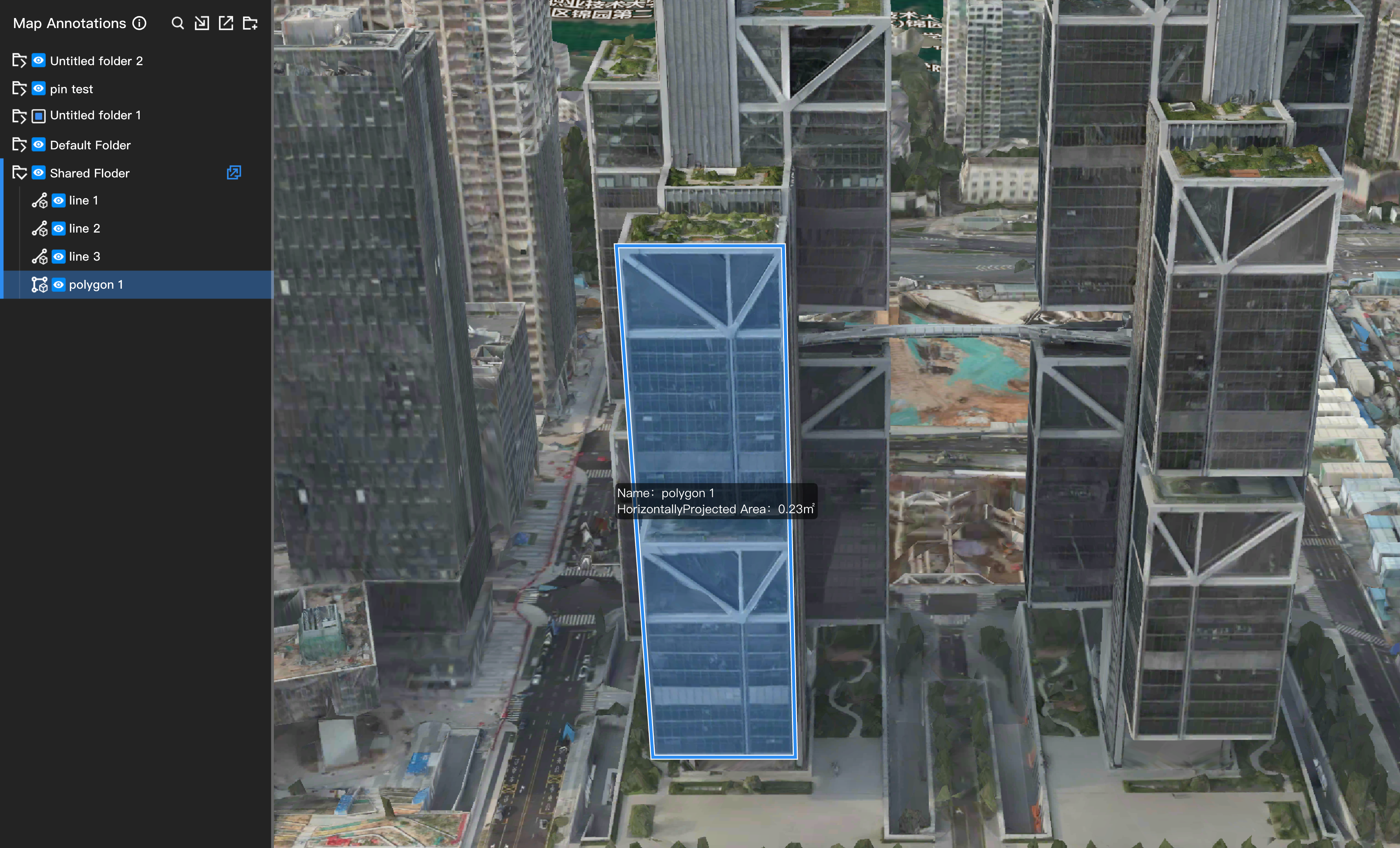
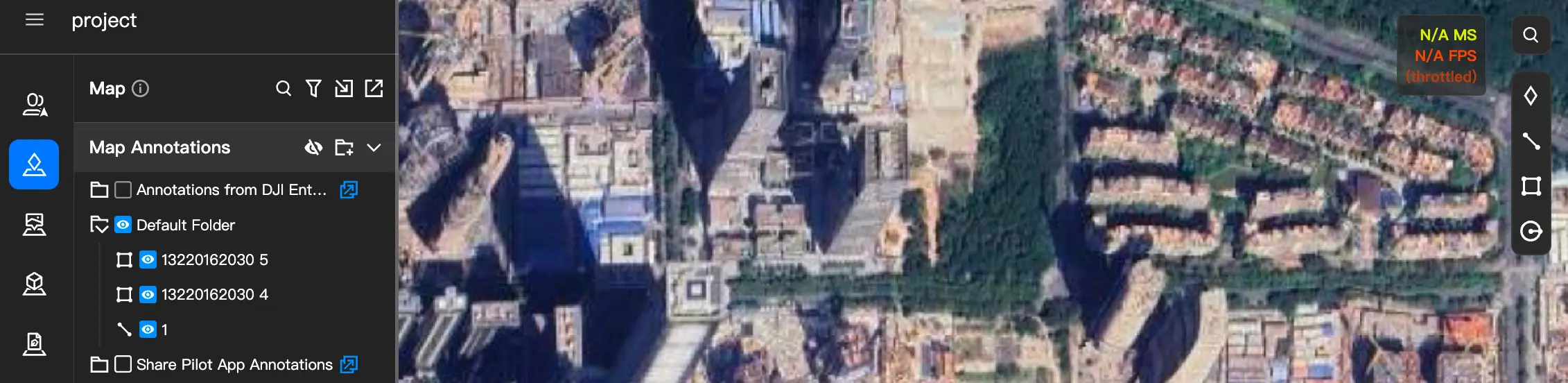
Nach dem Öffnen eines Projekts können Projektmitglieder links auf  klicken, um die Oberfläche für Anmerkungen zu öffnen. Anschließend können sie über die Symbole auf der rechten Seite Punkte, Linien, Polygone und Kreise als Anmerkungen auf der Karte zeichnen. Projektadministratoren können auf
  klicken, um Anmerkungsordner zu verteilen und so Anmerkungen aus der Weboberfläche mit DJI Pilot 2 zu teilen. Administratoren können außerdem auf
  klicken, um Anmerkungen zu sperren und damit zu verhindern, dass Projektmitglieder Aktionen an ihnen ausführen.
Dateien importieren
Klicken Sie auf  , um Dateien mit geografischen Daten in das Projekt zu importieren. Die folgenden zwei Formate werden unterstützt:
- KML / KMZ-Dateien: Laden Sie die Dateien direkt hoch.
- SHP-Dateien: Packen Sie die erforderlichen Dateien vor dem Hochladen in eine
.zip-Datei.
KML / KMZ-Dateien importieren
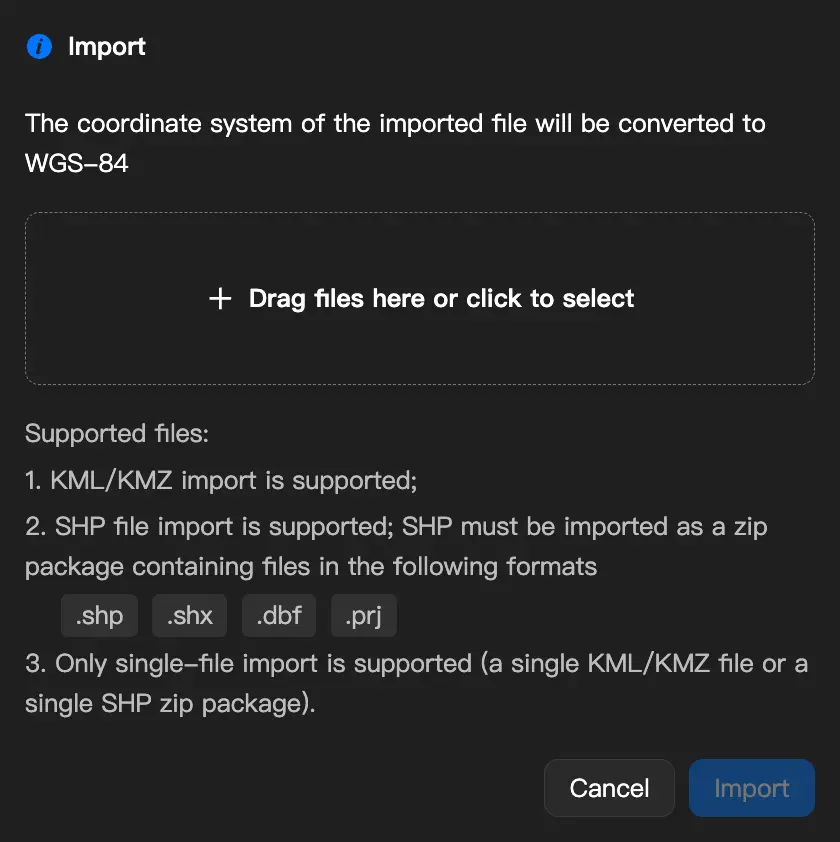
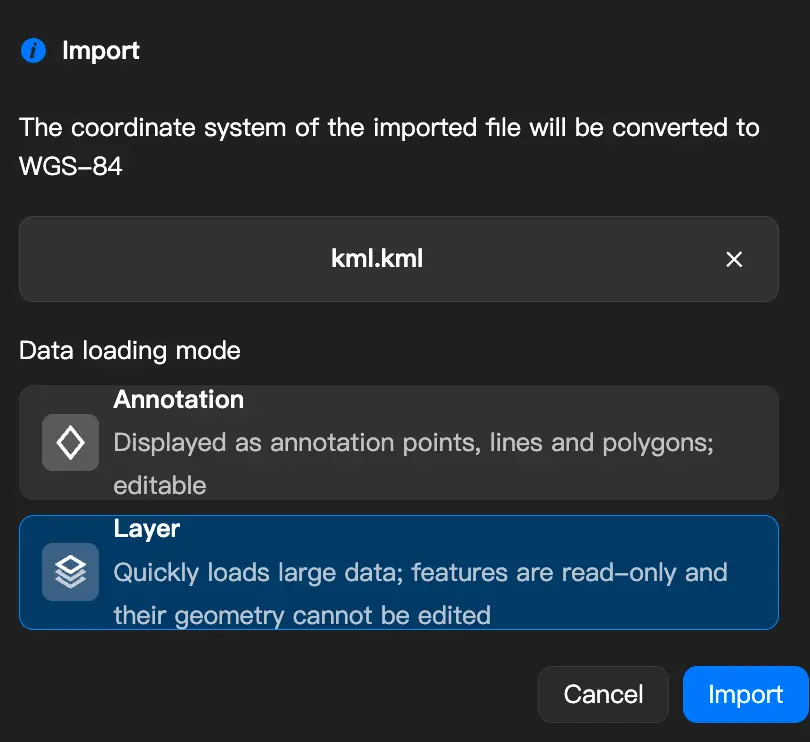
Beim Importieren von KML / KMZ-Dateien können Sie auswählen, wie die Daten geladen werden:
- Ebene (Standard): Eignet sich zum Anzeigen großer Datensätze, bietet kurze Ladezeiten und stellt die Daten schreibgeschützt bereit.
- Anmerkung: Lädt die Daten als bearbeitbare Anmerkungen, sodass Sie die Form und die Attribute jedes Elements einzeln ändern können. Einstellungen wie Höhenmodus, Höhenwert und die Reduzierung der Stützpunkte von Kurven bleiben wie bisher erhalten.
SHP-Dateien importieren
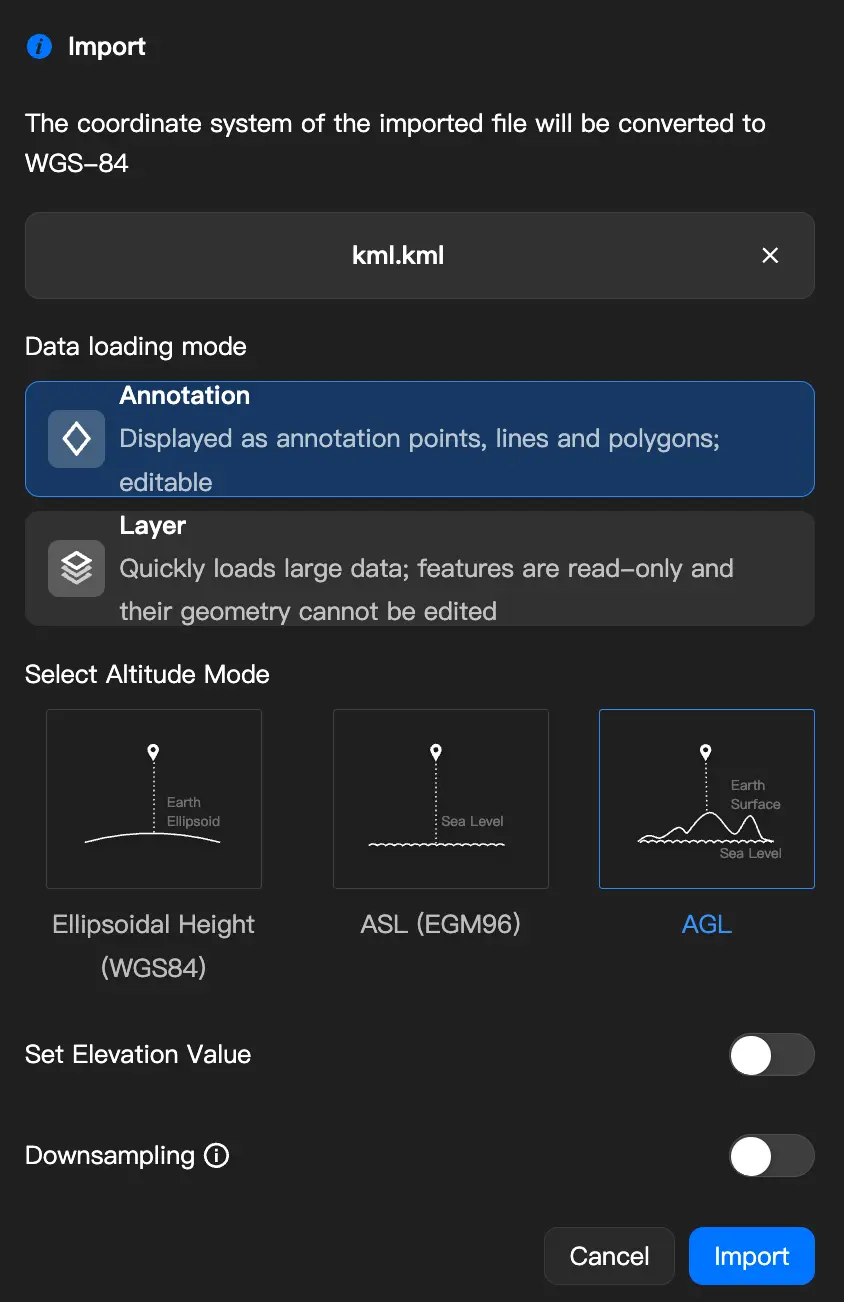
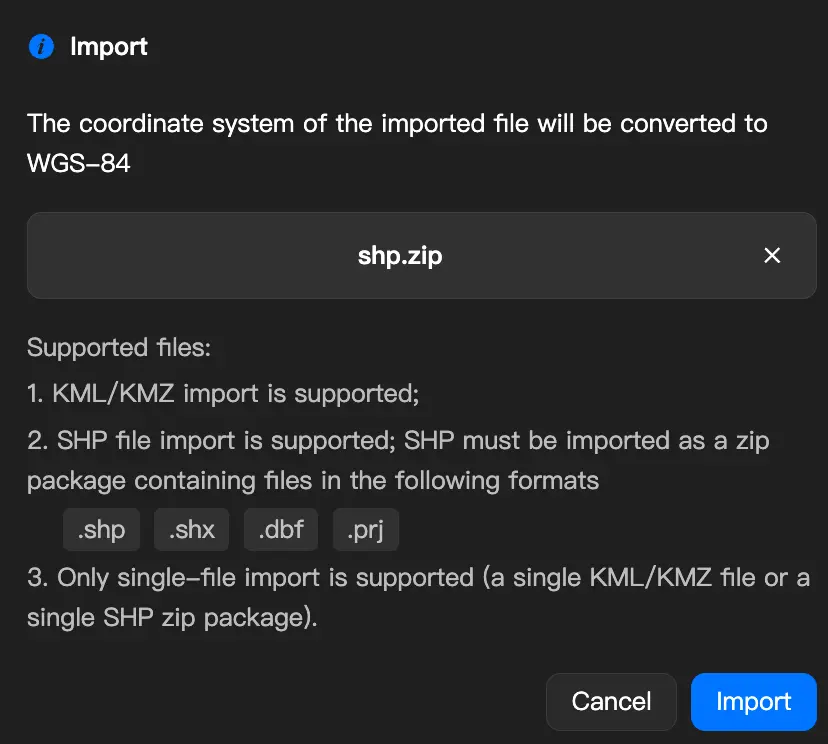
Laden Sie ein SHP-Archiv (zip-Format) per Drag-and-drop hoch oder wählen Sie es durch Klicken aus. Das zip-Archiv muss die folgenden Dateien enthalten, andernfalls kann es nicht importiert werden:
| Erforderliche Datei | Beschreibung |
|---|---|
.shp | Geometriedaten |
.shx | Geometrieindex |
.dbf | Attributdaten |
.prj | Definition des Koordinatensystems |
Die folgenden Geometrietypen werden unterstützt:
| Geometrietyp | Beschreibung |
|---|---|
| Point | Punkt |
| Polyline | Polylinie |
| Polygon | Polygon |
| MultiPoint | Mehrere Punkte |
| PointZ / PolylineZ / PolygonZ | Dreidimensionale Geometrie mit Z-Werten |
Hinweis: MultiPatch wird nicht unterstützt. Dateien mit diesem Geometrietyp können nicht importiert werden.
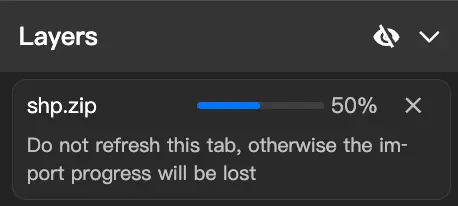
Nach dem Hochladen konvertiert das System die Koordinaten automatisch in WGS-84 und liest die Daten ein. Über den Fortschrittsbalken können Sie den Importfortschritt verfolgen.
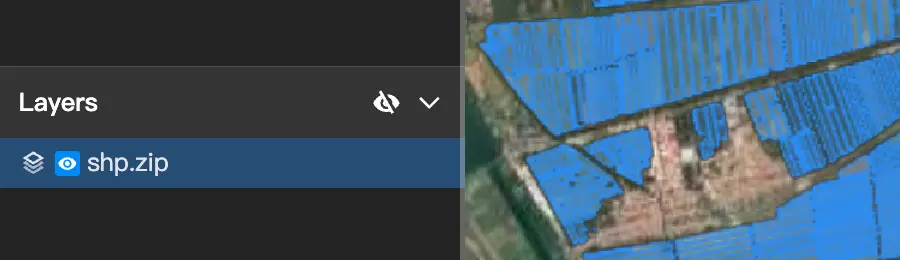
Nach Abschluss des Imports werden die Daten direkt auf der Karte angezeigt. Im Bereich „Ebenen“ des linken Bedienfelds erscheint ein entsprechender Eintrag.
Wenn der Import fehlschlägt, zeigt das System den genauen Grund an, etwa fehlende Dateien, einen nicht unterstützten Geometrietyp oder einen Netzwerkfehler. Befolgen Sie die Anweisungen, um das Problem zu beheben, und laden Sie die Dateien anschließend erneut hoch.
Dateien exportieren
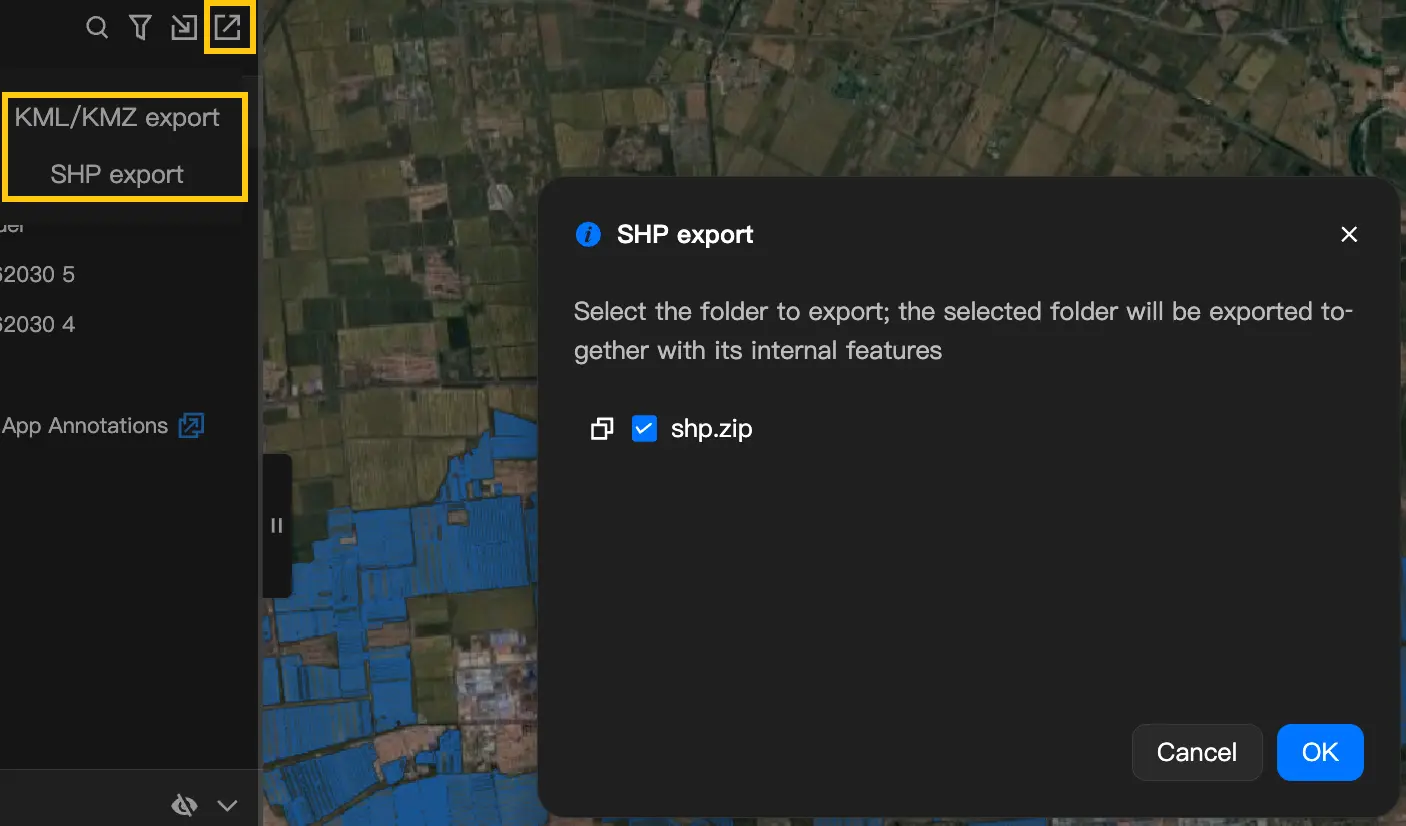
Klicken Sie auf  , um einen Anmerkungsordner als Datei zu exportieren, die Sie teilen oder in anderer Software verwenden können. Wählen Sie vor dem Exportieren ein Format aus:
- KML/KMZ-Export: Exportiert Anmerkungsdaten. Wählen Sie dazu einfach den zu exportierenden Ordner aus.
- SHP-Export: Exportiert Ebenendaten als zip-Archiv im SHP-Format. Sie können eine einzelne Datei oder einen gesamten Ordner exportieren.
Verwaltung von Ebenen
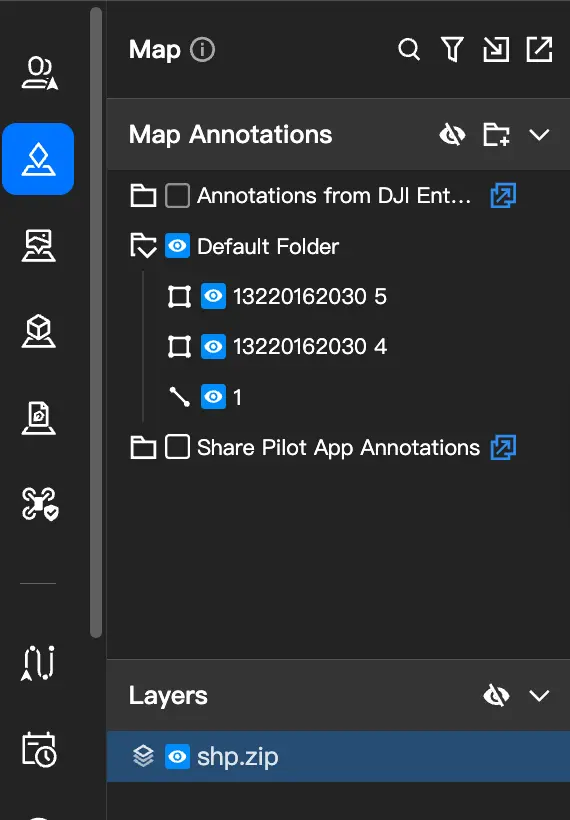
Wenn ein Projekt Ebenendaten enthält (durch den Import von SHP-Dateien oder das Laden von KML-Dateien als Ebenen), wird das linke Bedienfeld in zwei Bereiche unterteilt:
- Anmerkungen (oben): Verwaltet manuell gezeichnete Anmerkungen und KML-Daten, die als Anmerkungen importiert wurden.
- Ebenen (unten): Verwaltet SHP-Ebenen und KML-Daten, die als Ebenen importiert wurden.
Wenn ein Projekt nur Anmerkungen oder nur Ebenen enthält, wird das Bedienfeld nicht in Bereiche unterteilt.
Das Ein- oder Ausblenden von Anmerkungen und Ebenen wirkt sich nur auf Ihre Ansicht aus und hat keine Auswirkungen auf andere Projektmitglieder.
SHP-Ebenen anzeigen und konfigurieren
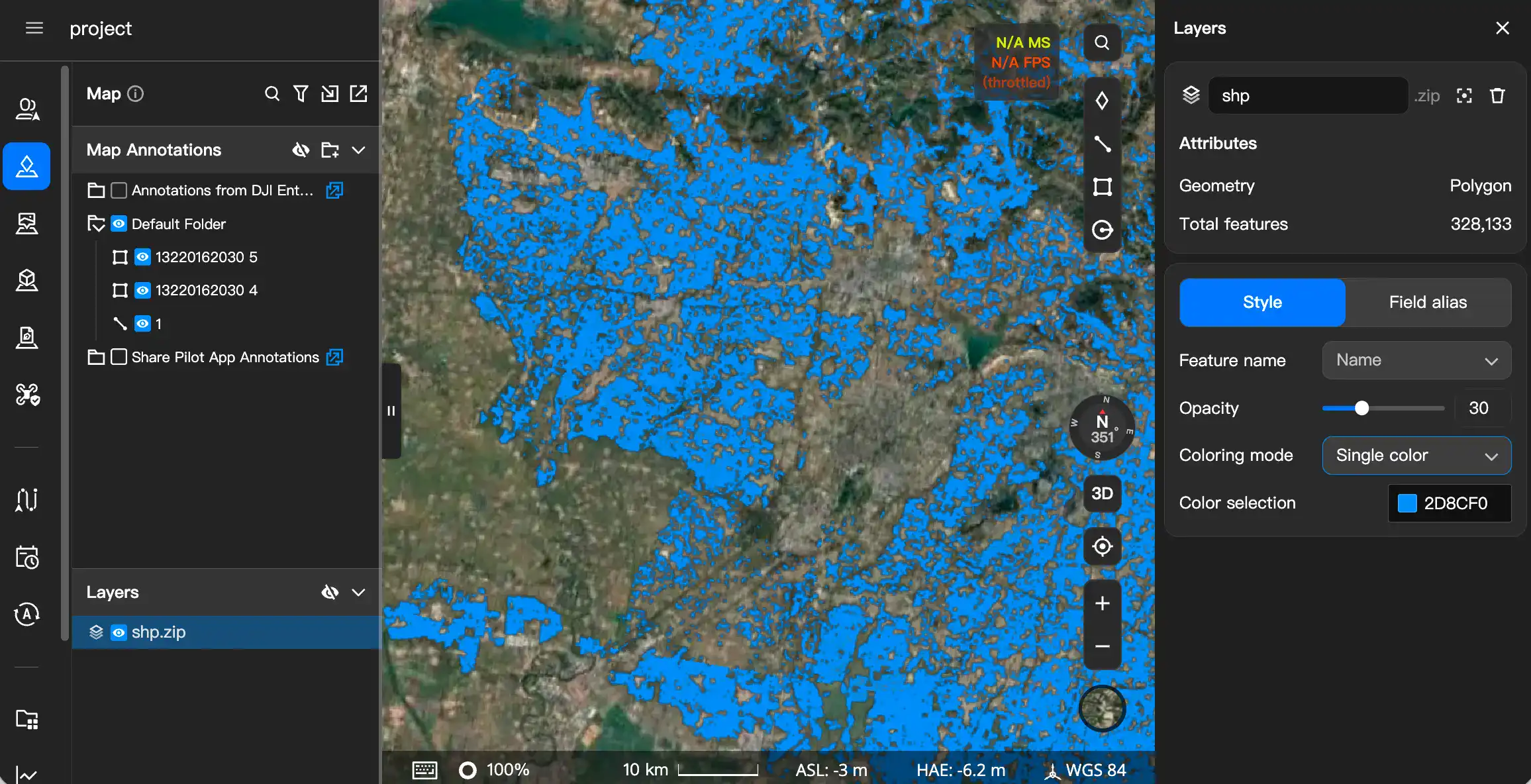
Klicken Sie im Bereich „Ebenen“ auf eine SHP-Datei, um das Einstellungsfeld auf der rechten Seite zu öffnen. Für die Ebene stehen Ihnen die folgenden Aktionen zur Verfügung:
Auf der Karte zentrieren: Zentriert die Karte schnell auf den Bereich, in dem sich die Ebene befindet.
Löschen: Löscht die Ebene nach einer Bestätigungsabfrage.
Umbenennen: Klicken Sie auf den Namen, um ihn zu bearbeiten. Sie können den Namen auch kopieren.
Eigenschaften anzeigen: Zeigt den Geometrietyp (etwa Polygon, Linie oder Punkt) sowie die Anzahl der Datenelemente an.
Darstellungsstil anpassen:
- Einheitliche Farbe: Wendet dieselbe Farbe auf alle Daten an.
- Farbgebung nach Kategorien: Wählen Sie ein Feld aus (etwa den Regionsnamen). Das System weist jedem unterschiedlichen Wert automatisch eine andere Farbe zu. Jede Farbe kann einzeln geändert werden.
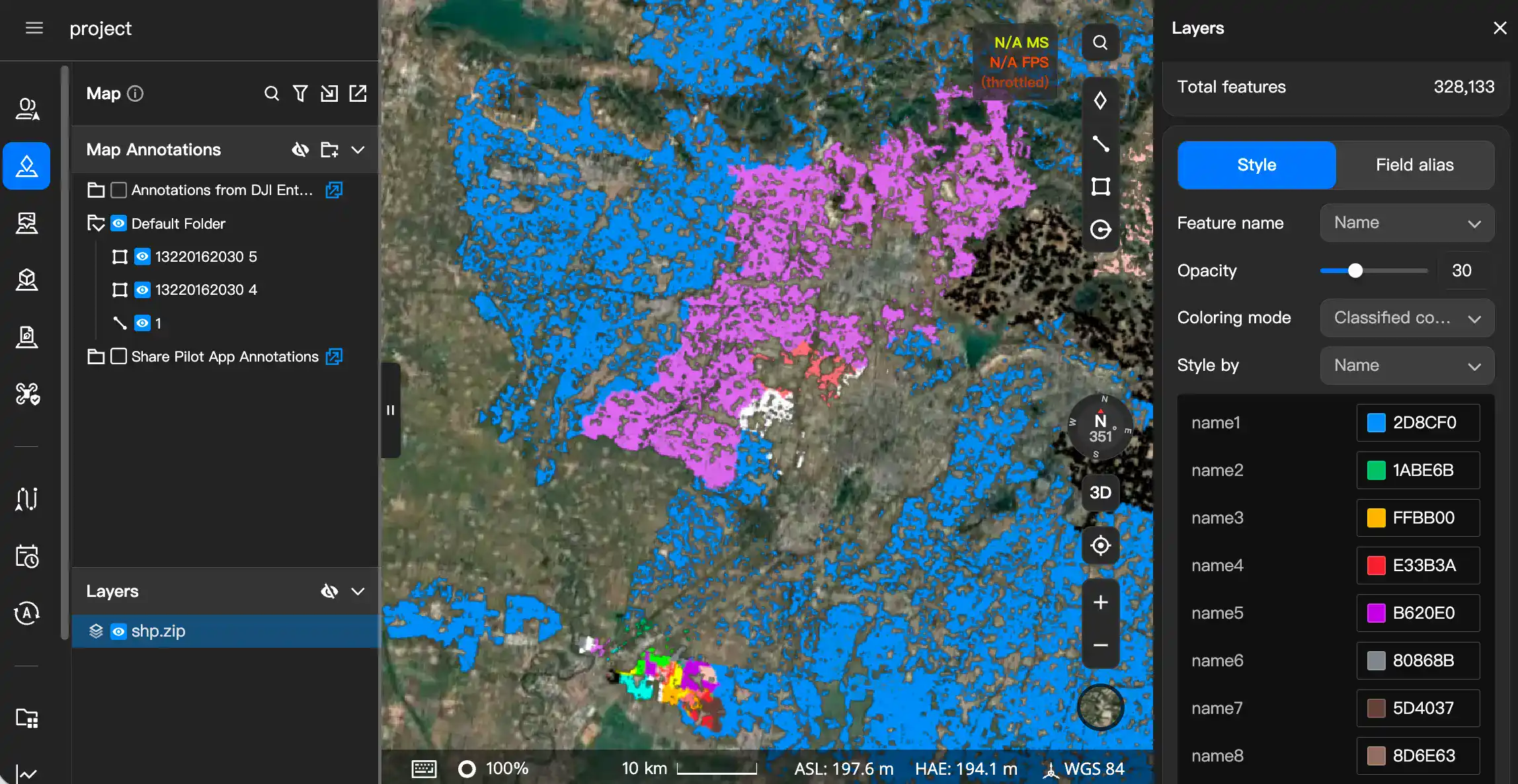
- Sie können außerdem die Deckkraft anpassen, festlegen, ob Namensbeschriftungen auf der Karte angezeigt werden, und deren Schriftgröße einstellen.
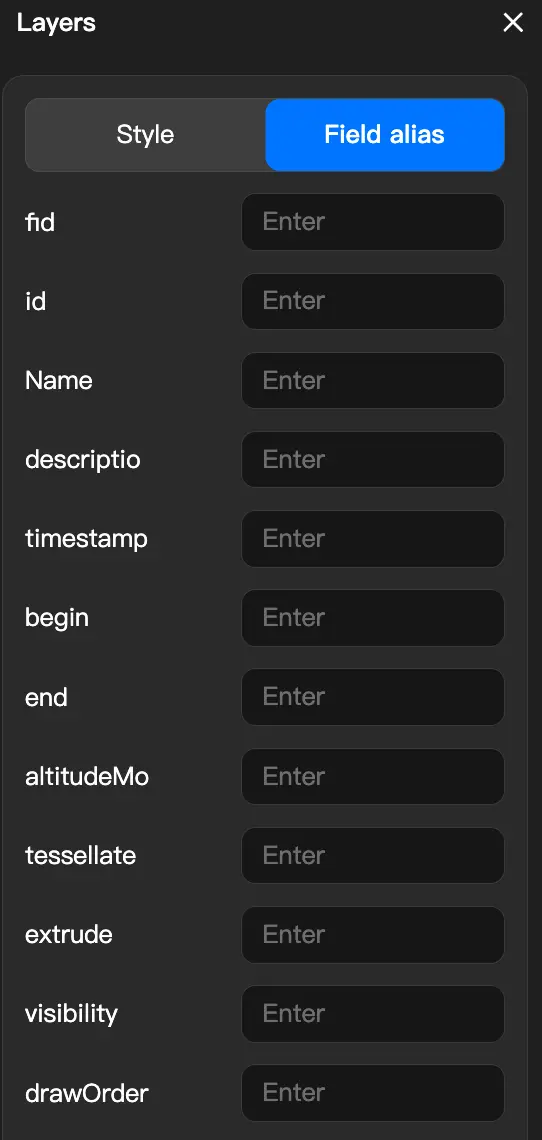
Anzeigenamen für Felder festlegen: Feldnamen in SHP-Dateien sind in der Regel englische Abkürzungen. Sie können für jedes Feld einen verständlicheren chinesischen Anzeigenamen festlegen. Diese Namen werden überall dort verwendet, wo die Felder angezeigt werden.
KML-Ebenen anzeigen und konfigurieren
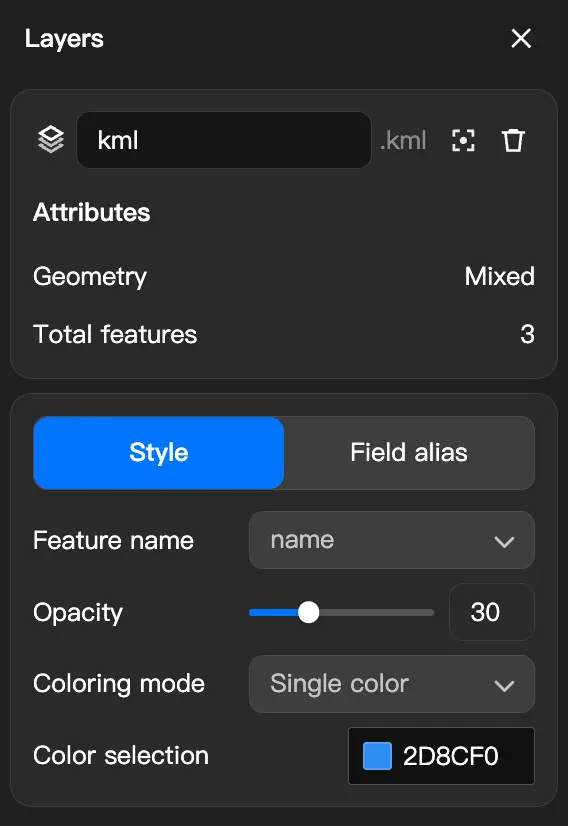
Klicken Sie im Bereich „Ebenen“ auf eine KML-Ebenendatei, um das Einstellungsfeld auf der rechten Seite zu öffnen. Sie können Folgendes bearbeiten:
- Deckkraft.
- Farbgebungsmethode.
- Feldaliasnamen.
Einzelne Datenelemente in einer Ebene anzeigen
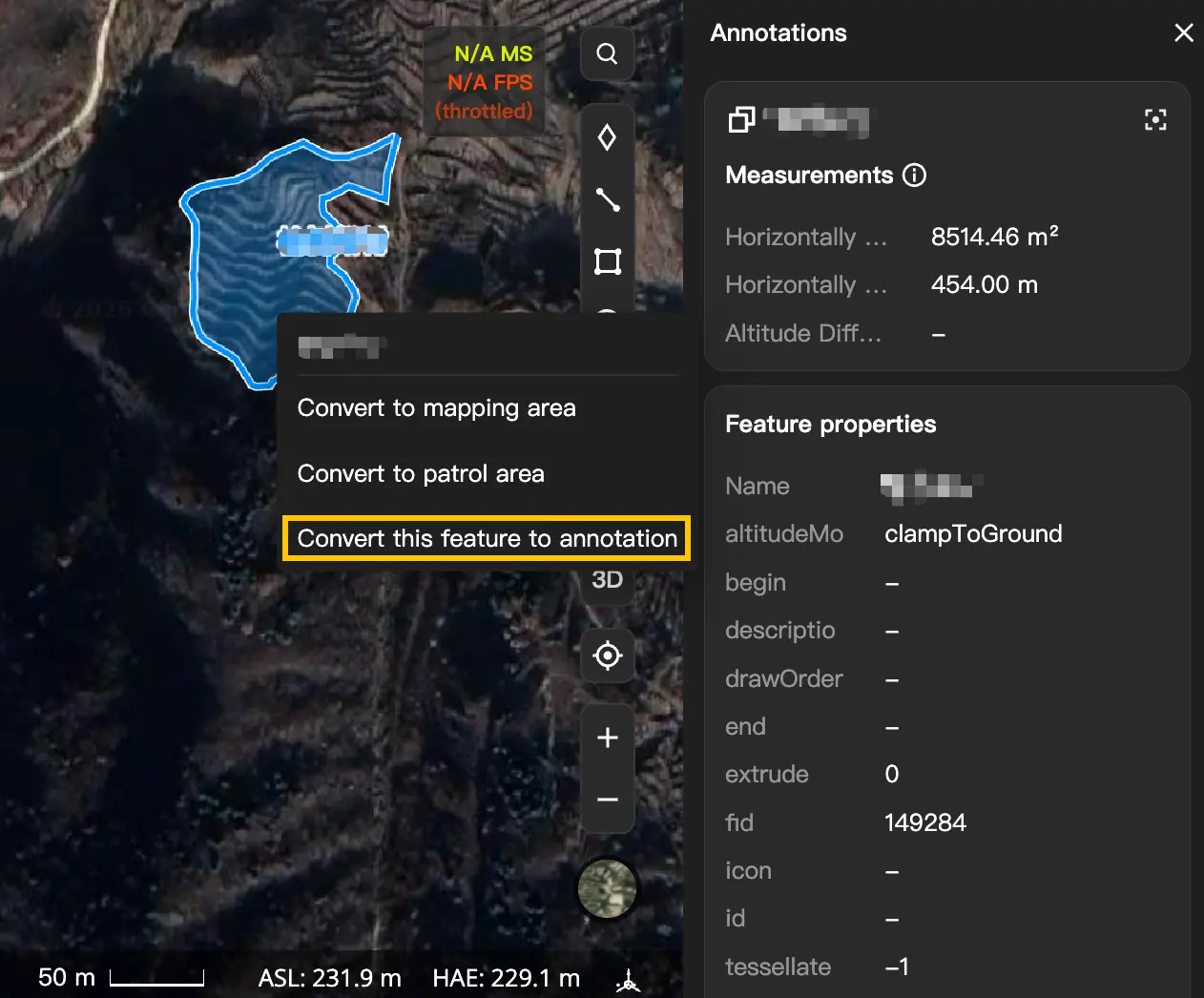
Klicken Sie auf der Karte auf ein einzelnes Datenelement einer Ebene, etwa eine Fläche, eine Route oder einen Punkt, um dessen Details auf der rechten Seite anzuzeigen. Dazu gehören der Name, die Messwerte und die Attributfelder. Diese Informationen sind schreibgeschützt und können nicht direkt bearbeitet werden.
Um die Daten zu bearbeiten, klicken Sie mit der rechten Maustaste auf das Element und wählen Sie „Anmerkung erstellen“. Das System erstellt daraus eine Kopie als bearbeitbare Anmerkung, ohne die ursprünglichen Ebenendaten zu verändern.
Anmerkungen und Ebenen ineinander umwandeln
Anmerkungen und Ebenen können ineinander umgewandelt werden. Sie unterscheiden sich wie folgt:
- Anmerkungen: Ermöglichen es Ihnen, die Form und die Attribute jedes Elements einzeln zu bearbeiten. Eine große Anzahl von Anmerkungen kann jedoch die Reaktionsgeschwindigkeit der Karte beeinträchtigen.
- Ebenen: Eignen sich zum Anzeigen großer Datensätze, bieten kurze Ladezeiten und beeinträchtigen die Reaktionsgeschwindigkeit der Karte nicht. Die Daten sind jedoch schreibgeschützt.
Anmerkungen in eine Ebene umwandeln
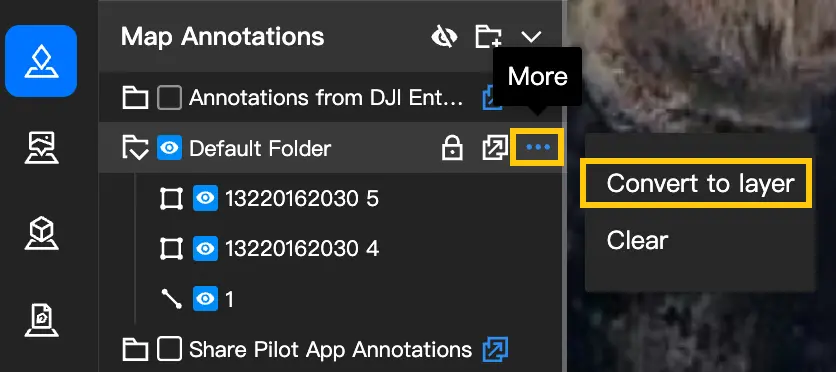
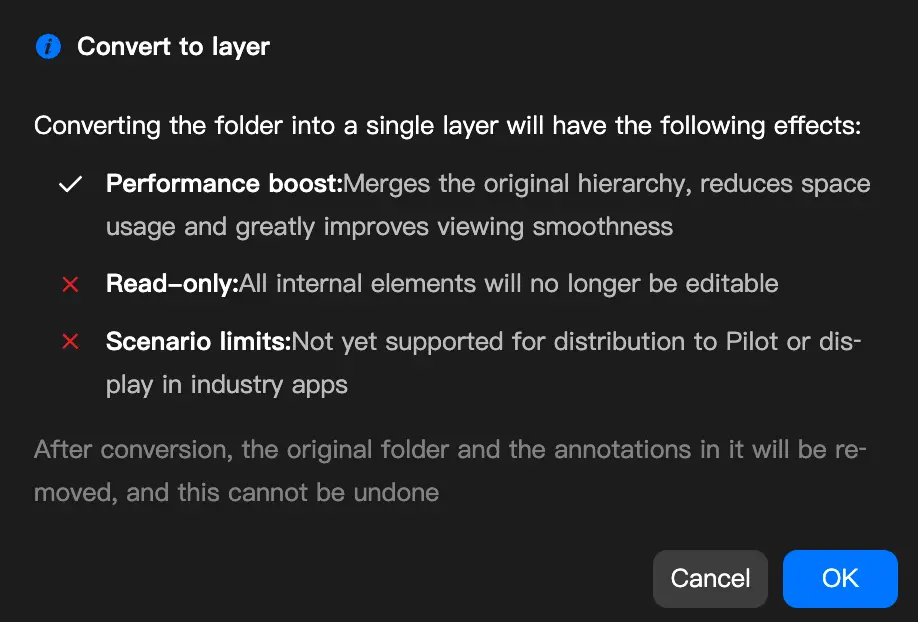
Wenn eine große Anzahl von Anmerkungen die Reaktionsgeschwindigkeit der Karte verringert oder Sie die Anmerkungen nicht mehr einzeln bearbeiten müssen, können Sie einen Anmerkungsordner in eine Ebene umwandeln:
- Bewegen Sie den Mauszeiger über den Anmerkungsordner und klicken Sie rechts auf die Schaltfläche „···“.
- Wählen Sie „In Ebene umwandeln“.
- Klicken Sie im Bestätigungsdialog auf „OK“.
Nach der Umwandlung wird der Ordner vom Bereich „Anmerkungen“ in den Bereich „Ebenen“ verschoben. Durch die Umwandlung in eine Ebene werden die Daten schreibgeschützt, und Sie können die Form einzelner Anmerkungen nicht mehr bearbeiten.
Eine Ebene in Anmerkungen umwandeln
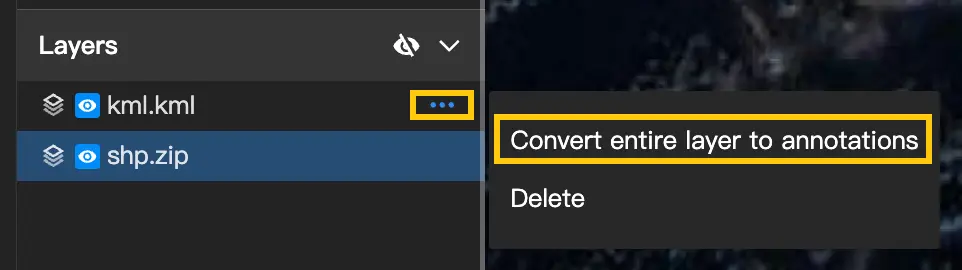
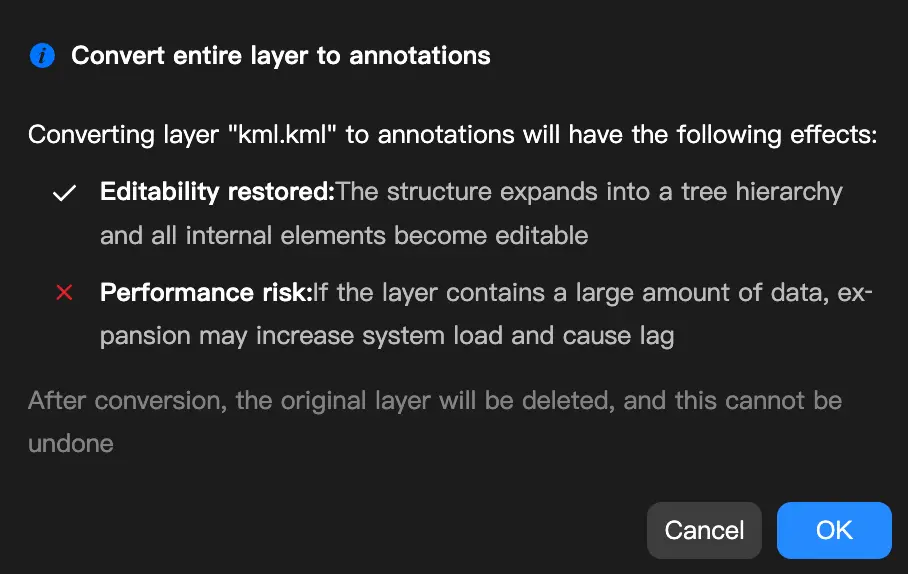
Wenn Sie einzelne Datenelemente einer Ebene bearbeiten müssen, können Sie eine KML-Ebene in Anmerkungen umwandeln:
- Klicken Sie im Bereich „Ebenen“ mit der rechten Maustaste auf eine KML-Ebenendatei.
- Wählen Sie „In Anmerkung umwandeln“.
- Klicken Sie im Bestätigungsdialog auf „OK“.
Die Umwandlung einer Ebene mit einer großen Datenmenge in Anmerkungen kann die Reaktionsgeschwindigkeit der Karte beeinträchtigen. Entscheiden Sie anhand Ihrer Anforderungen, ob Sie die Ebene umwandeln möchten.
Suche
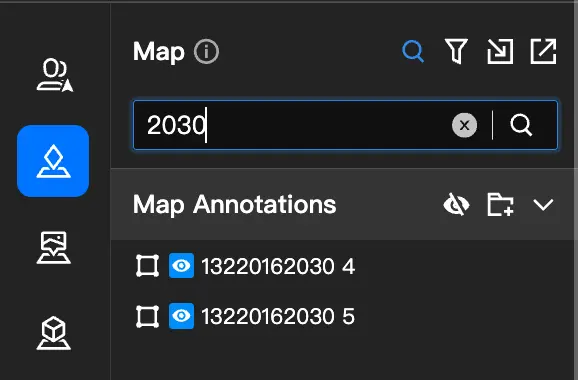
Klicken Sie oben im Bedienfeld auf das Suchsymbol, um Daten in Anmerkungen und Ebenen schnell zu finden. Während Sie Suchbegriffe eingeben, werden passende Ergebnisse in Echtzeit angezeigt. Die Suche unterstützt Teilübereinstimmungen und unterscheidet nicht zwischen Groß- und Kleinschreibung.
- Die Suchergebnisse werden in einer flachen Liste angezeigt. Bewegen Sie den Mauszeiger über ein Ergebnis, um dessen Ordnerpfad anzuzeigen, und klicken Sie darauf, um schnell zu diesem Ordner zu wechseln.
- Während einer Suche bleiben die Sichtbarkeit der Daten und der Sperrstatus unverändert. Die Import- und Exportfunktionen sind davon nicht betroffen.
Synchronisierung von Anmerkungen mit DJI Pilot 2
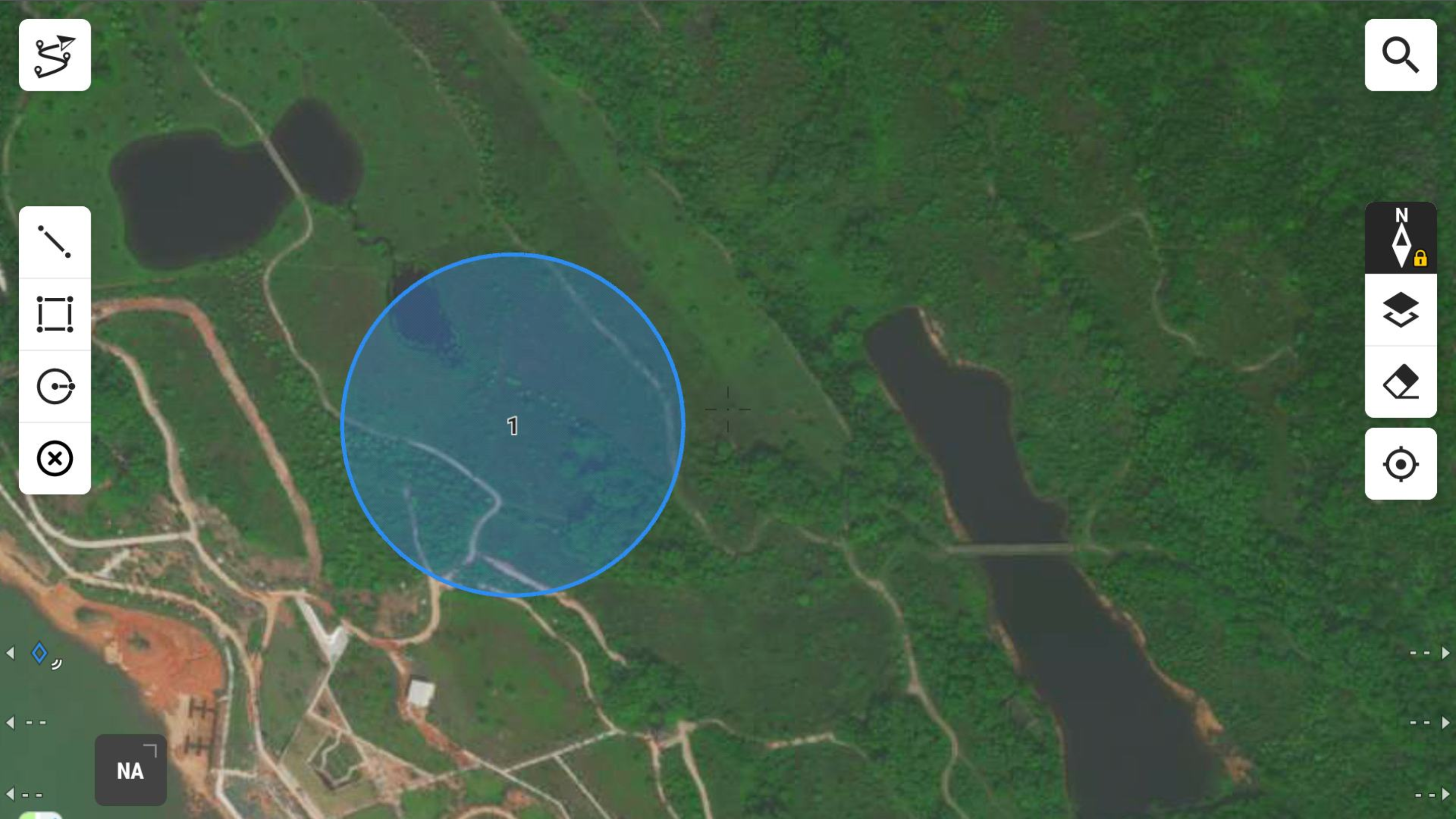
Nutzer von DJI Pilot 2 können ebenfalls die Kartenansicht öffnen und mit den Werkzeugen auf der linken Seite Punkte, Linien, Polygone und Kreise auf der Karte zeichnen. Diese Anmerkungen werden in Echtzeit mit dem „Gemeinsamen Ordner“ in der Weboberfläche synchronisiert. Die Verteilung von Anmerkungen ist für den „Gemeinsamen Ordner“ standardmäßig aktiviert und kann nicht deaktiviert werden.
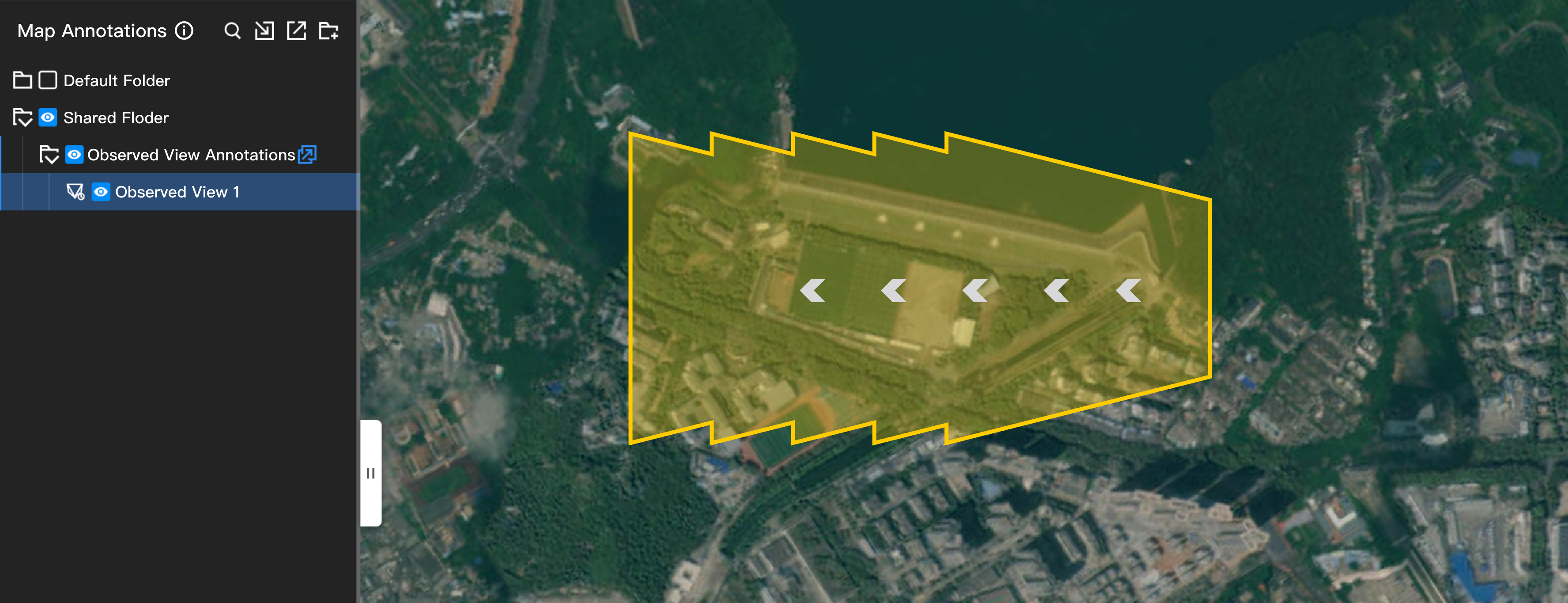
DJI Pilot 2 kann den von der Kamera des Fluggeräts beobachteten Bereich aufzeichnen. Die daraus entstehenden Beobachtungsaufzeichnungen werden mit dem Ordner „Beobachtungsansichts-Anmerkungen“ in der Weboberfläche von DJI FlightHub 2 synchronisiert. Sie können eine Beobachtungsaufzeichnung auswählen und in eine Polygon-Anmerkung umwandeln. Diese Funktion unterstützt derzeit nur Fluggeräte der Matrice 4 enterprise series.
DJI Pilot 2 kann mithilfe eines Lasers räumliche Punkte, Linien und Polygone zeichnen. Die daraus entstehenden räumlichen Anmerkungen werden mit dem „Gemeinsamen Ordner“ in der Weboberfläche von DJI FlightHub 2 synchronisiert. Sie können räumliche Punkte und Linien auswählen und auf den Boden projizieren, um neue Anmerkungen zu erstellen. Diese Funktion unterstützt derzeit nur Fluggeräte der Matrice 4 enterprise series.