
Datenverwaltung
Organisations-Administratoren und Super-Administratoren können diese Funktion nutzen, um Daten für verschiedene Projekte innerhalb der Organisation zu verwalten, einschließlich Annotationen, Modelle und Flugrouten. Sie können Daten aus einem bestimmten Projekt anzeigen oder in andere kopieren.
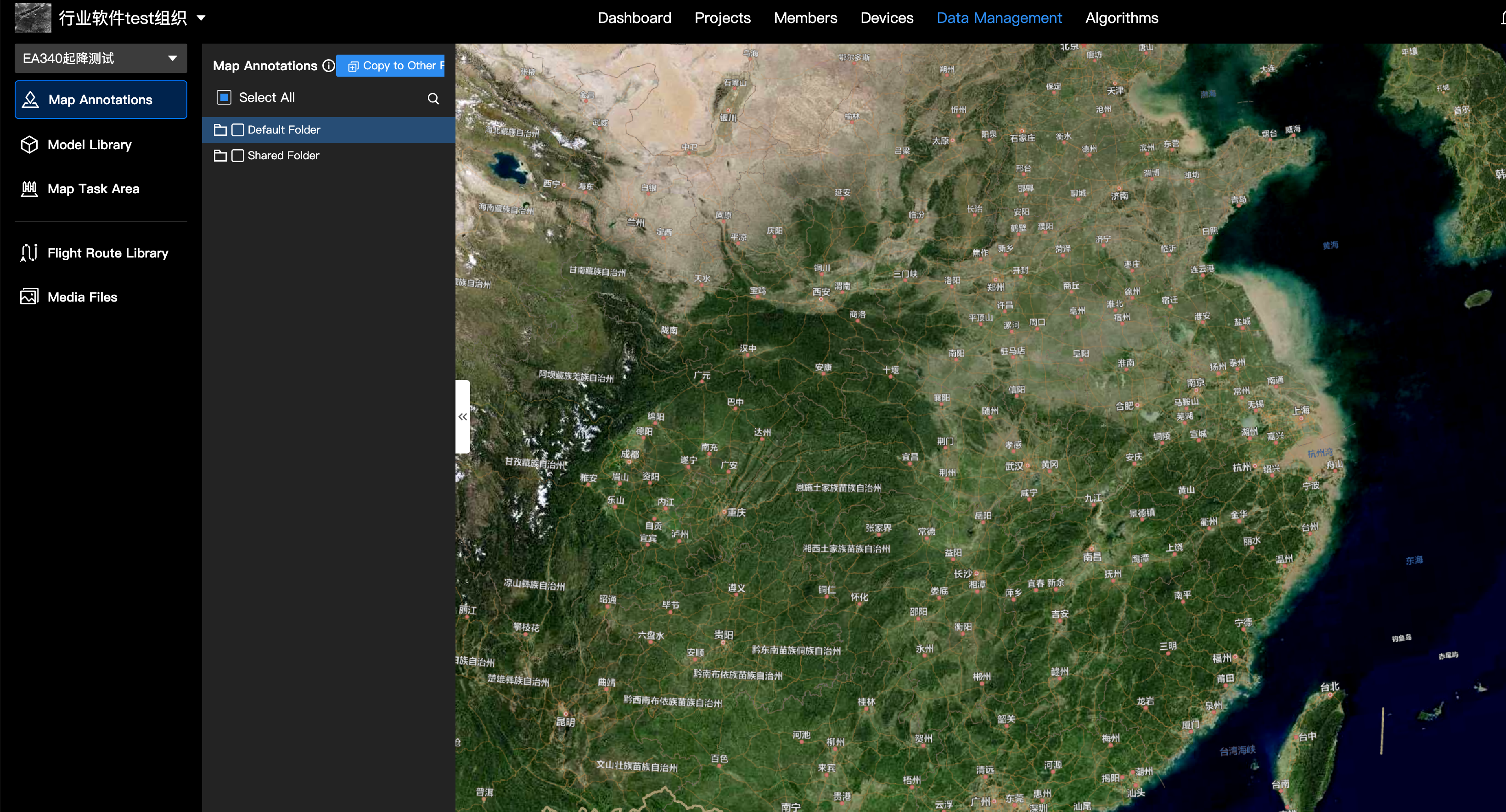
Filtern nach Projekt
Verwenden Sie die Projektauswahl, um die Daten zu filtern, die Sie anzeigen oder verwalten möchten.
Sie können jedes nicht archivierte Projekt auswählen oder die Suchleiste verwenden, um ein Projekt nach Namen zu finden.
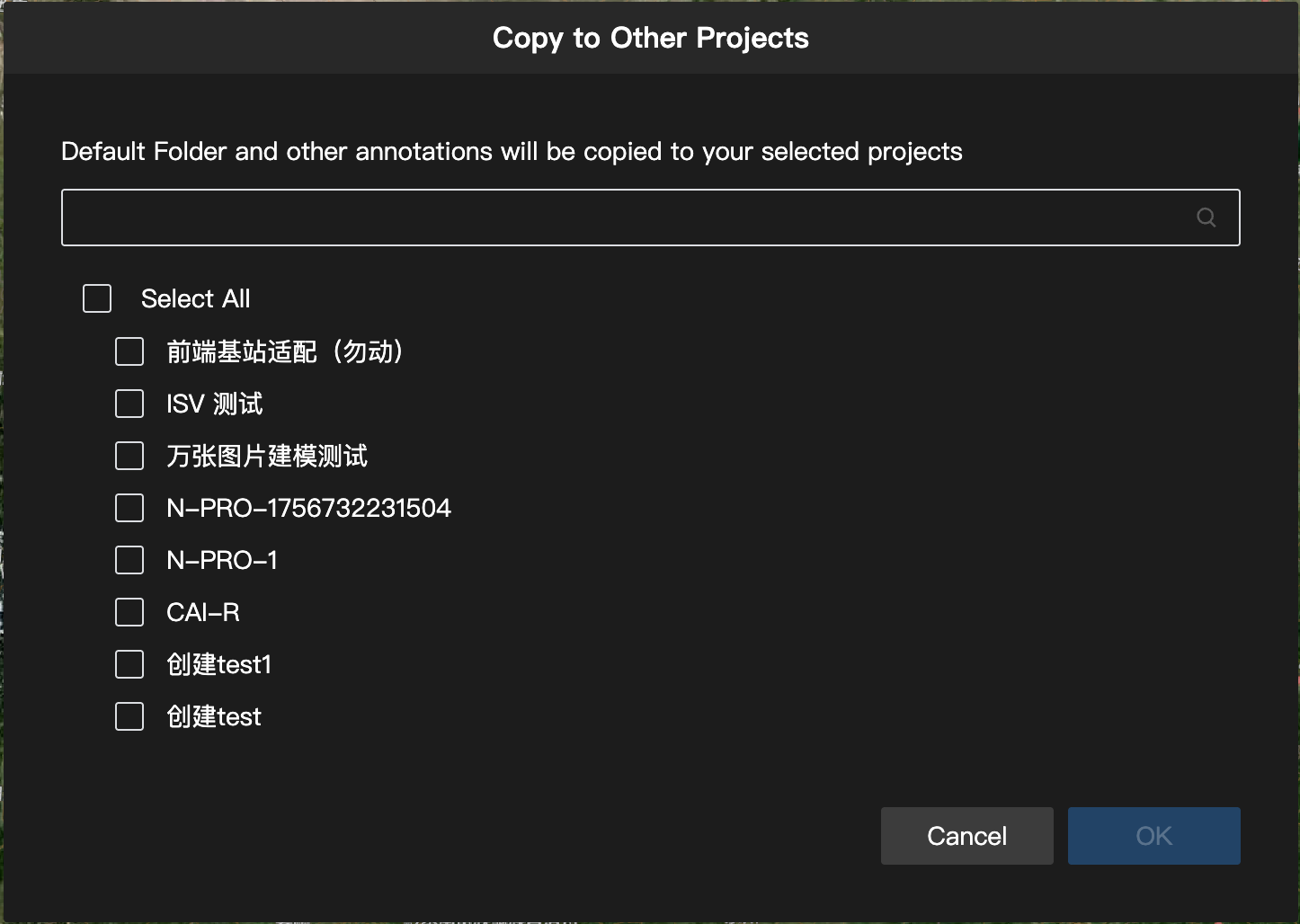
Kopieren von Daten zwischen Projekten
Wählen Sie in jedem Datenmodul die benötigten Elemente aus, klicken Sie dann auf „In Projekt kopieren“ und wählen Sie ein oder mehrere Zielprojekte aus. Nach dem Kopieren werden die Daten automatisch in einem dedizierten Ordner innerhalb des entsprechenden Moduls des Zielprojekts abgelegt. Karten-Aufgabenbereiche werden automatisch mit dem Suffix -org umbenannt.
Annotation Management
Annotationen anzeigen
- Wählen Sie ein Projekt aus, um alle seine Annotationen (Punkte, Linien und Flächen) auf der Registerkarte „Annotationen“ anzuzeigen.
- Das Ausblenden von Annotationen hier hat keinen Einfluss auf deren Sichtbarkeit im ursprünglichen Projekt.
Einschränkungen
- Bearbeitung: Sie können eine Annotation nur anklicken, um sie auf der Karte zu lokalisieren. Um sie zu bearbeiten, müssen Sie zum ursprünglichen Projekt wechseln.
- Verwaltung: Sie können keine Annotationen hinzufügen, umbenennen, verschieben, kopieren oder löschen.
- Suche: Sie können Annotationen nach Namen suchen.
- Hinzufügen: Derzeit können Sie keine neuen Annotationen hinzufügen.
Modellverwaltung
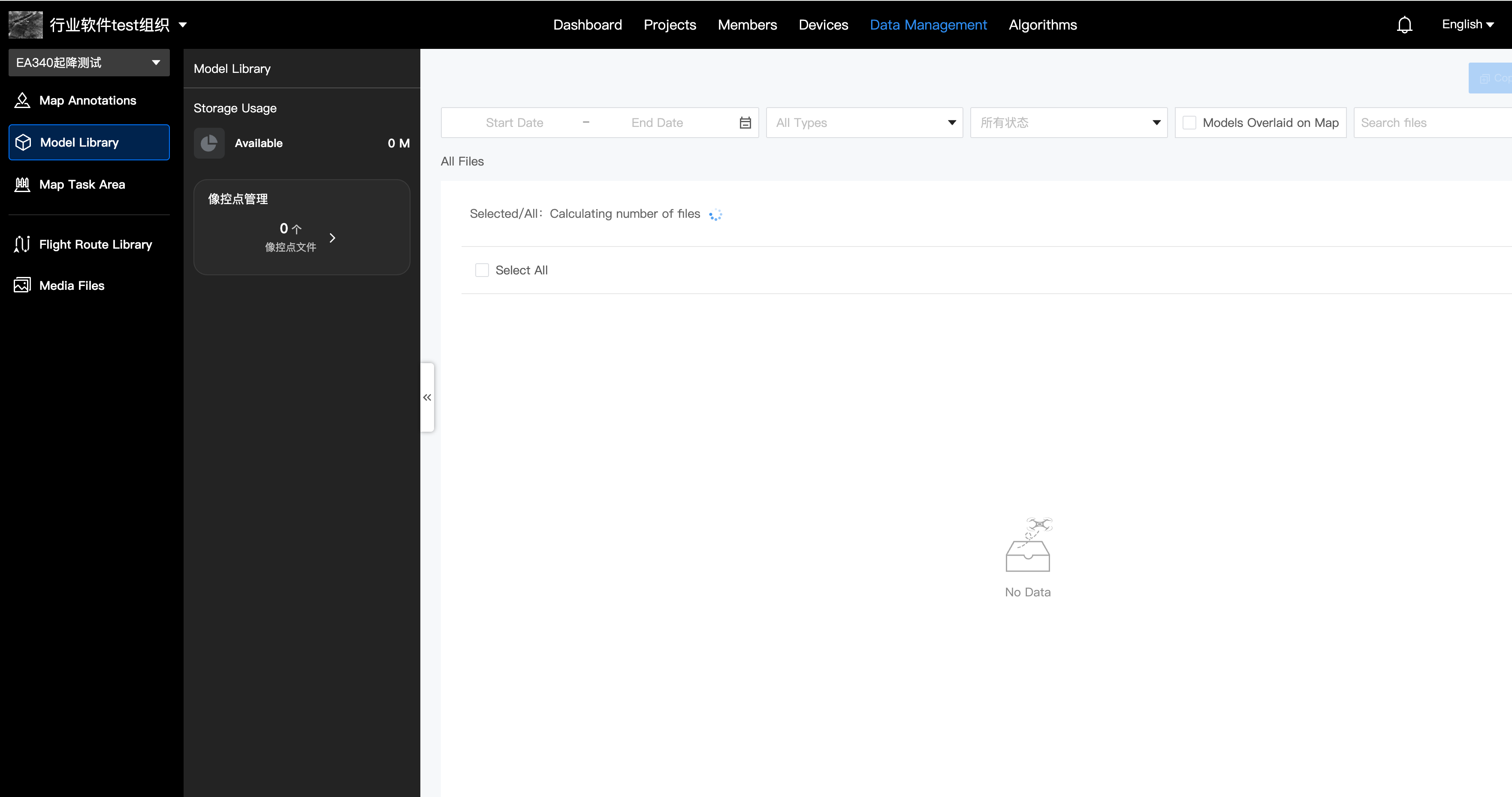
Modelle anzeigen
Klicken Sie auf eine Modelldatei, um ein Vorschaufenster direkt auf der Seite zu öffnen.
Einschränkungen
- Kopieren: Wenn ein Modell mit demselben Namen bereits im Zielprojekt existiert, wird die neue Datei automatisch umbenannt, um ein Überschreiben zu verhindern.
Flugroutenverwaltung
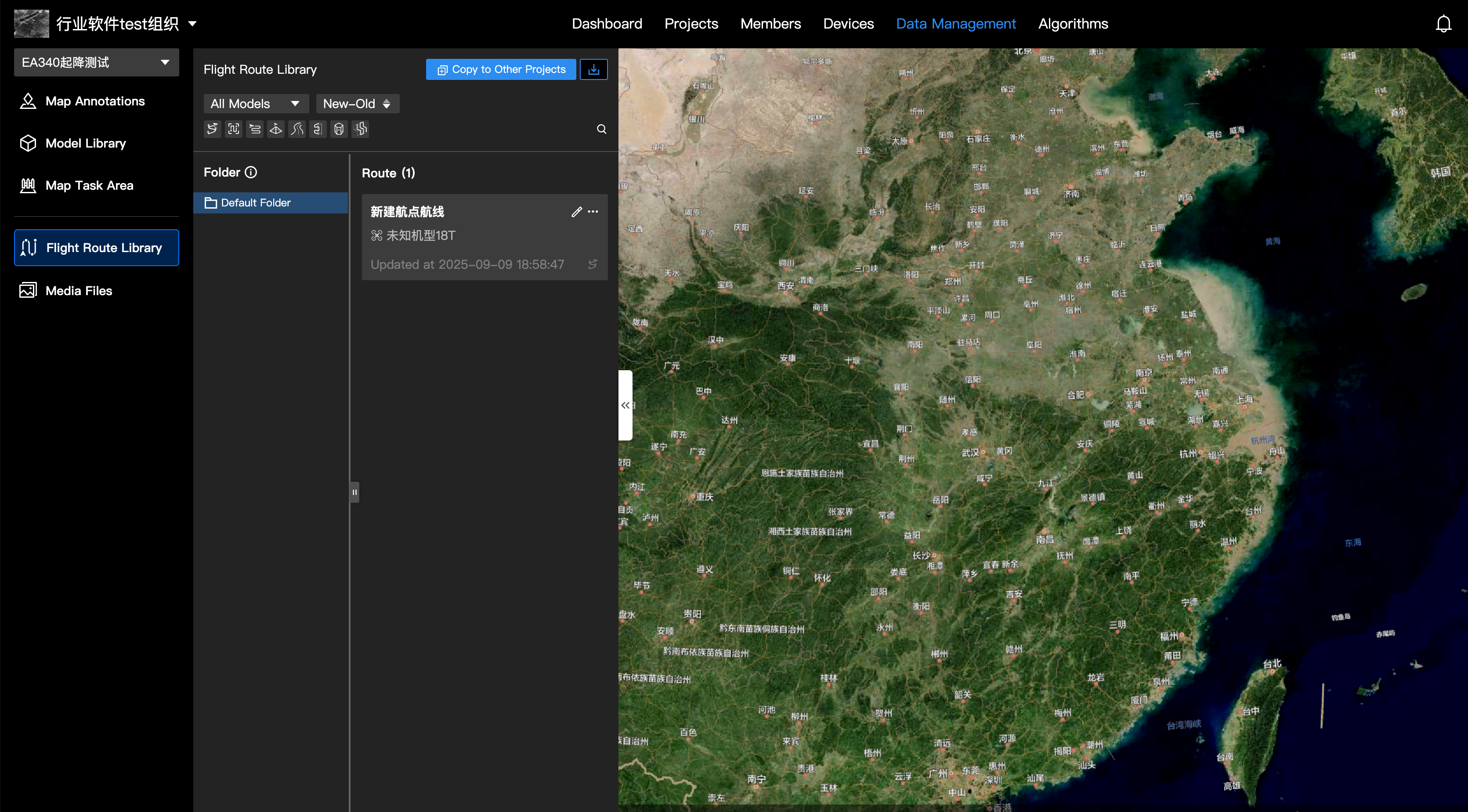
Anzeigen von Flugrouten
Wählen Sie eine Flugroute aus, um ihren Pfad auf der Karte anzuzeigen. Sie können die Flugroutendatei auch von hier herunterladen.
Einschränkungen
- Bearbeiten: Durch Klicken auf „Bearbeiten“ werden Sie zum Flugrouten-Editor innerhalb des ursprünglichen Projekts weitergeleitet.
- Verwaltung: Sie können Flugrouten nicht löschen, zusammenführen oder verschieben.
Karten-Aufgabenbereich
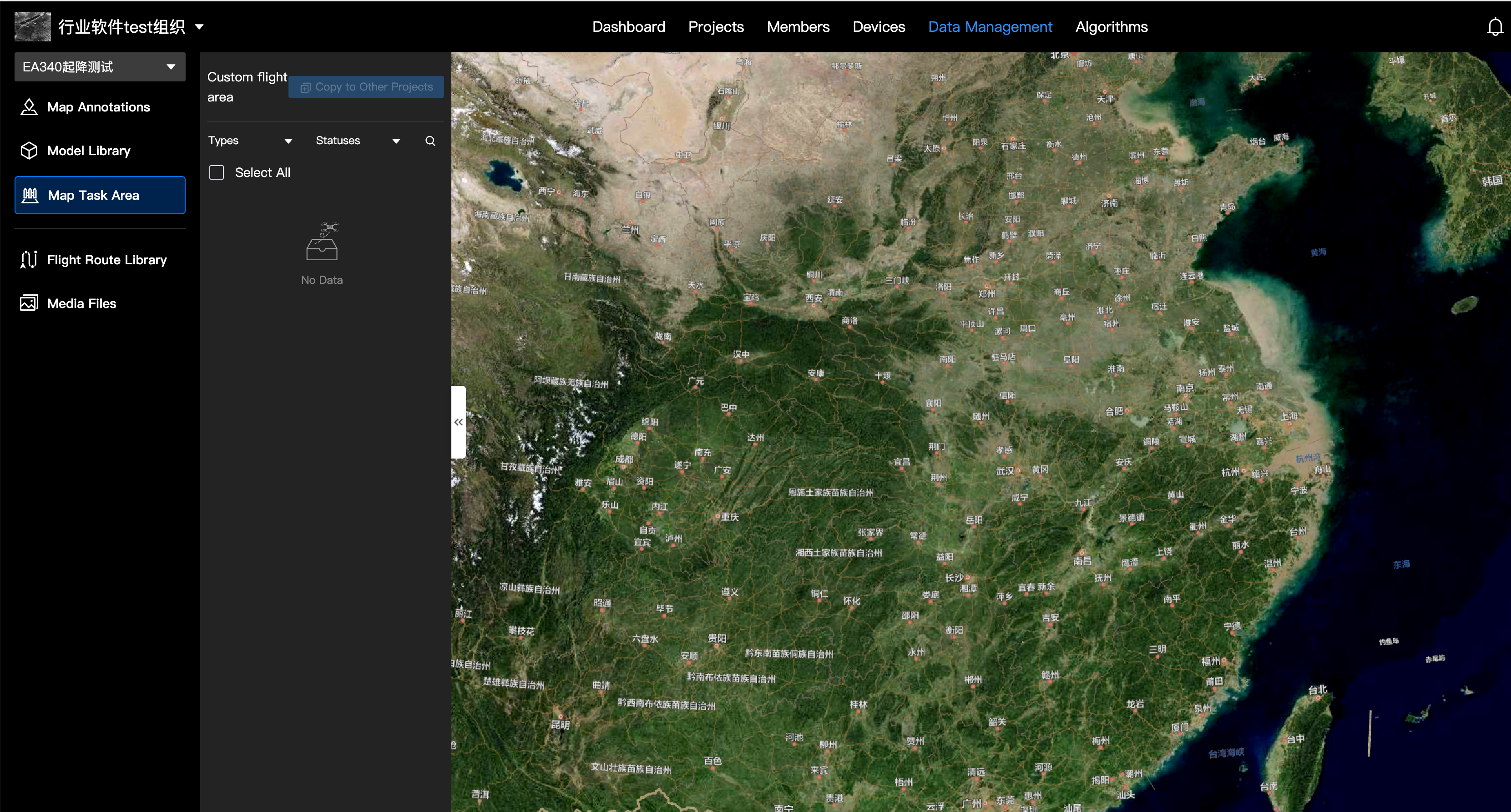
Anzeigen von Karten-Aufgabenbereichen
Wählen Sie einen Karten-Aufgabenbereich aus, um dessen Grenzen auf der Karte anzuzeigen. Das Ausblenden von Karten-Aufgabenbereichen hat keinen Einfluss auf deren Sichtbarkeit im ursprünglichen Projekt.
Einschränkungen
- Bearbeitung: Sie können Karten-Aufgabenbereiche nicht umbenennen, aktivieren oder deaktivieren.
Verwaltung von Mediendateien
Mediendateien anzeigen
Klicken Sie auf eine Mediendatei, um sie im Medienbrowser zu öffnen.
- Sie können zwischen Vollbild- und Halbbildansicht wechseln.
- Einschränkungen:Erweiterte Funktionen wie das Hinzufügen von Foto-Markierungen, das Markieren, Umbenennen oder Laden von Mediendateien auf der Karte sind hier nicht verfügbar.
- Herunterladen: Unterstützt das Herunterladen von Originaldateien.
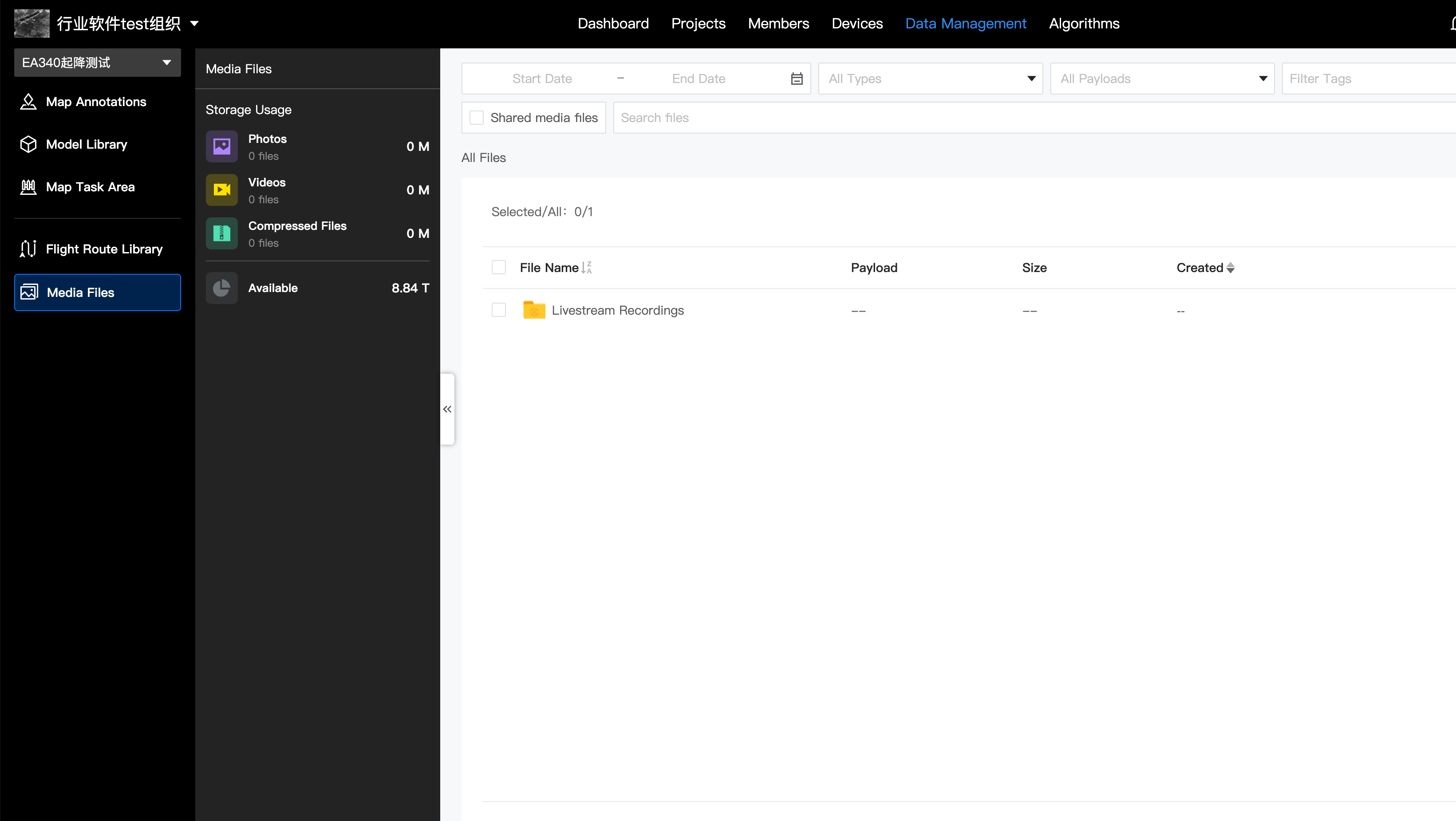
Hinweis: Das Kopieren von Mediendateien wird in der aktuellen Version nicht unterstützt. Diese Funktion ist für eine zukünftige Version geplant.