
Copilot Live-Flugsteuerung
Copilot ist ein in die FlightHub 2 Plattform integrierter KI-Assistent. Sie können Copilot Befehle in natürlicher Sprache (Text oder Sprache) erteilen. Die KI interpretiert dann die Anfrage und steuert die Drohne in Echtzeit, um komplexe Einsatzaufgaben wie Flug, Fotografie und Suche auszuführen, ohne dass professionelle Flugkenntnisse erforderlich sind.【Aktuell unterstützte Geräte: DJI Dock 3 und DJI Dock 2】
Zugriff
Copilot bietet zwei Einstiegspunkte an:
- Einstieg über Virtuelles Cockpit: Klicken Sie in der Oberfläche des Virtuellen Cockpits auf die Copilot-Schaltfläche, um das Chatfenster auf der rechten Seite zu öffnen. Das System verbindet Copilot automatisch mit dem aktuell gesteuerten Fluggerät.
- Einstieg über die Team-Seite: Klicken Sie auf der Team-Seite auf die Copilot-Schaltfläche, um das Chatfenster zu öffnen. Wenn bereits ein Gerät ausgewählt ist, wird es automatisch der Sitzung zugeordnet. Wenn kein Gerät ausgewählt ist, müssen Sie im Chatfenster manuell ein Gerät auswählen.
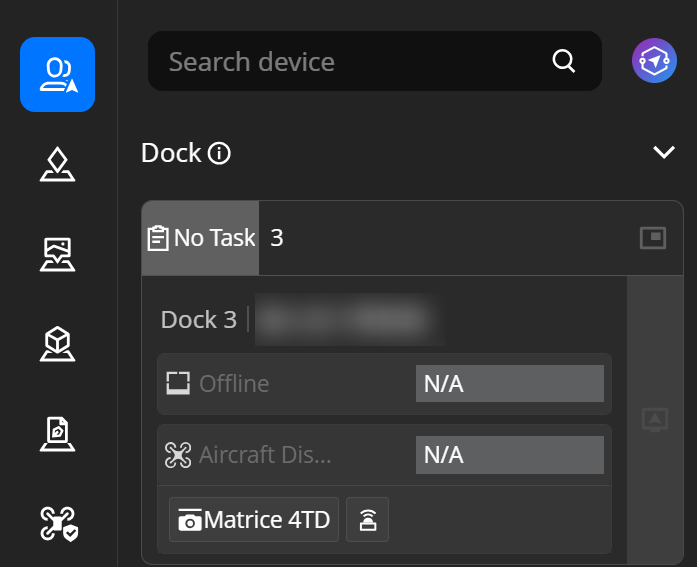 Der Screenshot zeigt die Position der Copilot-Schaltfläche in der Oberfläche des Virtuellen Cockpits und hebt das Chatfenster hervor, das nach einem Klick darauf angezeigt wird.
 Grundlagen
- Unterhaltung: Jede Interaktion mit Copilot wird als Sitzung bezeichnet. Eine Sitzung ist strikt an eine Drohne gebunden: (1 Nutzer: 1 Copilot: 1 Drohne). Um ein anderes Fluggerät zu steuern, starten Sie eine neue Unterhaltung.
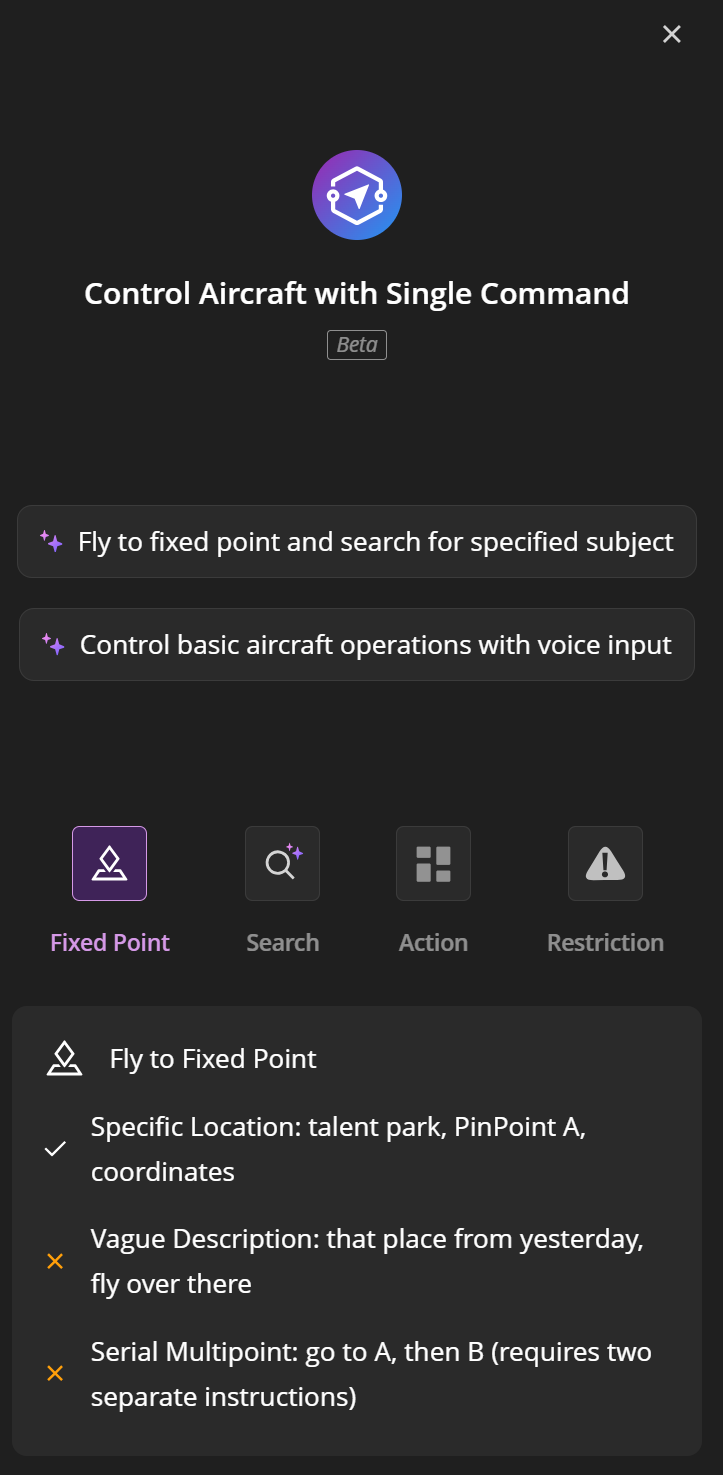
- Anweisungen: Ein Befehl ist die in natürlicher Sprache eingegebene Eingabe des Nutzers im Chatfeld, zum Beispiel: „Flieg zum Parkeingang und suche nach einer Person, die Rot trägt.“ Copilot analysiert die Anweisung automatisch, um Orte, Aktionen und Ziele zu identifizieren.
- Bestätigungsplanung: Wenn ein Befehl risikoreiche Vorgänge wie Start oder Flug umfasst, erstellt Copilot einen Missionsplan und fordert vor der Ausführung die Bestätigung des Nutzers an, um Sicherheit und Kontrolle zu gewährleisten.
- Notstopp: Eine rote Notstopp-Taste ist im Chatfenster immer sichtbar. Durch Drücken wird die Drohne sofort an Ort und Stelle schweben. Dieser Befehl umgeht die KI-Verarbeitung und wird direkt an die Drohne gesendet.
Funktionsübersicht von Copilot
Die folgenden Tabellen beschreiben alle derzeit von Copilot unterstützten Funktionen, nicht unterstützte Vorgänge und Nutzungshinweise für Copilot.
Flugsteuerung
| Fähigkeit | Support-Status | Beschreibung | Beispiel |
|---|---|---|---|
| Intelligenter Flug zum Zielpunkt | Unterstützt | Copilot übernimmt automatisch den Start-/in-der-Luft-Status, die Berechnung der Geländehöhe und das Abrufen der Flugparameter. Die Höhe kann festgelegt werden. Es wird empfohlen, die intelligente Optimale Flugroutenplanung im virtuellen Cockpit zu aktivieren. | „Zum Parkeingang fliegen“, „Zu Markierung B in 100 Metern Höhe fliegen“ |
| Starten / Flug auf angegebene Flughöhe | Unterstützt | Die Höhe wird als Höhe über Grund (AGL) gemessen. Das System berechnet automatisch die absolute Höhe. Aufgrund möglicher Ungenauigkeiten in den globalen Höhendaten von FlugHub empfehlen wir, eine ausreichende Sicherheitsmarge einzuplanen. | „Starten“, „Starte auf 100 Meter“, „Fliege auf eine Höhe von 80 Metern“ |
| Relativer Richtungsflug | Unterstützt | Basierend auf der aktuellen Position der Drohne wird die relative Bewegung in 10 Richtungen unterstützt: vorwärts, rückwärts, links, rechts, vorne links, vorne rechts, hinten links, hinten rechts, nach oben und nach unten. | „100 Meter vorwärts fliegen“, „50 Meter nach links fliegen“, „30 Meter aufsteigen“ |
| Zum Startpunkt zurückkehren und landen | Unterstützt | Die Drohne kehrt automatisch zum Startpunkt zurück und landet. | „Rückkehr zum Startpunkt“ |
| Notstopp | Unterstützt | Die Drohne schwebt sofort an Ort und Stelle. Nur in Notfällen verwenden. Nach der Aktivierung muss manuell ein neuer Befehl ausgegeben werden, um den Betrieb fortzusetzen. | „Notstopp“ oder drücken Sie die Notstopp-Taste |
| Kontinuierliche Flüge zwischen mehreren PinPoints | Nicht unterstützt | Ein einzelner Befehl unterstützt nur einen absoluten PinPoint. Um zu mehreren Positionen zu fliegen, geben Sie die Befehle bitte nacheinander aus. | — |
| Ausführung der Flugaufgabe | Nicht unterstützt | Vorhandene Flugaufgaben-Dateien können nicht direkt ausgeführt werden. Es wird nur FlyTo in Echtzeit unterstützt. | — |
Kamera und Bildgebung
| Fähigkeit | Support-Status | Beschreibung | Beispiel |
|---|---|---|---|
| Fotoaufnahme | Unterstützt | Unterstützt einzelne oder mehrere Fotos. Sie können die Anzahl der Fotos und das Aufnahmeintervall festlegen. | „Ein Foto aufnehmen“, „3 Fotos aufnehmen“, „Alle 2 Sekunden ein Foto aufnehmen, 5 Mall“, „Auf 7x zoomen und ein Foto aufnehmen“ |
| Videoaufnahme | Unterstützt | Unterstützt zeitgesteuerte Videoaufnahme und kontinuierliche Videoaufnahme (manueller Stopp). Der Kameramodus wechselt automatisch. | „30 Sekunden lang aufnehmen“, „Aufnahme starten“ |
| Aufnahme stoppen | Unterstützt | Beendet jederzeit eine aktive Videoaufnahme. | „Aufnahme stoppen“ |
| Pano | Unterstützt | Wechselt automatisch in den Pano-Modus. Die Drohne muss während der Aufnahme stabil in der Luft schweben (ca. 100 Sekunden). | „Nimm ein Panoramafoto auf“ |
| Objektivwechsel | Unterstützt | Unterstützt das Wechseln zwischen Infrarot-, Weitwinkel- und Zoomobjektiv. | „Zu Infrarotkamera wechseln“, „Zu Weitwinkel wechseln“, „Zu Zoomobjektiv wechseln“ |
| Die Kamera auf eine Koordinate ausrichten | Unterstützt | Richtet die Kamera auf einen angegebenen geografischen Standort aus. | „Richte die Kamera auf den Parkeingang aus“ |
| Manueller Fokus / Belichtungseinstellung | Nicht unterstützt | Manueller Fokus (MF/AF), Belichtungskorrektur, Nachtmodus und ähnliche Einstellungen sind nicht steuerbar. | — |
Gimbal-Steuerung
| Fähigkeit | Support-Status | Beschreibung | Beispiel |
|---|---|---|---|
| Gimbal neu zentrieren (horizontal) | Unterstützt | Das Gimbal kehrt in seine horizontale Position zurück. | „Zentriere den Gimbal neu“ |
| Gimbal nach unten neigen | Unterstützt | Stellt den Gimbal um 90° nach unten ein, was sich für orthogonale Bildaufnahmen und Kartierungsaufgaben eignet. | „Gimbal nach unten ausrichten“ |
| Präzise Steuerung des Neigungs- / Gierwinkels | Nicht unterstützt | Es sind nur zwei voreingestellte Positionen verfügbar: zentriert und vertikal nach unten. Eine präzise Winkelanpassung wird nicht unterstützt. | — |
Kreisen um den Point of Interest (POI)
| Fähigkeit | Support-Status | Beschreibung | Beispiel |
|---|---|---|---|
| Kreisförmiger POI | Unterstützt | Einen bestimmten POI umkreisen. Das System berechnet automatisch den Radius und die Dauer. Die Kreisgeschwindigkeit kann festgelegt werden. | „Umkreise den Funkturm“, „Umkreise dieses Gebäude einmal“ |
| POI verlassen | Unterstützt | Beendet den aktuellen POI-Flug jederzeit. | „Umkreisen stoppen“ |
| Benutzerdefinierte Kreisanzahl | Unterstützt | Ermöglicht das Festlegen mehrerer Kreise. | „Umkreise den Funkturm 3 Mal“ |
| Benutzerdefinierter Kreisradius | Nicht unterstützt | Der Kreisradius wird automatisch durch den aktuellen Abstand zwischen der Drohne und dem PinPoint bestimmt. Wenn der Abstand weniger als 100 m beträgt, wird der Radius automatisch auf 40 m eingestellt; wenn der Abstand größer als 100 m ist, wird der Radius automatisch auf 100 m eingestellt. | — |
VLM Intelligente Suche
| Fähigkeit | Support-Status | Beschreibung | Beispiel |
|---|---|---|---|
| Objekterkennung aktivieren | Unterstützt | Führt in Echtzeit eine Objekterkennung mithilfe eines Vision-Language-Modells (VLM) durch. Benutzerdefinierte Erkennungsbezeichnungen werden unterstützt. | „Suche nach einer Person, die Rot trägt“, „Erkenne Feuer und Rauch“ |
| Infrarot-Motiverkennung deaktivieren | Unterstützt | Beendet jederzeit eine laufende Erkennungsaufgabe. | „Erkennung stoppen“ |
| Suchscan | Unterstützt | Führt ein dreistufiges kreisförmiges Scanmuster aus (von nahe bis fern). Das System wechselt automatisch zur Weitwinkelkamera und führt für jede Ebene 360°-Drehscans durch. Dieser Vorgang wird automatisch ausgelöst, nachdem ein Suchbefehl ausgeführt wurde. | „Nach nahegelegenen Fahrzeugen suchen“ (Copilot orchestriert die Scan-Sequenz automatisch) |
| Auf Erkennungsergebnisse warten | Unterstützt | Blockiert und wartet darauf, dass VLM die Erkennungsergebnisse zurückgibt. Ein Zeitlimitwert kann konfiguriert werden. | Automatisch von Copilot aufgerufen; kein manueller Befehl erforderlich. |
| Erkennung kleiner Objekte | Nicht unterstützt | Ziele, die im Maßstab zu klein sind, werden nicht unterstützt (z. B. „Straßenrisse, die größer als 2 cm sind“). | — |
| Hochspezialisierte Themen | Nicht unterstützt | Extrem spezialisierte Ziele werden nicht unterstützt (z. B. „Doppelzug-Isolatorschnüre“ oder andere spezialisierte Industriekomponenten). | — |
Standortsuche
| Fähigkeit | Support-Status | Beschreibung | Beispiel |
|---|---|---|---|
| Suche nach Ortsnamen | Unterstützt | Geben Sie ein Standort-Stichwort ein. Das System durchsucht zunächst die PinPoints innerhalb des Projekts. Wenn keine Übereinstimmung gefunden wird, werden externe Orte automatisch durchsucht. Es werden bis zu fünf mögliche Standorte zurückgegeben. | „Zum Jiangang Mountain fliegen“, „Zum Landeplatz fliegen“ |
| Standortbestätigung | Unterstützt | Nachdem Koordinaten gefunden wurden, wird eine Bestätigungskarte mit einer Kartenansicht angezeigt. Sie können den Standort vor der Bestätigung prüfen und bearbeiten, um falsche Navigation zu verhindern. | Automatisch von Copilot ausgelöst; der Nutzer bestätigt oder bearbeitet die Karte mit dem Standort. |
| Unklare Verlaufsreferenz | Nicht unterstützt | Mehrdeutige Verweise auf zuvor besuchte Standorte werden nicht unterstützt. | — |
| Reine relative Wegbeschreibungen | Nicht unterstützt | Relative Wegbeschreibungen ohne geografischen Ankerpunkt werden nicht unterstützt. | — |
| Bereichsbeschreibung | Nicht unterstützt | Das Ziel muss ein bestimmter Punkt sein. Flächenbasierte oder korridorartige Beschreibungen werden nicht unterstützt. | — |
Lautsprecher
| Fähigkeit | Support-Status | Beschreibung | Beispiel |
|---|---|---|---|
| TTS-Sprachübertragung | Unterstützt | Wandelt Text in Sprache um und gibt ihn über den Lautsprecher der Drohne wieder. Unterstützt einfache oder wiederholte Wiedergabe mit einstellbarer Lautstärke (0–100). Der Text darf 200 Zeichen nicht überschreiten. | „Übertragung: Bitte Abstand halten. Baustelle voraus.“ / „Wiedergabe in Schleife: Bitte fahren Sie zur Kontrolle rechts ran.“ |
| Übertragung stoppen | Unterstützt | Beendet eine laufende Sprachübertragung jederzeit. | „Übertragung stoppen“ |
Interaktionsbestätigung
| Fähigkeit | Support-Status | Beschreibung | Beispiel |
|---|---|---|---|
| Standortbestätigung | Unterstützt | Wenn eine Anweisung Flugziele umfasst, wird automatisch eine Kartenbestätigungskarte angezeigt. Sie können den Standort auf der Karte überprüfen oder anpassen. | Automatisch von Copilot ausgelöst; Sie bestätigen dies auf der Karte. |
| Planbestätigung | Unterstützt | Für risikoreiche Vorgänge wie Start oder Bewegung wird eine vollständige Aufgabenplan-Vorschau angezeigt. Die Ausführung beginnt erst nach Bestätigung durch den Nutzer. | Automatisch von Copilot ausgelöst; der Nutzer wählt „Jetzt ausführen“ oder „Abbrechen“. |
| Automatisches Abrufen von Geräteparametern | Unterstützt | Ruft automatisch Geräteparameter wie Höhen- und Distanzbegrenzungen, Rückkehr-Höhe und Sicherheitsfunktionen ab. | Keine Nutzereingabe erforderlich. Das System erledigt dies automatisch. |
Nutzungsablauf
Grundlegender Workflow
- Copilot aufrufen: Klicken Sie auf die Copilot-Schaltfläche im virtuellen Cockpit oder auf der Team-Seite.
- Gerät bestätigen: Stellen Sie sicher, dass die richtige Drohne verknüpft ist.
- Befehl eingeben: Beschreiben Sie die Aufgabe in Alltagssprache im Chatfeld, zum Beispiel: „Fliege zu PinPoint B und mache ein Foto.“
- Standort bestätigen: Wenn der Befehl einen Standort beinhaltet, zeigt Copilot eine Standortbestätigungskarte an. Bestätigen Sie den Standort oder ändern Sie ihn bei Bedarf.
- Aufgabenplan bestätigen: Wenn der Befehl risikoreiche Vorgänge umfasst, zeigt Copilot eine Zusammenfassung des Aufgabenplans an. Der Vorgang beginnt erst nach der Bestätigung durch Sie.
- Überwachung der Ausführung: Während der Aufgabe kann der Fortschritt im Chatfenster in Echtzeit überwacht werden.
- Ergebnisse ansehen: Überprüfen Sie den Ergebnisbericht, nachdem die Aufgabe abgeschlossen ist.
Ablaufdiagramm: Befehleingabe > Standortbestätigungskarte > Aufgabebestätigungskarte > Ausführungsfortschritt > Ergebnisbericht.
Sitzungsverwaltung
- Neue Sitzung erstellen: Klicken Sie auf die Schaltfläche „Neue Sitzung“, um ein neues Gespräch zu starten. Jede Sitzung ist an eine Drohne gebunden.
- Verlauf: Verlaufssitzungen können nach Datum gefiltert oder nach Titel durchsucht werden.
- Umbenennen/Löschen: Vorhandene Sitzungen können in der Verlaufsliste umbenannt oder gelöscht werden.
- Globaler Timeout: Wenn eine Sitzung länger als 90 Minuten aktiv bleibt, wird sie automatisch beendet. Planen Sie die Dauer Ihrer Aufgabe entsprechend.
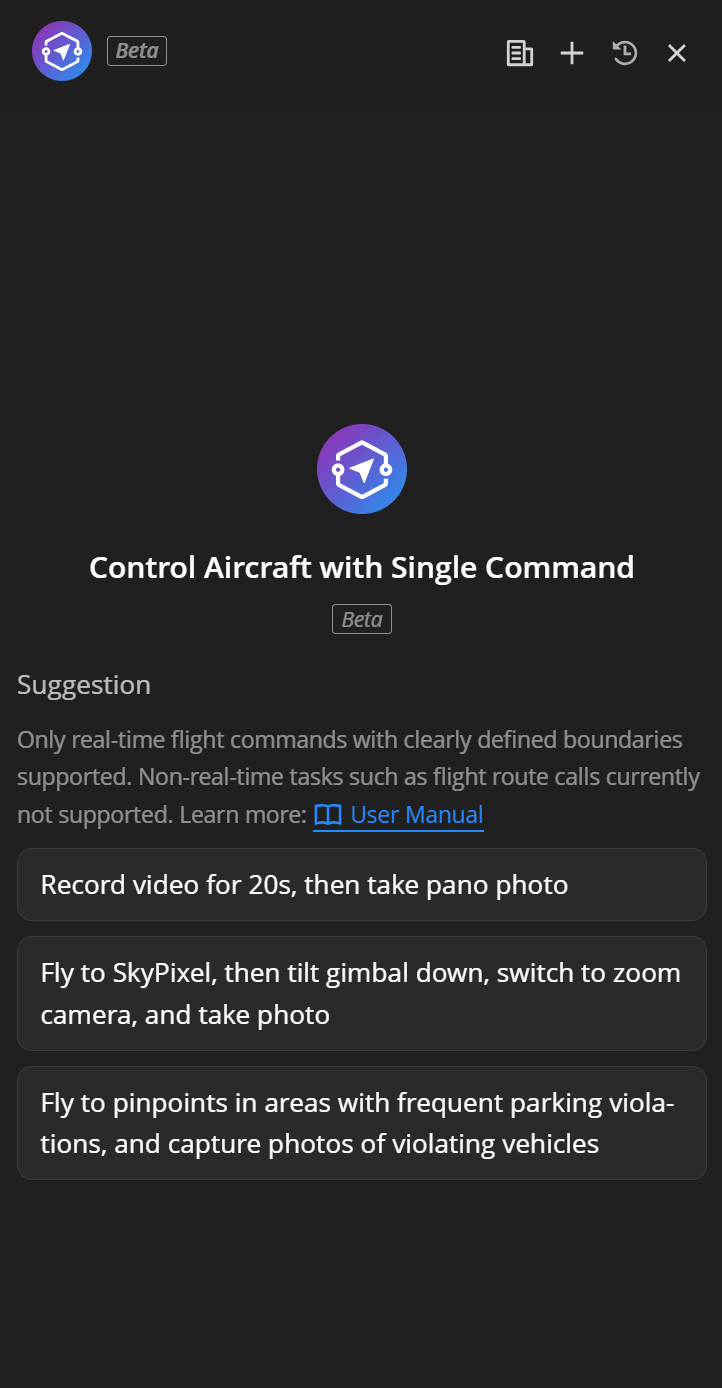
Der Screenshot zeigt die Sitzungslistenoberfläche und hebt die Steuerelemente „Neue Sitzung“, „Suchen“ und „Verlauf“ hervor.
Richtlinien für das Schreiben von Befehlen
Copilot versteht natürliche Sprache, aber wenn Sie diese Richtlinien befolgen, verbessert das Ihre Nutzungserfahrung:
Empfohlene Befehlsformate:
- „Starten und auf 100 m steigen“ — Eine klar definierte Flughöhe
- „Zum Parkeingang fliegen“ — Ein eindeutig festgelegter Ort
- „Fliege 50 m nach vorne und mache dann ein Foto“ – eindeutige Richtung, Entfernung und Aktion
- „Suche nach einer Person, die Rot trägt“ — genaue Motivbeschreibung
- „Starte die Aufnahme für 30 Sekunden“ — Eindeutige Dauer
Nicht empfohlene Befehle
- „Flieg zu dem Ort, den wir gestern besucht haben“ – mehrdeutige Verlaufsreferenz. Copilot kann dies nicht interpretieren.
- „Fliege zu Park A, dann zu Platz B und schließlich zu Gebäude C“ — Enthält mehrere absolute Zielpunkte in einem einzigen Befehl. Nicht unterstützt.
- „Neige den Gimbal um 35 Grad nach unten“ – eine präzise Winkelsteuerung wird nicht unterstützt.
- „Ausschalten“ – Befehle außerhalb des Steuerungsbereichs werden nicht unterstützt.
Beste Anwendungsszenarien
Szenario 1: Sicherheitspatrouille – Zielsuche in einem festgelegten Gebiet
Szenario: Das Sicherheitspersonal erhält eine Alarmmeldung und muss die Drohne zu einem bestimmten Ort fliegen lassen, um nach verdächtigen Personen zu suchen.
Beispiel:
User: Fly to the south gate of the park, search for a suspicious person wearing a black jacket, and take a photo once found.
Copilot-Workflow:
- Suche nach dem Standort „Südtor des Parks“ und zeige eine Standortbestätigungskarte mit einer Liste vorgeschlagener Orte an.
- Nachdem der Nutzer den gewünschten Standort bestätigt hat, wird ein Aufgabenplan (einschließlich Flughöhe und Suchstrategie) erstellt.
- Sobald der Plan bestätigt ist, startet die Drohne automatisch und fliegt zum Einsatzort.
- Bei der Ankunft wird die intelligente VLM-Suche automatisch aktiviert, und anschließend startet die Weitwinkelkamera einen dreistufigen Rundscan.
- Wenn eine Übereinstimmung gefunden wird, richtet sich der Gimbal automatisch auf das Ziel aus und macht ein Foto.
- Die Aufgabe wird abgeschlossen und eine Ergebnisberichtskarte wird angezeigt (einschließlich aufgenommener Fotos und Flugprotokolle).
Szenario 2: Notfallreaktion – Schnelles Eintreffen und Video-Beweissicherung
Szenario: Die Einsatzzentrale erhält eine Brandmeldung und benötigt eine Drohne, die schnell den Einsatzort erreicht und Videoaufnahmen als Beweismaterial aufzeichnet.
Beispiel:
User: Fly to the main entrance of the warehouse area and record a video for 60 seconds upon arrival.
Copilot-Workflow:
- Suche nach „Eingang Lagerbereich“ und fordere die Bestätigung des Nutzers an.
- Erstelle einen Flugplan, der die geschätzte Flugstrecke und Dauer anzeigt.
- Nach der Bestätigung startet die Drohne, und der Flugfortschritt wird in Echtzeit angezeigt.
- Sobald die Drohne den Zielpunkt erreicht, startet die Aufzeichnung automatisch für 60 Sekunden.
- Nach Ende der Aufzeichnung wird ein Ergebnisbericht angezeigt.
Fortgeschrittene Bedienung – Kombiniert mit VLM-Erkennung:
User: Fly to the warehouse area, search for fire or smoke, and orbit and record a video once found.
Copilot plant automatisch die Route: Zum Ziel fliegen > VLM-Erkennung aktivieren (Kennzeichnungen: Feuer, Rauch) > Kreisförmigen Suchscan durchführen > Wenn ein Ziel erkannt wird, den Gimbal darauf ausrichten > Aufzeichnung starten > POI umkreisen > Aufzeichnung stoppen.
Szenario 3: Regelmäßige Inspektion – Punktbasierte Fotoaufnahme + Sprachausgabe
Szenario: Ein Sicherheitsteam in einem Industriepark befindet sich auf einer routinemäßigen Patrouille und benötigt eine Drohne, die zu jedem Inspektionspunkt fliegt, um Umweltkontrollen durchzuführen und Sicherheitshinweise zu übertragen.
Beispiel:
User: Fly to Helipad B and take a photo.
User: Fly forward 200 meters, tilt the gimbal down, and take 3 photos.
User: Broadcast "Please stay safe. Entry to the construction area is prohibited."
Copilot-Workflow:
- Befehl: Fliege zum Landeplatz B (wird im Projekt automatisch mit PinPoint abgeglichen). Mache bei der Ankunft ein Foto.
- Befehl: Fliege 200 Meter von der aktuellen Position nach vorne, richte den Gimbal nach unten und mache drei aufeinanderfolgende Fotos.
- Befehl: Verwende den Lautsprecher, um die angegebene Nachricht zu übertragen.
Szenario 4: POI-Umkreisungskontrolle
Szenario: Führe eine 360-Grad-Umkreisung um wichtige Gebäude oder Einrichtungen zur Inspektion und Aufzeichnung durch.
Beispiel:
User: Fly to the signal tower, then orbit and record a video.
Copilot-Workflow:
- Suche nach „Funkturm“ und fordere eine Bestätigung an.
- Die Drohne fliegt zum Funkturm.
- Die Aufzeichnung startet bei Ankunft automatisch (Daueraufnahmemodus).
- Die Drohne beginnt automatisch, den POI zu umkreisen, während die Kamera auf den Turm fixiert bleibt.
- Beende die Aufzeichnung, nachdem eine Umkreisung abgeschlossen ist.
- Das Aufgabenergebnis wird angezeigt.
Sicherheitshinweis
Notstopp
Eine rote Schaltfläche für den Not-Stopp wird dauerhaft in der unteren linken Ecke des Chatfensters angezeigt. Dies ist die wichtigste Sicherheitsmaßnahme.
- Sobald die Taste gedrückt wird, schwebt die Drohne sofort an Ort und Stelle, und alle laufenden Aufgaben werden beendet.
- Der Notstopp-Befehl umgeht die KI-Verarbeitung und wird direkt an die Drohne gesendet, um die schnellstmögliche Reaktion zu gewährleisten.
- Nachdem ein Notstopp ausgelöst wurde, müssen Sie manuell einen neuen Befehl senden, um die Kontrolle wiederzuerlangen.
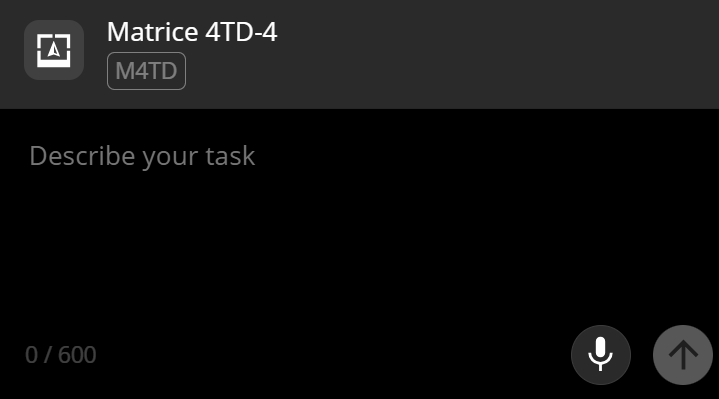 > Screenshot, der die Position und das Erscheinungsbild der Notstopp-Taste zeigt, mit einer klaren Anmerkung, die ihre Funktion erklärt.
 Berechtigungsverwaltung
- Andere Bediener können die Kontrolle über die Drohne jederzeit von Copilot übernehmen. Wenn dies geschieht, fügt Copilot eine Systembenachrichtigung in die Unterhaltung ein.
- Wenn Sie versuchen, die Steuerung über eine Drohne zu übernehmen, die gerade eine Aufgabe ausführt, zeigt das System eine zusätzliche Bestätigungsaufforderung an.
- Um eine andere Drohne zu steuern, erstellen Sie bitte eine neue Sitzung. Das Wechseln von Geräten innerhalb derselben Sitzung wird nicht unterstützt.
Wichtig
- Pro Befehl wird nur ein absoluter PinPoint unterstützt: Befehle wie „Flieg zu A und flieg dann zu B“ werden abgelehnt. Bitte geben Sie diese als zwei separate Befehle ein.
- 90-minütige Sitzungszeitüberschreitung: Eine Sitzung wird automatisch beendet, wenn sie 90 Minuten überschreitet. Planen Sie Ihre Aufgaben entsprechend.
- Überprüfen Sie vor dem Flug immer den Standort und die Parameter: Copilot zeigt eine Bestätigungskarte an. Überprüfen Sie die Koordinaten und Flugparameter sorgfältig, bevor Sie die Ausführung bestätigen.
- Akkustand überwachen: Bevor Sie Langstreckenflüge oder Suchaufgaben ausführen, stellen Sie sicher, dass die Drohne über ausreichend Akku verfügt.
- Verwenden Sie klare und konkrete Erkennungsbezeichnungen für VLM-Suchen: „Person mit roter Kleidung“ liefert bessere Ergebnisse als „verdächtige Person“. Je konkreter die Beschreibung ist, desto besser ist die Erkennung.
- Abfolge von Aufnahmen und Aktionen: Wenn Sie während des Umkreisens aufnehmen möchten, startet Copilot automatisch zuerst die Aufnahme und beginnt dann mit dem Umkreisen. Wenn Sie nach Abschluss des Umkreisens aufnehmen möchten, geben Sie bitte „nach Abschluss“ in der Anweisung an.
- Pano: Für die Panorama-Aufnahme muss die Drohne etwa 100 Sekunden lang stabil in der Luft schweben. Stellen Sie sicher, dass die Umgebung sicher ist.
FAQ
F: Kann Copilot mehrere Drohnen gleichzeitig steuern? A: In der aktuellen Version kann jede Sitzung nur an eine Drohne gebunden werden. Um mehrere Drohnen zu steuern, erstellen Sie für jedes Gerät eine eigene Sitzung.
F: Kann ich die Steuerung manuell übernehmen, während Copilot eine Aufgabe ausführt? A: Ja. Sie können die Aufgabe jederzeit über die Schaltfläche „Notstopp“ beenden oder die Steuerung manuell im virtuellen Cockpit zurückerlangen. Copilot erhält eine Benachrichtigung im Gespräch.
F: Warum hat Copilot meinen Befehl abgelehnt? A: Zu den häufigsten Gründen zählen die Folgenden: Der Befehl enthält mehrere absolute PinPoints. Die Anfrage umfasst Vorgänge, die über die Fähigkeiten von Copilot hinausgehen (z. B. das Anpassen von Belichtungsparametern). Die Zielbeschreibung ist zu vage oder zu spezifisch. Copilot wird eine konkrete Erklärung für die Ablehnung liefern.
F: Was soll ich tun, wenn die VLM-Suche den PinPoint nicht findet? A: Sie können Folgendes versuchen: Verfeinern Sie die Erkennungsbezeichnung, um sie präziser zu machen; ändern Sie den Suchort; verringern Sie die Flughöhe, um einen besseren Blickwinkel zu erhalten. Bitte beachten Sie, dass die VLM-Erkennungsleistung bei sehr kleinen Objekten oder extrem spezifischen Zielen eingeschränkt sein kann.
F: Worauf bezieht sich die Flughöhe? A: Alle Flughöhen in Copilot sind Höhen über Grund (AGL). Das System ruft die Geländehöhe automatisch ab und berechnet die absolute Flughöhe. Sie müssen sich keine Gedanken über Höhenumrechnungen machen.
F: Auf welche Richtung bezieht sich „vorwärts“ bei Befehlen? A: Bei relativen Bewegungsbefehlen werden „vorwärts/rückwärts/links/rechts“ relativ zur Flugrichtung des Fluggeräts und nicht zu den Himmelsrichtungen auf der Karte (Norden, Süden, Osten, Westen) definiert.