
Livestream-Verwaltung
Die Liste der Livestream Geräte ist in Docks und Online Geräte unterteilt. Docks umfassen livestreamfähige Kameras von DJI Docks (Dock Livestream), externe IP-Kameras der Bodenstation und Dock Fluggerät (Gimbal Kameras). Online Geräte umfassen livestreamfähige Kameras von Fluggerät (Gimbal Kameras), die über die DJI Pilot 2 mit der FlightHub 2 verbunden sind, sowie Livestreams von Geräten, die über RTMP verbunden sind.
- Multi-Raster-Layout: Sie können verschiedene Layouts basierend auf den Geräten im Projekt anpassen und auswählen, um unterschiedliche Livestream-Anforderungen zu erfüllen.
- Karte neu zentrieren: Klicken Sie in der Livestream-Ansicht auf „Karte neu zentrieren". Das entsprechende Gerät wird automatisch neu zentriert und auf der Karte hervorgehoben.
- Tastenkombinationen: Sie können Tastenkombinationen drücken, um zwischen Livestream-Ansichten zu wechseln.
- Anzeigemodus: Sie können zwischen adaptiven und Vollbild-Anzeigemodi wechseln sowie die Anzeigeinformationen auf dem Bildschirm deaktivieren.
- Bevor Sie gleichzeitige Livestreams verwenden, stellen Sie sicher, dass Ihr Computer oder Gerät die folgenden Konfigurationsanforderungen erfüllt.
- Prozessor: Intel Core i3-8100 oder höher
- Arbeitsspeicher: 8 GB oder mehr
- Netzwerkbandbreite: 50 MBit/s oder höher
- Prozessor: Intel Core i5-8500 oder höher
- Arbeitsspeicher: 16 GB oder mehr
- Netzwerkbandbreite: 100 MBit/s oder höher
>>Mindestkonfigurationsanforderungen:
>>Empfohlene Konfigurationsanforderungen:
Bitte beachten Sie, dass stromsparende Prozessoren (wie der i5-7200U) für gleichzeitige Livestreams nicht empfohlen werden. Zusätzlich sollten Sie für ein besseres Nutzungserlebnis sicherstellen, dass das Gerät an eine Stromquelle angeschlossen ist oder während der gesamten Nutzung über ausreichend Akku verfügt.
Zugriff
Wenn Sie unten in der Geräteliste auf Livestream klicken, öffnet der Browser einen neuen Tab und navigiert automatisch zur Livestream-Seite. Die Layouteinstellungen werden gespeichert und das Livestream-Layout bleibt unverändert, wenn Sie den Livestream das nächste Mal betreten.
Geräteinformationen
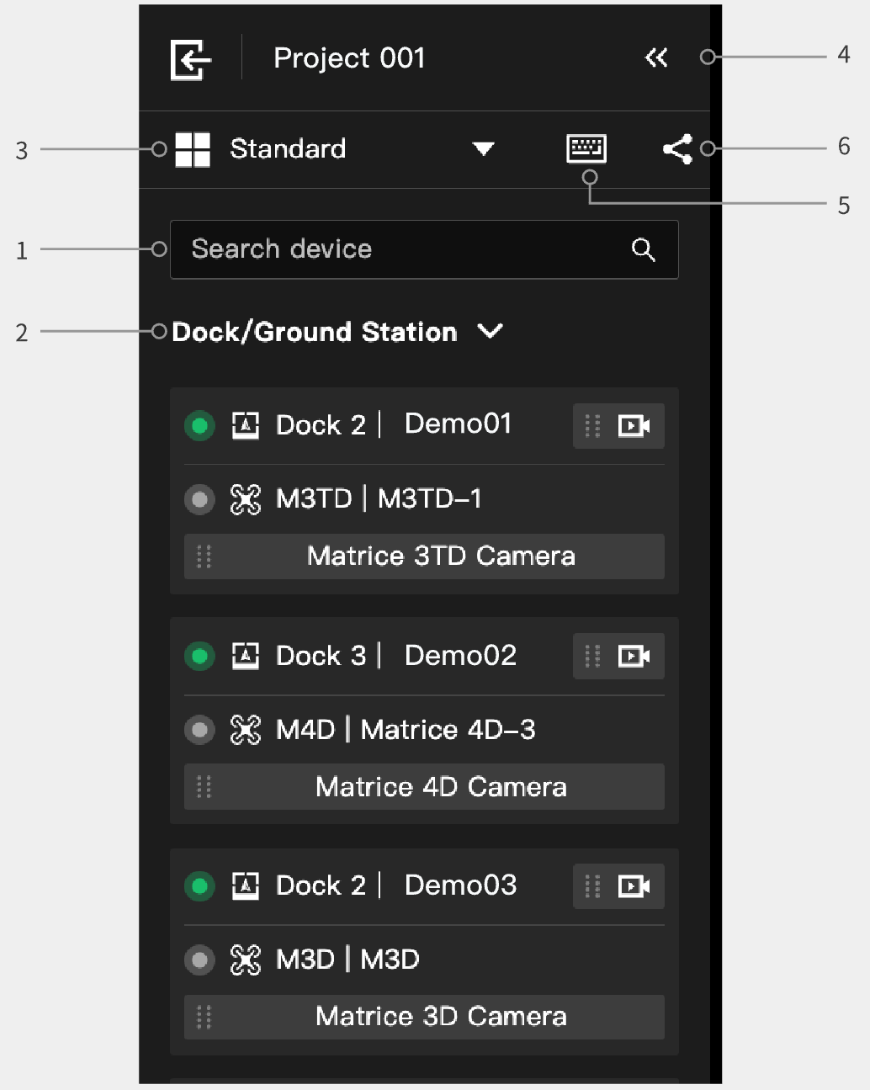
1. Suchleiste
Geben Sie den Gerätenamen oder die Schlüsselwörter ein, um nach dem Gerät zu suchen, das Livestreaming durchführt.
2. Gerätetyp
Die Liste der Live-Streaming-Geräte ist in Docks und Online-Geräte unterteilt. Docks umfassen live-stream-fähige Kameras von DJI Docks (Dock-Live-Stream) und Dock-Fluggeräten (Gimbal-Kameras). Online-Geräte umfassen live-stream-fähige Kameras von Fluggeräten (Gimbal-Kameras), die über DJI Pilot 2 mit FlightHub 2 verbunden sind, sowie Live-Streams von Geräten, die über RTMP verbunden sind.
2.1 Docks/Bodenstationen
- Gerätestatus: Schließt laufende Aufgaben und Live-Flugsteuerungen ein. Wenn eine Aufgabe in Bearbeitung ist, wird der Aufgabenname angezeigt. Wenn Live-Flugsteuerung aktiviert ist, wird der Name des Bedieners angezeigt.
- Online-Status und Gerätename: Wenn ein Gerät online ist, wird die Statusanzeige grün angezeigt. Wenn es offline ist, ist die Anzeige grau. Neben der Anzeige werden das Gerätemodell und der Name angezeigt.
- Livestream-Kamera: Sie können auf die Kamerataste klicken oder diese in das Livestream-Fenster ziehen, um den Livestream zu starten.
- Klicken: Klicke auf die Live Kamera-Schaltfläche des Geräts, um den Livestream im vordersten Liveansichtsfenster zu öffnen. Ziehen: Ziehe die Live Kamera Taste des Geräts in ein bestimmtes Fenster, um den Livestream zu aktivieren.
2.2 Online-Geräte
- Fluggerät (Fernsteuerung)
- Gerätestatus: Sie können die Fluggerätsteuerung in der Cloud erhalten, und der Status der Live-Flugsteuerung wird hier angezeigt.
- Online-Status und Name: Wenn ein Gerät live streamt und erfolgreich mit FlightHub 2 verbunden ist, leuchtet die Anzeige grün. Wenn das Gerät getrennt oder offline ist, leuchtet die Anzeige grau. Offline-Geräte bleiben standardmäßig 5 Minuten lang in der Liste und verschwinden danach. Das Gerätemodell und der Name werden neben der Anzeige angezeigt.
- Live-Kamera: Sie können auf die Schaltfläche für die Live-Kamera des Geräts klicken oder sie in einen Live-Ansichtsbereich ziehen, um den Live-Stream zu aktivieren:
- Klicken: Klicken Sie auf die Schaltfläche für die Live-Kamera des Geräts, um den Live-Stream im vordersten Live-Ansichtsfenster zu öffnen.
- Ziehen: Ziehen Sie die Schaltfläche für die Live-Kamera des Geräts in ein bestimmtes Fenster, um den Live-Stream zu aktivieren.
- RTMP-Streaming-Geräte
- Online-Status und Name: Wenn ein Gerät live streamt und erfolgreich mit FlightHub 2 verbunden ist, leuchtet die Anzeige grün. Wenn das Gerät getrennt oder offline ist, leuchtet die Anzeige grau. Offline-Geräte bleiben standardmäßig 5 Minuten lang in der Liste und verschwinden danach. Das Gerätemodell und der Name werden neben der Anzeige angezeigt.
- Live-Kamera: Sie können auf die Schaltfläche für die Live-Kamera des Geräts klicken oder sie in einen Live-Ansichtsbereich ziehen, um den Live-Stream zu aktivieren:
- Klicken: Klicken Sie auf die Schaltfläche für die Live-Kamera des Geräts, um den Live-Stream im vordersten Live-Ansichtsfenster zu öffnen.
- Ziehen: Ziehen Sie die Schaltfläche für die Live-Kamera des Geräts in ein bestimmtes Fenster, um den Live-Stream zu aktivieren.
3. Layout ändern
Wenn Sie die Livestream-Seite zum ersten Mal aufrufen, werden die Livestreams in einem Vier-Raster-Layout angezeigt. Sie können das Layout-Umschaltmenü in der Seitenleiste erweitern, um zwischen Raster-, L-förmigen und Surround-Modi zu wechseln. Wenn sich das Layout ändert, bleibt die Livestream-Reihenfolge gleich, wobei Livestreams von links nach rechts und von oben nach unten angezeigt werden. (Wie in Abbildung 3.1 dargestellt)
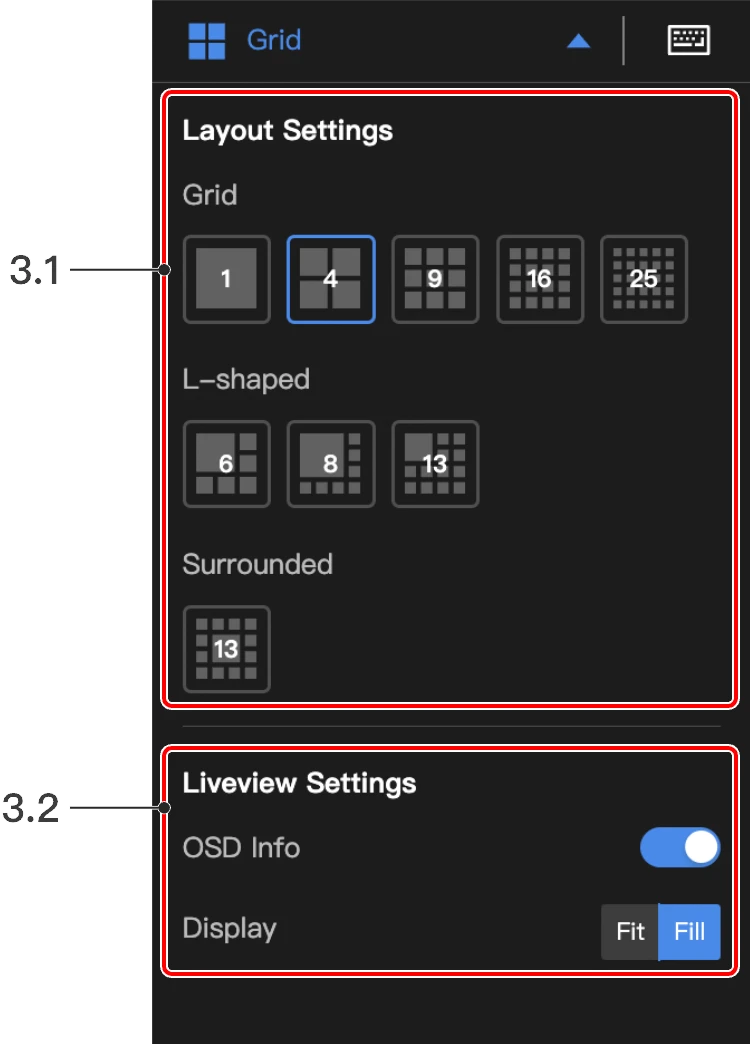
Klicken Sie auf „Liveview-Einstellungen", um die OSD-Informationen (On-Screen Display) zu deaktivieren oder zwischen verschiedenen Livestream-Anzeigemodi zu wählen. (Wie in Abbildung 3.2 gezeigt)
- OSD-Informationen: Umfasst den Gerätenamen, das Modell, den Aufgabennamen, den Bediener und den geografischen Standort. Die OSD-Informationen werden oben im Livestream-Fenster angezeigt. Die OSD-Informationen sind standardmäßig aktiviert. Sie können die OSD-Informationen manuell deaktivieren.
- Anzeige: Sie können zwischen den Modi „Anpassen" und „Ausfüllen" wählen. Das tatsächliche Seitenverhältnis wird standardmäßig angezeigt. Sie können in den Vollbildmodus wechseln, damit die Livestream-Ansicht das gesamte Fenster einnimmt.
4. Ein- und Ausblenden
Klicken Sie, um die Liste ein- oder auszublenden.
5. Tastenkombinationen
Klicken Sie auf „Tastenkombinationen", und die Tastenkombinationen werden in den Fenstern angezeigt. Sie können die entsprechende Taste drücken, um den ausgewählten Livestream im Vollbildmodus anzuzeigen.
6. Livestream-Freigabeverwaltung
Klicken Sie hier, um das Bedienfeld „Livestream-Freigabeverwaltung" zu öffnen, in dem Sie Livestream-Freigabelinks erstellen, bearbeiten oder abbrechen können.
Livestream-Fenster
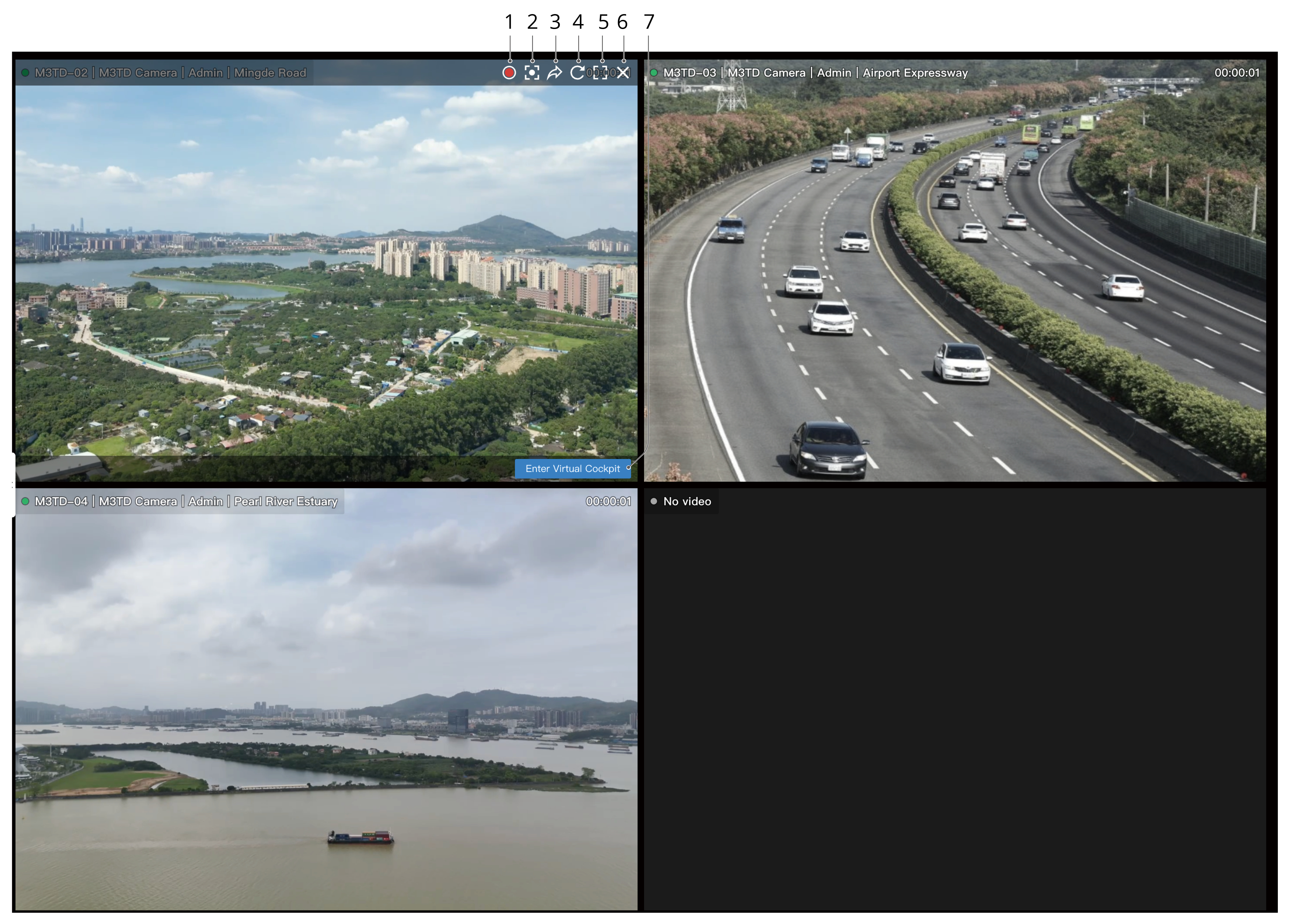
- Verknüpfte Vorgänge: Wenn der Cursor über einem Livestream-Fenster schwebt, erscheint ein blauer Rahmen, der anzeigt, dass das Fenster ausgewählt ist. Gleichzeitig wird die entsprechende Kamerataste in der Geräteliste ebenfalls hervorgehoben.
- Livestream-Fenster ziehen: Ziehen Sie das Livestream-Fenster, um seine Position anzupassen.
1. Aufnahme
Klicken Sie, um den aktuellen Livestream aufzunehmen. Die Anzeige oben im Fenster wird rot. Während der Aufnahme werden die Vorgänge in der Livestream-Ansicht und im virtuellen Cockpit auch im Gerätestatusfenster widergespiegelt.
2. Karte neu zentrieren
Klicken Sie, um das Gerät auf der Karte neu zu zentrieren, und das Gerät wird auch automatisch hervorgehoben.
3. Livestream teilen
Klicken Sie, um den Livestream mit anderen Nutzern zu teilen.
4. Aktualisieren
Klicken Sie, um die Livestream-Ansicht zu aktualisieren.
5. Vollbild
Klicken Sie, um in den Vollbildmodus zu wechseln. Drücken Sie ESC oder klicken Sie auf „Vollbild verlassen", um den Vollbildmodus zu verlassen.
6. Livestream verlassen
Klicken Sie, um die Livestream-Ansicht zu verlassen.
7. Virtuelles Cockpit betreten
Klicken Sie, um das virtuelle Cockpit des entsprechenden Fluggeräts in einem neuen Browser-Tab zu öffnen.
Livestream verlassen
Klicken Sie auf  in der oberen linken Ecke, um den Livestream zu verlassen.
Hinweise
1. Livestream-Verzögerung
Wenn der Livestream verzögert ist, wird das Livestream-Fenster automatisch aktualisiert und „Laden" anzeigen.
2. Gerät ausgeschaltet
Wenn ein Gerät ausgeschaltet ist, wird das Livestream-Fenster „Offline" anzeigen.
3. Gerätefehler
Wenn Fehler am Gerät auftreten und der Livestream nicht korrekt angezeigt werden kann, wird das Livestream-Fenster „Livestream-Fehler" anzeigen. Klicken Sie auf „Aktualisieren". Standardmäßig wird die Livestream-Ansicht innerhalb von 10 Sekunden automatisch aktualisiert. Sie können die Ansicht auch manuell aktualisieren.