
Geräteverwaltung
Fluggerätverwaltung
Bei der Nutzung von DJI Pilot 2 können Sie Ihre Fluggeräte mit DJI FlightHub 2-Organisationen verbinden. Stellen Sie sicher, dass die Fernsteuerung mit dem Internet verbunden ist. Öffnen Sie DJI Pilot 2 und rufen Sie den Startbildschirm auf.
- Tippen Sie oben links auf Einstellungen und melden Sie sich mit einem DJI-Konto an.
- Tippen Sie auf „Cloud-Dienst“ und wählen Sie den DJI FlightHub 2 Cloud-Dienst aus. Sie müssen bei der ersten Anmeldung die Organisation und das Projekt auswählen, denen sie beitreten möchten. Bei nachfolgenden Anmeldungen werden Sie zur Projektseite weitergeleitet, die Sie zuletzt aufgerufen haben. Wenn Sie keiner Organisation beigetreten sind, können Sie sich für Details an die Administratoren wenden.

- Nach der Anmeldung werden die Projektinformationen auf dem Bildschirm angezeigt. Klicken Sie auf „Geräteverknüpfung“, um das Fluggerät mit der Organisation zu verknüpfen.
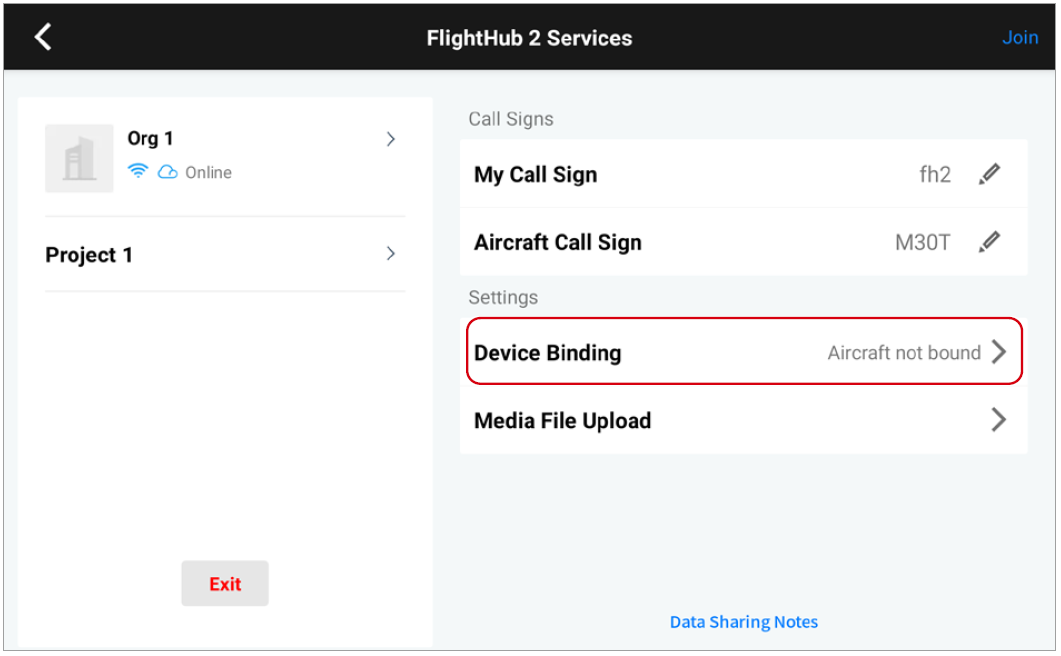
Die Administratoren können das Fluggerät auf der Seite „Geräte“ verwalten, nachdem das Fluggerät mit der Organisation verknüpft ist.

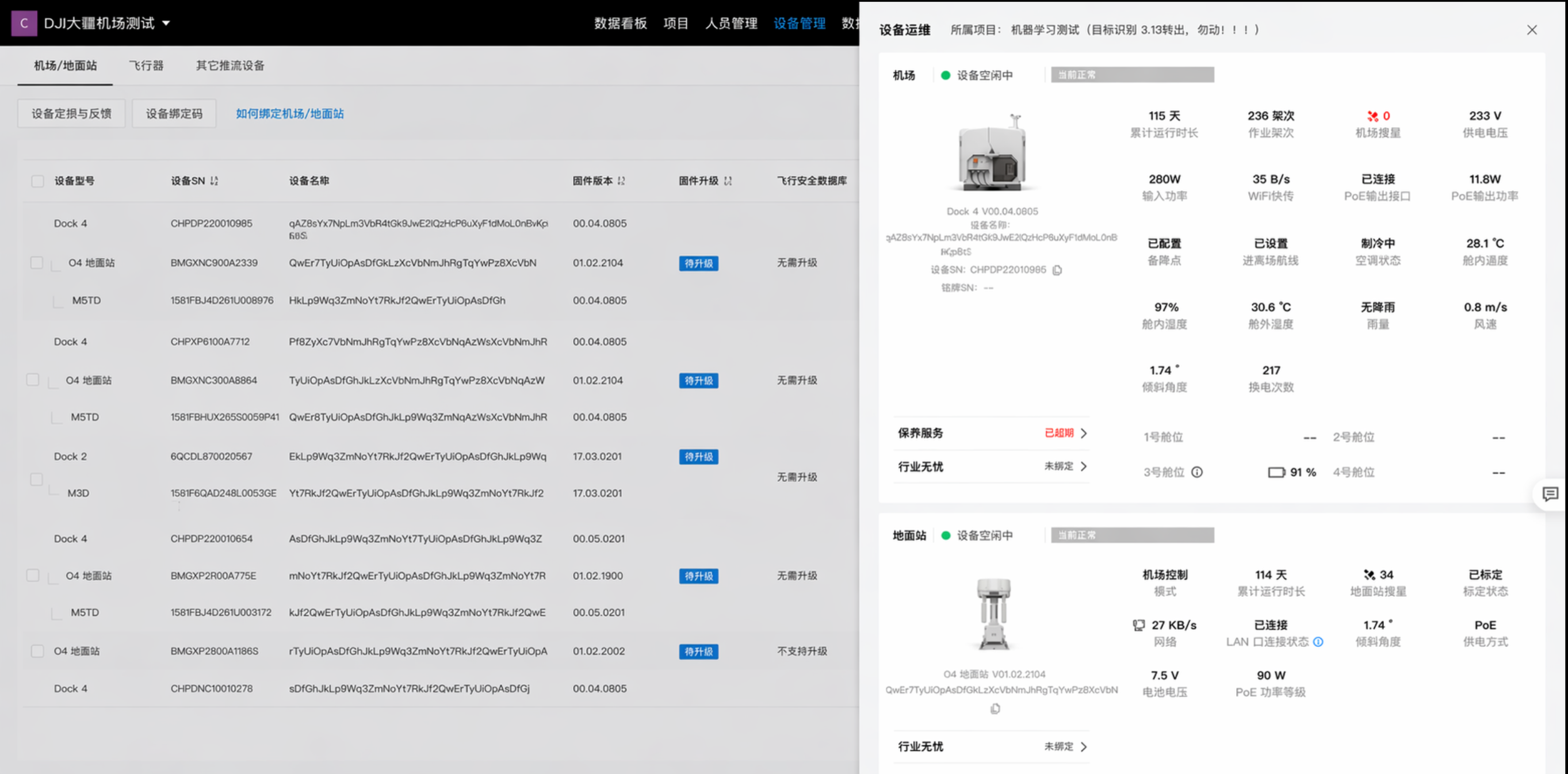
Nach erfolgreicher Verknupfung von "DJI Dock 4" und dem zugehorigen Fluggerat konnen Sie auf der Seite "Gerate" die Geratetopologie einsehen, einschliesslich Dock-Fluggerat-Verknupfung, Online-Status und Gerateinformationen. Auf der Team-Seite wird die "DJI Dock 4"-Topologie des aktuellen Projekts ebenfalls angezeigt.

Verwaltung der Gerateliste
Die Seite "Gerate" unterstutzt die Anzeige und Verwaltung aller Gerate der Organisation in einer Listenansicht. In der Liste werden Geratename, Modell, SN, Online-Status und zugeordnetes Projekt angezeigt. Sie konnen nach Geratetyp, Status und Projekt filtern oder suchen. Klicken Sie auf eine Geratekarte, um Details anzuzeigen und Vorgange wie Ferndebugging und Protokollabruf auszufuhren.
Schneller Akkutausch
Diese Funktion ist nur fur "DJI Dock 4" verfugbar.
"DJI Dock 4" unterstutzt in der Gerateliste einen schnellen Akkutausch fur schnelle Betriebswechsel:
- Automatischer Tausch mit einem Klick: Nach dem Klick auf "Tauschen" wechselt das Dock automatisch auf den Akku mit hoherem Ladestand.
- Anzeige des Tauschstatus: Wahrend des Tauschvorgangs wird der Fortschrittsstatus angezeigt.
- Akkusteckplatzstatus: Fur Mehrakku-Szenarien wird der Status jedes Steckplatzes angezeigt, einschliesslich Akku vorhanden/nicht vorhanden und Ladestand.
Dock/Bodenstation-Verwaltung
Mit einer Organisation verknüpfen
Das DJI Dock kann über die DJI Pilot 2 oder die DJI Enterprise App mit der FlightHub 2-Organisation verknüpft werden.
- DJI Dock und DJI Dock 2 können über DJI Pilot 2 mit einer Organisation verknüpft werden.
- „DJI Dock 3“ und „O4-Bodenstation“ können über die DJI Pilot 2 App an eine Organisation gebunden werden.
1. Docks über Pilot 2 an Organisationen verknüpfen
Stellen Sie sicher, dass das Dock mit dem Kabel oder dem 4G-Netzwerk verbunden ist. Öffnen Sie DJI Pilot 2 und rufen Sie den Startbildschirm auf.
- Verbinden Sie den USB-A-Anschluss am Dock mit dem USB-C-Anschluss an der Fernsteuerung mit einem USB-Kabel.
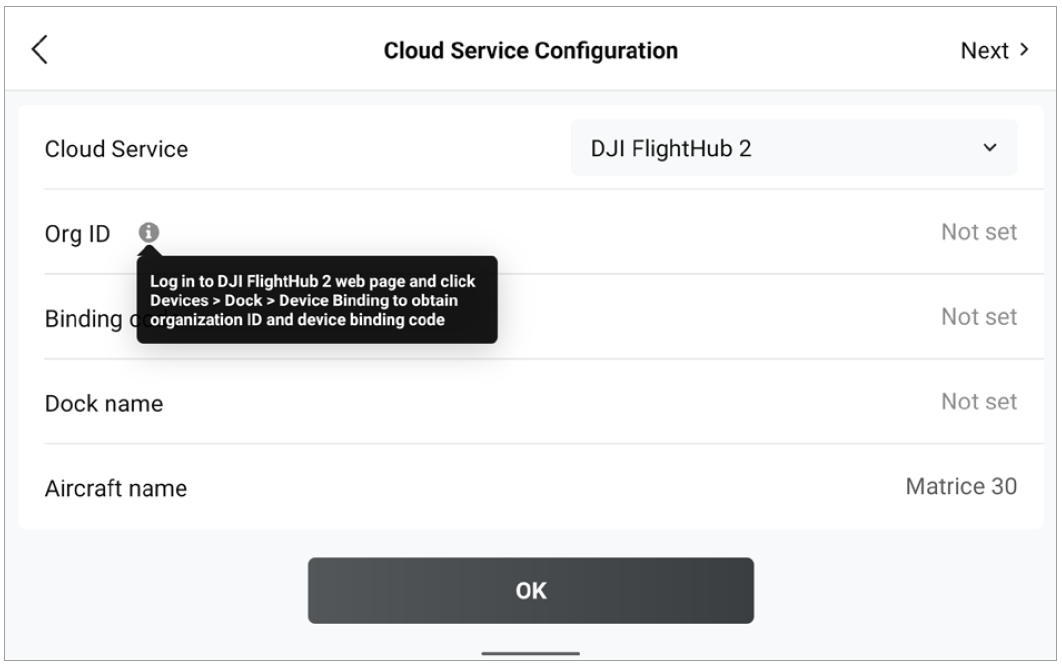
- Folgen Sie den Anweisungen auf dem Bildschirm, um das Dock bereitzustellen. Geben Sie die Organisations-ID, den Gerätekopplungscode sowie die Namen des Docks und des Fluggeräts auf dem Bildschirm zur Cloud-Dienstkonfiguration ein.
- Tippen Sie auf „OK“, nachdem Sie die Informationen vervollständigt haben, und das Dock wird mit der Organisation verknüpft.
2. Docks über die DJI Enterprise App mit der Organisationen verknüpfen
Stellen Sie sicher, dass das Dock mit dem Kabel oder dem 4G-Netzwerk verbunden ist. Öffnen Sie die DJI Enterprise App und rufen Sie den Startbildschirm auf.
- Verbinden Sie das Telefon mithilfe eines beidseitigen USB-C-Kabels mit dem Dock.
- Folgen Sie den Anweisungen auf dem Bildschirm, um das Dock bereitzustellen. Geben Sie die Organisations-ID, den Gerätekopplungscode sowie die Namen des Docks und des Fluggeräts auf dem Bildschirm zur Cloud-Dienstkonfiguration ein.
- Tippen Sie auf „OK“, nachdem Sie die Informationen vervollständigt haben, und das Dock wird mit der Organisation verknüpft.
- Gehen Sie zu Geräte > Dock > Geräteverknüpfung, um in FlightHub 2 auf die Organisations-ID und den Gerätekopplungscode zuzugreifen.
- Ein Dock kann nur mit einer Organisation verknüpft werden. Um Organisationen zu wechseln, können Sie zu Geräte > Dock gehen, um die Verknüpfung des Docks zuerst aufzuheben und das Dock dann in DJI Pilot 2 oder der DJI Enterprise App mit einer neuen Organisation zu verknüpfen.
In der Cloud verwalten
Administratoren können das Dock auf der Geräteseite verwalten, nachdem das Dock mit einer Organisation verknüpft wurde. Sie können das Dock auch mit einem Projekt verknüpfen, die Warnmeldungen anzeigen, das Dock fernsteuern und die Flug-Sicherheitsdatenbank aktualisieren.
Hinweis: Um die Flug-Sicherheitsdatenbank zu aktualisieren, muss die Firmware-Version des DJI Dock v01.06.17.02 oder aktueller sein.
Mit einem Projekt verknüpfen
Die Administratoren können auf Dock >  > Bearbeiten klicken, um das Dock mit einem Projekt zu verknüpfen.
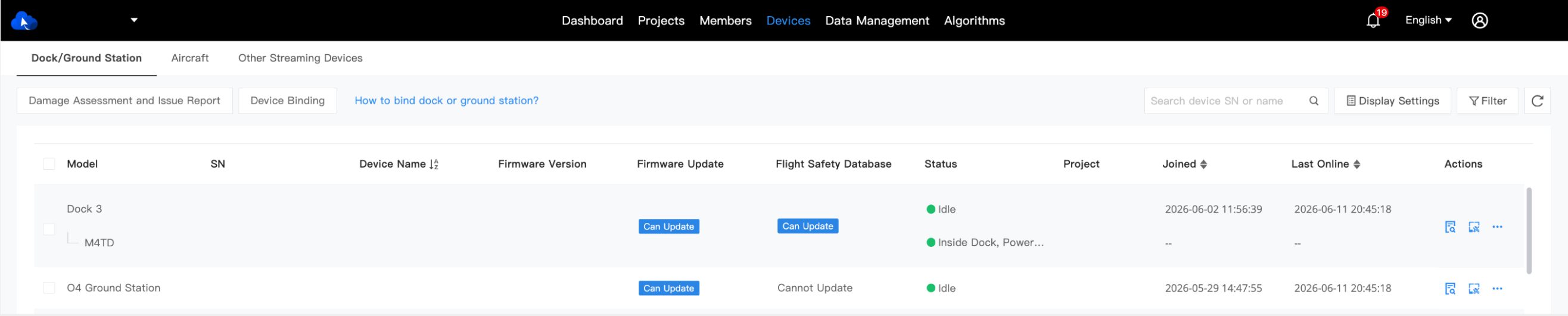
Hinweis: Ein Dock kann nur mit einem Projekt verknüpft werden.
Warnmeldungen anzeigen
Sie können auf  klicken, um die Warnmeldungen des Docks und des Fluggeräts anzuzeigen. Die Meldung enthält die Start- und Endzeit, die Warnstufe, den Gerätetyp, den Fehlercode, den Inhalt und die empfohlenen Lösungen.
Geräte überwachen und warten
Sie können auf  klicken, um das Dock und das Fluggerät aus der Ferne zu überwachen und zu warten.
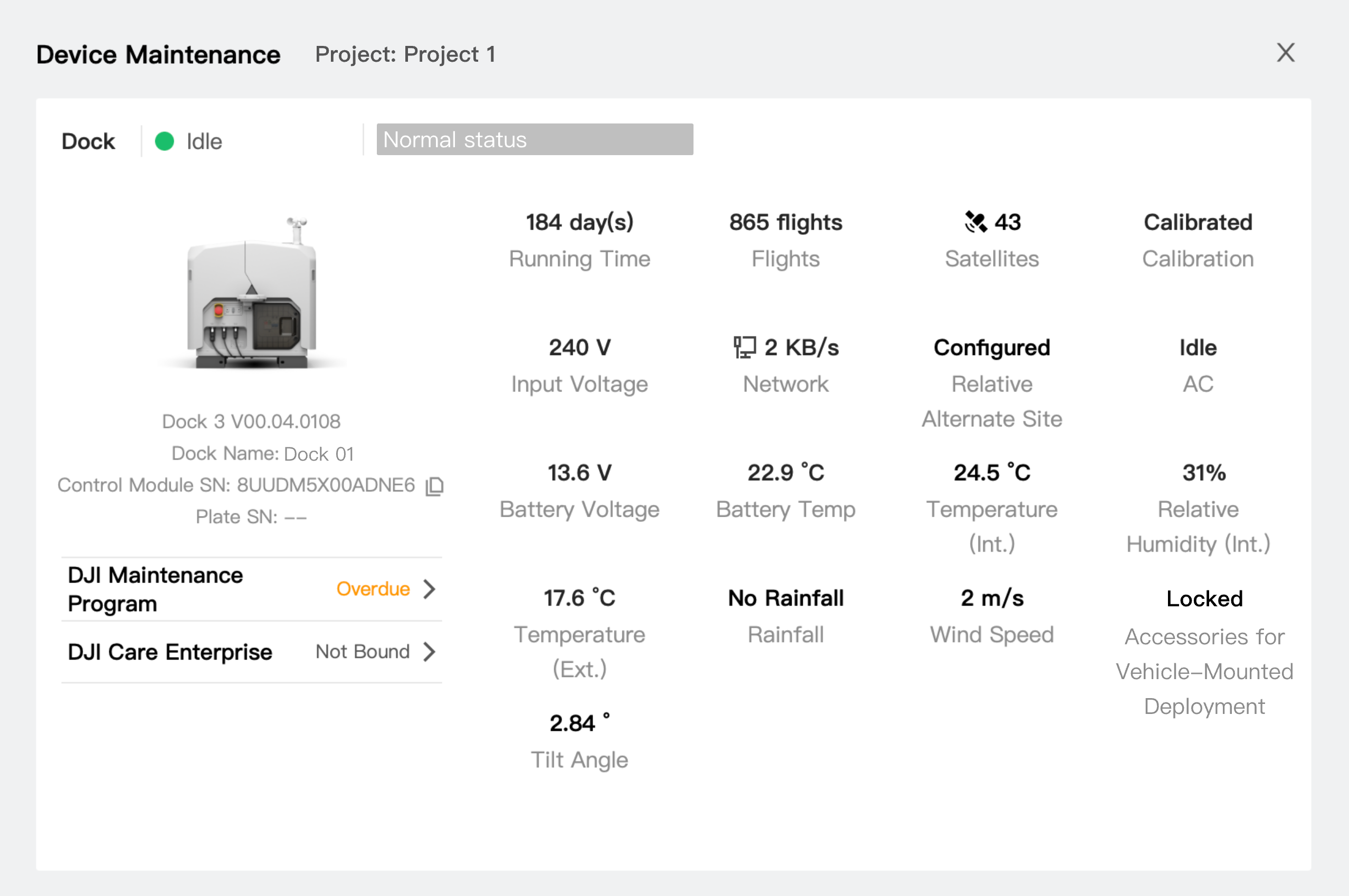
Dock-Statusfeld
Sie können im Dock-Statusfeld den Dock-Namen, den Typ, die Firmware-Version, die SN, das Wartungsprogramm, DJI Care Enterprise und andere Statusinformationen einsehen. Wenn die Abflug-/Rückflugroute für das Dock festgelegt wurde, führt das Dock-Fluggerät zuerst die Abflug-/Rückflugroute aus, bevor es Aufgaben ausführt, um einen sicheren Abflug zu gewährleisten. Um die Abflug-/Rückflugroute zu ändern, wenden Sie sich an Ihren lokalen Händler, um DJI Pilot 2 zu verwenden, den Standort neu zu bewerten und das Dock neu zu implementieren.
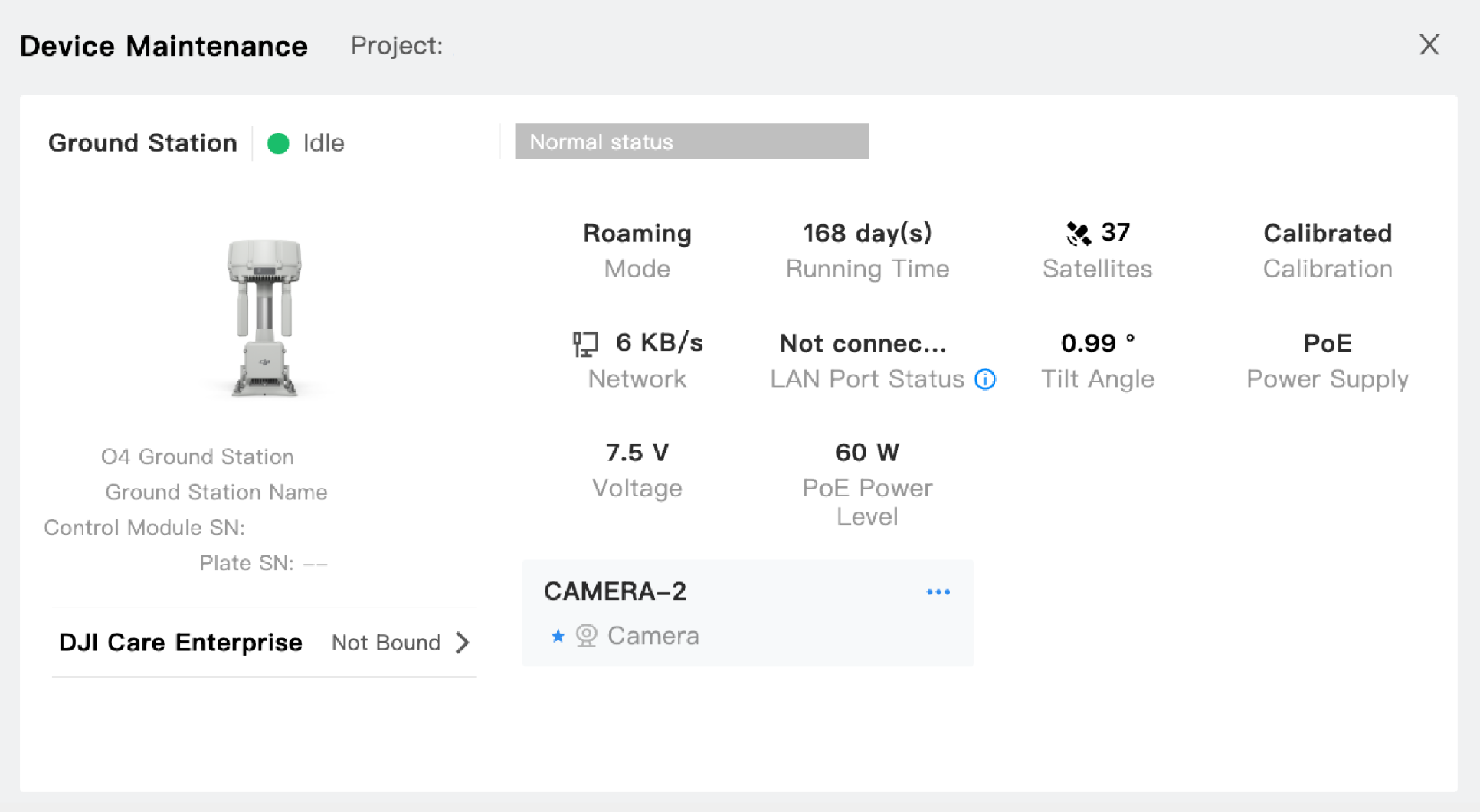
Informationen zur Bodenstation
Über das Informationsfeld der Bodenstation können Sie den Namen der Bodenstation, das Modell, die Firmware-Version, die SN, das Wartungsprogramm, DJI Care Enterprise und die Statusdaten der Bodenstation anzeigen. Wenn die Bodenstation mit einer IP-Kamera verbunden ist, können Sie die Kameraeinstellungen auf der Gerätekarte ändern (z. B. den Namen ändern, als Hauptkamera festlegen, die Geräteanmeldeüberprüfung abschließen). Die als Hauptkamera festgelegte Ansicht wird zuerst angezeigt, wenn der Livestream der Bodenstation aktiviert wird.
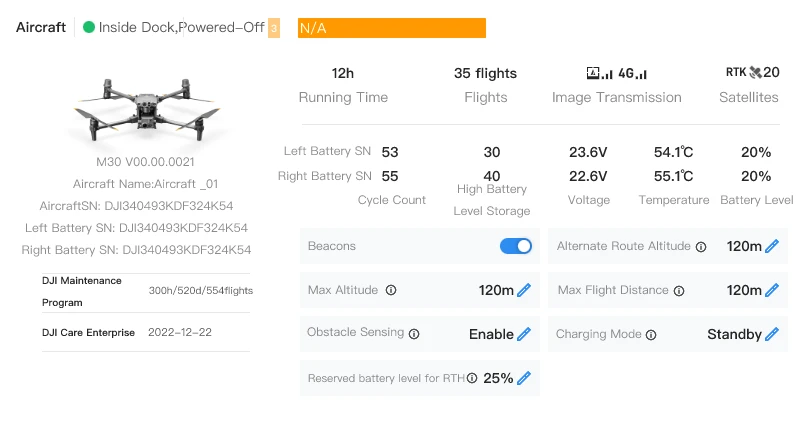
Fluggerät-Statusfeld
Sie können im Fluggerät-Statusfeld den Fluggerät-Namen, den Typ, die Firmware-Version, die SN, die SN des linken/rechten Akkus, das Wartungsprogramm, DJI Care Enterprise und andere Statusinformationen einsehen. Der Beacon-Status, die maximale Flughöhe und -distanz, der Hinderniserkennungsstatus, der Betriebsmodus und der Reserve-Akkustand für die Rückkehr zum Startpunkt können geändert werden.
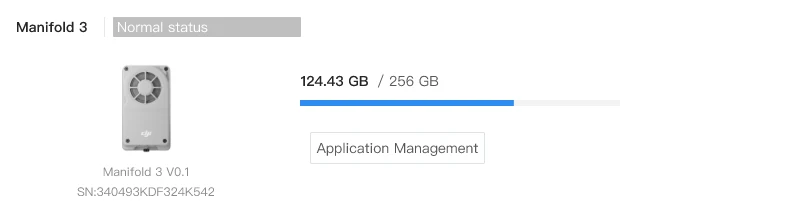
Manifold 3 Informationen
Das Manifold 3 Informationsfeld zeigt den Status, die Firmware-Version, die SN und die Speichernutzung des Manifold 3 Geräts an, das mit dem Fluggerät verbunden ist.
Anwendungsverwaltung
Die Funktion zur Anwendungsverwaltung ermöglicht es Ihnen, auf dem Manifold 3-Gerät installierte Anwendungen zu verwalten. Der Vorgang ist wie folgt:
- Rufen Sie die Seite zur Anwendungsverwaltung auf.
Klicken Sie im Manifold 3-Informationsfeld auf  , um auf die Konfigurationsseite zur Anwendungsverwaltung zuzugreifen.
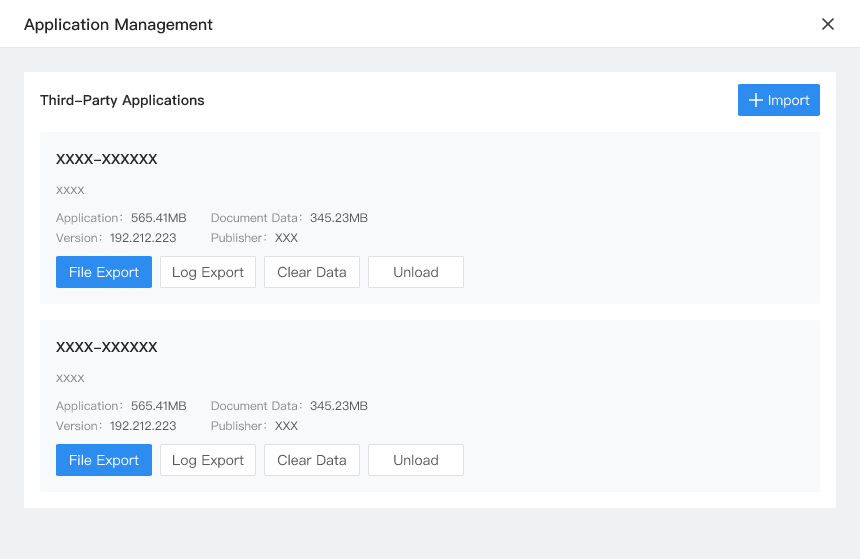
- Vorgänge zur Anwendungsverwaltung
Auf der Seite zur Anwendungsverwaltung können Sie die folgenden Vorgänge ausführen:
- Lokaler Import: Unterstützt den Import von Anwendungsdateien im DPKG-Format.
- Klicken Sie auf
 und wählen Sie eine lokale Anwendungsdatei zum Hochladen aus. Nach dem Import wird die Anwendung im Anwendungsfeld angezeigt.
- Klicken Sie auf
- Das Anwendungsfeld zeigt die folgenden Informationen an:
- Anwendungsname: Der Name der Anwendung.
- Anwendungsbeschreibung: Eine kurze Beschreibung der Anwendung.
- Anwendungsgröße: Die Größe der Anwendungsdatei.
- Dokumentdatengröße: Der von der Anwendung belegte Datenspeicherplatz.
- Versionsnummer der Anwendung: Die aktuelle Versionsnummer der Anwendung.
- Herausgeberinformationen: Die Informationen zum Herausgeber der Anwendung.
- Dateiexport der Anwendung:
- Unterstützt das Exportieren von Dateien installierter Anwendungen.
- Protokollexport:
- Unterstützt das Exportieren von Anwendungsprotokolldateien zur Fehlerbehebung und Analyse.
- Datenlöschung:
- Unterstützt das Löschen von Anwendungscache-Daten und -Dateien.
- Anwendungsdeinstallation:
- Unterstützt die Deinstallation installierter Anwendungen vom Manifold 3 Gerät.
- Anwendung aufrufen
Nach dem Importieren der Anwendung können Sie das virtuelle Cockpit des entsprechenden Fluggeräts betreten, um die Anwendung zu aktivieren und aufzurufen.
Informationen zur Relaisstation
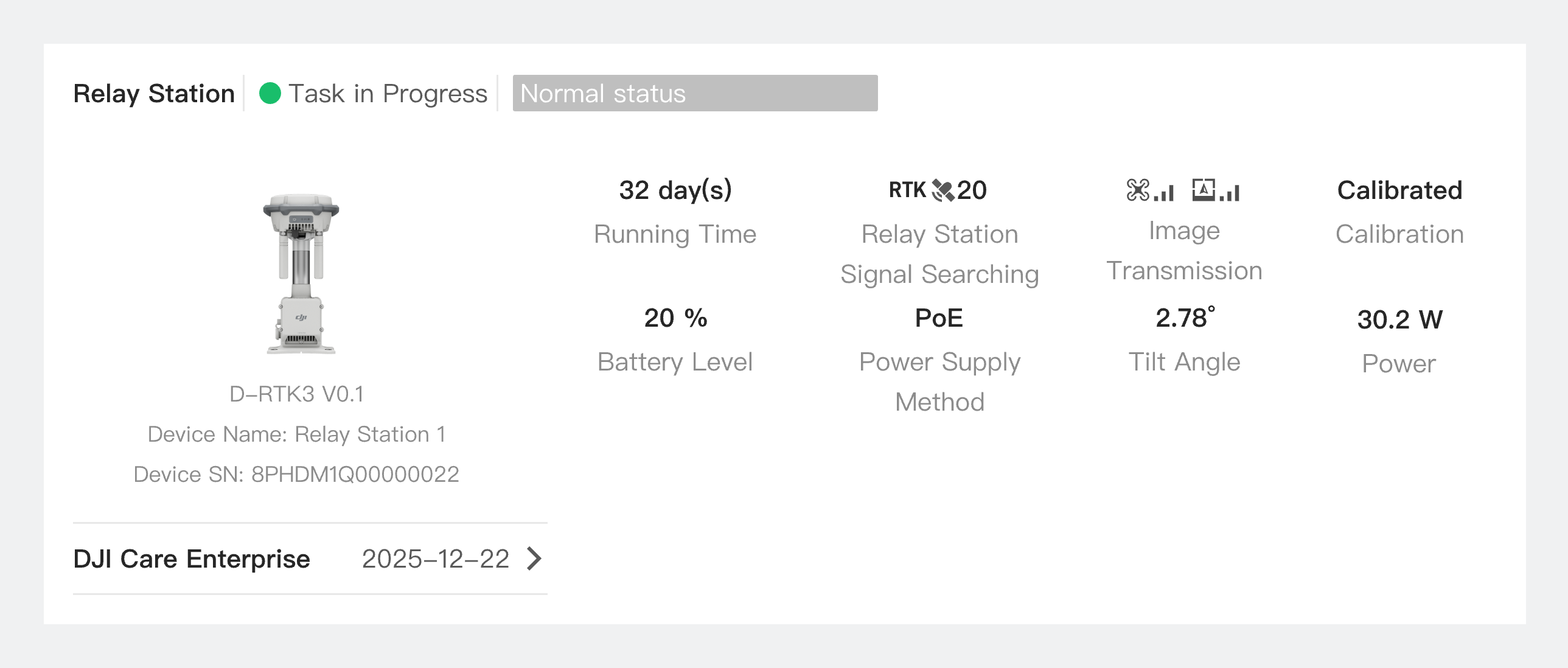
Sie können den Namen der Relaisstation, die Firmware-Version, die SN, DJI Care Enterprise sowie andere Daten der Relaisstation einsehen.
Fernsteuerung
Sie können das Dock und das Fluggerät fernsteuern und Geräteprobleme melden.
Hinweis: Nachdem Fernoperationen aktiviert wurden, kann das Dock keine Aufgaben ausführen.
Dock-Steuerung
Das Dock-Bedienfeld unterstützt den Betrieb des Dock-Systems, der Dock-Abdeckung, der Antriebsstangen und der Klimaanlage, das Aktivieren des Stummschaltungsmodus und des Akustisch-optischen Alarms, das Formatieren des Dock-Speichers, das Anpassen der Einstellungen für die Verbesserte Übertragung und das Festlegen der Details der Lizenz zum Freischalten. Die Administratoren können auf „Live“ klicken, um den Dock-Livestream anzuzeigen.
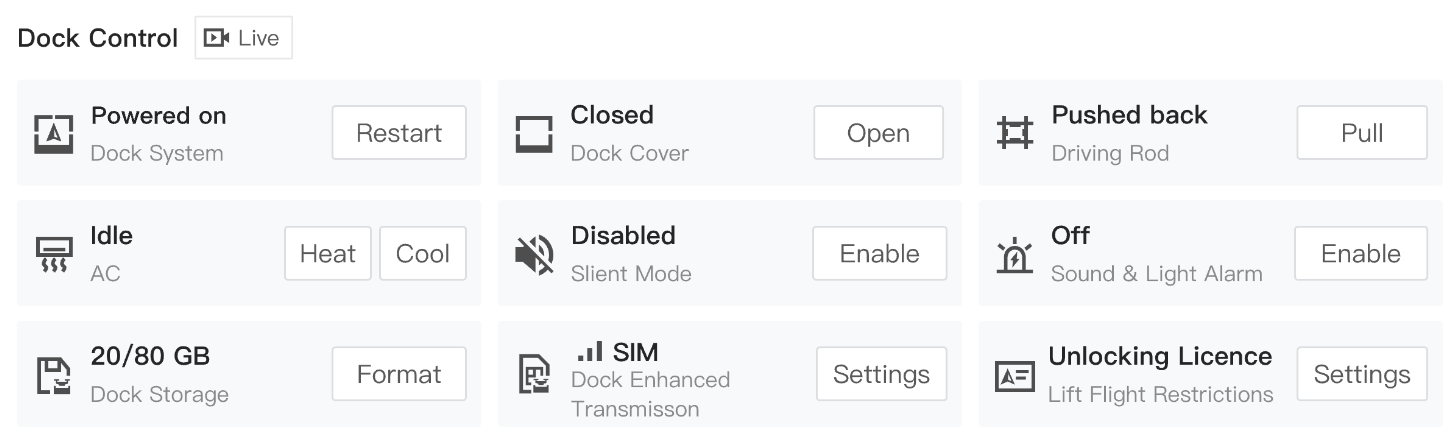
Hinweis: Nur DJI Dock unterstützt den Betrieb der Antriebsstangen.
Steuerung der Bodenstation
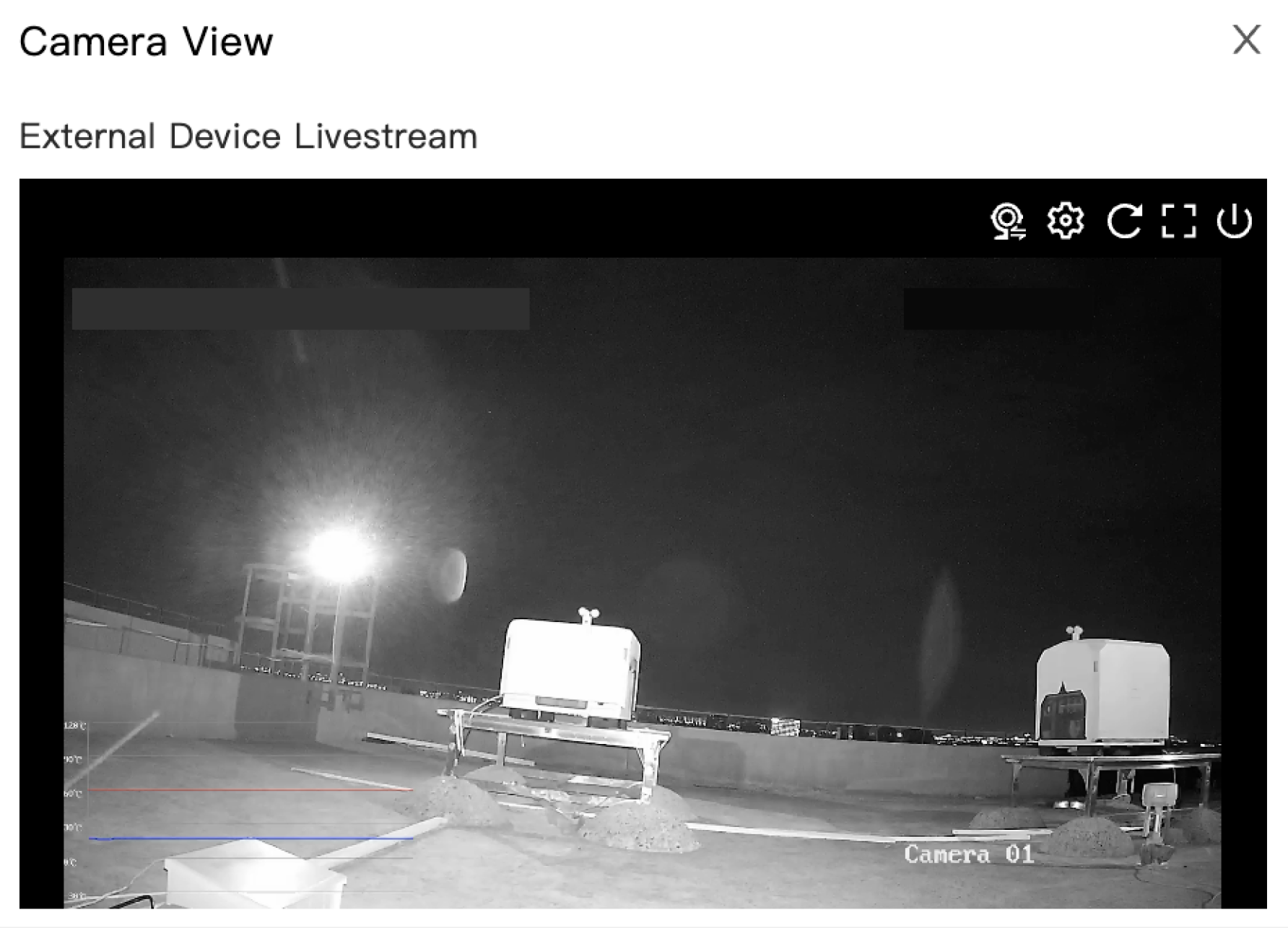
Das Bedienfeld der Bodenstation umfasst den Neustart des Bodenstationssystems, die Formatierung des Speichers der Bodenstation, erweiterte Übertragungseinstellungen, die Kalibrierung der Bodenstation, den Netzwerk-Geschwindigkeitstest, den Energiesparmodus und die Relais-Verbindungseinstellungen. Klicken Sie auf die Schaltfläche für den Peripherie-Livestream auf der rechten Seite der Bodenstationssteuerung, um den Feed der externen IP-Kamera der Bodenstation anzuzeigen.
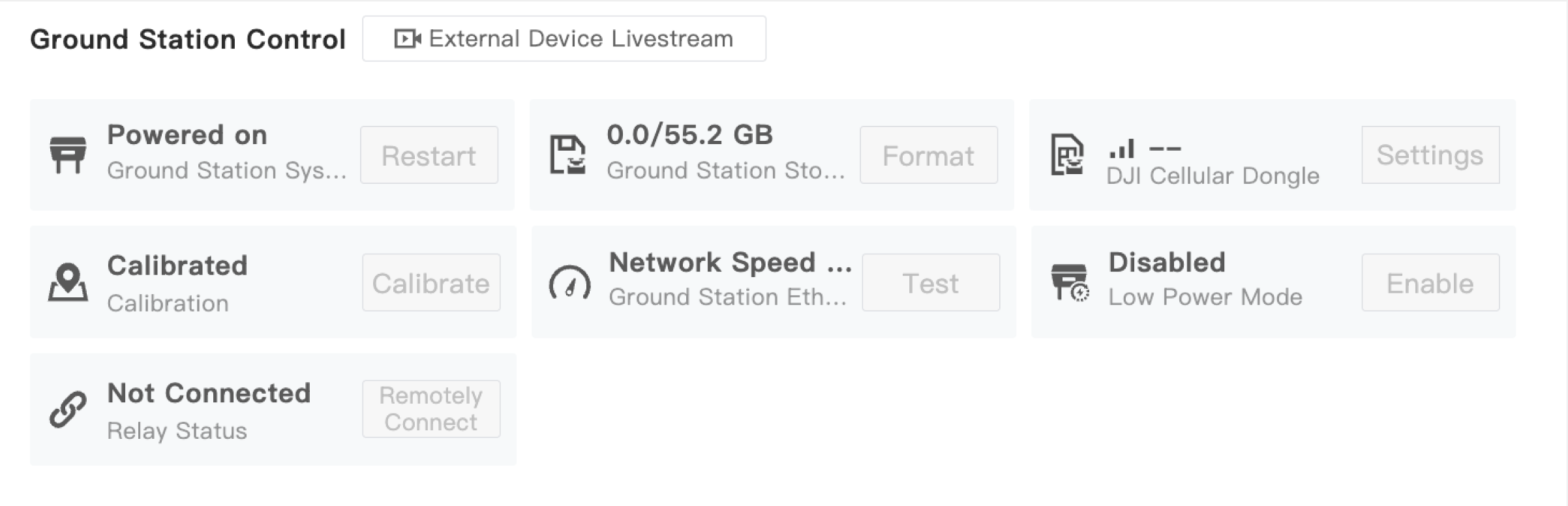
Wenn die Bodenstation mit mehreren Livestreams externer Kameras verbunden ist, können Sie die Ansichten wechseln. Klicken Sie auf die  Schaltfläche zum Wechseln des Livestreams in der oberen rechten Ecke des Livestream-Fensters, um den Livestream verschiedener Kameras zu wechseln.
Fluggerätsteuerung
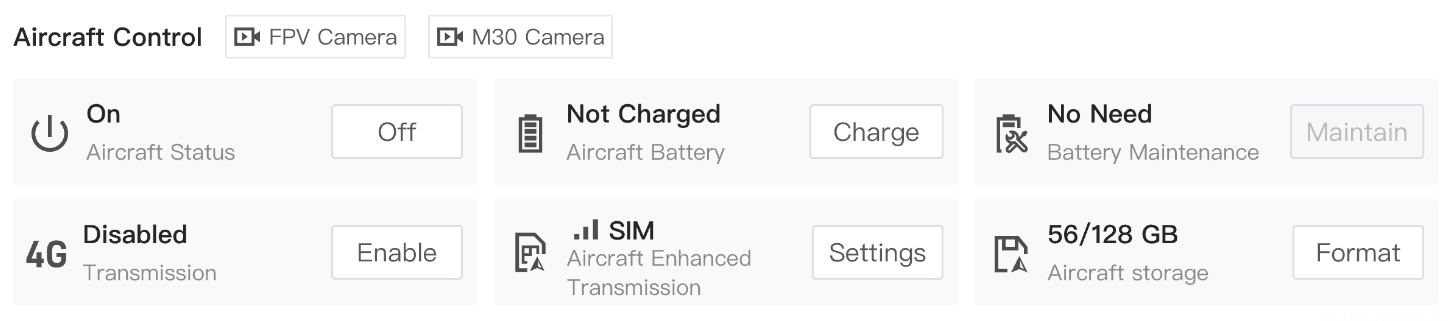
Das Steuerpanel des Fluggeräts unterstützt das Einschalten des Fluggeräts, das Laden des Fluggeräts, das Anpassen der Einstellungen für die Verbesserte Übertragung und das Formatieren des Fluggerät-Speichers. Die Administratoren können auf die Kameransicht-Schaltflächen klicken, um die FPV- oder die Nutzlast-Kameransicht anzuzeigen.
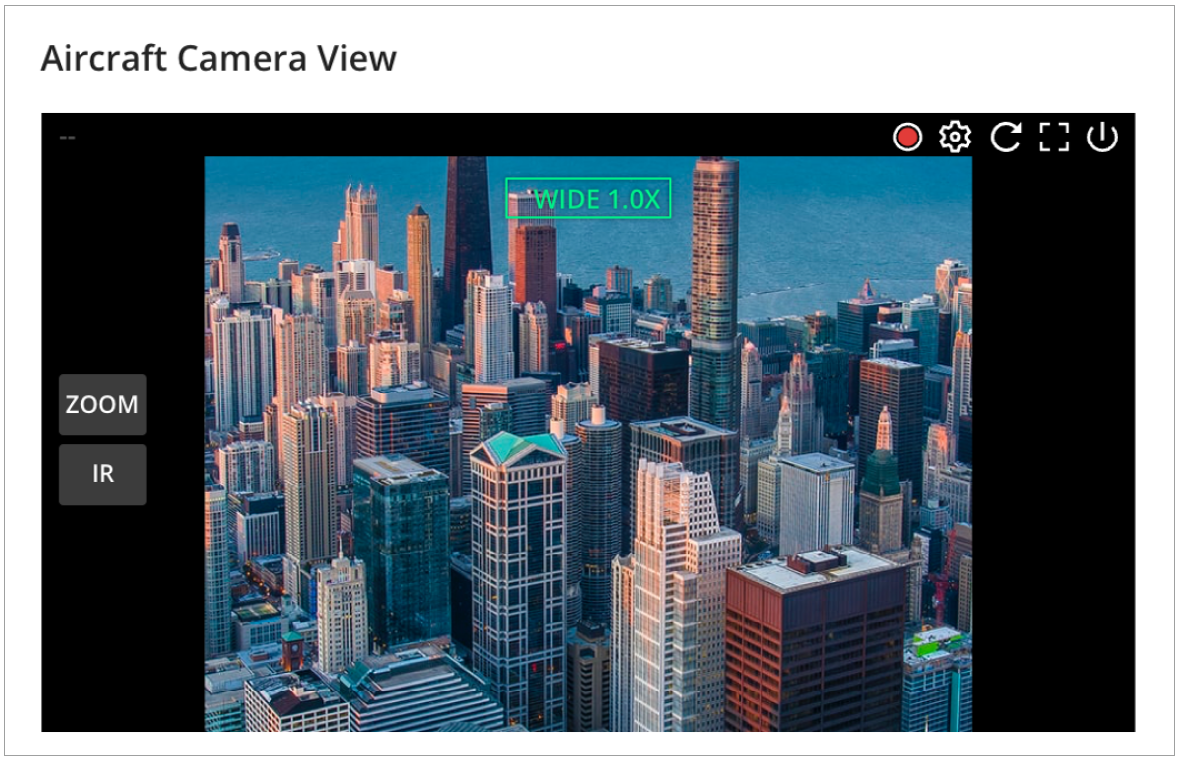
Sie können auf den Kameratyp klicken, um zwischen den Kameransichten zu wechseln, oder auf  klicken, um die Aufnahme zu starten. Das aufgenommene Video wird automatisch in den Mediendateien gespeichert.
Steuerung der Relaisstation
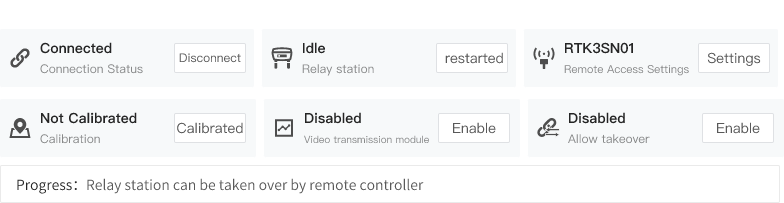
Wenn das Dock nicht mit einer Relaisstation verbunden ist, können Sie nach Fernzugriffssignalen von Relais in der Nähe von DJI Dock 3 suchen, ein Gerät auswählen und dann ein Passwort eingeben, um eine Verbindung herzustellen. Nach der Erstverbindung wird empfohlen, Ihr Passwort zu ändern und sich dieses zu merken.

Nachdem sich das Dock mit dem Relais verbunden hat, umfasst das Bedienfeld der Relaisstation den Neustart des Relaissystems, die Standortkalibrierung, den Schalter für die Videoübertragung, die Relais-Trennung, den Fernzugriff auf das Relais und die Einstellungen zur Relaisübernahme. Die Einstellungen für den Fernzugriff auf das Relais ermöglichen es Ihnen, den Namen, das Passwort und die Anzeige- oder Ausblendoptionen für das Fernzugriffssignal des Relais zu konfigurieren.
Testflug
Sie können die Aufgabenleistung und die Zuverlässigkeit der Mediendateiübertragung des DJI Docks beurteilen.
Klicken Sie auf „Testflug des Dock-Fluggeräts“, und es wird automatisch eine Testflugaufgabe erstellt, um zu testen, ob das Dock Aufgaben ausführen kann.
Für DJI Dock und DJI Dock 2 wird das Dock-Fluggerät vertikal auf 60 Meter aufsteigen, den Gimbal um -90° neigen, Fotos aufnehmen und dann die Rückkehrfunktion ausführen. Für DJI Dock 3, wenn die Abflug-/Rückflugroute für das Dock nicht eingestellt wurde, wird das Dock-Fluggerät vertikal auf 60 Meter aufsteigen, den Gimbal um -90° neigen, Fotos aufnehmen und dann die Rückkehrfunktion ausführen. Wenn die Abflug-/Rückflugroute für das aktuelle Dock eingestellt wurde, wird das Dock-Fluggerät zuerst die Abflug-/Rückflugroute ausführen und dann vertikal auf eine Höhe von 5 m aufsteigen, den Gimbal um -90° neigen, Fotos aufnehmen und dann die Rückkehrfunktion ausführen.
Die folgenden Bedingungen müssen erfüllt sein, bevor ein Testflug gestartet wird:
- Das Dock sollte mit einem Projekt verknüpft sein.
- Der Bediener sollte ein Projekt-Administrator sein und über die Geräteverwaltungsberechtigung verfügen.
- Das Dock muss sich im Leerlaufstatus befinden.
Geräte-Problembericht
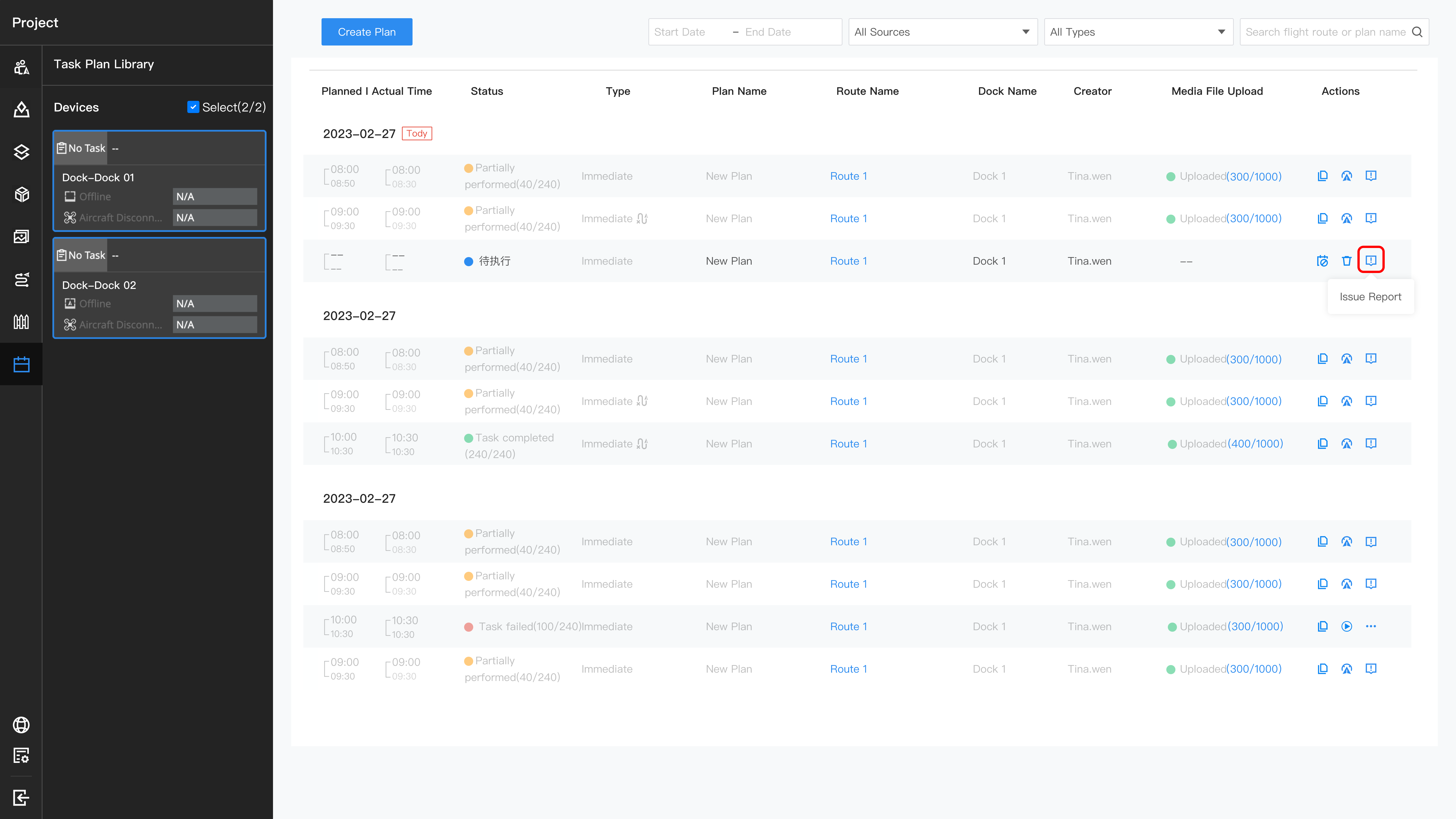
Wenn eine Aufgabe fehlschlägt, kann ein Problembericht direkt in der Aufgabenplanbibliothek eingereicht werden, und der Fehlercode sowie die Beschreibung werden automatisch ausgefüllt.
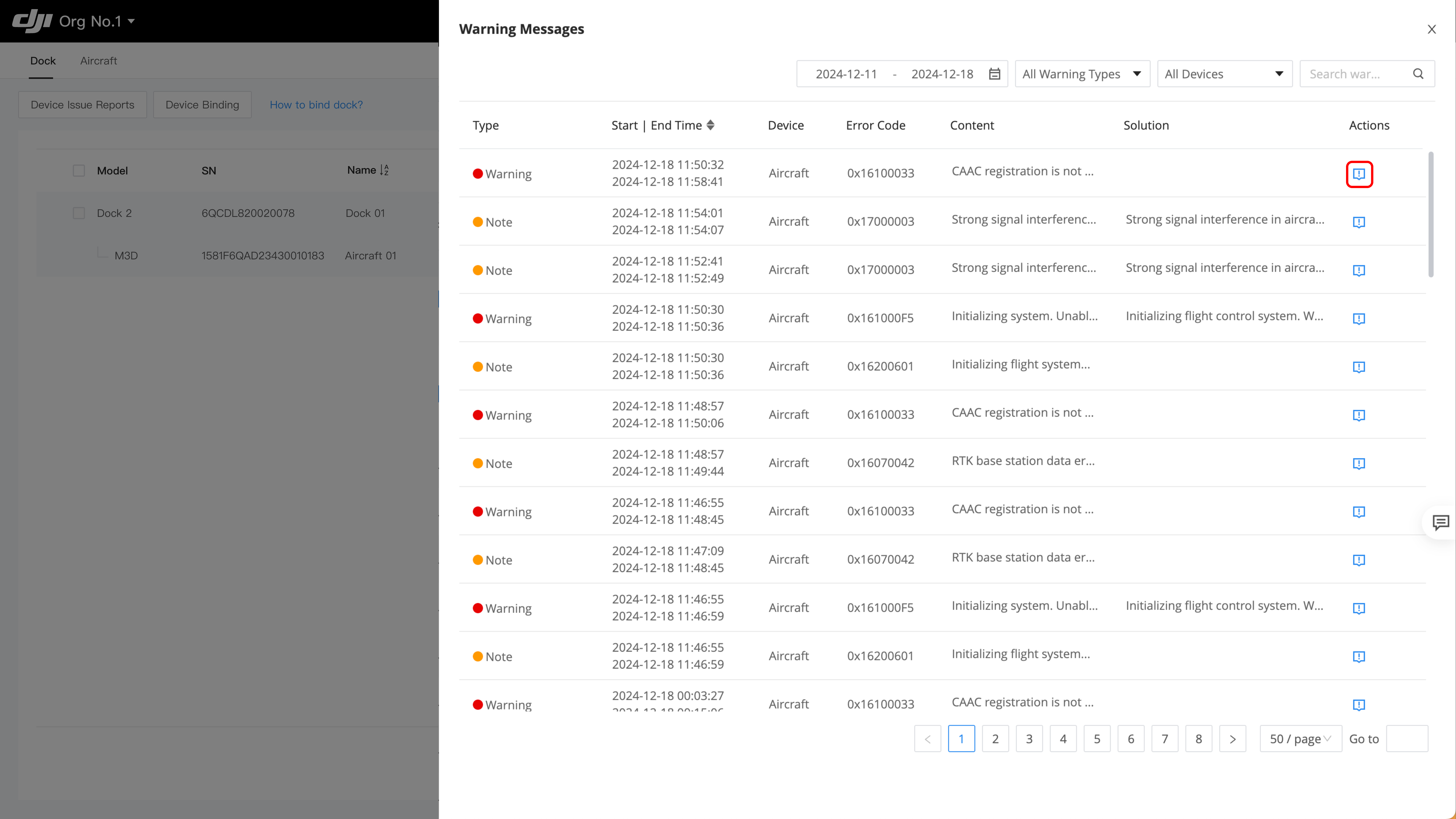
Wenn eine Gerätewarnmeldung vorliegt, können Sie auch direkt auf die Meldung klicken und einen Problembericht einreichen. Der Fehlercode und die Beschreibung werden automatisch ausgefüllt.
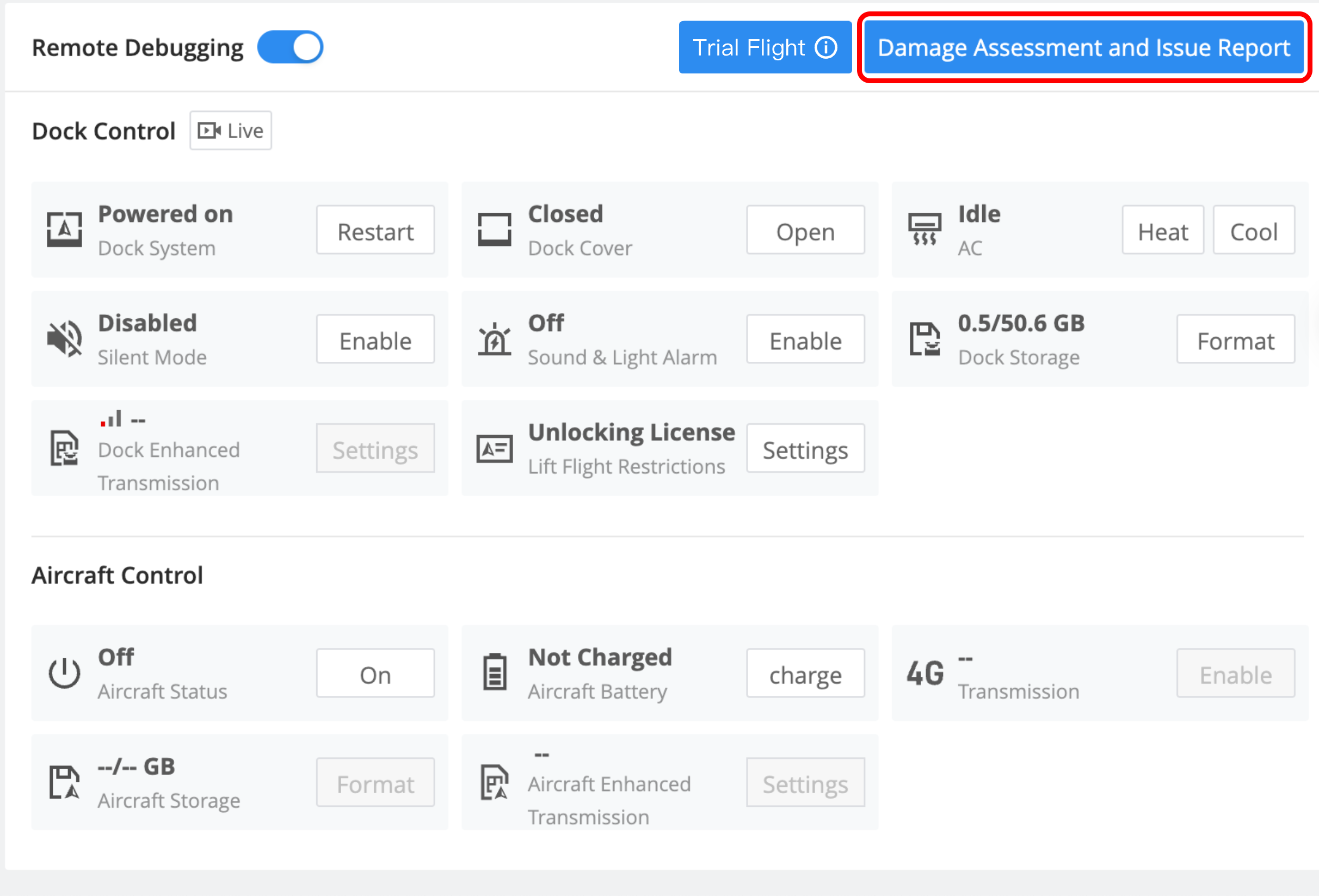
Wenn das Problem mit den oben genannten Methoden nicht gemeldet werden kann, können Administratoren auf Schadensbeurteilung und Problembericht > Bericht erstellen klicken, um den Bericht einzureichen.
Füllen Sie die detaillierte Beschreibung, den Fehlercode und die Zeit, zu der der Fehler auftritt, aus und wählen Sie die entsprechenden Protokolle aus.
- Wenn die Synchronisierte Auswahl aktiviert ist, werden Geräteprotokolle, die in überlappenden Zeiträumen aufgezeichnet wurden, automatisch ausgewählt.
- Administratoren sollten den Problembericht rechtzeitig einreichen, um zu vermeiden, dass die Gerät-Protokolle überschrieben werden und das Problem nicht identifiziert werden kann.
- Nach dem Aufrufen der Seite „Gerät-Problembericht“ schaltet sich das Fluggerät automatisch ein, wenn das Fluggerät zuvor ausgeschaltet war.
- Sie können auf
 klicken, um die Protokolle zu aktualisieren, wenn die Protokolle nicht geladen werden.
Nach der Einreichung warten Sie bitte auf Rückmeldung vom DJI Support. Anschließend können Sie die Bewertungsergebnisse unter „Geräteschadensbeurteilung“ einsehen.
Hinweis: Weitere Informationen zur Verwendung von Docks finden Sie im DJI Dock Benutzerhandbuch und im DJI Dock 2 Benutzerhandbuch., „DJI Dock 3“, O4 Bodenstation Benutzerhandbuch
Geräteschadensbeurteilung
Wenn Fehler bei einem Dock auftreten, kann der Administrator auf „Gerätewartung“ > „Schadensbeurteilung und Problembericht“ > „Geräteschadensbeurteilung“ > „Neu“ klicken und den Schadentyp auswählen, um die Bewertung einzureichen.
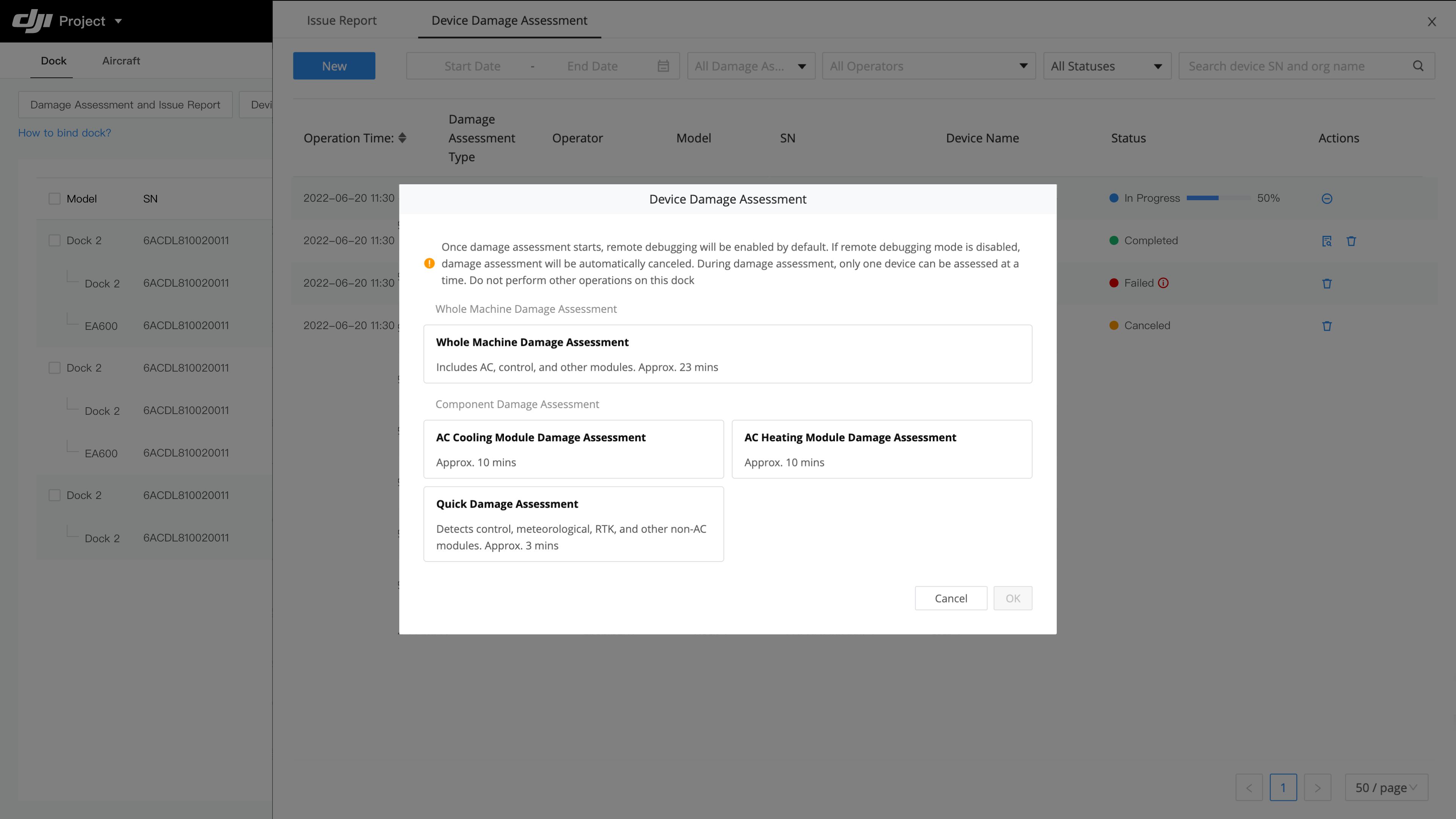
Nach Abschluss der Bewertung wenden Sie sich an den lokalen Händler, um das Gerät warten zu lassen.
- Die Geräteschadensbeurteilung wird nur auf dem chinesischen Festland unterstützt.
- Nach Beginn der Beurteilung wird die Fehlerbehebung per Fernzugriff standardmäßig aktiviert. Führen Sie während der Beurteilung keine anderen Vorgänge am Dock aus. Die Beurteilung wird abgebrochen, nachdem die Fehlerbehebung per Fernzugriff deaktiviert wurde.
- Erstellen Sie keine mehreren Beurteilung sanfragen für dasselbe Dock.
Gerätereparatur
Nach Abschluss des Problemberichts oder der Schadensbeurteilung, wenn die Analyseergebnisse das Problem nicht lösen, klicken Sie auf „Reparatur anfordern“, um eine Reparatur einzuleiten. Nach dem Absenden der Anfrage wird ein DJI-Händler den Standort besuchen, um die Reparatur durchzuführen.
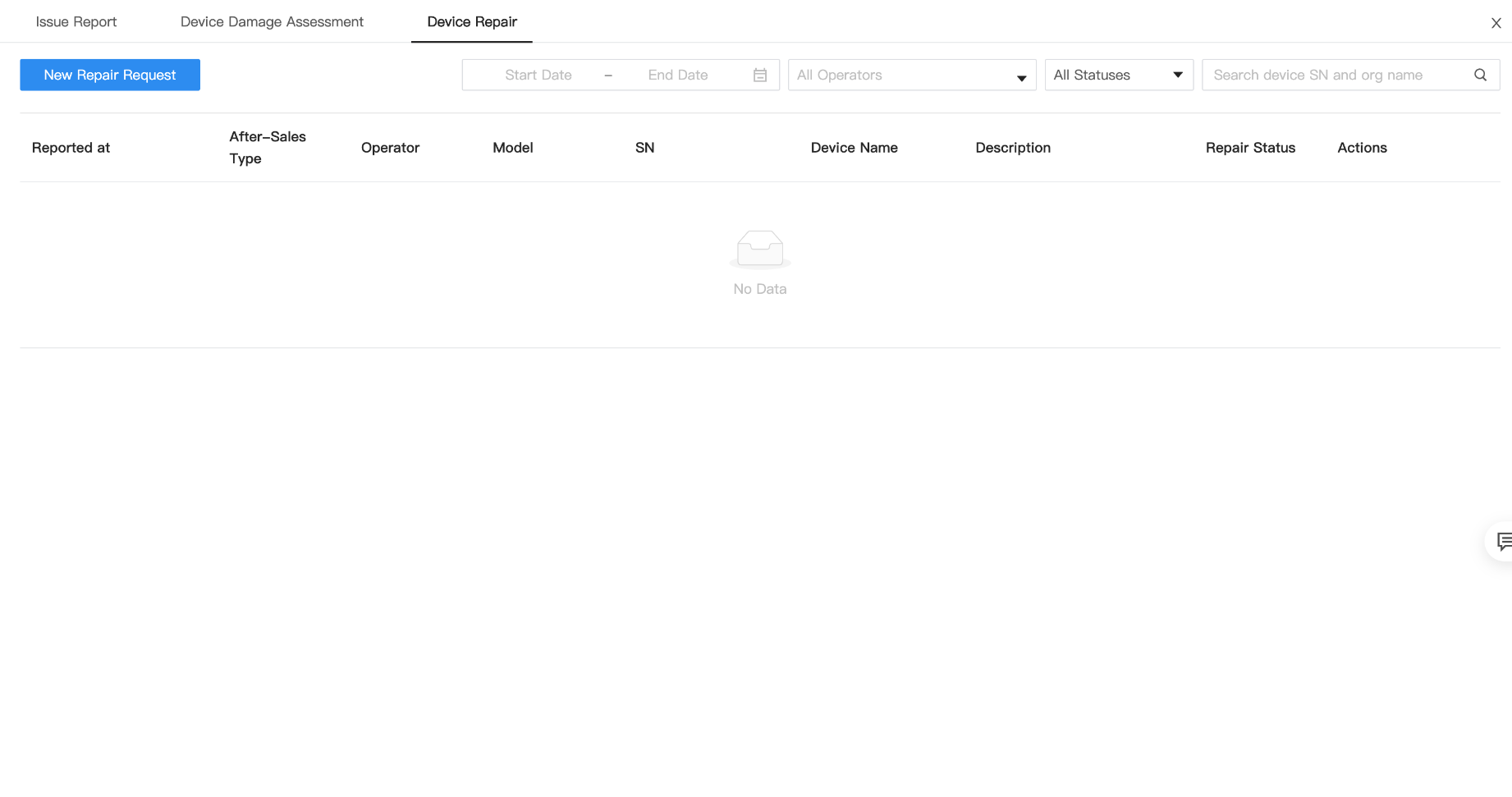
Cloud-Dienst-Umschaltung
Die Cloud-Dienst-Umschaltung unterstützt das Umschalten von Cloud-Diensten zwischen öffentlichen und lokalen FlightHub-Versionen sowie zwischen verschiedenen lokalen Umgebungen.
Super-Administratoren und Organisations-Administratoren können unter Geräte > Dock > Aktionen > Mehr > Cloud-Dienst-Umschaltung navigieren, um die Cloud-Dienste des Docks aus der Ferne umzuschalten. Mehrere Docks können stapelweise betrieben werden.
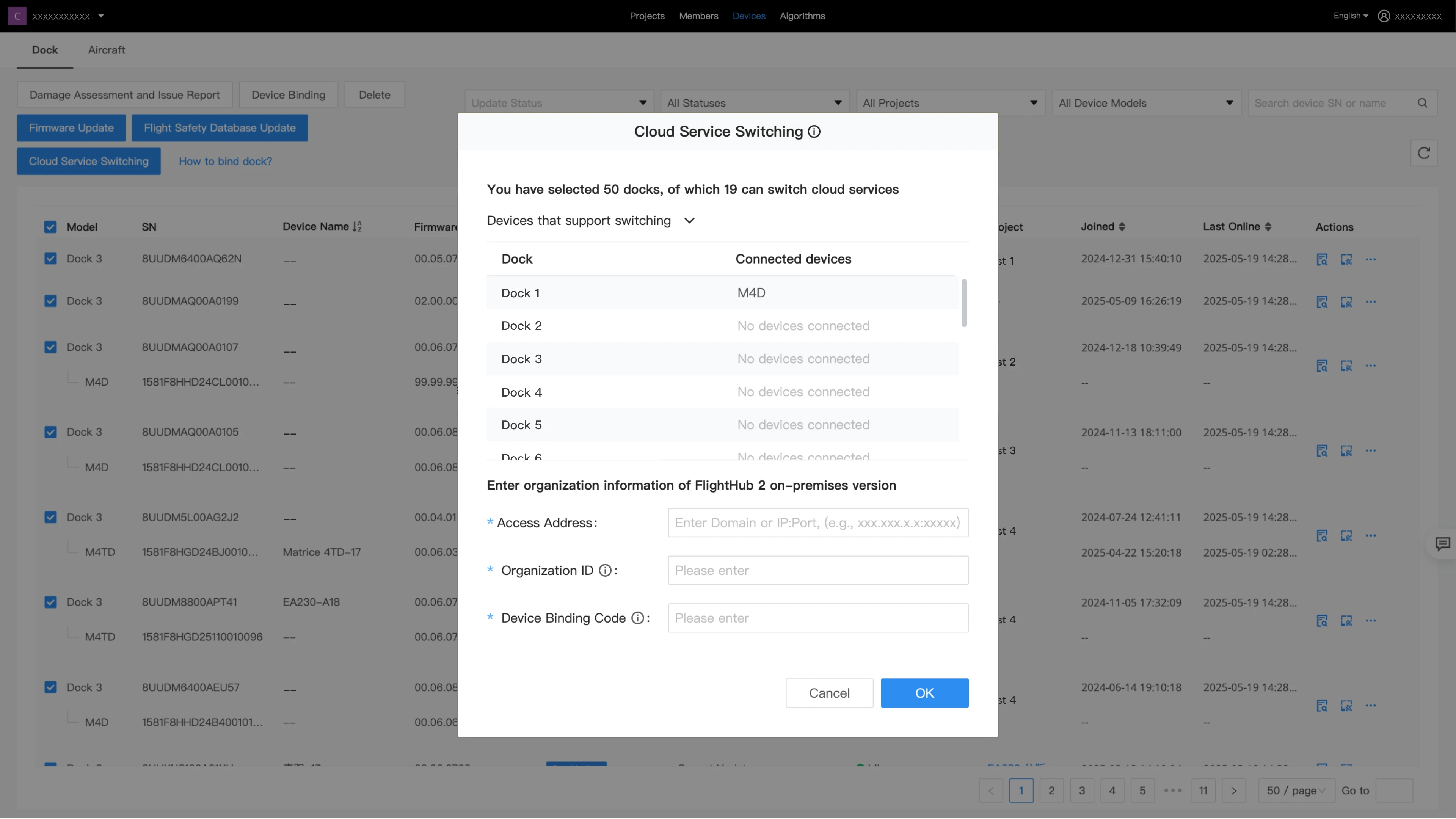
Hinweise:
- Derzeit wird nur Dock 3 unterstützt.
- Bitte stellen Sie sicher, dass die durch den Flug generierten Mediendateien vollständig hochgeladen wurden, bevor Sie Cloud-Dienste umschalten, um Datenverlust zu vermeiden.
- Das Gerät muss im Leerlauf sein, um eine Cloud-Dienst-Umschaltung einzuleiten. Der Vorgang dauert etwa 1 bis 2 Minuten. Führen Sie während des Wechselns keine anderen Vorgänge durch.
- Nach dem Wechseln werden folgende Elemente migriert: das mit dem Dock verbundene Fluggerät und Relais, Dock-Daten und -Geräte (z. B. Geräteschadensbeurteilung, Warnmeldungen, Algorithmen auf dem Fluggerät, Flugsicherheitsdatenbank, Echtname-Status usw.).
- Freie Kontingente für die Gerätebindung werden nicht migriert.
Erfolgreicher Wechsel: Das Gerät ist in der aktuellen Organisation offline und nach einem automatischen Neustart in der neuen Organisation verfügbar.
Wechsel fehlgeschlagen:
| Fehlercode: | Grund | Lösung |
| 324071 | Serverfehler | Bitte später erneut versuchen |
| 324072 | Serverfehler | Bitte später erneut versuchen |
| 324073 | Serverfehler | Bitte später erneut versuchen |
| 324074 | Serverfehler | Bitte später erneut versuchen |
| 324075 | Falsche Informationen oder Netzwerk nicht verbunden | Informationen und Netzwerkverbindung überprüfen |
| 324076 | Serverfehler | Bitte später erneut versuchen |
| 325001 | Serverfehler | Bitte später erneut versuchen |
| 325005 | Gerät ist beschäftigt. | Bitte später erneut versuchen |
| 325006 | Gerät befindet sich im Aufgaben-Vorbereitungsstatus. | Bitte später erneut versuchen |
| 325007 | Gerät führt Aufgabe aus. | Bitte später erneut versuchen |
| 325008 | Das Gerät verarbeitet die Aufgabenausgabe. | Bitte später erneut versuchen |
| 325009 | Das Gerät exportiert Protokolle in die Cloud. | Bitte später erneut versuchen |
| 325010 | Das Gerät aktualisiert den benutzerdefinierten Flugbereich. | Bitte später erneut versuchen |
| 325011 | Das Gerät aktualisiert die Offline-Karte. | Bitte später erneut versuchen |
| 210229 | Ungültiger Gerätekopplungscode | Ändern Sie den Code und versuchen Sie es erneut |
| 210230 | Informationsfehler oder Serverfehler | Informationen prüfen und erneut versuchen. |
| 210231 | Serverfehler | Bitte später erneut versuchen |
| 210232 | Gerät mit einer anderen Organisation verknüpft. | Gerät vor dem Umschalten aus der aktuellen Organisation entfernen. |
| 210233 | Serverfehler | Bitte später erneut versuchen |
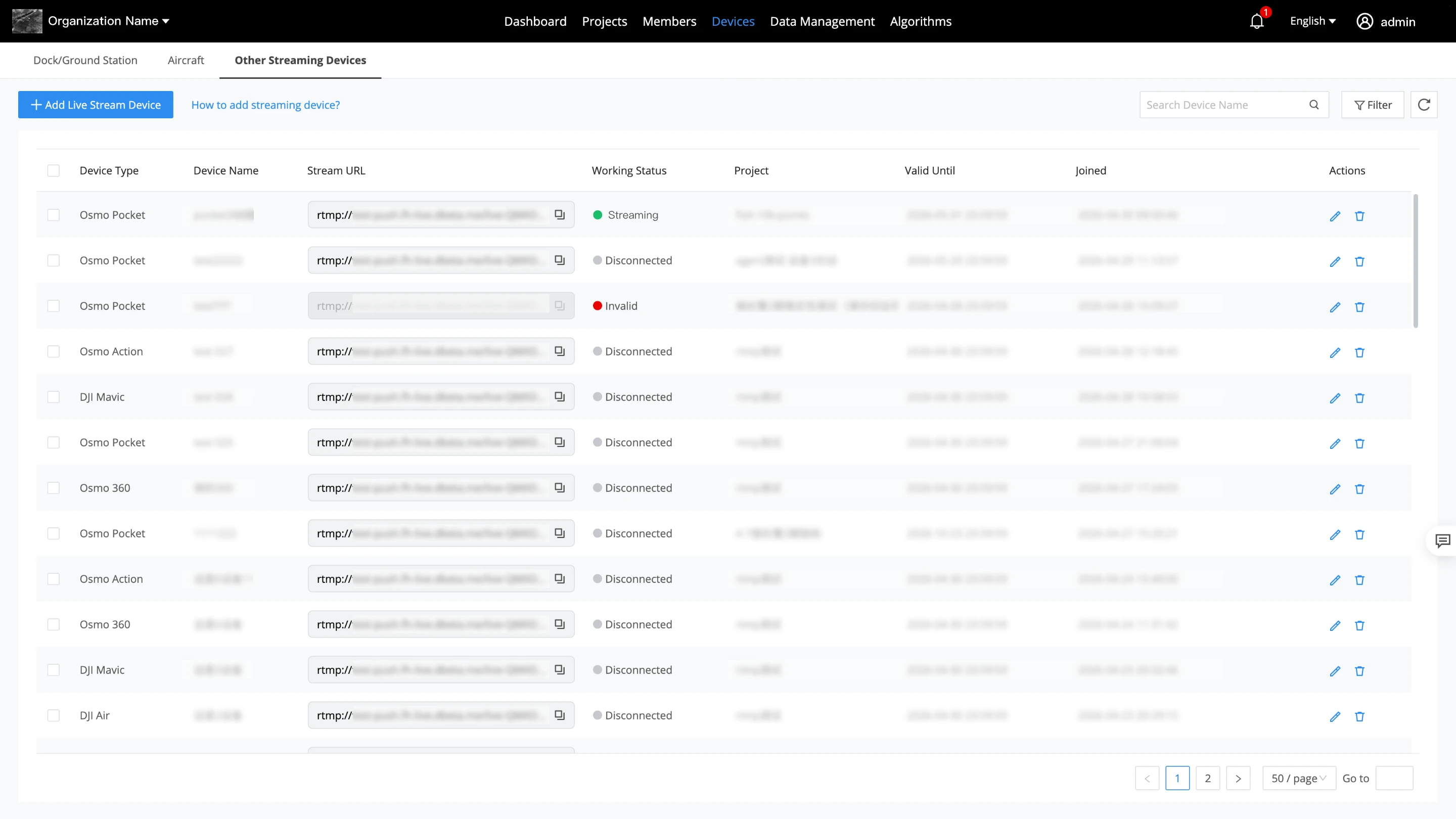
Verwaltung anderer Streaming-Geräte
Auf der Seite „Verwaltung anderer Streaming Geräte“ kannst du Geräte in der Organisation verwalten oder hinzufügen, die über RTMP Streaming auf die Plattform zugreifen.
Klicke auf „Live Stream Gerät hinzufügen“ und konfiguriere den Gerätetyp, den Gerätenamen, das zugeordnete Projekt und die Gültigkeitsdauer. Nach dem Festlegen kann die Gültigkeitsdauer nicht mehr geändert werden. Die maximale Gültigkeitsdauer für die Stream-URL beträgt 180 Tage.
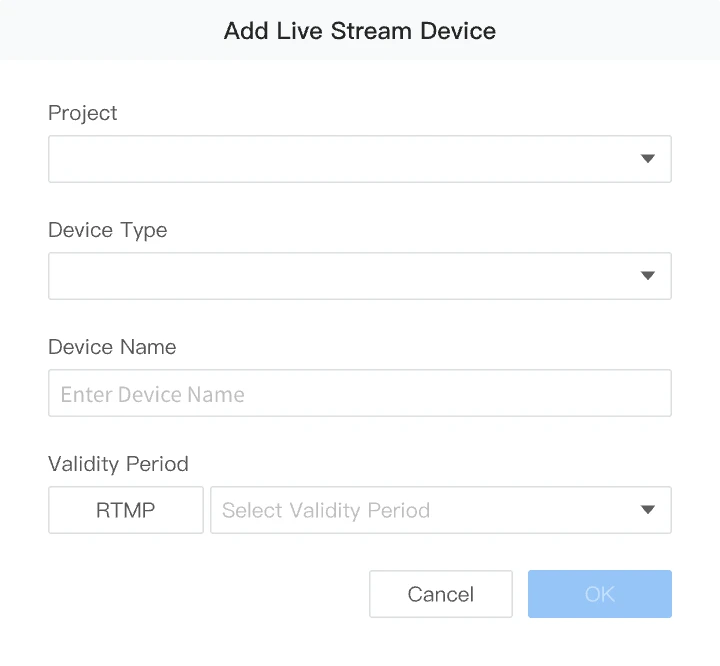
Kopieren Sie nach dem Hinzufügen des Geräts die generierte Stream-URL auf die Streaming-Plattform des Geräts (z. B. DJI Fly App), um das Streaming zu starten.
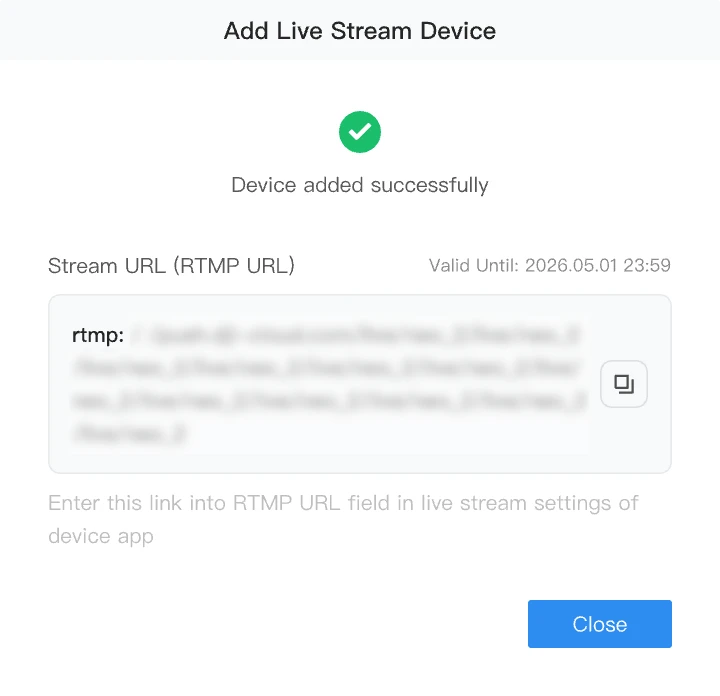
- Der RTMP Streamzugriff für DJI-Drohnen für Endverbraucher und Handheld Geräte wird derzeit nur in der Public Cloud unterstützt.
- Weitere Informationen findest du im DJI Fly App Live Streaming Handbuch und im DJI Mimo App Live Streaming Handbuch.
Hinweise zur On-Premises Version
Mit einer Organisation verknüpfen
Verknüpfen Sie Docks über die DJI Pilot 2 App mit der Organisation: Wählen Sie auf der Konfigurationsseite des Cloud-Dienstes die FlightHub 2 On-Premises Version aus und geben Sie die Organisations-ID, Adresse, den Gerätekopplungscode, den Dock-Namen und den Fluggerät-Namen ein.
Verknüpfen Sie Docks über die DJI Enterprise App mit der Organisation: Wählen Sie auf der Konfigurationsseite des Cloud-Dienstes die FlightHub 2 On-Premises Version aus und geben Sie die Organisations-ID, Adresse, den Gerätekopplungscode, den Dock-Namen und den Fluggerät-Namen ein.
Firmware-Manager und Aktualisierung
Bei der On-Premises Version muss die Verwaltung von Aktualisierungen der Geräte-Firmware über den Firmware-Manager durchgeführt werden.
Gehen Sie zu Firmware-Manager > Firmware hochladen, um das Firmware-Installationspaket für das Gerät hochzuladen. Nach dem Hochladen klicken Sie  , um das Firmware-Installationspaket innerhalb der Organisation zu aktivieren. Wählen Sie ein Gerät für die Firmware-Aktualisierung aus der Liste unter Geräte > Dock aus.
Hinweise:
- Auf einem Gerät kann nur ein Firmware-Installationspaket gespeichert werden. Die neueste Firmware ersetzt die vorherige Version.
- Laden Sie das entsprechende Geräte-Firmware-Paket von der offiziellen DJI Website auf der jeweiligen Produktseite herunter.
Dock- und Fluggerätinformationen anzeigen
Das DJI Wartungsprogramm und DJI Care basieren auf offiziellen DJI Online-Diensten. Daher unterstützt die DJI FlightHub 2 On-Premises Version die Anzeige zugehöriger Informationen für Docks und Fluggeräte nicht.
Geräteschadensbeurteilung
Die Funktion zur Geräteschadensbeurteilung basiert auf offiziellen DJI Online-Diensten. Daher unterstützt die DJI FlightHub 2 On-Premises Version die Geräteschadensbeurteilung nicht.