
Gerenciamento do dispositivo
Gerenciamento da aeronave
Os usuários do DJI Pilot 2 podem vincular suas aeronaves às organizações do DJI FlightHub 2. Certifique-se de que o controle remoto esteja conectado à internet. Abra o DJI Pilot 2 e acesse a tela inicial.
- Toque em Configurações no canto superior esquerdo e inicie sessão com uma conta DJI.
- Toque em Serviço em nuvem e selecione o serviço em nuvem DJI FlightHub 2. Os usuários precisam selecionar a organização e o projeto aos quais desejam se juntar no primeiro login. Em logins subsequentes, eles serão direcionados para a página do projeto que acessaram da última vez. Se os usuários não tiverem ingressado em nenhuma organização, poderão entrar em contato com os administradores para obter mais detalhes.

- Após o login, as informações do projeto serão exibidas na tela. Clique em Vincular dispositivo para vincular a aeronave à organização.
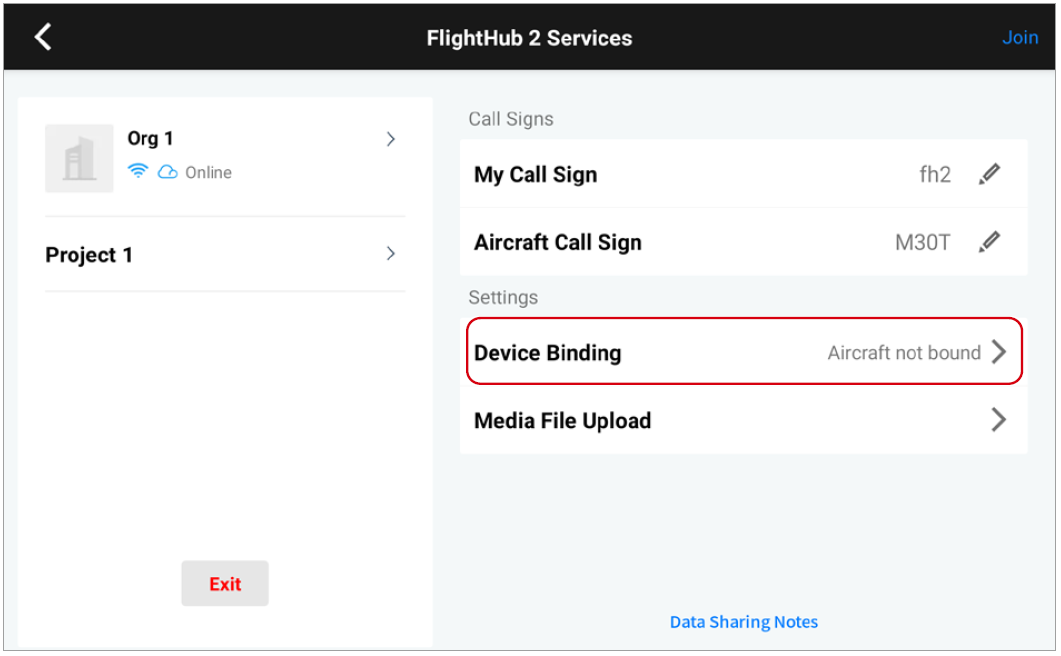
Os administradores podem gerenciar a aeronave na página dispositivos depois que a aeronave for vinculada à organização.

Depois que o "DJI Dock 4" e sua aeronave forem vinculados com sucesso, voce podera ver a topologia dos dispositivos na pagina Dispositivos, incluindo a relacao de vinculacao entre dock e aeronave, status online e informacoes do dispositivo. A pagina Equipe tambem exibe a topologia do "DJI Dock 4" do projeto atual.

Gerenciamento da lista de dispositivos
A pagina Dispositivos permite visualizar e gerenciar todos os dispositivos da organizacao em formato de lista. A lista mostra nome do dispositivo, modelo, SN, status online e projeto associado. Voce pode filtrar ou pesquisar por tipo de dispositivo, status e projeto. Clique em um cartao de dispositivo para ver detalhes e executar operacoes como depuracao remota e coleta de logs.
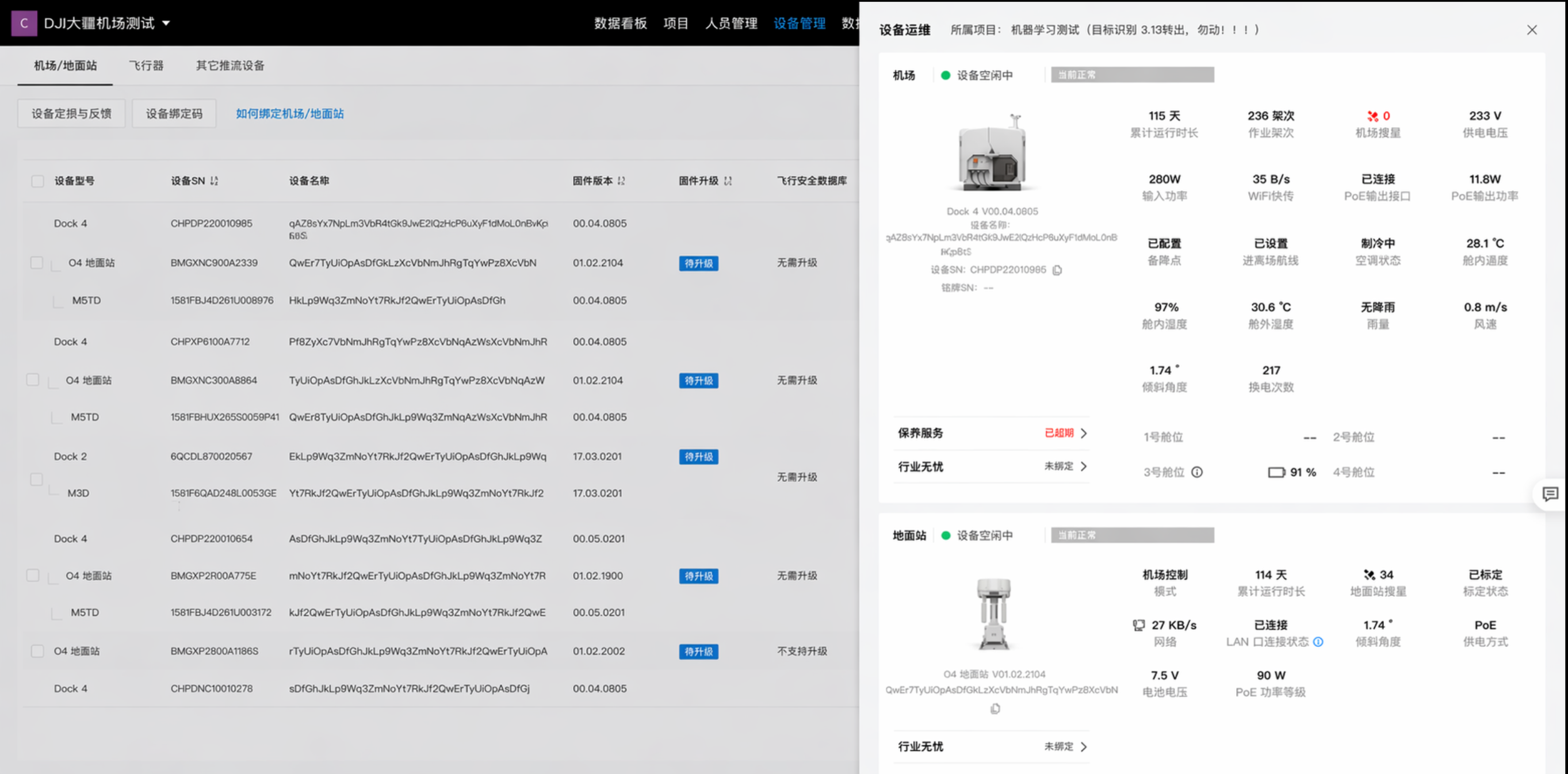
Troca rapida de bateria
Esta funcao esta disponivel somente para "DJI Dock 4".
O "DJI Dock 4" suporta troca rapida de bateria na lista de dispositivos para permitir rotacao operacional rapida:
- Troca automatica com um clique: apos clicar em trocar, o dock muda automaticamente para a bateria com maior nivel de carga.
- Exibicao do status de troca: durante o processo, o status de progresso da troca e exibido.
- Status dos slots de bateria: para cenarios com multiplas baterias, exibe o status de cada slot, incluindo presenca da bateria e nivel de carga.
Gerenciamento de Estação de acoplamento/Estação em solo
Vincular a uma organização
O dock da DJI pode ser vinculada à organização do FlightHub 2 pelo app DJI Pilot 2 ou DJI Enterprise.
- O DJI Dock e o DJI Dock 2 podem ser vinculadas a uma organização pelo DJI Pilot 2.
- "DJI Dock 3" e "Estação terrestre O4" podem ser vinculados a uma organização por meio do aplicativo DJI Pilot 2.
1. Vincular docks a organizações pelo Pilot 2
Certifique-se de que o dock esteja conectado ao cabo ou à rede 4G. Abra o DJI Pilot 2 e acesse a tela inicial.
- Conecte a porta USB-A do dock à porta USB-C do controle remoto com um cabo USB.
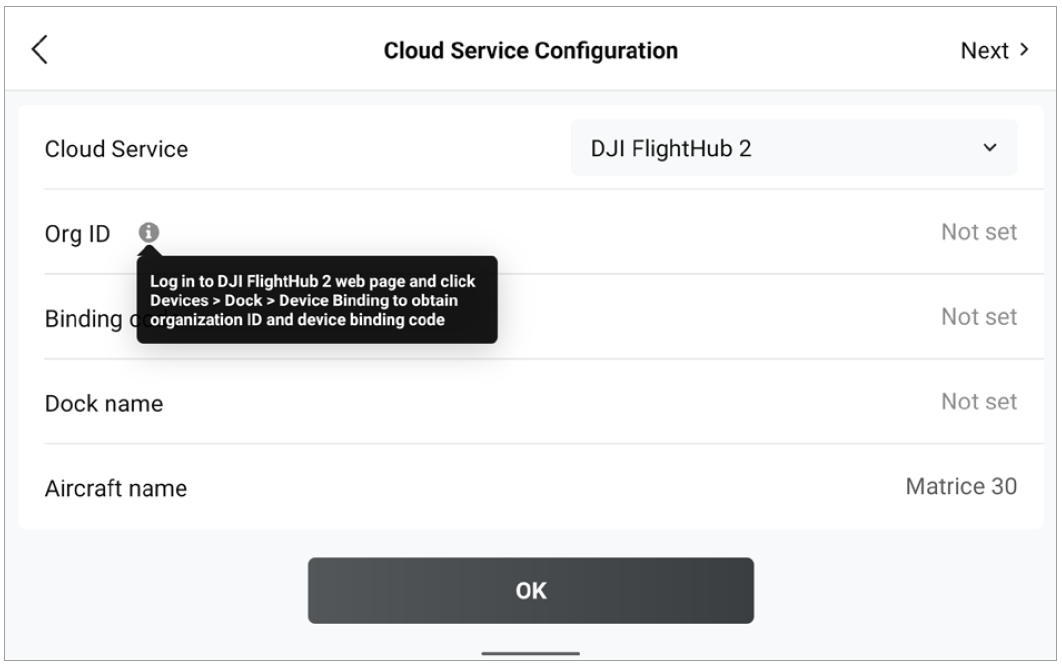
- Siga as instruções na tela para implantar o dock. Insira o ID da organização, o código de vinculação do dispositivo e os nomes do dock e da aeronave na tela de configuração de serviço em nuvem.
- Toque em OK após concluir as informações, e o dock será vinculado à organização.
2. Vincular Dock/Estação terrestre à organização por meio do aplicativo DJI Pilot 2
Certifique-se de que o Dock/Estação terrestre esteja conectado a uma rede com fio ou 4G.
- Use um cabo USB-C de ponta dupla para conectar o celular ao Dock/Estação terrestre.
- Após a página de implantação do Dock/Estação terrestre aparecer, siga as instruções na tela para implantar o Dock/Estação terrestre. Insira o ID da organização, o Código de vinculação do dispositivo, o Nome da Estação terrestre, o Nome do Dock e o Nome da aeronave.
- Vincule o Dock/Estação terrestre à organização.
- Vá para dispositivos > Dock > Vinculação de dispositivo para acessar o ID da organização e o código de vinculação de dispositivo no FlightHub 2.
- Um dock só pode ser vinculado a uma organização. Para alternar entre organizações, os usuários podem acessar dispositivos > Dock para desvincular primeiro o dock e vinculá-lo a uma nova organização no DJI Pilot 2 ou no app DJI Enterprise.
Gerenciar na nuvem
Os administradores podem gerenciar o dock na página dispositivos depois que o dock estiver vinculado a uma organização. Os usuários também podem vincular o dock a um projeto, visualizar as mensagens de aviso, operar o dock remotamente e atualizar o Banco de dados de segurança de voo.
Observação: Para atualizar o Banco de dados de segurança de voo, a versão de firmware do DJI Dock deve ser v01.06.17.02 ou posterior.
Vincular a um projeto
Os administradores podem clicar em Dock >  > Editar para vincular o dock a um projeto.
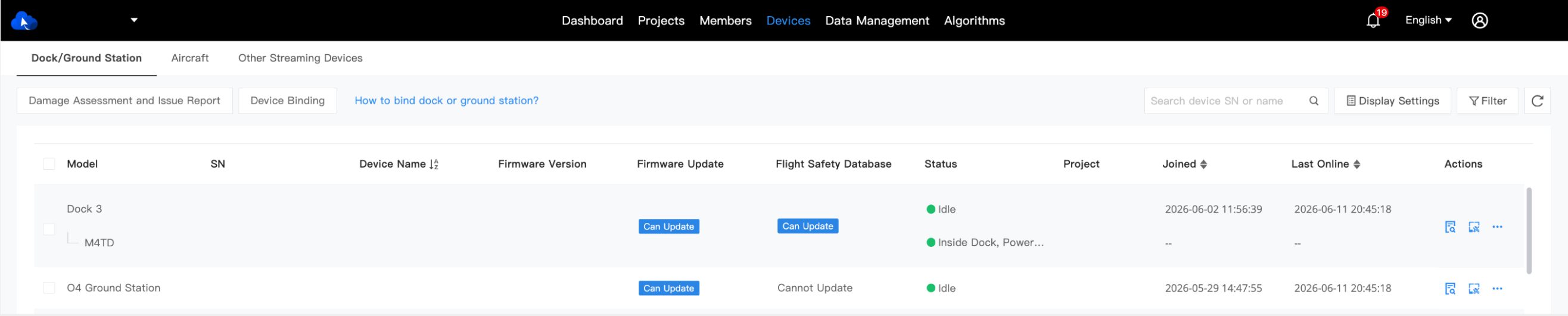
Observação: Um dock só pode ser vinculada a um projeto.
Exibir mensagens de aviso
Os usuários podem clicar em  para visualizar as mensagens de aviso do dock e da aeronave. A mensagem inclui o horário de início e término, o nível de aviso, o tipo de dispositivo, o código de erro, o conteúdo e as soluções recomendadas.
Monitoramento e manutenção de dispositivos
Os usuários podem clicar em  para monitorar e fazer a manutenção do dock e da aeronave remotamente.
Painel de status do dock
Os usuários podem visualizar o nome do dock, tipo, versão do firmware, SN, programa de manutenção, DJI Care Enterprise e outras informações de status no painel de status do dock. Se a rota de entrada/saída tiver sido definida para o dock, a aeronave do dock executará primeiro a rota de entrada/saída antes de realizar as tarefas, a fim de garantir uma decolagem segura. Para modificar a rota de entrada/saída, entre em contato com o revendedor local para usar o DJI Pilot 2 para reavaliar o local e reimplantar o dock.
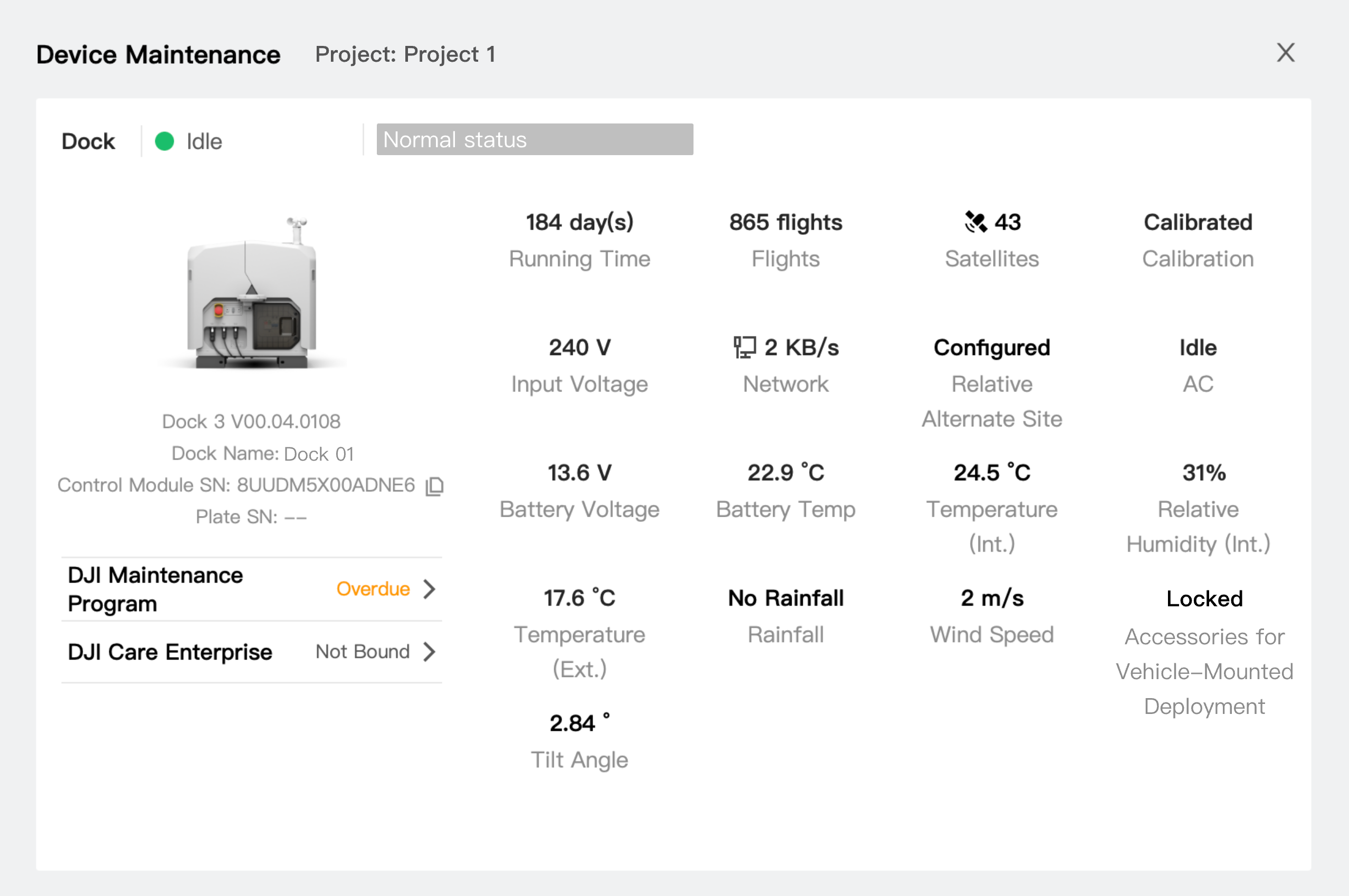
Informações da Estação terrestre
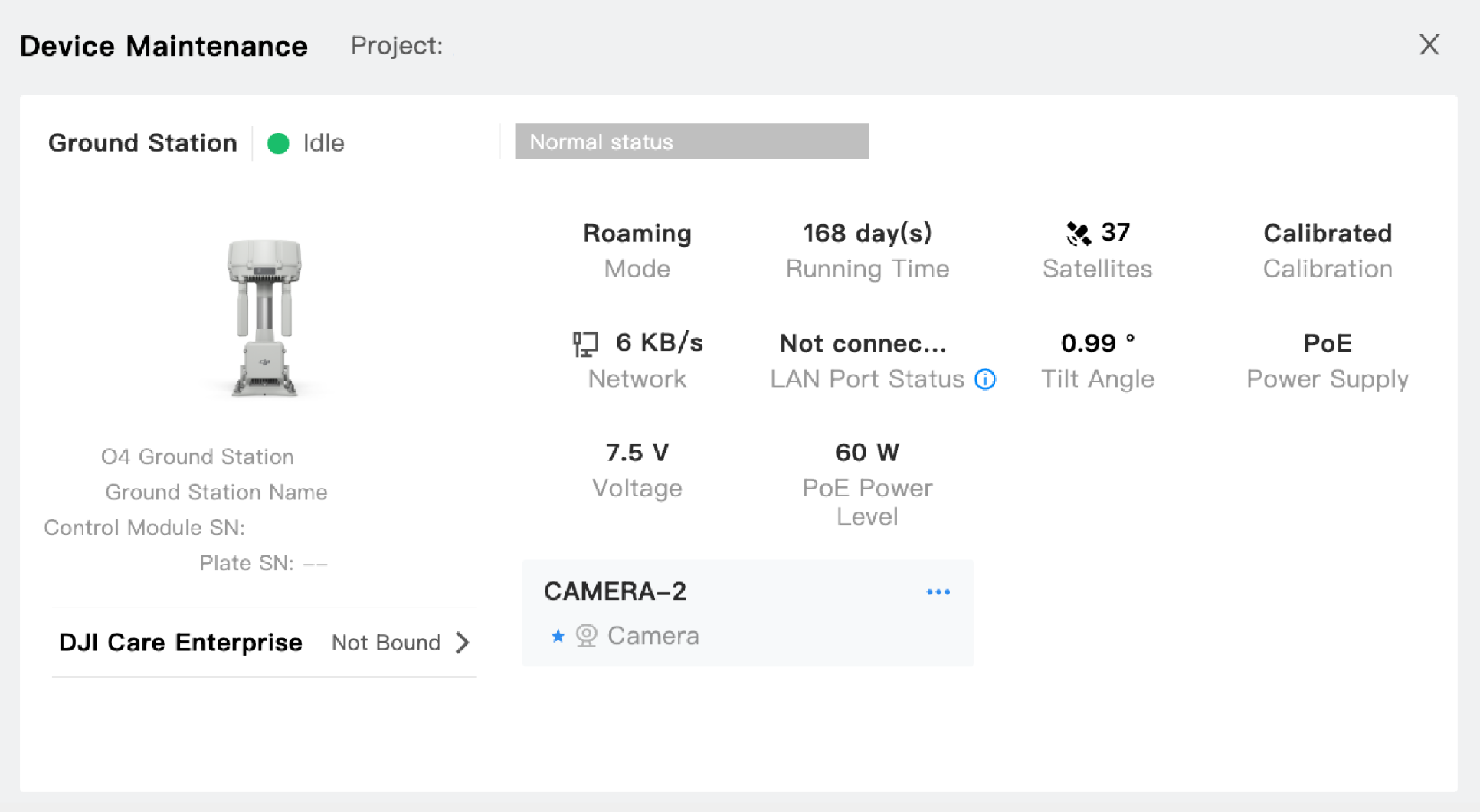
Através do painel de informações da Estação terrestre, você pode visualizar o nome da Estação terrestre, modelo, versão do firmware, SN, Programa de manutenção, DJI Care Enterprise e os dados de status da Estação terrestre. Se a Estação terrestre estiver conectada a uma câmera IP, você pode modificar as configurações da câmera no cartão do dispositivo (por exemplo, modificar o nome, definir como câmera principal, concluir a verificação de login do dispositivo). A visualização definida como câmera principal será exibida primeiro quando a transmissão ao vivo da Estação terrestre for ativada.
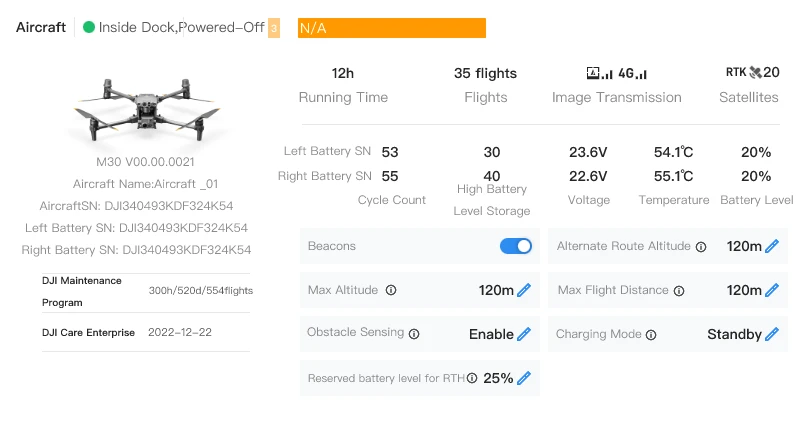
Barra de status da aeronave
Os usuários podem visualizar o nome da aeronave, tipo, versão de firmware, SN, SN da bateria esquerda/direita, programa de manutenção, DJI Care Enterprise e outras informações de status no painel de status da aeronave. O status do farol, a altitude de voo máxima e a distância, o status de detecção de obstáculos, o modo de operação e o nível de bateria de reserva para o retorno ao ponto de partida podem ser modificados.
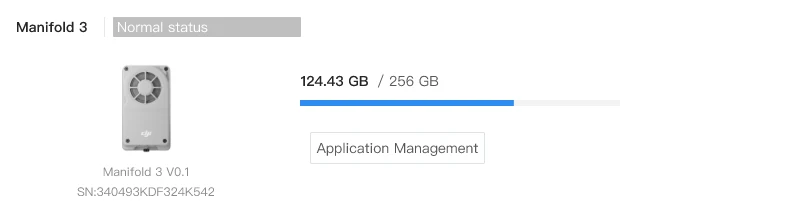
Informações do Manifold 3
O painel de informações do Manifold 3 exibe o status, versão do firmware, SN e uso de memória do dispositivo Manifold 3 conectado à aeronave.
Gerenciamento de aplicativos
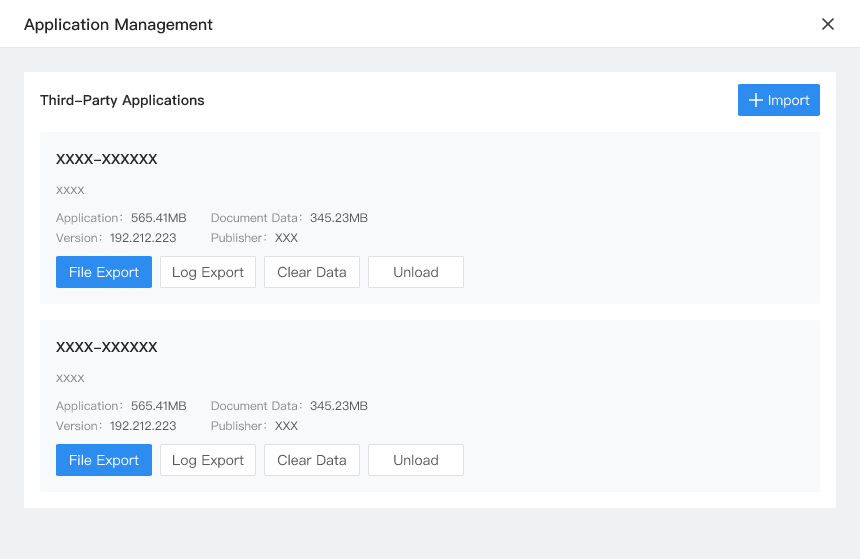
O recurso de gerenciamento de aplicativos permite que os usuários gerenciem os aplicativos instalados no dispositivo Manifold 3. O processo de operação é o seguinte:
- Acessar a página de gerenciamento de aplicativos
No painel de informações do Manifold 3, clique em  para acessar a página de configuração de gerenciamento de aplicativos.
- Operações de gerenciamento de aplicativos
Na página de gerenciamento de aplicativos, os usuários podem realizar as seguintes operações:
- Importação local: Compatível com a importação de arquivos de aplicativo no formato DPKG.
- Clique em
 e selecione um arquivo de aplicativo local para fazer upload. Depois de importado, o aplicativo aparecerá no painel de aplicativos.
- Clique em
- O painel do aplicativo exibe as seguintes informações:
- Nome do aplicativo: O nome do aplicativo.
- Descrição do aplicativo: Uma breve descrição do aplicativo.
- Tamanho do aplicativo: O tamanho do arquivo do aplicativo.
- Tamanho dos dados do documento: O espaço de dados ocupado pelo aplicativo.
- Número da versão do aplicativo: O número da versão atual do aplicativo.
- Informações do criador: As informações do criador do aplicativo.
- Exportação de arquivos do aplicativo:
- Suporta a exportação de arquivos dos aplicativos instalados.
- Exportação de logs:
- Suporta a exportação de arquivos de log do aplicativo para solução de problemas e análise.
- Limpeza de dados:
- Oferece suporte para limpar os dados e arquivos de cache do aplicativo.
- Desinstalação de aplicativos:
- Oferece suporte à desinstalação de aplicativos instalados do dispositivo Manifold 3.
- Invocar aplicativo
Após importar o aplicativo, os usuários podem entrar no cockpit virtual da aeronave correspondente para ativar e invocar o aplicativo.
Informações da estação de retransmissão
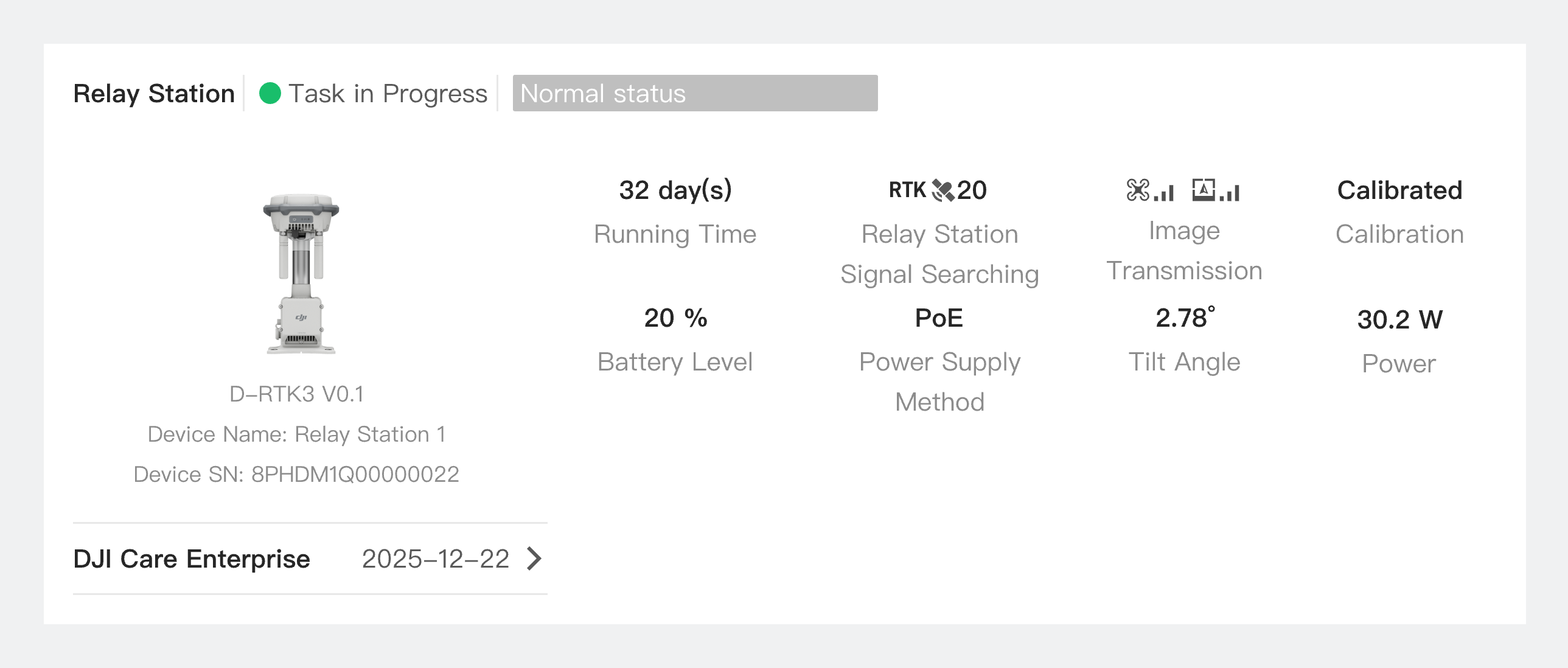
Os usuários podem visualizar o nome da estação de retransmissão, a versão do firmware, o SN, o DJI Care Enterprise e outros dados da estação de retransmissão.
Operações remotas
Os usuários podem operar remotamente o dock e a aeronave e relatar problemas do dispositivo.
Observação: Após a ativação de Operações Remotas, o dock não poderá executar tarefas.
Controle do dock
O painel de controle do dock permite operar o sistema do dock, a tampa do dock, as hastes de acionamento e o ar-condicionado, ativar o modo silencioso e o alarme sonoro e luminoso, formatar o armazenamento do dock, personalizar as configurações de transmissão aprimorada e definir os detalhes da licença de desbloqueio. Os administradores podem clicar em Ao vivo para visualizar a transmissão ao vivo do dock.
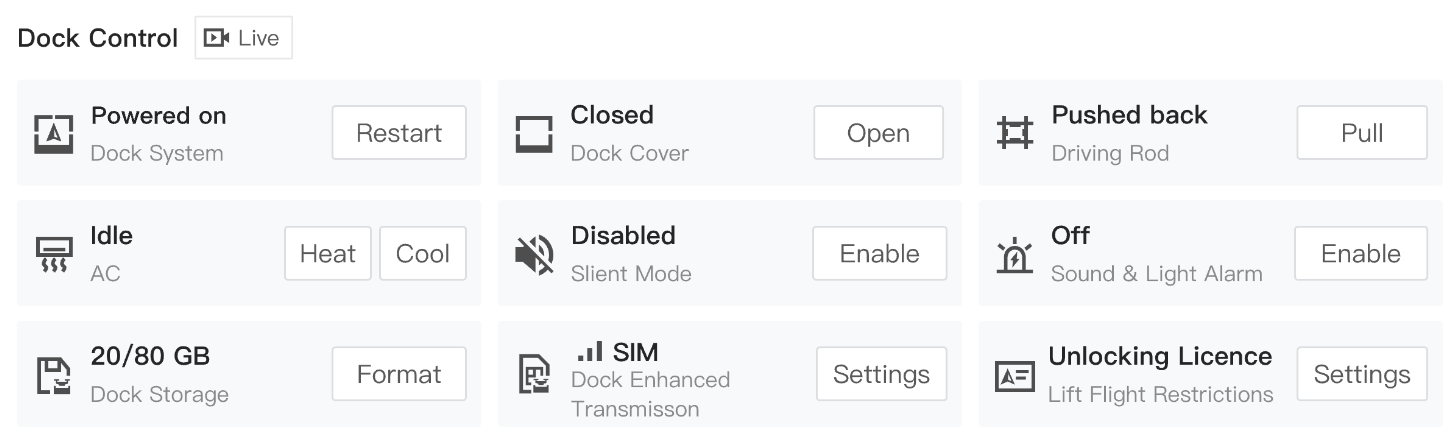
Observação: Apenas o DJI Dock oferece suporte à operação das hastes de acionamento.
Controle da Estação terrestre
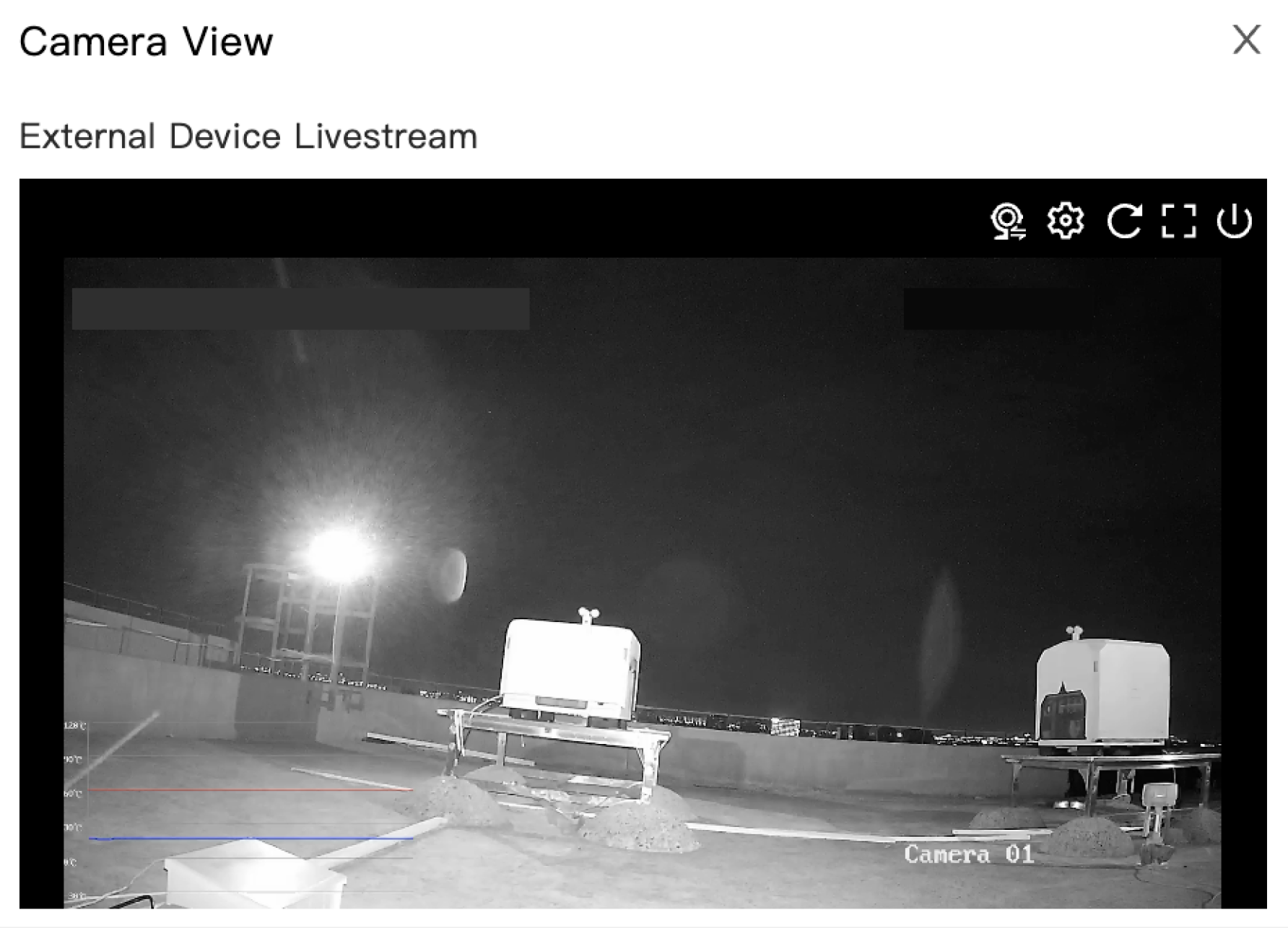
O painel de controle da Estação terrestre inclui reinicialização do sistema da Estação terrestre, formatação de armazenamento da Estação terrestre, configurações de transmissão aprimorada, calibração da Estação terrestre, teste de velocidade da rede, modo de economia de energia e configurações de conexão do retransmissor. Clique no botão de transmissão ao vivo de periféricos no lado direito do controle da Estação terrestre para visualizar o feed da câmera IP externa da Estação terrestre.
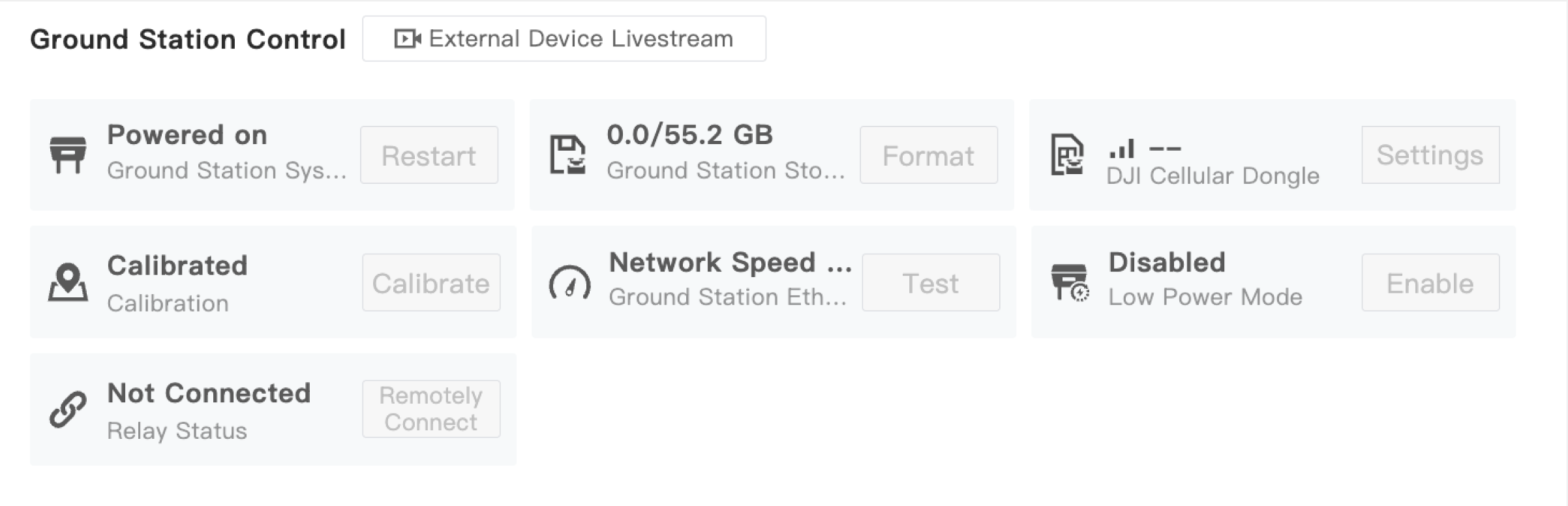
Se a Estação terrestre estiver conectada a várias transmissões ao vivo de câmeras externas, você poderá alternar as visualizações. Clique no  botão de alternância de transmissão ao vivo no canto superior direito da janela de transmissão ao vivo para alternar a transmissão ao vivo de diferentes câmeras.
Controle da aeronave
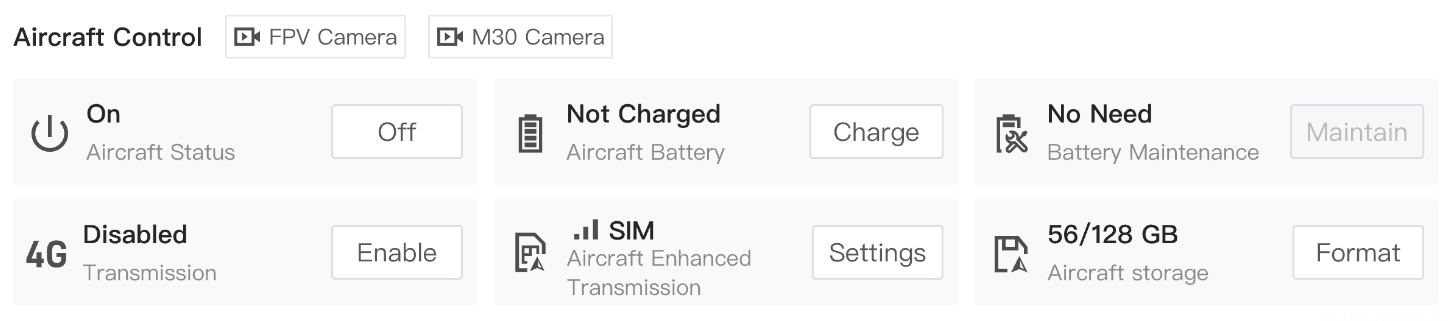
O painel de controle da aeronave permite ligar a aeronave, carregar a aeronave, personalizar as configurações de transmissão aprimorada e formatar o armazenamento da aeronave. Os administradores podem clicar nos botões de visualização de câmera para ver a FPV ou a visualização da câmera de cargas.
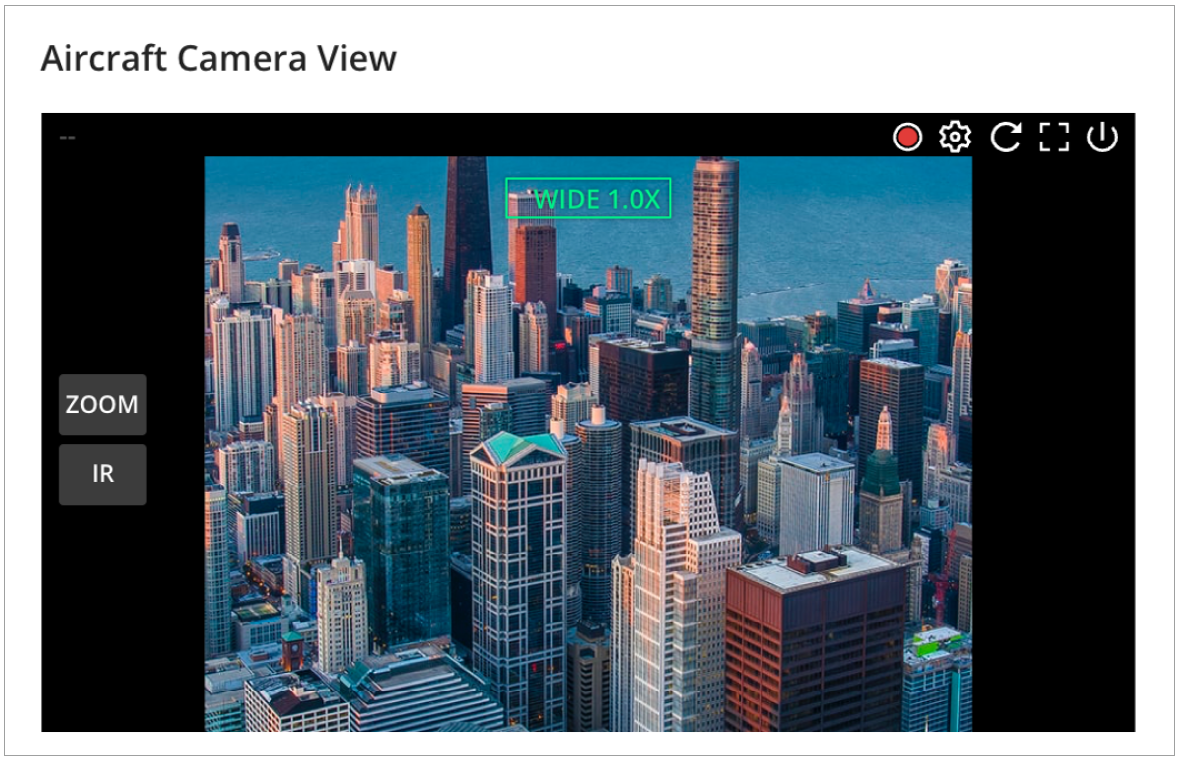
Os usuários podem clicar no tipo de câmera para alternar entre as visualizações de câmera ou clicar em  para iniciar a gravação. O vídeo gravado será automaticamente armazenado em Arquivos de mídia.
Controle da estação de retransmissão
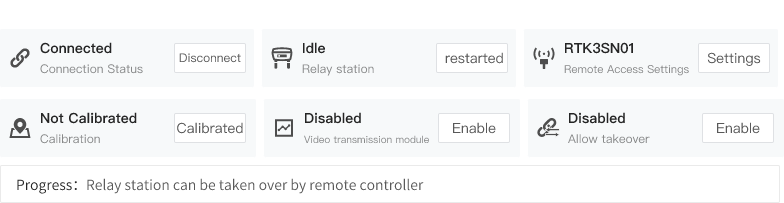
Quando o dock não estiver conectado a uma estação de retransmissão, os usuários poderão buscar sinais de acesso remoto de retransmissores próximos à DJI Dock 3, selecionar um dispositivo e, em seguida, inserir uma senha para se conectar. Após a conexão inicial, é recomendável alterar e memorizar sua senha.

Após a conexão do dock ao repetidor, o painel de controle da estação de repetidor inclui reinicialização do sistema de repetidor, calibração de localização, interruptor de transmissão de vídeo, desconexão do repetidor, acesso remoto ao repetidor e configurações de tomada de controle do repetidor. As configurações de acesso remoto do repetidor permitem configurar o nome, a senha e as opções de exibição ou ocultação do sinal de acesso remoto do repetidor.
Voo de teste
Os usuários podem avaliar o desempenho de tarefas do DJI Dock e a confiabilidade da transferência de arquivos de mídia.
Clique em Voo de teste da aeronave do dock e uma tarefa de voo de teste será criada automaticamente para verificar se o dock consegue executar tarefas.
Para o DJI Dock e o DJI Dock 2, a aeronave do dock irá subir verticalmente até 60 metros, inclinar o estabilizador para -90°, tirar fotos e então retornar ao ponto de origem. Para o DJI Dock 3, se a rota de entrada/saída não tiver sido definida para o dock, a aeronave do dock subirá verticalmente até 60 metros, inclinará o estabilizador para -90°, fará fotos e, em seguida, retornará ao ponto de origem. Se a rota de entrada/saída tiver sido definida para o dock atual, a aeronave do dock executará primeiro a rota de entrada/saída e, em seguida, subirá verticalmente até uma altura de 5 m, inclinará o estabilizador para -90°, fará fotos e então retornará ao ponto de partida.
As seguintes condições devem ser atendidas antes de iniciar um voo de teste:
- O dock deve estar vinculado a um projeto.
- O operador deve ser um administrador do projeto e ter a permissão de gerenciamento de dispositivo.
- O dock está em status inativo.
Relatório de Problemas do dispositivo
Quando uma tarefa falhar, um relatório de problema poderá ser enviado diretamente na biblioteca de planos de tarefas e o código de erro e a descrição serão preenchidos automaticamente.
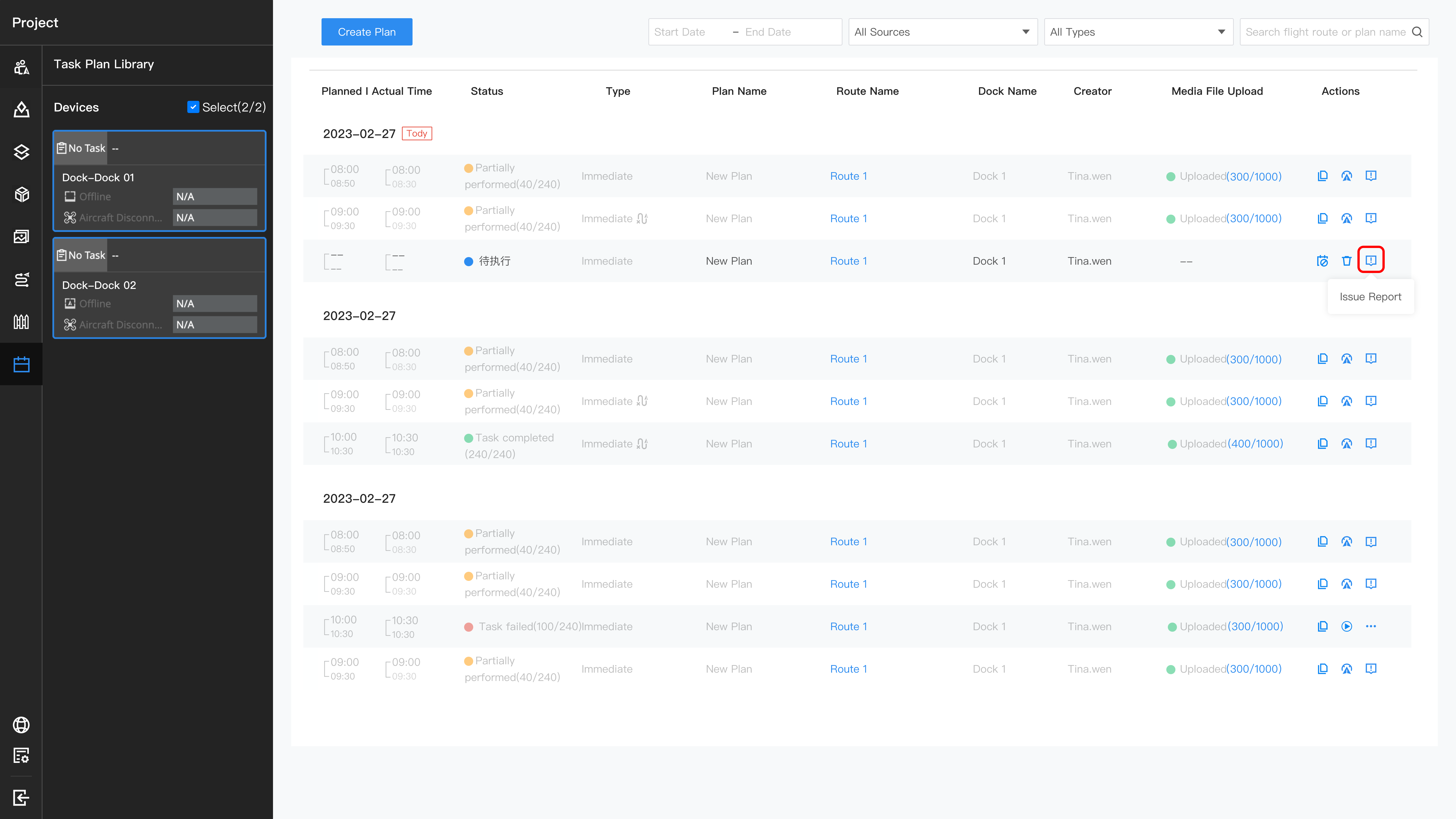
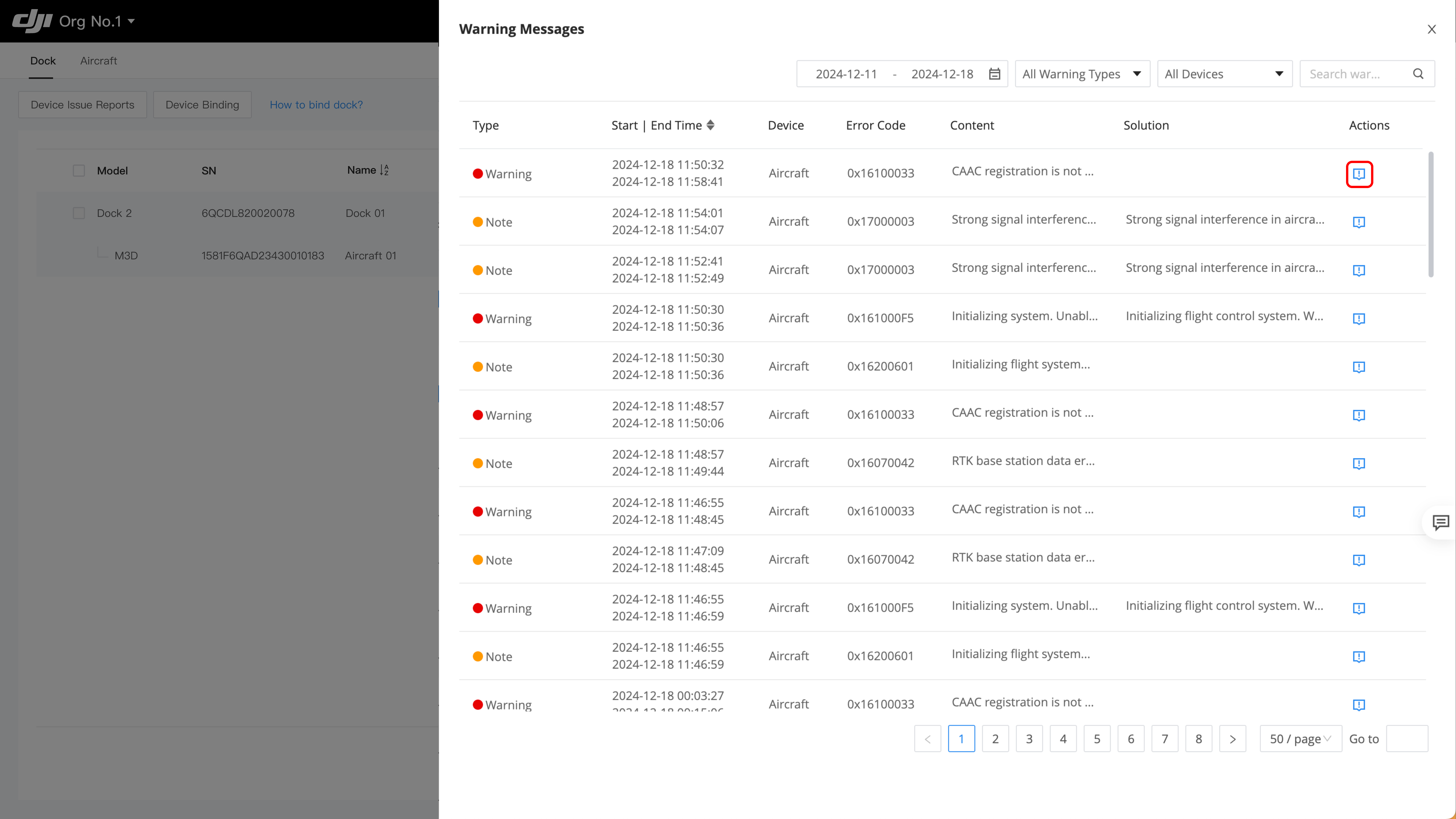
Se houver uma mensagem de aviso do dispositivo, os usuários também podem clicar diretamente na mensagem e enviar um relatório de problema. O código de erro e a descrição serão preenchidos automaticamente.
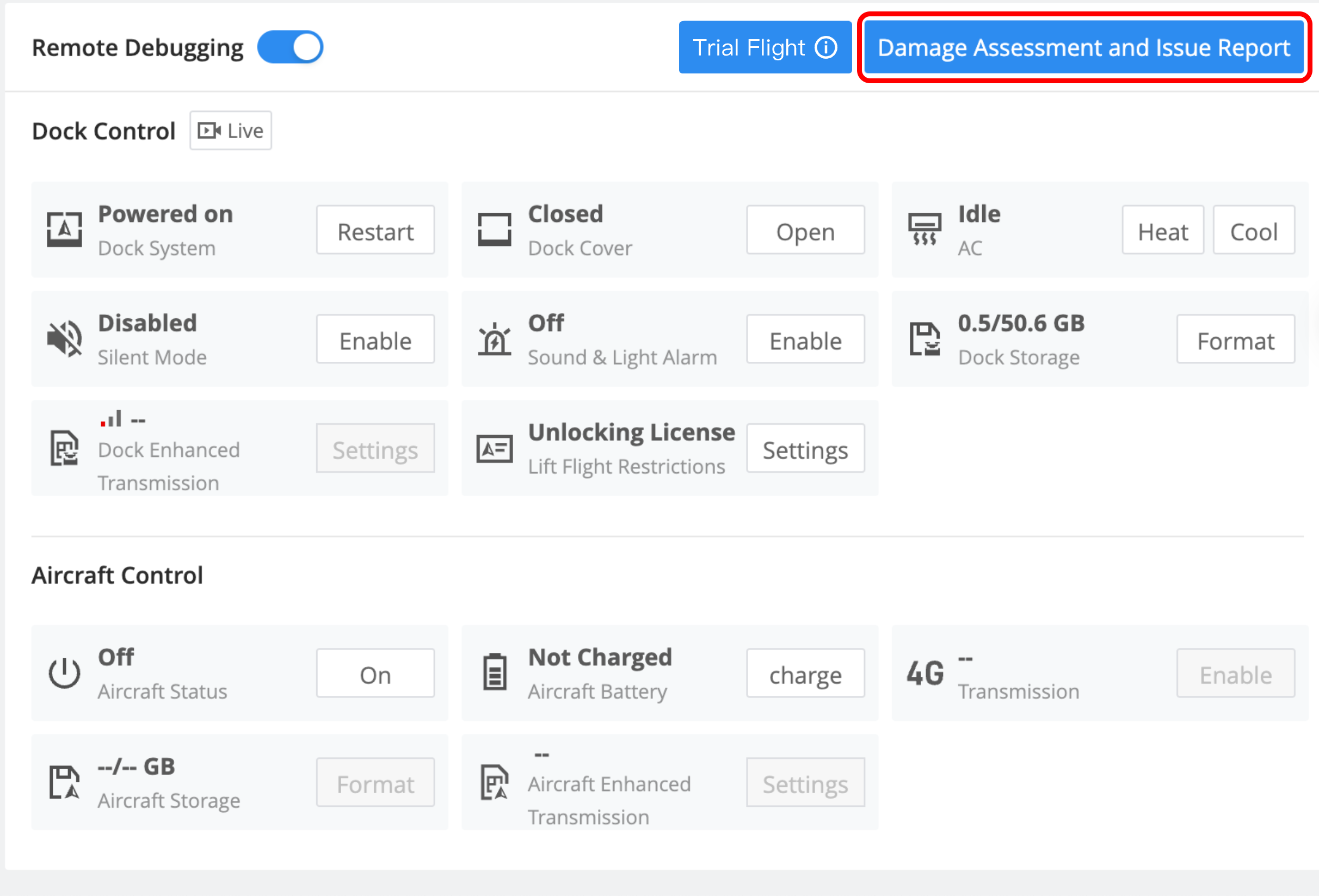
Se o problema não puder ser reportado usando os métodos acima, os administradores podem clicar em Avaliação de danos e relatório de problema > Criar relatório para enviar o relatório.
Preencha a descrição detalhada, o código de erro e o horário em que o erro ocorrer, e selecione os logs correspondentes.
- Quando Sincronizar seleção estiver ativado, os registros do dispositivo gravados em períodos de tempo sobrepostos serão selecionados automaticamente.
- Os administradores devem enviar o relatório de problema em tempo hábil para evitar que os logs do dispositivo sejam sobrescritos e impedir a identificação do problema.
- Após acessar a página de Relatório de Problemas do dispositivo, a aeronave será ligada automaticamente se tiver sido desligada anteriormente.
- Os usuários podem clicar em
 para atualizar os registros se eles não forem carregados.
Após o envio, aguarde o retorno do Suporte DJI. Em seguida, você pode visualizar os resultados da avaliação em Avaliação de Danos do dispositivo.
Observação: Visite o manual do DJI Dock e o manual do DJI Dock 2 para acessar mais informações sobre como usar docks., DJI Dock 3, Manual do usuário da O4 Estação terrestre
Avaliação de Danos do Dispositivo
Se ocorrer algum erro com um dock, o administrador pode clicar em Manutenção do dispositivo > Avaliação de danos e relatório de problemas > Avaliação de danos do dispositivo > Novo e selecionar o tipo de dano para enviar a avaliação.
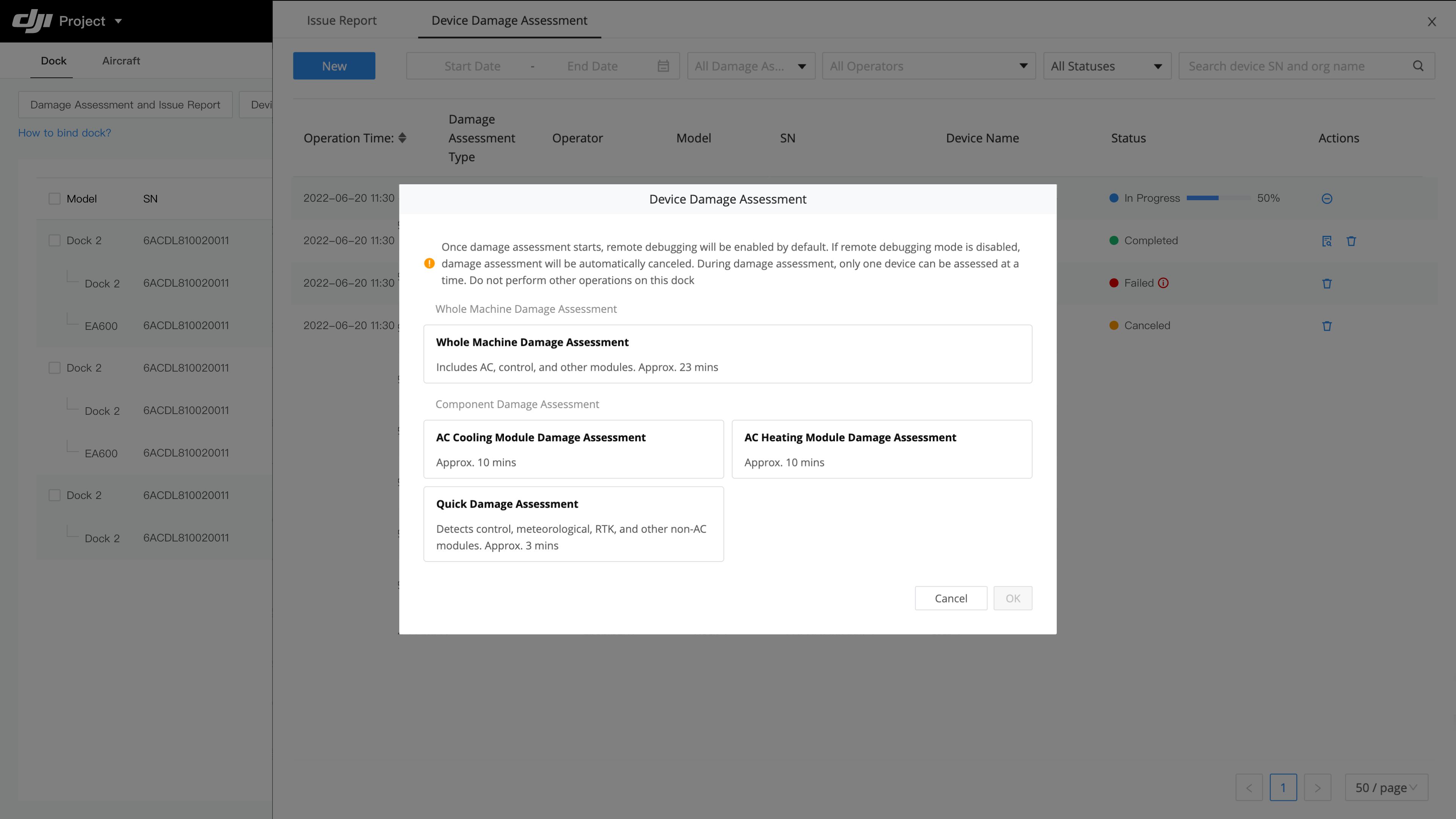
Após a conclusão da avaliação, entre em contato com o revendedor local para realizar a manutenção do dispositivo.
- A avaliação de danos do dispositivo é compatível apenas na China continental.
- Após o início da avaliação, a depuração remota será ativada por padrão. Durante a avaliação, não execute outras operações no dock. A avaliação será cancelada depois que a depuração remota for desativada.
- Não crie várias solicitações de avaliação para a mesmo dock.
Alternância de serviço em nuvem
Após concluir o Relatório de Problemas ou a Avaliação de Danos do Dispositivo, se os resultados da análise não resolverem o problema, clique em "Solicitar Reparo" para iniciar um reparo. Após o envio da solicitação, um revendedor DJI visitará o local para realizar o reparo. 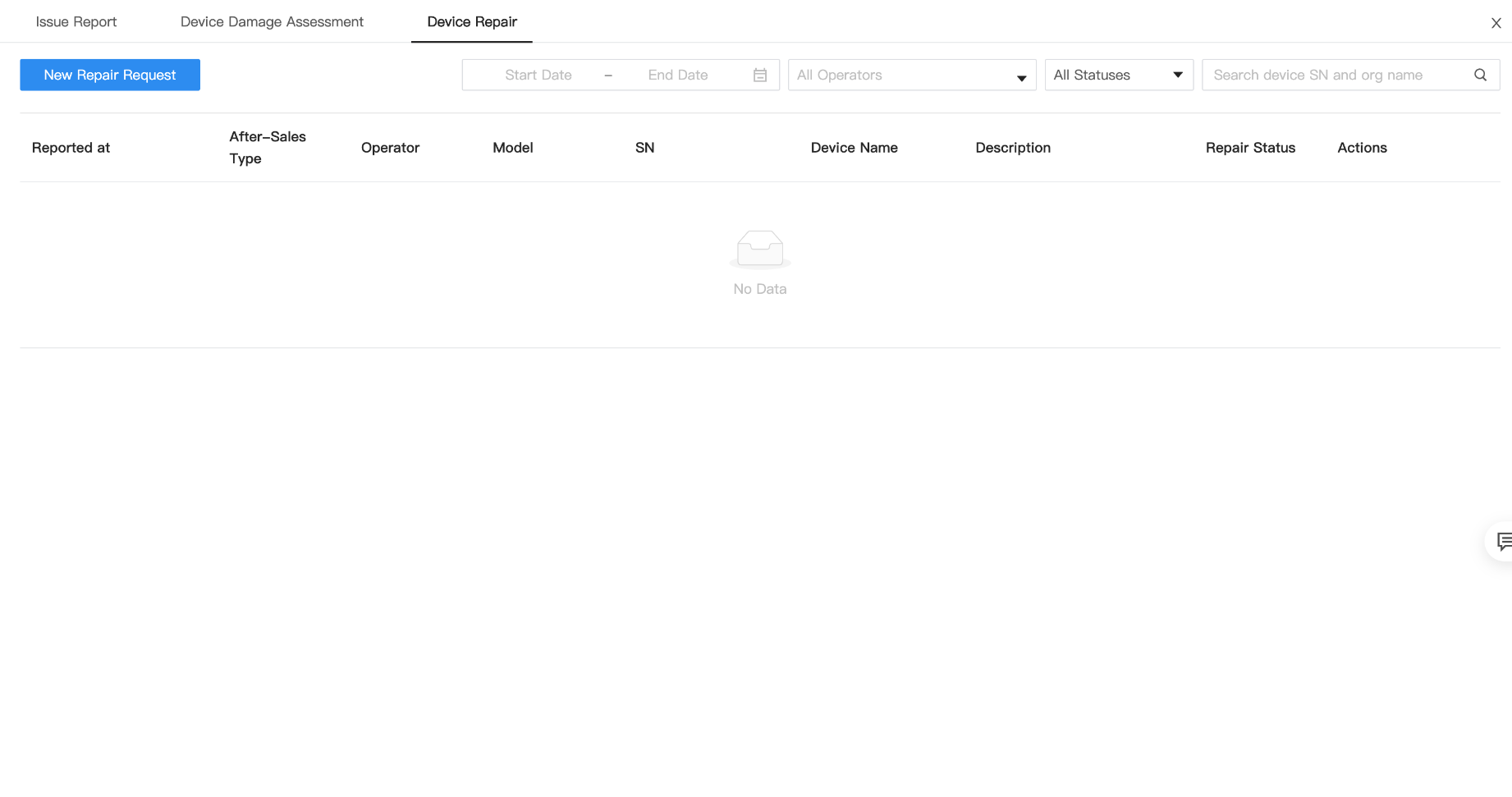
Super administrador e administrador da organização podem acessar dispositivos > Dock > Ações > Mais > Troca de serviço de nuvem para alternar remotamente os serviços em nuvem do dock. Múltiplos docks podem ser operados em lote.
A troca de serviço em nuvem permite alternar os serviços em nuvem entre as versões pública e local do FlightHub e entre diferentes ambientes locais.
Observações:
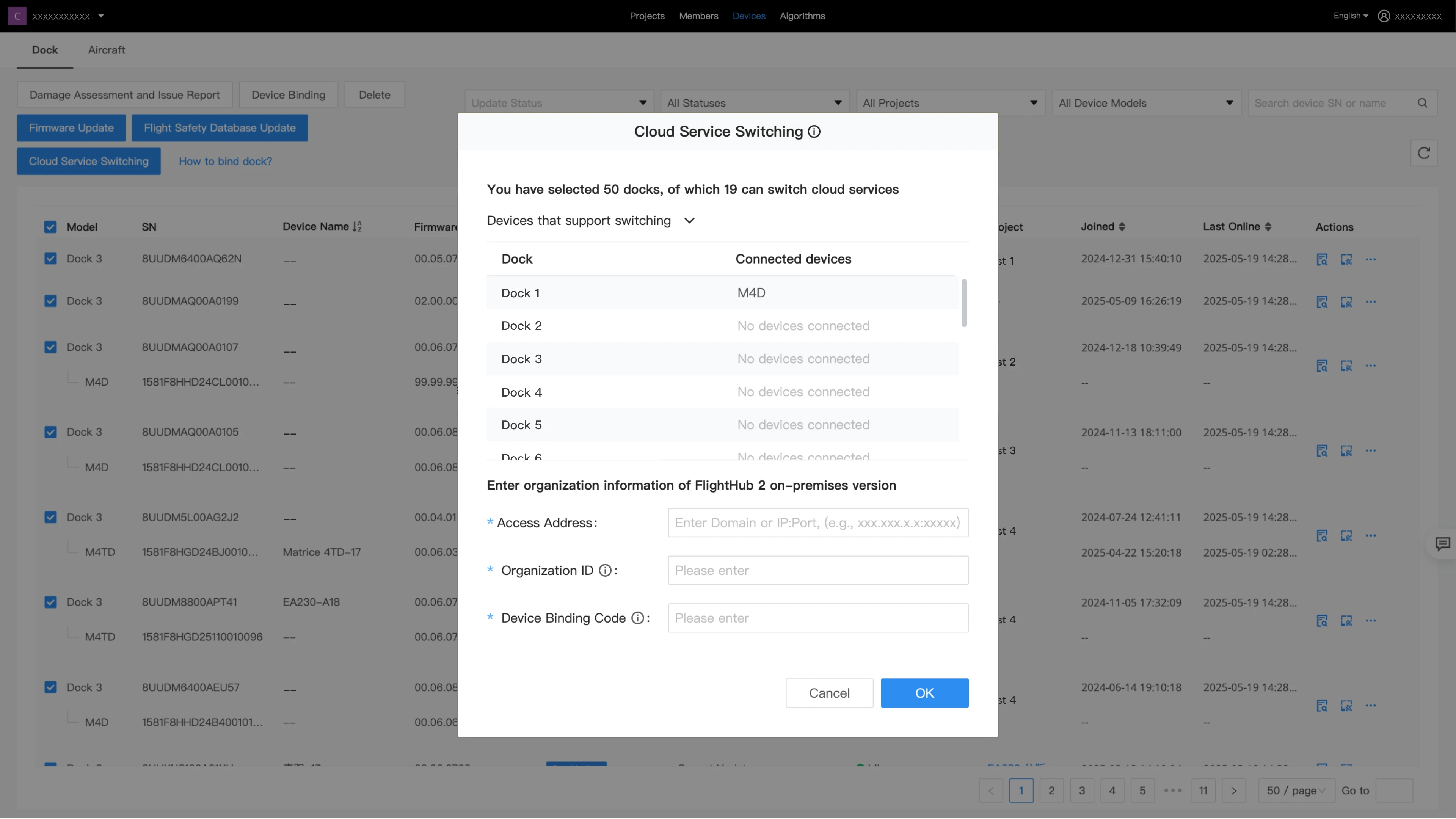
Notas:
- O dispositivo deve estar ocioso para iniciar uma troca de serviço em nuvem. O processo leva cerca de 1 a 2 minutos. Não execute outras operações durante a troca.
- Após a troca, serão migrados: a aeronave e o relay conectados ao dock, dados e dispositivos do dock (por exemplo, avaliação de danos do dispositivo, informações de alerta, algoritmos na aeronave, banco de dados de segurança de voo, status de nome real, etc.).
- As cotas gratuitas para vinculação de dispositivos não serão migradas.
- Após a troca, serão migrados: a aeronave e o relay conectados à dock, dados e dispositivos da dock (por exemplo, avaliação de danos do dispositivo, informações de alerta, algoritmos na aeronave, banco de dados de segurança de voo, status de nome real, etc.).
- As cotas gratuitas para vinculação de dispositivos não serão migradas.
Falha na mudança
Falha na mudança
| Motivo | Solução | Solução |
| Erro do servidor | Por favor, tente novamente mais tarde | Por favor, tente novamente mais tarde |
| Erro do servidor | Por favor, tente novamente mais tarde | Por favor, tente novamente mais tarde |
| Erro do servidor | Por favor, tente novamente mais tarde | Por favor, tente novamente mais tarde |
| Erro do servidor | Por favor, tente novamente mais tarde | Por favor, tente novamente mais tarde |
| Informações incorretas ou rede não conectada | Verifique as informações e a conexão de rede | Verifique as informações e a conexão de rede |
| Erro do servidor | Por favor, tente novamente mais tarde | Por favor, tente novamente mais tarde |
| Erro do servidor | Por favor, tente novamente mais tarde | Por favor, tente novamente mais tarde |
| O status do dock está ocupado | Por favor, tente novamente mais tarde | Por favor, tente novamente mais tarde |
| O dock está passando por verificações de inicialização | Por favor, tente novamente mais tarde | Por favor, tente novamente mais tarde |
| O dock está executando uma tarefa | Por favor, tente novamente mais tarde | Por favor, tente novamente mais tarde |
| O dock está processando os resultados da tarefa | Por favor, tente novamente mais tarde | Por favor, tente novamente mais tarde |
| O dock está exportando logs | Por favor, tente novamente mais tarde | Por favor, tente novamente mais tarde |
| O dock está atualizando a área de voo personalizada | Por favor, tente novamente mais tarde | Por favor, tente novamente mais tarde |
| O dock está atualizando o mapa offline | Por favor, tente novamente mais tarde | Por favor, tente novamente mais tarde |
| Código de vinculação de dispositivo incorreto | Modifique o código e tente novamente | Modifique o código e tente novamente |
| Erro de informação ou erro do servidor | Verifique as informações e tente novamente | Verifique as informações e tente novamente |
| Erro do servidor | Por favor, tente novamente mais tarde | Por favor, tente novamente mais tarde |
| Dispositivo vinculado a outra organização | Remova o dispositivo da organização atual antes de alternar | Remova o dispositivo da organização atual antes de alternar |
| Erro do servidor | Por favor, tente novamente mais tarde | Por favor, tente novamente mais tarde |
Gerenciamento de outros dispositivos de transmissão
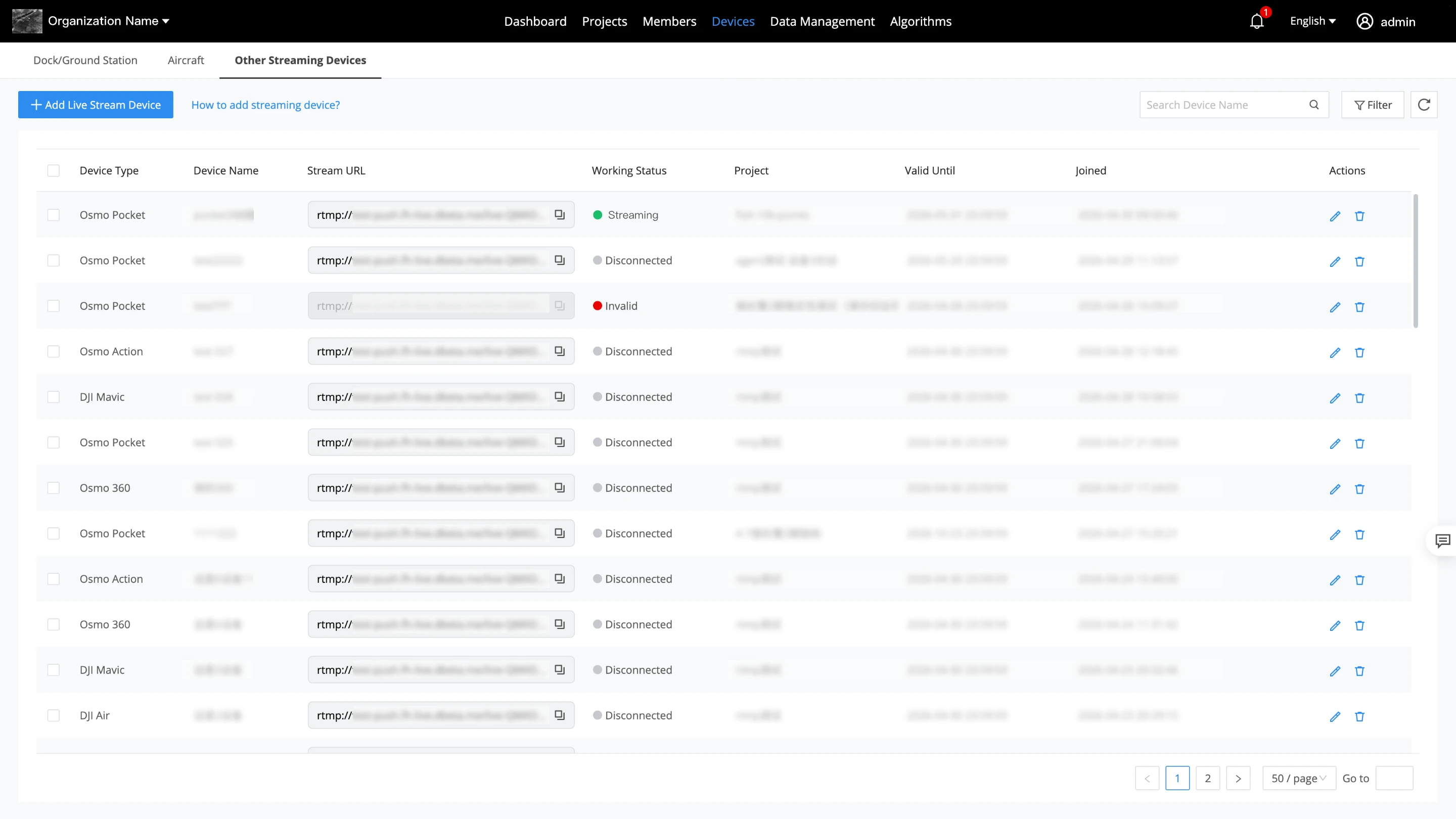
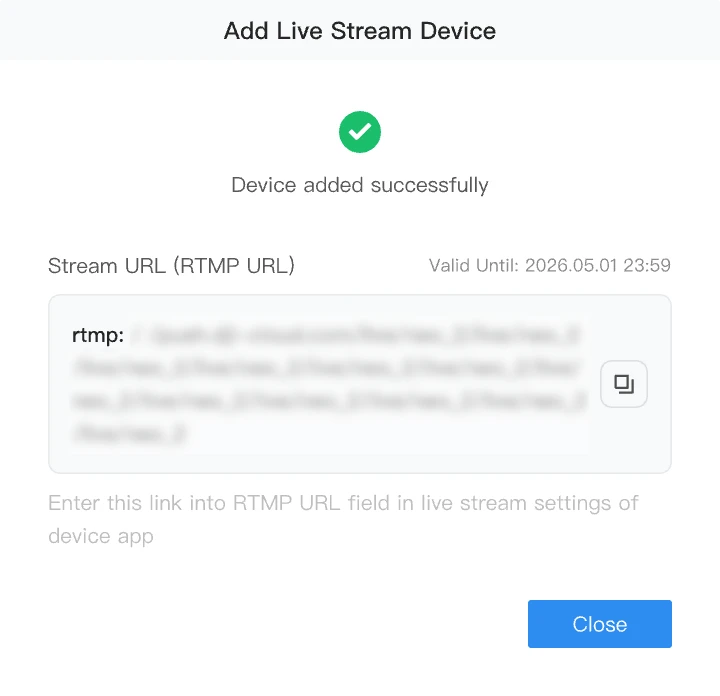
Na página de Gerenciamento de outros dispositivos de transmissão, os usuários podem gerenciar ou adicionar dispositivos na organização que acessam a plataforma por meio de transmissão RTMP.
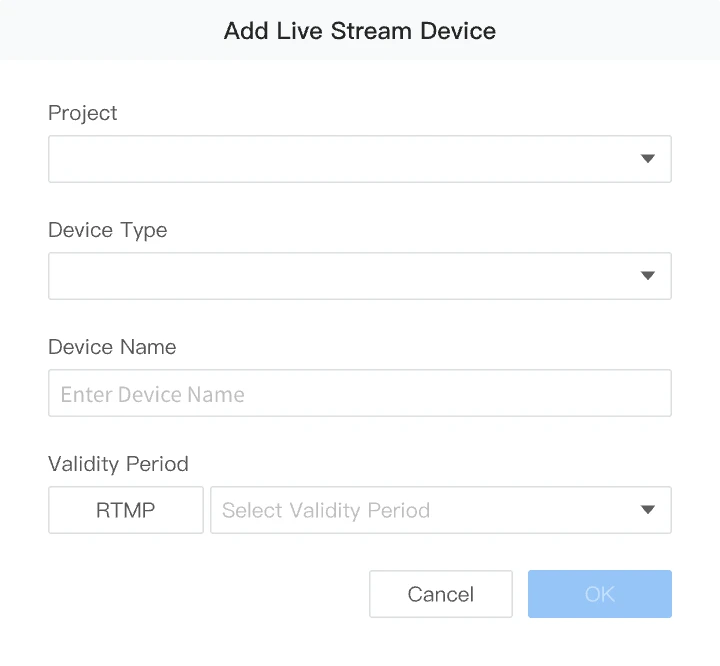
Clique em Adicionar dispositivo de transmissão ao vivo e configure o tipo de dispositivo, o nome do dispositivo, o projeto associado e o período de validade. Depois de definido, o período de validade não pode ser alterado. O período máximo de validade para a URL de transmissão é de 180 dias.
Após a adição do dispositivo, copie o URL de transmissão gerado para a plataforma de transmissão do dispositivo (por exemplo, aplicativo DJI Fly) para iniciar a transmissão.
- O acesso à transmissão RTMP para drones de consumo e dispositivos portáteis da DJI é atualmente compatível apenas na nuvem pública.
- Para mais informações, consulte o Guia de Transmissão Ao Vivo do Aplicativo do DJI Fly e o Guia de Transmissão Ao Vivo do Aplicativo do DJI Mimo.
Observações sobre a versão Local
Vincular a uma organização
Vincule os docks à organização por meio do app DJI Pilot 2: Na página de configuração do serviço em nuvem, selecione FlightHub 2 On-premises Version e preencha o ID da organização, o endereço, o código de vinculação do dispositivo, o nome do dock e o nome da aeronave.
Vincule os docks à organização por meio do app DJI Enterprise: Na página de configuração do serviço em nuvem, selecione FlightHub 2 On-premises Version e preencha o ID da organização, o endereço, o código de vinculação do dispositivo, o nome do dock e o nome da aeronave.
Gerenciador de firmware e atualização
A versão local exige que o gerenciamento de atualização do firmware do dispositivo seja realizado por meio do gerenciador de firmware.
Go to Firmware Manager > Enviar firmware para enviar o pacote de instalação de firmware para o dispositivo. Após enviar, clique em  para ativar o pacote de instalação de firmware dentro da organização. Selecione um dispositivo para atualização de firmware na lista em Xispositivos > Xock.
Observações:
- É possível armazenar apenas um pacote de instalação de firmware em um dispositivo. O firmware mais recente substituirá a versão anterior.
- Obtenha o pacote de firmware correspondente do dispositivo no site oficial da DJI, na respectiva página do produto.
Ver detalhes do dock e da aeronave
O Programa de Manutenção DJI e o DJI Care dependem dos serviços online oficiais da DJI. Portanto, a versão local do DJI FlightHub 2 não oferece suporte à visualização de informações relacionadas para docks e aeronaves.
Avaliação de Danos do Dispositivo
A função de avaliação de danos do dispositivo depende dos serviços online oficiais da DJI. Portanto, a versão local do DJI FlightHub 2 não oferece suporte à avaliação de danos do dispositivo.