
Informações de projeto on-line
Os usuários online na web podem visualizar informações online da equipe, detalhes do dispositivo e ativar transmissões ao vivo na página da Equipe para acompanhar as operações em tempo real.
Após ingressar em um projeto, os membros do projeto podem visualizar o Dock/Estação terrestre, os Dispositivos online e a Lista de membros online à esquerda.
A seção "Informações online" na página Equipe também mostra os membros online no projeto atual, bem como a relação de conexão e o status online entre o DJI Dock 4 e sua aeronave. O status online/offline dos dispositivos é atualizado em tempo real.
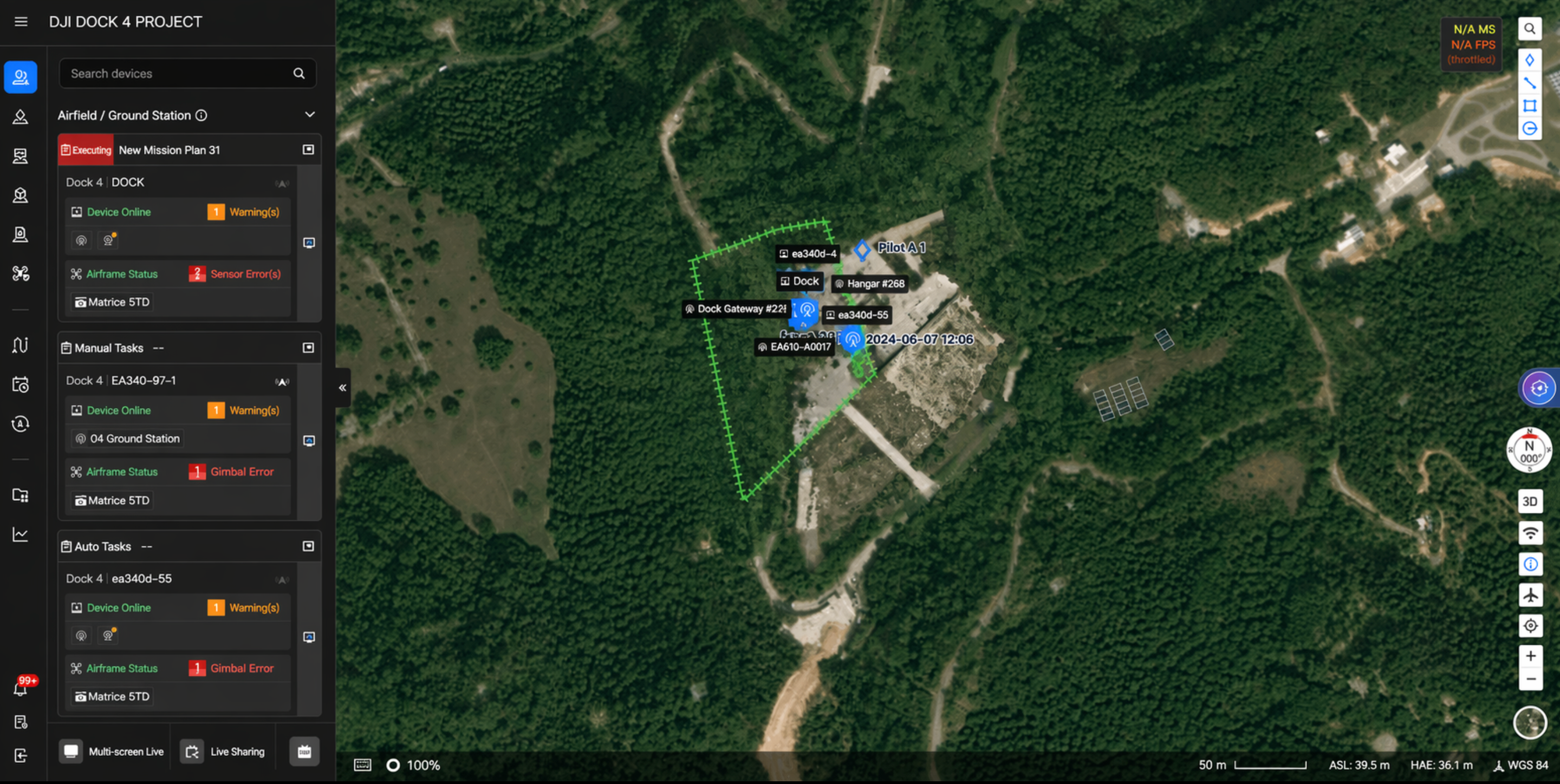
Dock/Estação terrestre
Através do painel do Dock/Estação terrestre, você pode visualizar o status da tarefa do Dock e da Estação terrestre, o status de operação da aeronave vinculada e mensagens de aviso do dispositivo, além de abrir a janela mini do dispositivo. Quando vários Docks/Estações terrestres estão online, as informações dos Docks/Estações terrestres online serão colocadas no topo do painel.
Observação: O conteúdo da página exibido pode variar ligeiramente dependendo do modelo do Dock/Estação terrestre. Consulte a interface real.
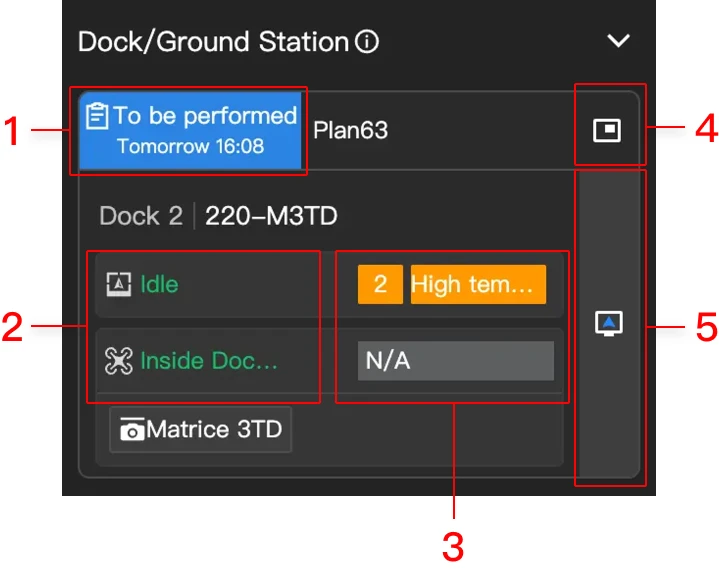
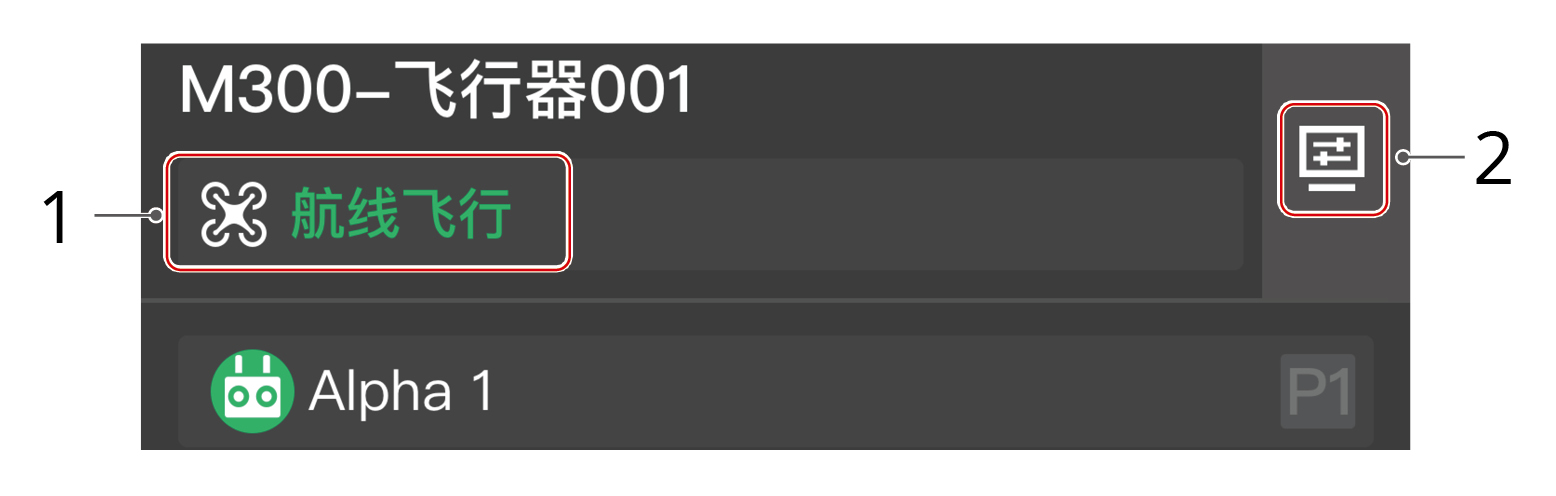
1. Status da tarefa do Dock/Estação terrestre
O status da tarefa do Dock/Estação terrestre inclui "Status da tarefa planejada" e "Status dos controles de voo ao vivo". Clique na barra de status da tarefa para visualizar a lista de tarefas de voo do dia.
- Os status das tarefas planejadas incluem: Sem tarefa, A ser realizada, Em andamento, Tarefa falhou e Tarefa encerrada.
- A ser realizada: Exibe a data e hora agendadas.
- Em andamento: Exibe o tempo restante estimado.
- Os status dos controles de voo ao vivo incluem: Controles de voo ao vivo, Controles de voo ao vivo (Voo manual) e Controles de voo ao vivo (Voo automático).
- Controles de voo ao vivo: Quando um usuário obtém o controle da aeronave.
- Controles de voo ao vivo (Voo manual): Quando um usuário está controlando a aeronave via teclado ou botões da janela mini do dispositivo.
- Controles de voo ao vivo (Voo automático): Quando a aeronave está executando automaticamente comandos de controle remoto.
2. Status do dispositivo
Clique na barra de status do dispositivo para centralizar o dispositivo no mapa.
- Os status do Dock incluem: Ocioso, Preparando tarefa, Executando tarefa de voo, Fechando cobertura após tarefa e Offline.
- Os status da Estação terrestre incluem: Ocioso, Modo de economia de energia, Preparando tarefa, Executando tarefa de voo e Offline.
- Os status da aeronave incluem: Em espera, Desligando, Ligando, Preparando para decolar, Pronto para decolar, Voo manual, Decolagem automática, Tarefa em andamento, Retornando ao ponto inicial, Pousando, Atualizando firmware, Desvio automático, Pouso forçado e Não conectado.
As alterações no status de operação do Dock, da Estação terrestre e da aeronave durante uma tarefa de voo são as seguintes:
| Dispositivo | Preparação da tarefa | Tarefa em andamento | Conclusão da tarefa |
|---|---|---|---|
| Dock | Ocioso > Preparando tarefa | Executando tarefa de voo | Fechando cobertura > Ocioso |
| Estação terrestre | Ocioso > Preparando tarefa | Executando tarefa de voo | Ocioso |
| Aeronave | Desligando > Ligando > Em espera > Preparando para decolar > Pronto para decolar | Decolagem automática > Tarefa em andamento | Retornando > Pousando > Em espera > Desligando |
3. Mensagens de aviso do dispositivo
Exibe as mensagens de aviso para cada dispositivo. Clique no conteúdo do aviso para expandir a lista de avisos e visualizar todas as mensagens de aviso do dispositivo atual.
4. Janela mini do dispositivo
Clique para abrir a janela mini do dispositivo, que suporta o controle remoto da aeronave, como emitir comandos ou executar tarefas.
Para mais detalhes, consulte Controles de voo ao vivo - Janela mini do dispositivo.
5. Cabine virtual
Os administradores de projeto podem clicar em "Cabine virtual" para acessar a interface da cabine virtual para controle remoto.
Para mais detalhes, consulte Controles de voo ao vivo - Cabine virtual.
Dispositivos online
Em Dispositivos online, você pode visualizar dispositivos de transmissão RTMP atualmente online, aeronaves autônomas e controles remotos associados.
- Quando o dispositivo está online, suas informações são exibidas no painel esquerdo.
- Quando um dispositivo fica offline por menos de 5 minutos, suas informações serão exibidas em cinza.
- Se o dispositivo permanecer offline por mais de 5 minutos, ele não será mais exibido no painel esquerdo.
1. Dispositivos de transmissão RTMP
1.1 Status dos dispositivos de transmissão RTMP
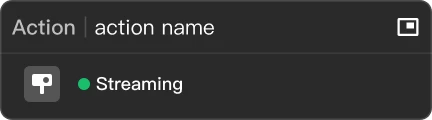
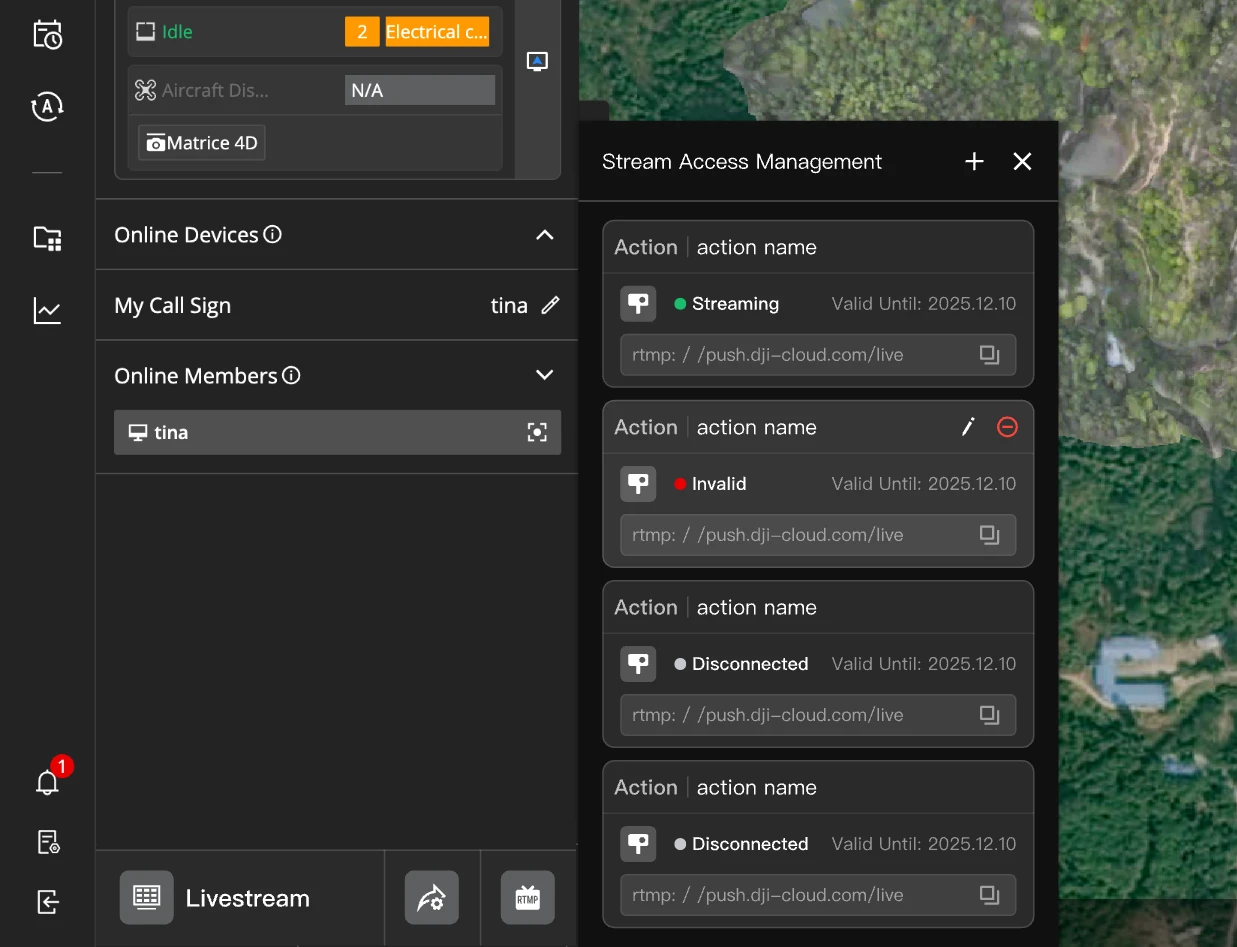
O status dos dispositivos de transmissão RTMP inclui: Transmitindo (online), Desconectado e Inválido.
- Desconectado: O dispositivo está atualmente offline, mas a URL de transmissão ainda é válida.
- Inválido: A URL de transmissão do dispositivo expirou.
1.2 Gerenciamento de acesso de transmissão
Clique em  no canto inferior esquerdo da página para adicionar novos dispositivos de transmissão RTMP ou gerenciar dispositivos de transmissão existentes no projeto.
1.3 Editar
Passe o cursor sobre o painel para exibir os botões  Editar e
  Remover. Clique em Editar para alterar o nome do dispositivo ou em Remover para remover o dispositivo do projeto atual. Esta função está disponível apenas para funções com permissão de gerenciamento de configurações do projeto.
- O acesso a transmissões RTMP para drones de consumo DJI e dispositivos portáteis é atualmente suportado apenas na nuvem pública.
- Os minutos gerados pela visualização de transmissões ao vivo de dispositivos de transmissão e pela gravação automática consumirão a duração de faturamento da transmissão ao vivo.
- Os dispositivos conectados via transmissão RTMP não contam para o limite de dispositivos online na Enterprise Edition.
- Para mais informações, consulte o Guia de transmissão ao vivo do aplicativo DJI Fly e o Guia de transmissão ao vivo do aplicativo DJI Mimo.
2. Aeronaves e controles remotos
- Os status da aeronave incluem: Em espera, Desligando, Ligando, Preparando para decolar, Pronto para decolar, Voo manual, Decolagem automática, Tarefa em andamento, Retornando ao ponto inicial, Pousando, Atualizando firmware, Desvio automático, Pouso forçado e Não conectado.
- Informações detalhadas da aeronave
As informações detalhadas da aeronave incluem: status da aeronave, transmissão de vídeo, status do satélite, nível e status da bateria, informações de altitude, velocidade horizontal e distância ao ponto Home.
Observação: Quando a aeronave não está conectada, as últimas coordenadas e o horário registrados serão exibidos. Clique nas informações para centralizar a localização da aeronave no mapa e clique com o botão direito para criar um ponto de marcação para ajudar a localizar a aeronave.
- Clique no botão da câmera de voo ou da câmera de carga útil para visualizar a transmissão ao vivo.
Observação: Ao usar aeronaves da série DJI Mavic 3 Enterprise com versão de firmware V09.02.07.04 ou posterior, os pontos de marcação serão projetados na visualização da câmera para facilitar a coordenação solo-ar.
- Durante a transmissão ao vivo, clique em
 para configurar as definições de compartilhamento e compartilhar a transmissão ao vivo com outros usuários. Clique em
  para iniciar a gravação. O vídeo gravado será automaticamente salvo na biblioteca de mídia.
- Clique em "Compartilhamento de transmissão ao vivo" no canto inferior esquerdo da página para visualizar informações do dispositivo compartilhado, número atual de espectadores e visualizações. Você também pode gerenciar links de transmissão ao vivo compartilhados ou desativar o compartilhamento.
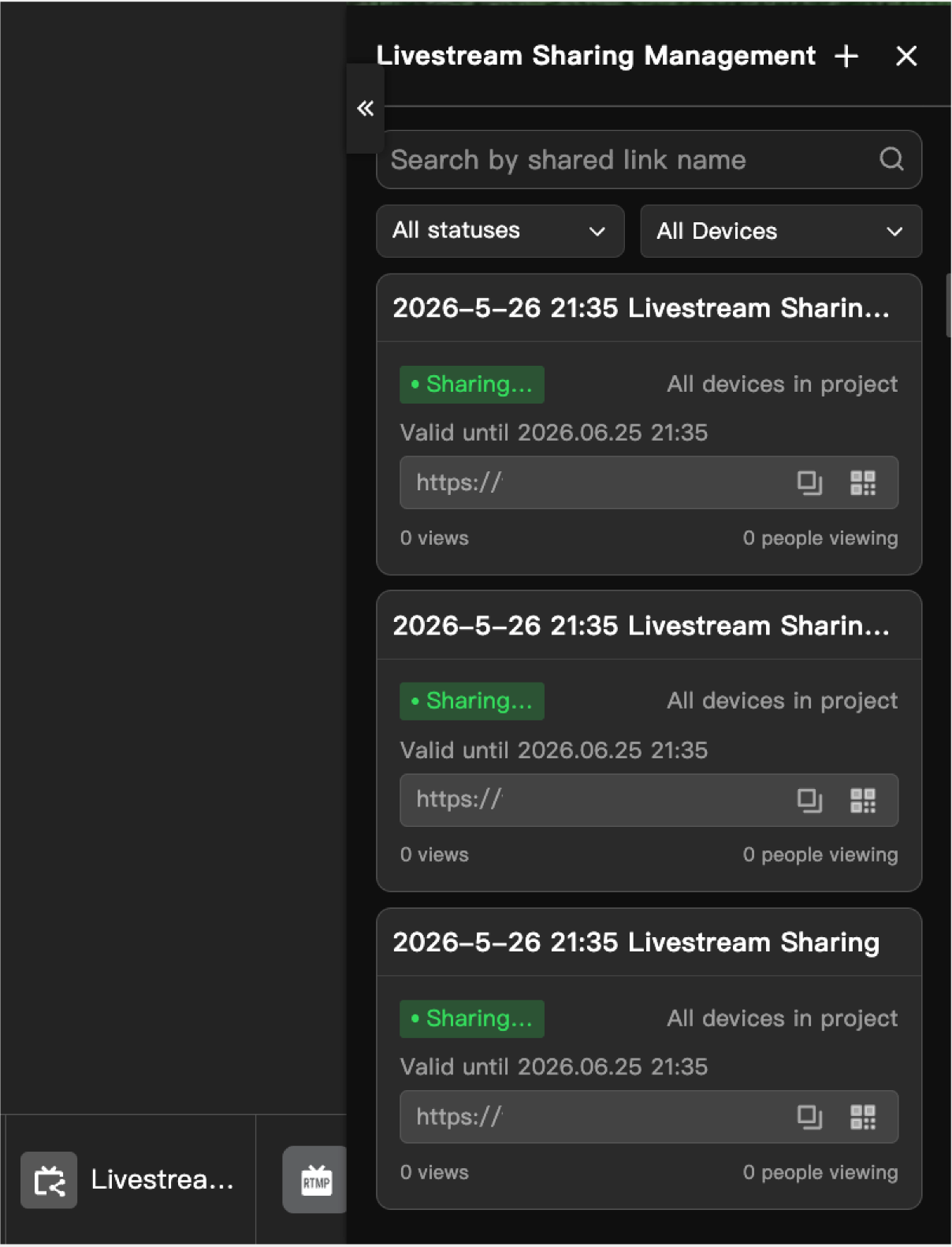
- O compartilhamento de transmissão ao vivo consome o uso de transmissão ao vivo da organização atual. O uso consumido é o tempo total que todos os usuários que visitam a página de compartilhamento de transmissão ao vivo passam assistindo à transmissão ao vivo.
Membros online
Os membros online incluem:
- Membros acessando via computador.
- Membros cujo controle remoto está conectado mas não vinculado a uma aeronave.