
Cockpit virtual
Visão geral das funcionalidades
O Virtual Cockpit é uma interface de operação integrada no FlightHub 2 para controle remoto de drones. Ele integra mapas, feeds de vídeo ao vivo, painéis de voo e painéis de controle em uma única página, além de suportar capacidades multimodais de IA, permitindo concluir o fluxo completo de decolagem, controle de voo, captura e retorno sem alternar interfaces.
Como acessar
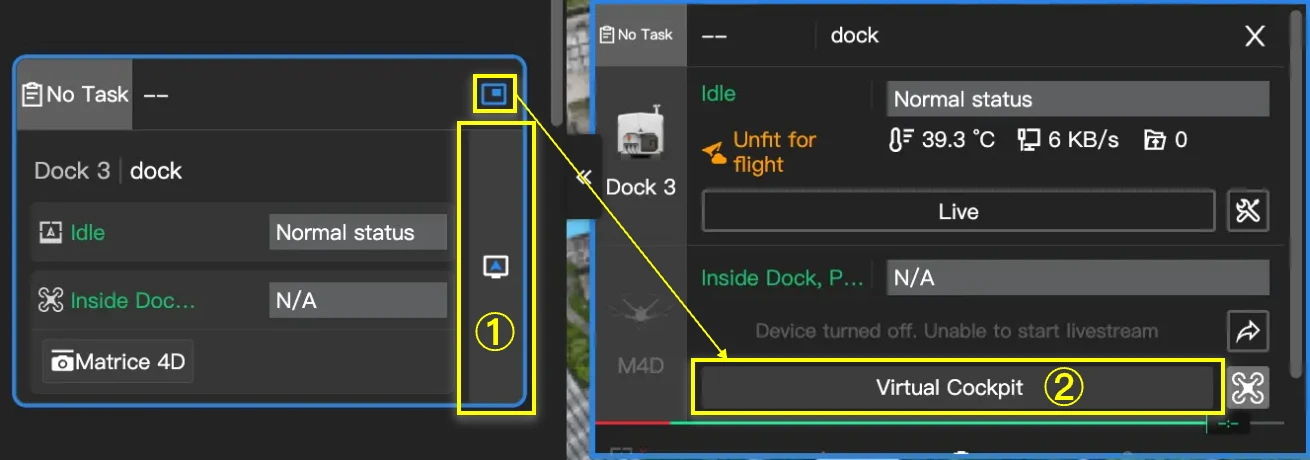
Ao entrar, você pode controlar remotamente a aeronave, emitir comandos ou executar tarefas. Quando a aeronave está ligada, o Virtual Cockpit ativará por padrão o feed ao vivo e obterá autoridade de controle de voo.
- ① Na página "Equipe → Dock/Estação de Terra", clique em "Entrar no Virtual Cockpit".
- ② Na página "Mini-Janela do Dispositivo", clique em "Virtual Cockpit".
Dispositivos compatíveis
Dispositivos suportados: "DJI Dock", "DJI Dock 2", "DJI Dock 3", "DJI Dock 4" e acessórios "DJI AS1 Alto-falante" e "DJI AL1 Holofote"; drones das séries DJI Mavic 3 Enterprise, DJI Matrice 4 Enterprise e Matrice 400.
- Ao usar "DJI Dock", firmware do dock v01.03.0902 ou superior e firmware da aeronave v06.02.0803 ou superior são necessários.
- Ao usar a série DJI Mavic 3 Enterprise, firmware v10.01.00.14 ou superior é necessário.
- Ao usar a série DJI Matrice 4 Enterprise, firmware v12.0.0 ou superior é necessário.
- Ao usar o Matrice 400, firmware v14.1.0 ou superior é necessário.
Layout de janela e módulos
A interface do Virtual Cockpit abre em uma nova janela do navegador. Antes do primeiro uso, certifique-se de estar conectado à sua conta FlightHub 2 e ter concluído a vinculação do dispositivo.
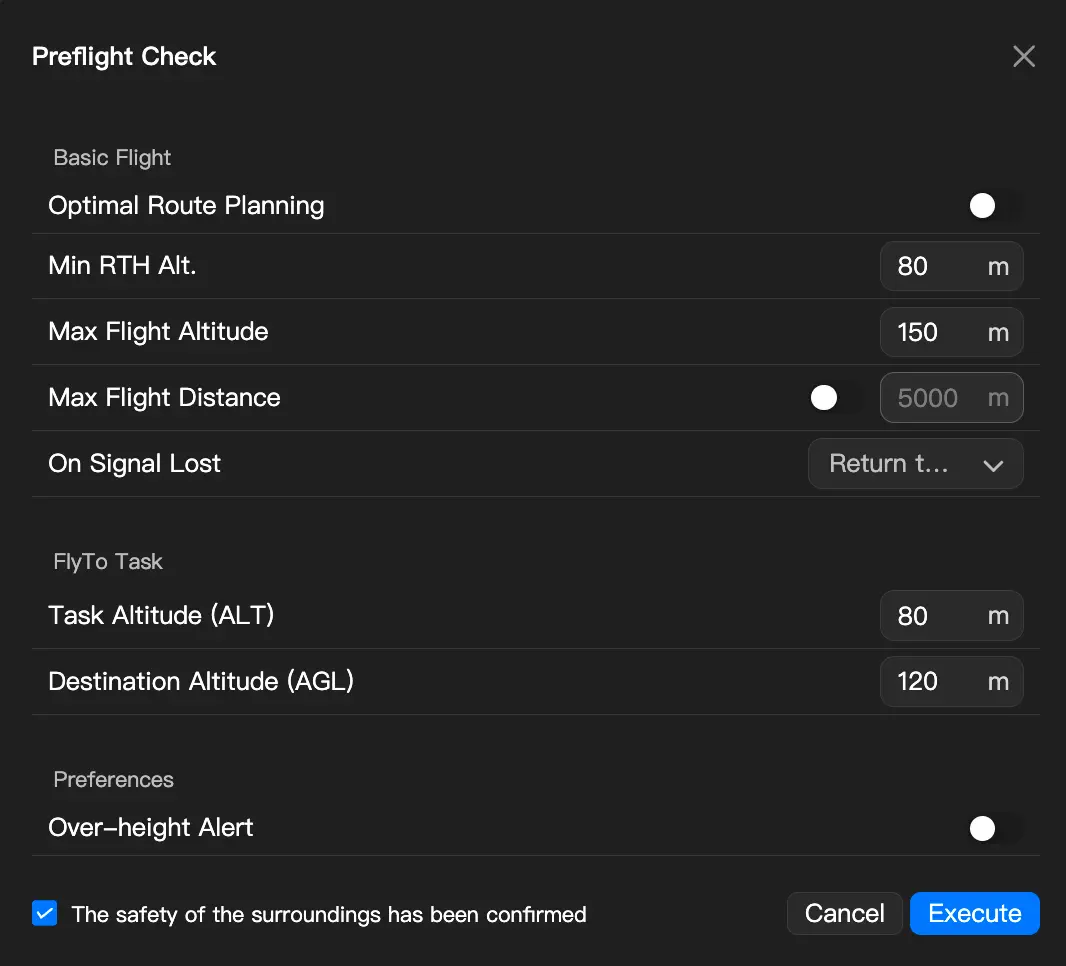
Depois de obter a autoridade de controle de voo, voce pode clicar no botao "Decolagem com um toque"  no canto inferior direito da pagina. Na janela pop-up "Verificacao pre-voo", configure os parametros de voo, confirme que o ambiente de voo esta seguro e clique no botao "Executar agora" para decolar a aeronave.
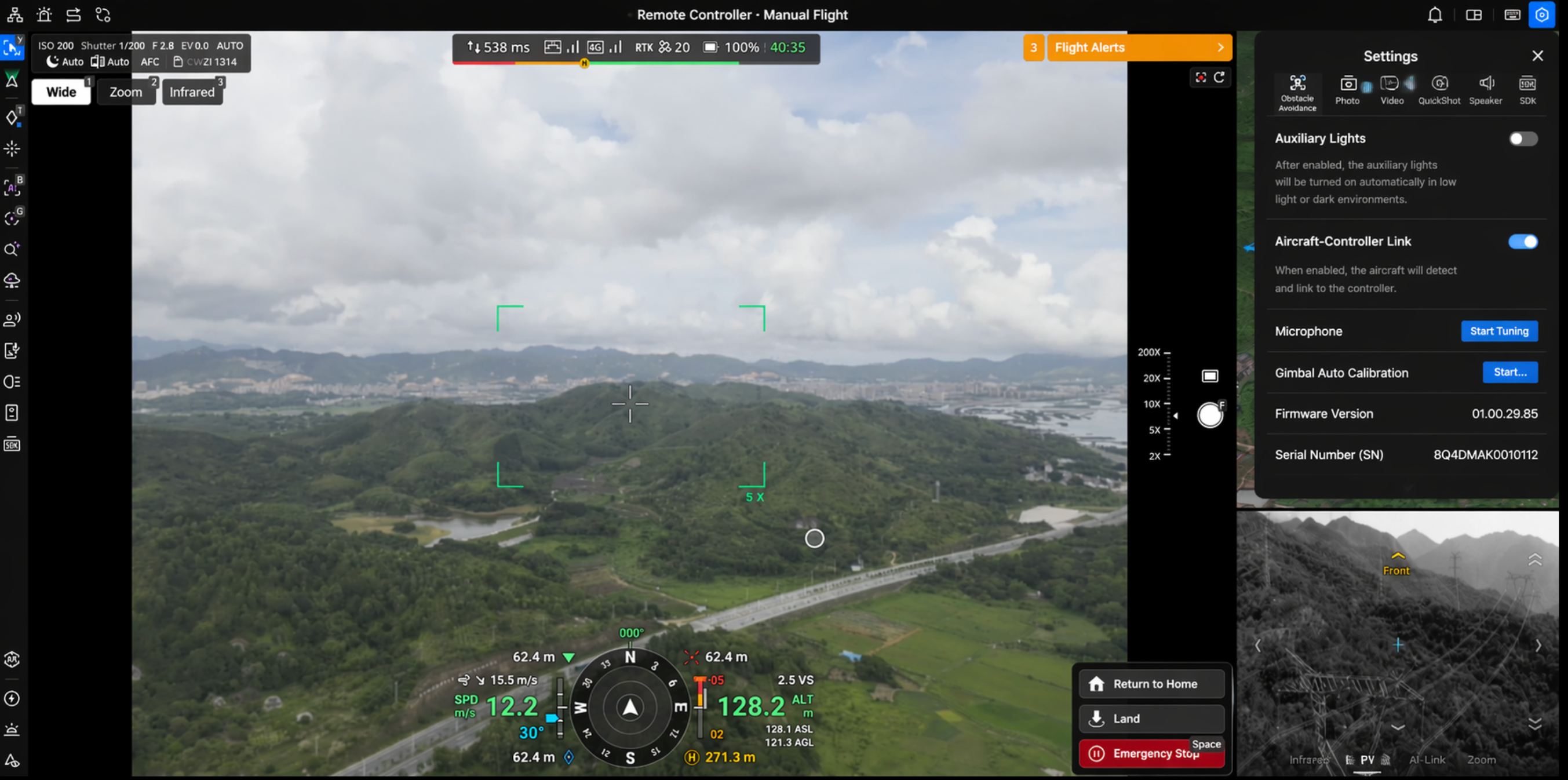
Após a decolagem, a janela auxiliar mudará automaticamente para "Vision Assist". Visão geral da página:
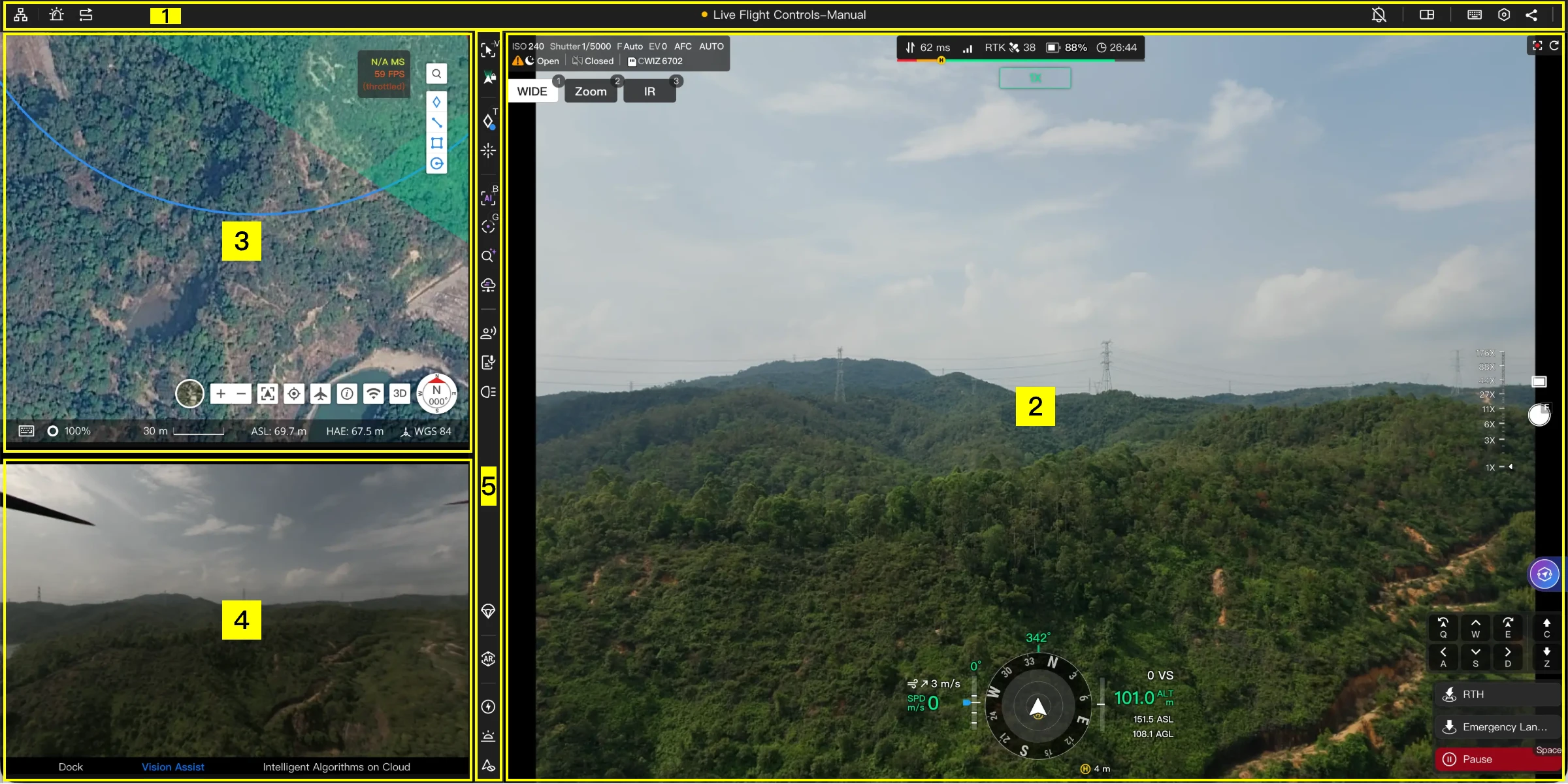
Os módulos da página são:
- Barra de Menu da Página: gerenciamento de dispositivos, registros de alertas, biblioteca de rotas, notificações, configurações de layout, atalhos, configurações, compartilhamento de transmissão e status da aeronave.
- Módulo de Visualização Principal: exibe o feed da câmera com gimbal por padrão, integrando navegação, informações da câmera e controle de gimbal.
- Módulo de Mapa: observação de anotações e dispositivos no projeto atual.
- Módulo de Visualização Auxiliar: transmissão ao vivo do dock, Vision Assist (após decolagem) e algoritmo de IA na nuvem.
- Área de Operação de Funções: seguimento de visualização, medição a laser, IA, detecção de alvos multimodal, alto-falante, iluminação, AR e mais.
As seções a seguir descrevem detalhadamente cada módulo da página do Virtual Cockpit.
Barra de menu da página

| Ícone | Descrição |
|---|---|
 | Gerenciamento de Dispositivos: adicione/remova dispositivos da frota. |
 | Registros de Alertas: visualize registros com filtragem por data e categoria. |
 | Biblioteca de Rotas: visualize e crie rotas com filtragem por modelo e tipo. |
 | Notificações: hub central de mensagens, suporta "Não Perturbe". |
 | Configurações de Layout: defina o layout das visualizações, crie novas abas e janelas. |
 | Atalhos: configure a exibição das teclas de controle na interface de voo. |
 | Configurações: parâmetros de voo, câmera, transmissão, holofote e alto-falante. |
 | Compartilhamento de Transmissão: configure e gere links de compartilhamento. |
 | Status da Aeronave: exibe o status atual durante o controle remoto. |
Controle de múltiplas aeronaves
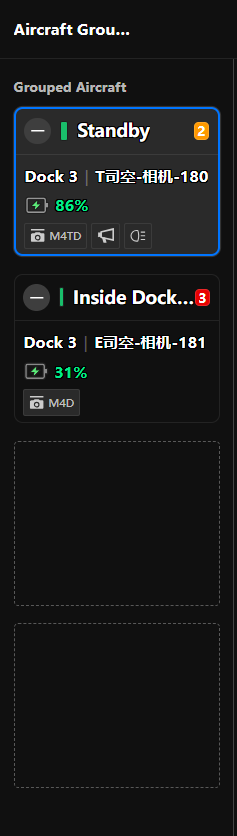
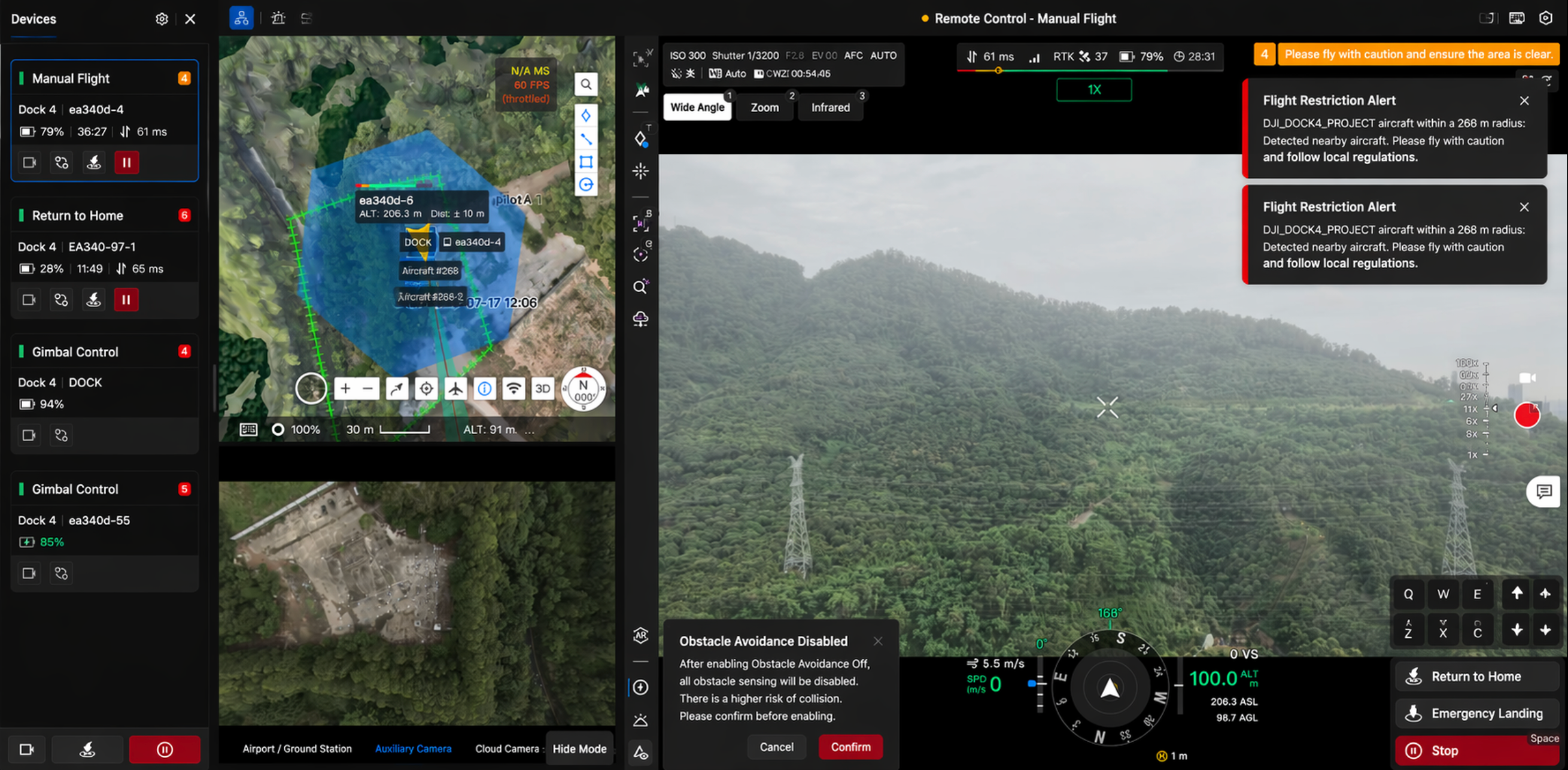
Para gerenciar múltiplas aeronaves, expanda o painel e adicione aeronaves à lista. Configure as ações ao alternar:
- Assumir automaticamente o controle da aeronave selecionada.
- Iniciar automaticamente a transmissão ao vivo da aeronave selecionada.
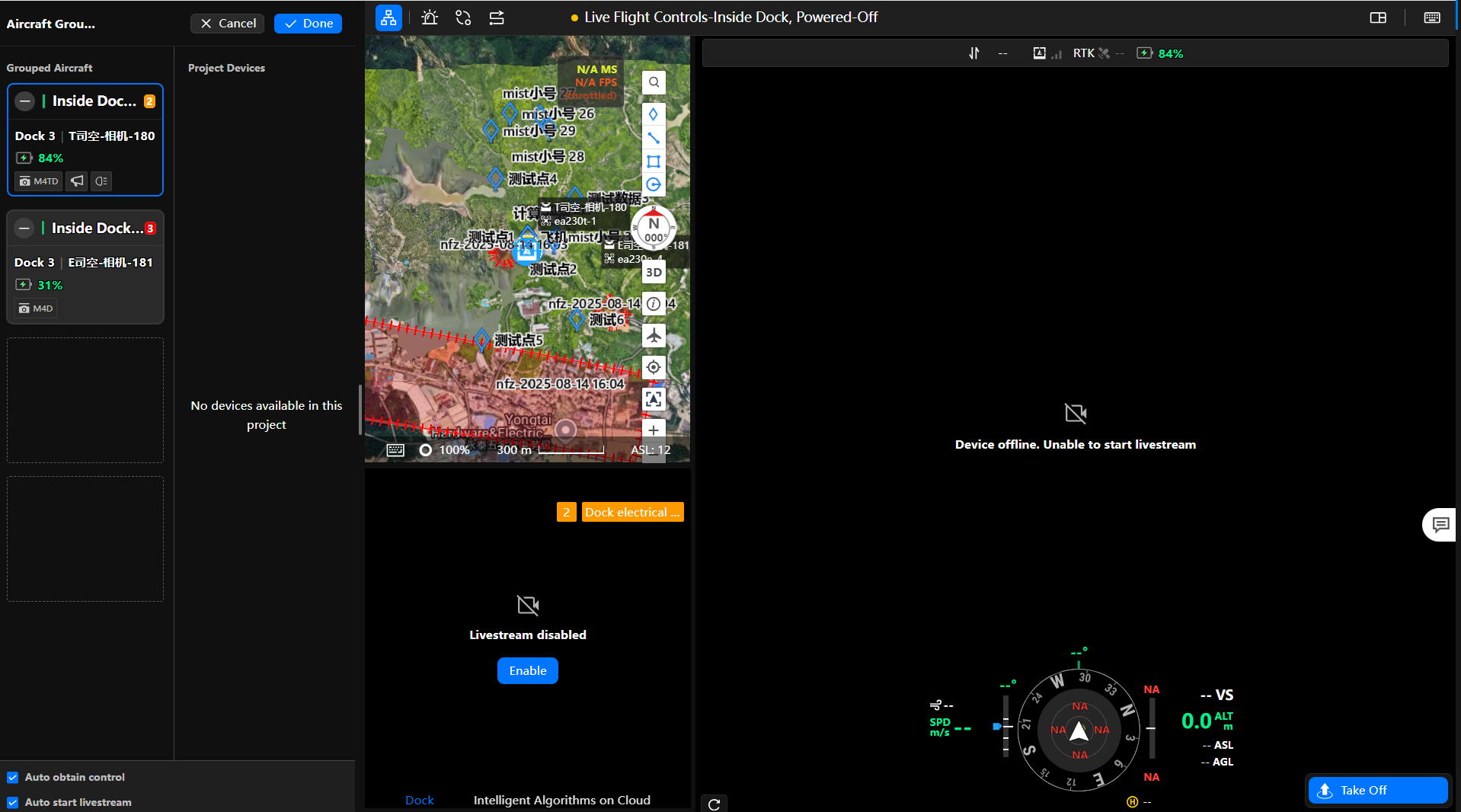
Clique em um cartão de dispositivo para alternar rapidamente o controle, com suporte a retorno ao ponto de origem e parada de emergência.
Requisitos de configuração recomendados
| Configuração recomendada | Controle simultâneo de 1-2 dispositivos | Controle simultâneo de 3-4 dispositivos |
|---|---|---|
| Processador | Intel Core i5-1135G7 ou superior. | Intel Core i7-12700K ou superior. |
| Memória | 16 GB ou mais. | 32 GB ou mais. |
| Largura de banda de rede | 50 Mbps ou superior. | 150 Mbps ou superior. |
Nota: Processadores de baixo consumo (como i5-7200U) não são recomendados. Certifique-se de que o dispositivo esteja conectado à energia.
Registros de avisos de IA
Avisos de IA em tempo real
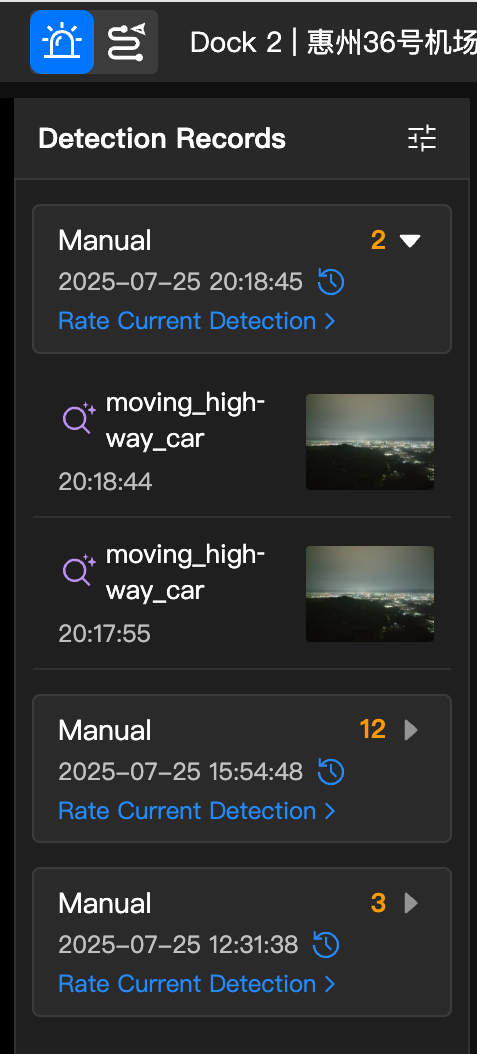
Quando as funções de IA estão ativas e um alerta é acionado, informações e capturas são exibidas na lista de registros. Você pode filtrar por data, categoria e tipo de objeto.
Avisos de IA para rotas de voo automatizadas
Quando uma rota Smart Capture aciona um aviso, use o link de notificação para ir ao cockpit virtual e assumir o controle manualmente.
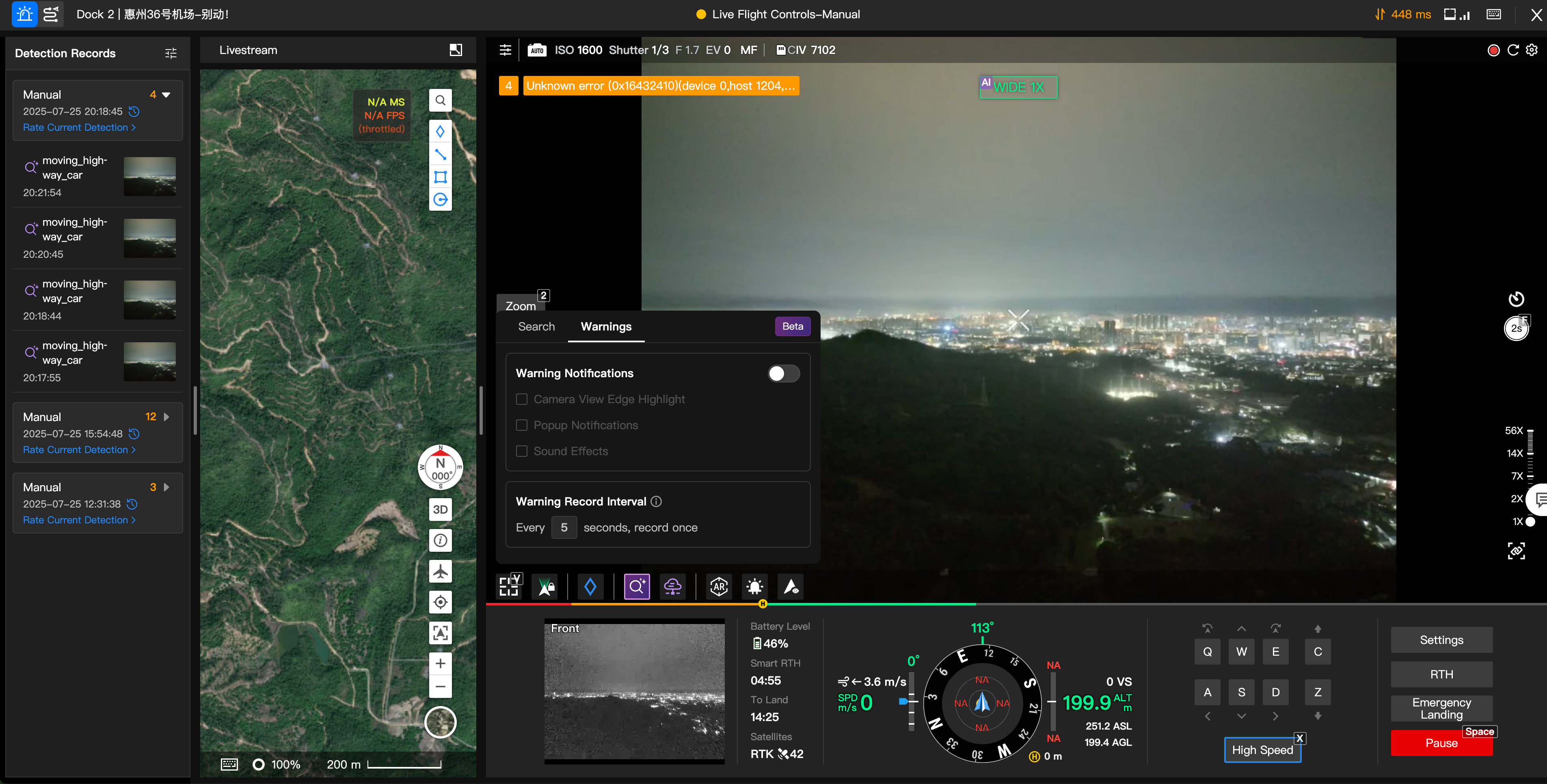
O cockpit virtual exibe os registros de alerta de rotas de voo automatizadas por IA, oferecendo acesso rapido aos horarios de disparo dos alertas, condicoes, localizacoes dos objetos e capturas instantaneas.
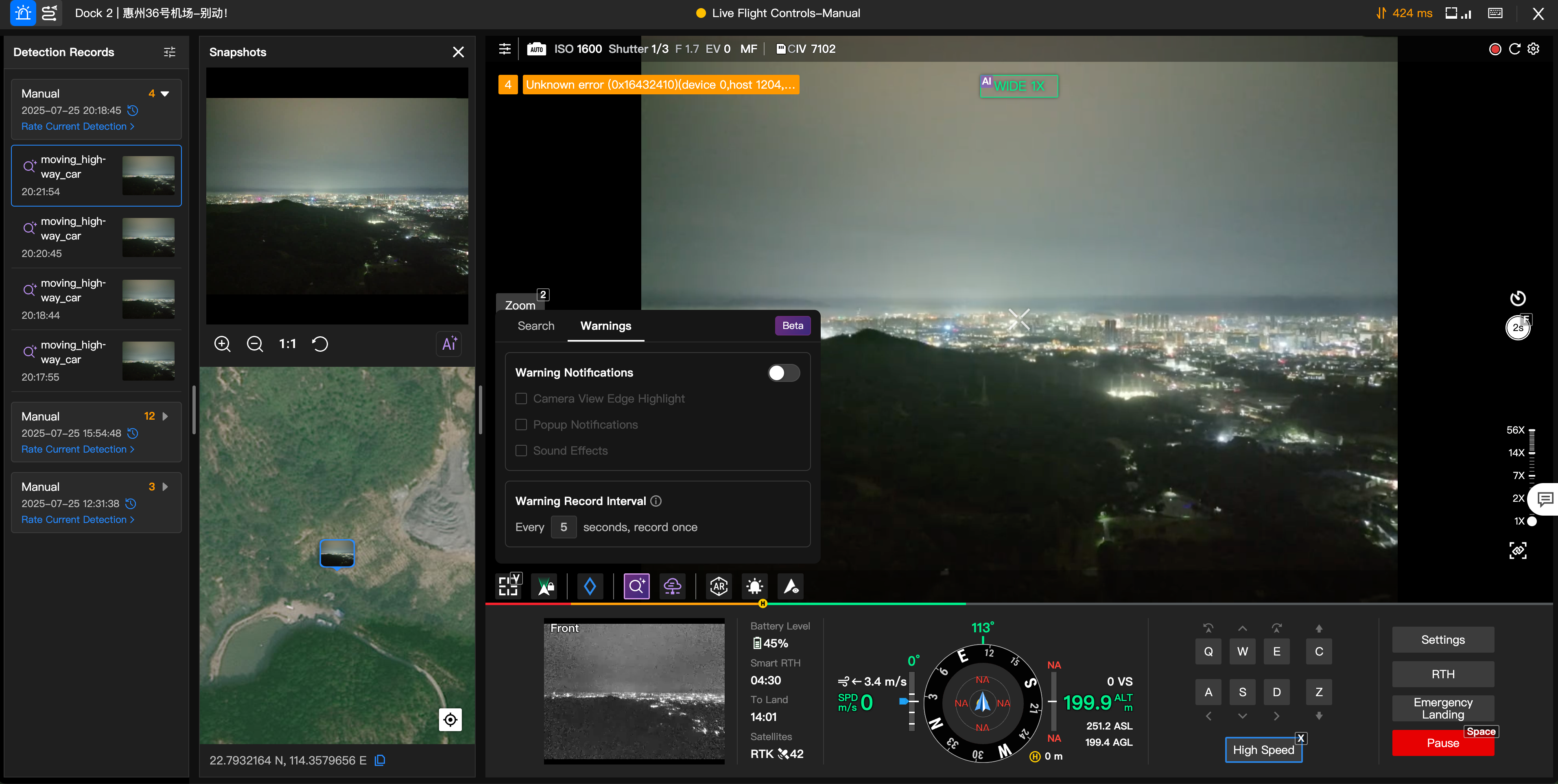
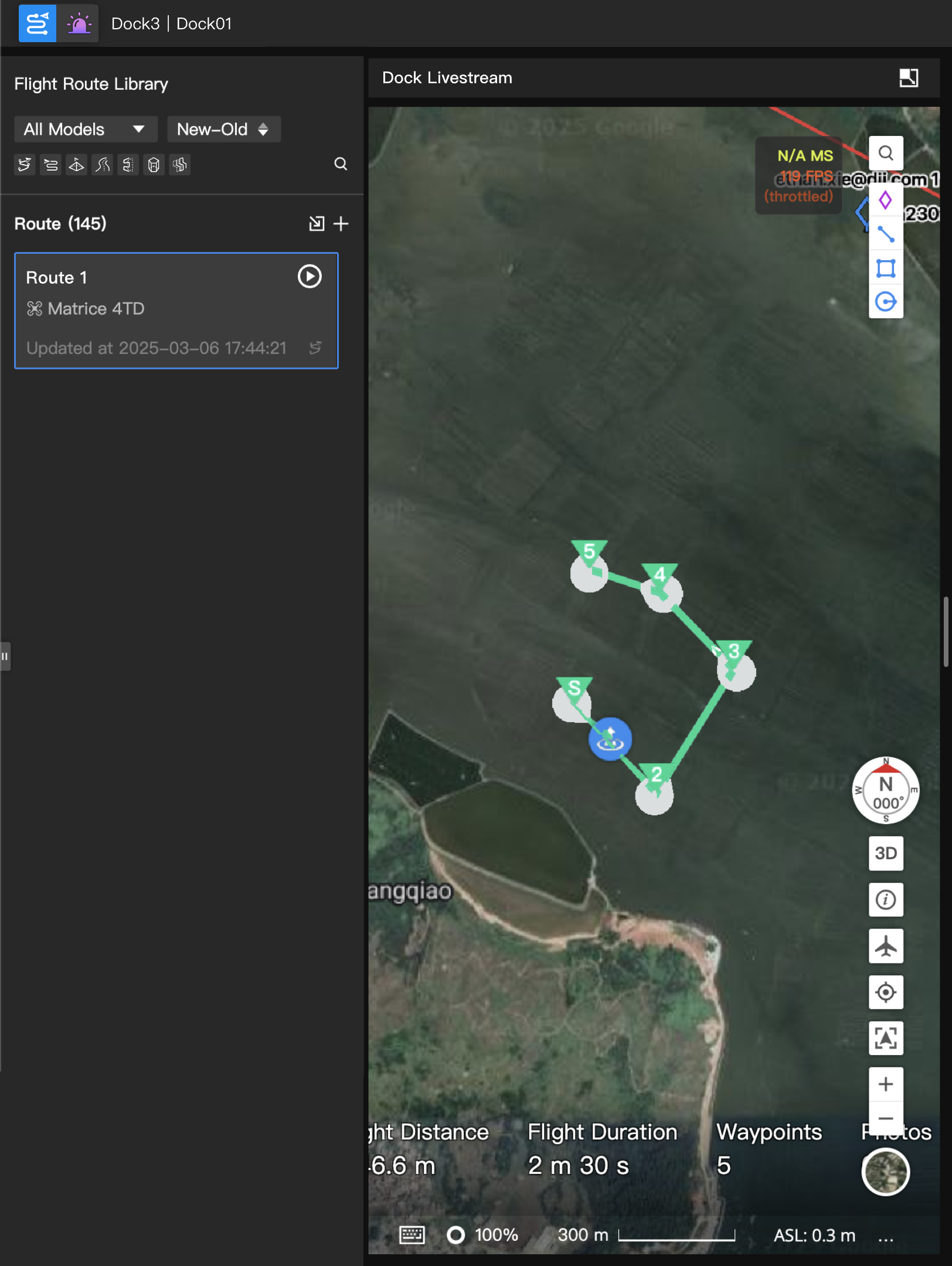
Distribuir rota de voo via cockpit virtual
Os usuários podem expandir a lista de rotas e distribuir a tarefa necessária em tempo real.
Configurações
| Flight Settings | Camera Settings | Live Stream Settings | Spotlight Settings | Speaker Settings |
|---|---|---|---|---|
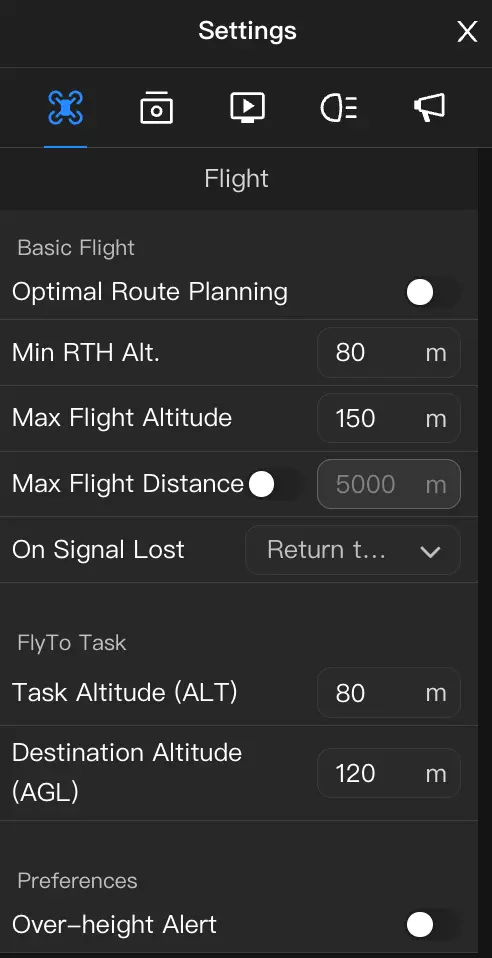 | 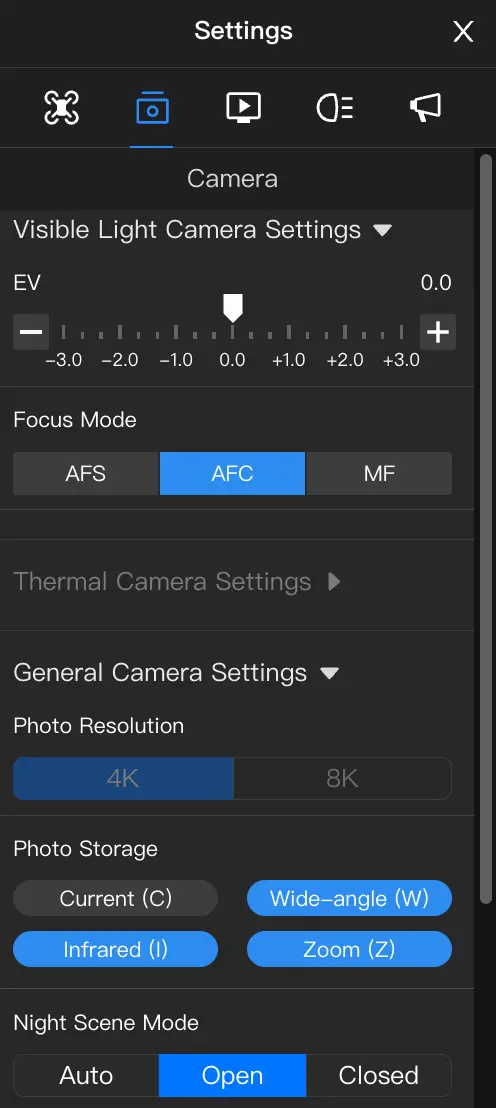 | 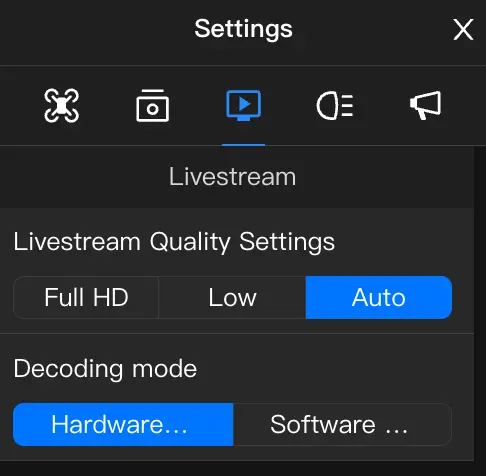 | 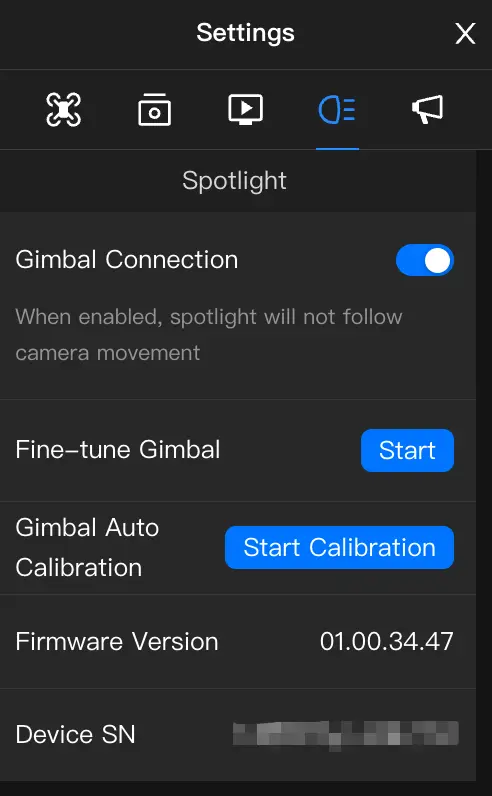 | 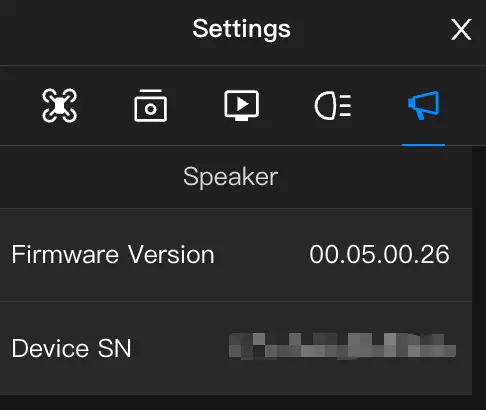 |
| Além de parâmetros básicos de voo, suporta planejamento inteligente de rota e "Aviso de Altitude". | Configurações de luz visível, foco, resolução, armazenamento de fotos e modo noturno. | Configuração de qualidade de transmissão e método de decodificação. | Suporta "Vinculação de Gimbal" entre holofote e câmera. | Informações do alto-falante podem ser visualizadas aqui. |
Guia de operação (atalhos) e controle de gimbal
Guia de operação
Clique em ou pressione [?] para exibir o guia de atalhos.
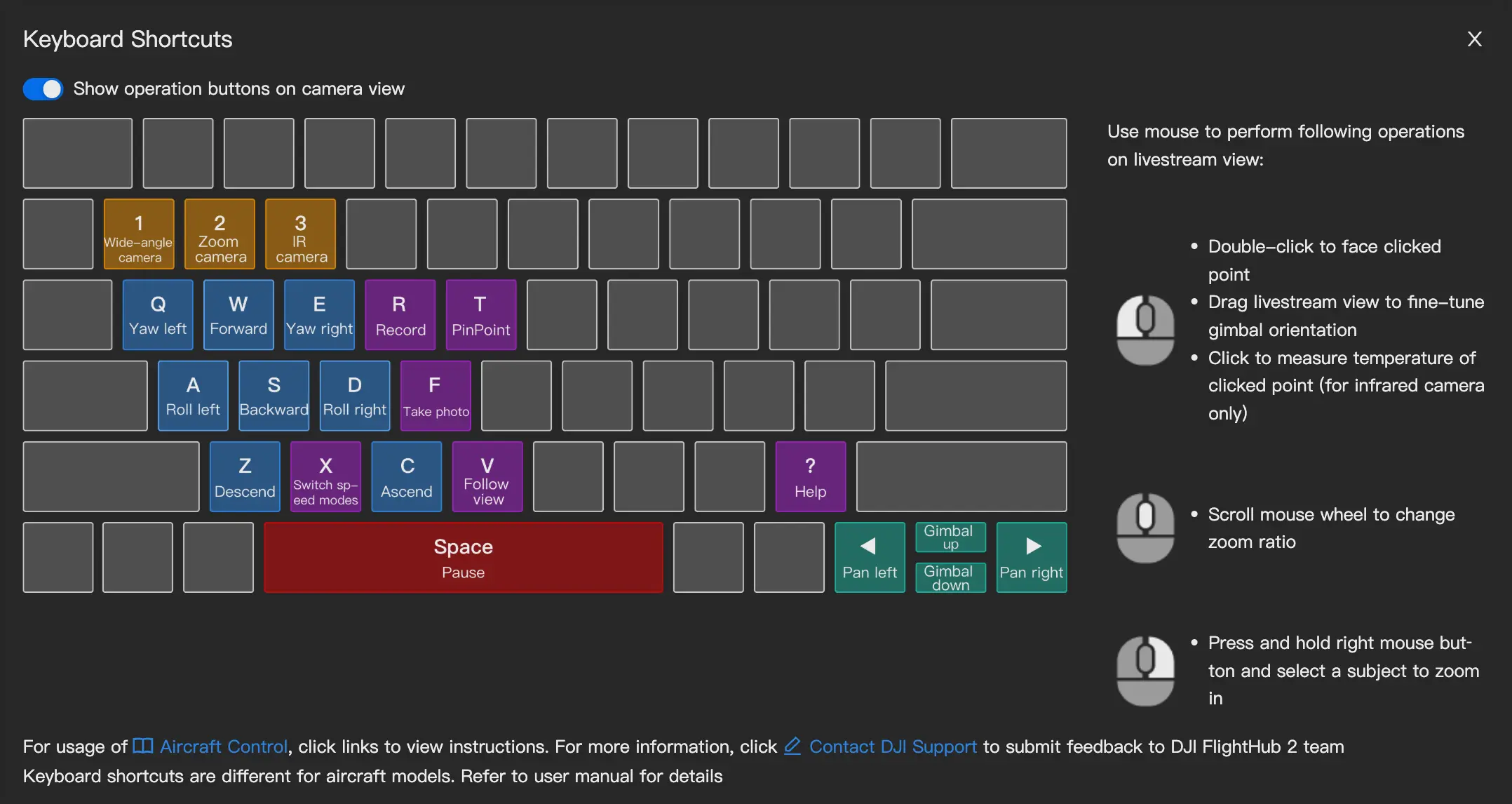
| Atalho | Ação | Atalho de função | Ação |
|---|---|---|---|
| [1] | Lente grande-angular. | [F] | Tirar foto. |
| [2] | Lente zoom. | [X] | Modo de velocidade. |
| [3] | Lente infravermelha. | [R] | Iniciar/parar gravação. |
| [W] | Aeronave para frente. | [T] | Marcar ponto. |
| [S] | Aeronave para trás. | [V] | Seguir o mouse; [V] ou [ESC] para sair. |
| [A] | Mover para esquerda. | [B] | Reconhecimento de IA. |
| [D] | Mover para direita. | [G] | Rastreamento inteligente. |
| [Q] | Girar à esquerda. | [?] | Guia de atalhos. |
| [E] | Girar à direita. | [SPACE] | Parada de emergência. |
| [Z] | Descer. | [Clique Duplo LE] | Olhar para alvo. |
| [C] | Subir. | [Pressão Longa LE] | Ajustar direção do gimbal. |
| [◀︎] | Gimbal esquerda. | [Clique Único LE] | Medição de temperatura. |
| [▶] | Gimbal direita. | [Roda do Mouse] | Zoom. |
| [▲] | Gimbal cima. | [Botão Direito] | Selecionar para zoom. |
| [▼] | Gimbal baixo. |
Nota: Os layouts de teclado podem diferir. Para alterar, acesse "Centro Pessoal > Preferências > Layout do Teclado".
Controle do gimbal
- Suporta alternância entre modo livre e modo de bloqueio de corpo do gimbal:
- Modo Livre: a orientação do gimbal não está bloqueada ao corpo da aeronave.
- Modo de Bloqueio: a orientação está bloqueada. Ao clicar duas vezes ou ajustar, a aeronave gira sincronicamente. Este modo torna as operações mais seguras.
Nota: o "DJI Dock 2" usa o modo de bloqueio do gimbal ao corpo por padrao. Ao ajustar o angulo de guinada do gimbal, o angulo de proa da aeronave e ajustado de forma sincronizada por padrao. Quando o angulo de proa da aeronave nao puder ser ajustado, algumas funcoes de controle do gimbal ficarao restritas. Por exemplo, durante o voo por toque, o "DJI Dock 2" nao suporta controle do gimbal.
Botões de gimbal do FlightHub 2 para alternância rápida:
- Centralizar Gimbal
- Gimbal para Baixo
- Centralizar Yaw
- Inclinar para Baixo
Operações rápidas com teclado e mouse:
- Clique duplo para centralizar.
- Ajuste fino: mantenha pressionado o botão esquerdo e arraste, ou use [←] [→] [↑] [↓].
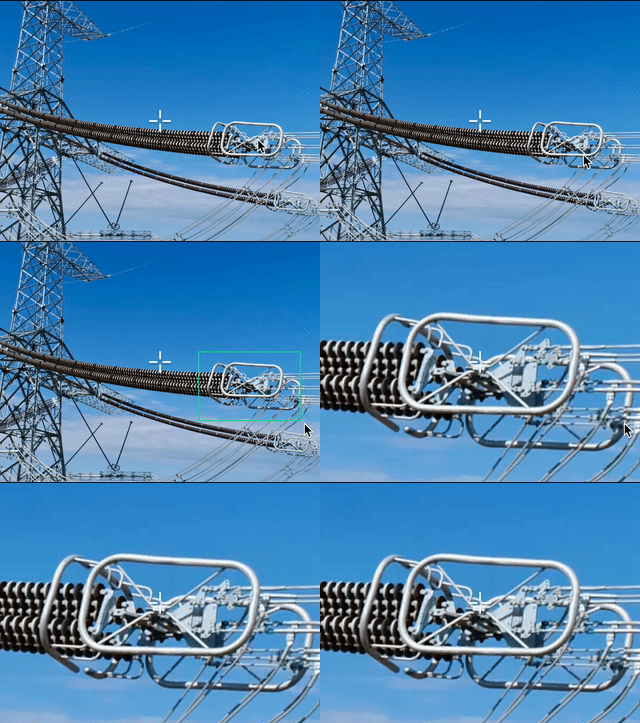
- Zoom por seleção: clique direito e arraste para selecionar.
Módulo de visualização principal
Ao entrar no Virtual Cockpit, o feed ao vivo da câmera com gimbal é ativado por padrão.
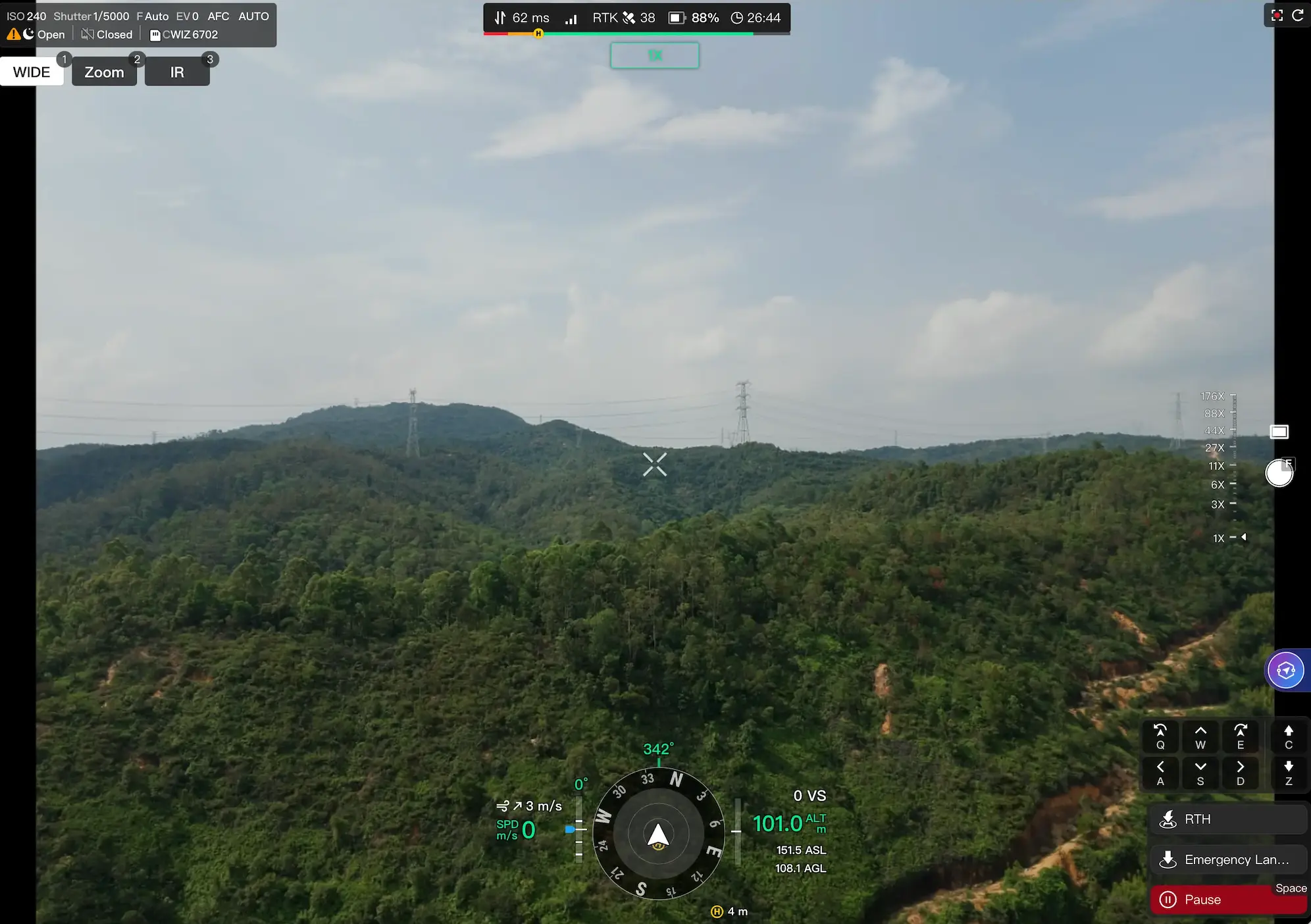
Informações da câmera e configurações relacionadas

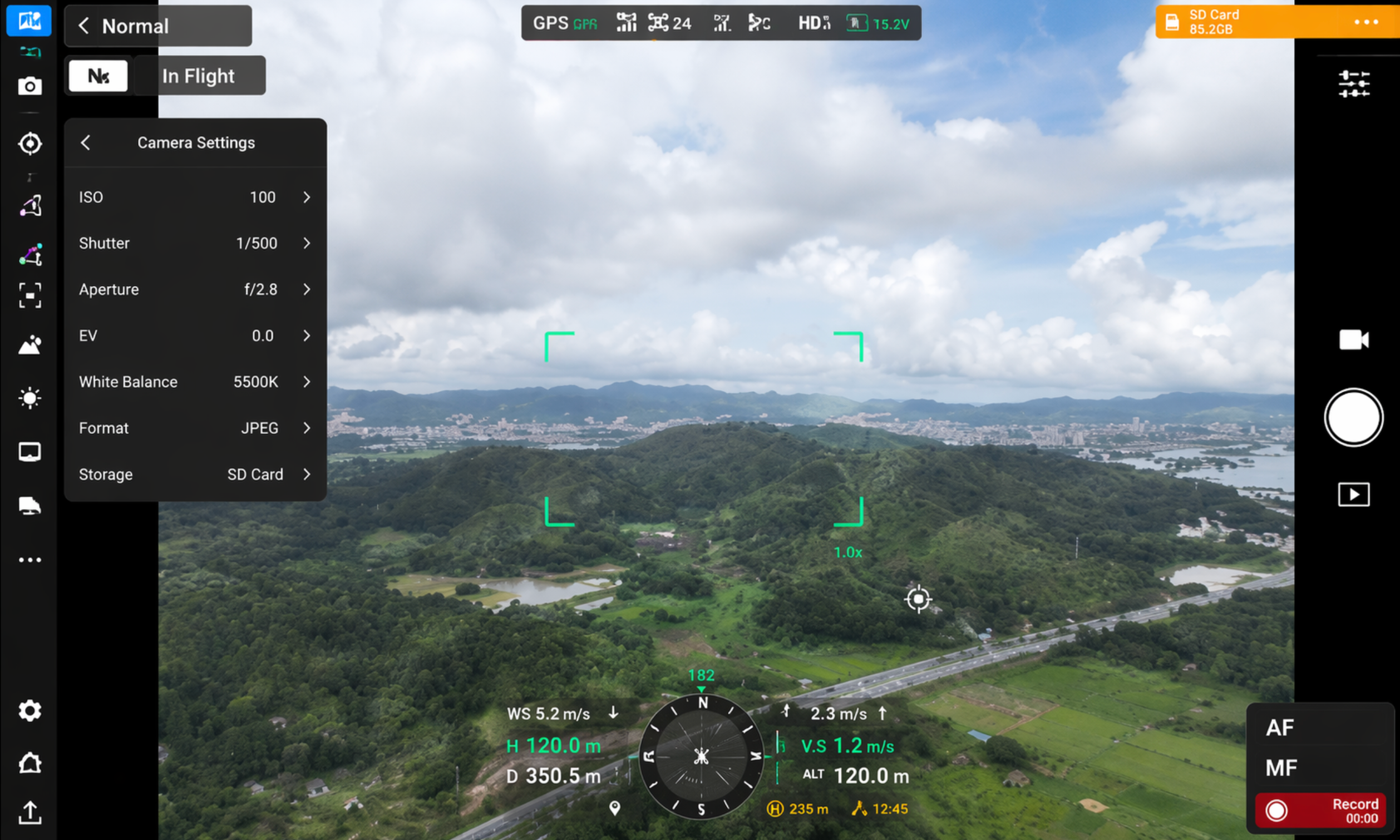
A barra de informações da câmera exibe: ISO, velocidade do obturador, abertura (F), compensação de exposição (EV), modo de foco e modo de foto.
Configurações e notas relacionadas à câmera
- Parâmetros da câmera: Exibe dados de sensibilidade ISO, obturador e exposição; suporta os modos Auto e M:
- O modo Auto suporta a configuração dos parâmetros de exposição da câmera (EV).
- O modo M suporta a configuração de sensibilidade ISO, obturador, abertura e outros parâmetros.
- Modo de foco: Clique para ajustar o modo de foco da câmera com zoom; suporta AFS (Auto Focus Single), AFC (Auto Focus Continuous) e MF (Manual Focus).
- Configurações de resolução: Suporta a configuração da resolução de vídeo da câmera de luz visível.
- Obturador mecânico: Os usuários podem desativar o obturador mecânico para aumentar a vida útil do dispositivo.
- Correção de distorção: Os usuários podem ativar a correção de distorção para garantir que a imagem da câmera seja exibida normalmente.
- Desembaçamento da lente: Os usuários podem acionar manualmente a função de desembaçamento da lente.
- Configurações de armazenamento: Exibe o espaço de armazenamento restante no modo de captura atual. Suporta a definição do tipo de armazenamento para fotos e vídeos. As opções incluem lente atual (C), luz visível (V) e infravermelho (I). No modo de tela dividida da lente infravermelha, a lente captura capturas de tela da transmissão de imagem.
- Marca d'água: Os usuários podem ativar a função de marca d'água para exibir informações de marca d'água no feed ao vivo e nos arquivos de mídia capturados pela câmera.
- Método de decodificação: Os usuários podem alternar o modo de decodificação do fluxo de vídeo.
- Decodificação por hardware (recomendada): Usa a GPU para decodificação, com baixa latência e baixo consumo de recursos. Adequada para dispositivos com placa gráfica dedicada ou de alto desempenho.
- Decodificação por software: Usa a CPU para decodificação. Adequada para dispositivos com gráficos integrados quando a reprodução estiver travando.
- Modo de cena noturna: Em ambientes com pouca luz, ativar o Modo de cena noturna pode melhorar a qualidade da imagem, apresentando informações mais nítidas e precisas e garantindo eficiência e precisão nas operações noturnas.
Observação: Compatível apenas com aeronaves de "DJI Dock 3" e "DJI Dock 4".
- Download aéreo: Após obter a autoridade de controle de voo via controle remoto, as fotos capturadas pela aeronave serão transmitidas para a nuvem em tempo real durante o voo. Essa configuração pode ser modificada no painel de operação.
Observações do recurso de download aéreo de fotos:
- Requer firmware do "DJI Dock" v01.06.17.02 ou superior e firmware da aeronave v09.01.00.05 ou superior.
- Requer firmware do "DJI Dock 2" v09.02.01.08 ou superior e firmware da aeronave v09.02.01.08 ou superior. Se a aeronave estiver gravando vídeo ou usando funções PSDK, a transmissão de arquivos em tempo real será interrompida.
Regras de nomenclatura dos arquivos capturados:
- Durante a execução de tarefas enviadas pela biblioteca de planos, apenas os arquivos capturados ou gravados após obter a autoridade de controle de voo serão armazenados em uma subpasta dentro da pasta da sessão de voo correspondente na biblioteca de mídia. A subpasta é nomeada como "Remote Control".
- Durante a execução de tarefas de decolagem com um toque, apenas os arquivos capturados ou gravados após obter a autoridade de controle de voo serão armazenados na biblioteca de mídia, com o formato de nome de pasta "Nome do Dock-FLY-TO-Hora da operação".
Alternância entre lente infravermelha e zoom

Depois de obter a autoridade de controle da camera, os usuarios podem alternar entre as cameras grande-angular, de zoom e infravermelha de acordo com o modelo do dispositivo.
Diferenças entre câmera infravermelha e câmera zoom
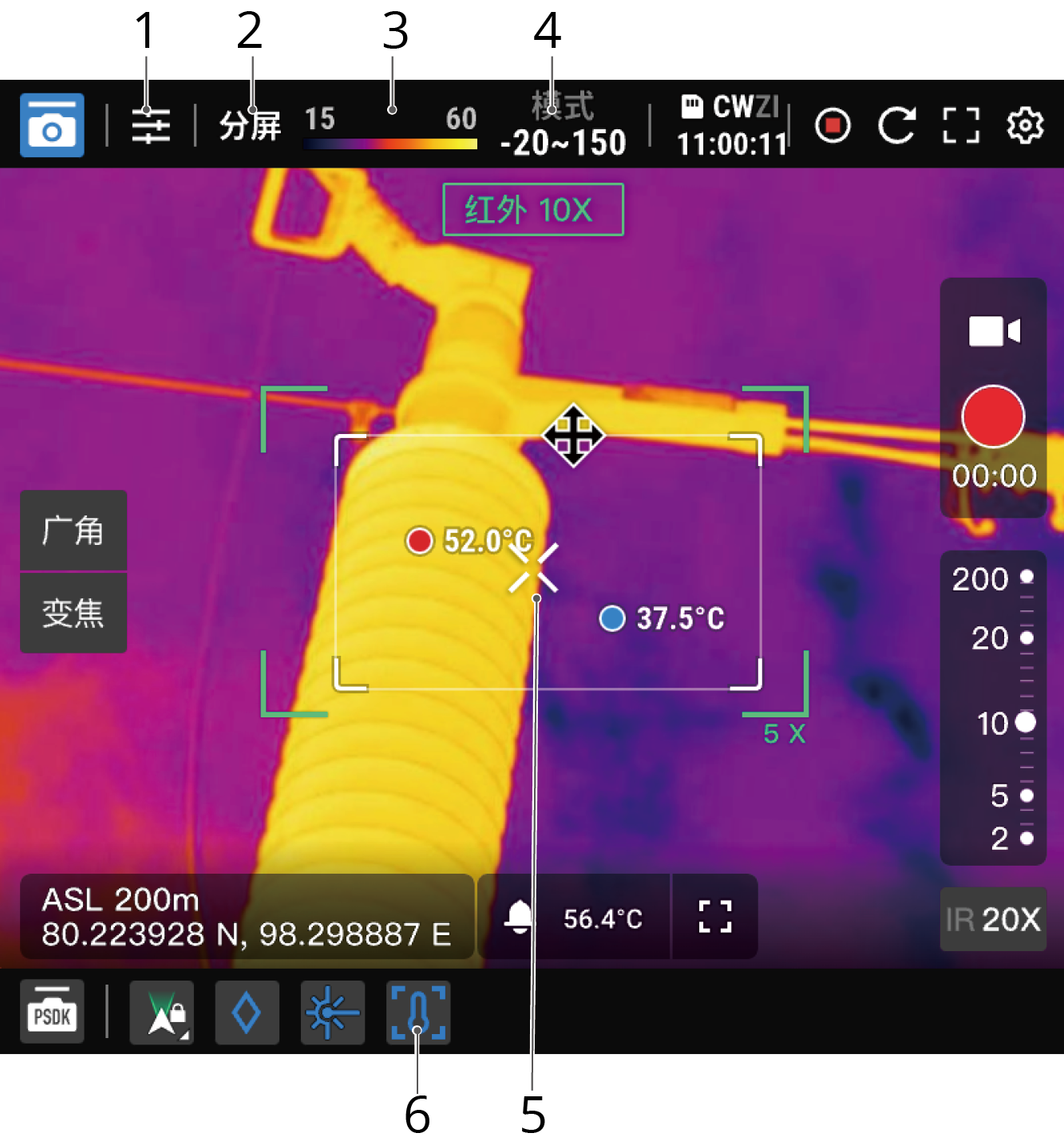
- Parametros da camera:
- Alternancia de paleta de cores: alterna a paleta de cores da camera infravermelha.
- Alerta de alta temperatura: suporta limiares de alerta de temperatura personalizaveis.
- Tela dividida: clique em "Tela dividida" para visualizar simultaneamente os feeds das cameras de zoom e infravermelha.
- Barra de temperatura: exibe as temperaturas minima e maxima dos objetos no quadro atual.
- Modo de ganho: o modo de alto ganho oferece medicao de temperatura mais precisa; o modo de baixo ganho oferece faixa de medicao de temperatura mais ampla.
- Medicao de temperatura por ponto: exibe por padrao a temperatura central da imagem da camera infravermelha; clique em qualquer ponto da imagem para alterar a posicao do ponto de medicao.
- Medicao de temperatura por area: clique em
 para habilitar a medicao por area; redimensione ou mova para alterar o tamanho e a posicao da caixa de medicao.
Barra de informações de status da aeronave
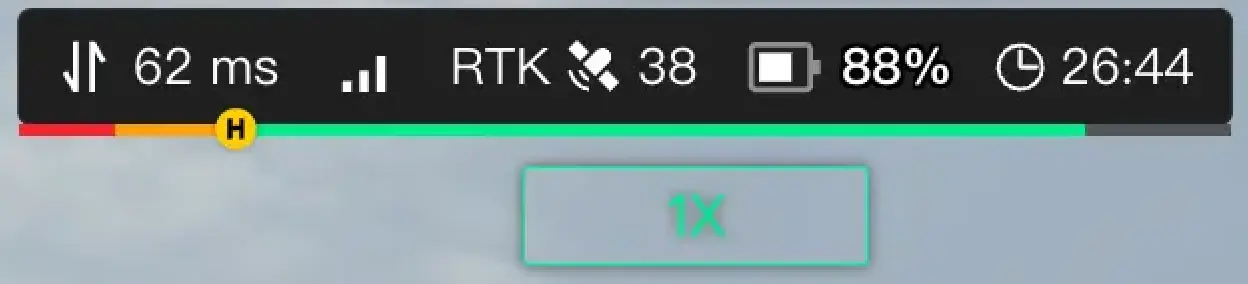
As informacoes basicas de status incluem latencia de rede, sinal do enlace, qualidade de bloqueio de satelite e informacoes da bateria.
- Dados gerais de latencia de controle: exibem os dados de latencia do loop de controle da nuvem para a aeronave; os dados do enlace sao afetados pela largura de banda da rede e pelo sinal de transmissao de video.
- Status de troca de bateria: Exibe o status atual de troca de bateria da aeronave, incluindo "Carregando", "Trocando" e "Em espera". Exibido apenas para o DJI Dock 4.
- Informações da bateria no dock: Exibe o nível de carga atual e o status de carregamento das baterias dentro do dock. Exibido apenas para o DJI Dock 4.
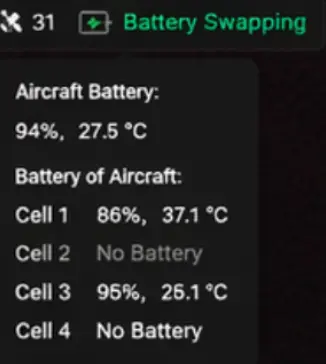
Nota: durante as operacoes no dock, preste atencao ao nivel de bateria restante da aeronave para evitar que ela nao consiga retornar normalmente.
Módulo de informações de navegação
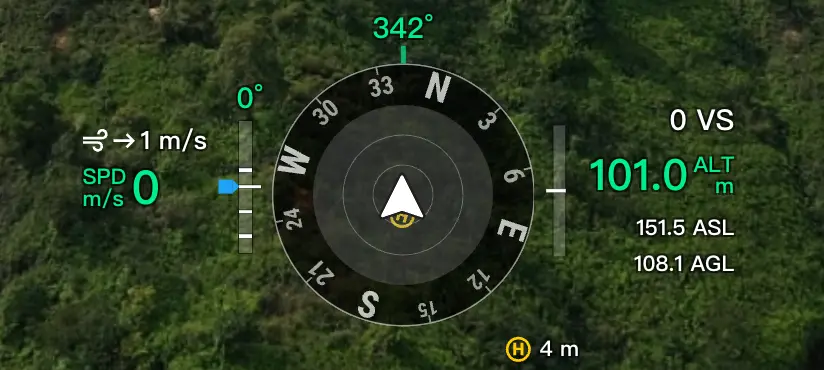
As informacoes de navegacao incluem rumo da aeronave e da camera do gimbal, altitude da aeronave, velocidade horizontal e vertical da aeronave, velocidade do vento, distancia ate o ponto de retorno ao ponto de origem e informacoes de aviso de desvio de obstaculos.
Módulo de captura de imagens
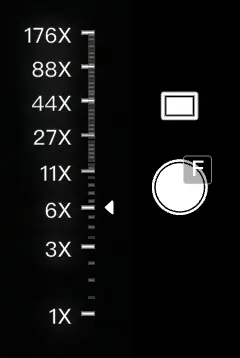
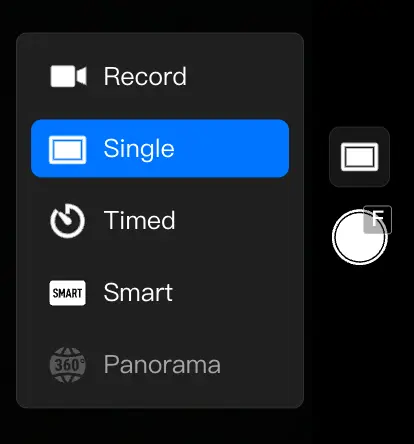
Suporta ajustar o zoom da camera e alternar modos de foto.
Zoom da câmera
Os usuarios podem arrastar diretamente o controle deslizante de zoom ou girar a roda do mouse para ajustar o zoom. O "DJI Dock 2" suporta a funcao de zoom vinculado, que vincula ativamente as cameras de luz visivel e infravermelha, permitindo controlar o zoom de ambas simultaneamente.
Nota: a funcao de zoom vinculado requer firmware do "DJI Dock 2" v10.01.32.05 ou superior e firmware da aeronave v10.01.32.05 ou superior.
Alternar modo
Suporta ajustar o zoom da camera, bem como disparo unico, disparo temporizado, baixa iluminacao inteligente, panorama e outros modos de foto, alem de gravacao de video.
Notas sobre foto panoramica:
- No modo de foto panoramica, nao estao disponiveis voo por toque, olhar para ponto de anotacao, zoom por selecao de area e clique duplo para centralizar.
- Durante a captura de foto, os usuarios nao podem manter o botao esquerdo do mouse pressionado para arrastar a tela, nem pressionar [←] [→] [↑] [↓] para ajustar finamente a direcao do gimbal.
- Durante a captura de foto, controlar a aeronave interrompera a foto panoramica.
Painel de Operação
Este painel exibe diferentes informações de operação com base nos diferentes estados da aeronave.
- Quando a aeronave está desligada ou em espera no solo, o painel exibirá as informações básicas de parâmetros da aeronave e o botão de Decolagem com Um Toque. Decolagem com Um Toque: Os usuários podem decolar a aeronave com um toque; a aeronave decolará e subirá até a altitude de operação de voo, depois pairará e aguardará comandos subsequentes.
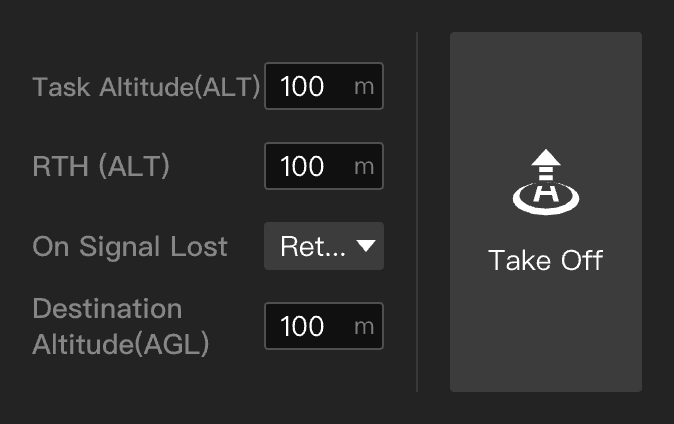
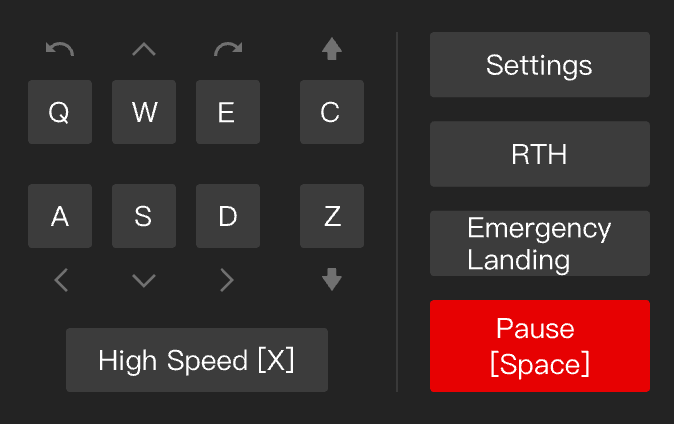
- Quando a aeronave decolou para o ar, o painel exibirá botões de avançar, recuar, subir, descer, mover para a esquerda, mover para a direita, girar para a esquerda, girar para a direita e alternar para modo de alta velocidade. Após o usuário clicar no botão de alternância de alta velocidade ou pressionar a tecla [X], a velocidade de voo horizontal da aeronave mudará de 5 m/s para 15 m/s.
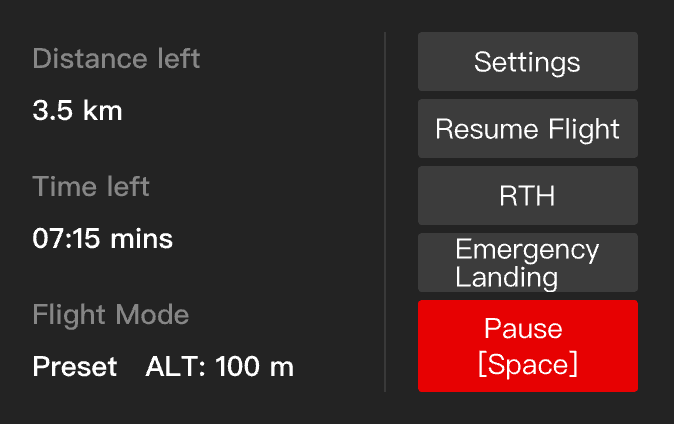
- Durante o voo por toque, o painel exibirá a distância restante e a duração da tarefa de voo, bem como o modo de operação de voo. Os usuários podem ajustar as configurações de voo, comandar a aeronave para retornar ao ponto de origem, parar de emergência ou retomar a rota.
 Voo por Toque: Após selecionar uma aeronave, os usuários podem clicar com o botão direito no mapa para selecionar qualquer posição, qualquer ponto de anotação ou um resultado de pesquisa no mapa como ponto alvo para o voo por toque. Após definir o ponto alvo, o FlightHub 2 traçará o caminho de voo e, após clicar em "Iniciar Execução" ou pressionar a tecla Enter, a aeronave voará diretamente para o ponto alvo.
Quando a aeronave começa a executar uma tarefa de "Voo por Toque" de dentro do dock:- Para o "DJI Dock 2":
- Com o "Planejamento Inteligente de Rota Ótima" habilitado, a aeronave subirá 20 metros e então planejará de forma inteligente o caminho de voo ótimo até o ponto alvo.
- Com o "Planejamento Inteligente de Rota Ótima" desabilitado, a aeronave primeiro subirá até a altitude de operação de voo. Se o ponto alvo for mais alto que a altitude de operação de voo, a aeronave voará obliquamente até o ponto alvo. Se a altitude do ponto alvo for menor que a altitude de operação de voo, a aeronave voará acima do ponto alvo e então descerá até o ponto alvo.
- Para o "DJI Dock":
- A aeronave primeiro subirá até a altitude de operação de voo. Se o ponto alvo for mais alto que a altitude de operação de voo, a aeronave voará obliquamente diretamente até o ponto alvo. Se a altitude do ponto alvo for menor que a altitude de operação de voo, a aeronave voará acima do ponto alvo e então descerá até o ponto alvo.
- Para aeronaves com versões de firmware abaixo de v08.00.0003, a aeronave primeiro subirá até a altitude de operação de voo e depois voará obliquamente até o ponto alvo.
- Se o ponto alvo precisar ser alterado durante o voo por toque, selecione um novo ponto alvo diretamente e despache a tarefa; a aeronave voará diretamente para o novo ponto alvo.
- Requer firmware "DJI Dock" v01.06.17.02 ou superior e firmware da aeronave v09.01.00.05 ou superior para usar o recurso de alteração de ponto alvo.
- Para garantir a segurança do voo, certifique-se de definir parâmetros razoáveis, como altitude de operação de voo, altitude de retorno ao ponto de origem e altitude do ponto alvo, com base no ambiente ao redor do dock, no ambiente de operação e nos objetivos da missão. Garanta que a altitude definida seja pelo menos 5 metros abaixo do limite de altitude de qualquer zona de altitude restrita e que não haja obstáculos bloqueando o caminho de voo e retorno.
- Durante o voo por toque, a aeronave pode navegar ao redor de zonas de voo restritas e obstáculos de terreno. Se houver uma zona de voo restrita com largura máxima superior a 400 metros entre a posição atual e o ponto alvo, a aeronave pode não conseguir contorná-la e pairará na borda da zona restrita. Após pairar, os usuários podem visualizar o ambiente ao redor através da transmissão ao vivo e controlar remotamente a aeronave para navegar ao redor.
- Quando a aeronave aciona o retorno ao ponto de origem por bateria fraca, não cancele o retorno nem assuma o controle durante o processo de retorno; caso contrário, a aeronave sairá do processo de retorno e pode não conseguir retornar ao dock.
- Quando a aeronave aciona o pouso por bateria criticamente baixa, a aeronave pousará automaticamente e não poderá ser cancelada.
- Não use a função de controle remoto para comandar a aeronave a pousar; caso contrário, a aeronave não conseguirá parar suas hélices após o pouso e não conseguirá retornar automaticamente ao dock.
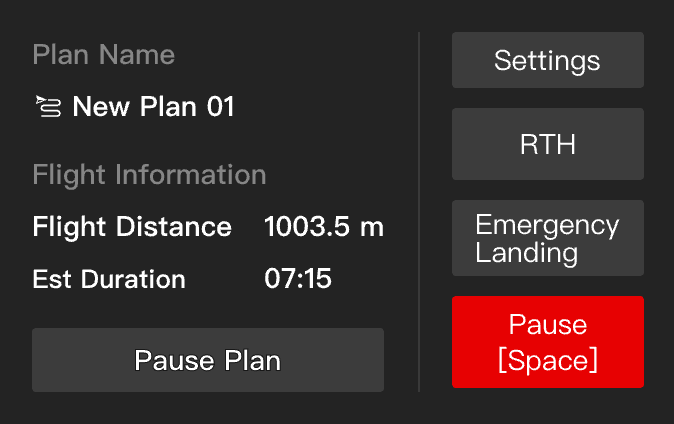
- Durante o voo de tarefa planejada, o painel exibirá as informações básicas da tarefa de rota. Os usuários podem ajustar as configurações de voo, comandar a aeronave para retornar ao ponto de origem, parar de emergência ou retomar a rota.
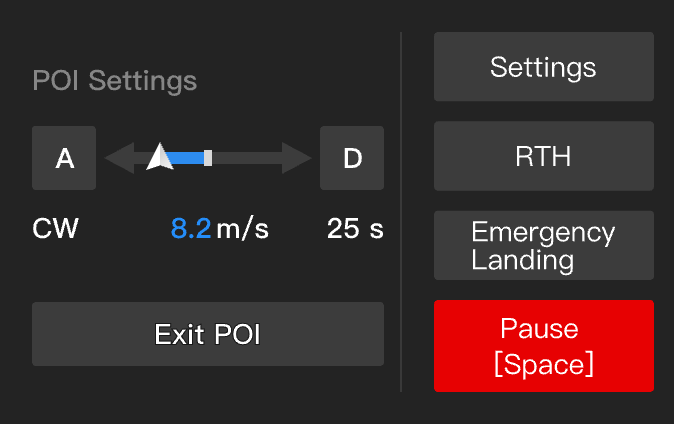
- Durante a órbita inteligente, o painel exibirá a velocidade de órbita. Os usuários podem ajustar as configurações de voo, comandar a aeronave para sair da órbita inteligente, retornar ao ponto de origem, parar de emergência ou retomar a rota.
 Órbita Inteligente:
Após selecionar uma aeronave, os usuários podem clicar com o botão direito no mapa para selecionar qualquer posição ou qualquer ponto de anotação como ponto alvo para a órbita inteligente. Após definir o ponto alvo, a aeronave olhará automaticamente para o ponto alvo, e uma trajetória de voo virtual será exibida no mapa. Os usuários podem definir a direção e a velocidade da órbita inteligente, e usar o teclado para ajustar finamente a altitude e a distância da aeronave em relação ao ponto alvo. O painel de verificação de operação exibirá o tempo estimado para a aeronave completar uma órbita. Após clicar em "Executar", a aeronave iniciará a órbita inteligente.
Durante a órbita inteligente, os usuários podem definir a direção e a velocidade de órbita da aeronave por meio do painel da janela miniatura do dispositivo ou atalhos de teclado. Para sair da órbita inteligente, os usuários podem clicar em "Sair" ou pressionar a barra de espaço para interromper a órbita inteligente.- Para usar a função de órbita inteligente, as autoridades de controle de voo e de carga útil devem ser obtidas simultaneamente.
- Para usar a função de órbita inteligente, são necessários firmware do dock v01.06.17.02 ou superior e firmware da aeronave v09.01.00.05 ou superior.
- Se a aeronave tocar o limite de uma zona de voo restrita ou detectar um obstáculo durante a órbita inteligente, a aeronave pairará e aguardará a ação do usuário. Preste muita atenção ao status operacional da aeronave e à transmissão ao vivo durante a órbita, e voe com cautela.
- Durante a órbita inteligente, a aeronave voa lateralmente. Em condições de pouca luz, como à noite, o sistema de desvio de obstáculos da aeronave não funcionará. Os usuários devem verificar o ambiente ao redor antes de iniciar a órbita inteligente ou revisar a trajetória de voo na nuvem.
- A nuvem ajustará dinamicamente a velocidade máxima da órbita inteligente com base na distância entre a aeronave e o ponto alvo.
- Durante a órbita inteligente, dar um duplo clique na transmissão ao vivo para olhar para o ponto alvo, manter pressionado o botão esquerdo do mouse para arrastar a tela e usar o teclado para ajustar finamente o gimbal não são suportados.
- Pouso de Emergência/Pouso com Um Toque: Em uma emergência durante operações aéreas, uma operação de pouso pode ser realizada. Durante o processo de pouso, o pouso pode ser cancelado a qualquer momento, e a aeronave pode ser controlada para mover-se para frente, para trás, para a esquerda e para a direita para desviar de obstáculos.
- Após um pouso de emergência de uma aeronave do dock, ela não poderá decolar novamente; use esta função com cautela.
- Requer firmware "DJI Dock 2" v10.01.32.05 ou superior e firmware da aeronave v10.01.32.05 ou superior.
- Quando a iluminação é suficiente ou os obstáculos de terreno estão habilitados, a aeronave planejará de forma inteligente o caminho de voo ótimo para eficiência e economia de energia.
- Quando a iluminação é insuficiente e os obstáculos de terreno não estão habilitados, a aeronave voará de acordo com a "Altitude de Operação de Voo" e a "Altitude de Retorno ao Ponto de Origem" definidas.
- Com o Planejamento Inteligente de Rota Ótima habilitado, a aeronave ajustará de forma inteligente a altitude e a velocidade de voo durante o voo por toque ou retorno ao ponto de origem com base nas condições ambientais (velocidade e direção do vento, obstáculos, etc.) para alcançar o ponto alvo de forma mais eficiente e com economia de energia.
- Recomenda-se habilitar a função de obstáculos de terreno no gerenciamento da área de operação para que a aeronave planeje de forma inteligente o caminho ótimo. Consulte a seção Obstáculos de Terreno para obter detalhes.
- Se durante o voo por toque ou retorno ao ponto de origem, as condições ambientais ou de iluminação não atenderem às condições de operação visual, ou ocorrerem outras situações anormais, a aeronave não conseguirá planejar de forma inteligente o caminho de voo ótimo com base nos dados do sensor. Se a função de obstáculos de terreno não estiver habilitada, a aeronave só poderá voar na altitude definida e não conseguirá desviar de obstáculos no caminho. Portanto, deve-se definir a altitude de operação de voo e a altitude de retorno ao ponto de origem adequadas antes do voo por toque ou retorno ao ponto de origem.
- Após desabilitar o Planejamento Inteligente de Rota Ótima, quando as condições ambientais ou de iluminação atenderem às condições visuais, ou os dados de obstáculos de terreno estiverem habilitados, a aeronave ainda pode voar horizontalmente ou subir verticalmente para desviar de obstáculos durante o voo por toque ou retorno ao ponto de origem.
- Durante as operações, se o limite de altitude for menor que a altitude atual da aeronave, a aeronave descerá diretamente para o limite de altitude e continuará as operações; se a altitude da aeronave atingir o limite de altitude, ela parará de subir e voará na altitude atual.
- Se houver obstáculos como linhas de energia ou pilones no caminho de voo que o sistema visual não consiga desviar, desabilite o "Planejamento Inteligente de Rota Ótima" e garanta que a altitude de operação de voo e a altitude de retorno ao ponto de origem definidas sejam maiores que os obstáculos no caminho de voo de operação.

- Para o "DJI Dock 2":
- Com o "Planejamento Inteligente de Rota Ótima" habilitado, a aeronave planejará de forma inteligente o caminho de voo ótimo para o retorno ao ponto de origem com base nos dados do sensor (somente quando as condições ambientais e de iluminação atenderem às condições de operação visual) ou nos dados de obstáculos de terreno.
- Com o "Planejamento Inteligente de Rota Ótima" desabilitado, quando as condições ambientais ou de iluminação atenderem às condições visuais, ou os dados de obstáculos de terreno estiverem habilitados, a aeronave ainda pode voar horizontalmente ou subir verticalmente para desviar de obstáculos durante o retorno ao ponto de origem.
- Quando a distância horizontal entre a aeronave e o ponto de retorno ao ponto de origem for maior que 5,5 metros, a aeronave voará até a "Altitude de Retorno ao Ponto de Origem" antes de retornar; quando a distância horizontal for de 5,5 metros ou menos, a aeronave voará até 15 metros (se a altitude de voo atual for abaixo de 15 metros) ou manterá a altitude atual (se a altitude de voo atual for igual ou acima de 15 metros) antes de retornar.
- Para o "DJI Dock":
- Quando a distância horizontal entre a aeronave e o ponto de retorno ao ponto de origem for maior que 5,5 metros, a aeronave voará até a "Altitude de Retorno ao Ponto de Origem" antes de retornar; quando a distância horizontal for de 5,5 metros ou menos, a aeronave voará até 20 metros (se a altitude de voo atual for abaixo de 20 metros) ou manterá a altitude atual (se a altitude de voo atual for igual ou acima de 20 metros) antes de retornar. Quando as condições ambientais e de iluminação atenderem às condições visuais, a aeronave ainda pode voar horizontalmente ou subir verticalmente para desviar de obstáculos durante o retorno ao ponto de origem.
- Para aeronaves com versões de firmware abaixo de v08.00.0003, a aeronave não pode navegar ao redor de obstáculos ou zonas de voo restritas da DJI; verifique a área de operação da aeronave antes do retorno ao ponto de origem.
d. Altitude do Ponto Alvo (AGL): A altitude padrão da aeronave em relação à superfície do terreno do FlightHub 2 durante o voo por toque.
Nota: Todos os parâmetros de voo acima podem ser configurados quando a aeronave está desligada.
Módulo de informações do mapa
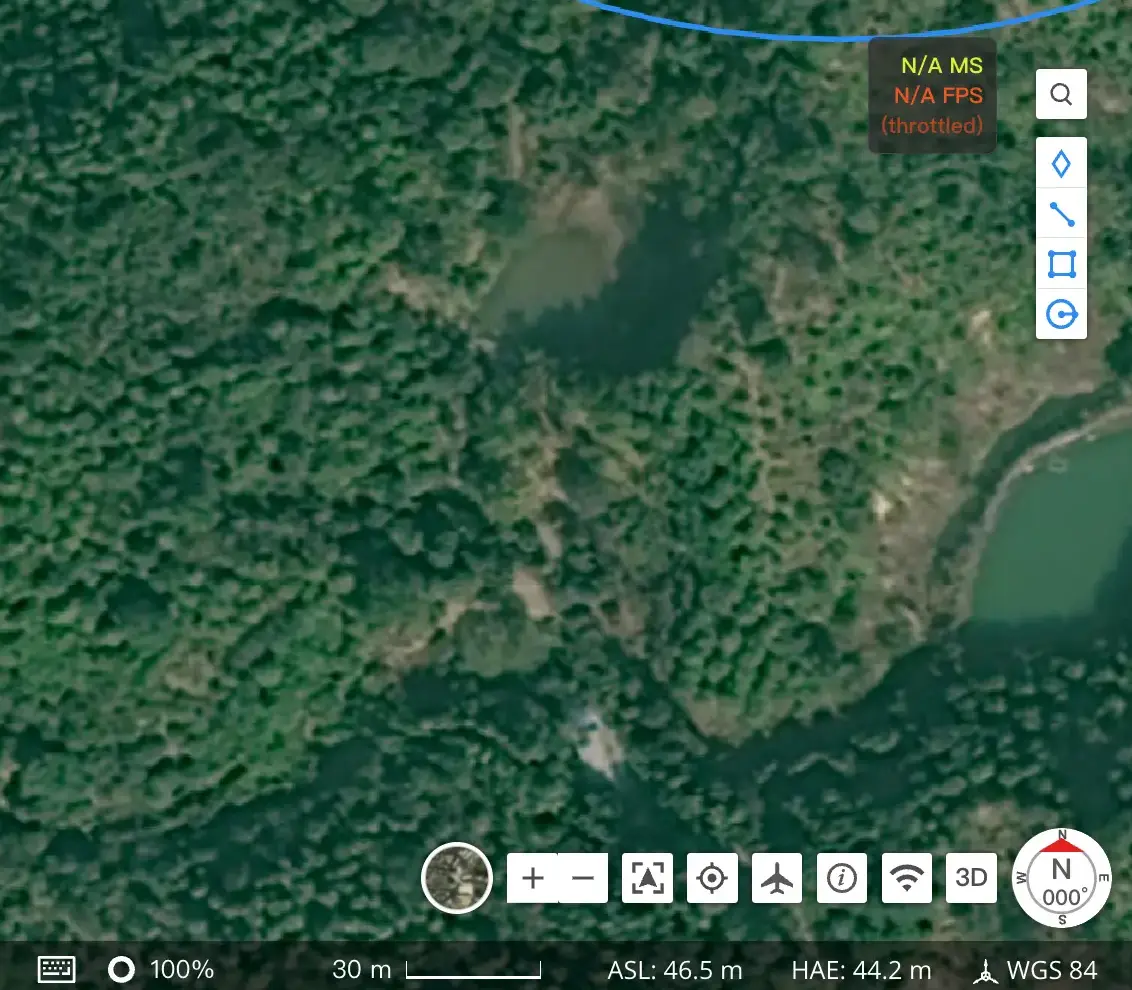
Os usuários podem observar anotações e dispositivos no projeto atual. Suporta clique direito para voo por toque, órbita inteligente e olhar para o ponto alvo.
Nota: Para mais operações de mapa, consulte "Detalhes do Mapa" section.
Módulo de visualização auxiliar
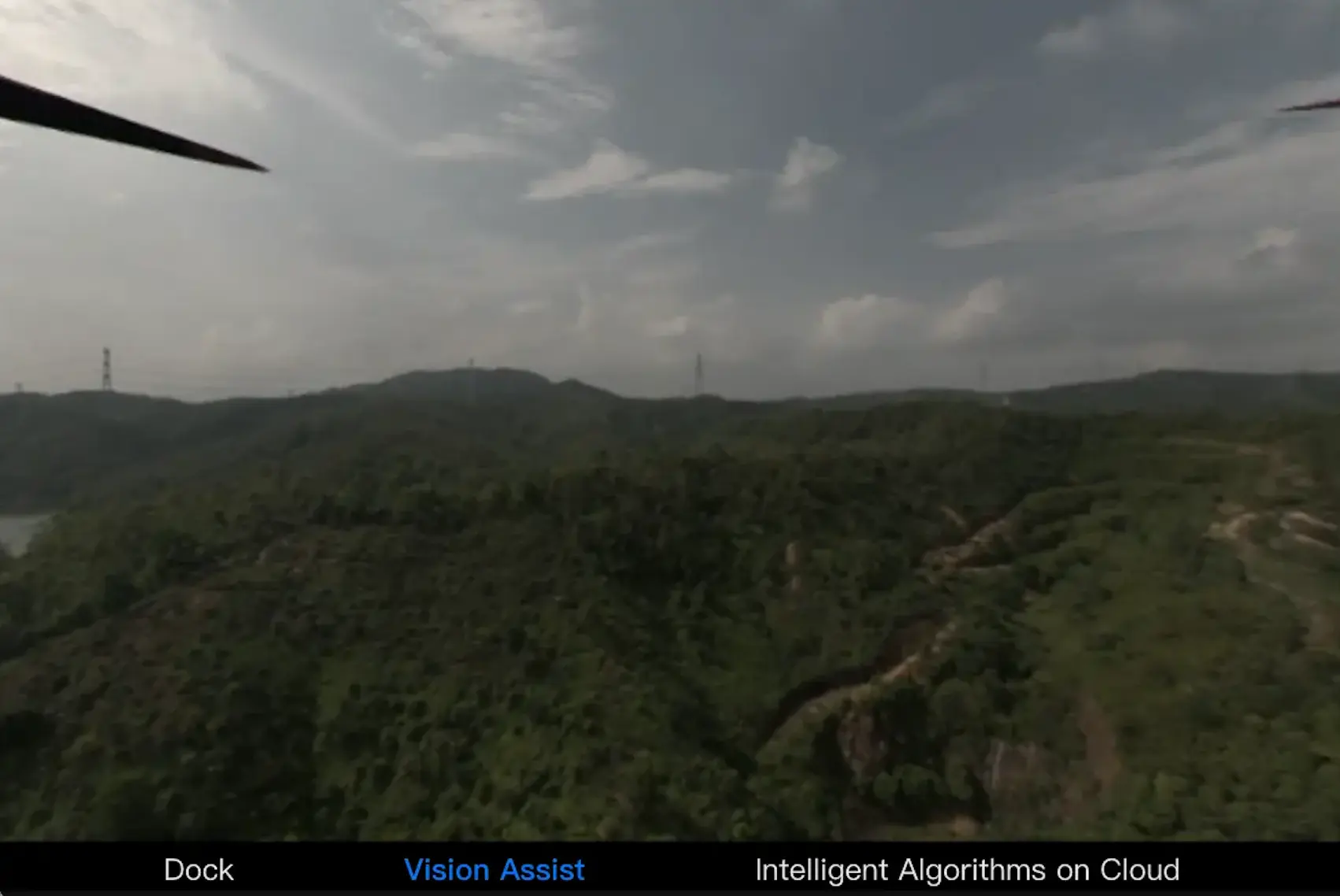
Contém transmissão ao vivo do dock, Vision Assist (após decolagem) e algoritmo de IA na nuvem.
Transmissão ao vivo do dock
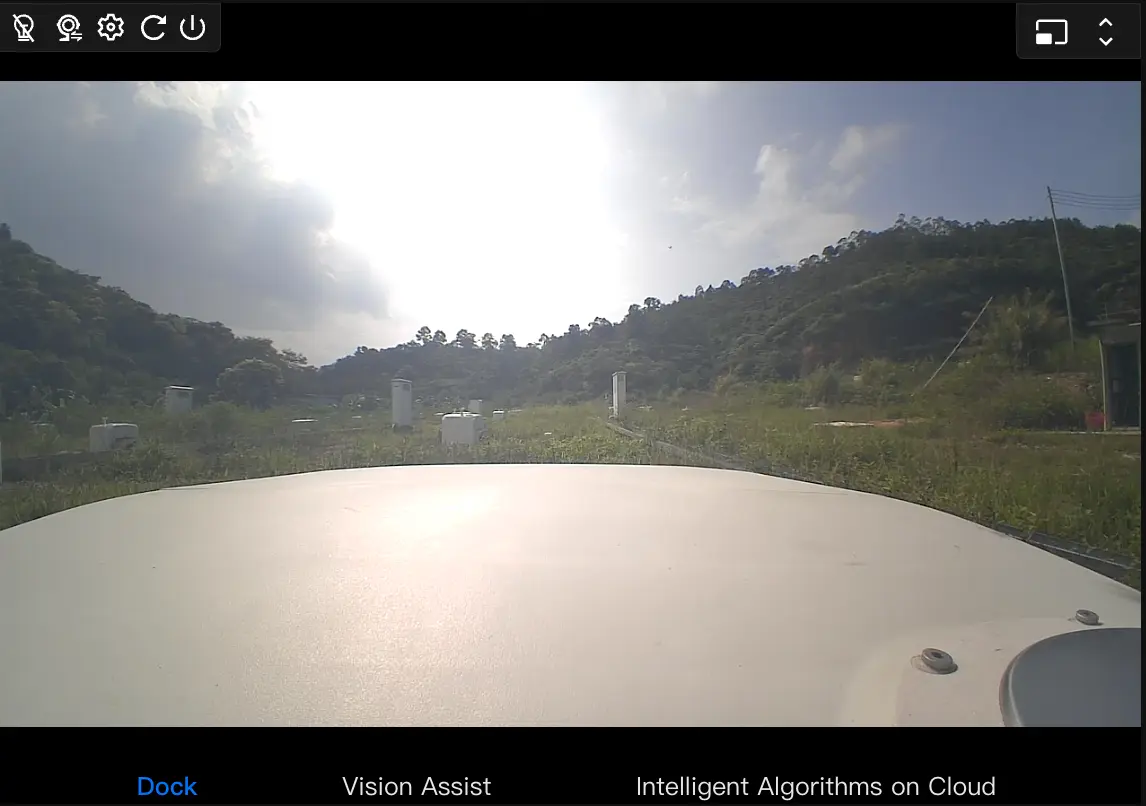
Inclui feed de transmissão ao vivo do dock e informações de alerta.
| Ícone | Descrição |
|---|---|
 | Interruptor de Luz Suplementar: iluminação da transmissão ao vivo do dock. |
 | Configurações da Câmera do Dock: alterne entre câmeras interna/externa. |
 | Qualidade da Transmissão: alterne entre "Ultra HD / Suave / Auto". |
 | Atualizar: atualize o feed de transmissão. |
 | Parar Transmissão: pare e feche o feed. |
 | Alternar para Visualização Principal: alterne o feed do dock para a visualização principal. |
 | Tela de Altura Total: oculte o módulo de mapa e alterne para tela de altura total. |
Transmissão ao vivo do dock Feed
- Por padrão, o feed está desativado. Clique em "Ativar" para abrir a transmissão.
- Ao retornar ao ponto de origem, a visualização auxiliar mudará para o feed do dock.
Informações de alerta do dock
Exibe alertas do dock; não exibido por padrão se não houver alertas.
Feed de voo / Vision Assist
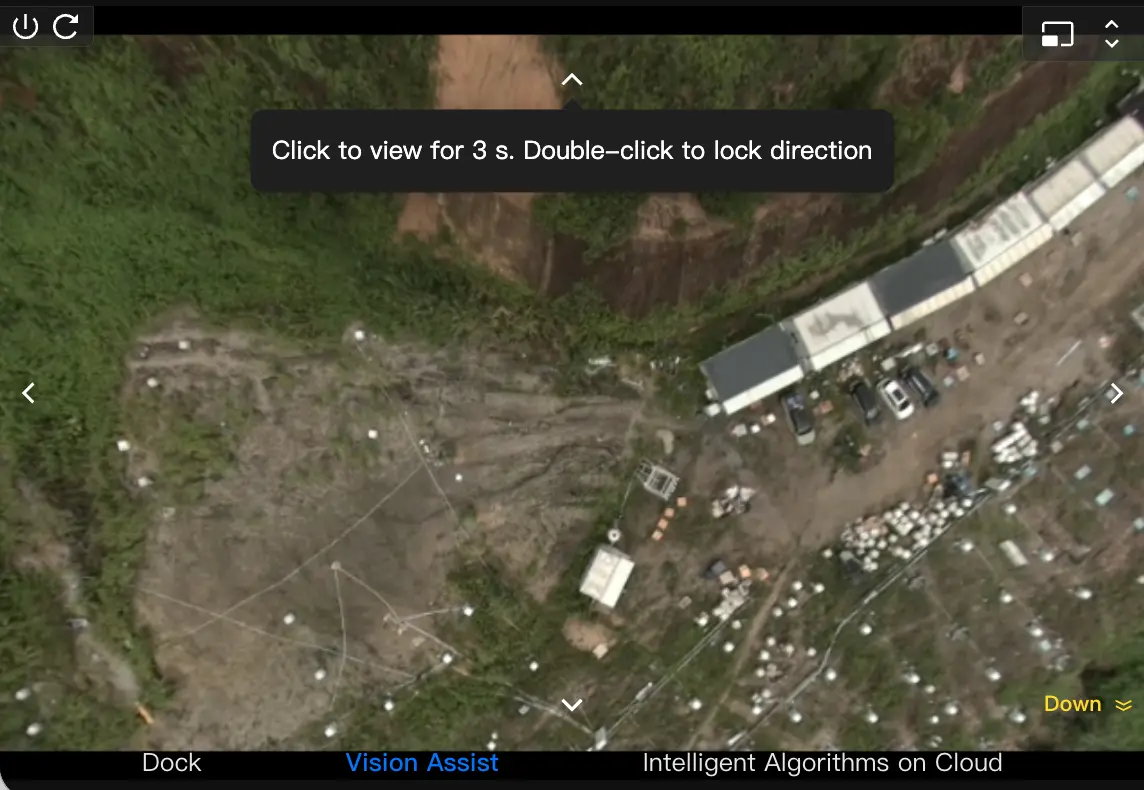
| Ícone | Descrição |
|---|---|
| Fechar: pare e feche o feed de voo/Vision Assist. |
| Atualizar: atualize o feed de voo/Vision Assist. |
| Alternar para Visualização Principal: alterne o feed para a visualização principal. |
| Tela de Altura Total: oculte o módulo de mapa e alterne Vision Assist para tela cheia. |
- O feed de voo e suportado apenas pelo "DJI Dock".
- A funcao Vision Assist requer firmware do "DJI Dock 2" v10.01.32.05 ou superior e firmware da aeronave v10.01.32.05 ou superior.
- Quando a aeronave ainda nao decolou e esta em modo de baixa potencia, o Vision Assist fica desativado por padrao.
Transmissão ao vivo de algoritmo de IA na nuvem (exclusivo para nuvem pública)
Na "Área de Operação de Funções", clique no "Botão de Chamada de Algoritmo de IA na Nuvem"  , selecione uma instância de algoritmo. A janela suporta alternância de visualizações, minimização e fechamento.
Nota: Devido à latência nas chamadas de algoritmo de nuvem, preste atenção à segurança de voo ao alternar para a visualização principal.
Área de operação de funções
| Ícone | Descrição |
|---|---|
 | Seguimento de Visualização: clique ou pressione [V] para ativar. |
 | Controles Rápidos de Gimbal: "Centralizar Gimbal" e "Gimbal para Baixo". |
 | Marcação a Laser: defina o ponto central como anotação. Nota: "DJI Dock 2" suporta simulação de marcações. |
 | Medição a Laser: coordenadas, altitude e distância até a aeronave em tempo real. |
 | Algoritmo de IA a Bordo: quando habilitado, o feed ao vivo exibe os alvos reconhecidos em tempo real e oferece suporte a alertas de alvo. |
 | Rastreamento Inteligente: quando habilitado, permite travar rapidamente um alvo para rastreamento contínuo. |
 | Detecção de Alvos Multimodal: após descrever os alvos em linguagem natural, habilite o reconhecimento inteligente de alvos, a contagem, os alertas e muito mais. |
 | Algoritmo de IA na Nuvem: visualize o fluxo de vídeo ao vivo correspondente processado pelo algoritmo na nuvem. |
 | Transmissão ao Vivo: clique em "Iniciar Transmissão" para transmitir em tempo real. |
 | Transmissão de Arquivo: via gravação, texto para voz ou arquivos de áudio. |
 | Holofote: configure brilho e modo. |
 | Paraquedas: deslize para a direita para liberar o paraquedas. |
 | Configurações de AR: ruas AR, anotações, pontos de retorno e alertas. |
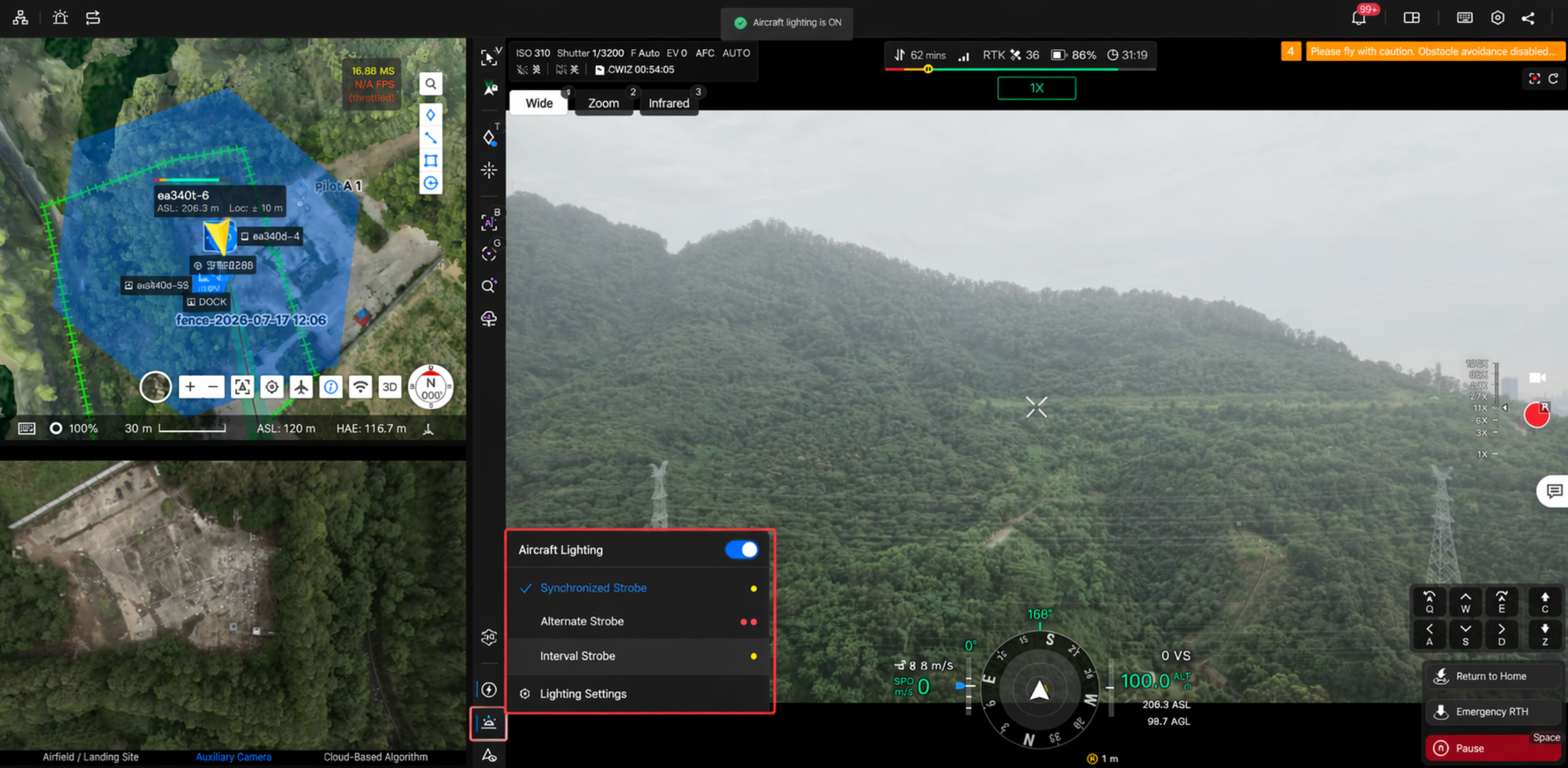
 | Luz Estroboscópica: modos predefinidos ou novos modos de estroboscópio. |
 | Luz de Navegação: alterne as luzes de navegação. |
 | Modo Furtivo: desativa luzes de navegação, indicadores de status e de bateria. Nota: Ativar as luzes de navegação sairá do modo furtivo. |
As seções a seguir descrevem detalhadamente cada função da Área de Operação de Funções.
Seguimento de visualização
Os usuarios podem clicar em ou pressionar a tecla [V] para entrar no modo de seguimento de visualizacao para busca de alvos. Depois de entrar nesse modo, o cursor do mouse muda para um circulo, centralizado na tela por padrao. Os usuarios podem mover o mouse, e o gimbal ou a aeronave olharão na direcao do movimento do mouse.
- No modo de seguimento de visualizacao, quando o movimento do gimbal ainda nao atingir o limite, mover o mouse movimenta apenas o gimbal. Quando o movimento do gimbal atingir o limite, mover o mouse fara a aeronave se mover de acordo.
- No modo de seguimento de visualizacao, os usuarios nao podem clicar nos botoes da interface. Para controlar a aeronave ou a camera do gimbal, use o teclado ou o mouse; para clicar nos botoes da interface, pressione primeiro [ESC] ou pressione [V] novamente para sair do modo.
- Para mais detalhes sobre operacao da camera do gimbal, consulte a secao "Controle Remoto - Mini Janela do Dispositivo" - Controle da Camera do Gimbal.
- Nota: para usar esta funcao normalmente, e necessario Chrome 92 ou superior.
Algoritmo de IA a bordo (reconhecimento de IA)
Clique em para habilitar o reconhecimento por IA. O feed ao vivo exibira os alvos reconhecidos em tempo real e suportara alertas de alvo. Os algoritmos padrao incluem "DJI Visible Light Detection" e "DJI Infrared Detection". Diferentes algoritmos de reconhecimento por IA podem ser selecionados conforme o cenario real de aplicacao.
Detecção de luz visível DJI
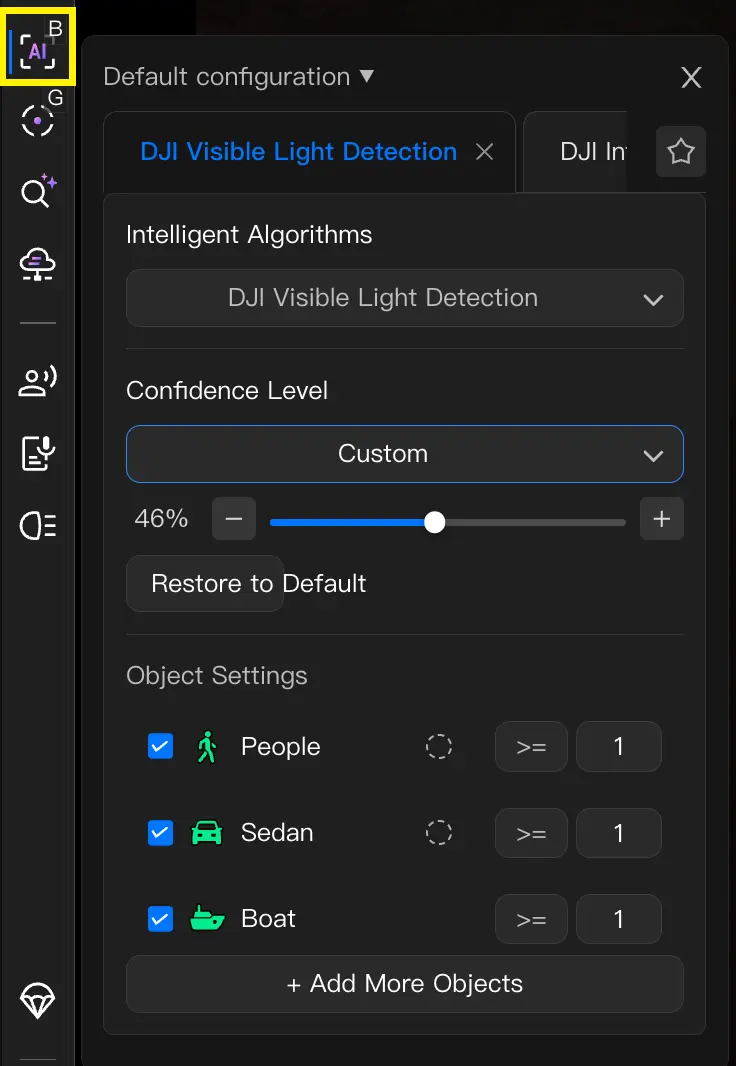
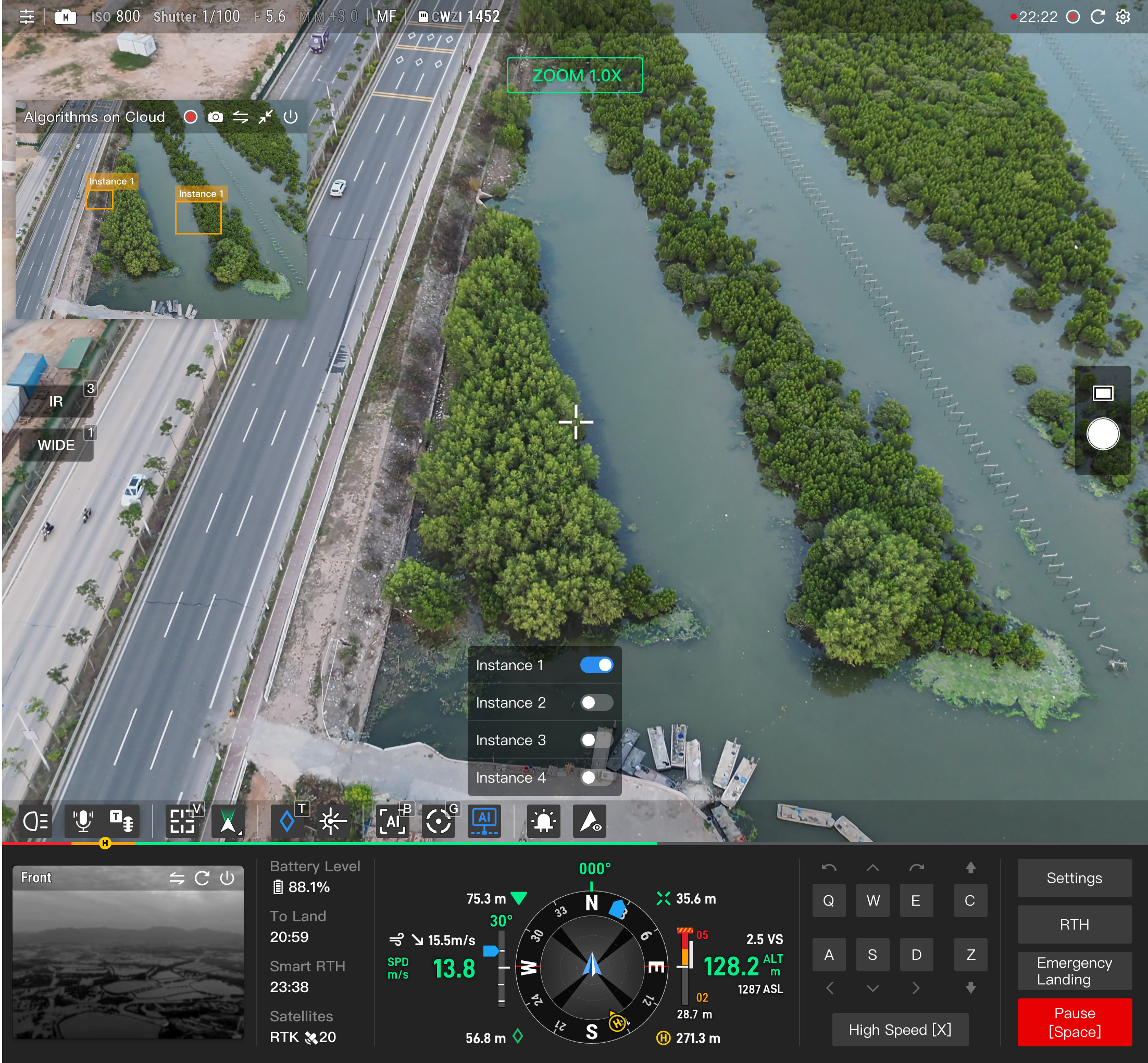
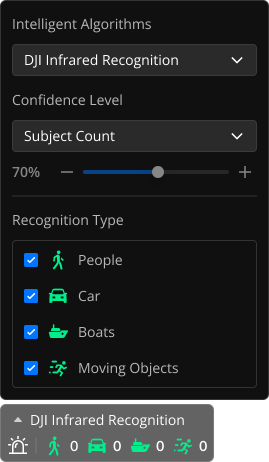
O algoritmo "DJI Visible Light Stream Recognition" suporta o reconhecimento de alvos como pessoas, veiculos e embarcacoes, com configuracao do nivel de confianca e suporte a alertas.
Reconhecimento infravermelho DJI
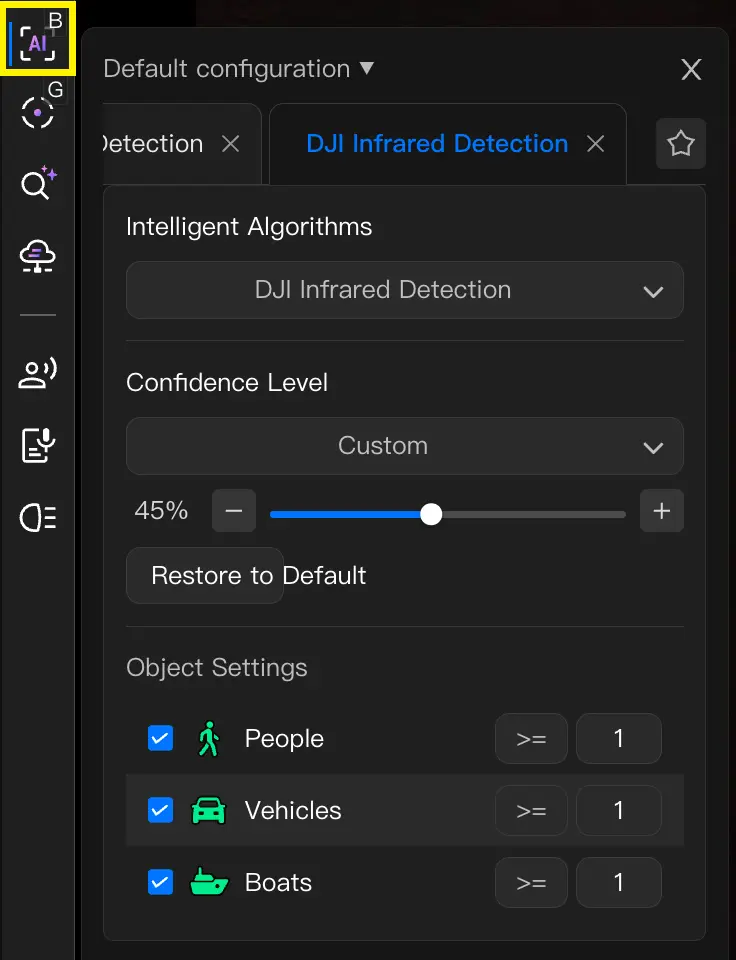
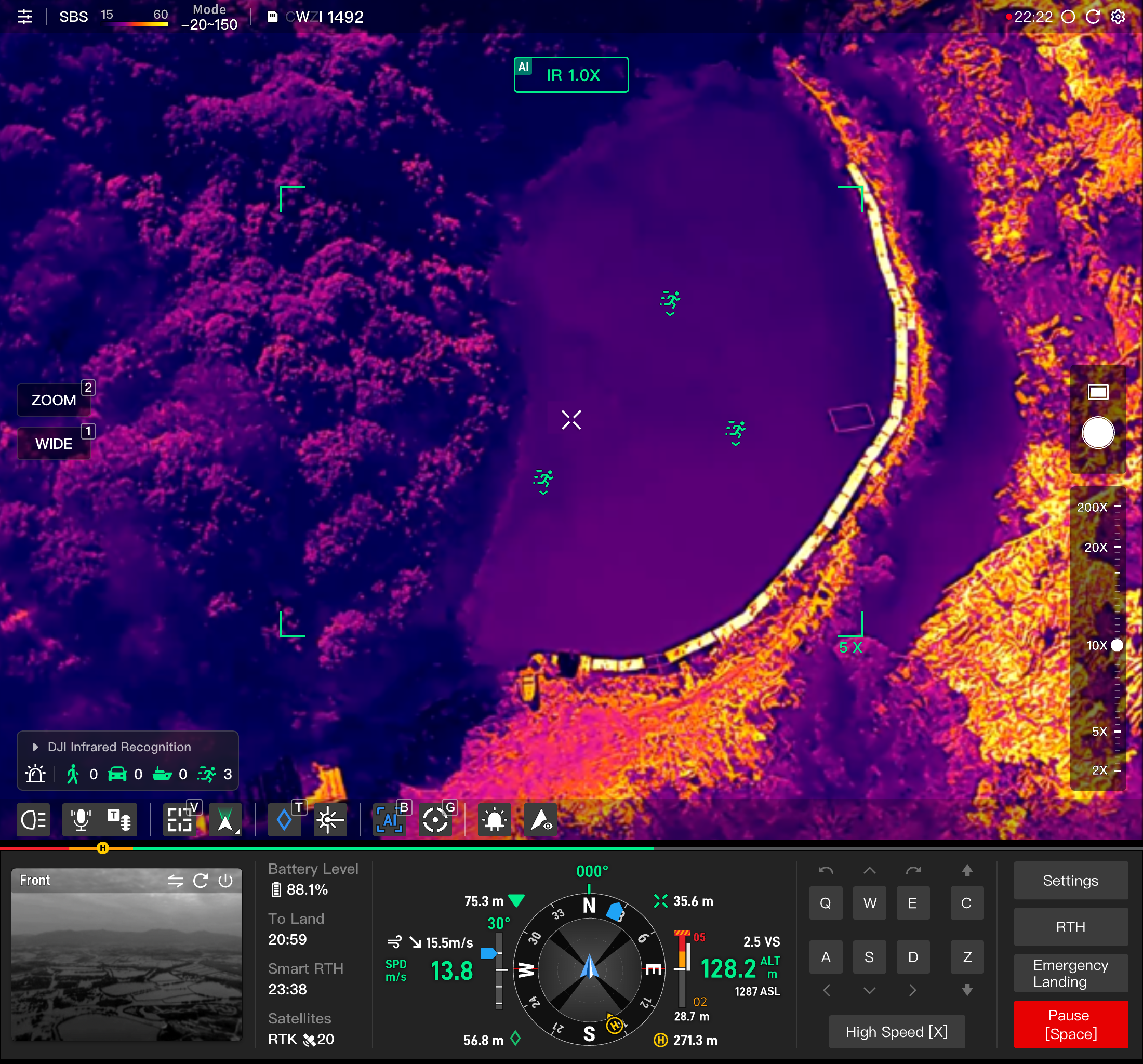
Selecione "DJI Infrared Recognition"; o algoritmo suporta o reconhecimento de pessoas, veiculos e embarcacoes, com configuracao do nivel de confianca e suporte a alertas.
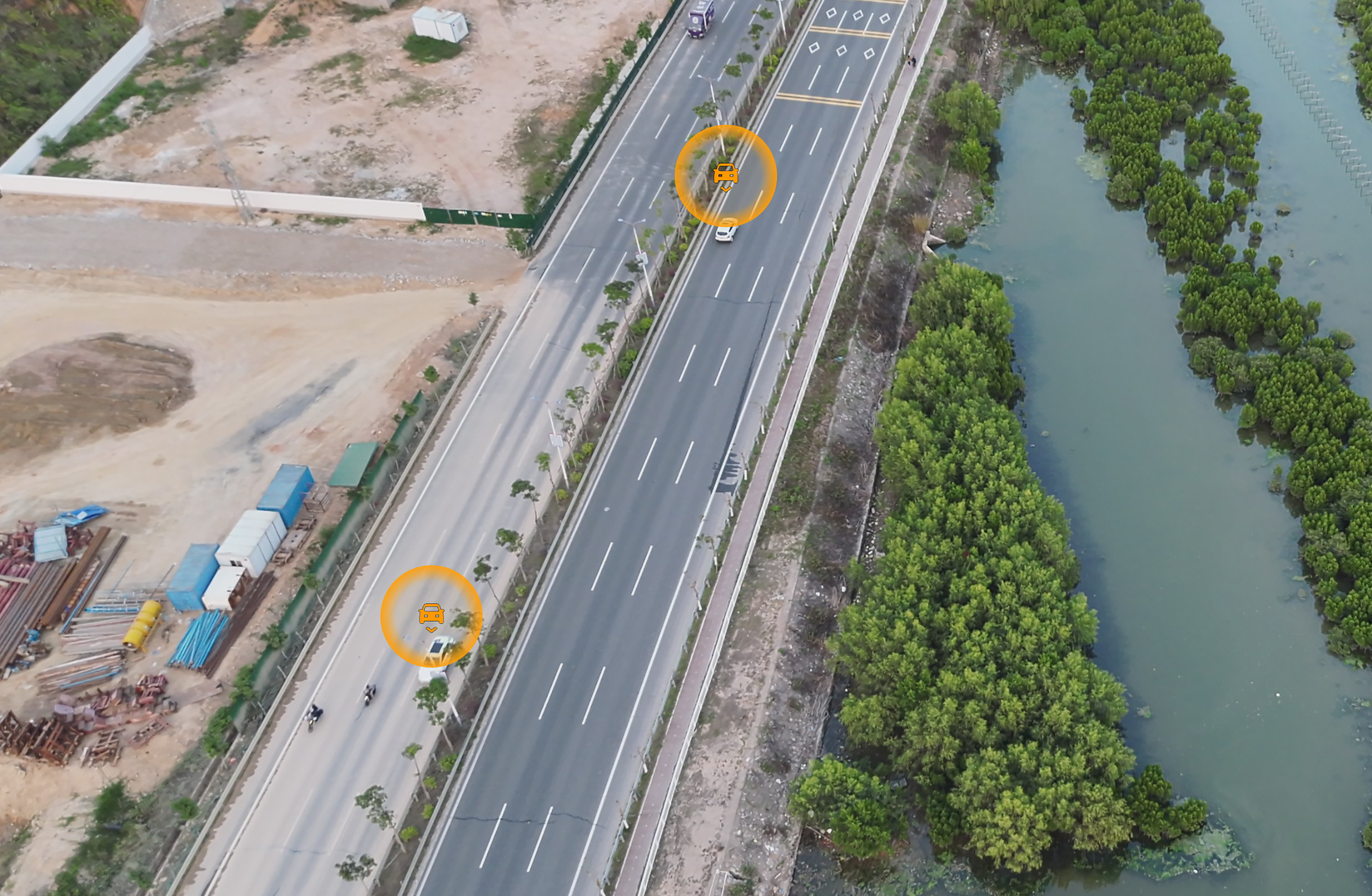
Alerta de alvo
Depois de habilitar "Target Alert", quando um alvo correspondente for identificado, o alvo exibira um efeito de respiracao luminosa e o sistema emitira um som de alerta.
Algoritmo de terceiros
Se um algoritmo de terceiros desenvolvido pela plataforma DJI AI estiver instalado e configurado na aeronave, uma guia de algoritmo de IA de terceiros aparecera no menu suspenso. Alterne para essa guia e selecione o rotulo do modelo de terceiros correspondente para reconhecimento.
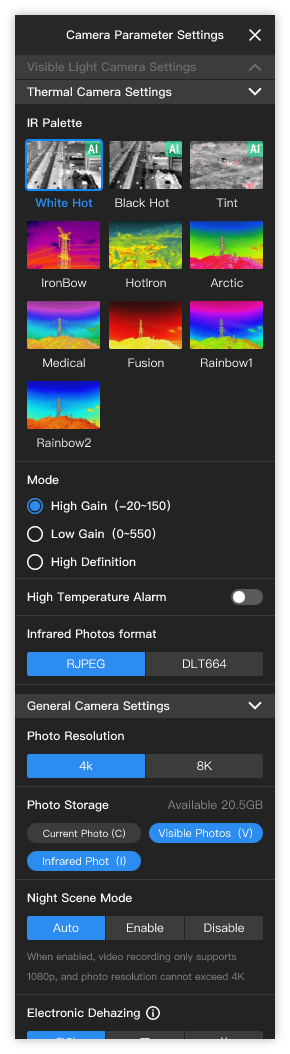
Ao selecionar o reconhecimento infravermelho por IA da DJI ou um algoritmo infravermelho de IA de terceiros, o sistema alternara automaticamente para a paleta de cores infravermelha compativel recomendada.
Para usar esta funcao normalmente, e necessario Chrome 92 ou superior.
Rastreamento inteligente
Depois de habilitar a função Rastreamento inteligente, mova o mouse sobre um alvo reconhecido e pressione a tecla [E] ou mantenha o botão direito pressionado para selecionar por caixa, de modo a travar rapidamente o alvo para rastreamento contínuo.
No estado travado, pressione a tecla [Q] para cancelar o rastreamento travado do alvo.
Durante o rastreamento de alvos, mova o mouse sobre outros alvos reconhecidos e pressione a tecla [E] para alternar rapidamente o alvo rastreado. Durante o rastreamento travado, se o alvo for perdido, o sistema tentara readquiri-lo automaticamente.
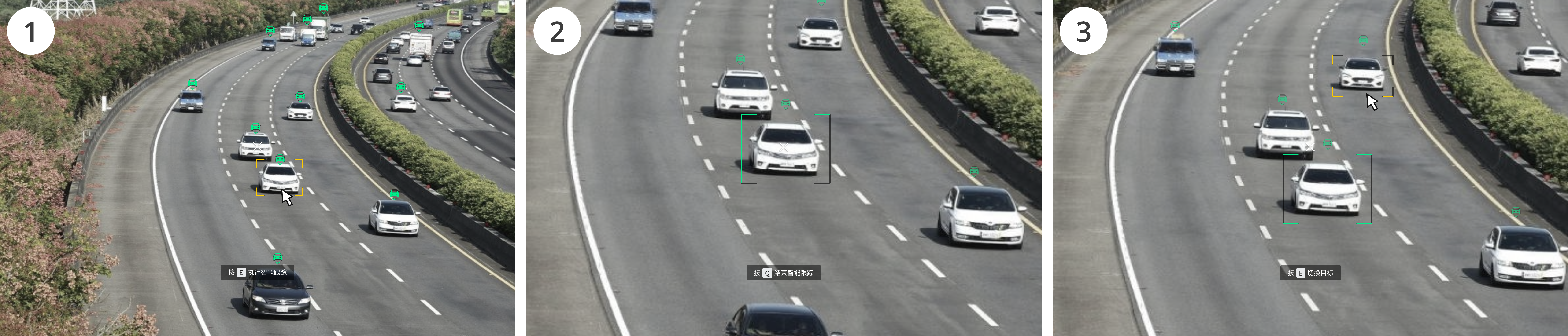
Nota: para usar esta funcao normalmente, e necessario Chrome 92 ou superior.
Detecção de alvos multimodal
Depois de obter a autoridade de controle da carga util no Cockpit Virtual e quando estiver na lente de luz visivel, a entrada de deteccao multimodal de alvos ficara disponivel. Clique em para abrir o painel de entrada de busca de alvos.
Etapa 1 da deteccao de alvo: entrada
| Metodo de entrada de deteccao de alvo | Descricao da operacao |
|---|---|
Buscar alvos por descricao de texto.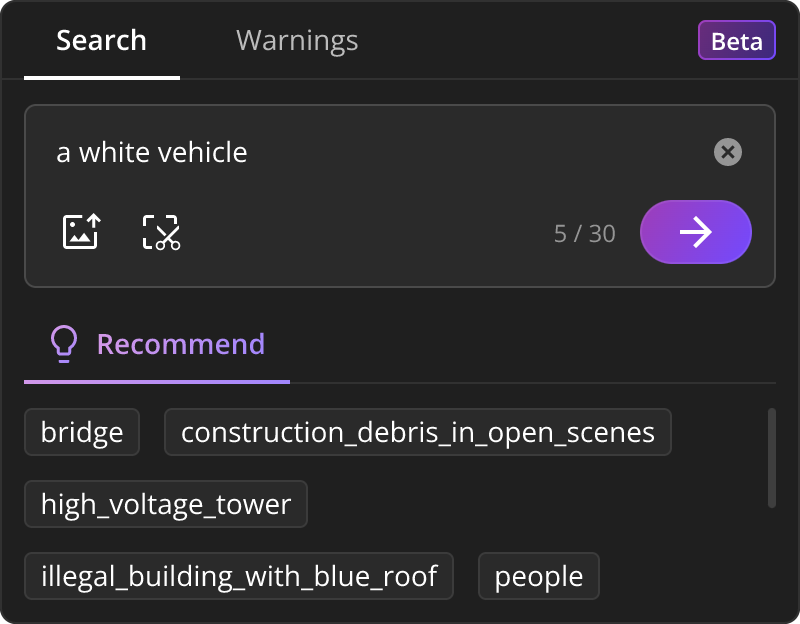 | Descreva brevemente as caracteristicas do alvo que deseja buscar, como "sedan preto pequeno", com ate 30 caracteres. Palavras de prompt recomendadas para cenarios frequentes podem ser selecionadas; ao clicar, o texto sera preenchido automaticamente na caixa Prompt para entrada rapida. |
Buscar alvos por upload de imagem.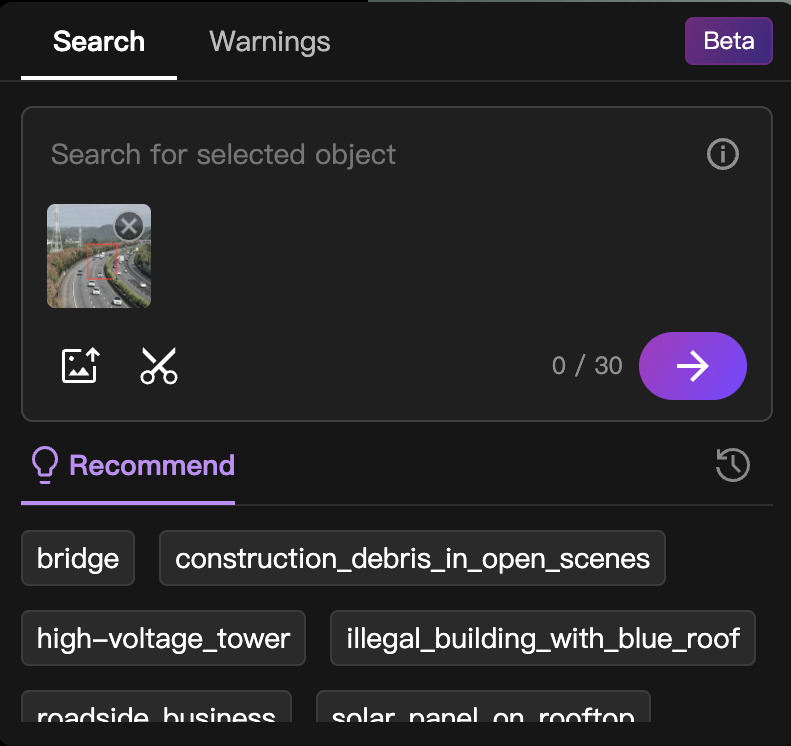 | Clique para enviar uma foto e selecione o arquivo; apos o upload, voce pode selecionar por caixa o alvo dentro da foto. Depois do upload bem-sucedido, a caixa de texto sera preenchida automaticamente com "Encontre o alvo na foto", que pode ser editado pelo usuario. |
Buscar alvos capturando o feed ao vivo atual.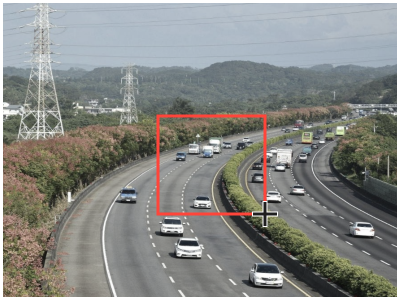 | Clique no botao de captura do feed da aeronave para tirar uma captura de tela do feed atual; ha suporte para selecionar por caixa o alvo dentro da captura. |
Etapa 2 da deteccao de alvo: reconhecimento de intencao
Depois de confirmar a entrada do alvo a ser buscado, clique no botao Next para analise de intencao.
O modelo grande de IA executara a analise de intencao da entrada e retornara rotulos resumidos de alvo de alerta (ate 10 rotulos), com suporte para configurar limiares de alerta (1-128) para os rotulos e buscas combinadas de multiplos alvos. Atualmente, os rotulos nao suportam edicao ou modificacao. Depois de confirmar que os rotulos estao corretos, clique no botao Start Search para iniciar a deteccao de alvos, e o painel sera recolhido automaticamente.
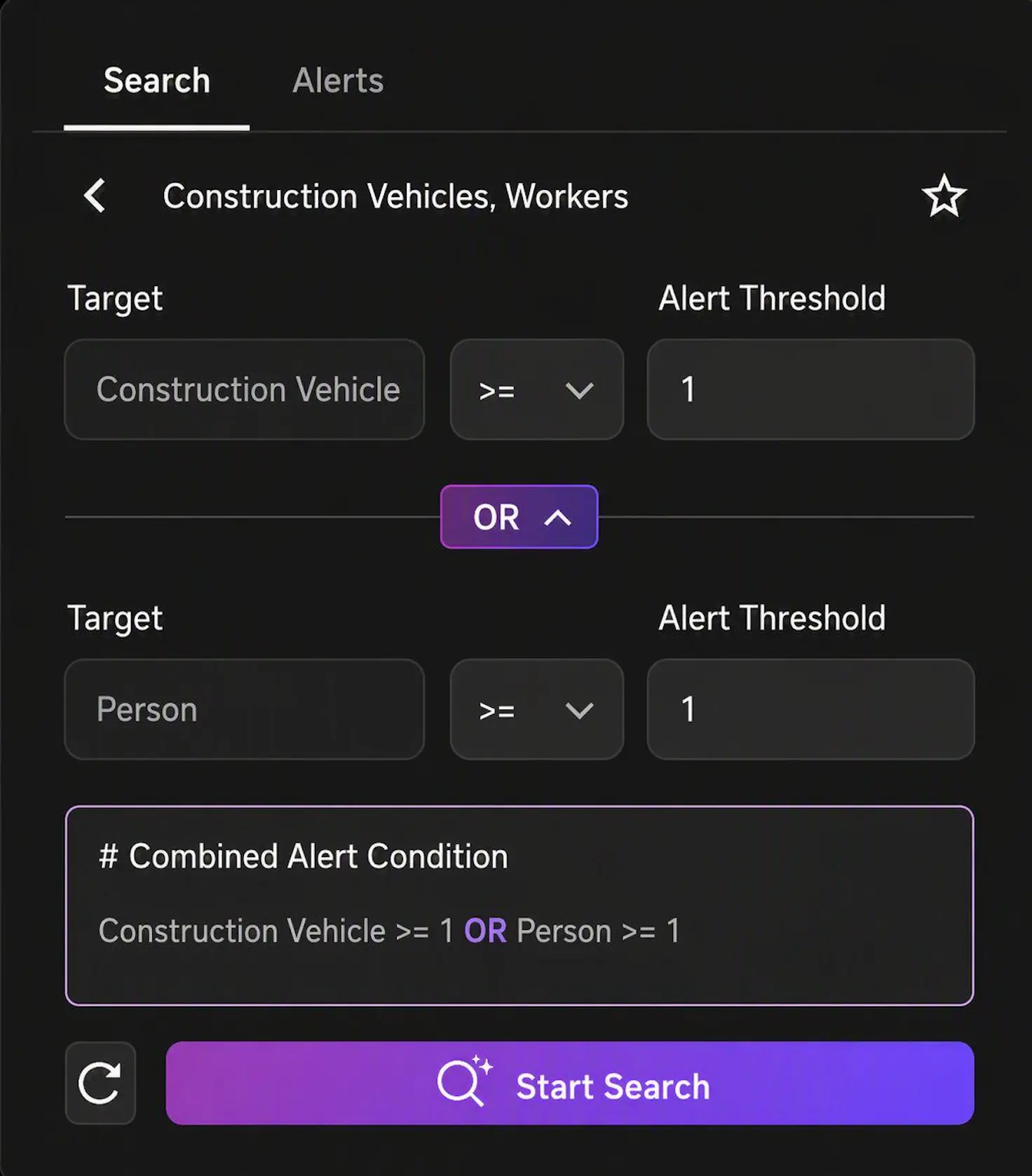
Passo 3: Iniciar detecção
Depois de iniciar a busca de alvo, a ilha flutuante da deteccao multimodal de alvos permanecera exibida com efeito dinamico: 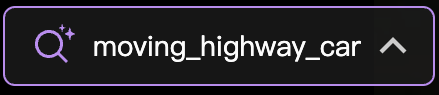
Alerta de alvo
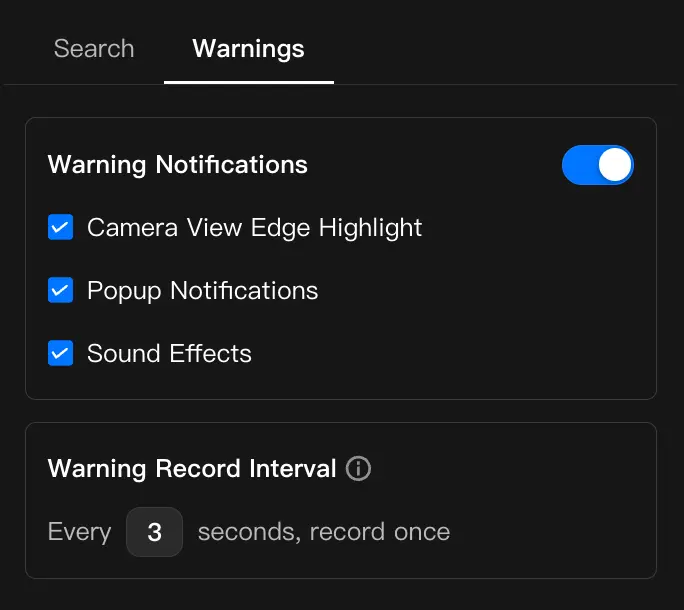
A deteccao multimodal de alvos suporta configuracao de alertas de alvo e intervalos de registro de alerta. Se "Alert Notification" estiver habilitado, sera possivel selecionar "Additional Alert Notification Categories".
- Indicador de borda da tela: quando um alvo for detectado, efeitos luminosos piscantes aparecerao nas duas bordas do feed ao vivo.
- Notificacao pop-up: quando um alvo for detectado, uma janela pop-up aparecera no feed ao vivo. Ao clicar nela, a lista de registros de alerta de IA do Cockpit Virtual sera expandida automaticamente.
- Efeito sonoro: quando habilitado, um efeito sonoro de zumbido sera reproduzido quando um alvo for detectado.
- Configuração do intervalo de registro de alerta: permite definir o intervalo de reconhecimento do modelo grande; o intervalo mínimo é de 2 segundos.
Nota: se a notificacao de alerta nao estiver habilitada, quando um alvo de busca qualificado for detectado, ele sera apenas arquivado na lista de registros de alerta de IA, como mostrado abaixo:
Descrição do consumo de recursos
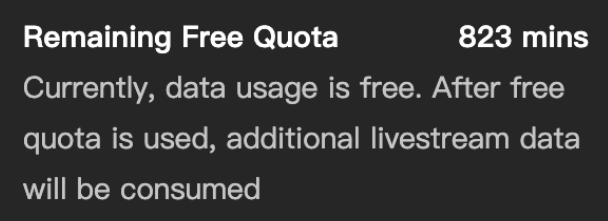
O uso da deteccao multimodal de alvos consumira os recursos de duracao de transmissao ao vivo da organizacao. Cada organizacao possui uma cota padrao gratuita de 1.000 minutos. Apos o esgotamento da cota gratuita, a cobranca sera realizada normalmente com base no consumo de trafego de transmissao ao vivo. Os usuarios podem consultar os detalhes especificos de consumo de recursos na categoria "Live Stream (Multimodal Target Detection)" na lista de cobranca da organizacao.
Chamada de algoritmo de IA em nuvem (exclusiva da nuvem publica do FlightHub 2)
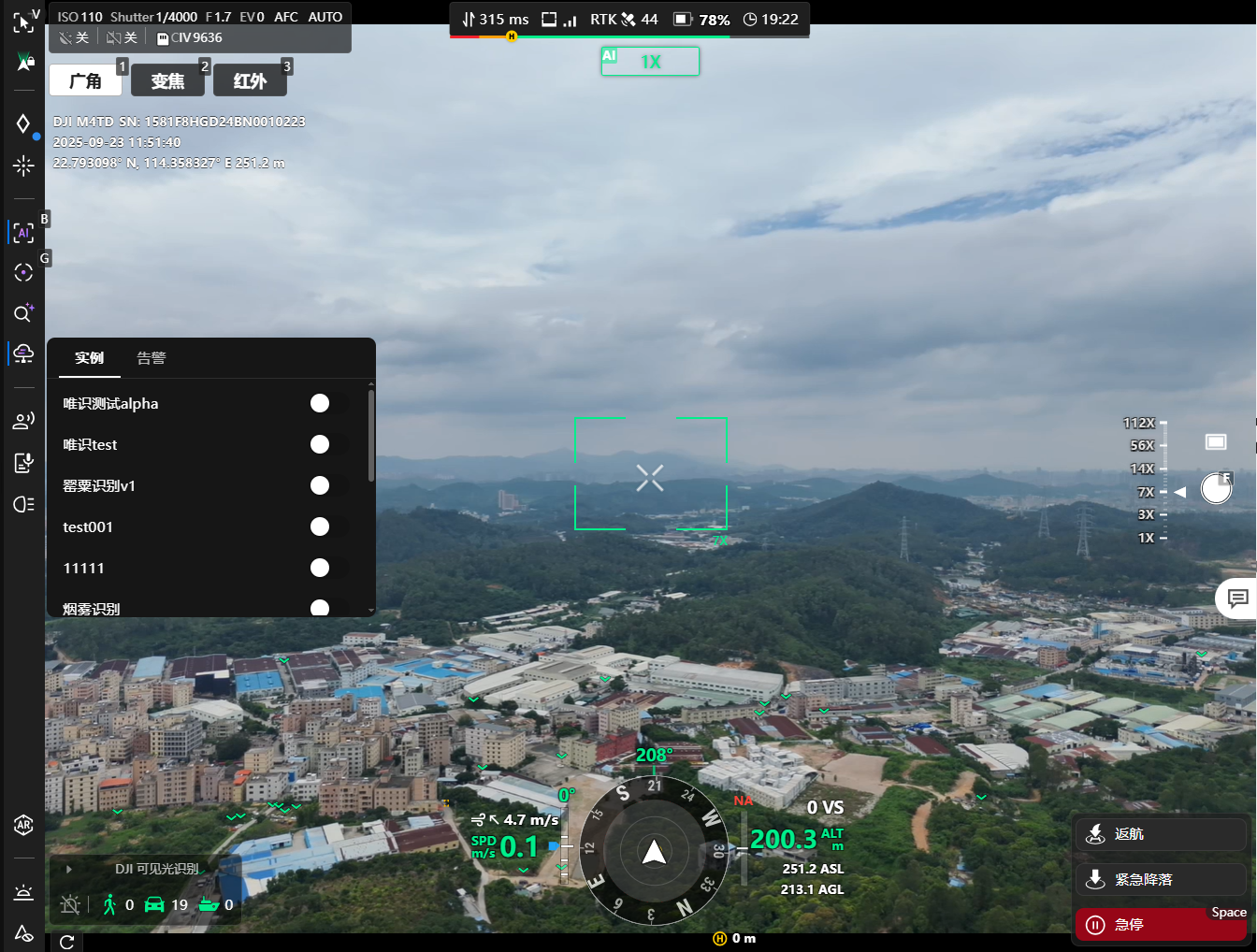
- Selecionar uma instancia de algoritmo: no Cockpit Virtual, clique no botao de chamada de algoritmo de IA em nuvem. Na lista expandida, e possivel visualizar todas as instancias de algoritmo criadas com sucesso. Para mais detalhes, consulte a descricao do modulo Gerenciamento da Organizacao - Gerenciamento de Algoritmos.
- Habilitar uma instancia de algoritmo: depois de habilitar a instancia correspondente, a janela de chamada em tempo real do algoritmo de IA em nuvem de terceiros sera exibida no canto superior esquerdo do feed ao vivo. Os usuarios podem visualizar, por essa janela, o fluxo de video ao vivo correspondente processado pelo algoritmo em nuvem. A janela suporta alternancia de visualizacao, minimizacao e fechamento da transmissao.
- Notas: devido a latencia nas chamadas de algoritmos em nuvem (dependendo do desempenho dos servicos de terceiros), preste atencao a seguranca de voo apos alternar a transmissao do algoritmo de IA em nuvem para a visualizacao principal.
"DJI AS1 Alto-falante", "DJI AL1 Holofote" e PSDK de terceiros
"DJI Dock 3" e "DJI Dock 4" suportam a instalacao do Alto-falante DJI AS1 e do Holofote DJI AL1. O drone Matrice 400 suporta a instalacao do Holofote Zenmuse S1, do Alto-falante Zenmuse V1 e de alto-falantes de terceiros. Os usuarios podem executar as operacoes correspondentes no Cockpit Virtual.
Nota: A instalacao de acessorios pode afetar o desempenho de potencia de voo ou o desempenho do sistema visual. Preste atencao a seguranca de voo.
(1) Alto-falante DJI AS1
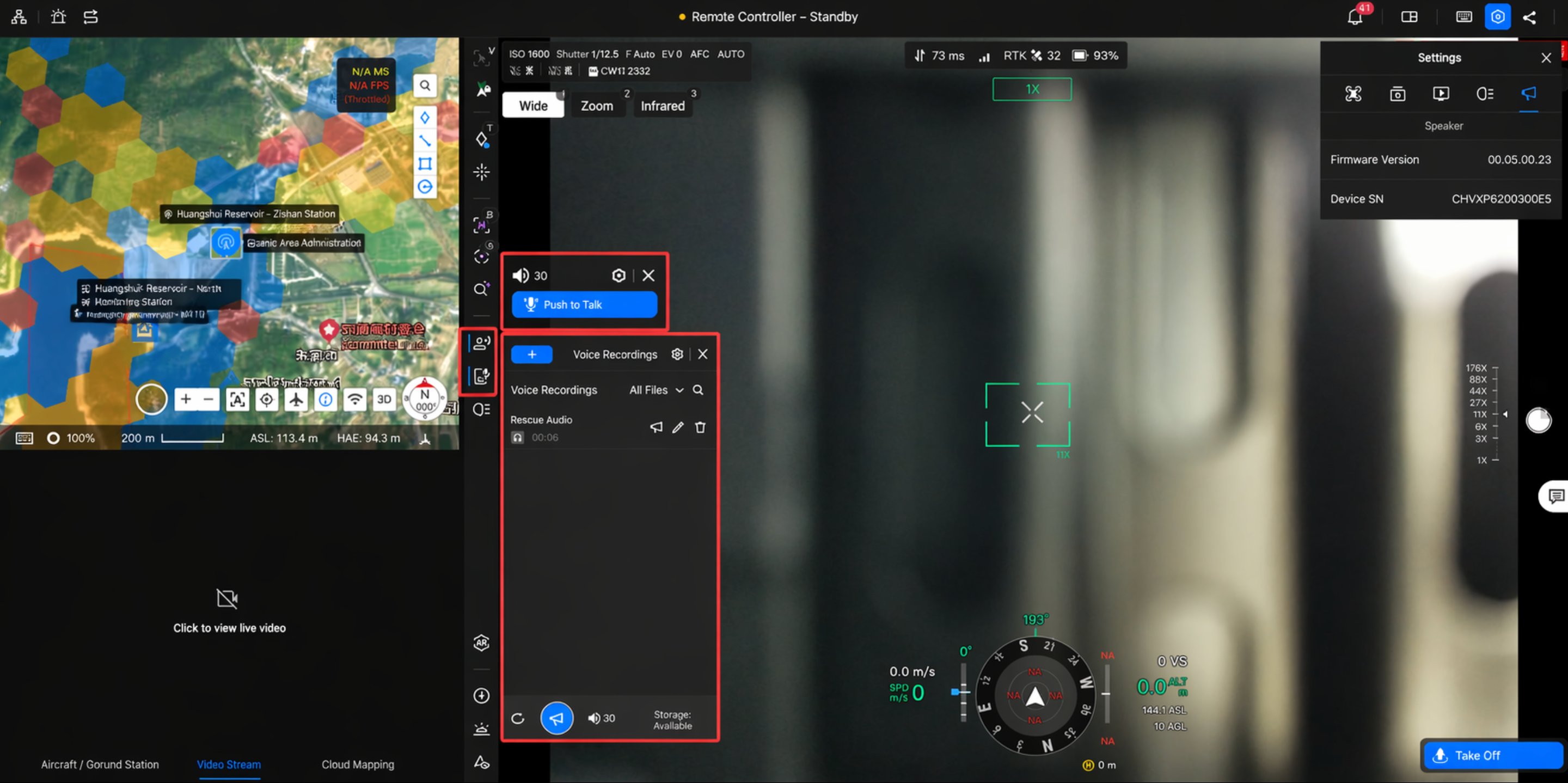
Depois de entrar no Cockpit Virtual, clique em para transmissao de arquivo; clique em para transmissao ao vivo.
- A transmissao de arquivo inclui upload de arquivo de voz e transmissao Text-to-Speech (TTS). O alto-falante suporta apenas arquivos de audio nos formatos AAC, MP3 e WAV, e cada arquivo deve ter no maximo 10 MB.
- Upload de arquivo de audio: voce pode importar varios arquivos de audio de uma vez pela janela de selecao de arquivos. Arquivos que nao estejam nos formatos AAC, MP3 ou WAV sao filtrados automaticamente durante a importacao. Os arquivos de audio suportam reproducao durante o upload, para que voce possa iniciar a reproducao sem esperar o upload terminar.
- Text-to-Speech (TTS): depois de selecionar "Text-to-Speech", insira o texto para sintetizar e reproduzir automaticamente uma voz natural. Voce pode selecionar voz (masculina, feminina) e idioma (chines, ingles, japones, coreano, frances, espanhol), ajustar velocidade e tom da fala, e controlar pausas com virgulas para melhor compreensao.
- Para transmissao em tempo real, e necessario configurar um dispositivo de entrada de voz, e o navegador precisa estar autorizado para permissao de voz. Tambem ha suporte ao modo PTT (Push-to-Talk): mantenha a tecla de atalho pressionada para iniciar a transmissao e solte para parar. Um tom de aviso sera reproduzido no computador ao pressionar e soltar para confirmar a operacao.
(2) Holofote DJI AL1
Depois de entrar no Cockpit Virtual, clique em para abrir o painel de controle do holofote e definir o modo de operacao.
- Clique no botao de liga/desliga para ligar ou desligar o holofote e arraste o controle de brilho para ajustar o brilho (0-100%). O holofote suporta dois modos de operacao: constante e estrobo.
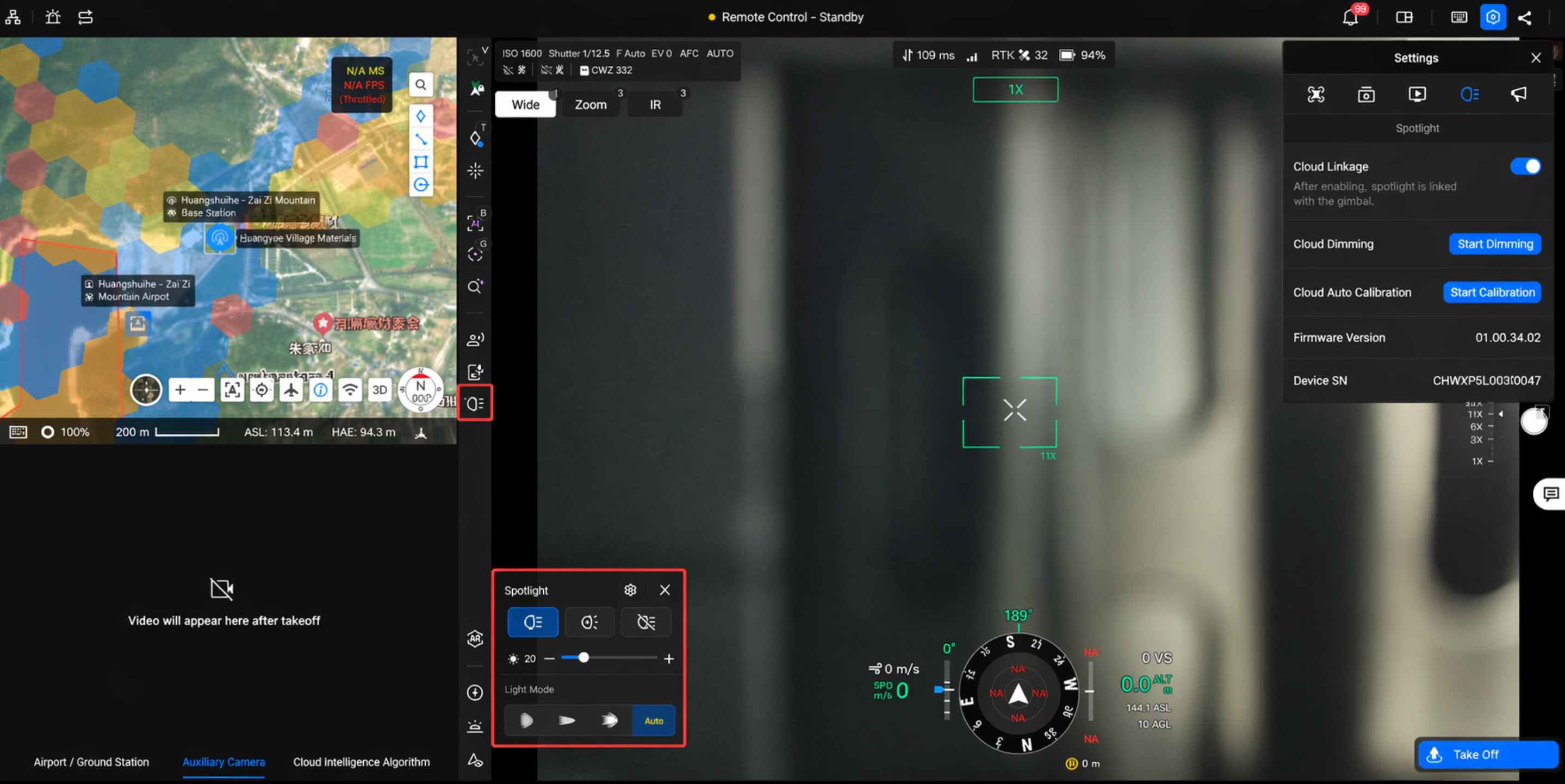
- Modo de iluminacao: o holofote suporta tres modos: Spot (feixe concentrado, adequado para iluminacao de longa distancia), Flood (feixe difuso, adequado para iluminacao ampla) e All On (Spot e Flood ligados simultaneamente).
- No modo Auto, o holofote alterna automaticamente entre Spot e Flood conforme o nivel de zoom da camera (zoom alto muda para Spot; zoom baixo muda para Flood). O modo Auto e suportado apenas no modo constante.
- Modo de seguimento: por padrao, o holofote e vinculado ao gimbal da camera (modo de seguimento habilitado), melhorando a capacidade de operacao noturna. Para controlar a orientacao do holofote de forma independente, desative "Follow Mode" nas configuracoes do holofote. Apos desativar, o gimbal do holofote e desacoplado do gimbal principal e pode ser ajustado separadamente.
- Ajuste fino e calibracao do gimbal: use as teclas direcionais para ajustar finamente o angulo de iluminacao do gimbal do holofote; clique em "Calibrate" para iniciar a calibracao automatica. Uma barra de progresso e exibida no painel, e a operacao normal e retomada apos a conclusao.
- Modo estrobo: apos habilitar o modo estrobo, o holofote passa a operar em piscagem. Nesse modo, ele alterna automaticamente para Spot e nao suporta Flood, All On ou Auto.
- Modo furtivo: quando o modo furtivo e habilitado, o holofote e desligado automaticamente; apos desabilitar o modo furtivo, o holofote nao e restaurado automaticamente e deve ser ligado manualmente.
- Recomenda-se reduzir adequadamente o brilho do holofote e liga-lo apenas quando necessario para reduzir o impacto na autonomia da aeronave.
- Quando o holofote e ligado pela primeira vez apos a decolagem, o brilho e definido automaticamente em 60%.
- Quando a aeronave ainda nao decolou, o brilho maximo do holofote e limitado forcosamente a 50%. Um aviso de protecao visual em solo e exibido na interface para evitar lesao visual em pessoas no solo.
(3) Alto-falante e holofote montados simultaneamente
Quando o Alto-falante DJI AS1 e o Holofote DJI AL1 estao montados ao mesmo tempo, a barra de ferramentas principal exibe entradas de operacao independentes para ambos os acessorios simultaneamente. Eles nao interferem entre si e podem ser controlados separadamente. O painel de acessorios tambem exibe a versao de firmware e o numero de serie (SN), facilitando a manutencao e o diagnostico.
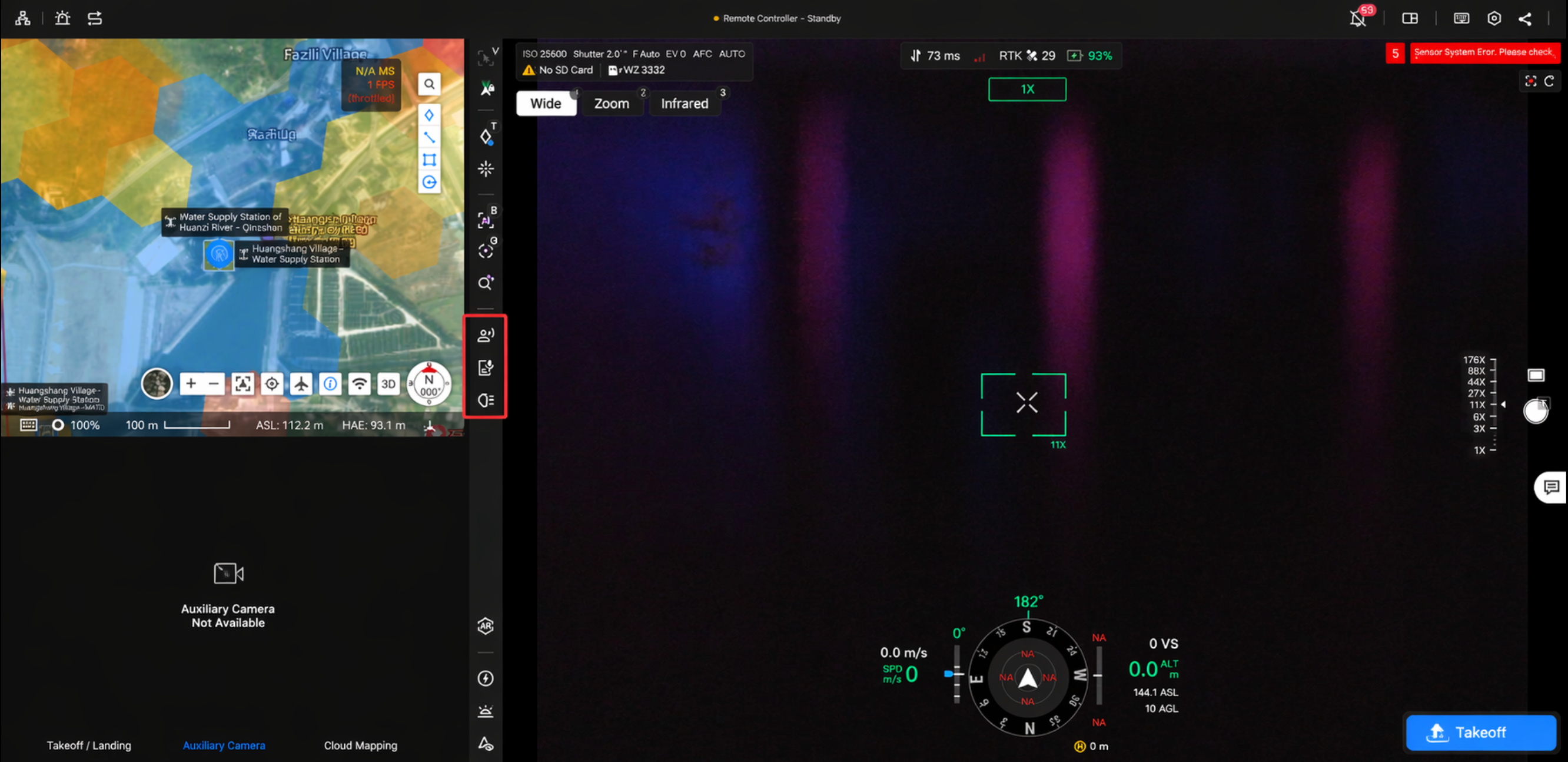
(4) Acessorios PSDK de terceiros
O Cockpit Virtual tambem suporta o controle de acessorios PSDK de terceiros. Depois que um acessorio PSDK de terceiros for conectado com sucesso, clique em  para entrar na interface principal do PSDK.
- Interface principal do PSDK: exibe operacoes comuns de PSDK, incluindo, entre outras, controles do alto-falante, chaves de iluminacao e controle de gimbal.
- Interface de configuracoes do PSDK: clique em
 para personalizar as configuracoes do PSDK.
Usando um dispositivo PSDK de terceiros como exemplo:
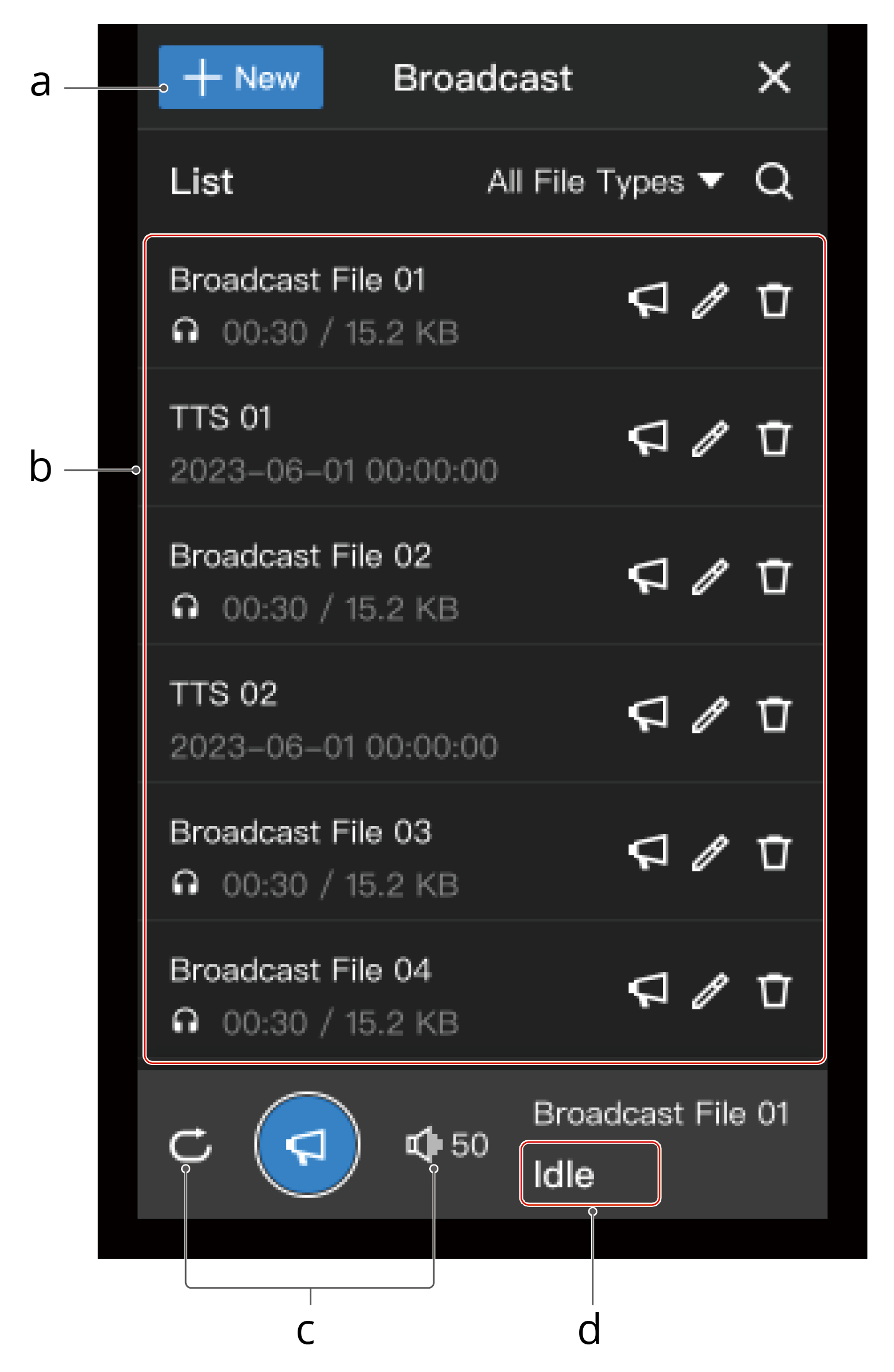
a. Criar novo arquivo de transmissao: clique em "New" para escolher gravacao, texto para fala ou importacao de arquivo de audio.
b. Lista de transmissao: inclui apenas arquivos de transmissao em nuvem do projeto atual; nao inclui arquivos de audio no dispositivo PSDK.
c. Configuracoes de transmissao: suporta reproducao em loop e configuracao de volume. Suporta ajuste rapido do volume do alto-falante por teclas de atalho (consulte a lista de atalhos para detalhes), facilitando a operacao com microfone de mao.
d. Status de transmissao: exibe o status operacional atual do alto-falante. Durante reproducao ou transmissao ao vivo, o icone do alto-falante na barra principal fica destacado, facilitando a confirmacao remota do status do alto-falante.
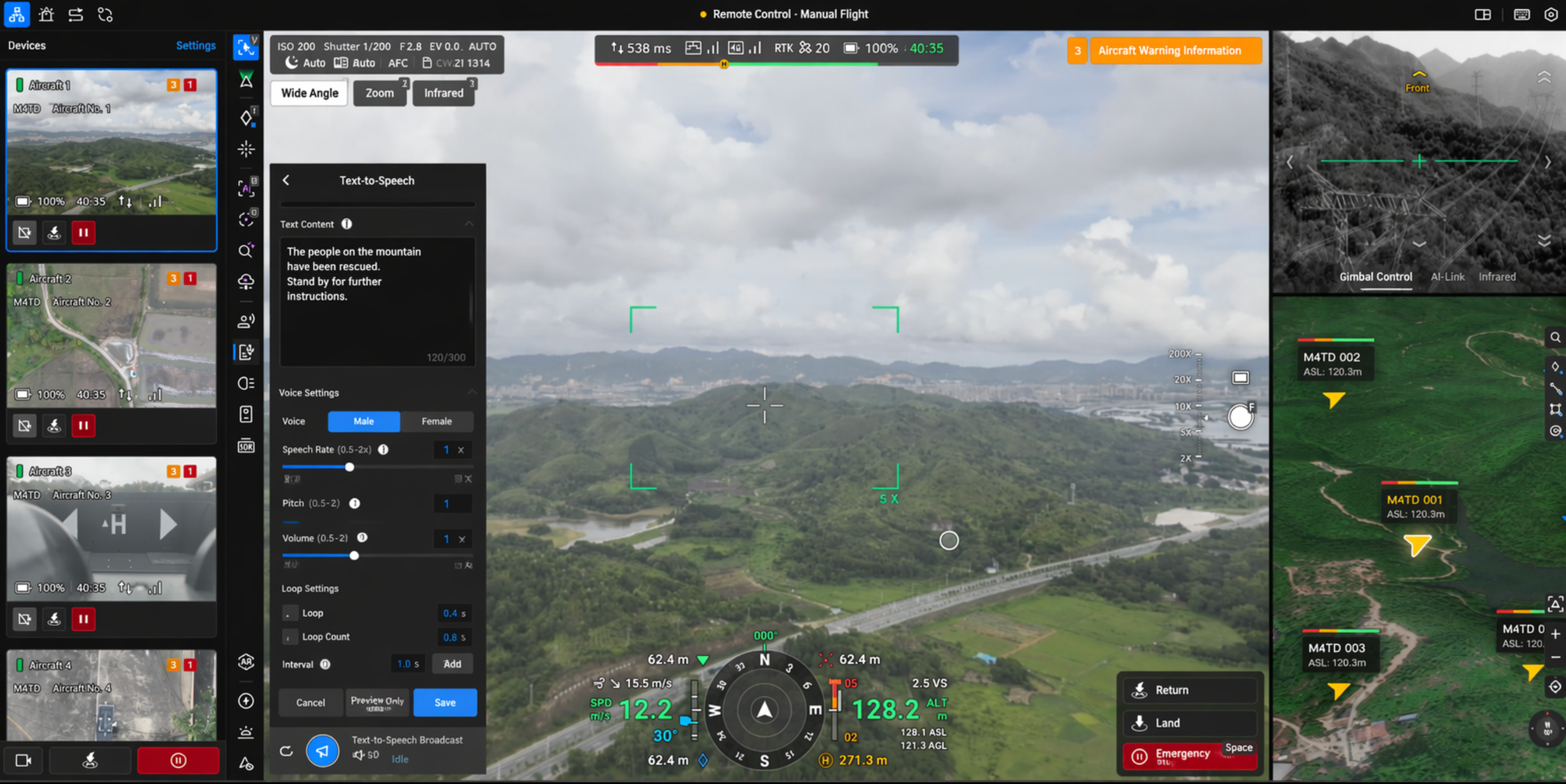
Clique em  para visualizar o conteudo do arquivo de audio; clique em
  para transferir o arquivo de audio da nuvem para a aeronave dentro do dock, e a aeronave reproduzira o conteudo da transmissao.
- Antes de gravar uma transmissao, verifique se o dispositivo conectado ao FlightHub 2 possui capacidade de entrada de voz e se a permissao de voz foi concedida para a pagina atual.
- Se o sinal de entrada do microfone estiver muito fraco durante a gravacao, a interface exibira o aviso "Aproxime-se do microfone". Recomenda-se executar um teste de gravacao antes do uso para confirmar o efeito real em cenarios externos.
- Durante transmissao ao vivo e reproducao de arquivo, o sistema executa automaticamente normalizacao de audio para melhorar a consistencia de volume em cenarios de sinal fraco.
- Quando o alto-falante e habilitado pela primeira vez apos a decolagem, o volume e definido automaticamente para 80%.
- Apos o pouso de retorno no dock, o alto-falante e desligado automaticamente (aplicavel a voo comandado, voo por rota e cenarios de pausa/retomada no meio da missao).
- Se o volume de reproducao estiver alto antes da decolagem, o sistema exibira um aviso pop-up para evitar danos auditivos a operadores proximos.
- Se o acessorio nao estiver ativado, a entrada da funcao de alto-falante ficara acinzentada e exibira: "Algumas funcoes estao restritas. Reinicie o dispositivo para ativar."
- Se um aviso indicar que a versao do dispositivo PSDK esta muito baixa, entre em contato com o fabricante do dispositivo para atualizar para o firmware mais recente.
Controle de dispositivo periferico - luz estroboscopica vermelha e azul
Suporta controlar a luz estroboscopica externa vermelha e azul no "DJI Dock 4", incluindo ligar e desligar a luz estroboscopica.
Nota: A luz estroboscopica vermelha e azul e uma funcao diferente do modo estrobo do holofote. Diferencie as duas funcoes.
Projeção AR
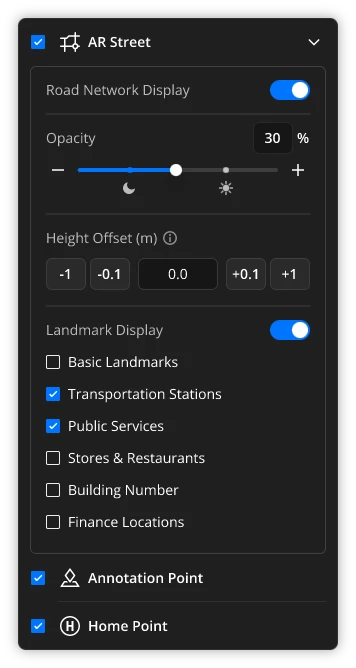
A projecao AR do Cockpit Virtual suporta pontos de anotacao, linhas de anotacao, areas de anotacao, pontos de retorno ao ponto de origem e projecao de ruas AR.
Nota: atualmente, apenas linhas e areas de anotacao desenhadas no DJI Pilot 2 podem ser sincronizadas e exibidas no FlightHub 2.
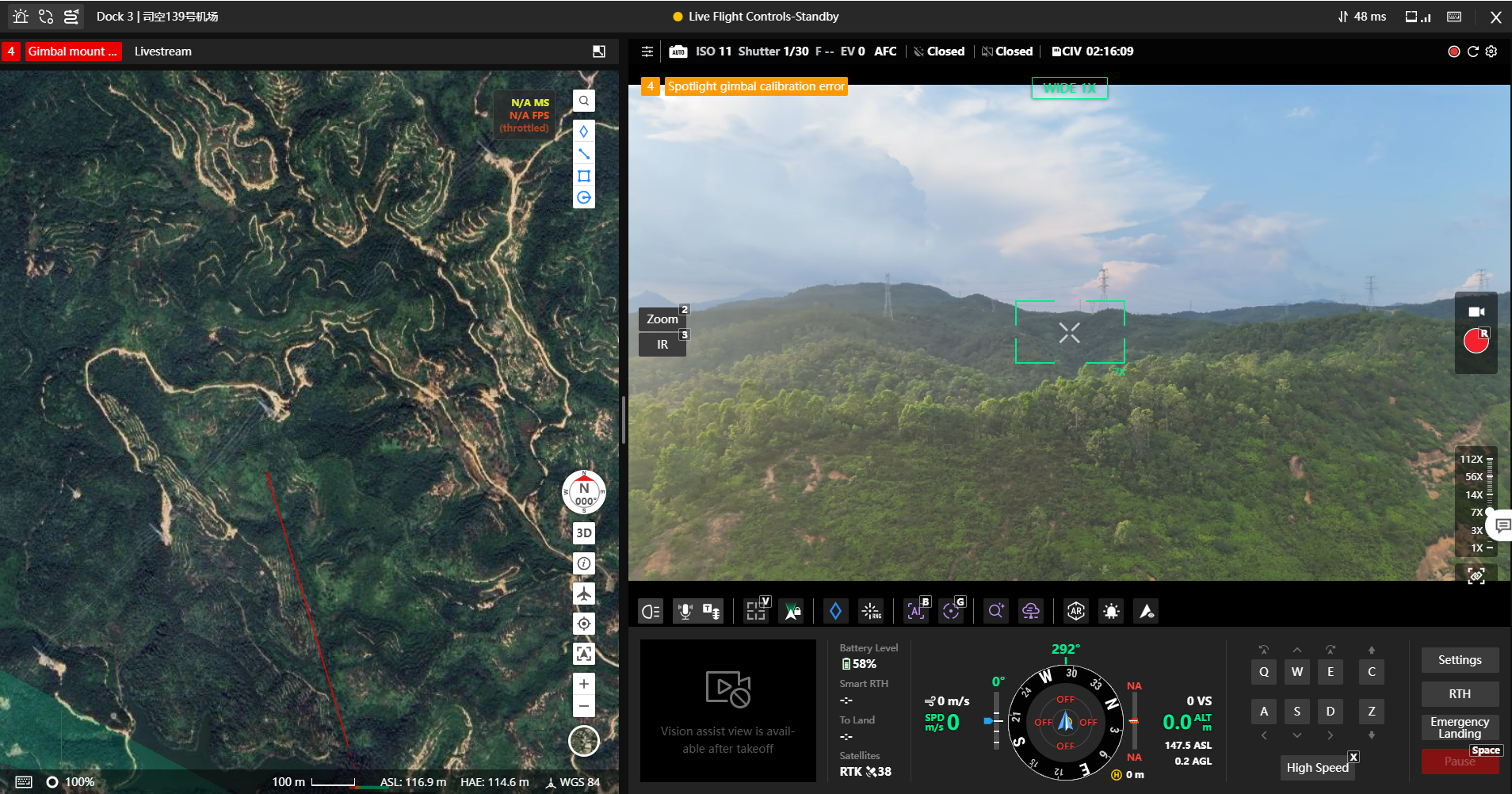
Expanda o painel de configuracoes de projecao AR, marque os tipos de projecao necessarios e os alvos serao projetados no feed ao vivo em tempo real. As ruas AR podem ser ativadas e desativadas por uma entrada rapida e suportam configuracoes detalhadas de parametros, incluindo opacidade, deslocamento de altitude e tipo de exibicao de ponto de referencia.
Nota: para usar esta funcao normalmente, e necessario Chrome 92 ou superior.
Invocação do aplicativo Manifold 3
Ao importar um aplicativo, depois de entrar no Cockpit Virtual com uma aeronave Manifold 3 conectada com sucesso, a entrada de chamada do app Manifold 3 ficara visivel. Clique para expandir o menu do aplicativo.
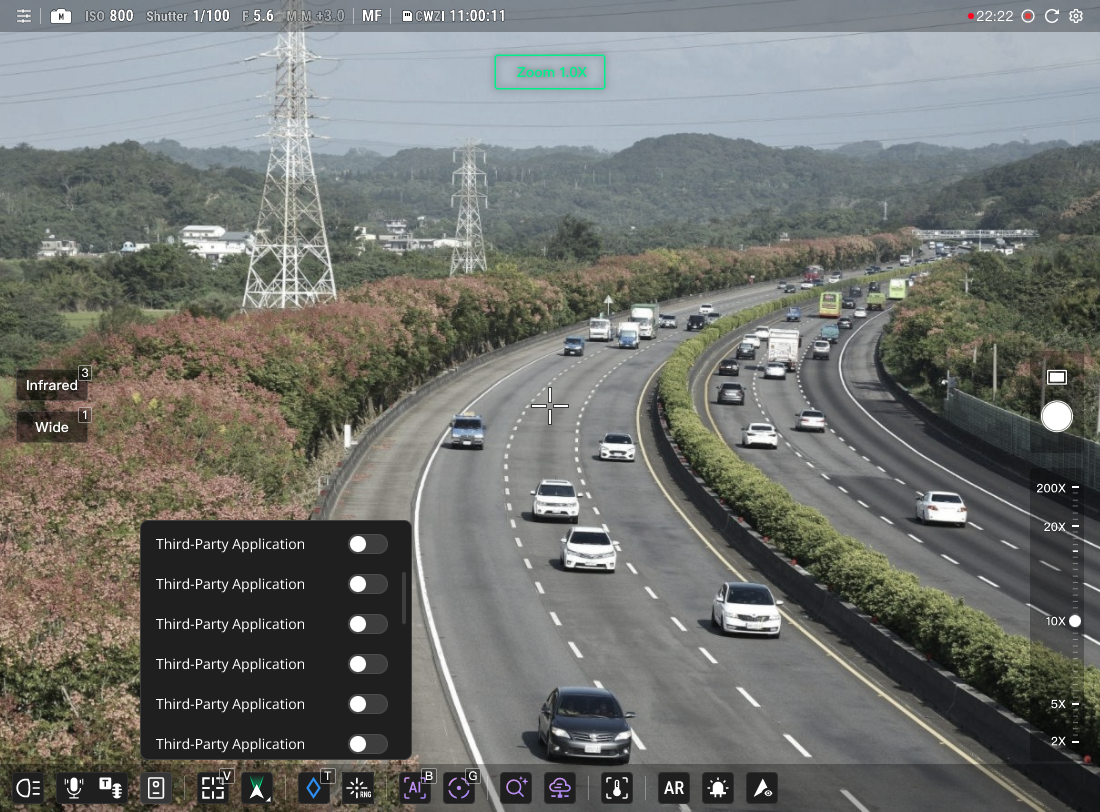
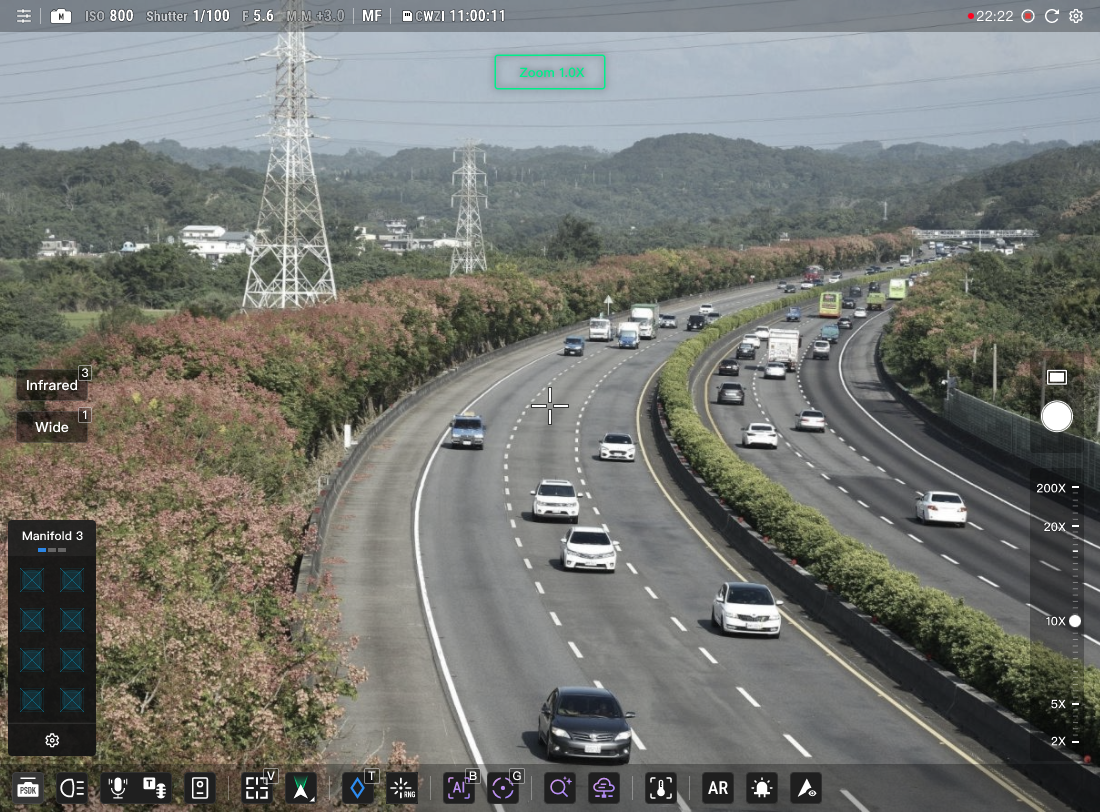
Depois de habilitar um aplicativo, o widget PSDK de terceiros sera invocado automaticamente. Se o aplicativo for inteligente e relacionado a IA, os resultados e rotulos de reconhecimento por IA serao exibidos no feed em tempo real.
Nota:
- Atualmente suportado apenas por aeronaves do "DJI Dock 3".
- Recomenda-se usar a versao mais recente do Chrome para obter a melhor experiencia.
Lista de recursos
A tabela a seguir apresenta detalhes dos recursos compatíveis com diferentes modelos de aeronave.
| Categoria da função | Nome da função | Aeronaves do dock | Aeronaves independentes | ||||||||||
| DJI Dock | DJI Dock 2 | DJI Dock 3 | DJI Dock 4 | DJI Mavic 3 Enterprise Series | DJI Matrice 4 Enterprise Series | Matrice 400 | |||||||
| Matrice 30 | Matrice 30T | Matrice 3D | Matrice 3TD | Matrice 4D | Matrice 4TD | Matrice 5TD | Mavic 3E | Mavic 3T | Matrice 4E | Matrice 4T | |||
| Controle de voo | Obter autoridade de controle de voo | ✔ | ✔ | ✔ | ✔ | ✔ | ✔ | ✔ | ✘ | ✘ | ✔ | ✔ | ✔ |
| Controle de voo | Decolagem com um toque | ✔ | ✔ | ✔ | ✔ | ✔ | ✔ | ✔ | ✘ | ✘ | ✔ | ✔ | ✔ |
| Controle de voo | Voo por toque | ✔ | ✔ | ✔ | ✔ | ✔ | ✔ | ✔ | ✘ | ✘ | ✔ | ✔ | ✔ |
| Controle de voo | Controles pelo teclado (WASD/QE/CZ) | ✔ | ✔ | ✔ | ✔ | ✔ | ✔ | ✔ | ✘ | ✘ | ✔ | ✔ | ✔ |
| Controle de voo | Configurações dos parâmetros de voo | ✔ | ✔ | ✔ | ✔ | ✔ | ✔ | ✔ | ✘ | ✘ | ✔ | ✔ | ✔ |
| Controle de voo | Retorno ao ponto de origem com um toque | ✔ | ✔ | ✔ | ✔ | ✔ | ✔ | ✔ | ✘ | ✘ | ✔ | ✔ | ✔ |
| Controle de voo | Pouso de emergência/com um toque | ✔ | ✔ | ✔ | ✔ | ✔ | ✔ | ✔ | ✘ | ✘ | ✔ | ✔ | ✔ |
| Controle de voo | Parada de emergência com um toque | ✔ | ✔ | ✔ | ✔ | ✔ | ✔ | ✔ | ✘ | ✘ | ✔ | ✔ | ✔ |
| Controle de voo | Modo de alta velocidade | ✔ | ✔ | ✔ | ✔ | ✔ | ✔ | ✔ | ✘ | ✘ | ✔ | ✔ | ✔ |
| Controle de voo | Retomar rota | ✔ | ✔ | ✔ | ✔ | ✔ | ✔ | ✔ | ✘ | ✘ | ✘ | ✘ | ✔ |
| Controle de voo | Pausar rota | ✔ | ✔ | ✔ | ✔ | ✔ | ✔ | ✔ | ✘ | ✘ | ✘ | ✘ | ✔ |
| Controle de voo | Sair da rota | ✔ | ✔ | ✔ | ✔ | ✔ | ✔ | ✔ | ✘ | ✘ | ✔ | ✔ | ✔ |
| Controle de voo | Órbita inteligente | ✔ | ✔ | ✘ | ✘ | ✔ | ✔ | ✔ | ✘ | ✘ | ✔ | ✔ | ✔ |
| Controle de voo | Distribuir rota de voo durante o voo | ✘ | ✘ | ✔ | ✔ | ✔ | ✔ | ✔ | ✘ | ✘ | ✔ | ✔ | ✔ |
| Controle de voo | Tarefa de revezamento | ✘ | ✘ | ✘ | ✘ | ✔ | ✔ | ✔ | ✘ | ✘ | ✘ | ✘ | ✘ |
| Controle de carga útil | Obter autoridade de controle de carga útil | ✔ | ✔ | ✔ | ✔ | ✔ | ✔ | ✔ | ✔ | ✔ | ✔ | ✔ | ✔ |
| Controle de carga útil | Alternar câmera usando atalhos de teclado | ✔ | ✔ | ✔ | ✔ | ✔ | ✔ | ✔ | ✔ | ✔ | ✔ | ✔ | ✔ |
| Controle de carga útil | Obturador mecânico | ✘ | ✘ | ✔ | ✘ | ✔ | ✘ | ✔ | ✘ | ✘ | ✔ | ✔ | ✔ |
| Controle de carga útil | Correção de distorção | ✘ | ✘ | ✔ | ✘ | ✔ | ✘ | ✔ | ✘ | ✘ | ✔ | ✔ | ✔ |
| Controle de carga útil | Marca d’água | ✘ | ✘ | ✔ | ✔ | ✔ | ✔ | ✔ | ✔ | ✔ | ✔ | ✔ | ✔ |
| Controle de carga útil | Desembaçamento da lente | ✘ | ✘ | ✔ | ✔ | ✔ | ✔ | ✔ | ✘ | ✘ | ✘ | ✘ | ✔ |
| Controle de carga útil | Redefinir parâmetros da câmera | ✘ | ✘ | ✘ | ✘ | ✔ | ✔ | ✔ | ✘ | ✘ | ✔ | ✔ | ✘ |
| Controle de carga útil | Ajustar parâmetros da câmera | ✘ | ✘ | ✔ | ✔ | ✔ | ✔ | ✔ | ✔ | ✔ | ✔ | ✔ | ✔ |
| Controle de carga útil | Modo de foco | ✔ | ✔ | ✔ | ✔ | ✔ | ✔ | ✔ | ✔ | ✔ | ✔ | ✔ | ✔ |
| Controle de carga útil | Disparo único | ✔ | ✔ | ✔ | ✔ | ✔ | ✔ | ✔ | ✔ | ✔ | ✔ | ✔ | ✔ |
| Controle de carga útil | Disparo temporizado | ✘ | ✘ | ✔ | ✔ | ✔ | ✔ | ✔ | ✘ | ✘ | ✔ | ✔ | ✔ |
| Controle de carga útil | Baixa iluminação inteligente | ✔ | ✔ | ✔ | ✔ | ✔ | ✔ | ✔ | ✔ | ✔ | ✔ | ✔ | ✔ |
| Controle de carga útil | Foto panorâmica | ✔ | ✔ | ✔ | ✔ | ✔ | ✔ | ✔ | ✔ | ✔ | ✔ | ✔ | ✔ |
| Controle de carga útil | Gravação de vídeo | ✔ | ✔ | ✔ | ✔ | ✔ | ✔ | ✔ | ✔ | ✔ | ✔ | ✔ | ✔ |
| Controle de carga útil | Configurações de resolução | ✘ | ✘ | ✔ | ✔ | ✔ | ✔ | ✔ | ✘ | ✘ | ✔ | ✔ | ✘ |
| Controle de carga útil | Configurações de armazenamento | ✘ | ✘ | ✔ | ✔ | ✔ | ✔ | ✔ | ✘ | ✘ | ✔ | ✔ | ✔ |
| Controle de carga útil | Zoom | ✔ | ✔ | ✔ | ✔ | ✔ | ✔ | ✔ | ✔ | ✔ | ✔ | ✔ | ✔ |
| Controle de carga útil | Zoom vinculado ao infravermelho | ✘ | ✘ | ✘ | ✔ | ✘ | ✔ | ✔ | ✘ | ✘ | ✘ | ✔ | ✔ |
| Controle de carga útil | Medição a laser | ✔ | ✔ | ✘ | ✘ | ✔ | ✔ | ✔ | ✘ | ✘ | ✔ | ✔ | ✔ |
| Controle de carga útil | Marcação a laser | ✔ | ✔ | ✘ | ✘ | ✔ | ✔ | ✔ | ✘ | ✘ | ✔ | ✔ | ✔ |
| Controle de carga útil | Centralizar Gimbal | ✔ | ✔ | ✔ | ✔ | ✔ | ✔ | ✔ | ✔ | ✔ | ✔ | ✔ | ✔ |
| Controle de carga útil | Gimbal para Baixo | ✔ | ✔ | ✔ | ✔ | ✔ | ✔ | ✔ | ✔ | ✔ | ✔ | ✔ | ✔ |
| Controle de carga útil | Centralizar Yaw | ✔ | ✔ | ✘ | ✘ | ✘ | ✘ | ✘ | ✘ | ✘ | ✘ | ✘ | ✘ |
| Controle de carga útil | Inclinar para Baixo | ✔ | ✔ | ✘ | ✘ | ✔ | ✔ | ✔ | ✘ | ✘ | ✘ | ✘ | ✘ |
| Controle de carga útil | Clique duplo para centralizar | ✔ | ✔ | ✔ | ✔ | ✔ | ✔ | ✔ | ✔ | ✔ | ✔ | ✔ | ✔ |
| Controle de carga útil | Ajuste fino do gimbal (cima/baixo/esquerda/direita) | ✔ | ✔ | ✔ | ✔ | ✔ | ✔ | ✔ | ✔ | ✔ | ✔ | ✔ | ✔ |
| Controle de carga útil | Zoom por seleção | ✘ | ✘ | ✔ | ✔ | ✔ | ✔ | ✔ | ✘ | ✘ | ✔ | ✔ | ✔ |
| Controle de carga útil | Luz de Navegação | ✘ | ✘ | ✔ | ✔ | ✔ | ✔ | ✔ | ✘ | ✘ | ✔ | ✔ | ✔ |
| Controle de carga útil | Modo Furtivo | ✘ | ✘ | ✔ | ✔ | ✔ | ✔ | ✔ | ✘ | ✘ | ✔ | ✔ | ✔ |
| Controle de carga útil | Alternância de paleta de cores infravermelha | ✘ | ✔ | ✘ | ✔ | ✘ | ✔ | ✔ | ✘ | ✔ | ✘ | ✔ | ✔ |
| Controle de carga útil | Alerta de alta temperatura por infravermelho | ✘ | ✔ | ✘ | ✔ | ✘ | ✔ | ✔ | ✘ | ✔ | ✘ | ✔ | ✔ |
| Controle de carga útil | Tela dividida infravermelha | ✘ | ✔ | ✘ | ✔ | ✘ | ✔ | ✔ | ✘ | ✔ | ✘ | ✔ | ✔ |
| Controle de carga útil | Barra de temperatura | ✘ | ✔ | ✘ | ✔ | ✘ | ✔ | ✔ | ✘ | ✔ | ✘ | ✔ | ✔ |
| Controle de carga útil | Modo de ganho | ✘ | ✘ | ✘ | ✘ | ✘ | ✔ | ✔ | ✘ | ✘ | ✘ | ✔ | ✘ |
| Controle de carga útil | Medição de temperatura por ponto/Medição de temperatura por área | ✘ | ✔ | ✘ | ✔ | ✘ | ✔ | ✔ | ✘ | ✔ | ✘ | ✔ | ✔ |
| Controle de carga útil | Seguimento de Visualização | ✔ | ✔ | ✔ | ✔ | ✔ | ✔ | ✔ | ✔ | ✔ | ✔ | ✔ | ✔ |
| Controle de carga útil | Projeção AR | ✘ | ✘ | ✔ | ✔ | ✔ | ✔ | ✔ | ✘ | ✘ | ✔ | ✔ | ✔ |
| Controle de carga útil | Reconhecimento de IA | ✘ | ✘ | ✘ | ✘ | ✔ | ✔ | ✔ | ✘ | ✘ | ✔ | ✔ | ✔ |
| Controle de carga útil | Rastreamento Inteligente | ✘ | ✘ | ✘ | ✘ | ✔ | ✔ | ✔ | ✘ | ✘ | ✘ | ✘ | ✔ |
| Controle de carga útil | Modo de cena noturna | ✘ | ✘ | ✘ | ✘ | ✔ | ✔ | ✔ | ✘ | ✘ | ✘ | ✘ | ✔ |
| Controle de carga útil | Chamada de algoritmo de IA na nuvem | ✔ | ✔ | ✔ | ✔ | ✔ | ✔ | ✔ | ✔ | ✔ | ✔ | ✔ | ✔ |
Efeitos sonoros / Voz
O Virtual Cockpit fornece efeitos sonoros/prompts de voz para percepção do status da aeronave.
Lista de efeitos sonoros/voz suportados:
| Prompt Scenario | Description | Type |
|---|---|---|
| Bateria Baixa | Bateria na zona amarela | Voz |
| Bateria Criticamente Baixa | Bateria na zona vermelha | Voz |
| Aviso de Bateria Baixa | Bateria na zona amarela ou vermelha | Efeito Sonoro |
| Aviso de Obstáculo | Obstáculo detectado com frequências variadas | Efeito Sonoro |
| Retorno ao Ponto de Origem | Início do retorno | Voz |
| Pouso | Início do pouso | Voz |
| Retorno / Pouso | Transmissão contínua durante retorno ou pouso | Efeito Sonoro |
| Limite de Altitude | Limite de altitude atingido | Voz |
| Limite de Distância | Limite de distância atingido | Voz |
| Captura de Foto | Ao tirar uma foto | Efeito Sonoro |
| Gravação de Vídeo | Ao iniciar ou parar gravação | Efeito Sonoro |
| Foto Panorâmica | Início, conclusão ou interrupção anormal | Voz |
| Alerta de IA | Objeto alvo identificado pela IA | Efeito Sonoro |
Nota: Recomenda-se ligar o som do computador. Para desabilitar, acesse "Centro Pessoal > Preferências > Efeitos Sonoros/Voz".