
バーチャルコックピット
機能概要
バーチャルコックピットは、FlightHub 2においてドローンをリモート操作するためのオールインワン操作インターフェースです。マップ、ライブ映像フィード、フライトダッシュボード、およびコントロールパネルを1つのページに統合し、マルチモーダル大規模モデル機能をサポートしており、異なるインターフェースを切り替えることなく、離陸、飛行制御、撮影、帰還のフルワークフローを完結できます。
入り方
入室後は、機体をリモート操作したり、コマンドを発行したり、タスクを実行したりすることができます。機体の電源がオンの場合、バーチャルコックピットに入ると、デフォルトでフライトおよびジンバルカメラのライブフィードが起動し、飛行制御権が取得されます。
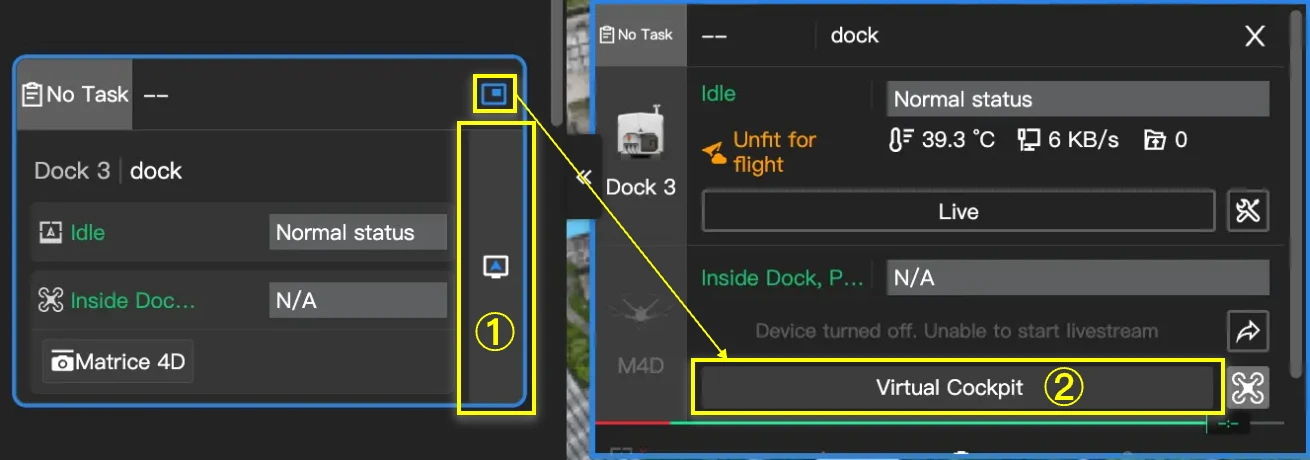
- ① 「チームページ → ドック/地上局」ページから「バーチャルコックピットに入る」ボタンをクリックして、バーチャルコックピットに入ります。
- ② 「デバイスミニウィンドウ」ページから「バーチャルコックピット」ボタンをクリックして、バーチャルコックピットに入ります。
対応デバイス
バーチャルコックピットがサポートするデバイスには、「DJI Dock」、「DJI Dock 2」、「DJI Dock 3」、「DJI Dock 4」と、アクセサリとして「DJI AS1スピーカー」、「DJI AL1スポットライト」が含まれます。またDJI Mavic 3 Enterpriseシリーズ、DJI Matrice 4 Enterpriseシリーズ、およびMatrice 400ドローンも対応しています。
- 「DJI Dock」を使用する場合、ドックファームウェアv01.03.0902以降、機体ファームウェアv06.02.0803以降が必要です。
- DJI Mavic 3 Enterpriseシリーズを使用する場合、ジンバルカメラフィードをリモート制御するには機体ファームウェアv10.01.00.14以降が必要です。
- DJI Matrice 4 Enterpriseシリーズ(リモートコントローラー経由で接続されたMatrice 4Dシリーズドローンを含む)を使用する場合、コマンド飛行およびジンバルカメラフィードをリモート制御するには機体ファームウェアv12.0.0以降が必要です。
- Matrice 400ドローンを使用する場合、コマンド飛行、ジンバルカメラフィード、およびPSDKアクセサリをリモート制御するには機体ファームウェアv14.1.0以降が必要です。
ウィンドウレイアウトとモジュール
バーチャルコックピットのインターフェースは新しいブラウザウィンドウで開きます。初めて使用する前に、FlightHub 2アカウントにログインし、デバイスのバインドが完了していることを確認してください。
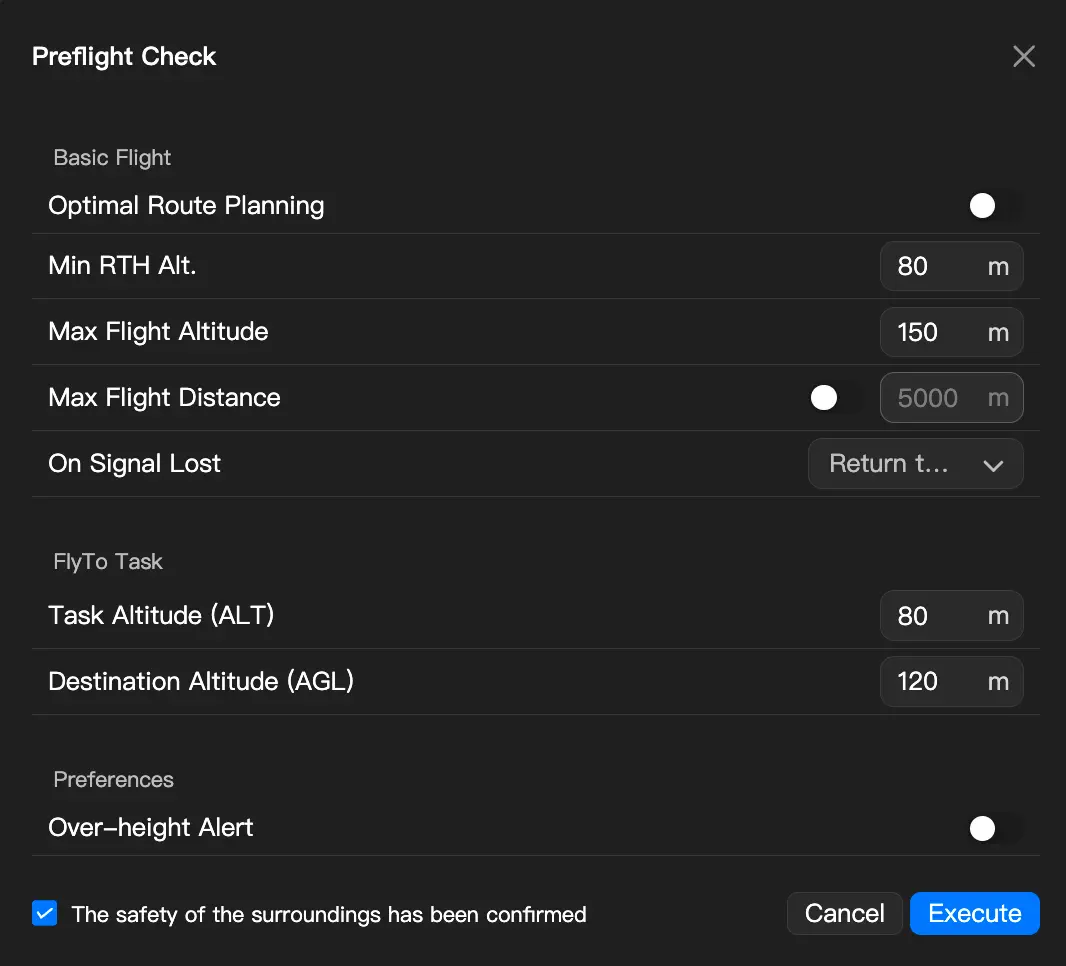
飛行制御権を取得後、ページ右下の「ワンタップ離陸」ボタン  をクリックできます。「フライト前チェック」ポップアップウィンドウで飛行パラメーターを設定し、飛行環境の安全を確認してから、「今すぐ実行」ボタンをクリックして機体を離陸させます。
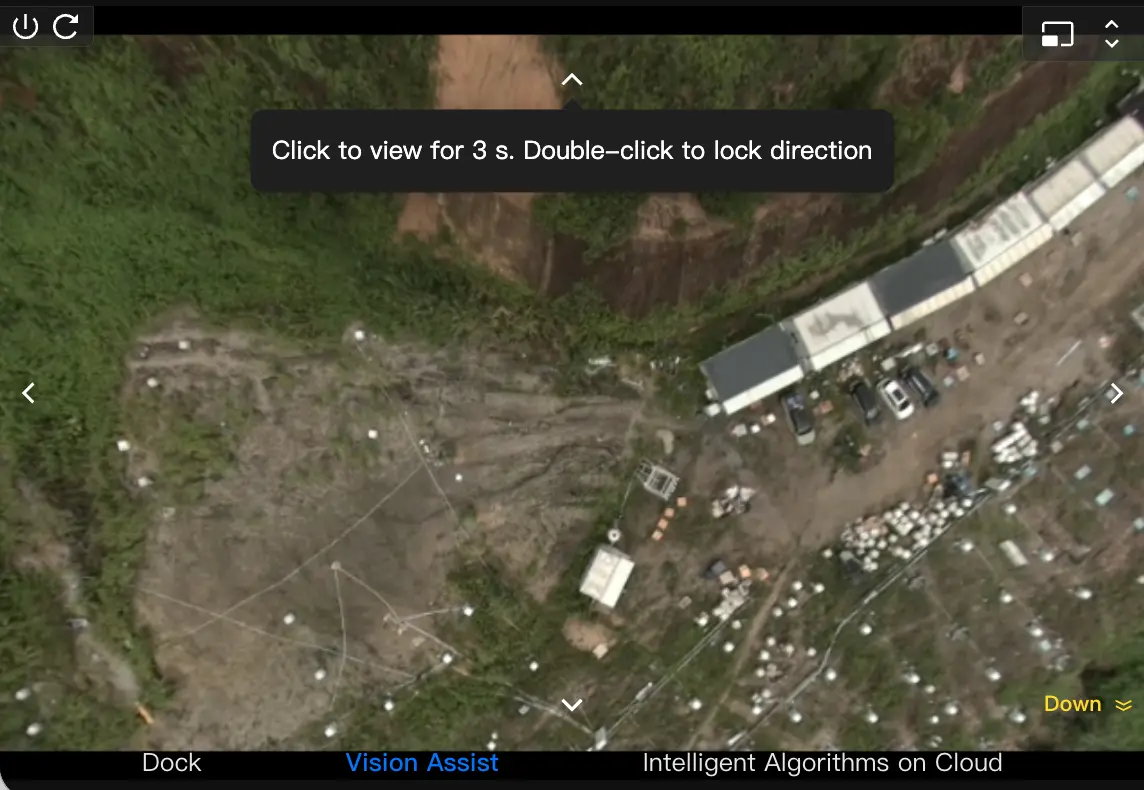
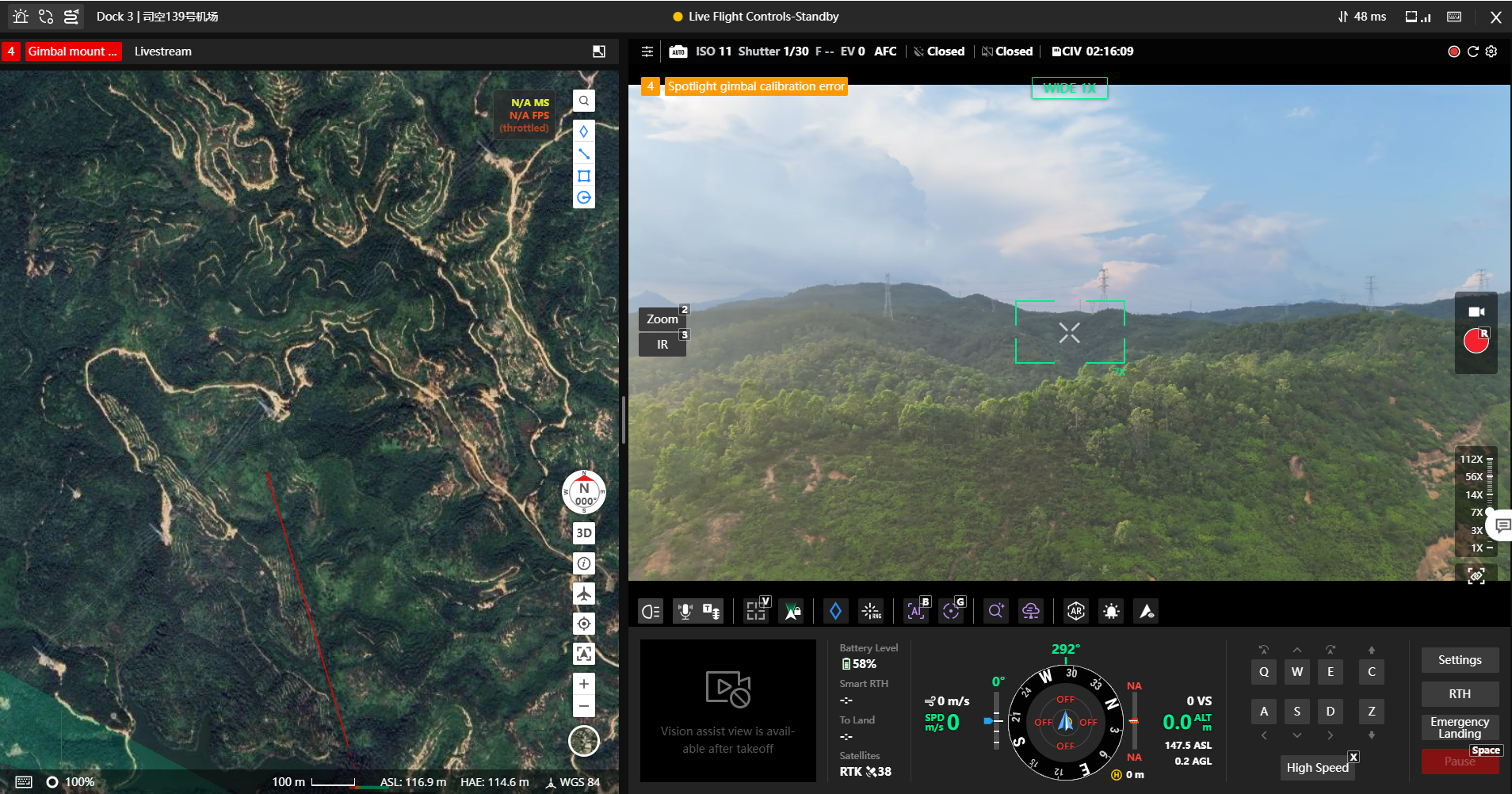
機体が離陸すると、サブビューウィンドウは自動的に「ビジョンアシスト」に切り替わります。ページ全体の概要は以下の通りです:
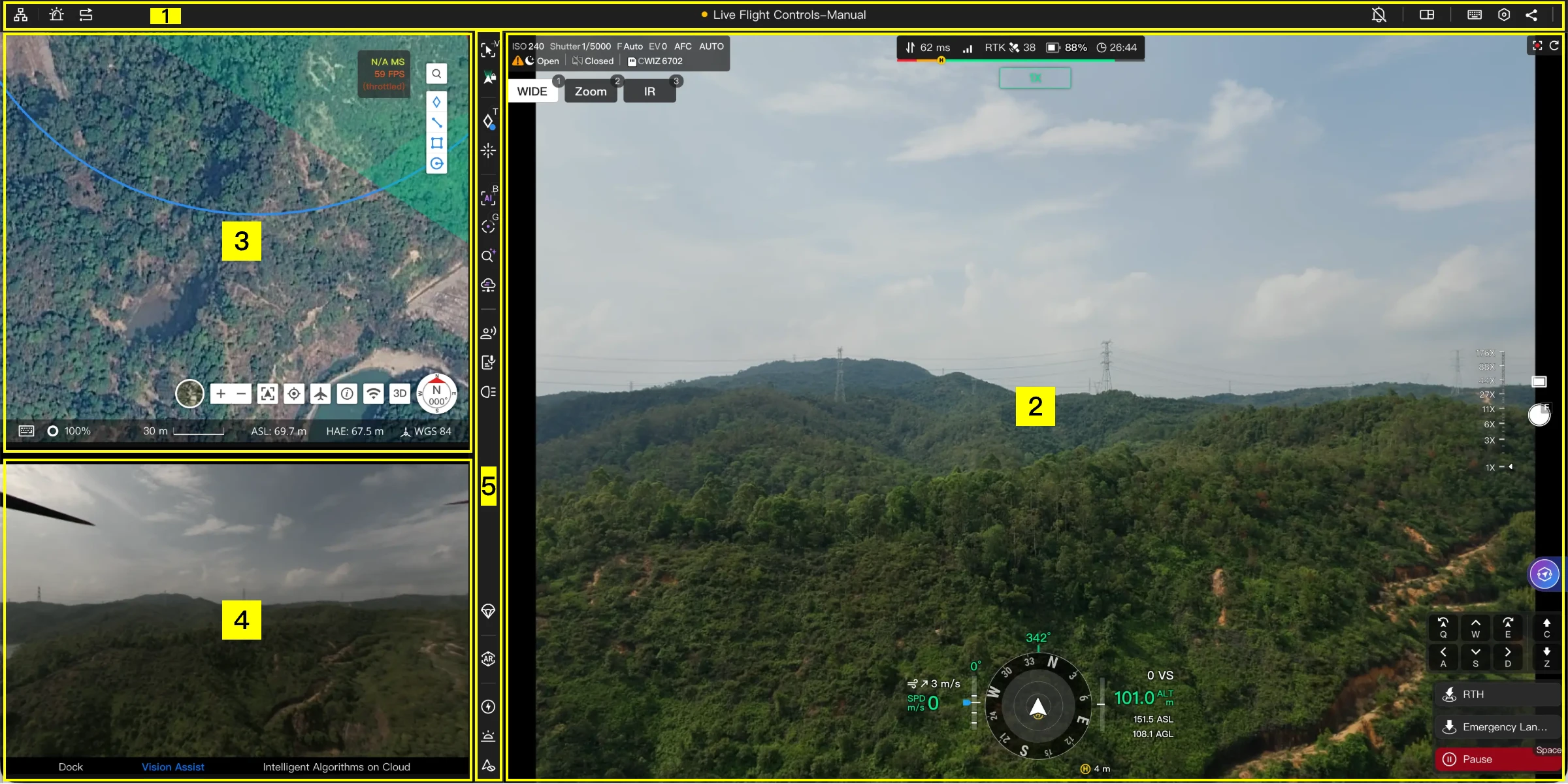
上図の通り、ページモジュールは以下に分かれています:
- ページメニューバー:デバイス管理、アラート記録、ルートライブラリ、メッセージ通知、ページレイアウト設定、ショートカット、設定、ライブストリーム共有、および機体ステータスが含まれます。
- メインビューモジュール:デフォルトでジンバルカメラのフィードを表示し、機体ナビゲーション情報モジュール、カメラ情報、ジンバル制御、および写真撮影が統合されています。
- マップモジュール:現在のプロジェクト内のすべてのアノテーションとデバイス情報を確認できます。
- 補助ビューモジュール:ドックライブストリーム、ビジョンアシスト(離陸後に表示可能)、およびクラウドAIアルゴリズムが含まれます。
- 機能操作エリア:ビューフォロー、レーザー距離計、AIアルゴリズム、マルチモーダルターゲット検出、スピーカー、照明、ARなど、さまざまな機能操作が含まれます。
以下のセクションでは、バーチャルコックピットページの各モジュールについて詳細を紹介します。
ページメニューバー

| アイコン | 説明 |
|---|---|
 | デバイス管理:フリートデバイスの追加・削除はこちらから行います。 |
 | アラート記録:ターゲットアラート記録はこちらで確認できます。日付とアラートカテゴリでフィルタリングをサポートします。 |
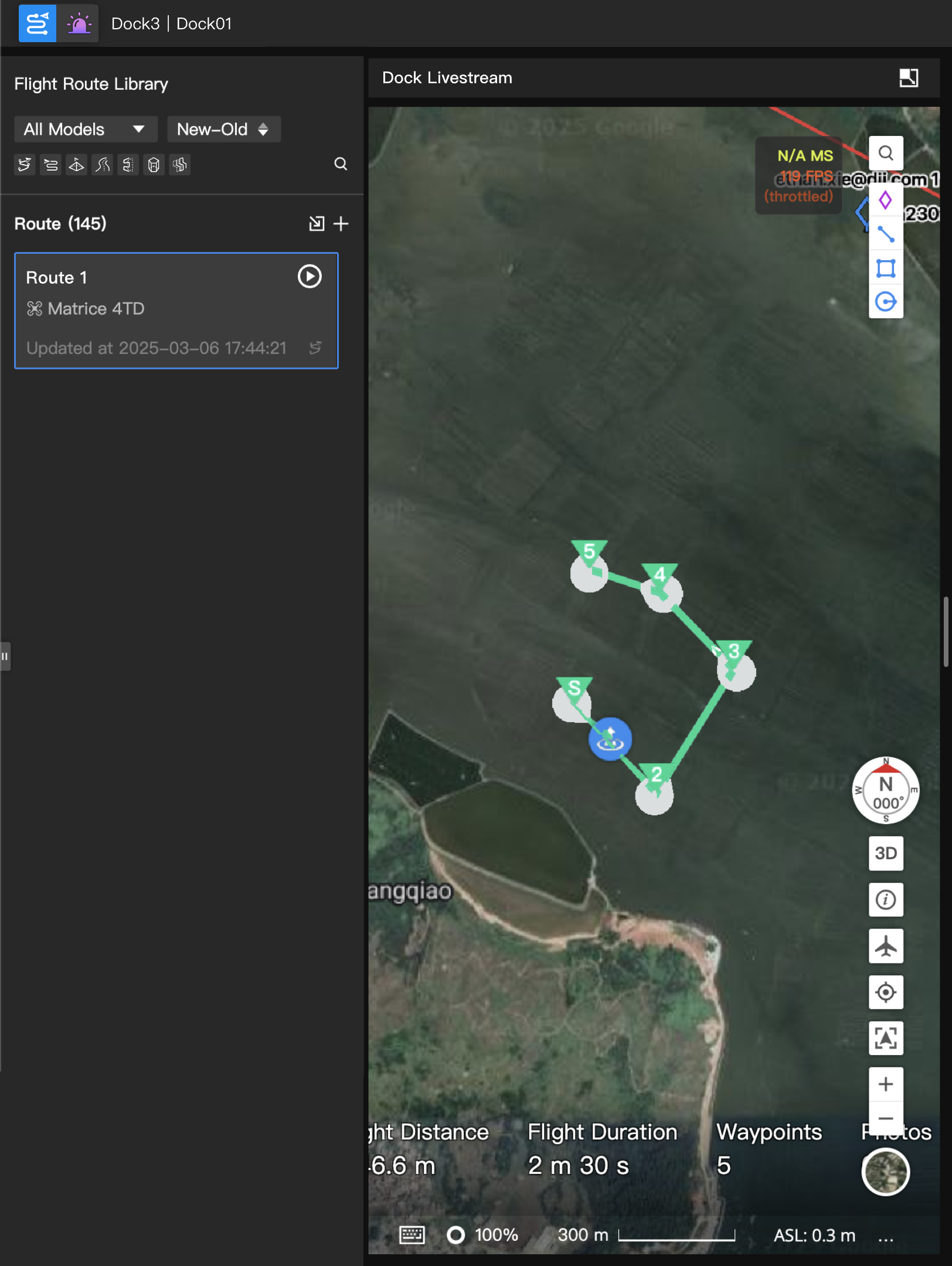
 | ルートライブラリ:ルートはこちらで確認できます。機体モデルとルートタイプでフィルタリングをサポートします。ルートのインポートおよびルートライブラリへの遷移によるルート作成もサポートします。 |
 | メッセージ通知:プラットフォームメッセージの集約ハブです。操作に集中するための「おやすみモード」の設定をサポートします。 |
 | ページレイアウト設定:メインビューとサブビューのレイアウトをこちらで設定できます。新しいタブの作成および複数ウィンドウを開いてバーチャルコックピットページを表示することをサポートします。 |
 | ショートカット:飛行インターフェースにコントロールキーを表示するかどうかをこちらで設定します。 |
 | 設定:飛行、カメラ、ライブストリーム、スポットライト、およびスピーカーのパラメーターをこちらで設定します。 |
 | ライブストリーム共有:ライブストリーム共有パラメーターを設定し、共有リンクを生成します。リンクの有効期間、共有パスワード、および指定デバイスの設定をサポートします。 |
 | 機体ステータス:リモート操作中の機体の現在のステータス情報を表示します。 |
複数機体コントロール
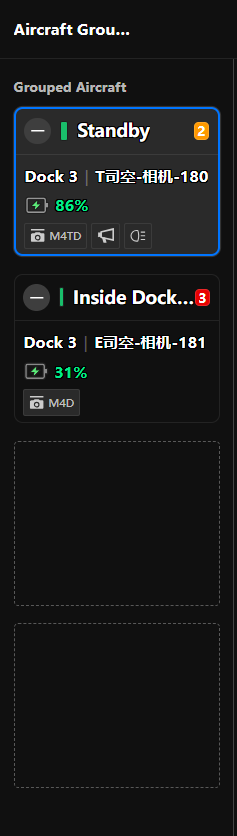
複数の機体を管理するには、マルチ機体コントロールパネルを展開し、利用可能な機体をグループ機体リストに追加します。次に、機体を切り替えたときの動作を設定できます。
- 選択した機体の制御を自動的に取得する。
- 選択した機体のライブストリームを自動的に開始する。
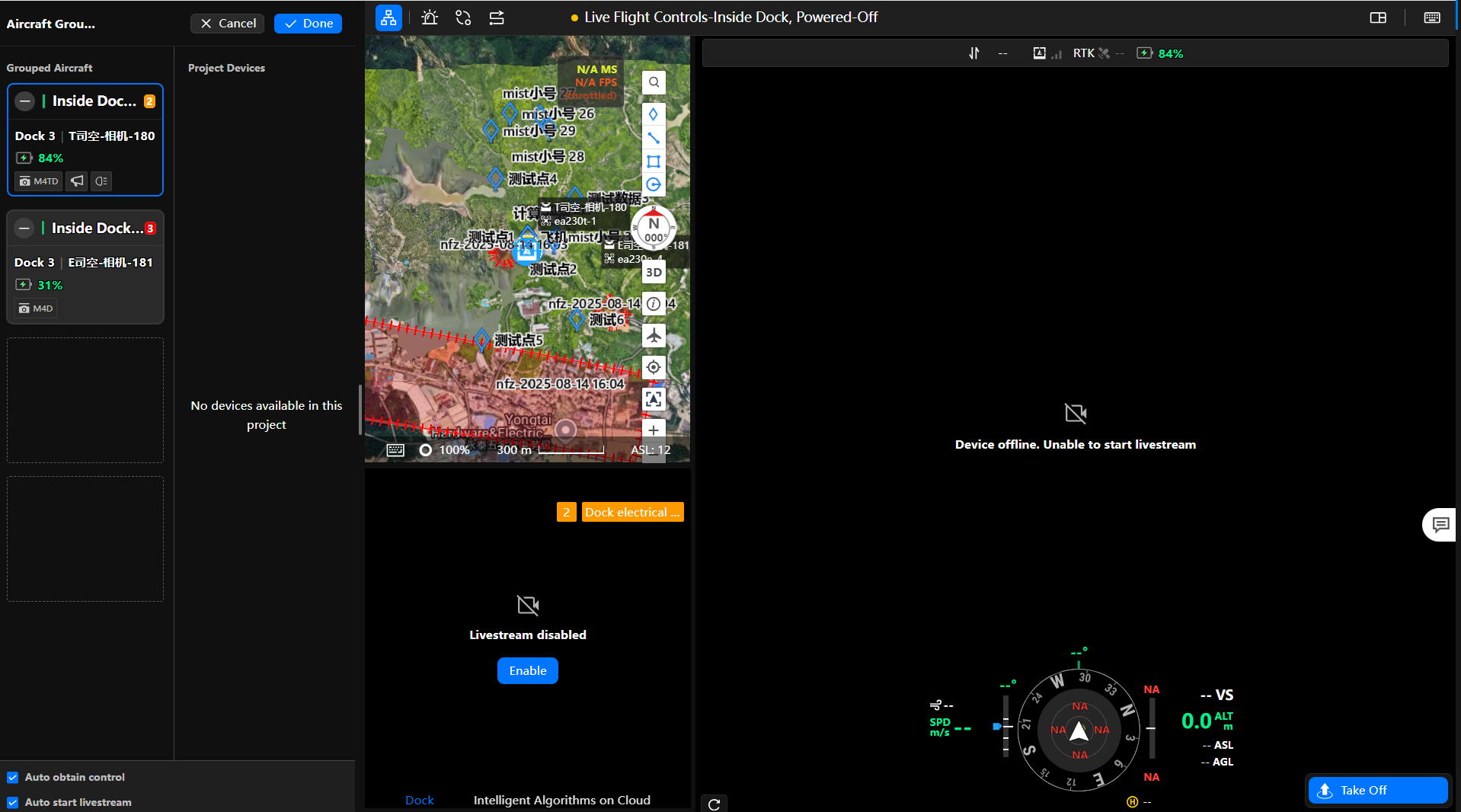
デバイスカードをクリックして機体の制御権を素早く切り替えることができ、ワンタップ帰還および緊急停止コマンドをサポートします。
推奨構成要件
| 推奨構成 | 1〜2台同時操作 | 3〜4台同時操作 |
|---|---|---|
| プロセッサ | Intel Core i5-1135G7以上。 | Intel Core i7-12700K以上。 |
| メモリ | 16 GB以上。 | 32 GB以上。 |
| ネットワーク帯域幅 | 50 Mbps以上。 | 150 Mbps以上。 |
注意:低消費電力プロセッサ(i5-7200Uなど)は同時制御には推奨されません。また、より良いユーザーエクスペリエンスを確保するため、操作中はデバイスを電源に接続し、信号が安定していることを確認してください。
AI警告記録
リアルタイムAI警告
バーチャルコックピットでAI機能が有効になり、アラートがトリガーされると、関連情報とスナップショットがAI警告記録リストに表示されます。日付、警告カテゴリ、およびオブジェクトタイプで記録をフィルタリングできます。完了した飛行は、飛行記録内のショートカットから確認できます。
自動飛行ルートAI警告
スマートキャプチャのウェイポイントルートで警告がトリガーされ、ウェブ内通知が有効になっている場合、通知リンクを使用してバーチャルコックピットに直接移動し、手動で機体を引き継いでタスク介入を行うことができます。
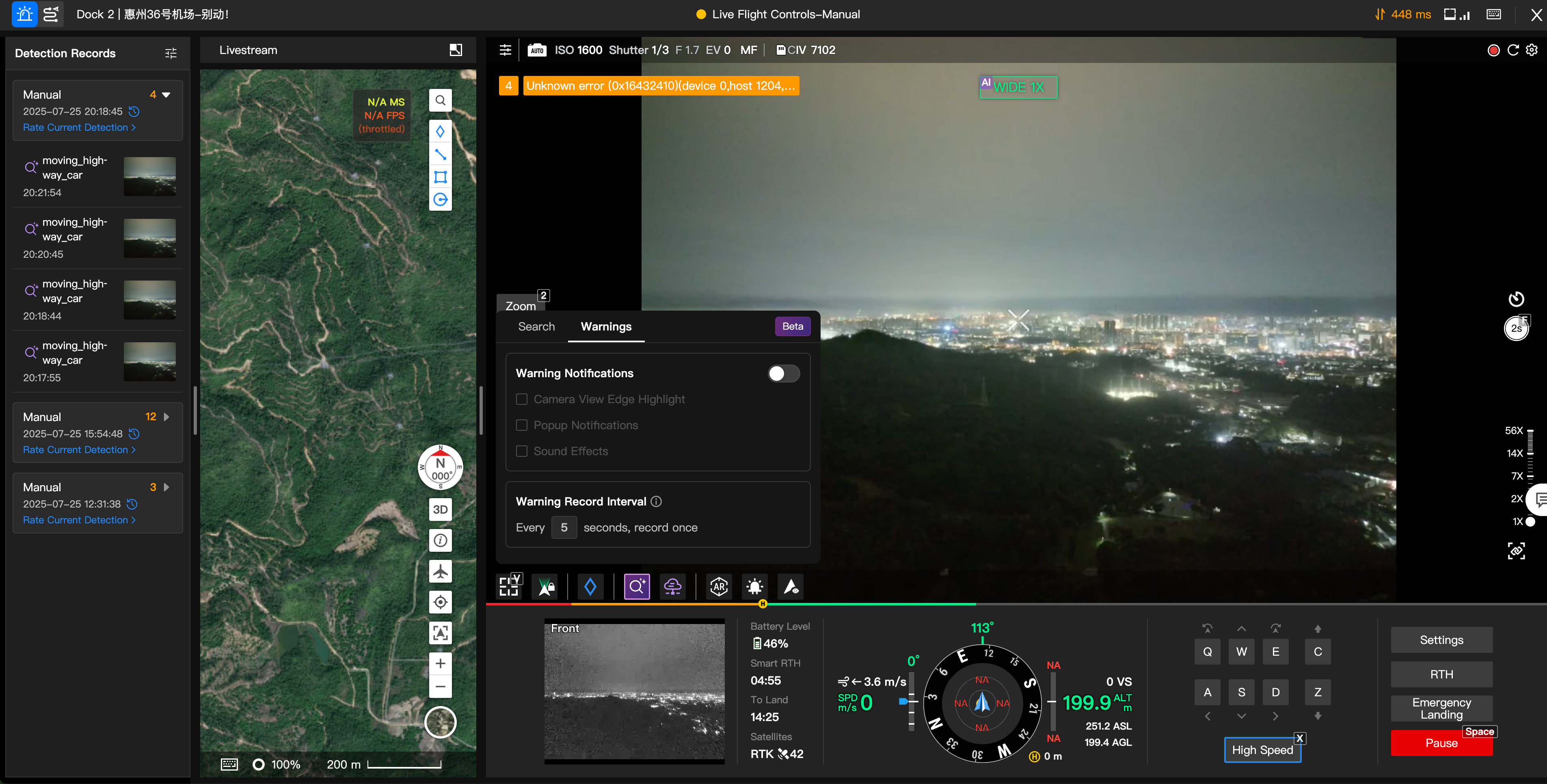
バーチャルコックピットにはAI自動飛行ルート警告記録が表示され、警告トリガー時間、条件、オブジェクト位置、スナップショットに素早くアクセスできます。
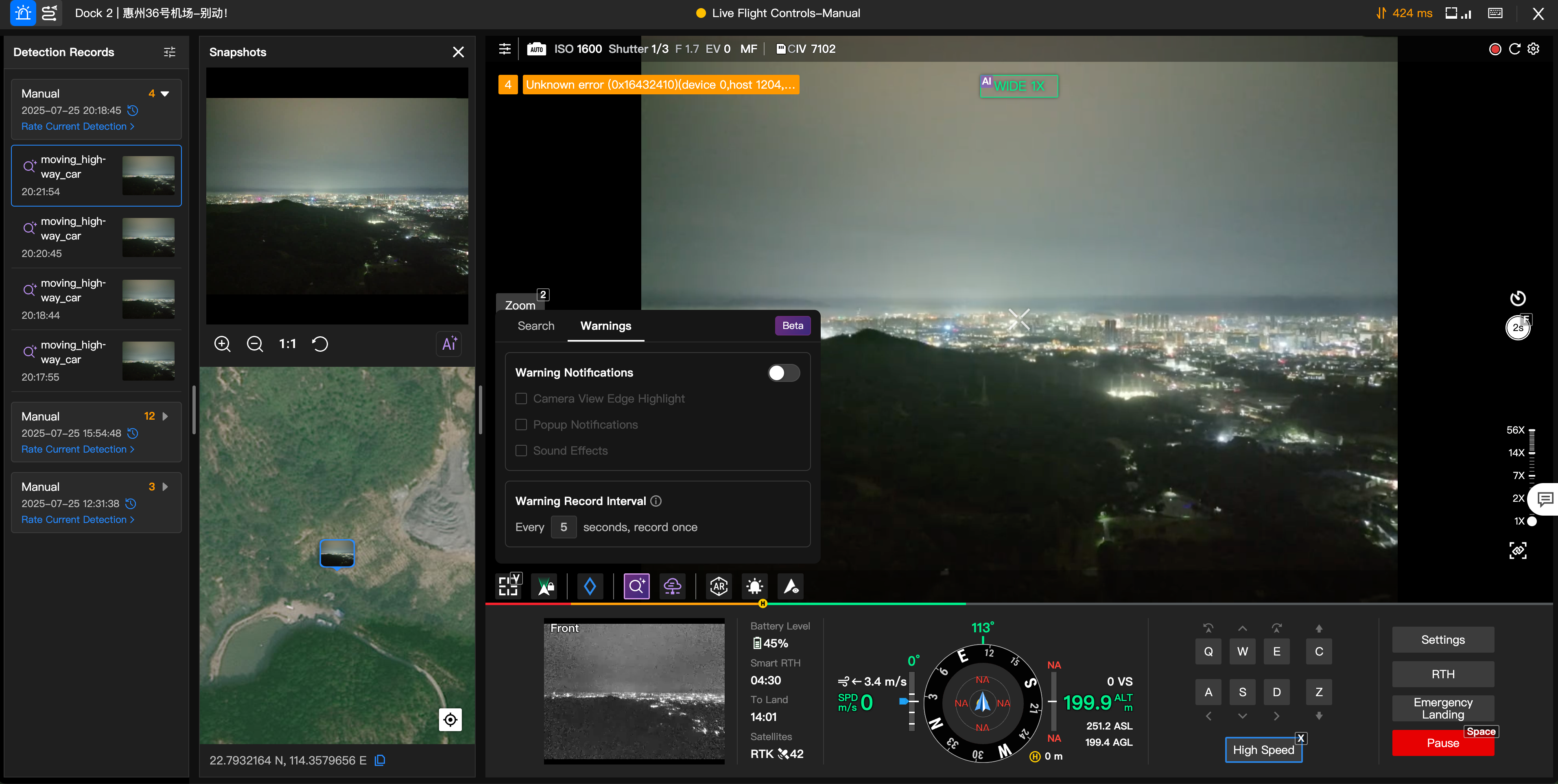
バーチャルコックピットからの飛行ルート配信
ユーザーはバーチャルコックピットインターフェースで飛行ルートリストを展開し、必要な飛行ルートタスクをリアルタイムで選択して配信できます。
設定
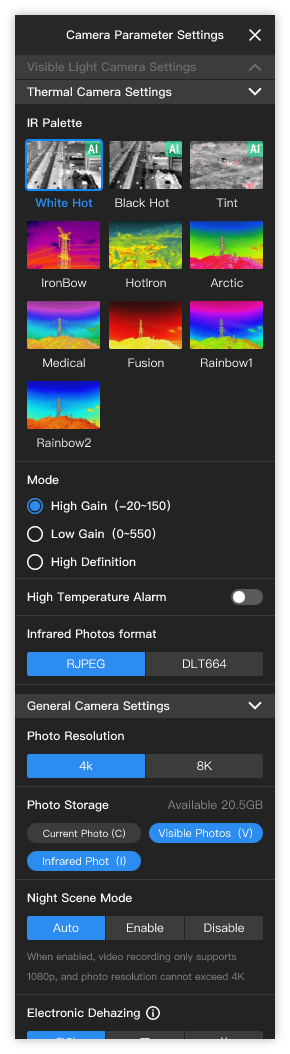
| フライト設定 | カメラ設定 | ライブストリーム設定 | スポットライト設定 | スピーカー設定 |
|---|---|---|---|---|
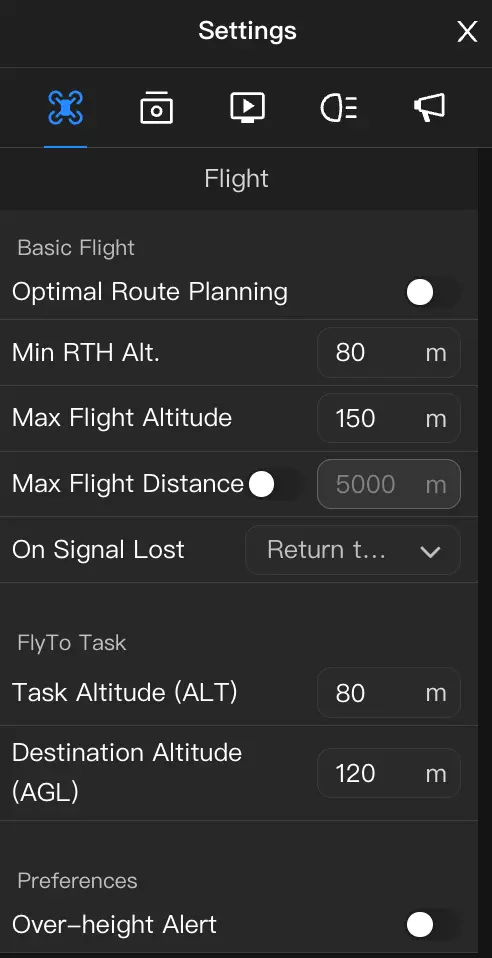 | 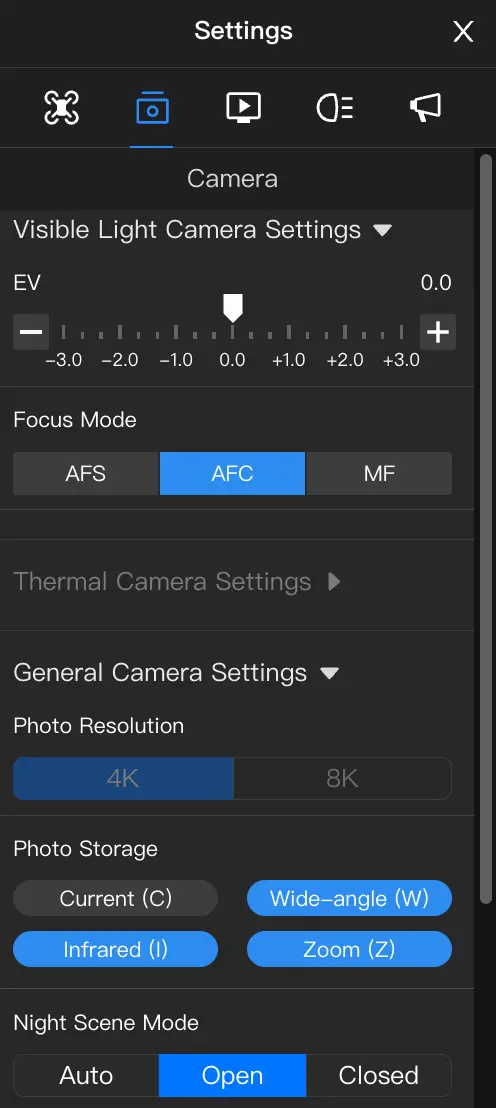 | 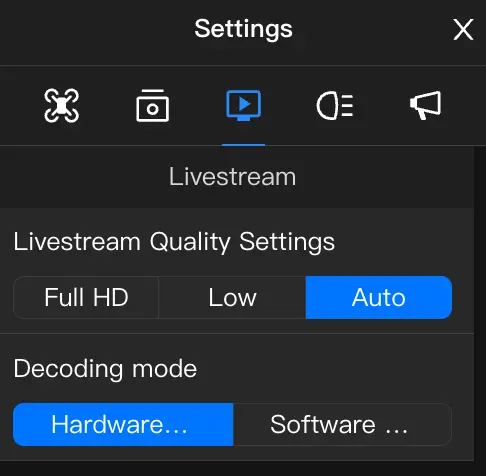 | 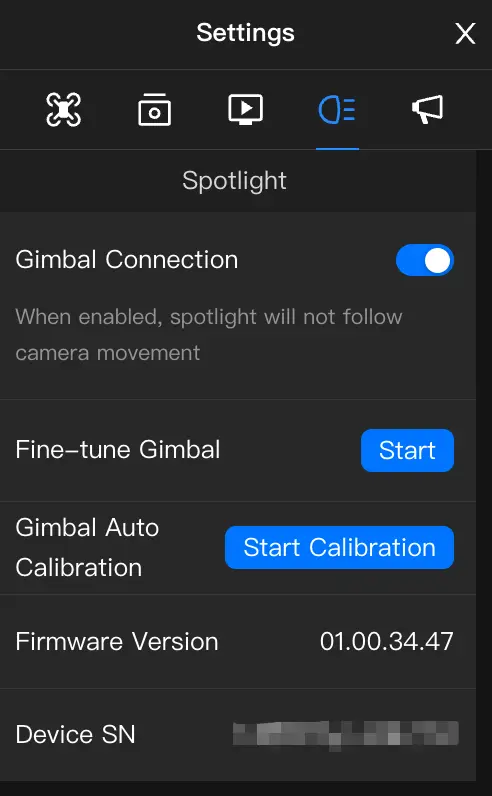 | 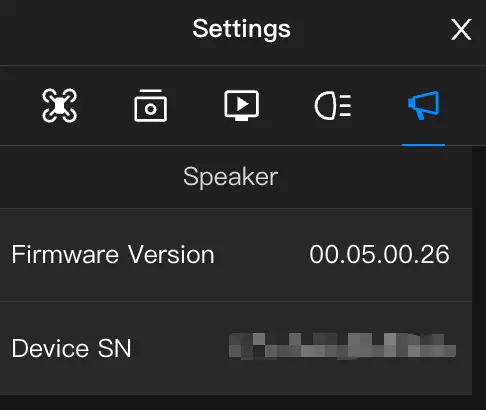 |
| 基本的な飛行パラメーターおよび指定飛行パラメーターの設定に加え、インテリジェント最適ルート計画の有効化と「高度警告」の設定をサポートします。 | カメラの可視光、フォーカス、解像度、写真保存、夜間シーンモードなどの一般的なカメラ設定をサポートします。 | ライブストリームの品質とデコード方法の設定をサポートします。 | スポットライトとカメラ間の「ジンバルリンク」をサポートします。有効にすると、ジンバルを調整できます。 | スピーカー情報はこちらで確認できます。 |
操作ガイド(ショートカット)とジンバル操作
操作ガイド
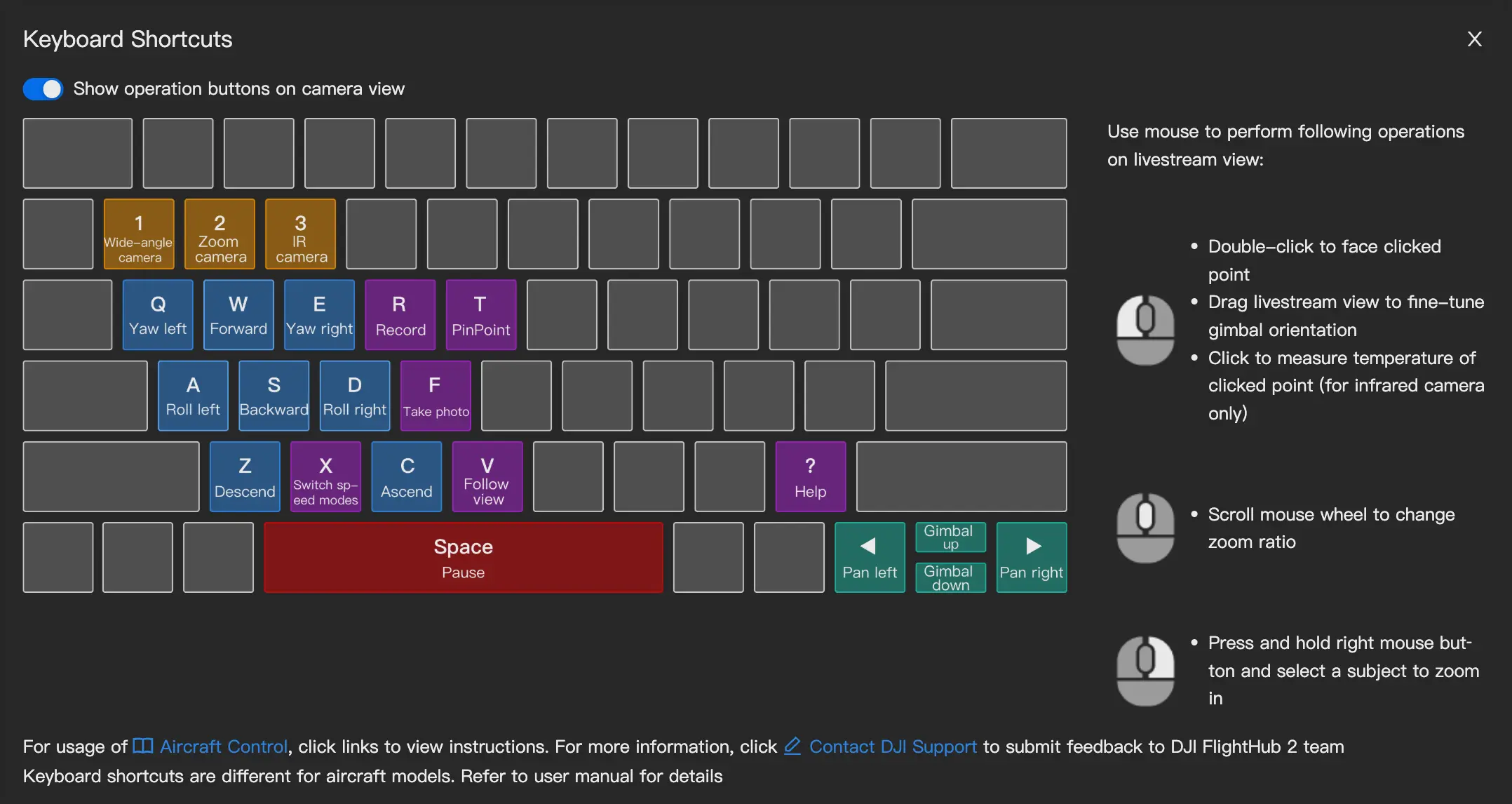
をクリックするか、[?] キーを押して、バーチャルコックピット内のキーボードショートカット操作ガイドを表示します。
| ショートカット | 操作 | 機能ショートカット | 操作 |
|---|---|---|---|
| [1] | 広角レンズに切り替え。 | [F] | 写真を撮影。 |
| [2] | ズームレンズに切り替え。 | [X] | 速度モードを切り替え。 |
| [3] | 赤外線レンズに切り替え。 | [R] | 録画の開始/停止。 |
| [W] | 機体を前進。 | [T] | ピンを落とす。 |
| [S] | 機体を後退。 | [V] | ビューをマウス移動に追従してロック。[V]または[ESC]で終了。 |
| [A] | 機体を左に移動。 | [B] | AI認識。 |
| [D] | 機体を右に移動。 | [G] | スマートトラッキング。 |
| [Q] | 機体を左回転。 | [?] | キーボードショートカット操作ガイド。 |
| [E] | 機体を右回転。 | [SPACE] | 緊急停止。 |
| [Z] | 機体を下降。 | [左クリック - ダブルクリック] | ターゲットを注視。 |
| [C] | 機体を上昇。 | [左クリック - 長押し] | ドラッグしてジンバル方向を微調整。 |
| [◀︎] | ジンバルを左。 | [左クリック - シングルクリック] | 温度測定(赤外線レンズ)。 |
| [▶] | ジンバルを右。 | [マウスホイール] | スクロールでズーム。 |
| [▲] | ジンバルを上。 | [右クリック] | ターゲットをボックス選択して自動ズーム。 |
| [▼] | ジンバルを下。 |
注意:キーボードレイアウトは国や地域によって異なる場合があります。ユーザーは実際の画面の案内に従ってください。キーボードレイアウトを変更するには、「パーソナルセンター > 環境設定 > キーボードレイアウト」に移動してください。
ジンバル操作
- ジンバルフリーモードとジンバルボディロックモードの切り替えをサポートします:
- ジンバルフリーモード:ジンバルの向きは機体本体の向きにロックされません。ユーザーはジンバルを自由に制御でき、ジンバルが回転しても機体は同期して回転しません。
- ジンバルボディロックモード:ジンバルの向きは機体本体の向きにロックされます。ユーザーがクラウド上でスクリーンをダブルクリックしてターゲットを注視したり、長押しドラッグやキーボードジンバル微調整を使用したりすると、機体が同期して回転し、ジンバルのパン角と機体のヘディング角の間の相対角度が一定に保たれます。このモードにより、クラウド操作がより安全かつ効率的になります。
注意:「DJI Dock 2」はデフォルトでジンバルボディロックモードになっています。ジンバルのヨー角を調整すると、デフォルトで機体のヘディング角が同期して調整されます。機体のヘディング角を調整できない場合、一部のジンバル制御機能が制限されます。例えば、タップ・トゥ・フライ中、「DJI Dock 2」はジンバル制御をサポートしません。
ユーザーはFlightHub 2のジンバルボタンを使用して素早く切り替えることができます:
- ジンバルセンター
- ジンバルダウン
- ジンバルヨーセンター
- ジンバルピッチダウン
ジンバル制御はキーボードとマウスによる以下のクイック操作もサポートします:
- ダブルクリックでセンター:ライブフィード上の任意の場所をダブルクリックすると、ジンバルがその位置の方向を向きます。
- ジンバル微調整:左マウスボタンを長押ししてスクリーンをドラッグするか、[←] [→] [↑] [↓]を押してジンバルの向きを微調整します。
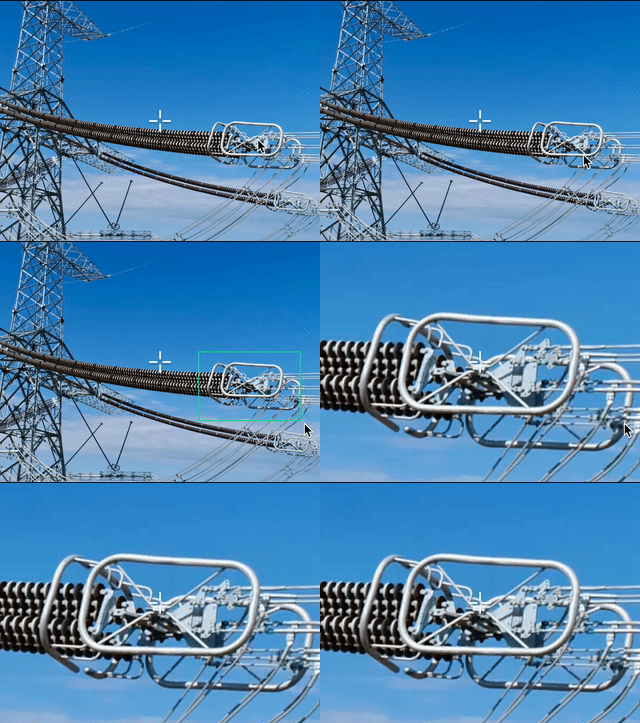
- ボックス選択ズーム:右クリックしてドラッグし、ターゲットをボックス選択すると、自動的にズームインされます。広角レンズ下でターゲットをボックス選択すると、ズームレンズに自動的に切り替わって拡大されます。
メインビューモジュール
機体の電源がオンの場合、バーチャルコックピットに入ると、デフォルトでジンバルカメラのライブフィードが起動します。
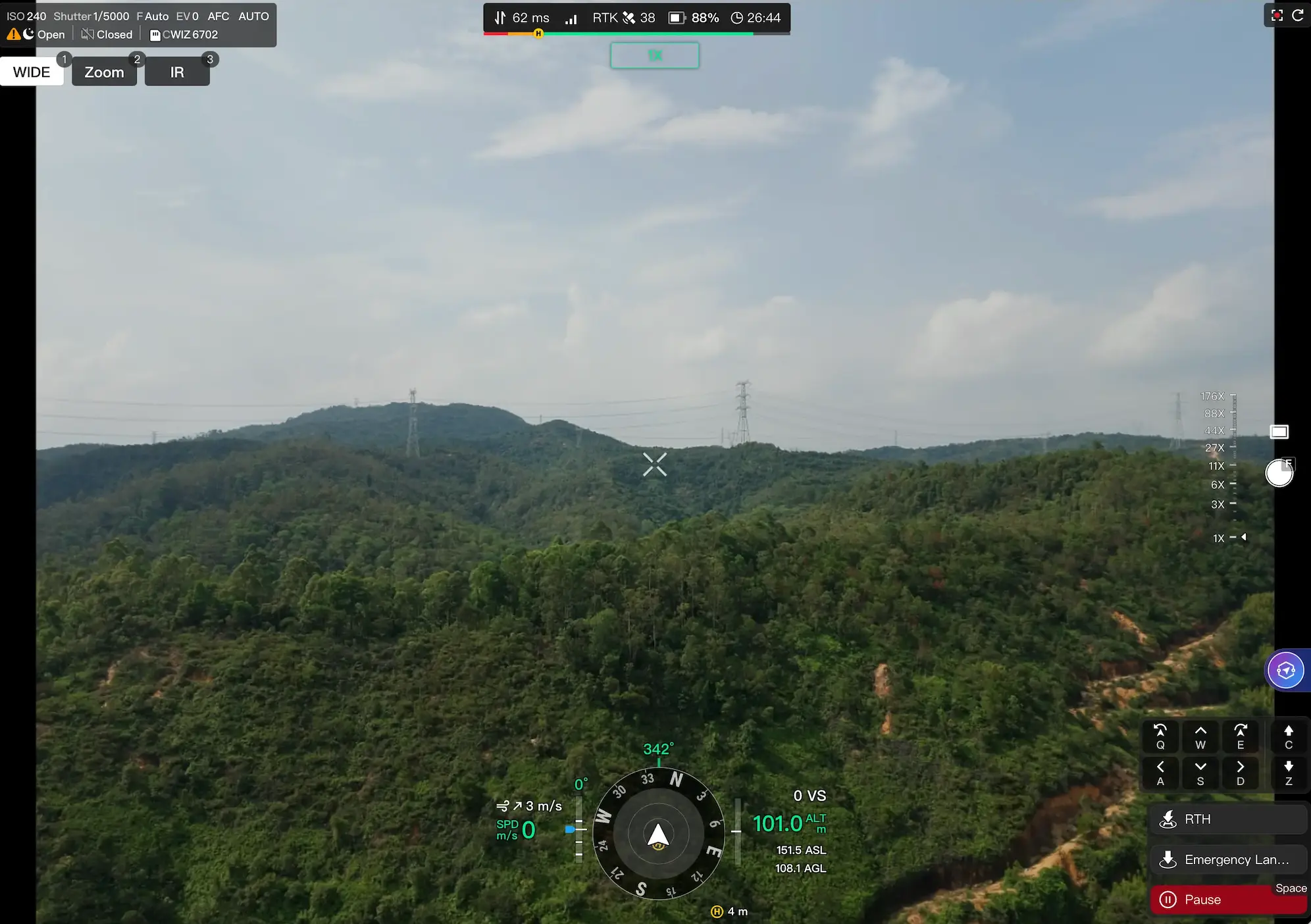
カメラ情報と関連設定

カメラ情報バーには、ISO感度、シャッタースピード(Shutter)、絞り(F)、露出補正(EV)、フォーカスモード、撮影モード、夜間シーンモードのステータスなど、ジンバルカメラの基本情報が表示されます。
カメラ関連の設定と注意事項
- カメラパラメーター:ISO感度、シャッター、露出データを表示します。AutoモードとMモードをサポートします:
- Autoモードではカメラ露出パラメーター(EV)の設定をサポートします。
- MモードではISO感度、シャッター、絞りなどのパラメーターの設定をサポートします。
- フォーカスモード:クリックしてズームカメラのフォーカスモードを調整します。AFS(オートフォーカスシングル)、AFC(オートフォーカスコンティニュアス)、MF(マニュアルフォーカス)をサポートします。
- 解像度設定:ユーザーが可視光カメラのビデオ解像度を設定することをサポートします。
- メカニカルシャッター:ユーザーはメカニカルシャッターを無効にしてデバイスの耐用年数を延ばすことができます。
- 歪み補正:ユーザーは歪み補正を有効にして、カメラ画像が正常に表示されることを確認できます。
- ウォーターマーク:ユーザーはウォーターマーク機能を有効にして、ライブフィードおよびカメラで撮影されたメディアファイルにウォーターマーク情報を表示できます。
- レンズ曇り取り:ユーザーはレンズ曇り取り機能を能動的にトリガーできます。
- デコード方式:ユーザーはビデオストリームのデコードモードを切り替えることができます。
- ハードウェアデコード(推奨):GPU を使用してデコードするため、低遅延かつ低負荷です。独立グラフィックカード搭載または高性能デバイスに適しています。
- ソフトウェアデコード:CPU を使用してデコードします。再生がカクつく場合に、統合グラフィック搭載デバイスでの切り替えに適しています。
注意:「DJI Dock 3」および「DJI Dock 4」の機体のみサポートします。
- 空中ダウンロード:リモートコントロールで飛行制御権を取得した後、機体が撮影した写真は飛行中にリアルタイムでクラウドに送信されます。この設定は操作パネルで変更できます。
写真空中ダウンロード機能の注意事項:
- 「DJI Dock」ファームウェアv01.06.17.02以降および機体ファームウェアv09.01.00.05以降が必要です。
- 「DJI Dock 2」ファームウェアv09.02.01.08以降および機体ファームウェアv09.02.01.08以降が必要です。機体が録画中またはPSDK機能を使用中の場合、リアルタイムファイル転送は中断されます。
撮影ファイルの命名規則:
- プランライブラリからディスパッチされたタスク実行中、飛行制御権を取得後に撮影または録画されたファイルのみが、メディアライブラリ内の対応する飛行セッションフォルダのサブフォルダに保存されます。サブフォルダは「リモートコントロール」と命名されます。
- ワンタップ離陸タスク実行中、飛行制御権を取得後に撮影または録画されたファイルのみがメディアライブラリに保存されます。フォルダの命名形式は「ドック名-FLY-TO-操作時間」です。
- ストレージ設定:現在の撮影モードでの残りのストレージ容量を表示します。写真と動画のストレージタイプの設定をサポートします。オプションには現在のレンズ(C)、可視光(V)、および赤外線(I)が含まれます。赤外線レンズの分割画面モードでは、レンズは画像伝送のスクリーンショットを撮影します。
赤外線・ズームレンズの切り替え

カメラ制御権を取得後、ユーザーはデバイスモデルに応じて広角、ズーム、赤外線カメラを切り替えることができます。
赤外線カメラとズームカメラの違い
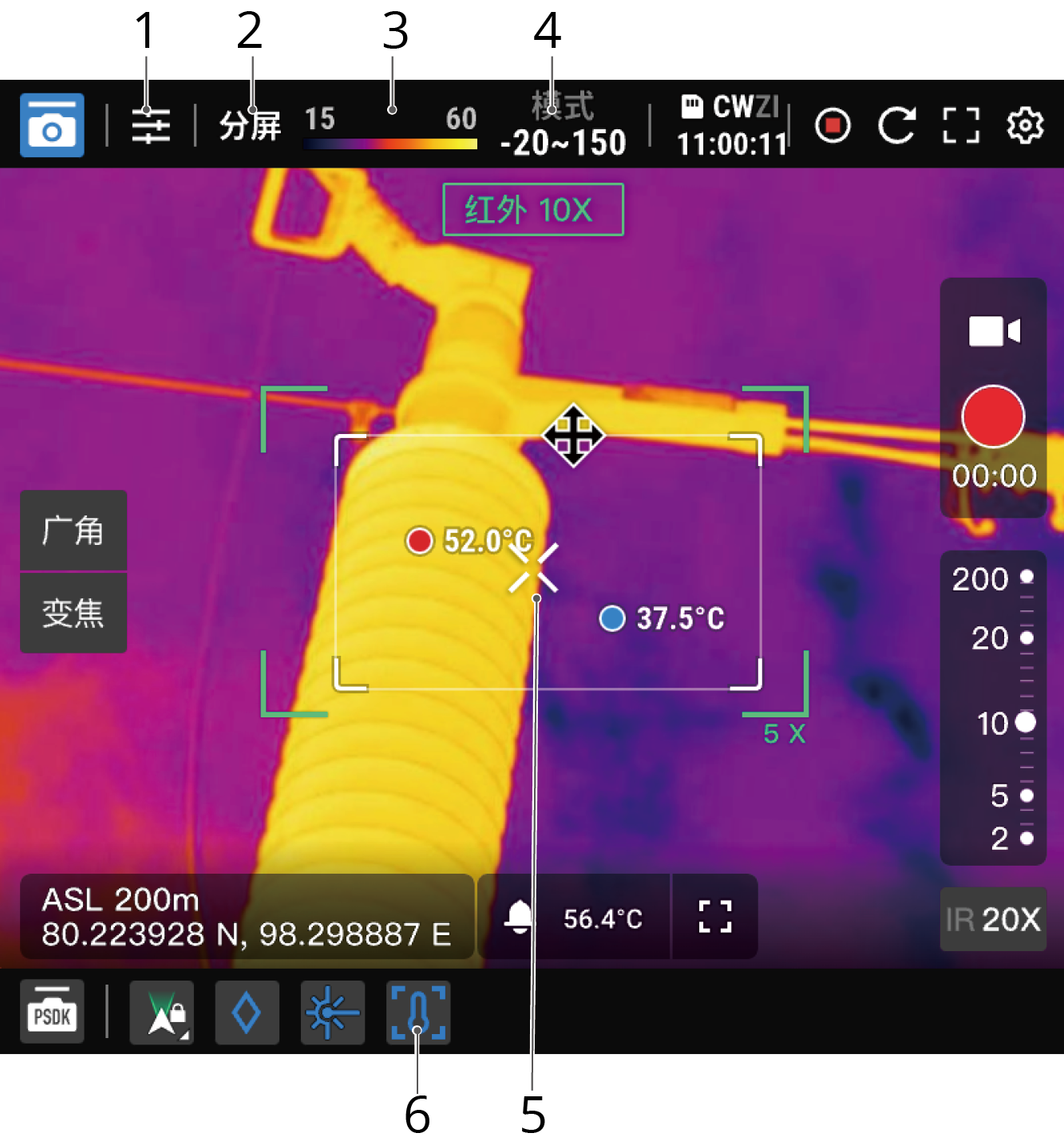
- カメラパラメーター:
- カラーパレット切り替え:赤外線カメラのカラーパレットを切り替えます。
- 高温アラート:カスタマイズ可能な温度アラートしきい値をサポートします。
- 分割画面:「分割画面」をクリックして、ズームと赤外線カメラのフィードを同時に表示します。
- 温度バー:現在のフレーム内のオブジェクトの最低温度と最高温度を表示します。
- ゲインモード:高ゲインモードはより精密な温度測定機能を提供します。低ゲインモードはより広い温度測定範囲を提供します。
- スポット温度測定:デフォルトで赤外線カメラ画像の中央温度を表示します。赤外線カメラ画像の任意の場所をクリックして温度測定ポイントの位置を変更できます。
- エリア温度測定:
 をクリックしてエリア温度測定を有効にします。サイズ変更または移動して測定ボックスのサイズと位置を変更します。
機体ステータス情報バー
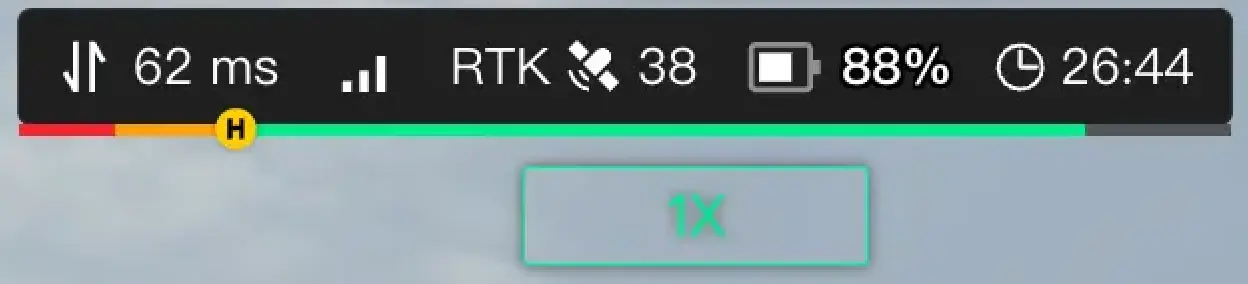
基本ステータス情報には、ネットワーク遅延、リンク信号、衛星ロック品質、バッテリー情報が含まれます。
- 全体制御遅延データ:クラウドから機体への制御ループの遅延データを表示します。リンクデータはネットワーク帯域幅とビデオ転送信号の影響を受けます。
- バッテリー交換状態:機体の現在のバッテリー交換状態(「充電中」「交換中」「待機中」など)を表示します。DJI Dock 4 のみ表示されます。
- ドック内バッテリー情報:ドック内バッテリーの現在の電力量と充電状態を表示します。DJI Dock 4 のみ表示されます。
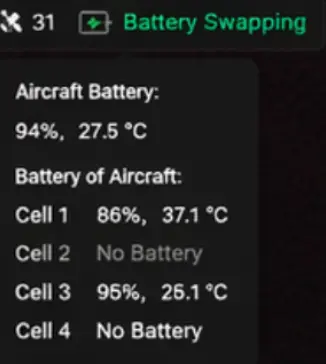
注意:ドック運用中は、機体が正常に帰還できなくなることを避けるため、機体の残りバッテリーレベルに注意してください。
ナビゲーション情報モジュール
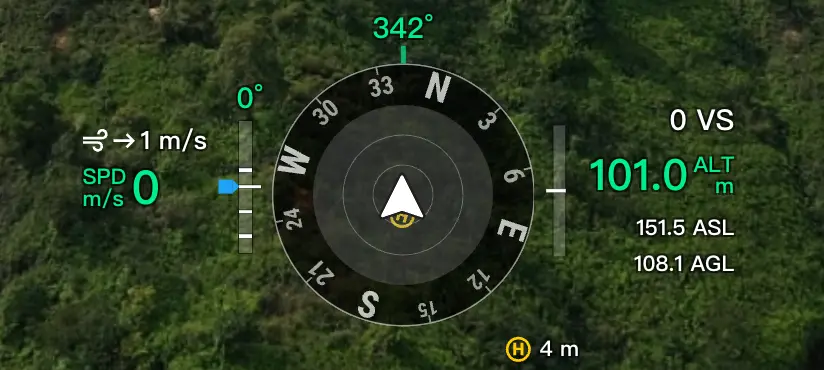
ナビゲーション情報には、機体とジンバルカメラのヘディング、機体高度、機体の水平速度と垂直速度、風速、帰還地点までの距離、および障害物回避プロンプト情報が含まれます。
撮影モジュール
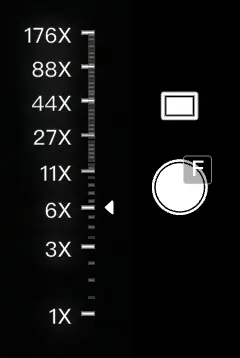
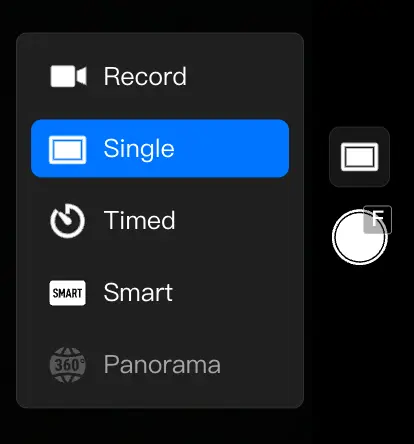
カメラズームの調整と撮影モードの切り替えをサポートします。
カメラズーム
ユーザーはズームスライダーを直接ドラッグするか、マウスホイールをスクロールしてズームできます。「DJI Dock 2」はリンクズーム機能をサポートしており、可視光カメラと赤外線カメラを能動的にリンクさせ、ユーザーが両方のズームを同時に制御できます。
注意:リンクズーム機能には「DJI Dock 2」ファームウェアv10.01.32.05以降および機体ファームウェアv10.01.32.05以降が必要です。
モード切替
こちらでカメラズームを調整できるほか、シングルショット、タイマーショット、スマート低照度、パノラマなどの撮影モード、および動画録画をサポートします。
パノラマ写真の注意事項:
- パノラマ撮影モードでは、タップ・トゥ・フライ、アノテーションポイントを注視、ボックス選択ズーム、ダブルクリックでセンターは使用できません。
- 写真撮影中、ユーザーは左マウスボタンを長押ししてスクリーンをドラッグしたり、[←] [→] [↑] [↓]を押してジンバルの向きを微調整したりすることはできません。
- 写真撮影中に機体を操作すると、パノラマ撮影が中断されます。
操作パネル
機体が異なる状態にある場合、異なる情報を表示します。
- 機体の電源がオフまたはアイドル状態の場合、パネルには基本パラメーターと離陸ボタンが表示されます。 離陸:機体がドック内にある場合、ユーザーは「離陸」をクリックでき、機体はタスク高度まで上昇し、ホバリングします。
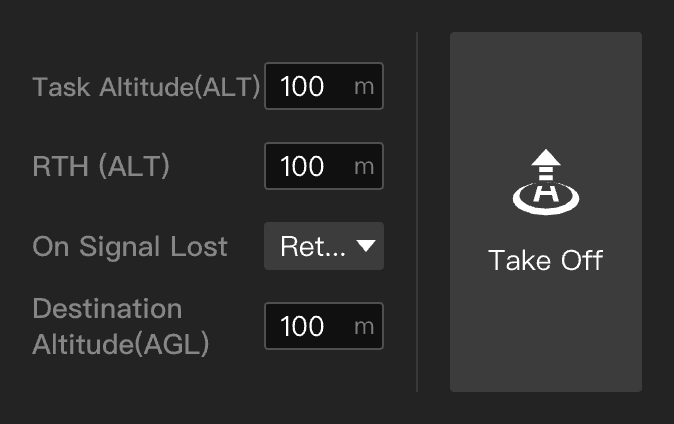
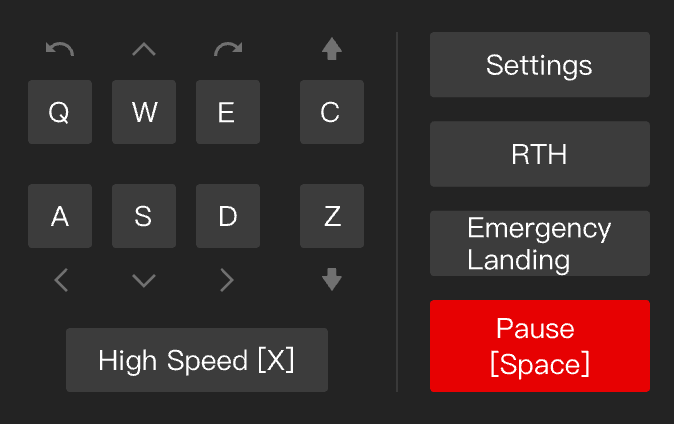
- 機体が手動飛行モードの場合、パネルには飛行速度モードの切り替え、および機体を前後に飛行させたり、下降、上昇、回転させたりするための操作ボタンが表示されます。ユーザーが「高速」ボタンをクリックするか、または[X]を押すと、機体の水平速度が5 m/sから15 m/sに変化します。
- 機体がFlyToタスクを実行している場合、パネルには残りの飛行距離と時間、および飛行モードが表示されます。ユーザーは飛行パラメーターをカスタマイズし、機体を帰還させ、飛行を一時停止または再開できます。
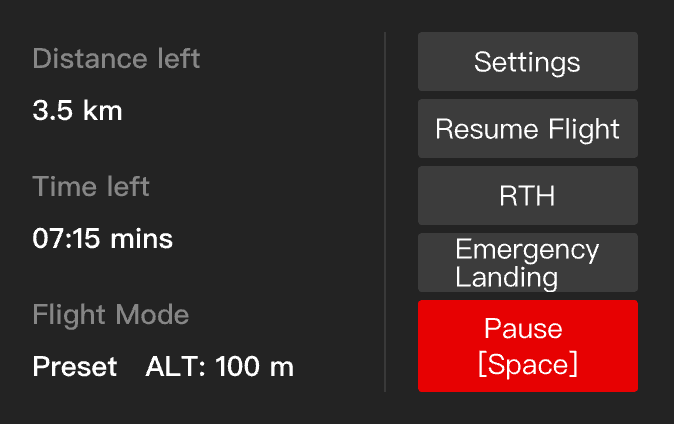 FlyToタスク:マップを右クリックしてFlyTo目的地を設定します。ユーザーは、マップ上のピンポイントまたは検索結果をFlyTo目的地として設定することもできます。FlyTo目的地が設定されると、マップ上に仮想飛行ルートが表示されます。「開始」をクリックすると、機体は目的地へ直接飛行します。
- 機体がDJI Dock 2からFlyToタスクを開始する場合:
- 最適なルート計画が有効になっている場合、機体は最適なルートを計画し、20メートル上昇してからFlyToタスクを実行します。
- 最適なルート計画が無効になっており、FlyTo高度がタスク高度よりも高い場合、機体はタスク高度まで上昇してからFlyToタスクを実行します。FlyTo高度がタスク高度よりも低い場合、機体はタスク高度で飛行し、FlyTo目的地の上空に到達してからFlyTo高度まで下降します。
- 機体がDJI DockからFlyToタスクを開始する場合:
- FlyTo高度がタスク高度よりも高い場合、機体はFlyToタスクを実行する前にタスク高度まで上昇します。FlyTo高度がタスク高度よりも低い場合、機体はタスク高度で飛行し、FlyTo目的地の上空に到達してからFlyTo高度まで下降します。
- ファームウェアバージョンがv08.00.0003より前の機体の場合、機体はタスク高度まで上昇し、FlyTo目的地へ直接飛行します。
- FlyToタスク中、ユーザーは新しいFlyTo目的地を選択でき、機体は目的地へ直接飛行します。
- 目的地を変更するには、DJI Dockのファームウェアバージョンはv01.06.17.02以降である必要があり、Dock機体のバージョンはv09.01.00.05以降である必要があります。DJI Dock 2の場合、ファームウェアバージョンはv09.02.01.08以降である必要があり、Dock 2機体のバージョンはv09.02.01.08以降である必要があります。
- 飛行の安全を確保するため、周囲の環境とタスク要件に基づいて、適切なタスク高度、RTH高度、およびFlyTo目的地の高度を設定し、高度制限区域で許可されている最大飛行高度よりも少なくとも5メートル低く設定する必要があります。ユーザーは飛行中に障害物がないことも確認する必要があります。
- FlyToタスク中、機体はGEO区域と障害物を回避します。現在の機体位置とFlyTo目的地との間に、最大幅が400メートルを超えるGEO区域がある場合、機体はその区域を回避できない可能性があり、区域の境界でホバリングします。ユーザーはライブストリームビューに細心の注意を払い、GEO区域を回避するために機体を手動で飛行させる必要があります。
- ローバッテリーRTHが発動された場合、RTHをキャンセルしたり、RTH中にライブ飛行制御を有効にしたりしないでください。そうしないと、機体はRTHを終了し、ドックに戻れなくなる可能性があります。
- 機体バッテリーが著しく低い場合、機体は自動的に着陸し、着陸をキャンセルすることはできません。
- キーボードコマンドを使用して機体をドックに着陸させないでください。そうしないと、機体は着陸後にプロペラを停止できず、自動的にドックに戻ることができません。
- 機体が予定されたタスクを実行している場合、パネルには基本飛行情報が表示されます。ユーザーは飛行パラメーターをカスタマイズし、機体を帰還させ、飛行を一時停止または再開できます。
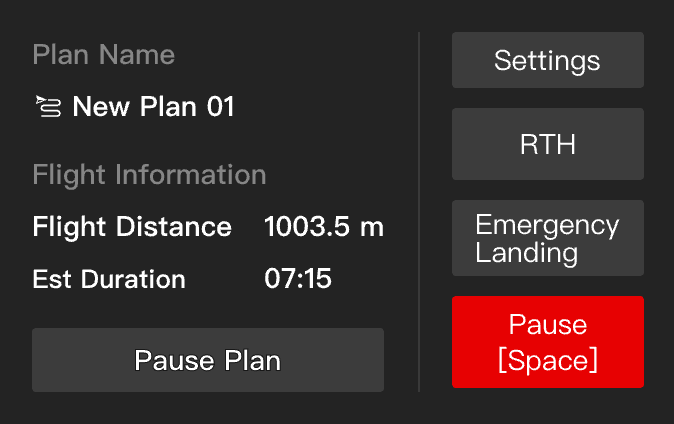
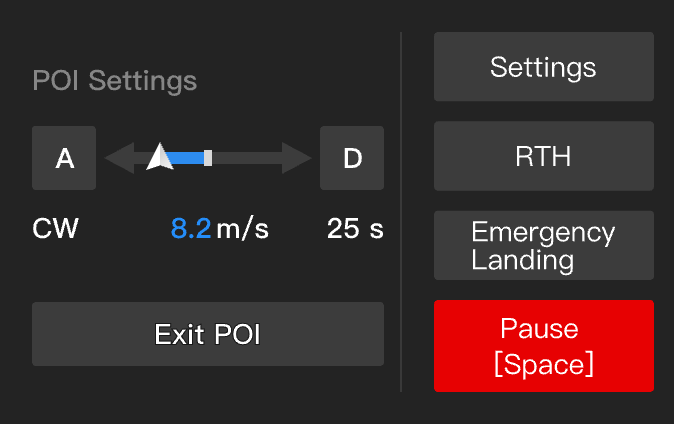
- 機体がPOIタスクを実行している場合、パネルにはPOI速度が表示されます。ユーザーは飛行パラメーターをカスタマイズし、機体を帰還させ、飛行を一時停止または再開できます。
 POI
POI
FlightHub 2ユーザーは、DJI Dockがライブ飛行制御モードで、マップ上の任意の場所またはピンポイントを選択してPOIタスクを開始できます。FlyTo目的地が設定されると、ドック機体はFlyTo目的地の方を向き、マップ上に仮想飛行軌跡が表示されます。ユーザーはPOIの方向と速度を設定し、キーボードショートカットを使用して機体の高度とFlyTo目的地までの距離を調整できます。タスクパネルには、POIタスクの完了に必要な推定時間が表示されます。ユーザーは開始をクリックしてPOIタスクを開始できます。
ユーザーはデバイスステータスウィンドウのボタンをクリックするか、キーボードショートカットを使用して、POI中に機体の向きと速度を調整できます。「終了」をクリックするか、スペースキーを押してPOIを終了します。- ユーザーはPOIタスクを開始する前に、飛行およびジンバル制御を取得する必要があります。
- POIを開始するには、DJI Dockのファームウェアバージョンがv01.06.17.02以降、ドック機体バージョンがv09.01.00.05以降である必要があります。
- POI中に機体がGEO区域に接近したり、障害物を検出したりした場合、機体はホバリングします。機体ステータスとライブストリームビューに注意してください。慎重に飛行してください。
- POI中、機体は横向きに飛行します。ビジョンシステムが正常に機能するのに環境が適切でない場合、機体は障害物を回避できない場合があります。ユーザーはPOIを開始する前に、現場の周囲環境またはクラウド上の飛行経路を確認する必要があります。
- FlightHub 2は、機体とポイントオブインタレスト間の距離に基づいて、POIの最大速度をインテリジェントに調整します。
- POI中、ユーザーがライブストリームビューをダブルクリックしても、機体はクリックした地点に機首を向けることができません。ライブストリームビューのドラッグや、キーボードショートカットを使用したジンバル角度の調整もサポートされていません。
- 緊急着陸:ユーザーは緊急時に機体を着陸させることができます。ユーザーはいつでも着陸をキャンセルしたり、障害物を回避するために機体を手動で操作したりできます。
- 緊急着陸後、機体は再び離陸できません。慎重に使用してください。
- DJI Dock 2のファームウェアバージョンはv10.01.32.05以降、機体バージョンはv10.01.32.05以降である必要があります。
- 最適なルート計画:
- ビジョンシステムが適切に機能する環境である場合、または障害物データが有効になっている場合、機体はタスク効率を向上させバッテリー寿命を維持するために、最適なルートを自動的に計画します。
- ビジョンシステムが適切に機能しない環境であり障害物データが無効になっている場合、機体はタスク高度とRTH高度設定に基づいて飛行します。
a. タスク高度(ALT):FlyToタスクを実行する際の機体の最低高度(離陸地点を基準とした)。機体高度がタスク高度より低い場合、DJI FlightHub 2はプロンプトを表示します。- 最適なルート計画が有効になっている場合、機体は障害物データと風速や風向などの環境条件に基づいて飛行高度と速度をインテリジェントに調整し、機体がより効率的にFlyTo目的地またはホームポイントに到達できるようにします。
- ルート計画の性能を向上させるため、タスクエリア管理で障害物データを有効にすることをお勧めします。詳細については、「障害物データ」を参照してください。
- ビジョンシステムが正常に機能しない環境、または機体がFlyToタスクを実行中やRTH中にその他の問題が発生した場合、機体は最適なルートを計画できません。障害物データも無効になっている場合、機体は設定された高度に基づいてのみ飛行でき、ルート沿いの障害物を回避できません。したがって、ユーザーはFlyToタスクを開始する前、またはホームへ帰還する前に、適切なタスク高度とRTH高度を設定する必要があります。
- 最適なルート計画が無効になっているが、ビジョンシステムが正常に機能するのに適した環境であるか、または障害物データが有効になっている場合、機体は水平または垂直に飛行して障害物を回避できます。
- 最大飛行高度が現在の機体高度よりも低い場合、機体はタスクを続行する前に、直接最大飛行高度まで下降します。最大高度が現在の機体高度よりも高い場合、機体は最大飛行高度に達すると上昇を停止します。

- 視覚センサーが検出しにくい電線や電波塔などの障害物がある場合、ユーザーは最適なルート計画を無効にし、設定されたタスク高度とRTH高度がルート沿いの障害物高度よりも高くなるようにしてください。
b. RTH高度(ALT):機体がドックに帰還する際の、ドックに対する機体の高度。RTH高度は、実際の飛行状況、周囲の環境、およびGEO情報に基づいて設定する必要があります。飛行エリア内の最高地点よりも高度を高く設定し、最大飛行高度よりも低くすることをお勧めします。注記:ファームウェアバージョンがv08.00.0003より前のDJI Dock機体の場合、DJI FlightHub 2は、機体高度がタスク高度よりも低い場合にプロンプトを表示します。
- DJI Dock 2の場合
- 最適なルート計画が有効になっている場合、機体は、ビジョンシステムが適切に機能する環境であるときに、障害物データまたはビジョンシステムデータに基づいて最適なルートをインテリジェントに計画します。
- 最適なルート計画が無効になっているが、ビジョンシステムが正常に機能するのに適した環境であるか、または障害物データが有効になっている場合、機体は水平または垂直に飛行して障害物を回避できます。
- ドック機体がホームポイントから水平方向に5.5メートル以上離れている場合、機体はRTH高度まで上昇し、ホームに戻ります。ドック機体がホームポイントから水平方向に5.5メートル以下の場合、機体は現在の高度を維持するか(15メートルより高い場合)、または15メートルまで上昇してから(20メートルより低い場合)ホームに戻ります。
- DJI Dockの場合
- ドック機体がホームポイントから水平方向に5.5メートル以上離れている場合、機体はRTH高度まで上昇し、ホームに戻ります。ドック機体がホームポイントから水平方向に5.5メートル以下の場合、機体は現在の高度を維持するか(20メートルより高い場合)、または20メートルまで上昇してから(20メートルより低い場合)ホームに戻ります。ビジョンシステムが適切に機能する環境である場合、機体は水平方向または垂直方向に飛行して障害物を回避できます。
- ファームウェアバージョンv08.00.0003より前のDJI Dock機体の場合、機体は障害物やGEO区域を迂回できません。機体がホームに戻る際は、周囲の環境を確認してください。
d. 目的地の高度(AGL):FlyTo目的地のデフォルト対地高度。
注記:すべてのパラメーターは、ドック機体の電源がオフのときに設定できます。
機体ステータス情報
- 基本ステータス情報:衛星ステータス、バッテリー残量、スマートRTH時間、機体が着陸するまでの時間が含まれます。
- スマートRTH:バッテリー残量低下のため、機体がスマートRTHを開始する時間。バッテリー残量が少ない場合、機体はスマートRTHを開始し、バッテリー残量が極めて少ない場合は、現在の位置に着陸します。
- 着陸まで:バッテリー残量低下のため、機体が着陸を開始する時間。
- ナビゲーション表示:機体とジンバルの向き、機体高度、水平速度と垂直速度、風速、機体とホームポイント間の距離、および障害物検知の警告メッセージが含まれます。
FPVビュー/ビジョンアシスト
 をクリックして、FPVビュー/ビジョンアシストとジンバルカメラの視点を切り替えます。
 をクリックして、FPVビュー/ビジョンアシストを更新します。
 をクリックして、FPVビュー/ビジョンアシストを閉じます。
- DJI Dock専用のFPVビューです。
- ビジョンアシストを使用するには、DJI Dock 2のファームウェアバージョンがv10.01.32.05以降、機体バージョンがv10.01.32.05以降である必要があります。
- 機体が離陸しておらず低電力状態の場合、ビジョンアシストはデフォルトで無効になっています。
マップ情報
ユーザーは、プロジェクトのすべての注釈とデバイス情報をマップ上で表示できます。ユーザーは、FlyToまたはPOIタスクを開始することも、マップをダブルクリックして機体をクリックした地点に向かわせることもできます。
注記:詳細については「マップ詳細」をご覧ください。
ドック情報
ドックのライブストリームビューと、ドックに関連する警告メッセージが含まれます。
- ドックライブストリームビュー:プロジェクト管理者がバーチャルコックピットに入った後、または機体が帰還する際に、ドックライブストリームビューは自動的に有効になります。ユーザーは
 をクリックしてビューを拡大できます。
 - 警告メッセージ:警告がある場合、ドックの警告メッセージを表示します。
AI警告記録
リアルタイムAI警告
バーチャルコックピットでAI機能が有効になり、アラートがトリガーされると、関連情報とスナップショットがAI警告記録リストに表示されます。日付、警告カテゴリ、およびオブジェクトタイプで記録をフィルタリングできます。完了した飛行は、飛行記録内のショートカットから確認できます。
自動飛行ルートAI警告
スマートキャプチャのウェイポイントルートで警告がトリガーされ、ウェブ内通知が有効になっている場合、通知リンクを使用してバーチャルコックピットに直接移動し、手動で機体を引き継いでタスク介入を行うことができます。
バーチャルコックピットにはAI自動飛行ルート警告記録が表示され、警告トリガー時間、条件、オブジェクト位置、スナップショットに素早くアクセスできます。
バーチャルコックピット経由で飛行ルートを割り当て
ユーザーはバーチャルコックピットインターフェースで飛行ルートリストを展開し、必要な飛行ルートタスクをリアルタイムで選択して配信できます。
キーボードショートカット
 をクリックするか、「[?]」を押してキーボードショートカットの説明を表示します。
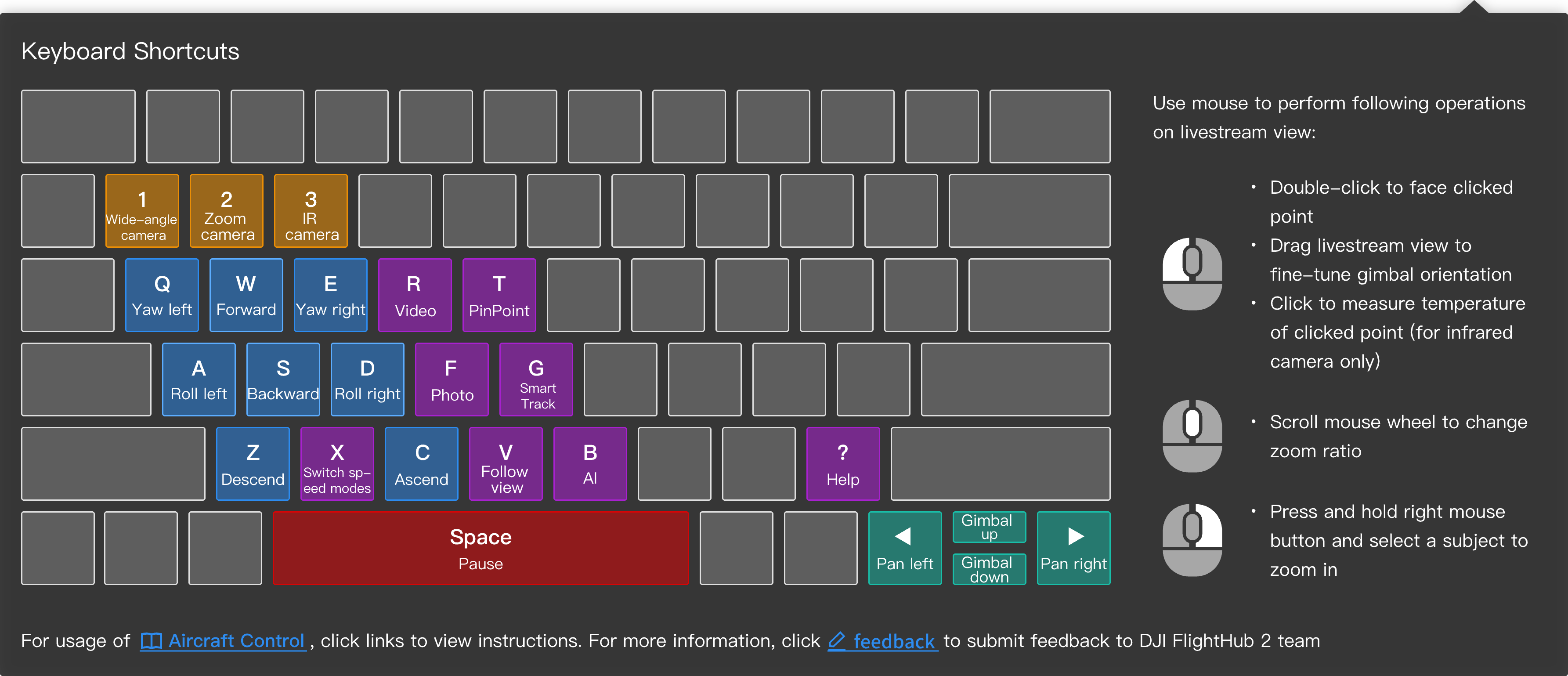
注記:キーボードレイアウトは国や地域によって異なる場合があり、ユーザーは実際の画面の案内に従う必要があります。キーボードレイアウトを変更するには、「ユーザーセンター」>「環境設定」>「キーボードレイアウト」に移動して設定をカスタマイズします。
マップ情報モジュール
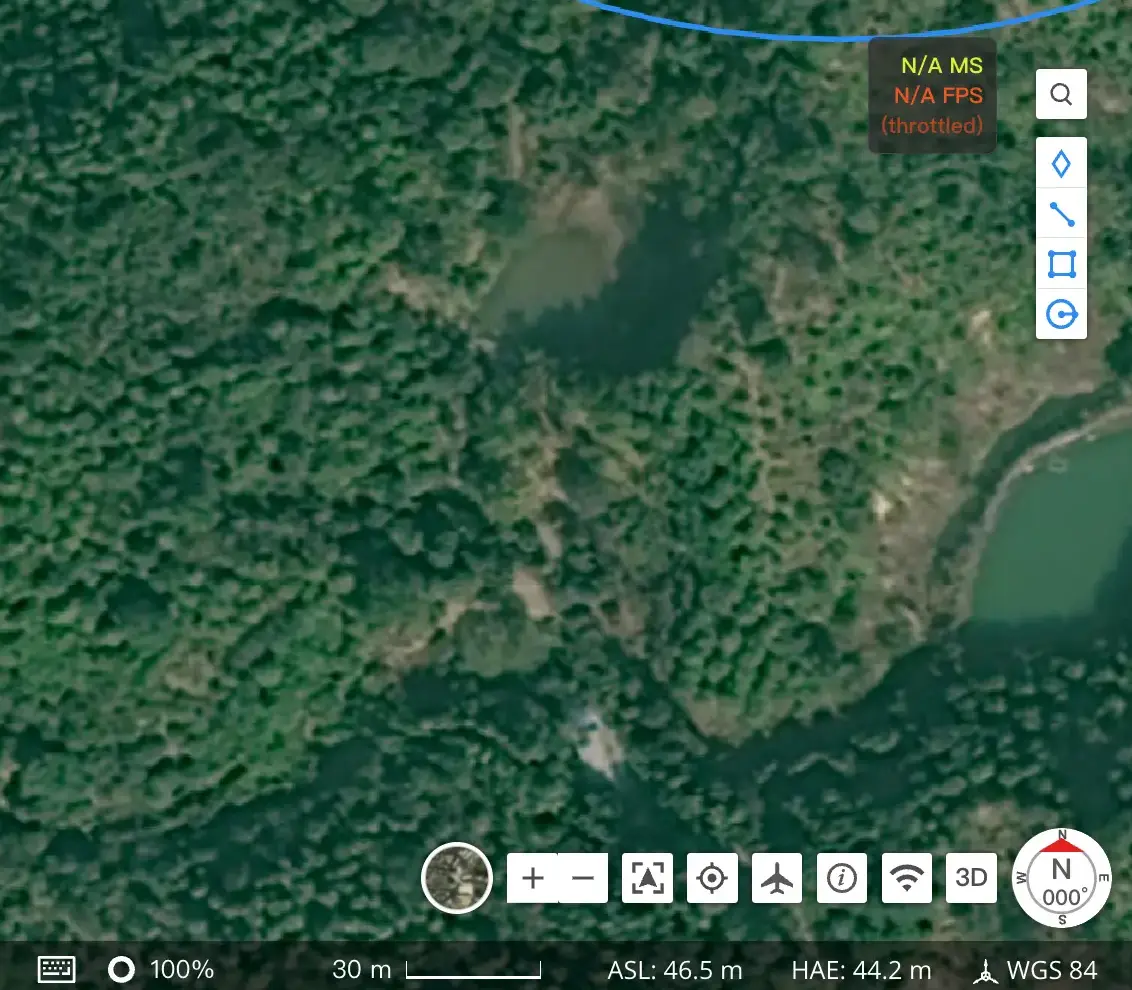
ユーザーは、マップモジュールで現在のプロジェクト内のすべてのアノテーションとデバイス情報を確認できます。マップインターフェースを右クリックして、タップ・トゥ・フライ、スマートオービット、ターゲットポイントを注視の操作をサポートします。
注意:マップインターフェースのその他の操作については、「マップ詳細」セクションをご覧ください。
サブビューモジュール
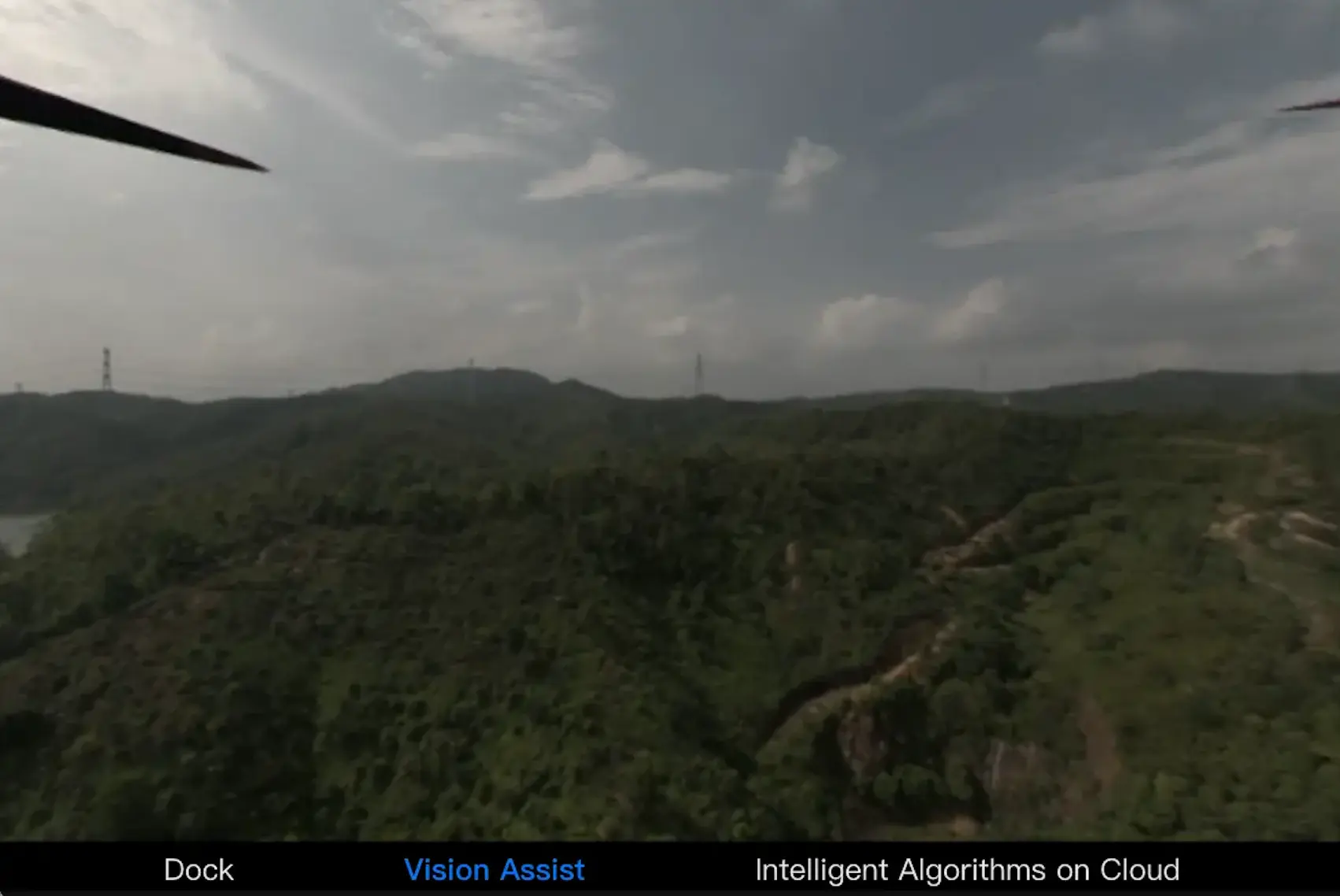
ドックライブストリーム、ビジョンアシスト(離陸後に表示可能)、およびクラウドAIアルゴリズムが含まれます。
ドックライブストリーム
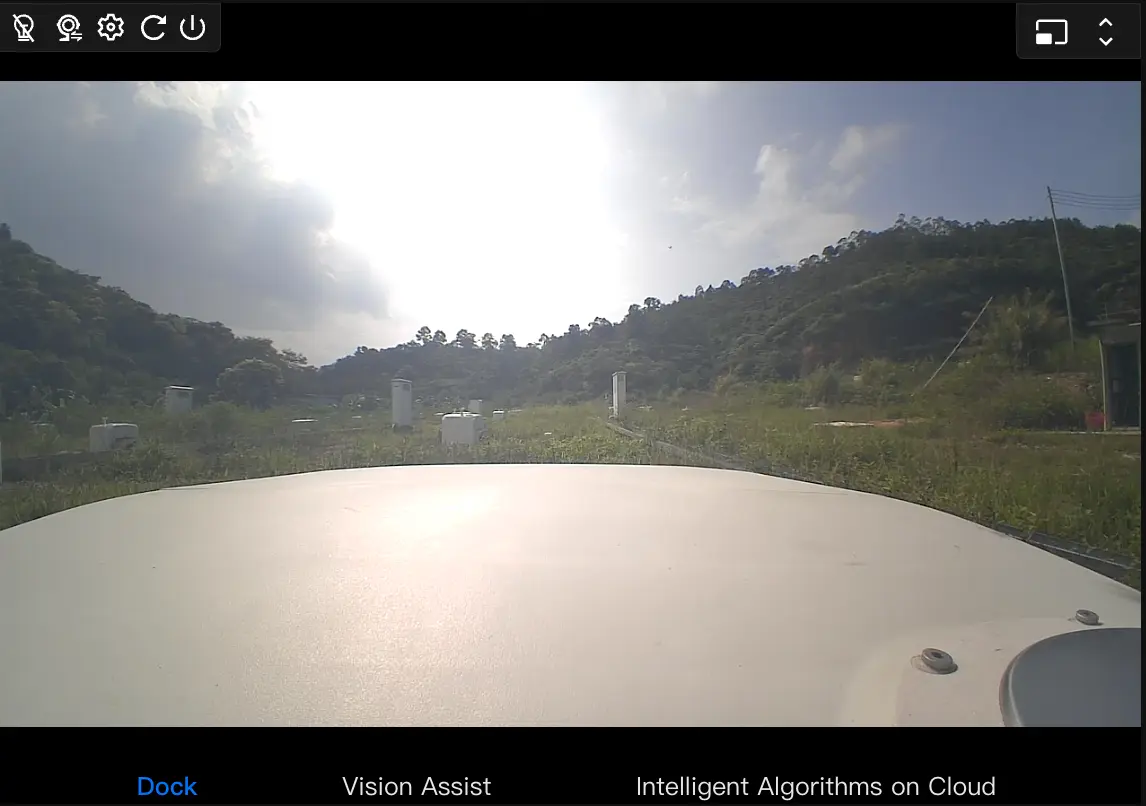
ドックライブストリームフィードと警告情報が含まれます。
| アイコン | 説明 |
|---|---|
 | 補助ライトスイッチ:ドックライブストリームの照明に使用します。 |
 | ドックカメラ設定:こちらで「室内/室外」カメラを切り替えます。 |
 | ライブストリーム画質設定:「超高画質 / スムーズ / 自動」ライブストリーム画質を切り替えます。 |
 | 更新:ライブストリームフィードを更新します。 |
 | ライブストリーム停止:ライブストリームフィードを停止して閉じます。 |
 | メインビューに切り替え:ドックライブストリームフィードをサブビューからメインビューに切り替えます。 |
 | フル高さスクリーン:クリックしてマップモジュールを非表示にし、ドックライブストリームフィードをフル高さスクリーンに切り替えます。 |
ドックライブストリーム Feed
- デフォルトでは、ユーザーがバーチャルコックピットに入ったときにドックライブストリームフィードは無効になっています。「有効にする」ボタンをクリックしてドックライブストリームを開きます。
- 機体が帰還する際、サブビューはデフォルトでドックライブストリームフィードを表示して開くように切り替わります。ユーザーはクリックしてメインビューに切り替え、ドックの周囲環境を観察できます。
ドック警告情報
アラート情報が表示されます。アラートがない場合はデフォルトで表示されません。
フライトフィード / ビジョンアシスト
| アイコン | 説明 |
|---|---|
| 閉じる:フライトフィード/ビジョンアシストフィードを停止して閉じます。 |
| 更新:フライトフィード/ビジョンアシストフィードを更新します。 |
| メインビューに切り替え:フライトフィード/ビジョンアシストフィードをサブビューからメインビューに切り替えます。 |
| フル高さスクリーン:クリックしてマップモジュールを非表示にし、ビジョンアシストフィードをフル高さスクリーンに切り替えます。 |
- フライトフィードは「DJI Dock」のみサポートします。
- ビジョンアシスト機能には「DJI Dock 2」ファームウェアv10.01.32.05以降および機体ファームウェアv10.01.32.05以降が必要です。
- 機体が離陸しておらず低電力モードの場合、ビジョンアシストはデフォルトで無効になっています。
クラウドAIアルゴリズムライブストリーム(パブリッククラウド限定)
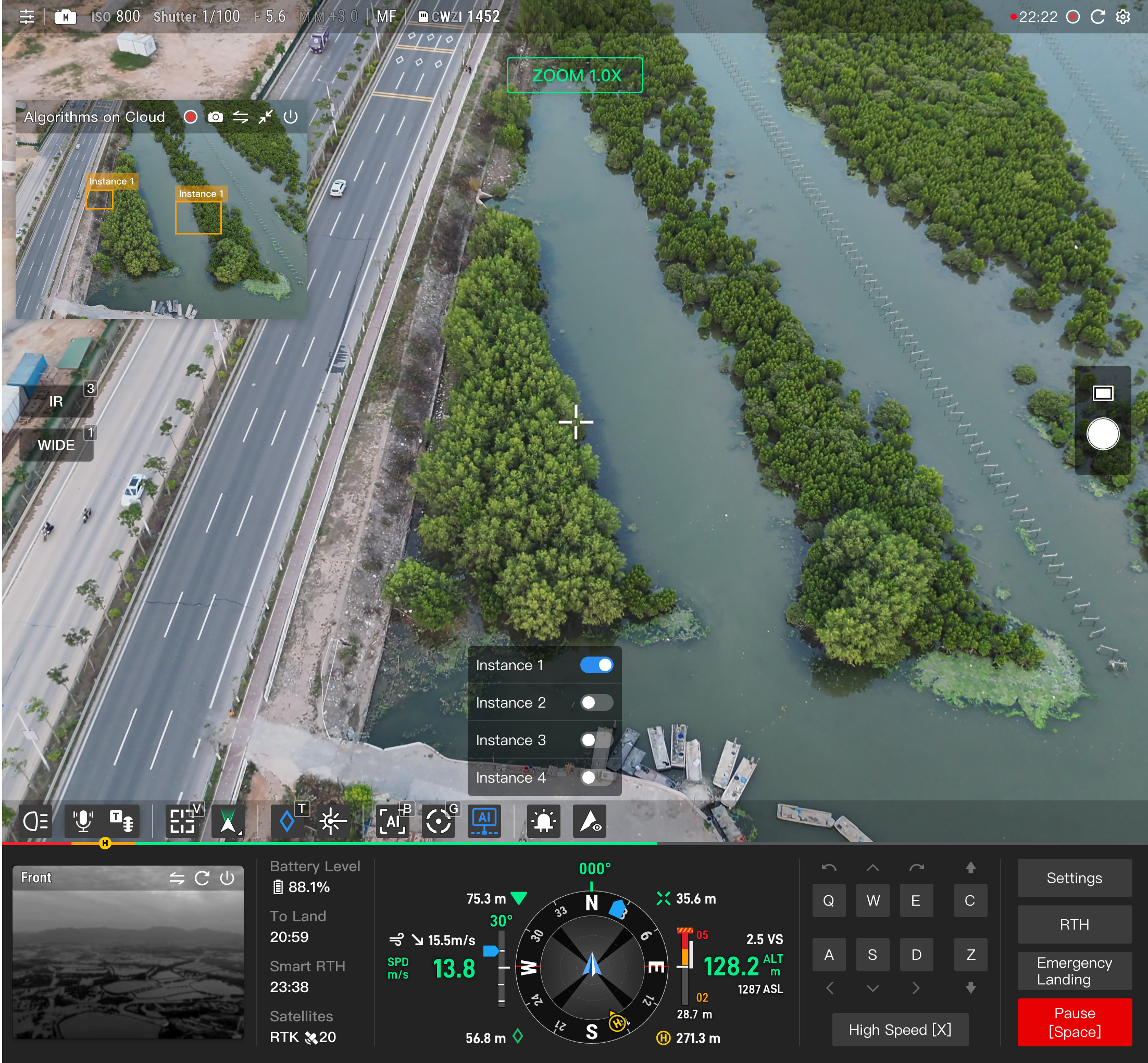
「機能操作エリア」で「クラウドAIアルゴリズム呼び出しボタン」 をクリックし、アルゴリズムインスタンスを選択すると、ライブフィードにサードパーティのクラウドAIアルゴリズムのリアルタイム呼び出しウィンドウが表示されます。ユーザーはこのウィンドウを通じて、クラウドアルゴリズムで処理された対応するビデオライブストリームを確認できます。ウィンドウはビューの切り替え、最小化、およびライブストリームの終了をサポートします。
注意:クラウドアルゴリズム呼び出しの遅延(サードパーティベンダーサービスのパフォーマンスによる)のため、クラウドAIアルゴリズムのライブストリームをメインビューに切り替えた後は、飛行の安全に注意してください。
機能操作エリア
| アイコン | 説明 |
|---|---|
 | ビューフォロー:クリックするか キーボード [V] キーを使用してビューフォロー機能を有効にします。 |
 | ジンバルクイックコントロール:「ジンバルセンター」と「ジンバルダウン」のクイック操作をサポートします。 |
 | レーザーピンドロップ:クリックして画面中心点をアノテーションポイントとして設定します。飛行中にアノテーションポイントを観察するには、マップ上のアノテーションポイントを右クリックして「アノテーションポイントを注視」を選択します。 注意:「DJI Dock 2」はカメラの補助ヘディングとクラウド地形データに基づいたシミュレートピンドロップが可能です。 |
 | レーザー距離計:画面中心点の緯度/経度、高度情報、および現在の機体までの距離をリアルタイムで取得します。 |
 | 機載AIアルゴリズム:有効にすると、認識されたターゲットがライブフィードにリアルタイムで表示され、ターゲットアラートを利用できます。 |
 | スマートトラッキング:有効にすると、ターゲットをすばやくロックして継続的にトラッキングできます。 |
 | マルチモーダルターゲット検出:ターゲットを自然言語で説明することで、AIによるターゲット認識、カウント、アラートなどの機能を利用できます。 |
 | クラウドAIアルゴリズム:クラウドアルゴリズムで処理された対応するビデオライブストリームを確認できます。 |
 | ライブ放送:有効にした後、「放送開始」ボタンをクリックしてリアルタイム放送を開始します。 |
 | ファイル放送:録音、テキスト読み上げ、またはオーディオファイルのインポートによってファイル放送を設定します。「ループモード」と放送音量の設定をサポートします。 |
 | スポットライト:こちらで輝度やモードなどのスポットライトパラメーターを設定します。 |
 | パラシュート:飛行中、右にスワイプしてパラシュートを展開し、機体の安全を確保します。 |
 | AR設定:ARストリート、アノテーション、帰還地点、およびアラートポイントの有効化をサポートします。 |
 | ストロボライト:ストロボライトのプリセットを使用するか、新しいストロボモードを作成します。 |
 | ナビゲーションライト:ユーザーはバーチャルコックピットで機体のナビゲーションライトを切り替えることができます。 |
 | ステルスモード:ユーザーはバーチャルコックピットで機体のステルスモードを切り替えることができます。このモードでは機体のナビゲーションライト、機体ステータスインジケーターライト、およびバッテリーレベルインジケーターライトが無効になります。 注意:ステルスモード中にナビゲーションライトを有効にすると、自動的にステルスモードが終了します。 |
以下のセクションでは、機能操作エリアの各機能についての詳細を紹介します。
ビューフォロー
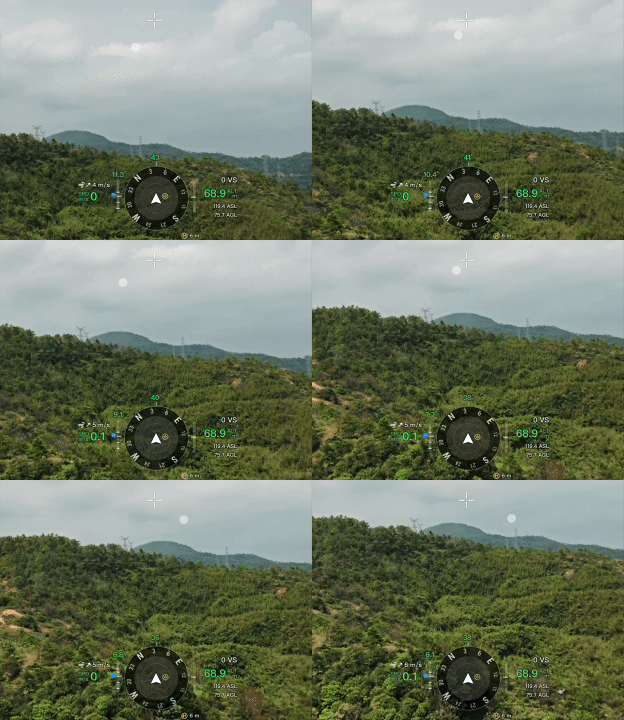
ユーザーは をクリックするか、キーボード [V] キーを押してターゲット検索のためのビューフォローモードに入ることができます。このモードに入ると、マウスカーソルが円形に変わり、デフォルトで画面中心を中心とします。ユーザーはマウスを動かすと、ジンバルまたは機体がマウスの移動方向を向きます。
- ビューフォローモードでは、ジンバルの動きが限界に達していない場合、マウスを動かすとジンバルのみが動きます。ジンバルの動きが限界に達すると、マウスを動かすと機体がそれに応じて動きます。
- ビューフォローモードでは、ユーザーはインターフェース上のボタンをクリックできません。機体またはジンバルカメラを制御するには、キーボードまたはマウスを使用してください。インターフェース上のボタンをクリックするには、まず[ESC]を押すか、[V]を再度押してビューフォローモードを終了してください。
- ジンバルカメラ操作の詳細については、「リモートコントロール - デバイスミニウィンドウ」- ジンバルカメラ制御セクションをご参照ください。
- 注意:この機能を正常に使用するには、Chrome 92以降が必要です。
機載AIアルゴリズム(AI認識)
をクリックしてAI認識機能を有効にします。ライブフィードにはリアルタイムで認識されたターゲットが表示され、ターゲットアラートをサポートします。デフォルトのAIアルゴリズムには「DJI可視光検出」と「DJI赤外線検出」が含まれます。実際のアプリケーションシナリオに基づいて異なるAI認識アルゴリズムを選択して有効にできます。
DJI可視光検出
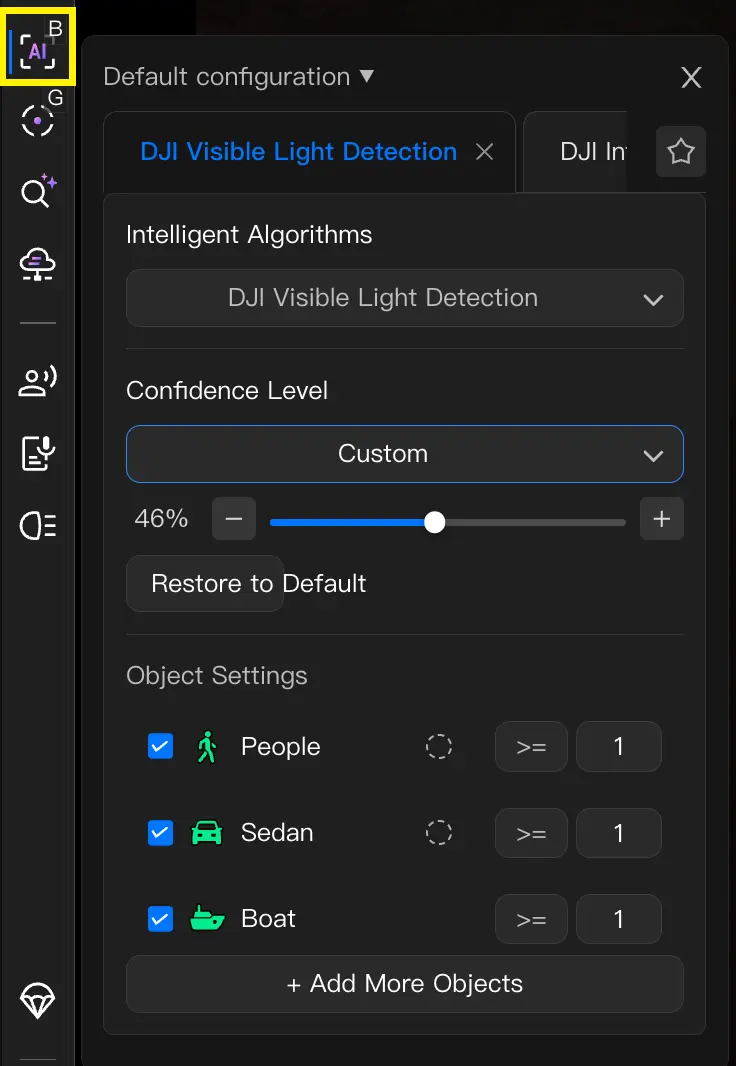
「DJI可視光ストリーム認識」アルゴリズムは、人、車両、船などのターゲットオブジェクトの認識をサポートし、信頼レベルの設定とアラートをサポートします。
DJI赤外線認識
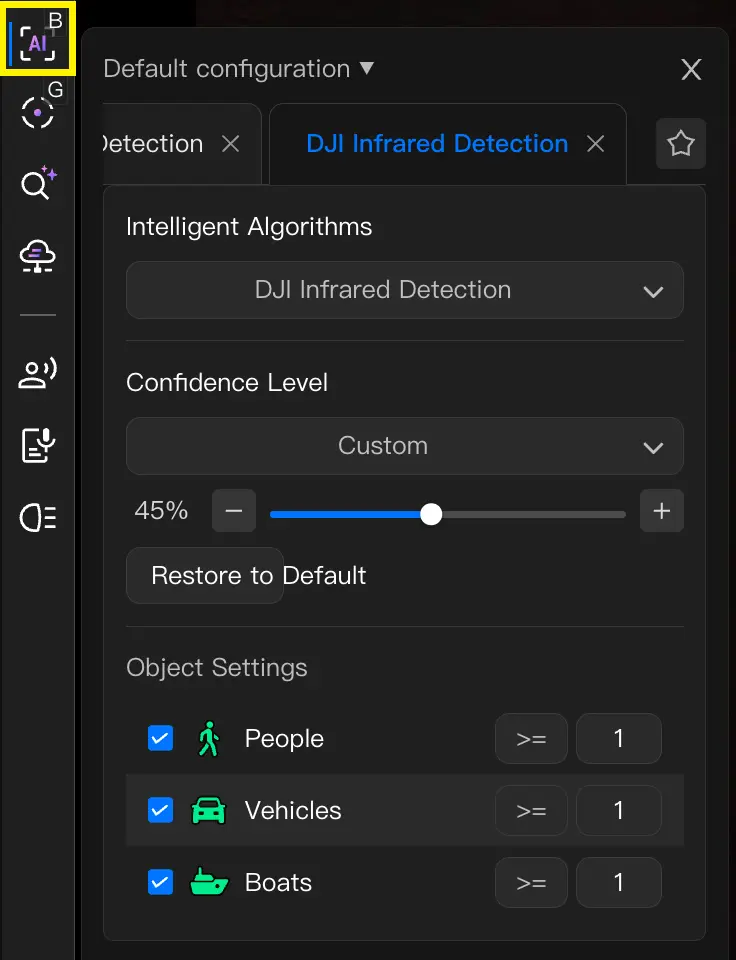
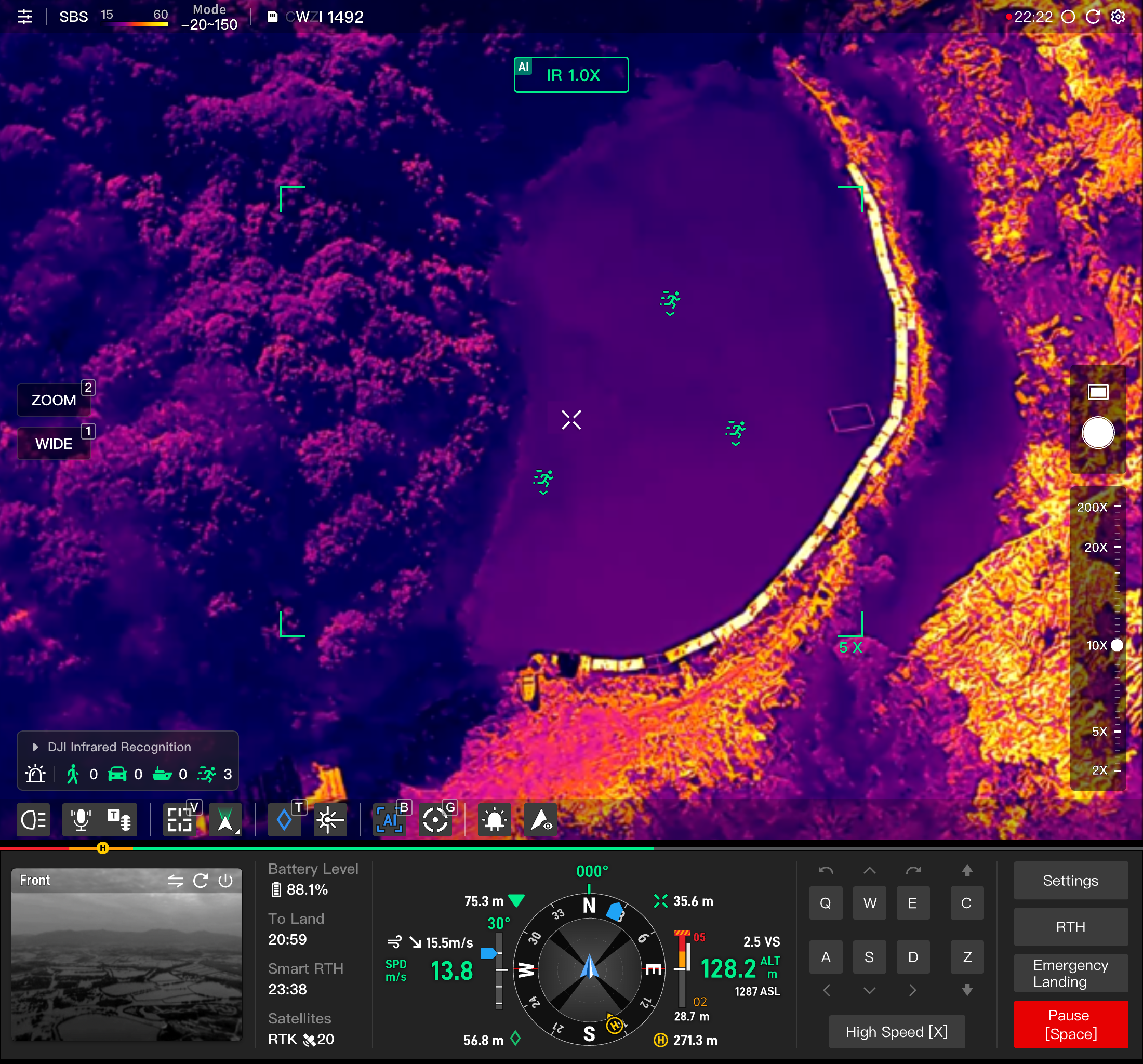
「DJI赤外線認識」を選択すると、アルゴリズムは人、車両、船の認識をサポートし、信頼レベルの設定とアラートをサポートします。
ターゲットアラート
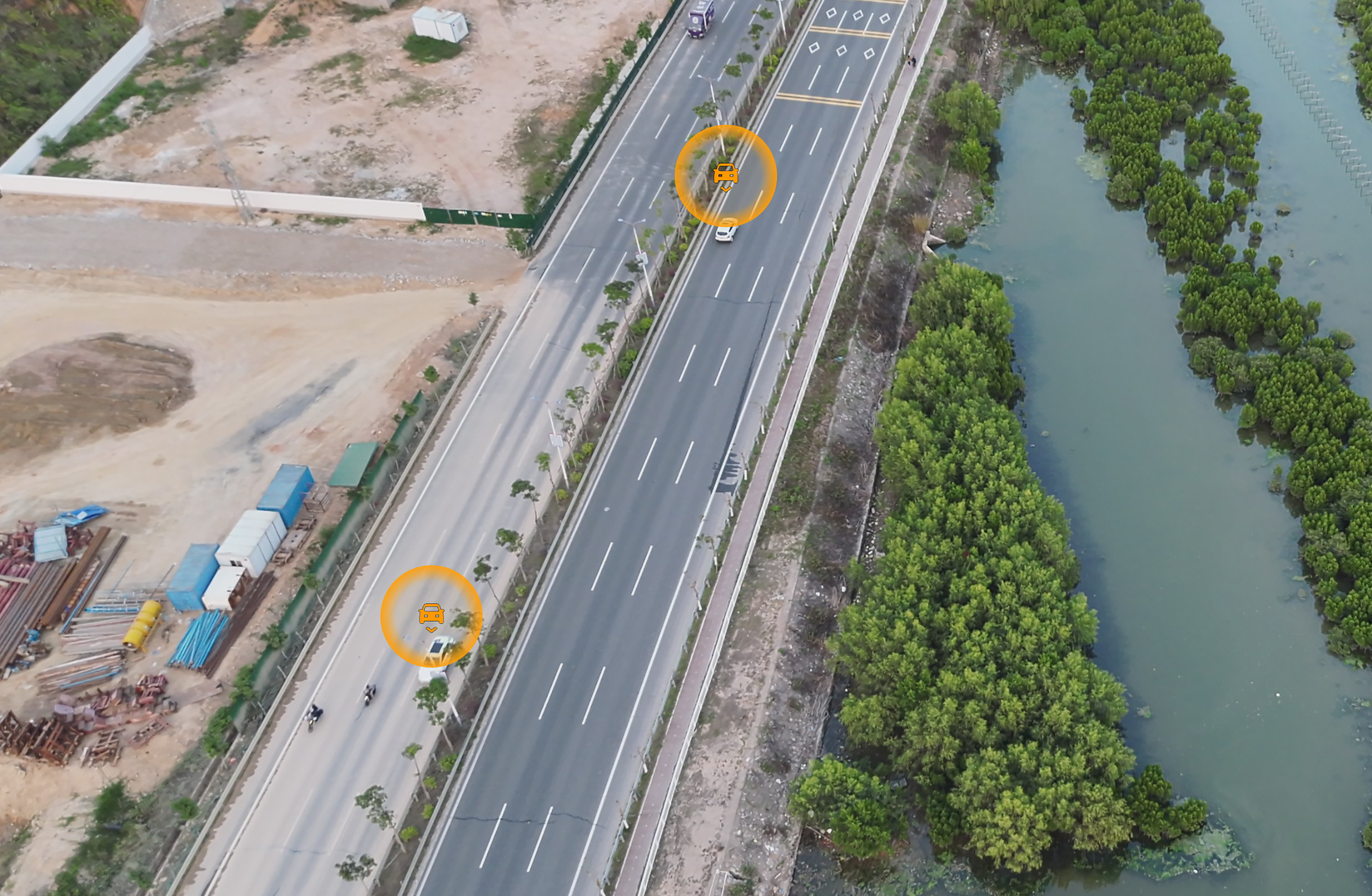
「ターゲットアラート」を有効にすると、対応するターゲットが識別された際に、ターゲットに呼吸ライトエフェクトが表示され、システムがアラート音を発します。
サードパーティアルゴリズム
DJI AIプラットフォームを介して開発されたサードパーティアルゴリズムが機体にインストールされて設定されている場合、プルアップメニューにサードパーティAIアルゴリズムのタブが表示されます。それに切り替えて、対応するサードパーティモデルラベルを選択して認識します。
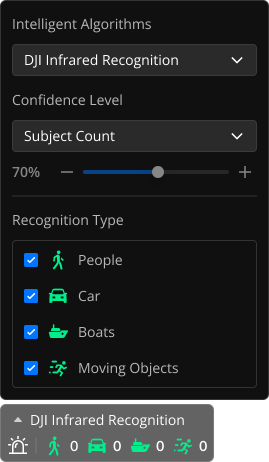
DJI赤外線AI認識またはサードパーティの赤外線AI認識アルゴリズムを選択すると、推奨される互換性のある赤外線カラーパレットに自動的に切り替わります。
この機能を正常に使用するには、Chrome 92以降が必要です。
スマートトラッキング
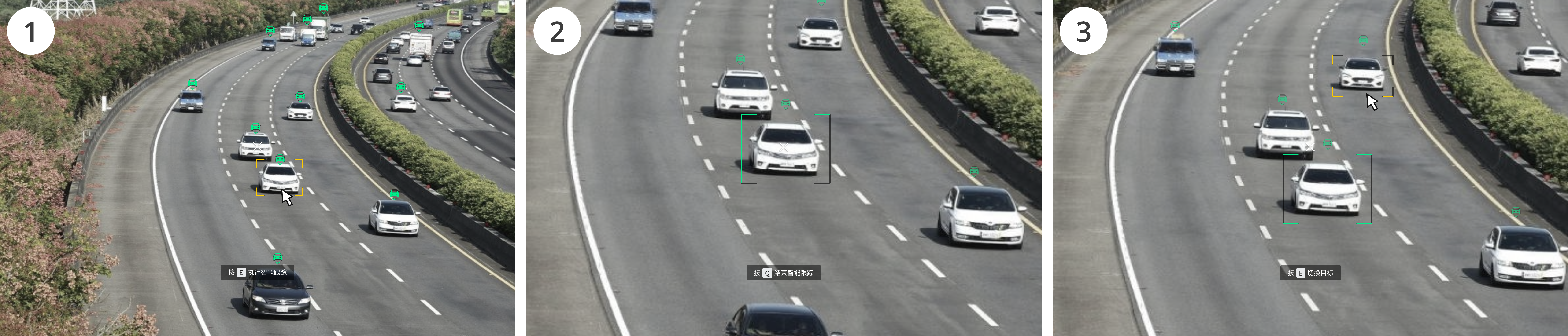
スマートトラッキング機能を有効にした後、認識されたターゲットにマウスを移動させ、[E] キーを押すか、マウスの右ボタンを長押ししてボックス選択することで、ターゲットをすばやくロックして継続的にトラッキングできます。
ロック状態では、[Q] キーを押すことでターゲットロックトラッキングをキャンセルします。
ターゲットトラッキング中、他の認識されたターゲットにマウスを移動させ、[E] キーを押すことでトラッキングターゲットをすばやく切り替えます。ロックされたターゲットトラッキング中にターゲットが見失われた場合、システムは自動的に再取得を試みます。
注意:この機能を正常に使用するには、Chrome 92以降が必要です。
マルチモーダルターゲット検出
バーチャルコックピットでペイロード制御権を取得し、可視光レンズ使用中の場合、マルチモーダルターゲット検出のエントリーが利用可能です。 をクリックしてターゲット検索入力パネルを表示します。
ステップ1:入力
| ターゲット検出入力方法 | 操作説明 |
|---|---|
テキスト説明でターゲットを検索。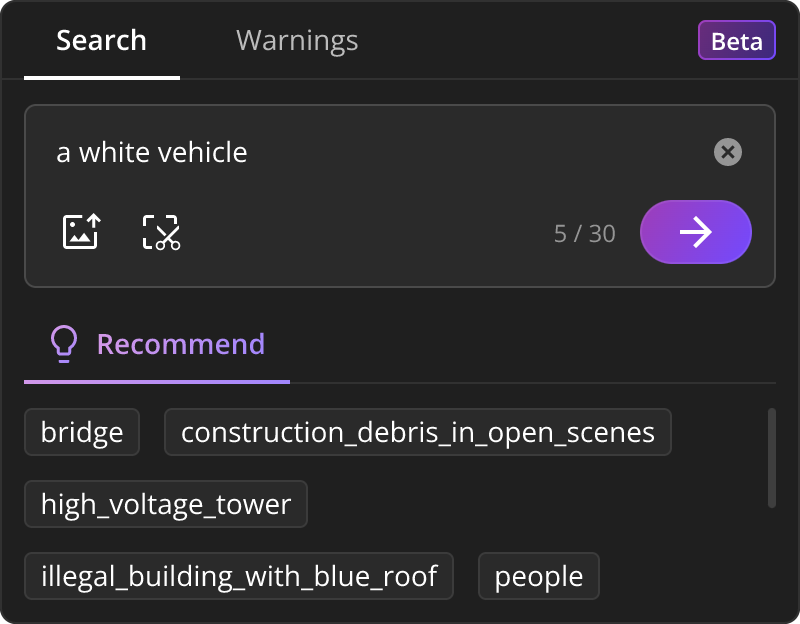 | 「小さな黒いセダン」など、検索したいターゲットの特徴を30文字以内で簡潔に説明します。 推奨される高頻度シーンのプロンプトワードを選択できます。クリックするとプロンプトテキストボックスに自動入力され、素早く入力できます。 |
画像をアップロードしてターゲットを検索。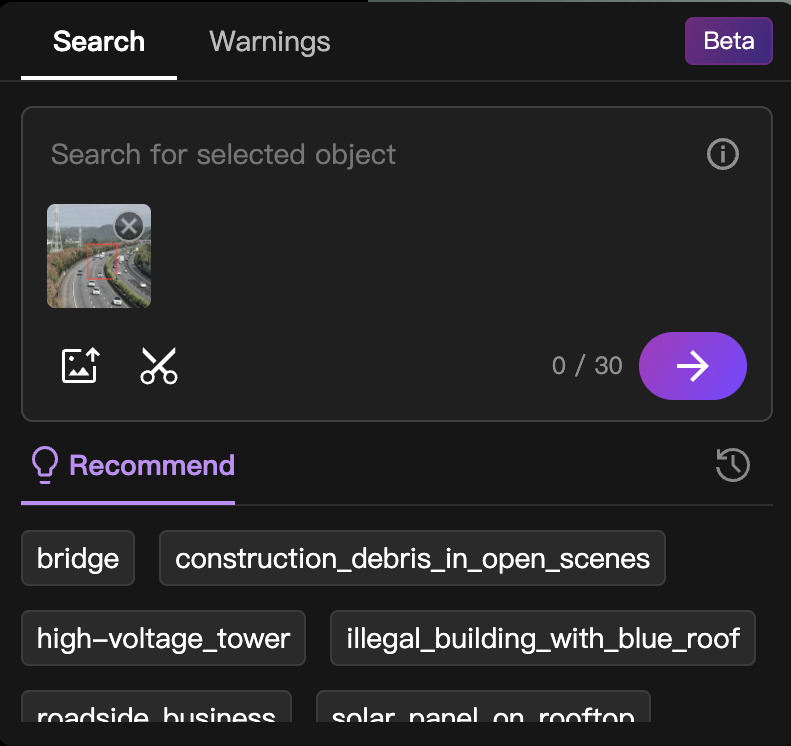 | クリックして写真をアップロードし、写真ファイルを選択します。アップロード後、写真内でターゲットをボックス選択できます。 アップロード成功後、テキストボックスに「写真内のターゲットを見つけてください」と自動入力されます。ユーザーはさらに編集できます。 |
現在のライブフィードをキャプチャしてターゲットを検索。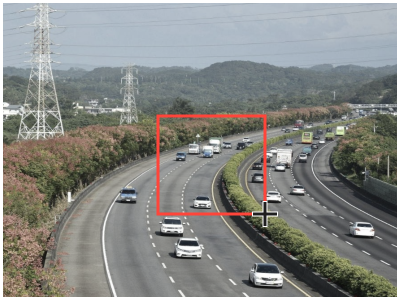 | 機体フィードキャプチャボタンをクリックして現在のライブフィードのスクリーンショットを撮影します。スクリーンショット内でターゲットをボックス選択できます。 |
ステップ2:意図認識
検索するターゲット入力を確認した後、次へボタンをクリックして意図分析を実行します。
AIラージモデルが入力の意図分析を実行し、集約されたアラートターゲットラベル(最大10ラベル)を出力します。ラベルのアラートしきい値(1〜128)の設定と複数ターゲットの組み合わせ検索をサポートします。ラベルは現在、編集または変更をサポートしていません。ラベルが正しいことを確認した後、検索開始ボタンをクリックしてターゲット検出を開始し、パネルは自動的に折りたたまれます。
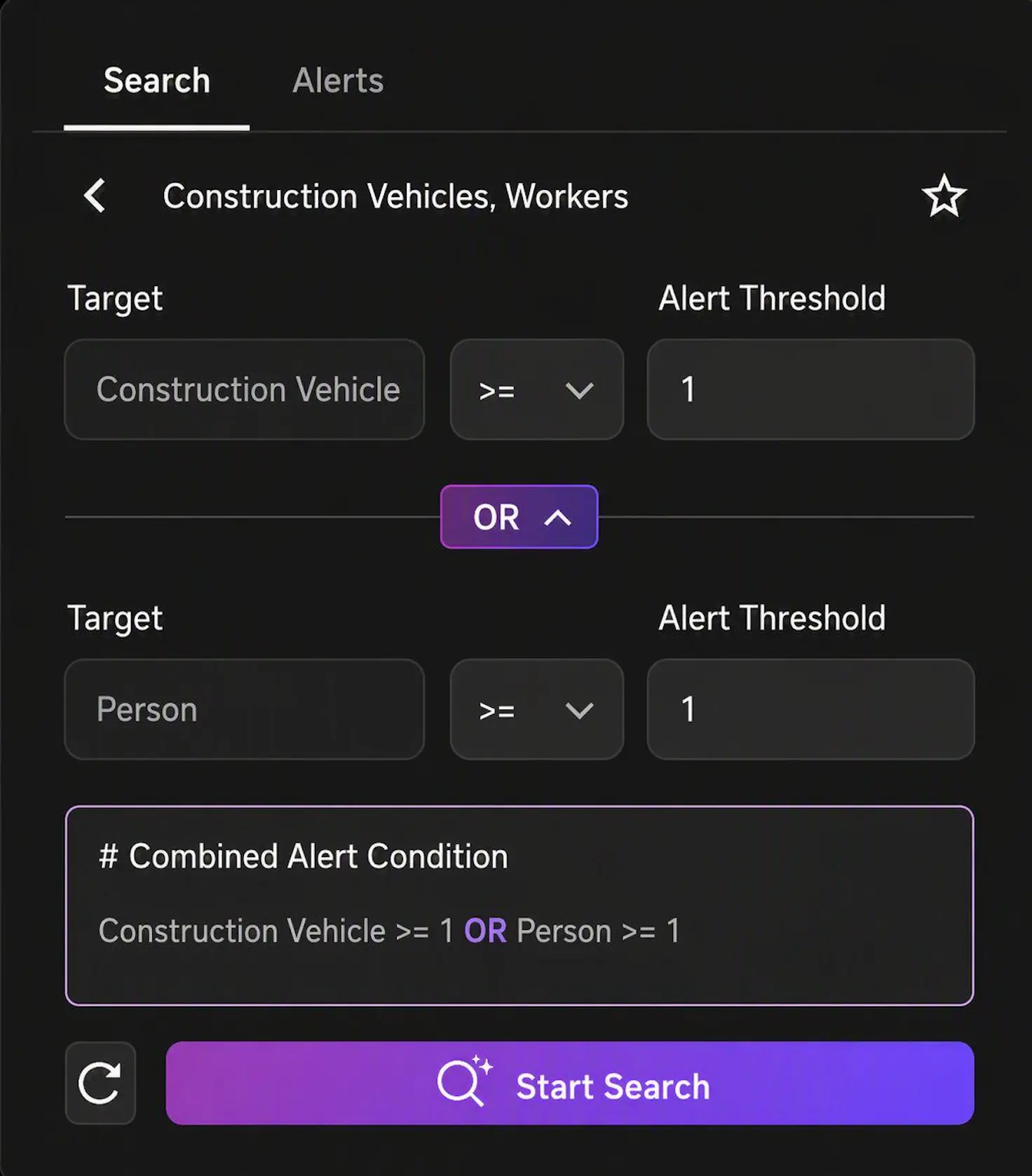
ステップ3:検出開始
ターゲット検索を開始すると、マルチモーダルターゲット検出のフローティングアイランドがダイナミックエフェクト付きで表示され続けます: 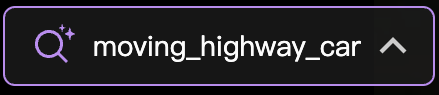
ターゲットアラート
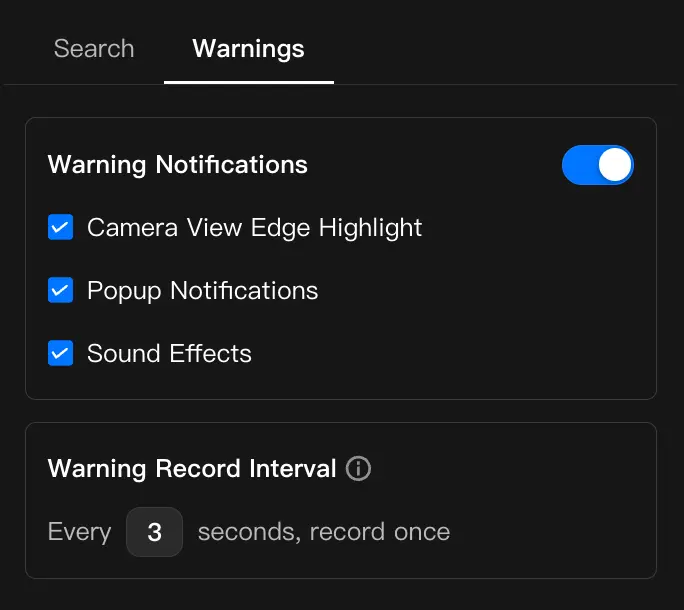
マルチモーダルターゲット検出はターゲットアラートとアラート記録間隔の設定をサポートします。「アラート通知」が有効になっている場合、「追加アラート通知カテゴリ」を選択できます。
- 画面端インジケーター:ターゲットが検出されると、ライブフィードの両端に点滅するライトエフェクトが表示されます。
- ポップアップ通知:ターゲットが検出されると、ライブフィードにポップアップウィンドウが表示されます。クリックするとバーチャルコックピットのAIアラート記録リストが自動的に展開されます。
- サウンドエフェクト:有効にすると、ターゲットが検出されたときにブザー音が再生されます。
- アラート記録間隔の設定:ラージモデルの認識間隔を設定できます。最小間隔は2秒です。
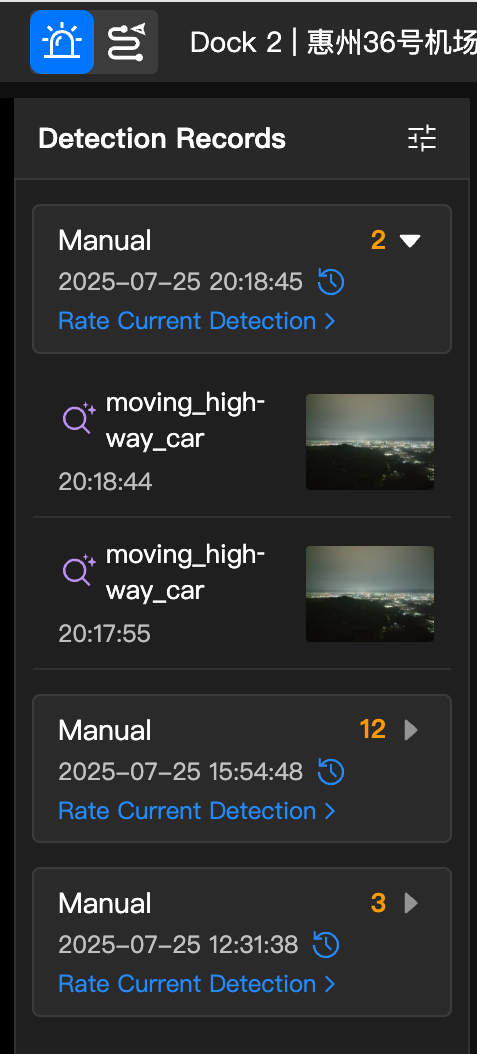
注意:アラート通知が有効になっていない場合、対象の検索ターゲットが検出されても、以下に示すようにAIアラート記録リストにのみアーカイブされます:
リソース消費の説明
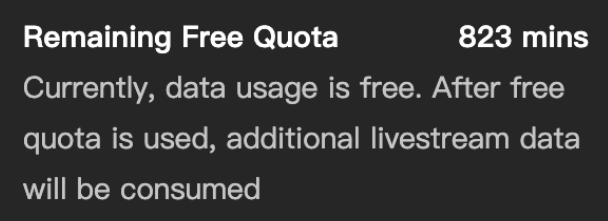
マルチモーダルターゲット検出機能を使用すると、組織のライブストリーム時間リソースが消費されます。各組織にはデフォルトで無料1,000分のクォータがあります。無料クォータを使い切った後は、ライブストリームトラフィックの消費に基づいて通常通り課金されます。ユーザーは組織の請求リストの「ライブストリーム(マルチモーダルターゲット検出)」カテゴリで具体的なリソース消費の詳細を確認できます。
クラウドAIアルゴリズム呼び出し(FlightHub 2パブリッククラウド限定)
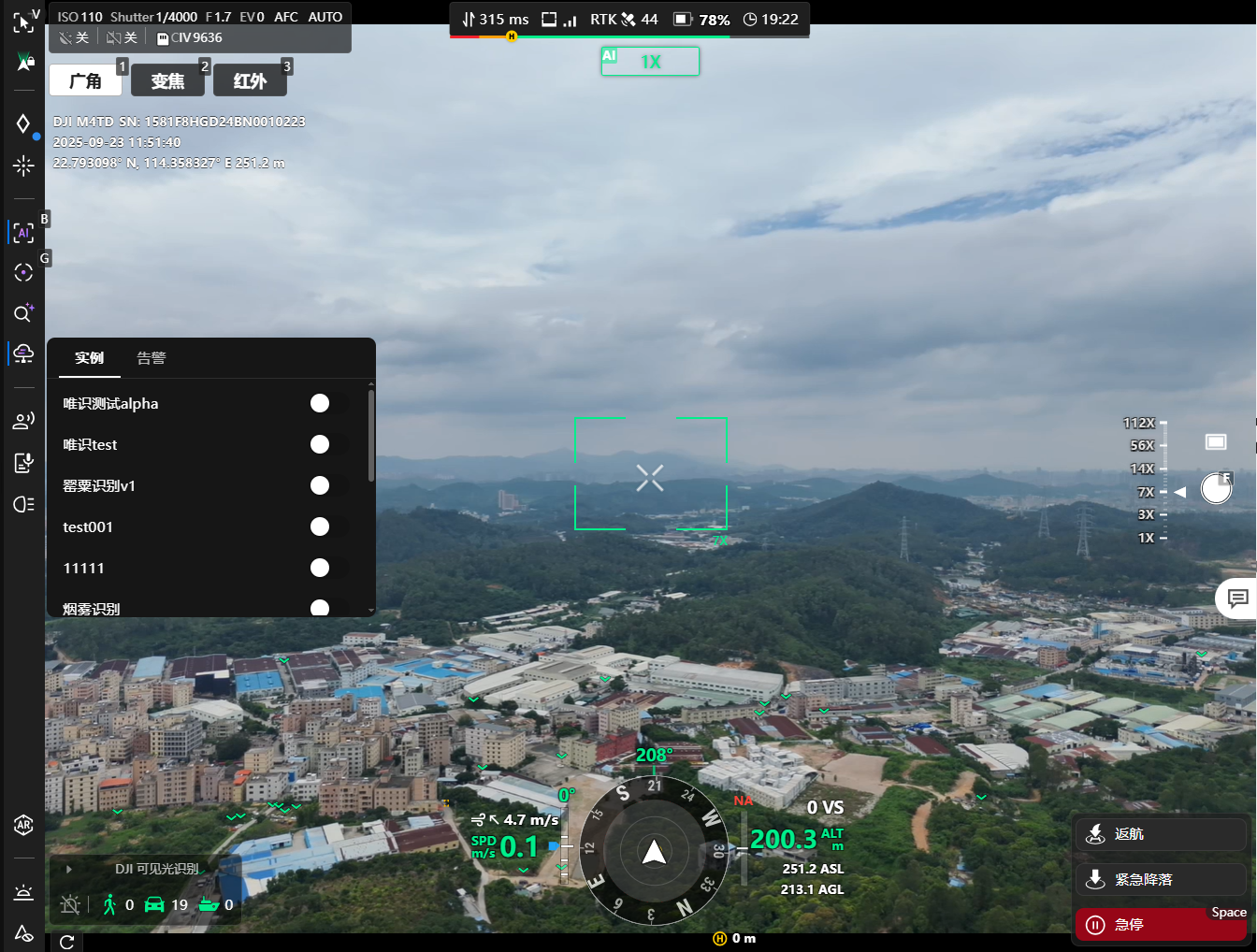
- アルゴリズムインスタンスを選択:バーチャルコックピットでクラウドAIアルゴリズム呼び出しボタンをクリックします。展開されたリストで、正常に作成されたすべてのアルゴリズムインスタンスを確認できます。詳細については、組織管理 - アルゴリズム管理モジュールの説明をご参照ください。
- アルゴリズムインスタンスを有効化:対応するインスタンスを有効にすると、サードパーティのクラウドAIアルゴリズムのリアルタイム呼び出しウィンドウがライブフィードの左上隅に表示されます。ユーザーはこのウィンドウを通じて、クラウドアルゴリズムで処理された対応するビデオライブストリームを確認できます。ウィンドウはビューの切り替え、最小化、およびライブストリームの終了をサポートします。
- 注意事項:クラウドアルゴリズム呼び出しの遅延(サードパーティベンダーサービスのパフォーマンスによる)のため、クラウドAIアルゴリズムのライブストリームをメインビューに切り替えた後は、飛行の安全に注意してください。
「DJI AS1スピーカー」、「DJI AL1スポットライト」およびサードパーティPSDK
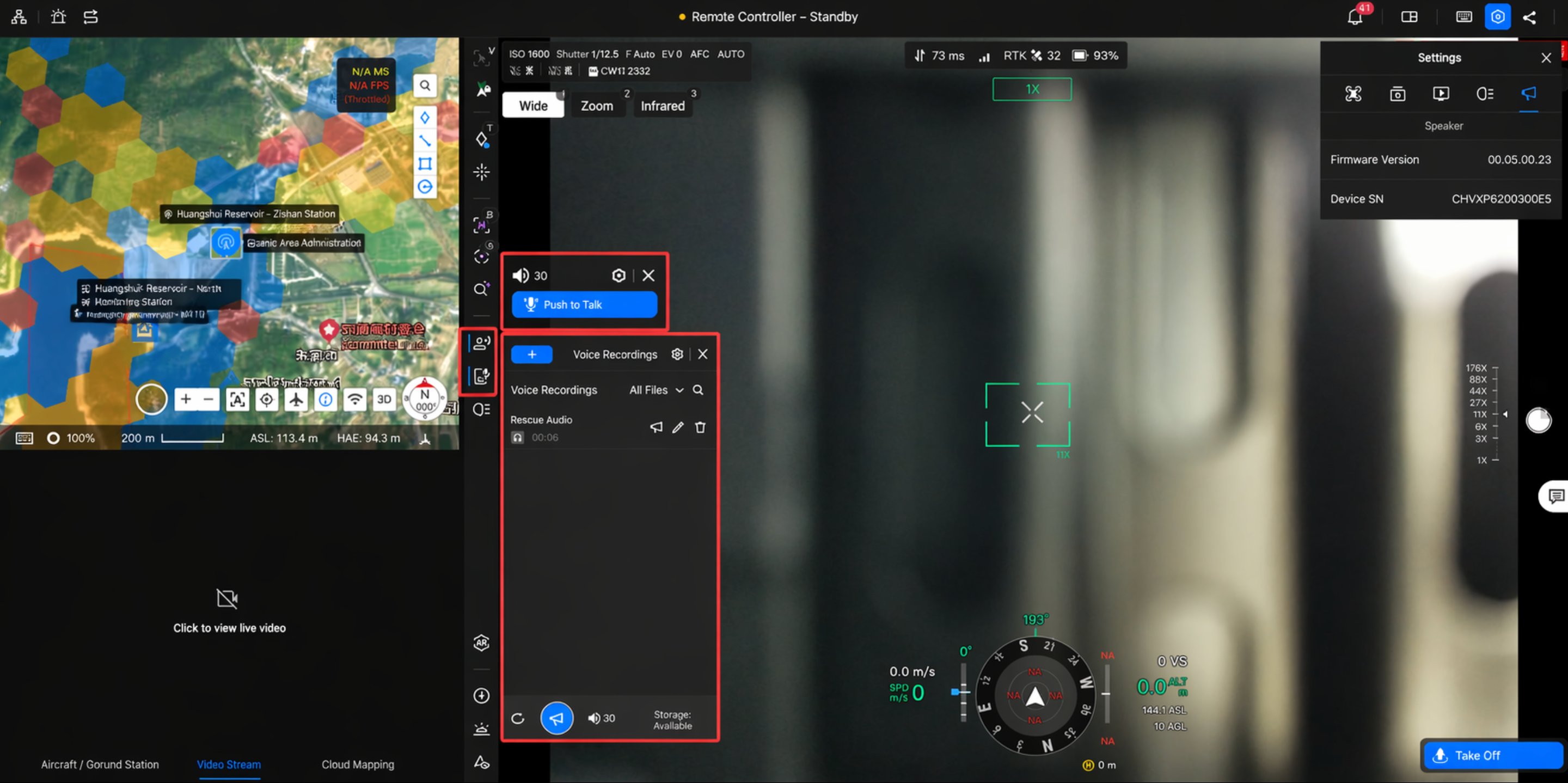
"DJI Dock 3" and "DJI Dock 4" support mounting the DJI AS1 Speaker and DJI AL1 Spotlight. The Matrice 400 drone supports mounting the Zenmuse S1 Spotlight, Zenmuse V1 Speaker, and third-party speakers. Users can perform the corresponding operations in the Virtual Cockpit.
Note: Installing accessories may affect flight power performance or visual system performance. Please pay attention to flight safety.
(1) DJI AS1 Speaker
After entering the Virtual Cockpit, click for file broadcasting; click for live broadcasting.
- File broadcasting includes voice file uploading and Text-to-Speech (TTS) broadcasting. The speaker only supports audio files in AAC, MP3, and WAV formats, and each audio file must be within 10 MB in size.
- Audio file upload: You can import multiple audio files at once through the file dialog. Files that are not in AAC, MP3, or WAV format are automatically filtered out during import. Audio files support play-while-uploading, so you can start playing without waiting for the upload to complete.
- Text-to-Speech (TTS): After selecting "Text-to-Speech", enter text to automatically synthesize and play realistic speech. You can select the voice (male, female) and language (Chinese, English, Japanese, Korean, French, Spanish), adjust the speech rate and pitch, and control playback pauses with commas for better comprehension.
- For real-time broadcasting, a voice input device needs to be configured, and the browser must be authorized for voice permissions. PTT (Push-to-Talk) mode is also supported: press and hold the shortcut key to start broadcasting, release it to stop. A prompt tone is played on the computer when pressing and releasing to confirm the operation.
(2) DJI AL1 Spotlight
After entering the Virtual Cockpit, click to open the spotlight control panel and set the spotlight operating mode.
- Click the switch button to turn the spotlight on or off, and drag the brightness slider to adjust brightness (0-100%). The spotlight supports two operating modes: Constant and Strobe.
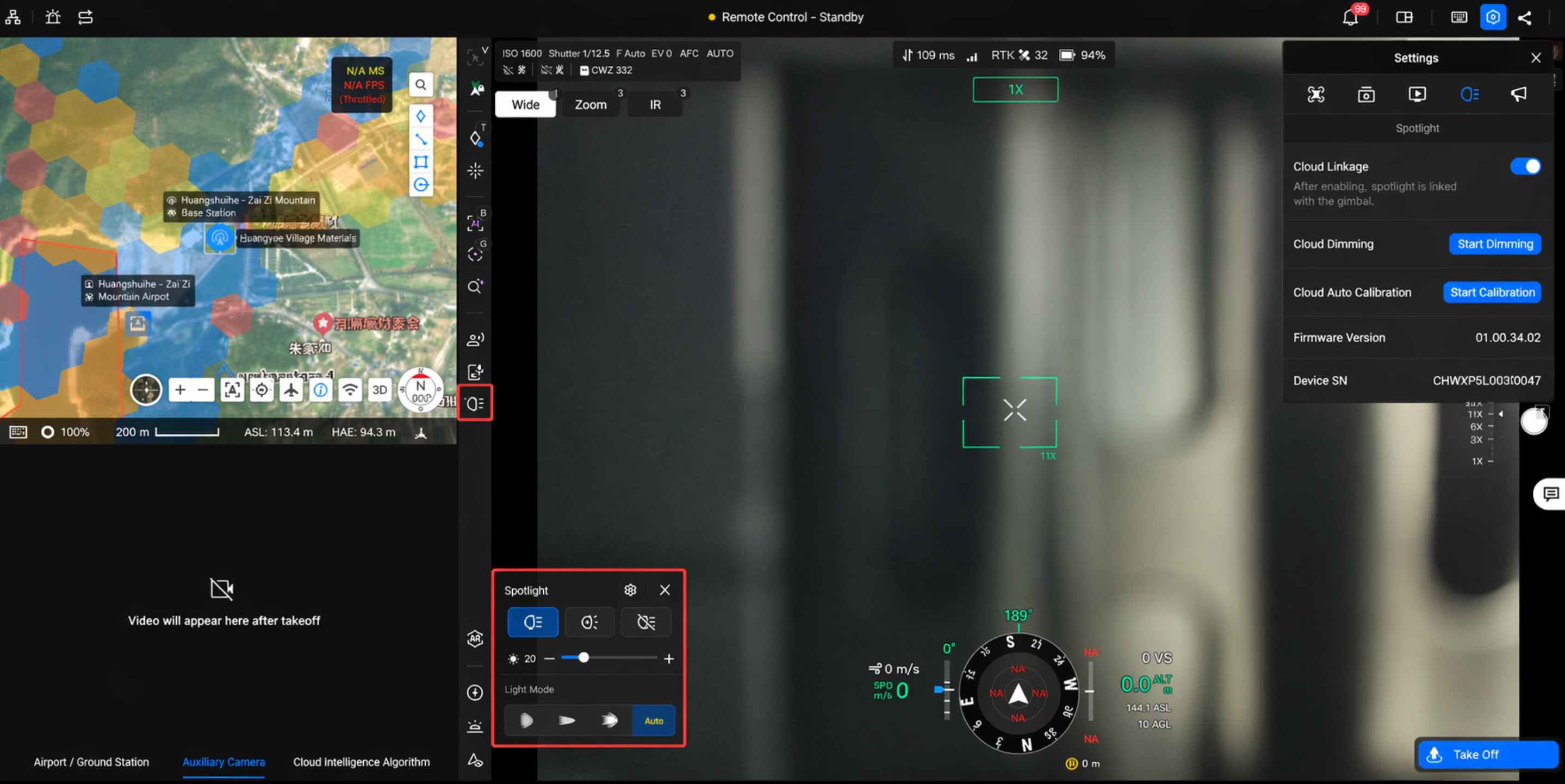
- Lighting mode: The spotlight supports three modes: Spot (concentrated beam, suitable for long-distance illumination), Flood (diffused beam, suitable for wide-area fill light), and All On (Spot and Flood enabled simultaneously).
- In Auto mode, the spotlight automatically switches between Spot and Flood based on camera zoom level (high zoom switches to Spot, low zoom switches to Flood). Auto mode is supported only in Constant mode.
- Follow mode: By default, the spotlight is linked with the camera gimbal (Follow mode enabled), improving nighttime operation capability. To control spotlight orientation independently, disable "Follow Mode" in spotlight settings. After disabling, the spotlight gimbal is decoupled from the main gimbal and can be adjusted independently.
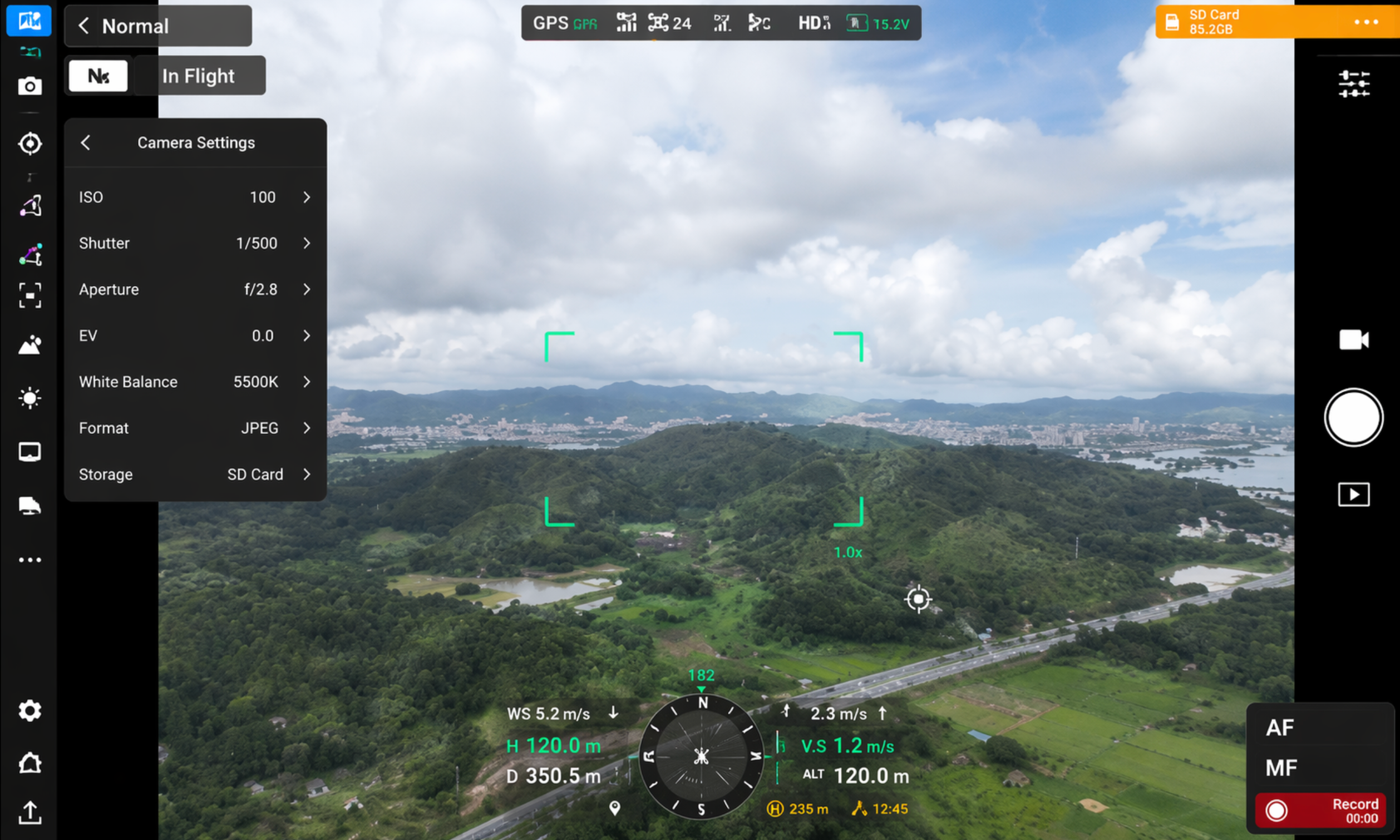
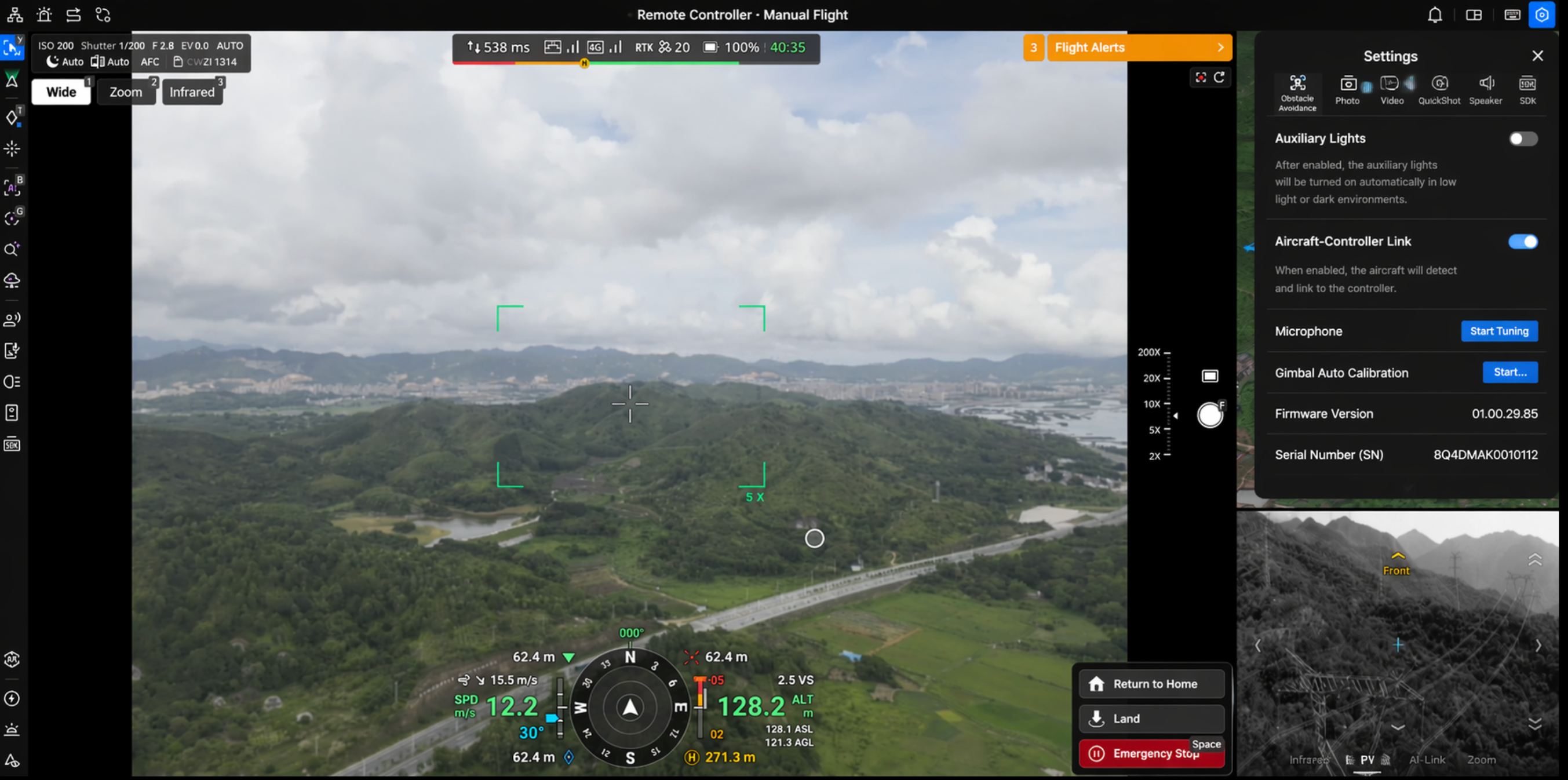
- Gimbal fine-tuning and calibration: Use directional keys to fine-tune the illumination angle of the spotlight gimbal; click "Calibrate" to start automatic calibration. A progress bar is shown in the panel, and normal operation resumes after completion.
- Strobe mode: After enabling Strobe mode, the spotlight flashes in strobe operation. In this mode, it automatically switches to Spot and does not support Flood, All On, or Auto mode.
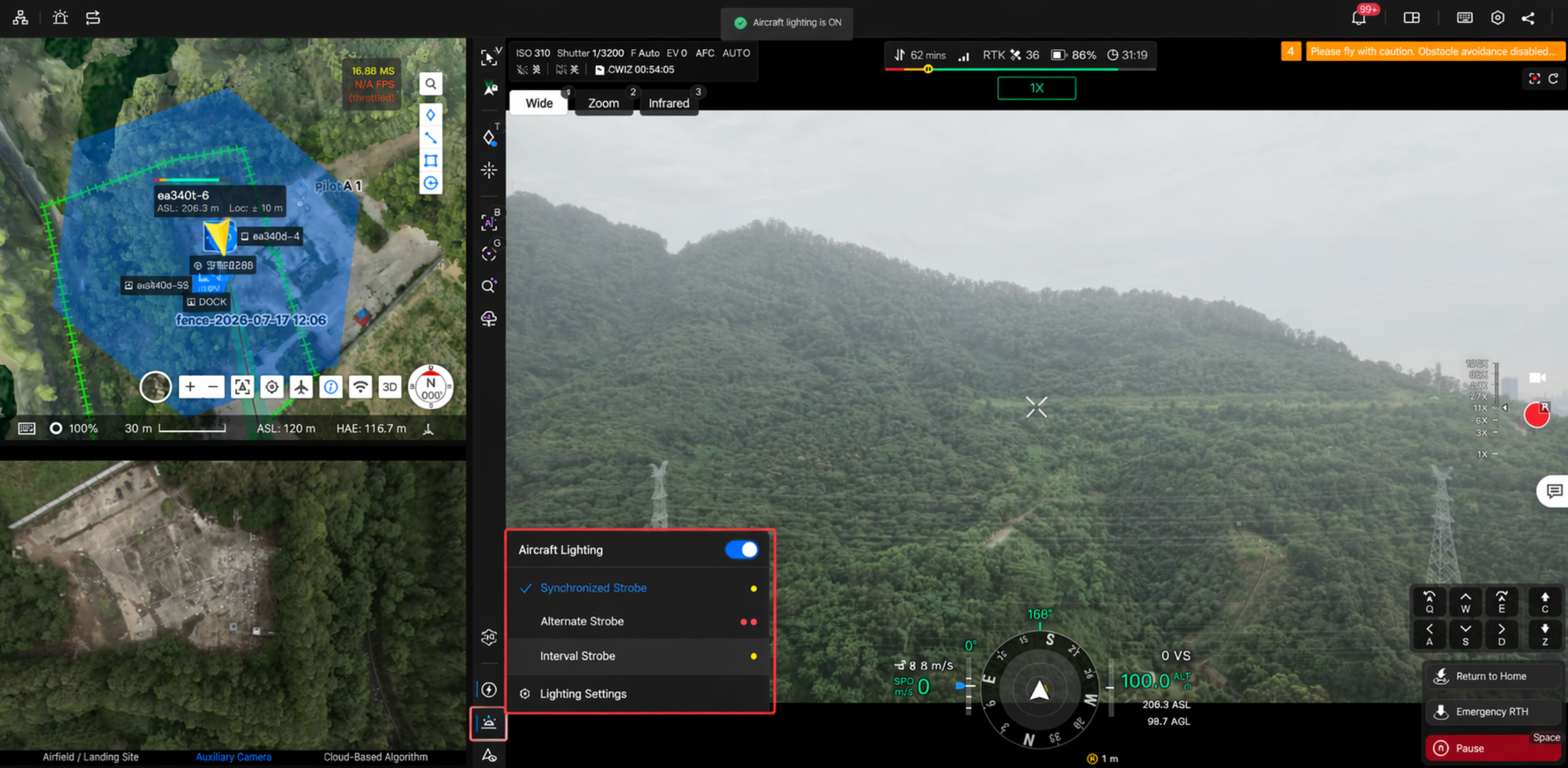
- Stealth mode: When Stealth mode is enabled, the spotlight automatically turns off; after Stealth mode is disabled, the spotlight does not automatically recover and must be turned on manually.
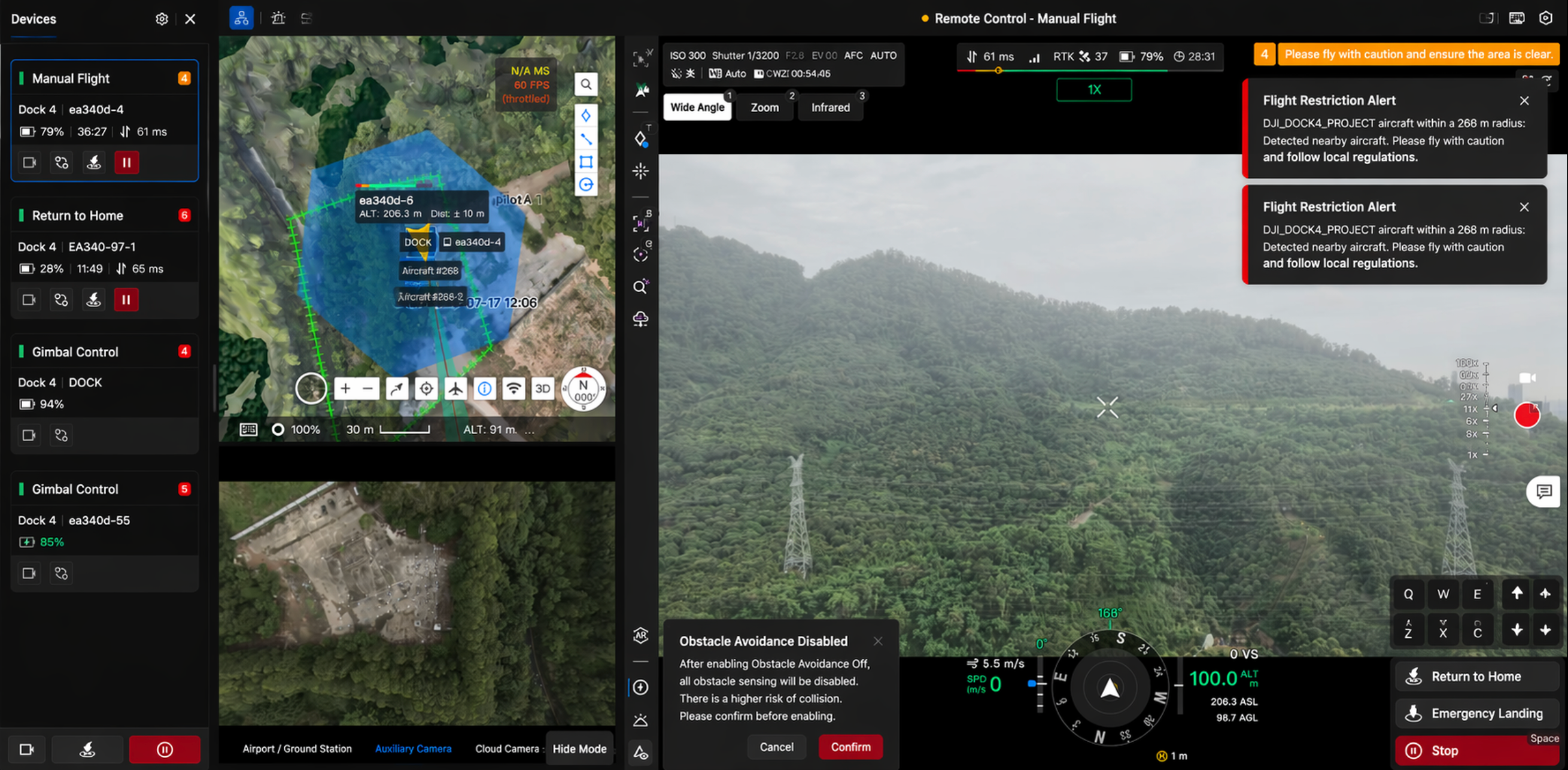
- It is recommended to appropriately reduce spotlight brightness and enable it only as needed to reduce impact on aircraft endurance.
- When the spotlight is enabled for the first time after takeoff, brightness is automatically set to 60%.
- When the aircraft has not taken off, spotlight maximum brightness is forcibly limited to 50%. A ground visual protection prompt is shown in the UI to prevent visual injury to people on the ground.
(3) Speaker and Spotlight Mounted Simultaneously
When DJI AS1 Speaker and DJI AL1 Spotlight are mounted at the same time, the main toolbar displays independent operation entries for both accessories simultaneously. They do not interfere with each other and can be controlled separately. The accessory panel also displays firmware version and serial number (SN) for easier maintenance troubleshooting.
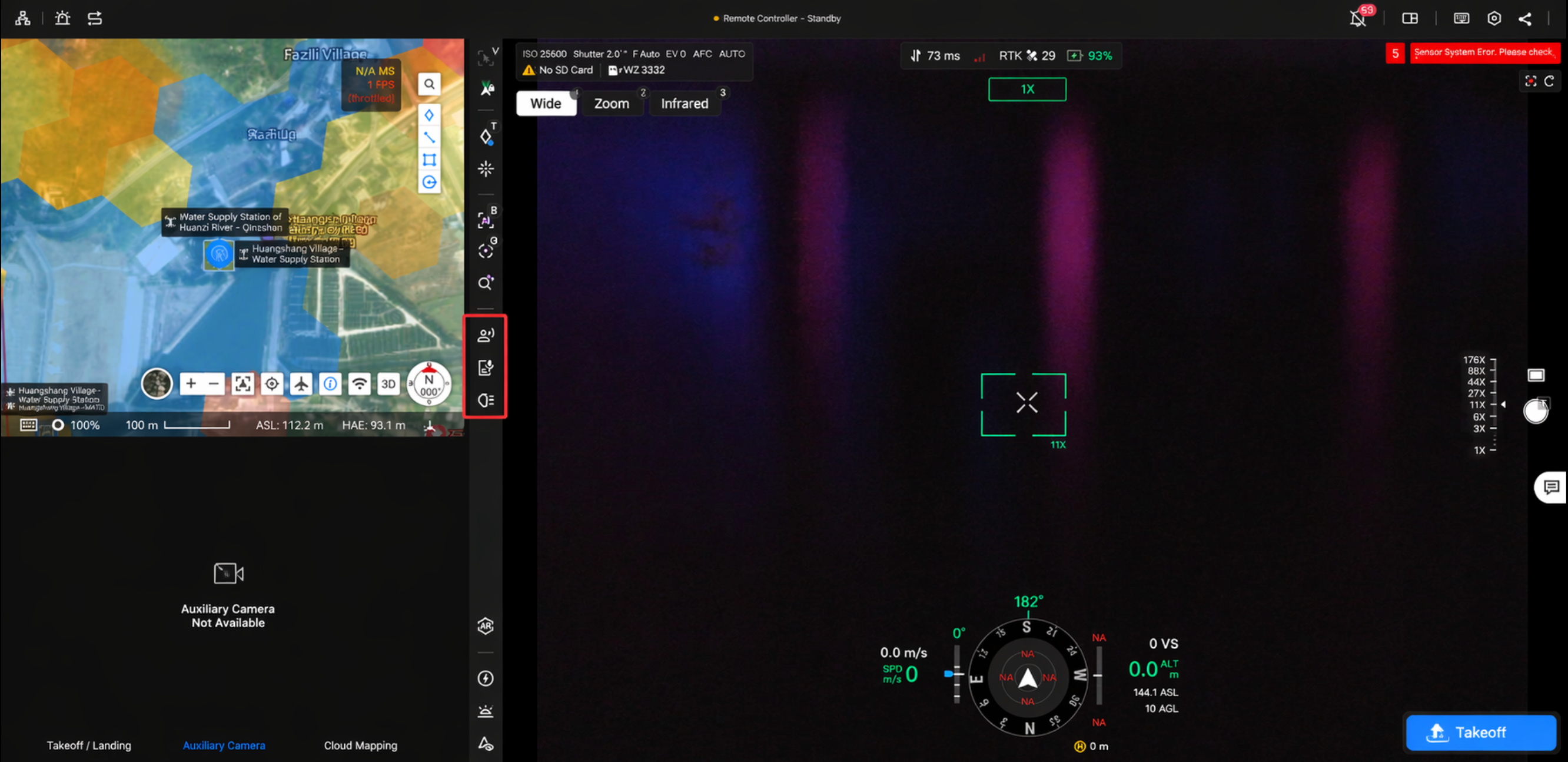
(4) Third-Party PSDK Accessories
The Virtual Cockpit also supports controlling third-party PSDK accessories. After a third-party PSDK accessory is successfully connected, click  to enter the PSDK main interface.
- PSDK Main Interface: Displays common PSDK operations, including but not limited to speaker controls, lighting switches, and gimbal control.
- PSDK Settings Interface: Click
 to customize PSDK settings.
Using a third-party PSDK device as an example:
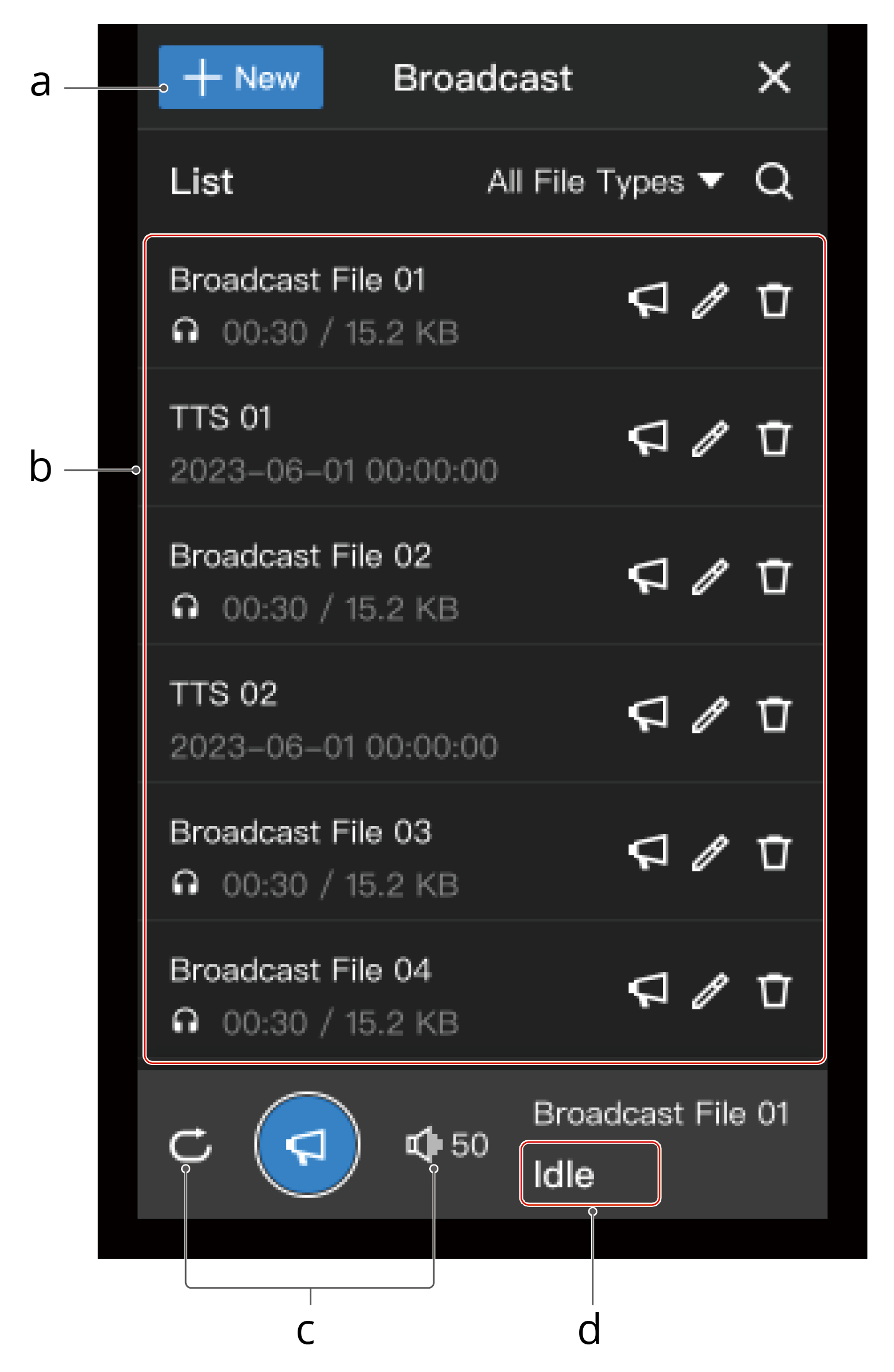
a. Create New Broadcast File: Click "New" to choose recording, text-to-speech, or import audio file.
b. Broadcast List: Only includes cloud broadcast files within the current project; does not include audio files on the PSDK device.
c. Broadcast Settings: Supports loop playback and volume settings. Supports quick speaker volume adjustment via shortcut keys (see shortcut list for details), making it convenient to operate with a handheld microphone.
d. Broadcast Status: Displays the current operating status of the speaker. During playback or live broadcast, the speaker icon on the main toolbar is highlighted, making it easier to remotely confirm speaker status.
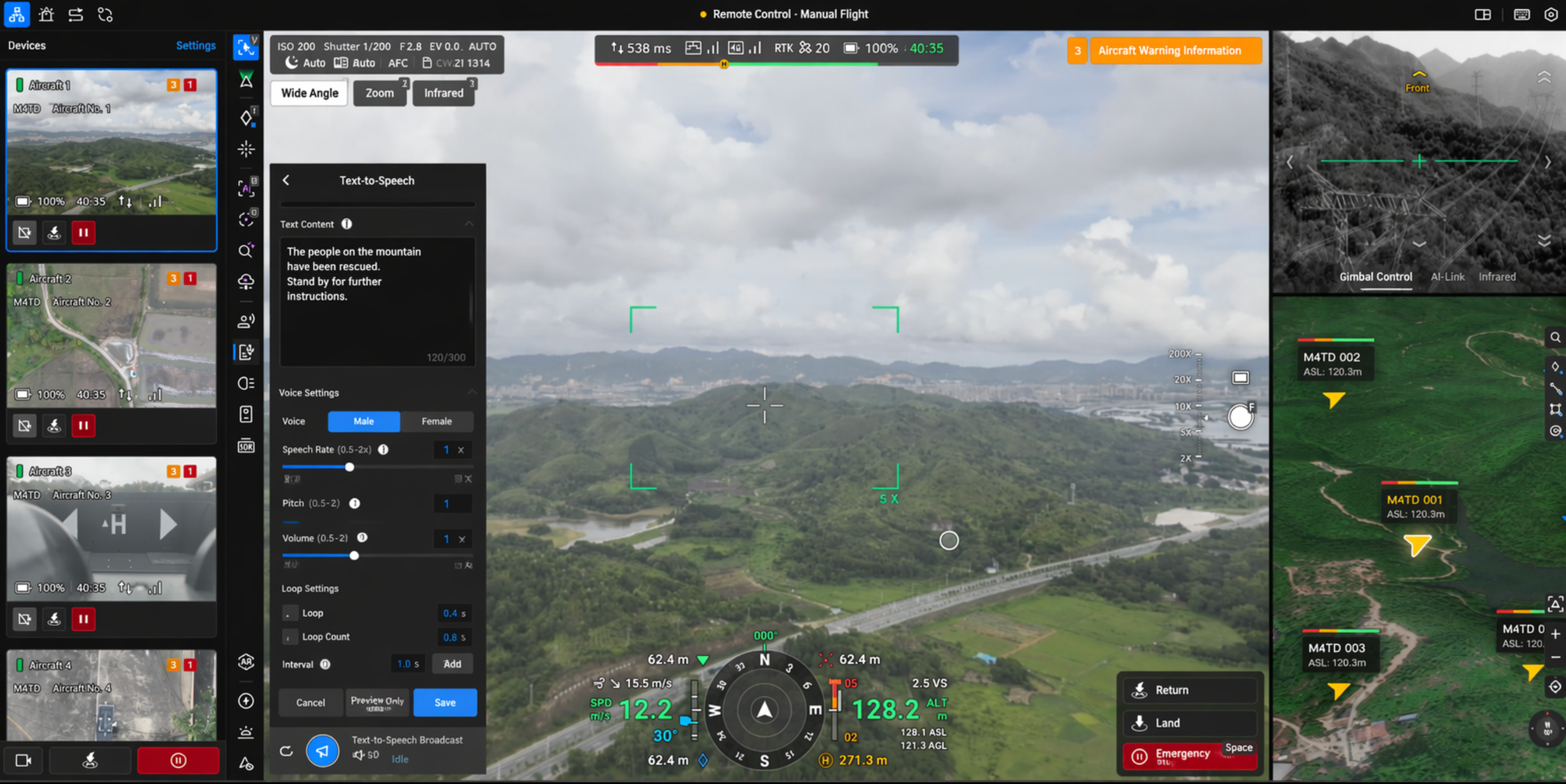
Click  to preview the audio file content; click
  to transfer the cloud audio file to the aircraft inside the dock, and the aircraft will play the broadcast content.
- Before recording a broadcast, ensure that the device logged into FlightHub 2 has voice input capability and that voice input permission is granted for the current web page.
- If microphone input signal is too weak during recording, the UI prompts "Please move closer to the microphone". It is recommended to run a recording test before use to confirm actual output effect in outdoor scenarios.
- During live broadcast and file playback, the system automatically performs audio normalization to improve loudness consistency in weak-signal scenarios.
- When the speaker is enabled for the first time after takeoff, volume is automatically set to 80%.
- After landing back in dock, the speaker automatically turns off (applicable to command flight, route flight, and mid-mission pause/resume scenarios).
- If playback volume is high before takeoff, the system displays a popup reminder to prevent hearing damage to nearby operators.
- If the accessory is not activated, the speaker function entry is grayed out and prompts: "Some functions are restricted. Please restart the device to activate."
- If a prompt indicates the PSDK device version is too low, please contact the device manufacturer to upgrade to the latest firmware.
Peripheral Device Control - Red and Blue Strobe Light
Supports controlling the external red and blue strobe light on "DJI Dock 4", including turning the strobe light on and off.
Note: The red and blue strobe light is a different function from the spotlight strobe mode. Please distinguish between them.
ARプロジェクション
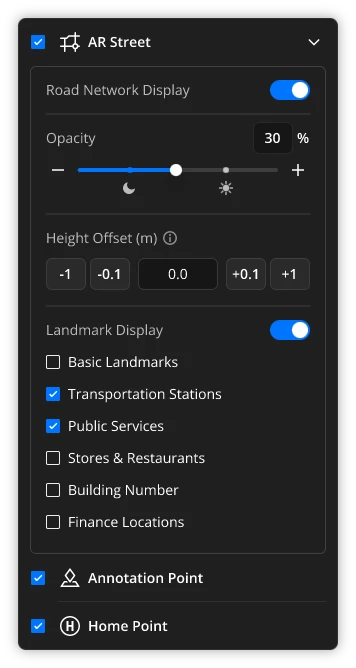
バーチャルコックピットのARプロジェクションは、アノテーションポイント、アノテーションライン、アノテーションエリア、帰還地点、およびARストリートプロジェクションをサポートします。
注意:現在、DJI Pilot 2で描画されたアノテーションラインとエリアのみがFlightHub 2に同期して表示できます。
ARプロジェクション設定パネルを展開し、必要なプロジェクションタイプにチェックを入れると、ターゲットがリアルタイムのライブフィードに投影されます。 ARストリートはクイックエントリーを通じて有効化・無効化でき、不透明度、高度オフセット、ランドマークポイント表示タイプなどの詳細なパラメーター設定をサポートします。
注意:この機能を正常に使用するには、Chrome 92以降が必要です。
Manifold 3アプリ起動
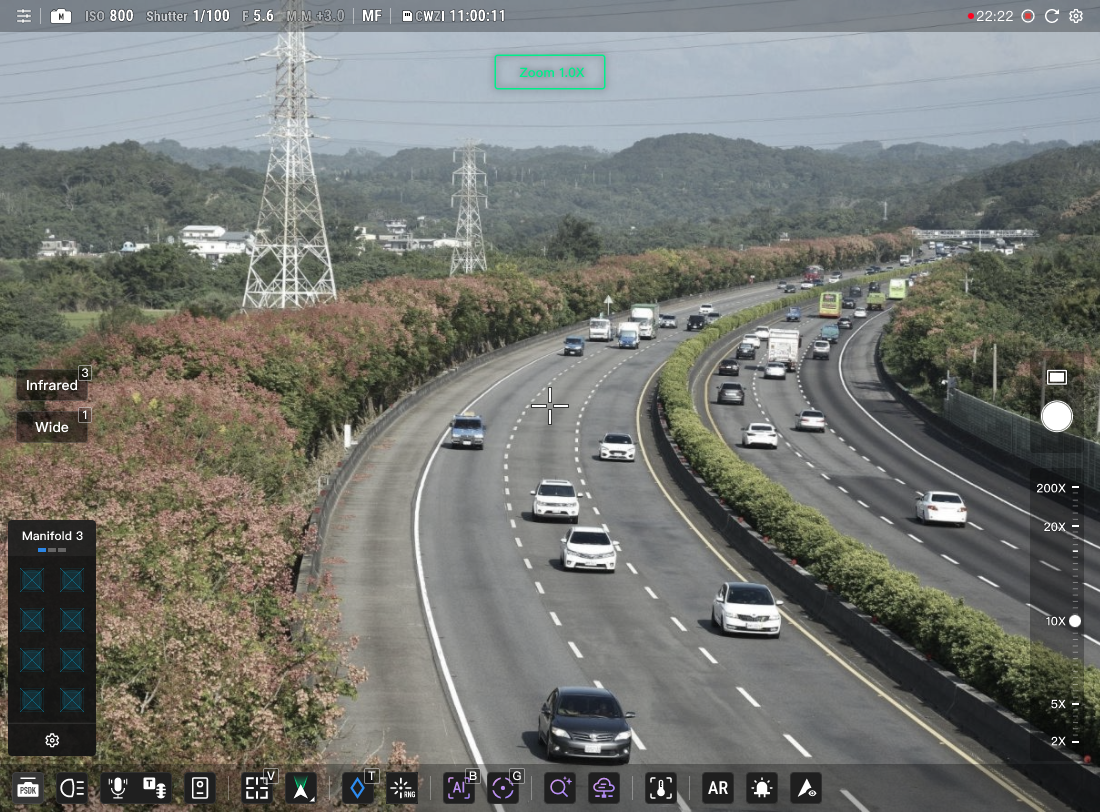
アプリをインポートすることで、Manifold 3機体が正常に接続されたバーチャルコックピットに入ると、Manifold 3アプリの呼び出しエントリーが表示されます。クリックしてアプリメニューを展開します。
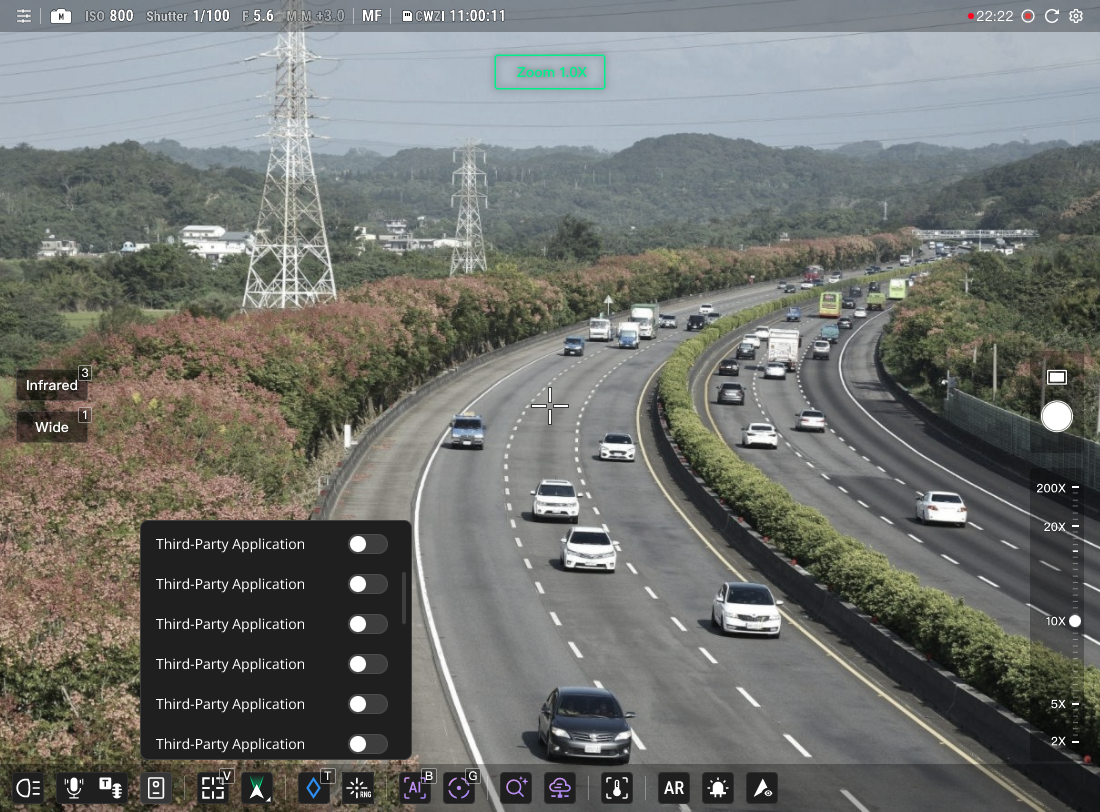
アプリを有効にすると、サードパーティのPSDKウィジェットが自動的に呼び出されます。アプリがAI関連のインテリジェントアプリケーションの場合、AI認識結果とラベルがリアルタイムフィードに表示されます。
注意:
- 現在「DJI Dock 3」の機体のみサポートします。
- 最良のエクスペリエンスのために、最新バージョンのChromeを使用することをお勧めします。
機能一覧
ユーザーは、以下の表を参照して、異なる機体モデルがサポートする機能の詳細を確認できます。
| 機能カテゴリ | 機能名 | ドック機体 | 単体機体 | ||||||||||
| DJI Dock | DJI Dock 2 | DJI Dock 3 | DJI Dock 4 | DJI Mavic 3 Enterprise Series | DJI Matrice 4 Enterprise Series | Matrice 400 | |||||||
| Matrice 30 | Matrice 30T | Matrice 3D | Matrice 3TD | Matrice 4D | Matrice 4TD | Matrice 5TD | Mavic 3E | Mavic 3T | Matrice 4E | Matrice 4T | |||
| 飛行制御 | 飛行制御権を取得 | ✔ | ✔ | ✔ | ✔ | ✔ | ✔ | ✔ | ✘ | ✘ | ✔ | ✔ | ✔ |
| 飛行制御 | ワンタップ離陸 | ✔ | ✔ | ✔ | ✔ | ✔ | ✔ | ✔ | ✘ | ✘ | ✔ | ✔ | ✔ |
| 飛行制御 | タップ・トゥ・フライ | ✔ | ✔ | ✔ | ✔ | ✔ | ✔ | ✔ | ✘ | ✘ | ✔ | ✔ | ✔ |
| 飛行制御 | キーボード操作(WASD/QE/CZ) | ✔ | ✔ | ✔ | ✔ | ✔ | ✔ | ✔ | ✘ | ✘ | ✔ | ✔ | ✔ |
| 飛行制御 | 飛行パラメーター設定 | ✔ | ✔ | ✔ | ✔ | ✔ | ✔ | ✔ | ✘ | ✘ | ✔ | ✔ | ✔ |
| 飛行制御 | ワンタップ帰還 | ✔ | ✔ | ✔ | ✔ | ✔ | ✔ | ✔ | ✘ | ✘ | ✔ | ✔ | ✔ |
| 飛行制御 | 緊急/ワンタップ着陸 | ✔ | ✔ | ✔ | ✔ | ✔ | ✔ | ✔ | ✘ | ✘ | ✔ | ✔ | ✔ |
| 飛行制御 | ワンタップ緊急停止 | ✔ | ✔ | ✔ | ✔ | ✔ | ✔ | ✔ | ✘ | ✘ | ✔ | ✔ | ✔ |
| 飛行制御 | 高速モード | ✔ | ✔ | ✔ | ✔ | ✔ | ✔ | ✔ | ✘ | ✘ | ✔ | ✔ | ✔ |
| 飛行制御 | ルートを再開 | ✔ | ✔ | ✔ | ✔ | ✔ | ✔ | ✔ | ✘ | ✘ | ✘ | ✘ | ✔ |
| 飛行制御 | ルートを一時停止 | ✔ | ✔ | ✔ | ✔ | ✔ | ✔ | ✔ | ✘ | ✘ | ✘ | ✘ | ✔ |
| 飛行制御 | ルートを終了 | ✔ | ✔ | ✔ | ✔ | ✔ | ✔ | ✔ | ✘ | ✘ | ✔ | ✔ | ✔ |
| 飛行制御 | スマートオービット | ✔ | ✔ | ✘ | ✘ | ✔ | ✔ | ✔ | ✘ | ✘ | ✔ | ✔ | ✔ |
| 飛行制御 | 飛行中に飛行ルートを配信 | ✘ | ✘ | ✔ | ✔ | ✔ | ✔ | ✔ | ✘ | ✘ | ✔ | ✔ | ✔ |
| 飛行制御 | リレータスク | ✘ | ✘ | ✘ | ✘ | ✔ | ✔ | ✔ | ✘ | ✘ | ✘ | ✘ | ✘ |
| ペイロード制御 | ペイロード制御権を取得 | ✔ | ✔ | ✔ | ✔ | ✔ | ✔ | ✔ | ✔ | ✔ | ✔ | ✔ | ✔ |
| ペイロード制御 | ショートカットキーでカメラを切り替え | ✔ | ✔ | ✔ | ✔ | ✔ | ✔ | ✔ | ✔ | ✔ | ✔ | ✔ | ✔ |
| ペイロード制御 | メカニカルシャッター | ✘ | ✘ | ✔ | ✘ | ✔ | ✘ | ✔ | ✘ | ✘ | ✔ | ✔ | ✔ |
| ペイロード制御 | 歪み補正 | ✘ | ✘ | ✔ | ✘ | ✔ | ✘ | ✔ | ✘ | ✘ | ✔ | ✔ | ✔ |
| ペイロード制御 | ウォーターマーク | ✘ | ✘ | ✔ | ✔ | ✔ | ✔ | ✔ | ✔ | ✔ | ✔ | ✔ | ✔ |
| ペイロード制御 | レンズ曇り取り | ✘ | ✘ | ✔ | ✔ | ✔ | ✔ | ✔ | ✘ | ✘ | ✘ | ✘ | ✔ |
| ペイロード制御 | カメラパラメーターをリセット | ✘ | ✘ | ✘ | ✘ | ✔ | ✔ | ✔ | ✘ | ✘ | ✔ | ✔ | ✘ |
| ペイロード制御 | カメラパラメーターを調整 | ✘ | ✘ | ✔ | ✔ | ✔ | ✔ | ✔ | ✔ | ✔ | ✔ | ✔ | ✔ |
| ペイロード制御 | フォーカスモード | ✔ | ✔ | ✔ | ✔ | ✔ | ✔ | ✔ | ✔ | ✔ | ✔ | ✔ | ✔ |
| ペイロード制御 | シングルショット | ✔ | ✔ | ✔ | ✔ | ✔ | ✔ | ✔ | ✔ | ✔ | ✔ | ✔ | ✔ |
| ペイロード制御 | タイマーショット | ✘ | ✘ | ✔ | ✔ | ✔ | ✔ | ✔ | ✘ | ✘ | ✔ | ✔ | ✔ |
| ペイロード制御 | スマート低照度 | ✔ | ✔ | ✔ | ✔ | ✔ | ✔ | ✔ | ✔ | ✔ | ✔ | ✔ | ✔ |
| ペイロード制御 | パノラマ写真 | ✔ | ✔ | ✔ | ✔ | ✔ | ✔ | ✔ | ✔ | ✔ | ✔ | ✔ | ✔ |
| ペイロード制御 | 動画録画 | ✔ | ✔ | ✔ | ✔ | ✔ | ✔ | ✔ | ✔ | ✔ | ✔ | ✔ | ✔ |
| ペイロード制御 | 解像度設定 | ✘ | ✘ | ✔ | ✔ | ✔ | ✔ | ✔ | ✘ | ✘ | ✔ | ✔ | ✘ |
| ペイロード制御 | ストレージ設定 | ✘ | ✘ | ✔ | ✔ | ✔ | ✔ | ✔ | ✘ | ✘ | ✔ | ✔ | ✔ |
| ペイロード制御 | ズーム | ✔ | ✔ | ✔ | ✔ | ✔ | ✔ | ✔ | ✔ | ✔ | ✔ | ✔ | ✔ |
| ペイロード制御 | 赤外線リンクズーム | ✘ | ✘ | ✘ | ✔ | ✘ | ✔ | ✔ | ✘ | ✘ | ✘ | ✔ | ✔ |
| ペイロード制御 | レーザー距離計 | ✔ | ✔ | ✘ | ✘ | ✔ | ✔ | ✔ | ✘ | ✘ | ✔ | ✔ | ✔ |
| ペイロード制御 | レーザーピンドロップ | ✔ | ✔ | ✘ | ✘ | ✔ | ✔ | ✔ | ✘ | ✘ | ✔ | ✔ | ✔ |
| ペイロード制御 | ジンバルセンター | ✔ | ✔ | ✔ | ✔ | ✔ | ✔ | ✔ | ✔ | ✔ | ✔ | ✔ | ✔ |
| ペイロード制御 | ジンバルダウン | ✔ | ✔ | ✔ | ✔ | ✔ | ✔ | ✔ | ✔ | ✔ | ✔ | ✔ | ✔ |
| ペイロード制御 | ジンバルヨーセンター | ✔ | ✔ | ✘ | ✘ | ✘ | ✘ | ✘ | ✘ | ✘ | ✘ | ✘ | ✘ |
| ペイロード制御 | ジンバルピッチダウン | ✔ | ✔ | ✘ | ✘ | ✔ | ✔ | ✔ | ✘ | ✘ | ✘ | ✘ | ✘ |
| ペイロード制御 | ダブルクリックでセンター | ✔ | ✔ | ✔ | ✔ | ✔ | ✔ | ✔ | ✔ | ✔ | ✔ | ✔ | ✔ |
| ペイロード制御 | ジンバル微調整(上/下/左/右) | ✔ | ✔ | ✔ | ✔ | ✔ | ✔ | ✔ | ✔ | ✔ | ✔ | ✔ | ✔ |
| ペイロード制御 | ボックス選択ズーム | ✘ | ✘ | ✔ | ✔ | ✔ | ✔ | ✔ | ✘ | ✘ | ✔ | ✔ | ✔ |
| ペイロード制御 | ナビゲーションライト | ✘ | ✘ | ✔ | ✔ | ✔ | ✔ | ✔ | ✘ | ✘ | ✔ | ✔ | ✔ |
| ペイロード制御 | ステルスモード | ✘ | ✘ | ✔ | ✔ | ✔ | ✔ | ✔ | ✘ | ✘ | ✔ | ✔ | ✔ |
| ペイロード制御 | 赤外線カラーパレット切り替え | ✘ | ✔ | ✘ | ✔ | ✘ | ✔ | ✔ | ✘ | ✔ | ✘ | ✔ | ✔ |
| ペイロード制御 | 赤外線高温アラート | ✘ | ✔ | ✘ | ✔ | ✘ | ✔ | ✔ | ✘ | ✔ | ✘ | ✔ | ✔ |
| ペイロード制御 | 赤外線分割画面 | ✘ | ✔ | ✘ | ✔ | ✘ | ✔ | ✔ | ✘ | ✔ | ✘ | ✔ | ✔ |
| ペイロード制御 | 温度バー | ✘ | ✔ | ✘ | ✔ | ✘ | ✔ | ✔ | ✘ | ✔ | ✘ | ✔ | ✔ |
| ペイロード制御 | ゲインモード | ✘ | ✘ | ✘ | ✘ | ✘ | ✔ | ✔ | ✘ | ✘ | ✘ | ✔ | ✘ |
| ペイロード制御 | スポット/エリア温度測定 | ✘ | ✔ | ✘ | ✔ | ✘ | ✔ | ✔ | ✘ | ✔ | ✘ | ✔ | ✔ |
| ペイロード制御 | ビューフォロー | ✔ | ✔ | ✔ | ✔ | ✔ | ✔ | ✔ | ✔ | ✔ | ✔ | ✔ | ✔ |
| ペイロード制御 | ARプロジェクション | ✘ | ✘ | ✔ | ✔ | ✔ | ✔ | ✔ | ✘ | ✘ | ✔ | ✔ | ✔ |
| ペイロード制御 | AI認識 | ✘ | ✘ | ✘ | ✘ | ✔ | ✔ | ✔ | ✘ | ✘ | ✔ | ✔ | ✔ |
| ペイロード制御 | スマートトラッキング | ✘ | ✘ | ✘ | ✘ | ✔ | ✔ | ✔ | ✘ | ✘ | ✘ | ✘ | ✔ |
| ペイロード制御 | 夜間シーンモード | ✘ | ✘ | ✘ | ✘ | ✔ | ✔ | ✔ | ✘ | ✘ | ✘ | ✘ | ✔ |
| ペイロード制御 | クラウドAIアルゴリズム呼び出し | ✔ | ✔ | ✔ | ✔ | ✔ | ✔ | ✔ | ✔ | ✔ | ✔ | ✔ | ✔ |
効果音・音声
バーチャルコックピットでの機体制御中にユーザーが機体の状態や一部の異常情報を効果的に把握できるよう、バーチャルコックピットは特定の機体シナリオに対してサウンドエフェクト/音声プロンプトを提供します。
サポートされているサウンドエフェクト/音声一覧:
| プロンプトシナリオ | 説明 | タイプ |
|---|---|---|
| 機体バッテリー低下 | 機体バッテリーがエネルギーバーの黄色ゾーンに入ったときにトリガー | 音声 |
| 機体バッテリー危機的低下 | 機体バッテリーがエネルギーバーの赤色ゾーンに入ったときにトリガー | 音声 |
| 機体バッテリー低下プロンプト | 機体バッテリーがエネルギーバーの黄色または赤色ゾーンにあるときにトリガー | サウンドエフェクト |
| 障害物回避プロンプト | 機体が障害物を検出すると、障害物の距離に基づいて異なる頻度のプロンプトがトリガー | サウンドエフェクト |
| 帰還 | 機体が帰還を開始したときにトリガー | 音声 |
| 着陸 | 機体が着陸を開始したときにトリガー | 音声 |
| 帰還 / 着陸 | 機体の帰還または着陸プロセス中に継続的に放送 | サウンドエフェクト |
| 機体高度制限トリガー | 機体が高度制限に達したときにトリガー | 音声 |
| 機体距離制限トリガー | 機体が距離制限に達したときにトリガー | 音声 |
| 写真撮影 | 写真を撮影したときにトリガー | サウンドエフェクト |
| 動画録画 | 録画の開始または停止時にトリガー | サウンドエフェクト |
| パノラマ写真 | パノラマ写真の開始、完了、または異常な中断時にトリガー | 音声 |
| AI認識アラート | AIがターゲットオブジェクトを識別したときにトリガー | サウンドエフェクト |
注意:バーチャルコックピットに入った後、コンピューターの音声をオンにすることをお勧めします。プロンプトを無効にするには、「パーソナルセンター > 環境設定 > サウンドエフェクト/音声」に移動してください。