
飛行ルートを管理
「飛行ルートライブラリ」をクリックすると、ファイル構造が左側に表示され、選択したフォルダ内のファイルが右側に表示されます。
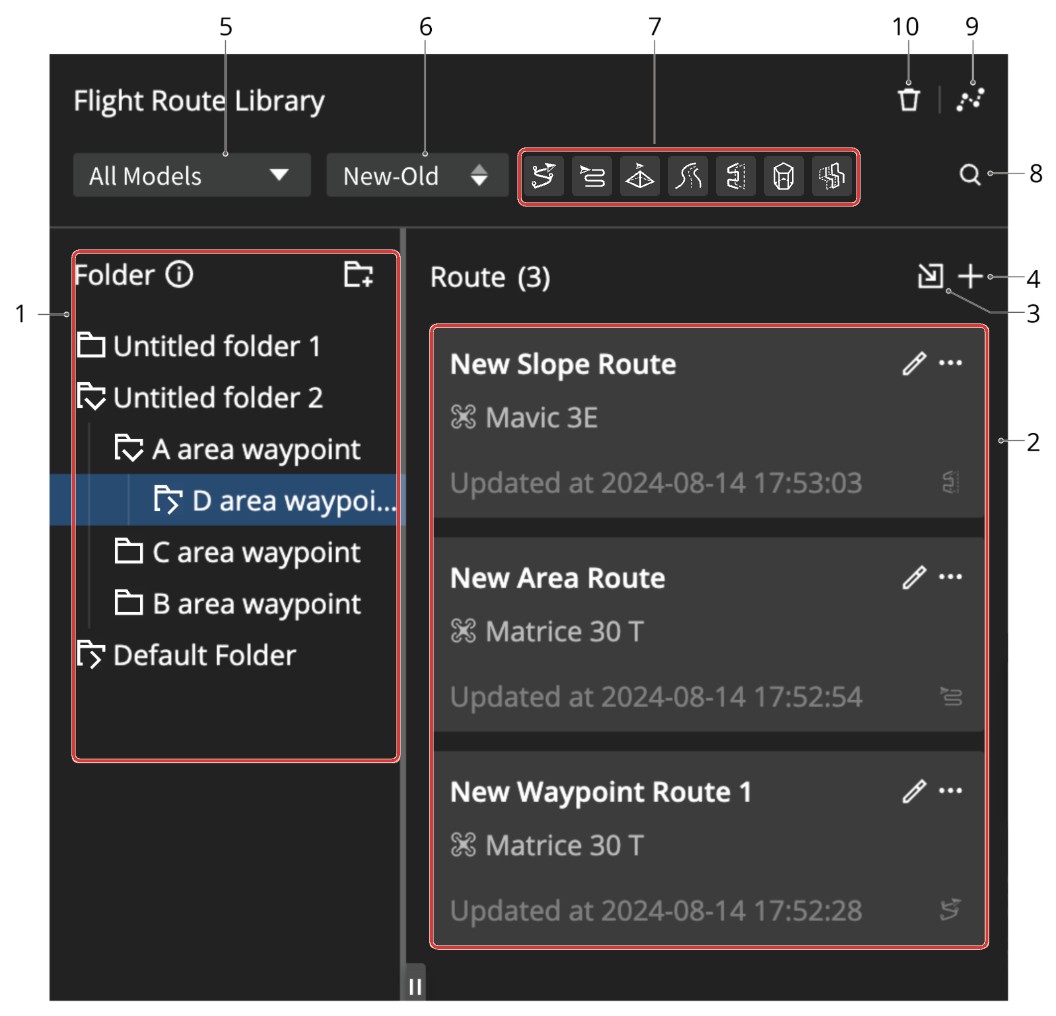
- フォルダ:ここですべてのフォルダを管理できます。選択したフォルダ内のファイルが右側に表示されます。
注記:サブフォルダに保存されているファイルは、サブフォルダが選択されている場合にのみ表示されます。
- フォルダを作成:
 をクリックして、現在選択されているフォルダの下にサブフォルダを作成します。
 - フォルダ管理:フォルダをクリックしてフォルダ名を変更します。フォルダをドラッグして階層を変更します。フォルダ名の後の数字は、現在のフォルダとそのサブフォルダ内の飛行ルートの総数を意味します。
- フォルダを作成:
- ルート:飛行ルートの基本情報を表示します。Control/Cmdを押しながらクリックして複数のルートを選択し、
 をクリックすると、その他の設定が表示されます。
 - 飛行ルートをインポート:クリックして飛行ルートをインポートします。
- 飛行ルートを追加:現在のフォルダに新しい飛行ルートを作成します。
- 機体モデルを検索:「すべてのモデル」をクリックし、機体モデルをフィルターして、同じ機体モデルで実行された飛行ルートを表示します。
- 時間順に並べ替え:ユーザーは飛行ルートを最終変更時間順に並べ替えることができます。
- 飛行ルートをフィルター:ユーザーは飛行ルートの種類を選択し、同じ種類のすべての飛行ルートをフィルターできます。
- 検索:ユーザーはフォルダ名または飛行ルート名で検索できます。条件を満たすフォルダとルートファイルが検索結果に表示されます。
- 飛行ルートを結合:ユーザーはファイルを選択して結合できます。選択されたルートは以下の要件を満たす必要があります。
- ウェイポイントルートのみに対応しています。
- ルートは同じ機体モデルで実行されます。
- 離陸地点を基準として設定されているウェイポイントの高度については、離陸地点を設定する必要があります。
- 現在サポートされているモデルは、Matrice 30シリーズ、Matrice 3Dシリーズ、Mavic 3 Enterpriseシリーズ、Matrice 4エンタープライズシリーズ、Matrice 4Dシリーズ、Matrice 400、Matrice 5TDです。
- 選択した飛行ルートファイルを削除:ファイルを選択し、
 をクリックして削除します。