
メディアファイルライブラリ
プロジェクトメンバーは、 をクリックして「メディアファイル」ページにアクセスし、DJI DockまたはDJI Pilot 2からアップロードされた、またはローカルでインポートされたすべてのメディアファイルを管理できます。
メディアファイルをアップロード
DJI Pilot 2でのメディアファイルの自動アップロードは、デフォルトで無効になっています。この機能を有効にするには、DJI Pilot 2ユーザーはDJI FlightHub 2サービスで「メディアファイルをアップロード」をタップし、写真と動画をDJI FlightHub 2に自動的にアップロードすることを選択できます。デュアルコント役割モードでは、機体とリンクされている最初の送信機を介して、メディアファイルがDJI FlightHub 2にアップロードされます。ユーザーは設定を変更し、別の送信機からメディアファイルをアップロードすることもできます。
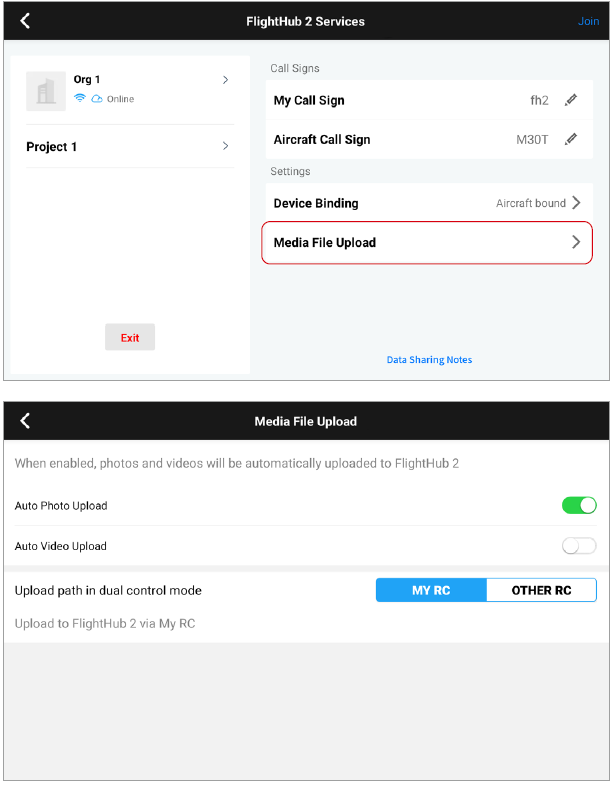
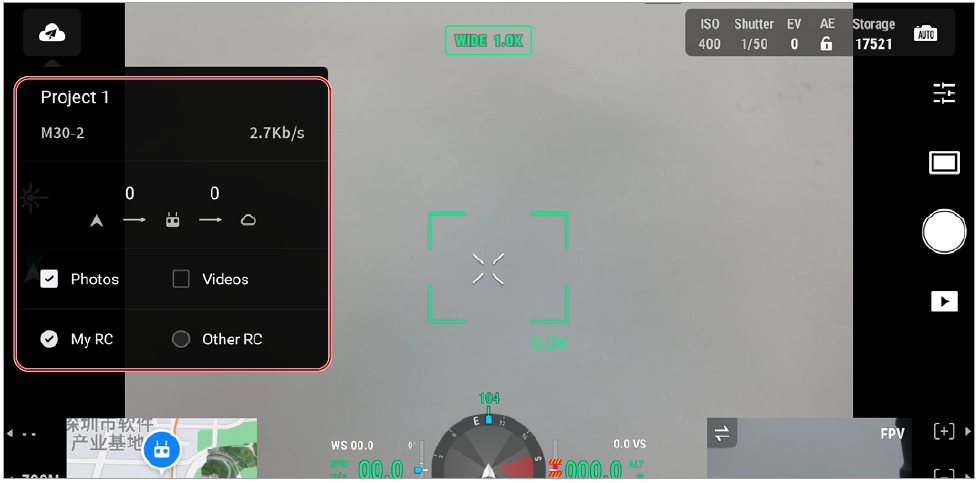
DJI Pilot 2ユーザーは、カメラビューを開き、左側のパネルでメディアファイルをアップロードすることもできます。
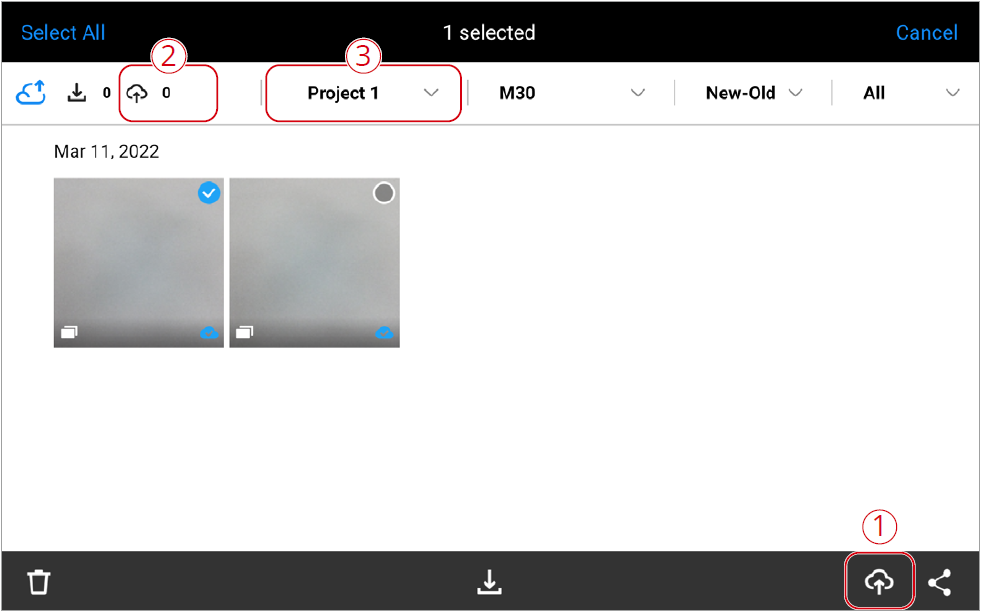
メディアファイルを手動でアップロードするには、DJI Pilot 2ユーザーは「アルバム」を開き、アップロードする必要があるファイルを選択できます。
- プロジェクトファイルを選択し、画面右下隅の
 をタップし、ファイルをDJI FlightHub 2にアップロードします。
 - アップロード待ちのファイルの数は、左上隅に表示されます。
- 他のプロジェクトからメディアファイルをアップロードするには、プロジェクト名をタップし、ファイルを選択し、右下隅のをタップして、対応するプロジェクトのメディアファイルライブラリにファイルをアップロードします。
メディアファイルをインポート
DJI FlightHub 2は、DJIデバイスで収集されたファイルまたはファイルを含むフォルダのインポートに対応しています。圧縮ファイルには現在対応していません。対応しているメディアファイルの種類と形式は以下の通りです。
| メディアタイプ | フォーマット |
|---|---|
| 広角/ズーム/赤外線写真 | JPG/JPEG/PNG |
| パノラマ | JPG/JPEG/PNG |
| ライブビュースクリーンショット | JPG/JPEG/PNG |
| 動画 | MP4 |
| PPKファイル | MRK/NAV/OBS/RTK/BIN |
手順:
- 「インポート」をクリックして、「メディアファイルをインポート」ページに移動します。
- 「ファイルをインポート」または「フォルダをインポート」をクリックして、単一のファイルまたはフォルダを選択し、「アップロード」をクリックします。
- ファイルがアップロードされると、ファイルはターゲットパスに保存され、元のファイル構造を維持します。
メディアファイルの管理
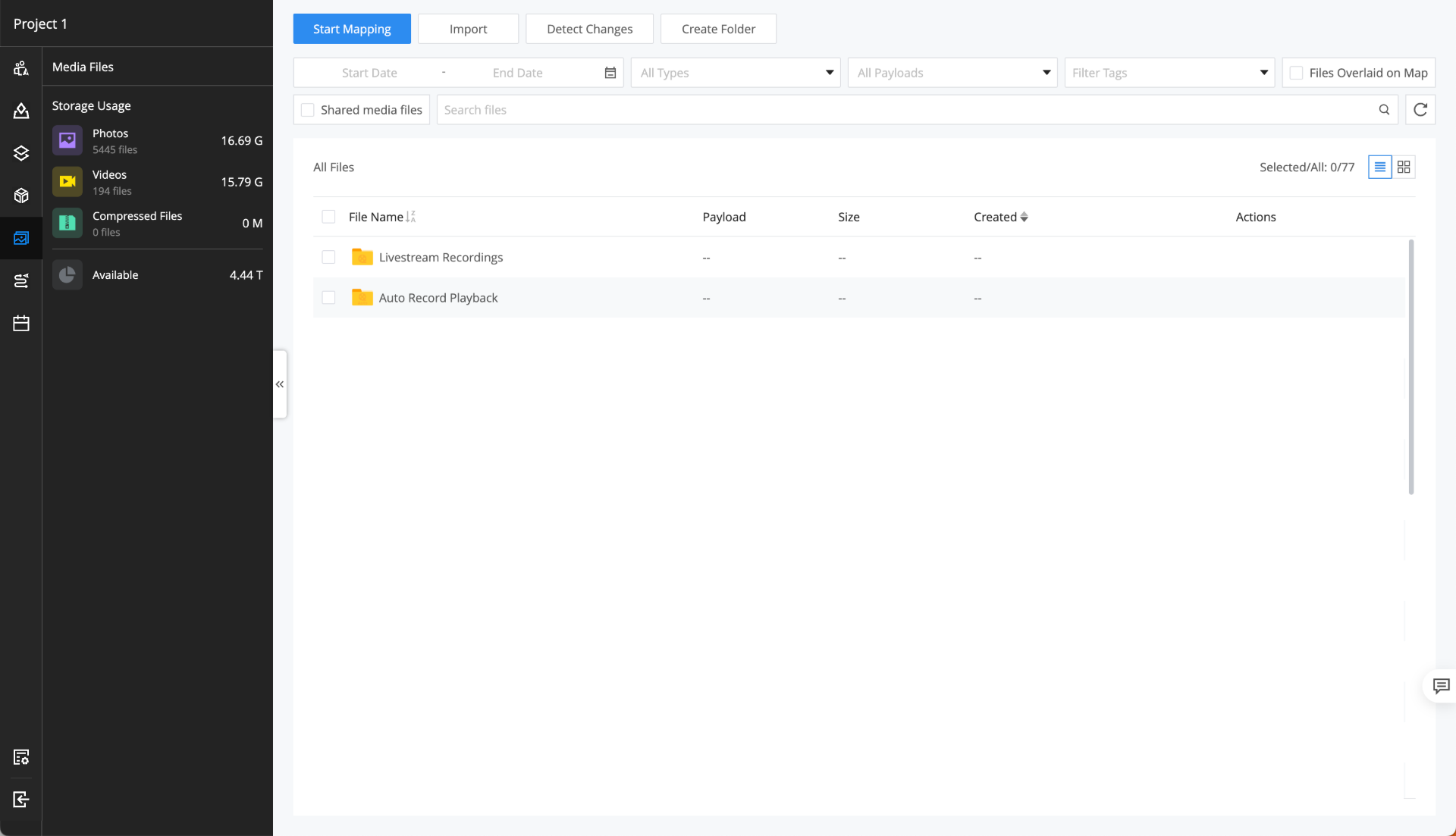
- プロジェクトメンバーは、メディアファイルを表示、編集、転送、削除、ダウンロードできます。
- 「マッピングを開始」をクリックして、メディアファイルを選択し、マッピングタスクを開始します。詳細については「マッピング」を参照してください。
- 「変更を検出」をクリックして、AIを使用してメディアファイルの2つのフェーズ間の変更領域を検出およびマークします。詳細については、「メディアファイルの変更検出」を参照してください。
 をクリックして、共有設定をカスタマイズし、単一のメディアファイルまたはメディアファイルフォルダ全体を共有します。
- メンバーはタグを入力して同じタグを持つメディアファイルをフィルターし、「マップにオーバーレイされたファイル」を選択して、マップにオーバーレイされたすべての写真を表示できます。
- 位置情報付きの写真をマップにオーバーレイするには、「マップにオーバーレイ」をクリックします。パノラマはデフォルトでマップにオーバーレイされます。マップにオーバーレイされたメディアファイルを管理するには、「マップ写真」に移動します。
- DJI Matrice 3Dでウェイポイントおよびエリアルートを実行する際、MRK、NAV、OBS、RTK(BIN)などのファイルタイプのPPKファイルの転送に対応しています。FlightHub SyncまたはCloud APIを介したPPKファイルのダウンロードとアクセスも利用可能です。
- DJI Dock 2で撮影された動画へのSRTファイルの埋め込みに対応しています。FlightHub SyncまたはCloud APIを介したSRTファイル付き動画のダウンロードとアクセスも利用可能です。
- DJI Dock 2はベースステーションのPPKファイルをFlightHub 2へ転送することに対応しており、ファイルはメディアファイル内の対応する飛行ルートフォルダに保存されます。
メディアファイルのプレビュー
ユーザーは写真をクリックしてプレビューできます。写真が撮影された場所から5km以内に追加されたピンポイントも表示されます。パノラマをプレビューする際、パノラマが撮影された場所から5km以内に撮影された写真とパノラマも表示されます。写真またはパノラマのサムネイルをクリックして詳細を表示します。
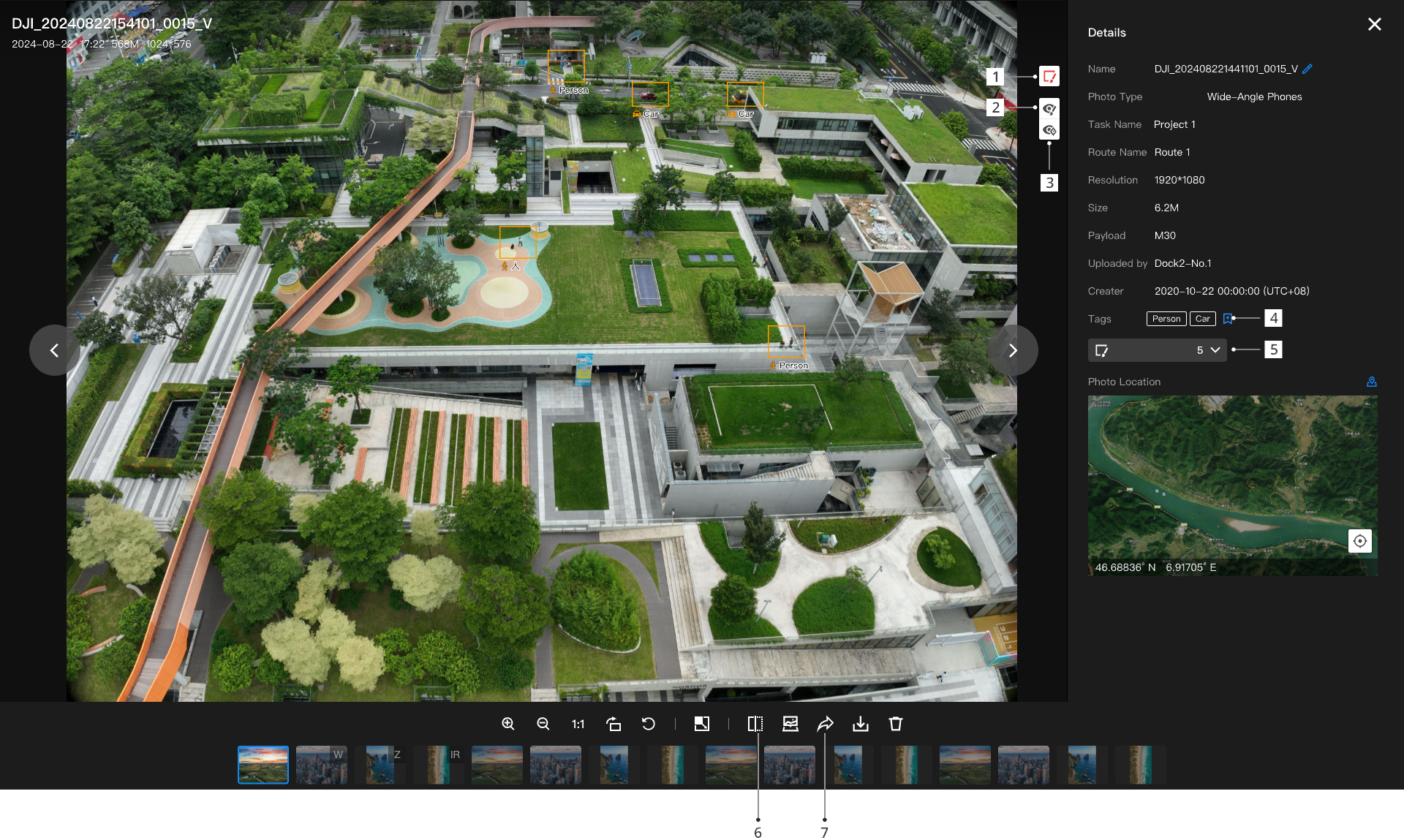
 をクリックして、写真にマークアップします。ユーザーは写真にフレームとメモを追加できます。メモは自動的に写真のタグとなり、写真をフィルターするために使用できます。ユーザーは、名前のないマークアップで写真をフィルターすることもできます。
- テキストの説明は写真タグとして自動的に生成され、メディアファイルをフィルターするために使用できます。
- マークアップの編集が可能です。
 をクリックして、マークアップを非表示にします。
 をクリックして、注釈を非表示にします。
- パノラママークアップには現在対応していません。
- ユーザーは写真マークアップ付きの写真をダウンロードできます。
 をクリックして、写真または動画にタグを追加します。
 をクリックして、各種マークアップの数を表示します。
- すべてのマークアップはワンクリックで欠陥に変換できます。既存のアナライザーにインポートするか、アナライザーを作成して欠陥に変換できます。
 をクリックして、同じウェイポイントで同じ「写真撮影(固定角度)」アクションで撮影された写真を比較します。広角、ズーム、赤外線写真の比較は現在対応しています。
写真を比較する際、元の写真が左側に表示され、右側には比較におすすめの写真が表示されます。おすすめの写真は、同じ形式で最後に撮影された写真です。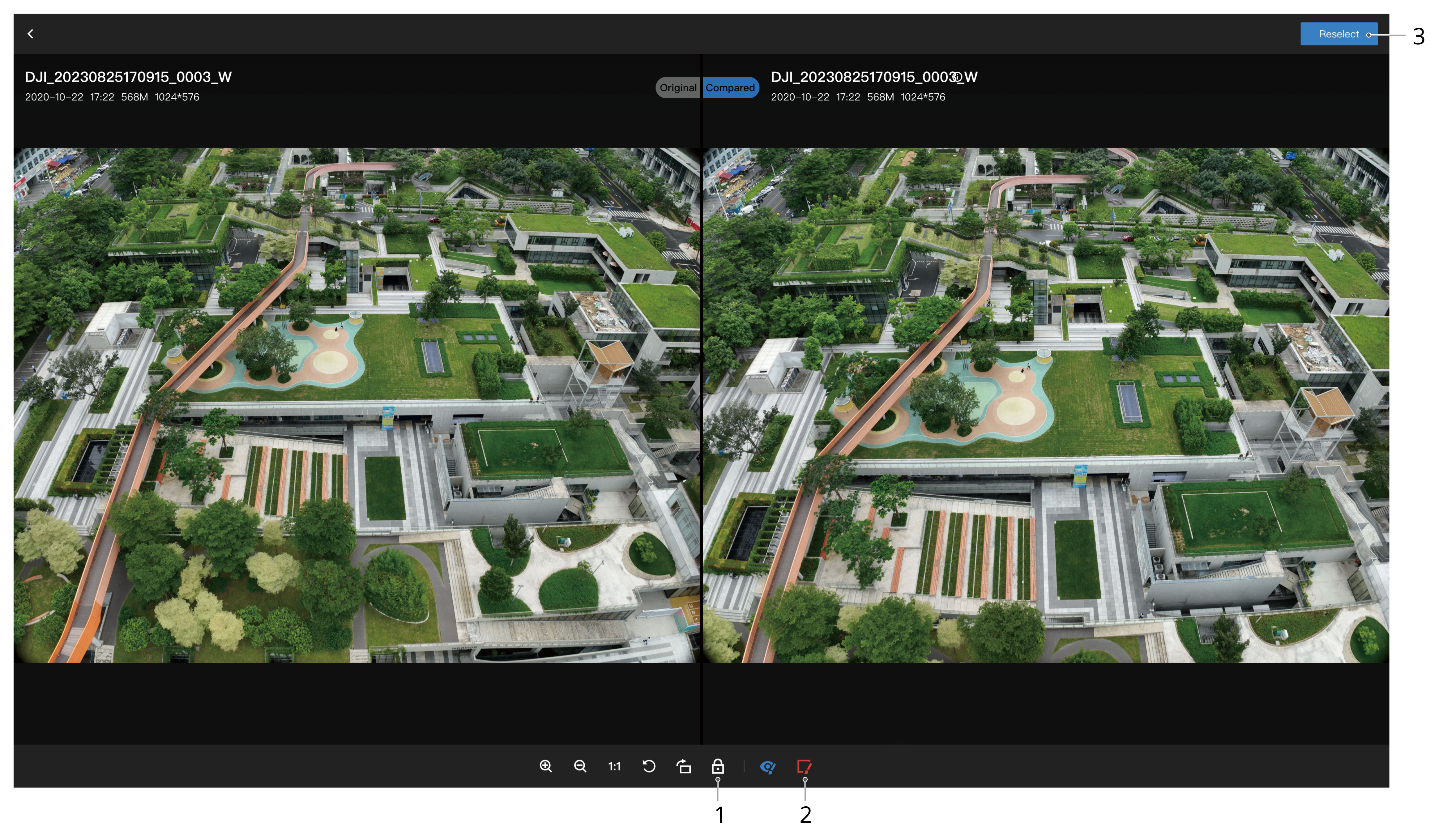
 をクリックして、写真に対する操作の同期をキャンセルします。
- をクリックして、写真にマークアップを追加します。
- 比較する写真を変更するには、「再選択」をクリックします。
- をクリックして、共有設定をカスタマイズして現在のメディアファイルを共有します。
- AI認識結果は写真のマークアップとして表示されます。マークアップボックスは被写体の位置を示し、テキストの説明は認識されたコンテンツを示します。