
Copilot による自動化ワークフローの生成
自然言語で自動化ワークフローを生成し、チャットウィンドウとワークフローキャンバスで現在の下書きを引き続き編集できます。
- アクセス先:Copilot アシスタント
- モード:ワークフロー構築
- ショートカット:自動化ワークフローを作成
- 対象:定期ワークフロー / トリガー型ワークフロー
機能概要
DJI FlightHub 2 の Copilot アシスタントでは、自然言語で自動化ワークフローを作成できます。タスクの目的、トリガー方法、実行するアクション、通知の要件を記述するだけで、Copilot がワークフローのタイプを自動的に識別し、対応するノードの実行順序と接続を生成して、結果をワークフローキャンバスに表示します。
現在のバージョンでは、次の二種類の自動化ワークフローに対応しています。
- 定期ワークフロー:スケジュールに従った点検、自動マッピング、解析、通知などの用途に適しています。
- トリガー型ワークフロー:アラートに連動したアクション、機体の自動派遣、現場での証拠収集、緊急対応などの用途に適しています。
Copilot では、ワークフローの自動生成に加えて、作成中のワークフローの現在の下書きを、次の二つの方法で引き続き修正できます。
- チャットウィンドウで修正のリクエストを続けて入力する。
- ワークフローキャンバスでノード、接続、パラメーターを手動で編集する。
注意: 現在のバージョンでは、トリガー型ワークフローを完全に生成できます。定期ワークフローでは主にノード構造が生成されるため、タスク固有の一部のパラメーターをキャンバスで設定する必要があります。
アクセス方法
自動化ワークフローの構築機能には、次の方法でアクセスできます。
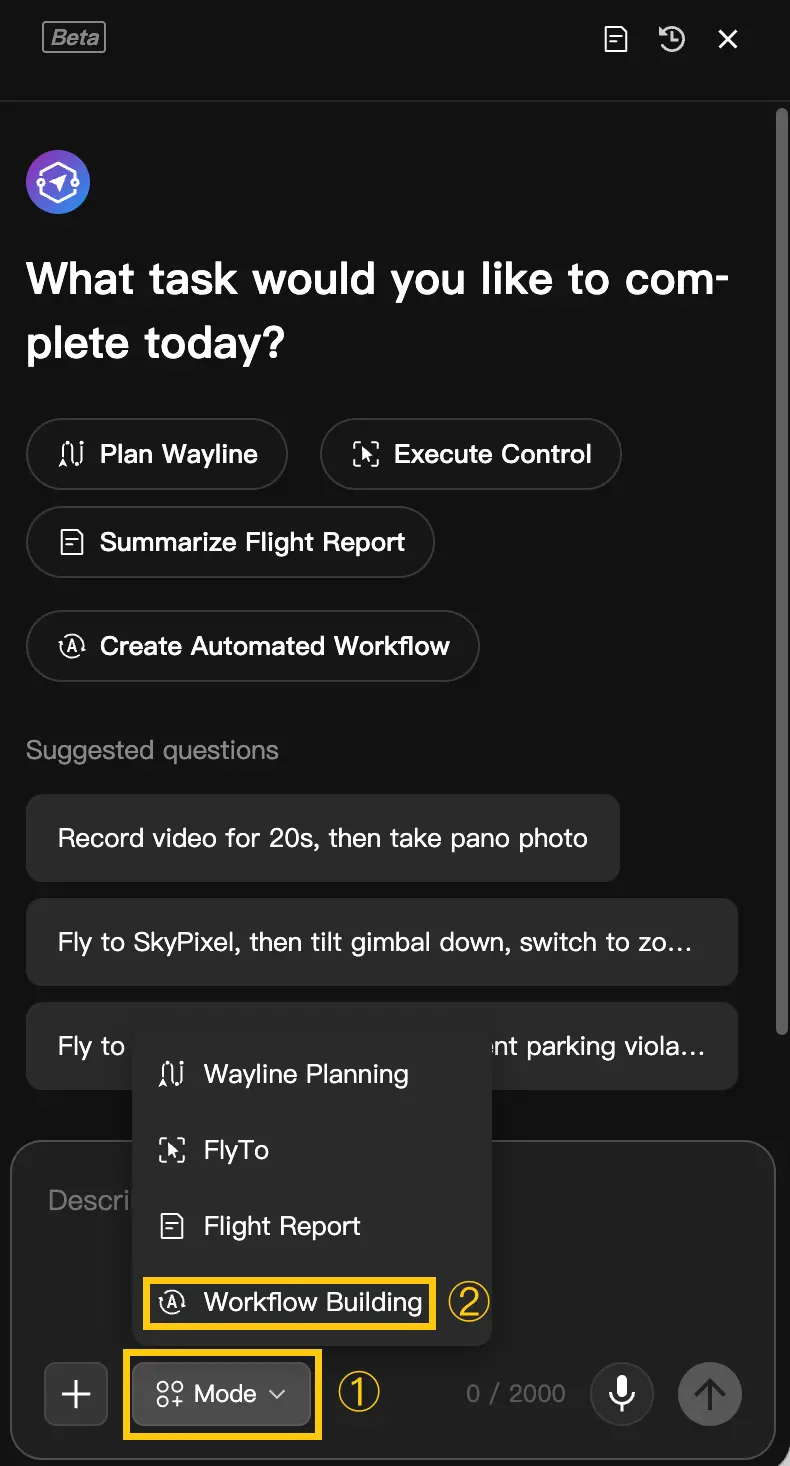
- Copilot のウェルカムページで「自動化ワークフローを作成」ショートカットをクリックします。
- Copilot の入力欄の下にあるモードセレクターをクリックし、「ワークフロー構築」に切り替えます。
- 自動化ワークフローに関する質問やリクエストを直接入力します。Copilot が内容を自動的に識別し、対応する機能を起動します。
操作手順は次のとおりです。
- DJI FlightHub 2 のページ右下にある Copilot アシスタントを開きます。
- 「ワークフロー構築モード」を選択するか、自動化ワークフローの要件を直接入力します。
- Copilot が要件を識別し、ワークフローの下書きを生成します。
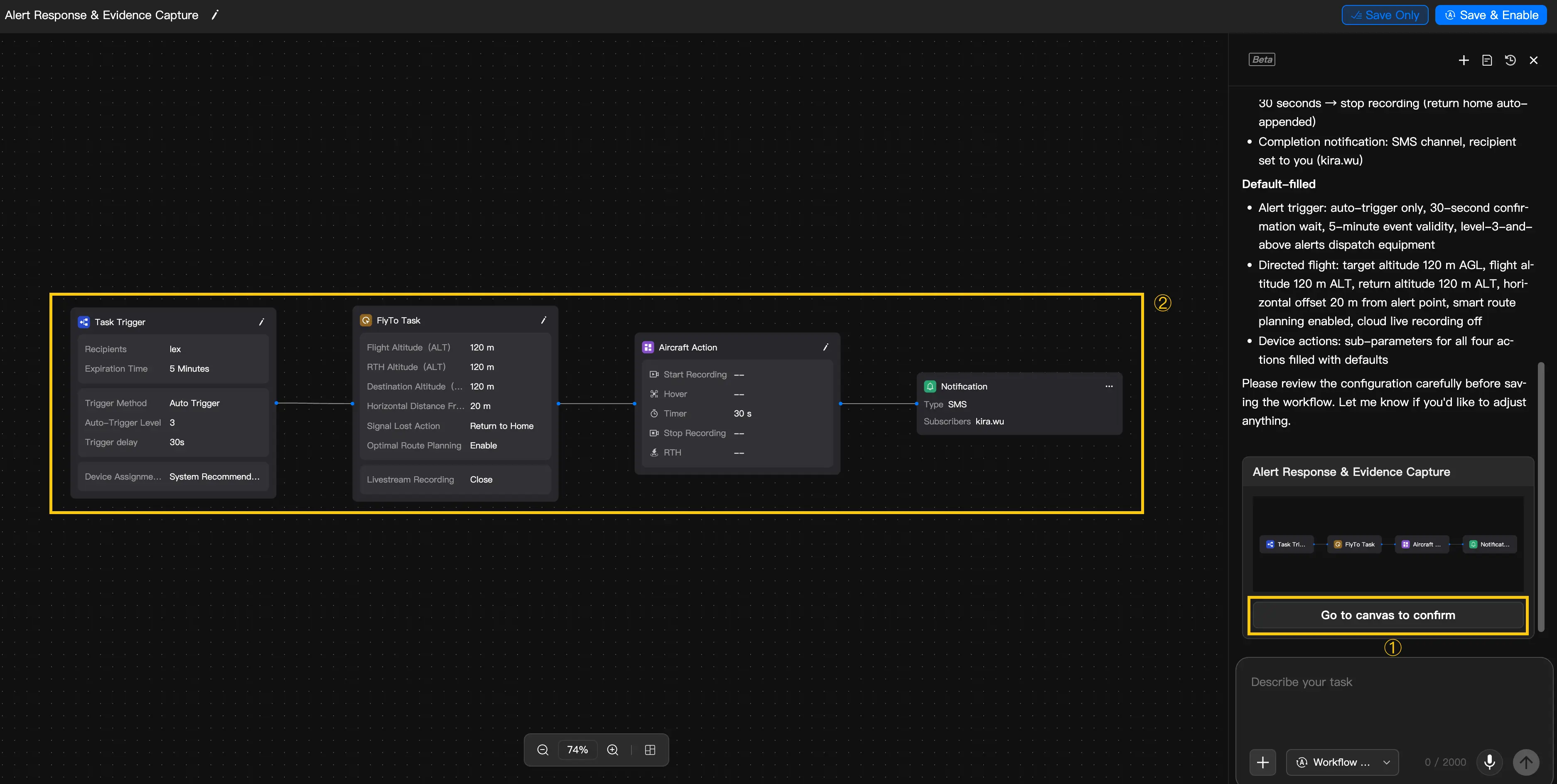
- 「詳細を表示」をクリックしてワークフローキャンバスのページを開き、編集を続けます。
基本概念
- 定期ワークフロー
- 説明:定期ワークフローは、決まった時刻または外部のトリガー条件に基づいて、飛行、マッピング、解析、通知などのタスクを自動的に実行します。日常点検、測量・監視、太陽光発電設備の点検、建設現場の確認などの用途に適しています。
- 動作の流れ:トリガー → 飛行プラン → マッピングタスク → 解析タスク → 通知。
- トリガー型ワークフロー
- 説明:トリガー型ワークフローは、アラートやイベントを受信すると、対象の場所へ機体を自動的に派遣してタスクを実行します。警備、緊急対応、アラーム対応、現場対応などの用途に適しています。
- 動作の流れ:トリガー → FlyTo タスク → 機体アクション。
- ワークフローの下書き
- 説明:Copilot が生成した結果は、デフォルトで下書きとして表示されます。下書きが自動的に実行または有効化されることはありません。ワークフローキャンバスを開いてノード、パラメーター、接続を確認し、手動でワークフローを保存または有効化する必要があります。
使用フロー
コマンド要素
ワークフローの生成精度を高めるため、要件を記述する際は、できるだけ次の要素を含めてください。
| 要素 | 説明 | 例 |
|---|---|---|
| トリガー条件 | ワークフローの実行を開始するタイミングを記述します。 | 毎日午前8時、アラート受信後、Webhook によるトリガー。 |
| 主要なアクション | 飛行後または機体の派遣後に実行する主なタスクを記述します。 | エリアAの点検、機体の自動派遣、飛行後のマッピング。 |
| 解析の要件 | AI解析や結果の処理が必要かどうかを指定します。 | 欠陥認識の実行、AIレポートの生成、変化検出の実行。 |
| 通知方法 | 関係者や関連システムに結果を送信する方法を記述します。 | SMSの送信、メールの送信、Webhook によるサードパーティシステムへの結果のプッシュ。 |
編集方法
ワークフローの生成後も、次の二つの方法で現在の下書きの調整を続けられます。
- チャットウィンドウでの編集:自然言語でノードやパラメーターの追加、削除、変更を続けられます。意図をすばやく伝え、構造を調整するのに適しています。
- キャンバスでの編集:ワークフローキャンバスで直接ノードをドラッグし、パラメーターを変更したり、接続を調整したりできます。細かな修正や、リソースの選択を完了するのに適しています。
ゼロからワークフローを生成
定期ワークフロー
スケジュールに従った点検、定期的な解析、飛行後のマッピングなどを入力すると、Copilot はそのリクエストを定期ワークフローとして優先的に識別します。
注意: 定期ワークフローでは、通常、航線、デバイス、アナライザー、受信者などのリソースパラメーターをキャンバスで追加選択する必要があります。
トリガー型ワークフロー
アラートに連動したアクション、機体の自動派遣、到着時の録画、スピーカー放送による退去の呼びかけなどを入力すると、Copilot はそのリクエストをトリガー型ワークフローとして優先的に識別します。
ヒント: トリガー型ワークフローは、三つのノードからなる固定構造を使用します。現在のバージョンでは、主なパラメーターをすべて生成できます。
複数ノードのオーケストレーション
複数のタスク段階を含む記述では、Copilot がリクエストの意味に基づいて、ノードの実行順序と接続を自動的に決定します。
| 入力例 | 生成結果の例 |
|---|---|
| 「毎週月曜日に機体で太陽光発電所を点検し、飛行後にマッピングを実行してからAI解析を行い、解析が完了したら担当者にメールで通知して。」 | トリガー → 飛行プラン → マッピングタスク → 解析タスク → 通知 |
| 「アラートを受信したら機体を自動派遣し、到着時にスピーカー放送と写真撮影を実行して。」 | タスクトリガー → FlyTo タスク → 機体アクション |
現在のワークフローの下書きを修正
チャットウィンドウでの編集
ワークフローの生成後も、Copilot のチャットウィンドウで修正のリクエストを続けて入力し、現在の下書きを調整できます。
主な操作には次のものがあります。
- ノードの追加。例:
「飛行完了後にマッピングタスクノードを追加して」。 - ノードの削除。例:
「通知ノードを削除して」。 - パラメーターの変更。例:
「トリガー遅延を60秒に変更して」。 - 通知方法の調整。例:
「通知をSMSとアプリ内通知に変更して」。 - ワークフロー構造の切り替え。例:
「トリガー型ワークフローに変更して」。
キャンバスでの編集
ワークフローキャンバスでは、現在の下書きに対して次のような修正を手動で行うこともできます。
- ノードをドラッグして位置を変更する。
- ノードを追加または削除する。
- ノードの接続を調整する。
- ノードのパラメーターを変更する。
- 航線、デバイス、アナライザー、受信者など、タスクリソースの選択を完了する。
チャットとキャンバスでの編集を組み合わせる
ワークフローの作成中は、チャットウィンドウでの編集とキャンバスでの編集を組み合わせられます。Copilot は現在のキャンバスの状態に基づいて、新たな編集リクエストを引き続き処理します。
- まず、Copilot でワークフローの下書きを生成します。
- キャンバスで航線とデバイスを手動で選択します。
- チャットウィンドウに戻り、
「解析完了後にメール通知を追加して」と入力します。 - キャンバスに戻り、通知の受信者とパラメーターを微調整します。
注意: 現在のバージョンでは、主に新しいワークフローの作成中に編集を継続することに対応しています。保存済みのワークフローを直接開いて修正することには対応していません。
実用例
| 例 | 入力例 | 生成結果の例 | 追加の編集方法 |
|---|---|---|---|
| 毎週の点検と自動解析 | 「毎週月曜日の午前9時に建設現場を自動点検し、飛行後にマッピングと変化検出を実行して、結果をプロジェクト管理者にメールで送信して。」 | スケジュールトリガー、飛行プラン、マッピングタスクノード、変化検出ノード、通知ノード。 | チャットウィンドウで「SMS通知を追加して」と入力するか、キャンバスでアナライザー、受信者、航線を手動で選択します。 |
| アラート受信後の証拠収集のための機体自動派遣 | 「現場のアラートを受信したら機体を自動派遣し、現場での作業中は全行程を録画して写真も撮影し、完了後に警備チームにSMSで通知して。」 | タスクトリガー、FlyTo タスク、機体アクション(録画 + 写真撮影)、通知ノード。 | チャットウィンドウで「録画を、スピーカー放送の後に写真撮影を行うアクションに置き換えて」と入力するか、キャンバスでアクションの実行順序とパラメーターを手動で変更します。 |
| 到着時のスピーカー放送による退去の呼びかけ | 「フェンスで囲まれたエリアへの無断立ち入りを検出したら、機体を自動派遣してスピーカー放送を行い、記録用の写真を撮影して。」 | タスクトリガー、FlyTo タスク、機体アクション(スピーカー放送 + 写真撮影)。 | チャットウィンドウで「アプリ内通知を追加して」と入力し、キャンバスで通知の受信者とスピーカー放送の内容を手動で指定します。 |
対話および確認メカニズム
連続対話
Copilot では、同じ会話内でワークフローの下書きを継続的に修正できます。チャットをするように、要件を段階的に追加できます。
Agentが自動で確認するとき
| 状況 | 典型的な質問 |
|---|---|
| ワークフローのタイプが不明確 | 定期ワークフローとトリガー型ワークフローのどちらですか? |
| 主要なノードが不足 | 飛行後にマッピング、解析、通知は必要ですか? |
| 通知の受信者が不明確 | 通知の受信者または通知グループを指定してください。 |
| 一致するリソースがない | 一致する航線またはデバイスが見つかりませんでした。キャンバスで選択してください。 |
一般的な誤解
- 「外部トリガー」は、必ずしもトリガー型ワークフローを意味するわけではありません。サードパーティシステムがAPIを呼び出してスケジュールに従った点検を開始するという記述の場合でも、定期ワークフローに該当することがあります。
- トリガー型ワークフローには、マッピングタスクノードや解析タスクノードを直接追加できません。「飛行後のマッピングと解析」が必要な場合は、定期ワークフローを推奨します。
- Copilot はワークフローを生成するものであり、タスクを即座に実行するものではありません。生成後も、確認と保存が必要です。
機能境界と安全制限
安全ガードレール
自動化ワークフローは最終的に実際の飛行タスクに紐付けられる可能性があるため、システムは必要な安全制限を適用します。
- 設定の生成のみを行い、自動実行はしない
- ワークフローのトポロジーを自動的に検証する
- 主要なパラメーターの値が範囲内かどうかを確認する
- 現在の権限で利用可能なリソースのみを表示する
- リスクの高い状況では、追加の質問で確認する
サポートされていない機能
- 一文で複数のワークフローを作成する
- トリガー型ワークフローにマッピングや解析のシーケンスを追加する
- 複数の機体が連携して対象を包囲する
- 飛行経路をリアルタイムで動的に変更する
- 現場での発話に基づいて、新しいアクションシーケンスをリアルタイムで生成する
- 保存済みのワークフローを直接修正する
複雑なリソース選択
通常、次のリソースパラメーターはキャンバスで手動設定する必要があります。
- 航線
- デバイス
- アナライザー
- 通知の受信者
- サードパーティの Webhook URL
FAQ
Q:Copilot との会話を続けながら、キャンバスで編集できますか?
A:はい。現在のバージョンでは、キャンバスでの編集とチャットでの編集を組み合わせられます。Copilot は現在のワークフローの状態に基づいて、新たな修正リクエストに引き続き対応します。
Q:生成されたワークフローをチャットウィンドウで修正できますか?
A:はい。新しいワークフローの作成中は、自然言語でノードやパラメーターの追加、削除、変更を続けられます。
Q:キャンバスで編集した後でも、Copilot にワークフローの完成を依頼できるのはなぜですか?
A:Copilot は最初に生成した結果だけを記憶しているわけではなく、現在のキャンバスの状態に基づいて、その後のリクエストを処理するためです。
Q:定期ワークフローの生成後も、一部のパラメーターが未設定なのはなぜですか?
A:定期ワークフローでは、通常、航線、デバイス、アナライザーなどのタスクリソースを使用します。現在のバージョンではワークフローの構造を自動生成できますが、一部のリソースは手動で選択する必要があります。
Q:生成後、ワークフローがすぐに実行されないのはなぜですか?
A:Copilot はワークフローの下書きのみを生成します。安全上の理由から、システムはワークフローを自動的に実行または有効化しません。キャンバスで確認し、手動で保存する必要があります。