
Generazione di flussi di lavoro automatizzati con Copilot
Genera un flusso di lavoro automatizzato usando il linguaggio naturale e continua a modificare la bozza corrente nella finestra di conversazione e nell'area di lavoro del flusso.
- Punto di accesso: Assistente Copilot
- Modalità: Creazione flussi di lavoro
- Collegamento rapido: Crea flusso di lavoro automatizzato
- Si applica a: Flusso di lavoro periodico / Flusso di lavoro attivato
Panoramica della funzionalità
L'Assistente Copilot di DJI FlightHub 2 consente di creare un flusso di lavoro automatizzato usando il linguaggio naturale. È sufficiente descrivere l'obiettivo dell'attività, il metodo di attivazione, le azioni da eseguire e le esigenze di notifica. Copilot identifica automaticamente il tipo di flusso di lavoro, genera la sequenza di nodi e le connessioni corrispondenti e visualizza il risultato nell'area di lavoro del flusso.
La versione corrente supporta due tipi di flusso di lavoro automatizzato:
- Flusso di lavoro periodico: adatto a ispezioni programmate, mappatura automatica, analisi e notifiche.
- Flusso di lavoro attivato: adatto ad azioni attivate da segnalazioni di allarme, invio automatico dell'aeromobile, raccolta di prove sul posto e risposta alle emergenze.
Oltre a generare automaticamente i flussi di lavoro, Copilot consente di continuare a modificare la bozza corrente durante la creazione del flusso in due modi:
- Continuando a inserire richieste di modifica nella finestra di conversazione.
- Modificando manualmente nodi, connessioni e parametri nell'area di lavoro del flusso.
Nota: nella versione corrente, un flusso di lavoro attivato può essere generato interamente. Per un flusso di lavoro periodico viene generata principalmente la struttura dei nodi; alcuni parametri specifici dell'attività devono essere completati nell'area di lavoro del flusso.
Come accedere
Puoi accedere alla funzionalità di creazione dei flussi di lavoro automatizzati nei seguenti modi:
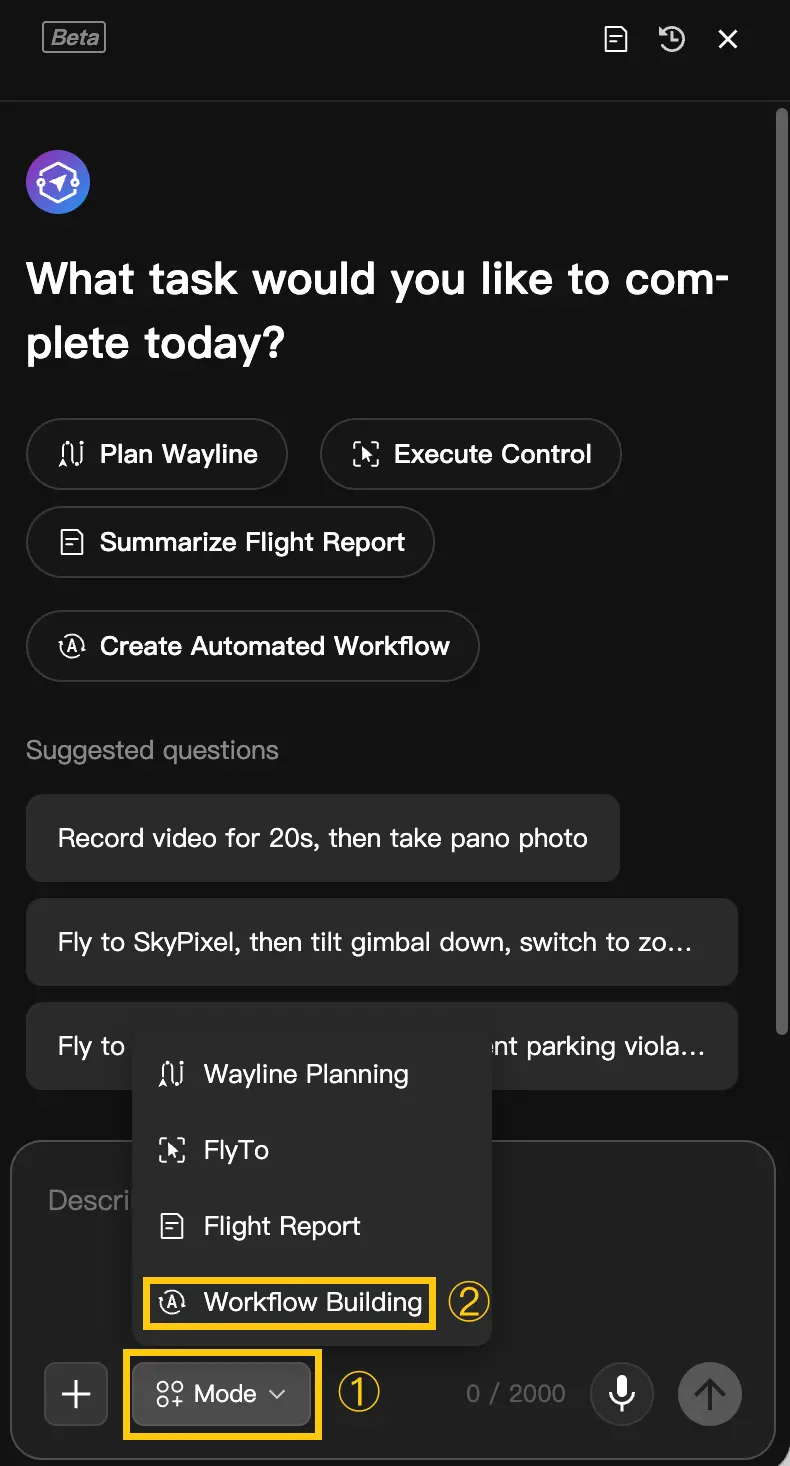
- Fai clic sul collegamento rapido "Crea flusso di lavoro automatizzato" nella pagina di benvenuto di Copilot.
- Fai clic sul selettore della modalità sotto il campo di input di Copilot e passa a "Creazione flussi di lavoro".
- Inserisci direttamente una domanda o una richiesta relativa a un flusso di lavoro automatizzato. Copilot la riconosce automaticamente e attiva la funzionalità corrispondente.
Segui questi passaggi:
- Apri l'Assistente Copilot nell'angolo in basso a destra della pagina di DJI FlightHub 2.
- Seleziona la modalità "Creazione flussi di lavoro" oppure inserisci direttamente i requisiti del flusso di lavoro automatizzato.
- Copilot identifica i requisiti e genera una bozza del flusso di lavoro.
- Fai clic su "Visualizza dettagli" per aprire la pagina dell'area di lavoro del flusso e continuare a modificarlo.
Concetti di base
- Flusso di lavoro periodico
- Descrizione: un flusso di lavoro periodico esegue automaticamente attività come volo, mappatura, analisi e notifica a orari fissi o in base a condizioni di attivazione esterne. È adatto a ispezioni di routine, rilievi e monitoraggio, ispezioni di impianti fotovoltaici e verifiche dei cantieri.
- Funzionamento: Trigger → Piano di volo → Attività di mappatura → Attività di analisi → Notifica.
- Flusso di lavoro attivato
- Descrizione: un flusso di lavoro attivato invia automaticamente un aeromobile nella posizione di destinazione per eseguire attività dopo la ricezione di una segnalazione di allarme o di un evento. È adatto alla sicurezza, alla risposta alle emergenze, alla gestione degli allarmi e agli interventi sul posto.
- Funzionamento: Trigger → Attività FlyTo → Azione dell'aeromobile.
- Bozza del flusso di lavoro
- Descrizione: per impostazione predefinita, i risultati generati da Copilot vengono visualizzati come bozze. Una bozza non viene eseguita né attivata automaticamente. Devi aprire l'area di lavoro del flusso, confermare nodi, parametri e connessioni, quindi salvare o attivare manualmente il flusso di lavoro.
Flusso di utilizzo
Elementi del comando
Per generare flussi di lavoro più precisi, includi, quando possibile, i seguenti elementi nella descrizione dei requisiti:
| Elemento | Descrizione | Esempio |
|---|---|---|
| Condizioni di attivazione | Descrivi quando inizia l'esecuzione del flusso di lavoro. | Ogni giorno alle 8 del mattino, dopo la ricezione di una segnalazione di allarme oppure tramite Webhook. |
| Azioni principali | Descrivi le attività principali da completare dopo il volo o l'invio dell'aeromobile. | Ispezionare l'area A, inviare automaticamente un aeromobile oppure eseguire la mappatura dopo il volo. |
| Requisiti di analisi | Specifica se sono necessari l'analisi AI o l'elaborazione dei risultati. | Eseguire il riconoscimento dei difetti, generare un report AI oppure eseguire il rilevamento delle modifiche. |
| Metodo di notifica | Descrivi come inviare i risultati al personale o ai sistemi interessati. | Inviare un SMS, inviare un'email oppure trasmettere i risultati a un sistema di terze parti tramite Webhook. |
Modalità di modifica
Dopo la generazione di un flusso di lavoro, puoi continuare ad adattare la bozza corrente in due modi:
- Modifica nella finestra di conversazione: continua ad aggiungere, rimuovere o modificare nodi e parametri usando il linguaggio naturale. Questa modalità è adatta per esprimere rapidamente le tue intenzioni e adattare la struttura.
- Modifica nell'area di lavoro del flusso: trascina i nodi, modifica i parametri e regola le connessioni direttamente nell'area di lavoro del flusso. Questa modalità è adatta per apportare modifiche dettagliate e completare la selezione delle risorse.
Generazione di un flusso di lavoro da zero
Flusso di lavoro periodico
Quando inserisci descrizioni come ispezione programmata, analisi periodica o mappatura dopo un volo, Copilot tende a classificare la richiesta come flusso di lavoro periodico.
Nota: in un flusso di lavoro periodico, i parametri relativi alle risorse, come rotta di volo, dispositivo, analizzatore e destinatari, richiedono generalmente ulteriori selezioni nell'area di lavoro del flusso.
Flusso di lavoro attivato
Quando inserisci descrizioni come azioni attivate da segnalazioni di allarme, invio automatico dell'aeromobile, registrazione all'arrivo o diffusione di messaggi tramite altoparlante per invitare le persone ad allontanarsi, Copilot tende a classificare la richiesta come flusso di lavoro attivato.
Suggerimento: un flusso di lavoro attivato utilizza una struttura fissa a tre nodi. La versione corrente supporta la generazione completa dei parametri principali.
Orchestrazione di più nodi
Per le descrizioni che coinvolgono più fasi dell'attività, Copilot determina automaticamente la sequenza dei nodi e le connessioni in base al significato della richiesta.
| Esempio di input | Esempio di risultato generato |
|---|---|
| "Ispeziona l'impianto fotovoltaico con un aeromobile ogni lunedì, esegui la mappatura dopo il volo, quindi avvia l'analisi AI e invia un'email al responsabile al termine dell'analisi." | Trigger → Piano di volo → Attività di mappatura → Attività di analisi → Notifica |
| "Invia automaticamente un aeromobile dopo la ricezione di una segnalazione di allarme, quindi diffondi un messaggio tramite altoparlante e scatta foto all'arrivo." | Trigger attività → Attività FlyTo → Azione dell'aeromobile |
Modifica della bozza corrente del flusso di lavoro
Modifica nella finestra di conversazione
Dopo aver generato un flusso di lavoro, puoi continuare a inserire richieste di modifica nella finestra di conversazione di Copilot per adattare la bozza corrente.
Le operazioni più comuni includono:
- Aggiungere nodi, ad esempio:
"Aggiungi un nodo Attività di mappatura al termine del volo". - Rimuovere nodi, ad esempio:
"Rimuovi il nodo Notifica". - Modificare i parametri, ad esempio:
"Imposta il ritardo di attivazione a 60 secondi". - Cambiare il metodo di notifica, ad esempio:
"Imposta le notifiche tramite SMS e notifica in-app". - Cambiare la struttura del flusso di lavoro, ad esempio:
"Trasformalo in un flusso di lavoro attivato".
Modifica nell'area di lavoro del flusso
Puoi anche modificare manualmente la bozza corrente nell'area di lavoro del flusso, eseguendo le seguenti operazioni:
- Trascinare i nodi per riposizionarli.
- Aggiungere o rimuovere nodi.
- Regolare le connessioni tra i nodi.
- Modificare i parametri dei nodi.
- Completare la selezione delle risorse dell'attività, come rotta di volo, dispositivo, analizzatore e destinatari.
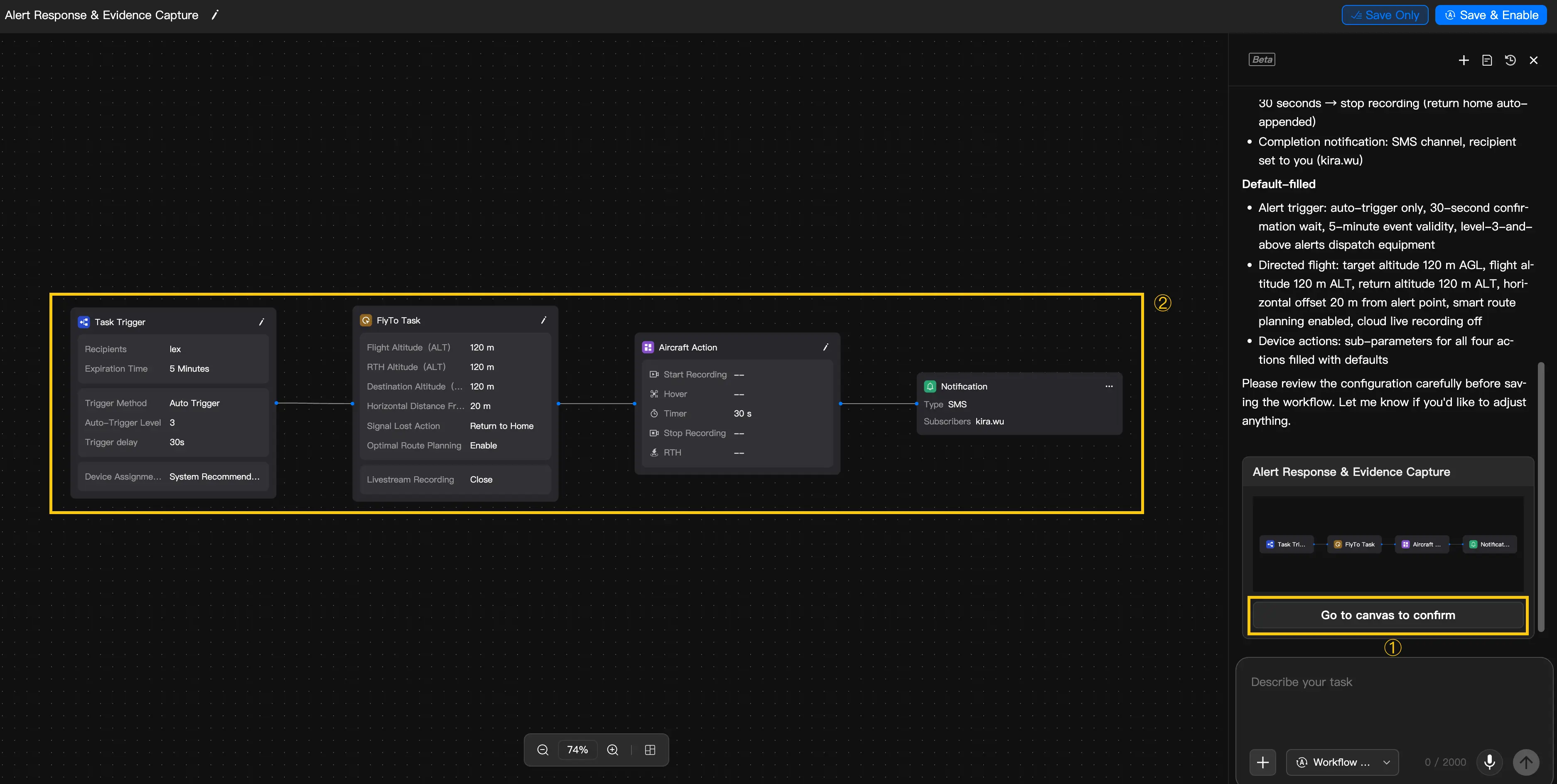
Combinazione delle modifiche nella conversazione e nell'area di lavoro del flusso
Durante la creazione del flusso di lavoro, puoi combinare le modifiche nella finestra di conversazione con quelle nell'area di lavoro del flusso. Copilot continua a elaborare le nuove richieste di modifica in base allo stato corrente dell'area di lavoro del flusso.
- Per prima cosa, genera una bozza del flusso di lavoro usando Copilot.
- Seleziona manualmente la rotta di volo e il dispositivo nell'area di lavoro del flusso.
- Torna alla finestra di conversazione e inserisci
"Aggiungi una notifica via email al termine dell'analisi". - Torna all'area di lavoro del flusso per regolare nel dettaglio i destinatari e i parametri della notifica.
Nota: la versione corrente supporta principalmente la modifica continua durante la creazione di un nuovo flusso di lavoro. Non è possibile aprire e modificare direttamente flussi di lavoro salvati in precedenza.
Esempi pratici
| Esempio | Esempio di input | Esempio di risultato generato | Opzioni per ulteriori modifiche |
|---|---|---|---|
| Ispezione settimanale con analisi automatica | "Ispeziona automaticamente il cantiere ogni lunedì alle 9 del mattino, esegui la mappatura e il rilevamento delle modifiche dopo il volo e invia i risultati via email al responsabile del progetto." | Trigger pianificato, Piano di volo, nodo Attività di mappatura, nodo Rilevamento delle modifiche, nodo Notifica. | Inserisci "Aggiungi una notifica tramite SMS" nella finestra di conversazione oppure seleziona manualmente l'analizzatore, i destinatari e la rotta di volo nell'area di lavoro del flusso. |
| Invio automatico dell'aeromobile per raccogliere prove dopo una segnalazione di allarme | "Invia automaticamente un aeromobile dopo la ricezione di una segnalazione di allarme dal sito, registra un video per tutta la durata dell'intervento sul posto e scatta foto, quindi avvisa il team di sicurezza tramite SMS al termine dell'attività." | Trigger attività, Attività FlyTo, Azione dell'aeromobile (registrazione + scatto di foto), nodo Notifica. | Inserisci "Sostituisci la registrazione con la diffusione di un messaggio tramite altoparlante seguita dallo scatto di foto" nella finestra di conversazione oppure modifica manualmente la sequenza delle azioni e i parametri nell'area di lavoro del flusso. |
| Diffusione di messaggi tramite altoparlante all'arrivo per invitare le persone ad allontanarsi | "Quando viene rilevato l'ingresso non autorizzato di una persona nell'area recintata, invia automaticamente un aeromobile per diffondere un messaggio tramite altoparlante e scattare foto per documentare l'evento." | Trigger attività, Attività FlyTo, Azione dell'aeromobile (diffusione di messaggi tramite altoparlante + scatto di foto). | Inserisci "Aggiungi una notifica in-app" nella finestra di conversazione e specifica manualmente i destinatari della notifica e il contenuto del messaggio da diffondere tramite altoparlante nell'area di lavoro del flusso. |
Meccanismo di dialogo e chiarimento
Dialogo continuo
Copilot consente di modificare continuamente una bozza del flusso di lavoro all'interno della stessa conversazione. Puoi aggiungere requisiti passo dopo passo, proprio come in una chat.
Quando l'Agente chiede chiarimenti di propria iniziativa
| Situazione | Domanda tipica |
|---|---|
| Tipo di flusso di lavoro non chiaro | Si tratta di un flusso di lavoro periodico o di un flusso di lavoro attivato? |
| Nodi principali mancanti | Dopo il volo sono necessarie la mappatura, l'analisi o una notifica? |
| Destinatari delle notifiche non chiari | Specifica i destinatari delle notifiche o il gruppo di notifica. |
| Nessuna risorsa corrispondente | Non sono stati trovati una rotta di volo o un dispositivo corrispondenti. Selezionali nell'area di lavoro del flusso. |
Fraintendimenti comuni
- "Attivazione esterna" non indica necessariamente un flusso di lavoro attivato. Se la descrizione prevede che un sistema di terze parti chiami un'API per avviare un'ispezione programmata, potrebbe comunque trattarsi di un flusso di lavoro periodico.
- I nodi Attività di mappatura e Attività di analisi non possono essere aggiunti direttamente a un flusso di lavoro attivato. Se hai bisogno di "mappatura e analisi dopo il volo", è consigliato un flusso di lavoro periodico.
- Copilot genera un flusso di lavoro senza eseguire immediatamente un'attività. Dopo la generazione, devi comunque confermarlo e salvarlo.
Limiti delle funzionalità e della sicurezza
Misure di sicurezza
Un flusso di lavoro automatizzato può essere collegato ad attività di volo reali; il sistema applica quindi i limiti di sicurezza necessari.
- Genera solo le configurazioni, senza eseguirle automaticamente
- Convalida automaticamente la topologia del flusso di lavoro
- Verifica che i parametri principali rientrino negli intervalli consentiti
- Visualizza solo le risorse disponibili in base alle autorizzazioni correnti
- Pone ulteriori domande per ottenere conferma negli scenari ad alto rischio
Funzionalità non supportate
- Creazione di più flussi di lavoro con una sola frase
- Aggiunta di sequenze di mappatura o analisi a un flusso di lavoro attivato
- Accerchiamento coordinato da parte di più aeromobili
- Modifica dinamica del percorso di volo in tempo reale
- Generazione di nuove sequenze di azioni in tempo reale in base alle parole pronunciate sul posto
- Modifica diretta di flussi di lavoro salvati in precedenza
Selezione di risorse complesse
I seguenti parametri relativi alle risorse devono generalmente essere completati manualmente nell'area di lavoro del flusso:
- Rotta di volo
- Dispositivo
- Analizzatore
- Destinatari delle notifiche
- URL Webhook di terze parti
FAQ
D: Posso apportare modifiche nell'area di lavoro del flusso mentre continuo la conversazione con Copilot?
R: Sì. La versione corrente consente di combinare le modifiche nell'area di lavoro del flusso con quelle nella conversazione. Copilot continua a rispondere alle nuove richieste di modifica in base allo stato corrente del flusso di lavoro.
D: Posso modificare un flusso di lavoro generato nella finestra di conversazione?
R: Sì. Durante la creazione di un nuovo flusso di lavoro, puoi continuare ad aggiungere, rimuovere o modificare nodi e parametri usando il linguaggio naturale.
D: Perché posso ancora chiedere a Copilot di completare il flusso di lavoro dopo averlo modificato nell'area di lavoro del flusso?
R: Copilot elabora le richieste successive in base allo stato corrente dell'area di lavoro del flusso, senza limitarsi a ricordare il risultato generato inizialmente.
D: Perché alcuni parametri sono ancora incompleti dopo la generazione di un flusso di lavoro periodico?
R: Un flusso di lavoro periodico utilizza generalmente risorse dell'attività come rotta di volo, dispositivo e analizzatore. La versione corrente può generare automaticamente la struttura del flusso di lavoro, ma alcune risorse devono comunque essere selezionate manualmente.
D: Perché il flusso di lavoro non viene eseguito immediatamente dopo la generazione?
R: Copilot genera solo una bozza del flusso di lavoro. Per motivi di sicurezza, il sistema non esegue né attiva automaticamente il flusso di lavoro. Devi confermarlo nell'area di lavoro del flusso e salvarlo manualmente.