
Ricerca intelligente
Smart Search è una funzionalità potente che ti aiuta a trovare e marcare in modo rapido e accurato obiettivi specifici in grandi volumi di file multimediali. Puoi accedere a Smart Search dalla barra di navigazione in alto nella libreria dei file multimediali o dall'interno dell'Analizzatore.
Limitazioni della funzionalità
- File multimediali non supportati: foto panoramiche e all'infrarosso
- Limiti di dimensioni e risoluzione dei file:
- I file con risoluzione superiore a 36.000.000 di pixel non sono supportati.
- I file più grandi di 10MB non sono supportati.
- Limiti delle attività:
- Una singola attività di ricerca può includere un massimo di 1.000 file (foto + fotogrammi video), con un massimo di 10 video.
- Alla volta può essere eseguita solo 1 attività di ricerca per Analizzatore.
- Un singolo account utente può eseguire un massimo di 20 attività di ricerca contemporaneamente in tutti i progetti.
Creazione di una nuova attività di ricerca
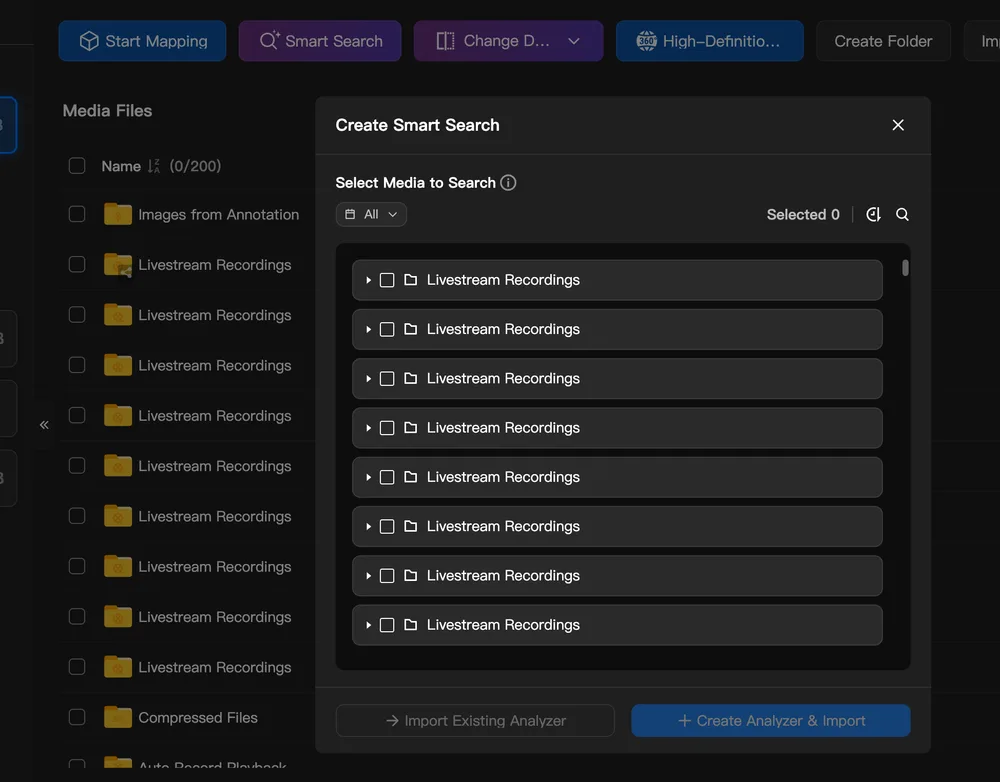
1. Seleziona i file multimediali
- Attualmente supporta foto grandangolari, foto zoom e video.
- Nella libreria dei file multimediali, fai clic su Smart Search, seleziona i tuoi file multimediali e importali nell'Analizzatore per cercare oggetti.
- Oppure, nell'Analizzatore, seleziona Smart Search per creare una nuova attività di ricerca. Quindi seleziona i file multimediali desiderati.
2. Definisci l'oggetto della ricerca
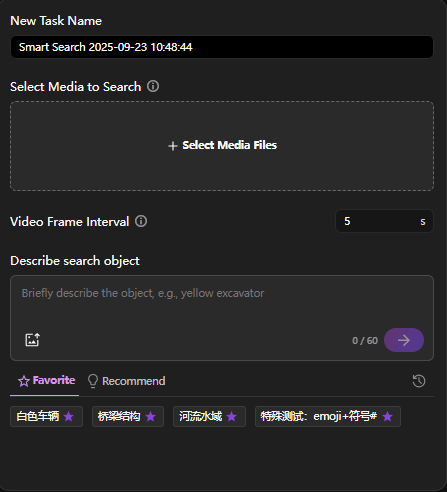
Puoi descrivere l'obiettivo della ricerca in due modi:
- Descrizione testuale: digita semplicemente cosa vuoi trovare.
- Descrizione tramite immagine: carica una foto di riferimento e marca l'oggetto che vuoi trovare.
Il modello AI interpreterà il tuo input e lo convertirà in tag di ricerca ottimizzati. Puoi impostare una soglia del numero di risultati: solo i risultati che soddisfano la soglia appariranno nei risultati di ricerca. È supportata anche la ricerca combinata multi-obiettivo. I tag convertiti non possono essere modificati o eliminati; se sono necessarie modifiche, reinseriscili tramite linguaggio naturale.
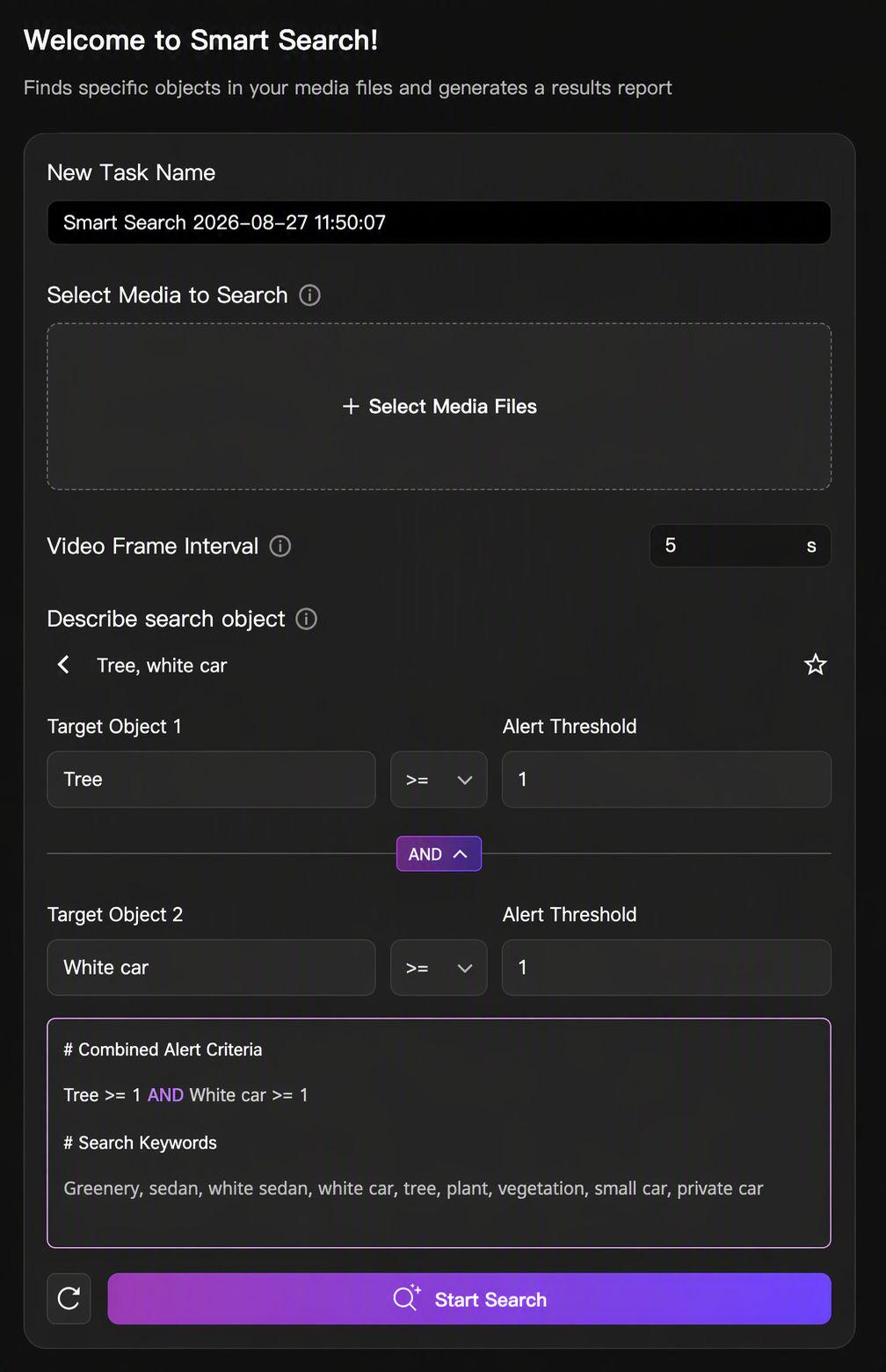
3. Imposta l'intervallo di acquisizione dei fotogrammi video
Se la tua selezione include video, puoi impostare l'intervallo di acquisizione dei fotogrammi. Questo aiuta a evitare che il modello perda oggetti o rilevi ripetutamente lo stesso oggetto.
4. Avvia la ricerca
Una volta avviata l'attività, la pagina visualizzerà l'avanzamento in tempo reale e si aggiornerà con i risultati man mano che vengono trovati.
Revisione e gestione dei risultati di ricerca
1. Visualizzazione dei risultati
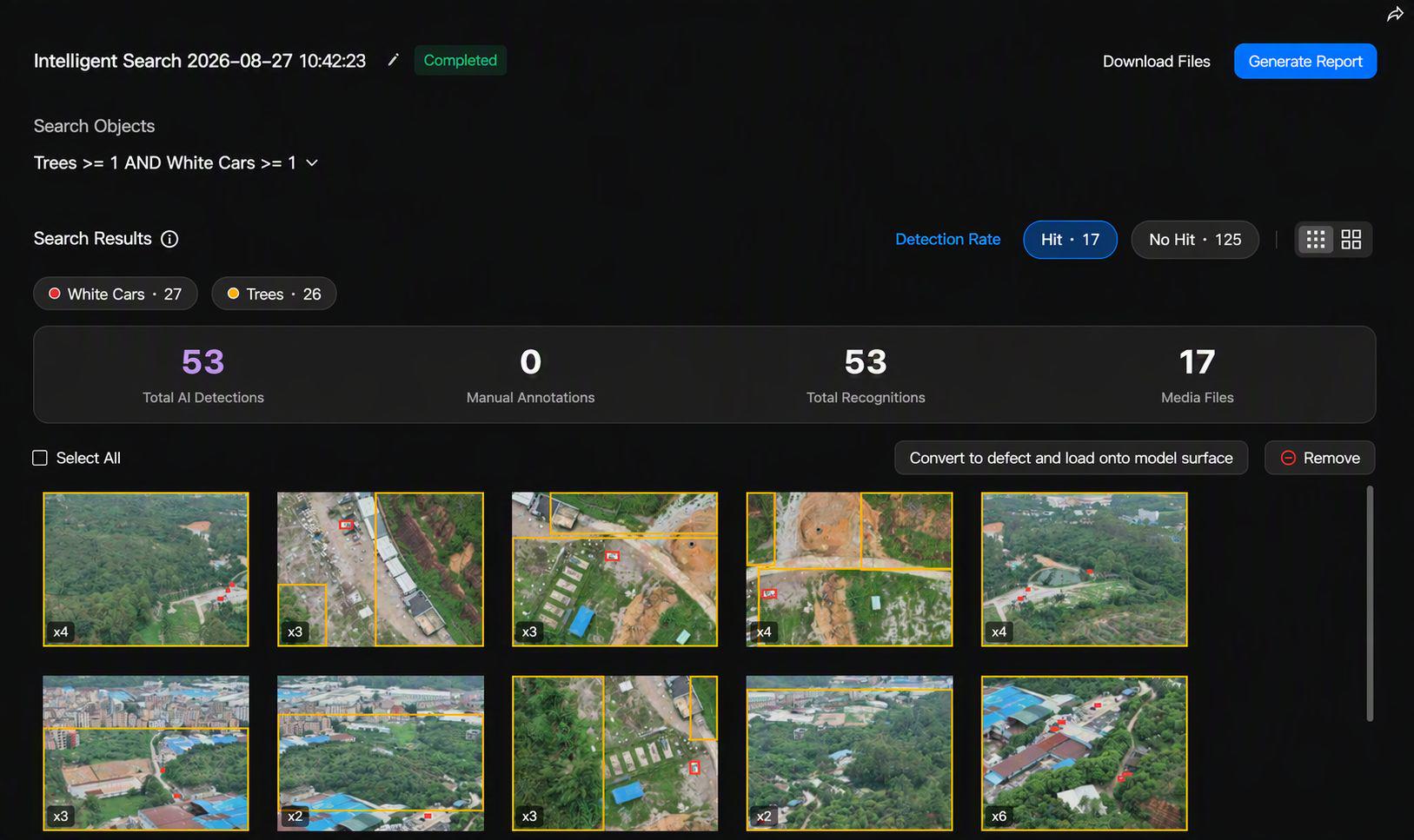
- Gli oggetti trovati verranno marcati con annotazioni su foto e video. Puoi mostrare o nascondere queste annotazioni.
- Filtra i risultati per tag di ricerca per concentrarti su oggetti specifici.
- Passa dalle viste Riscontro positivo a Nessun riscontro.
- Pannello di riepilogo: mostra i conteggi degli oggetti riconosciuti dall'AI e annotati manualmente.
- Per i video, la timeline evidenzierà i periodi di tempo in cui vengono trovati gli oggetti. Puoi passare da una delle due viste:
- Grafico delle serie temporali: mostra i punti temporali esatti in cui appare un oggetto.
- Grafico ad area: mostra il numero di oggetti in ogni punto temporale.
2. Modifica dei risultati
- Puoi aggiungere, modificare o eliminare oggetti.
- Puoi anche rimuovere dai risultati qualsiasi foto, fotogramma video o video intero irrilevante.
3. Salvataggio dei risultati
Per impostazione predefinita, le annotazioni generate da una ricerca non verranno salvate nella libreria dei file multimediali. Puoi fare clic su Salva annotazioni. Questo sincronizzerà i risultati con i file multimediali originali nella tua libreria dei file multimediali e con l'analizzatore.
4. Scaricamento dei file multimediali
Puoi scaricare i file multimediali originali o scaricare i file con i risultati di ricerca marcati.
5. Generazione di un report
Crea un report PDF dei risultati di ricerca per archiviare, condividere e documentare facilmente.

6. Nota importante sui fotogrammi video
- Archiviazione: i fotogrammi video generati durante una ricerca vengono salvati automaticamente in una sottocartella e consumeranno spazio di archiviazione.
- Eliminazione: se rimuovi un fotogramma video dai risultati di ricerca, il fotogramma corrispondente verrà eliminato definitivamente anche dalla sottocartella.
Gestione della cronologia di ricerca
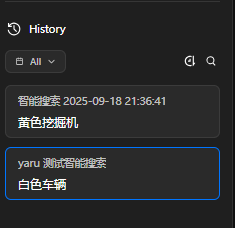
Tutte le attività di ricerca passate e correnti sono elencate qui, consentendoti di visualizzare, gestire e rivisitare facilmente la tua cronologia di ricerca.
Per gli utenti on-premises
La funzionalità Smart Search è disponibile anche per le distribuzioni on-premises. Questa versione offre il vantaggio aggiuntivo di consentirti di integrare modelli AI personalizzati per le tue esigenze di ricerca specifiche.