
Flusso di lavoro attivato
Panoramica della funzionalità
Utilizzato per inviare automaticamente o manualmente l'aeromobile in una posizione designata per eseguire attività dopo la ricezione di un allarme. Adatto per risposta a incidenti ed emergenze, ispezioni di routine e scenari simili.
La versione corrente supporta l'invio di attività solo a dispositivi che si trovano nel dock e sono inattivi. I dispositivi operativi supportati includono DJI Dock 2, DJI Dock 3 e DJI Dock 4.
Punto di accesso e autorizzazioni
- Punto di accesso: fai clic sul pulsante "+ Crea" nell'angolo in alto a destra dell'elenco delle attività nel modulo "Flusso di lavoro automatizzato" per aggiungere un "Flusso di lavoro di invio automatico".
- Autorizzazioni: solo gli "Amministratori del progetto" e i "Super amministratori" possono creare questo tipo di flusso di lavoro.
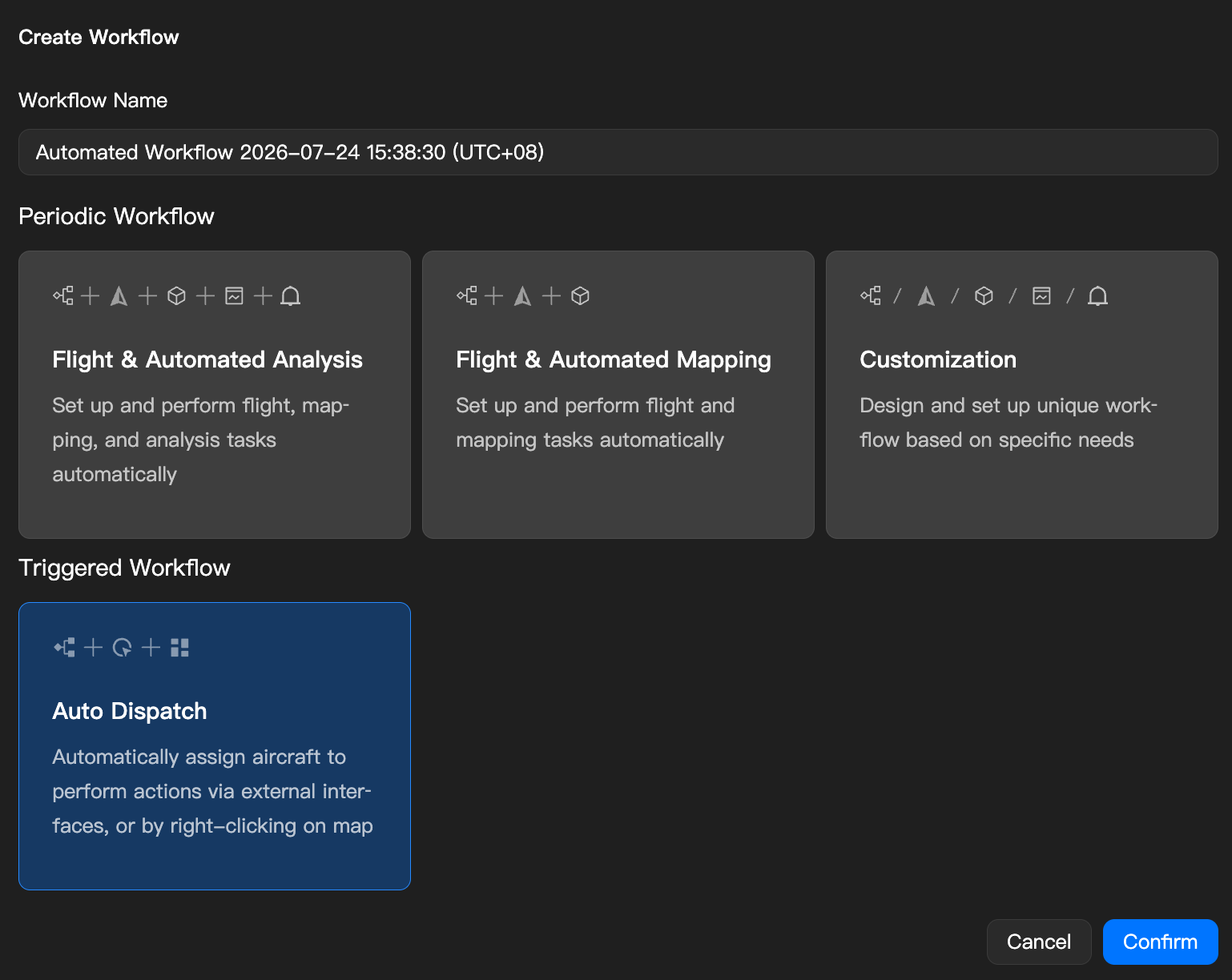
Nodi di funzionalità
Un flusso di lavoro attivato contiene tre nodi: "Trigger attività → Attività FlyTo → Azione dell'aeromobile", collegati in serie per impostazione predefinita. Nota che l'aeromobile deve rimanere connesso al dock per l'intera durata dell'attività.

Configurazione del trigger dell'attività
Il trigger dell'attività viene utilizzato per attivare il flusso di lavoro successivo. Fai clic sulla scheda "Trigger attività" nel flusso di lavoro per impostare le condizioni di attivazione.
- Nota: seleziona almeno uno tra attivazione automatica e attivazione manuale.
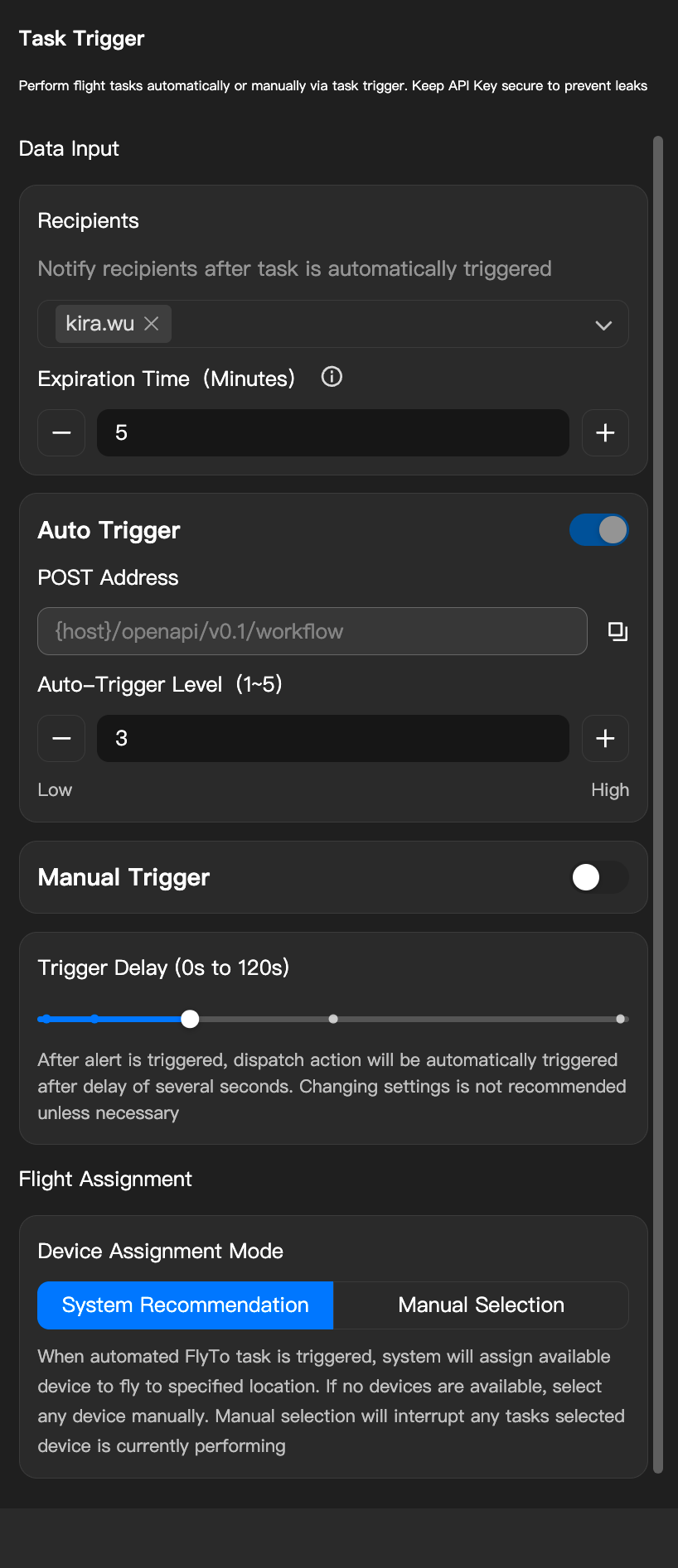
Attivazione automatica
- Interruttore di attivazione automatica: quando è attivato, puoi configurare le impostazioni di attivazione automatica.
- Indirizzo POST: l'indirizzo POST utilizzato per ricevere informazioni inviate dai sistemi esterni.
- Utenti del cloud pubblico: gli indirizzi predefiniti sono — Server internazionale:
https://es-flight-api-us.djigate.com; Server europeo:https://es-flight-api-eu.djigate.com - Utenti on-premise: inserisci il dominio personalizzato:
https://{host}:30812/openapi/v0.1/workflow
- Utenti del cloud pubblico: gli indirizzi predefiniti sono — Server internazionale:
- Livello di attivazione automatica: imposta una soglia di risposta da 1 a 5 (livello predefinito 3). Sotto la soglia, viene inviato solo un promemoria senza invio automatico; sopra la soglia, viene attivato l'invio automatico.
- Destinatari e tempo di scadenza:
- Destinatari: possono essere selezionati solo gli amministratori del progetto.
- Tempo di scadenza: 1–30 minuti. Se nessuno risponde prima della scadenza, l'attività entra nello stato [Non risposto] e l'esecuzione dei nodi successivi viene annullata.
Istruzioni per l'integrazione con sistemi di terze parti
Fornisci le seguenti informazioni agli sviluppatori del tuo sistema in modo che possano inviare richieste al sistema FlightHub per attivare automaticamente il flusso di lavoro:
// ========================= Intestazioni della richiesta HTTP =========================
//
// Content-Type: application/json
//
// [Chiave di autenticazione] Utilizzata per verificare la validità della richiesta.
// Vai a Impostazioni dell'organizzazione > FlightHub Sync per ottenere il token e sostituire YOUR_SECRET_TOKEN.
// X-User-Token: YOUR_SECRET_TOKEN
//
// [ID progetto] L'identificatore univoco del progetto per la configurazione corrente. Utilizzalo direttamente.
// x-project-uuid: {value obtained from the interface}
//
// ========================== Corpo della richiesta HTTP ===========================
{
  // [Parametro di sistema] L'identificatore univoco del flusso di lavoro. È un valore generato dal sistema. Utilizzalo direttamente. (Stringa)
  "workflow_uuid": "{value obtained from the interface}",

  // [Valore fisso] Il tipo di attivazione. Inserisci sempre 0. (Intero)
  "trigger_type": 0,

  // [Parametro di servizio] Il nome dell'attività di allarme. (Stringa)
  "name": "High-voltage tower foreign object-20231113180000",

  // [Parametro principale] L'oggetto contenente i parametri operativi principali dell'allarme. (Oggetto)
  "params": {
    // [Parametro di sistema] L'ID del creatore dell'attività. È un valore generato dal sistema. Utilizzalo direttamente. (Stringa)
    "creator": "1988423428261173248",

    // [Parametro di servizio] La latitudine dell'allarme. Lo standard del sistema di coordinate è WGS84. (Numero)
    "latitude": 22.793234156,

    // [Parametro di servizio] La longitudine dell'allarme. Lo standard del sistema di coordinate è WGS84. (Numero)
    "longitude": 114.258620618,

    // [Parametro operativo principale] Il livello di allarme, utilizzato per attivare l'invio automatico. (Intero, intervallo 1-5)
    // Quando level >= il "Livello di attivazione automatica" impostato, l'aeromobile viene inviato automaticamente.
    "level": 5,

    // [Parametro di servizio] Una descrizione testuale dettagliata dell'allarme. (Stringa)
    "desc": "Unknown floating object was found on the A-phase insulator string of high-voltage tower 35. Please verify immediately."
  }
}
Descrizione della risposta
- Operazione riuscita (
200 OK): indica che FlightHub ha ricevuto correttamente le informazioni sull'allarme e ha avviato l'elaborazione del flusso successivo in base al valorelevel. - Operazione non riuscita (altri codici di stato): indica che c'è un problema con la richiesta. I codici di errore comuni includono:
400 Bad Request: Errore di formato o parametro della richiesta.- Motivo generale: di solito indica che il formato JSON del corpo della richiesta (Body) non è corretto, oppure mancano i campi obbligatori, oppure i tipi dei campi non corrispondono.
- Codici di errore aziendali specifici (restituiti nel corpo della risposta):
code: 245008: Il flusso di lavoro non corrisponde al progetto (il flusso di lavoro non è nel progetto).- Motivo: il
workflow_uuidnel corpo della richiesta non corrisponde al progetto specificato dall'intestazione della richiestax-project-uuid. - Suggerimento: assicurati che il
workflow_uuidex-project-uuidche utilizzi provengano entrambi dalla pagina di configurazione corrente, senza mescolare configurazioni di altri progetti.
- Motivo: il
401 Unauthorized/403 Forbidden: Autenticazione non riuscita.- Motivo: di solito indica che
X-User-Tokennell'intestazione della richiesta (Headers) non è corretto, manca o è scaduto, oppure chex-project-uuidnon corrisponde. - Suggerimento: controlla la configurazione dell'intestazione e verifica che
X-User-Tokensia stato ottenuto correttamente da Impostazioni dell'organizzazione > FlightHub Sync.
- Motivo: di solito indica che
500 Internal Server Error: Errore interno del server.- Motivo: il sistema FlightHub ha riscontrato un problema imprevisto durante l'elaborazione della richiesta.
- Suggerimento: riprova più tardi. Se il problema persiste, contatta l'assistenza tecnica.
Attivazione manuale
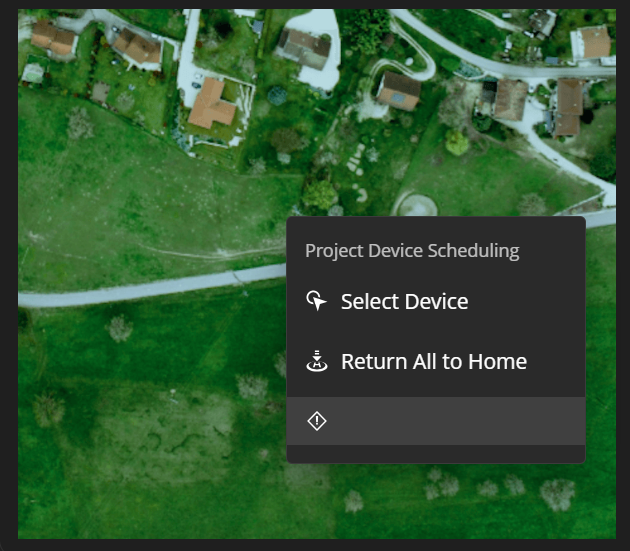
- Interruttore: quando è attivato, il punto di accesso di attivazione viene mostrato nel menu di scelta rapida della mappa (il nome può essere personalizzato).
- Info trigger: fai clic per aprire una finestra di dialogo e compilare
- Livello (predefinito 3)
- Titolo
- Livello di allarme
- Descrizione
- Ritardo di attivazione: imposta il ritardo prima dell'emissione del comando di invio dopo l'attivazione dell'allarme. Valori selezionabili: 0s / 10s / 30s / 60s / 120s (limite superiore 120s, limite inferiore 0s), utilizzato per configurare l'invio immediato a 0 secondi o per riservare tempo per la conferma manuale. Non modificare se non necessario. Una volta attivato un allarme, l'invio automatico verrà emesso dopo alcuni secondi di ritardo.
Modalità di assegnazione dei dispositivi
- Raccomandazione del sistema: quando viene attivata un'attività FlyTo automatica, il sistema invia automaticamente il dispositivo attualmente inattivo a volare verso la posizione designata. Se non è disponibile un dispositivo inattivo, puoi assegnare manualmente qualsiasi dispositivo; l'assegnazione manuale interrompe l'attività che il dispositivo sta attualmente eseguendo.
- Selezione manuale: assegna un dispositivo fisso per eseguire tutte le attività attivate oppure imposta che il dispositivo operativo venga selezionato manualmente ogni volta.
Configurazione dell'attività FlyTo
Utilizzata per impostare come l'aeromobile vola verso la destinazione. Fai clic sulla scheda "Attività FlyTo" nel flusso di lavoro per impostare i parametri dell'attività FlyTo.
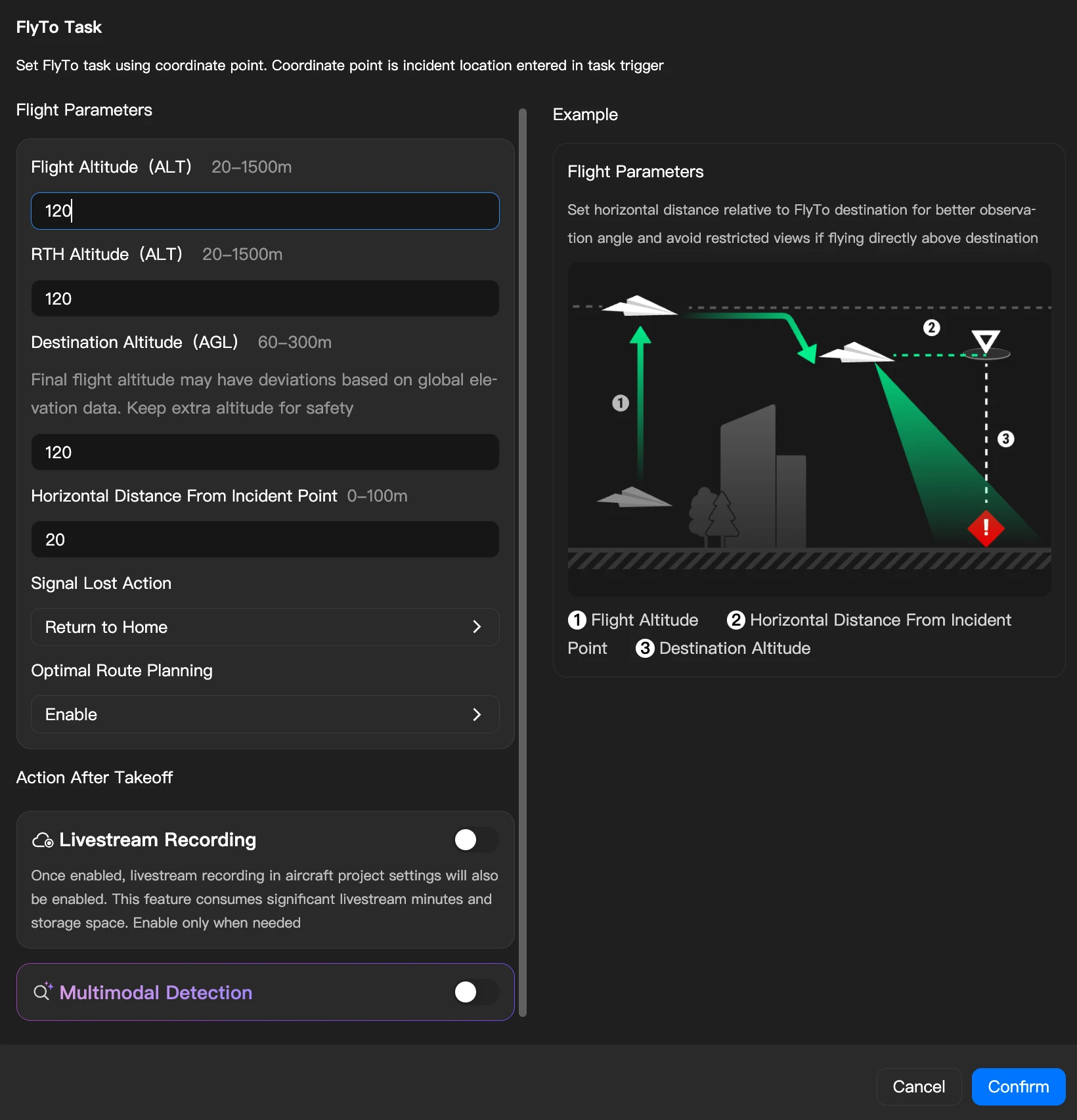
Parametri comuni
I parametri dell'attività FlyTo sono coerenti con le impostazioni del cockpit:
| Parametro | Descrizione |
|---|---|
| Altitudine di volo | L'altitudine alla quale l'aeromobile vola verso la destinazione. |
| Altitudine RTH | L'altitudine alla quale l'aeromobile ritorna a casa. |
| Altitudine di destinazione | L'altitudine della destinazione dell'aeromobile. Per impostazione predefinita, sarà direttamente sopra il punto di allarme. Nota: l'altitudine di destinazione è l'altitudine ALT relativa al dock; impostala in modo appropriato per evitare che l'altitudine finale dell'aeromobile sia troppo alta o troppo bassa. |
| Distanza orizzontale dal punto di allarme | Se devi orbitare attorno al punto di allarme o arretrare di una certa distanza per un'osservazione più facile, puoi impostare la distanza orizzontale dal punto di allarme. |
| Azione in caso di perdita del segnale | L'azione eseguita quando l'aeromobile perde la connessione durante il volo. Si consiglia RTH. |
| Pianificazione ottimale della rotta | Se pianificare in tempo reale la rotta di volo ottimale in base al terreno e ad altre informazioni durante il volo. Si consiglia di attivarla per impostazione predefinita. |
Registrazione del livestream
Quando la registrazione del livestream è attivata, la funzione di registrazione del livestream corrispondente nelle impostazioni del progetto dell'aeromobile verrà attivata contemporaneamente, garantendo la conservazione dei dati per l'intera durata dell'attività. Questa funzione consuma una quantità significativa di durata del livestream e spazio di archiviazione. Attivala solo se necessario. Al termine dell'attività, se la registrazione del livestream era già stata attivata prima del volo, il sistema non la disattiverà automaticamente; se la registrazione del livestream è stata attivata da questa attività di risposta a incidenti, il sistema disattiverà automaticamente la registrazione del livestream per il progetto corrispondente una volta terminata l'attività.
Riconoscimento multimodale
Quando è attivato, la funzione di riconoscimento multimodale può essere attivata durante la fase FlyTo. Dopo aver attivato l'interruttore, puoi inserire un prompt specifico di riconoscimento multimodale; l'interazione segue il campo di input del riconoscimento multimodale esistente.
Configurazione dell'azione dell'aeromobile
Azioni eseguite automaticamente dopo l'arrivo a destinazione. Fai clic sulla scheda "Azione dell'aeromobile" nel flusso di lavoro per impostare le azioni dell'aeromobile. Le azioni possono essere trascinate per riordinarle e l'aeromobile torna a casa dopo l'esecuzione (nessuna nuova azione viene emessa durante il ritorno).
- Nota: l'emissione delle azioni dell'aeromobile richiede che il drone rimanga connesso al dock per tutto il tempo. Se il segnale di trasmissione video viene perso, il drone resterà in hovering e attenderà.
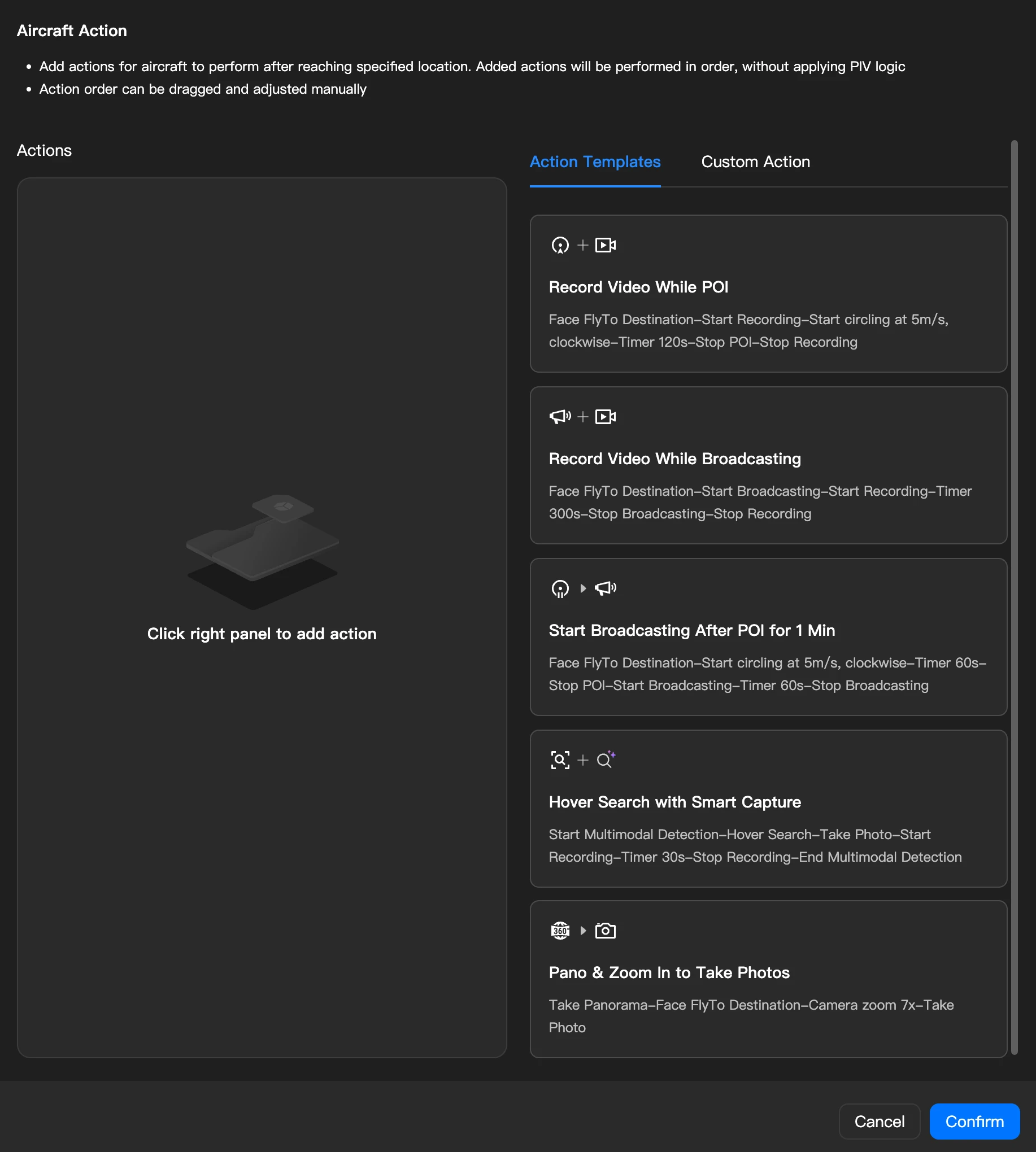
Modelli di azione
| Modello di azione predefinito (esempio) | Descrizione |
|---|---|
| Registra durante l'orbita | Rivolgiti alla destinazione → avvia registrazione → avvia orbita (in senso orario, 5 m/s) → timer 300 s → ferma orbita → ferma registrazione |
| Registra durante la trasmissione | Rivolgiti alla destinazione → avvia trasmissione → avvia registrazione → timer 300 s → ferma trasmissione → ferma registrazione |
| Avvia trasmissione dopo un minuto di orbita | Rivolgiti alla destinazione → avvia orbita (in senso orario, 5 m/s) → timer 60 s → ferma orbita → avvia trasmissione → timer 60 s → ferma trasmissione |
| Ricerca sul posto con riconoscimento intelligente simultaneo | Avvia riconoscimento multimodale → cerca sul posto → scatta foto → avvia registrazione → timer 30 s → ferma registrazione → ferma riconoscimento multimodale |
| Scatta panorama e foto con zoom | Scatta panorama → rivolgiti alla destinazione → zoom 7x → scatta foto |
Azioni e parametri supportati
| Azione supportata | Descrizione dei parametri |
|---|---|
| Rivolgiti alla destinazione | Nessun parametro |
| Angolo di inclinazione del gimbal | -90° ~ 35°, predefinito -90° |
| Zoom | 1x ~ 112x, predefinito 1x |
| Scatta foto | Nessun parametro |
| Avvia/ferma registrazione | Nessun parametro |
| Hovering | Combinato con il timer per il controllo della durata, 1 ~ 1800 s |
| Avvia/ferma trasmissione | Il contenuto specifico del file di trasmissione può essere impostato |
| Panorama | Nessun parametro |
| Avvia/ferma orbita | Direzione, velocità 0.1 ~ 14.0 m/s |
| Timer | 1 ~ 1800 s. Il dispositivo continua a eseguire l'azione precedente durante il timer e non procede all'azione successiva fino al termine del timer. Ad esempio, "avvia orbita → timer 120 s → ferma orbita" significa che l'aeromobile continuerà a orbitare per 120 s prima di fermarsi. |
| Cambio fotocamera | Passa tra lenti grandangolari / zoom / infrarosse durante il flusso dell'attività. Per gli aeromobili che non supportano l'infrarosso, l'azione di passaggio alla lente a infrarossi verrà saltata dopo essere stata emessa. |
| Riconoscimento multimodale | Esegue una specifica attività di riconoscimento multimodale dopo l'arrivo nella posizione |
| Ricerca sul posto | L'aeromobile ruota sul posto tre volte mentre il gimbal oscilla rispettivamente ad angoli bassi, medi e alti. Si consiglia di utilizzarlo insieme all'azione di riconoscimento multimodale per la ricerca degli obiettivi a copertura; dopo aver trovato un obiettivo, il gimbal mira automaticamente al primo obiettivo rilevato. |
| RTH | Nessun parametro |
- Nota sulla compatibilità dei dispositivi: quando DJI Dock 2 viene selezionato come dispositivo operativo, se vengono configurate azioni non supportate (come Avvia POI / Ferma POI), dopo l'aggiunta dell'azione apparirà il messaggio "Questa azione è supportata solo da DJI Dock 3. L'invio ad altri modelli causerà un'anomala esecuzione dell'azione"; se il flusso di lavoro contiene azioni non supportate da DJI Dock 2, verranno saltate durante l'esecuzione.
Log di invio automatico
Dopo la prima attivazione di un'attività di invio automatico, puoi accedervi facendo clic su "Visualizza dettagli" di "Flusso di lavoro attivato" nella sezione delle statistiche dei dati nella pagina iniziale del flusso di lavoro automatizzato.
Il log di invio supporta il filtraggio per "Livello di allarme", "Metodo di attivazione" e "Stato dell'attività".

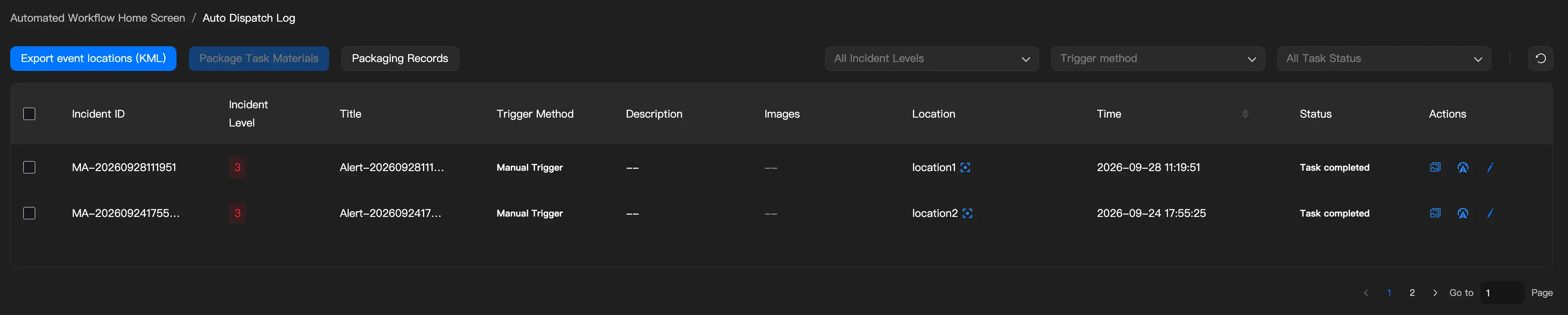
Campi dell'elenco
- ID incidente
- Livello di allarme: filtrabile
- Titolo
- Metodo di attivazione: filtrabile
- Descrizione
- Immagine
- Posizione
- Ora
- Stato: filtrabile
- Invio riuscito: tutti e tre i nodi sono stati completati e l'azione dell'aeromobile è stata eseguita almeno parzialmente
- Invio interrotto: l'attivazione è riuscita ma l'attività FlyTo non è riuscita
- Invio non riuscito: l'esecuzione dell'attivazione è fallita
- Indicatore di falso allarme: nella colonna di stato viene visualizzata un'icona per gli eventi marcati manualmente come falsi allarmi; al passaggio del mouse viene mostrato "Confermato manualmente come falso allarme"
- Operazione
- Record correlati: supporta il passaggio alla visualizzazione dei record di volo e dei file multimediali di questa attività FlyTo
Esportazione KML con un clic
Supporta l'esportazione dei punti di allarme di tutti gli eventi attivati nel progetto come file KML nella cartella "Posizioni di invio automatico" nella pagina delle annotazioni del progetto.
Creazione del pacchetto di materiali dell'attività
Nell'elenco del Log di invio automatico, puoi selezionare più record di invio completati e generare un pacchetto di materiali dell'attività (in formato ZIP) con un clic. Il pacchetto di materiali dell'attività contiene informazioni di base, file multimediali e record di volo relativi alla risposta all'incidente. Può essere scaricato in locale o condiviso con terze parti tramite un link / codice QR.
Avvio della creazione del pacchetto

- Nell'elenco del Log di invio automatico, utilizza la casella di selezione all'inizio di ogni riga per selezionare i record di invio da includere nel pacchetto. La casella di selezione nell'intestazione seleziona / deseleziona tutti i record. Puoi prima filtrare per livello di allarme, metodo di attivazione, stato dell'attività e altri criteri, quindi selezionare più record.
- Dopo aver selezionato i record, fai clic sul pulsante "Creazione del pacchetto di materiali dell'attività" nell'angolo in alto a destra dell'elenco.
- Il sistema visualizza una finestra di conferma con il numero totale di record selezionati, il numero di record che possono essere inclusi nel pacchetto e i record che al momento non possono essere inclusi, insieme ai relativi motivi (questi record verranno saltati senza influire sull'inclusione degli altri record nel pacchetto).
- Dopo la conferma, il sistema avvia la creazione asincrona del pacchetto e apre automaticamente il pannello Cronologia di creazione dei pacchetti, dove puoi visualizzare l'avanzamento.
I motivi per cui i record non possono essere inclusi nel pacchetto comprendono:
| Motivo | Descrizione |
|---|---|
| Attività in corso | L'attività di volo relativa a questo record di invio non è ancora terminata |
| Caricamento dei file multimediali in corso | Il caricamento dei file multimediali acquisiti dall'aeromobile è ancora in corso |
| Record di volo non pronti | I dati dei record di volo non sono ancora stati generati completamente |
- Nota: è possibile includere nel pacchetto un massimo di 5 record di invio alla volta.
Cronologia di creazione dei pacchetti
Fai clic sul pulsante "Cronologia di creazione dei pacchetti" nell'angolo in alto a destra dell'elenco per aprire il pannello Cronologia di creazione dei pacchetti e visualizzare lo stato e le operazioni disponibili per tutte le attività di creazione dei pacchetti.
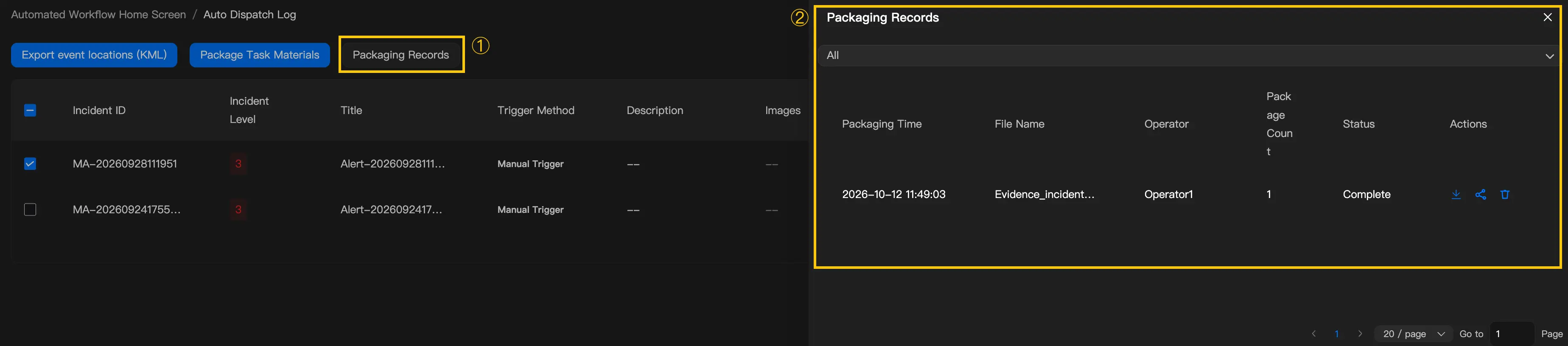
Campi dei record
| Campo | Descrizione |
|---|---|
| Ora di creazione del pacchetto | L'ora in cui è stata avviata la creazione del pacchetto |
| Nome del file | Il nome del file ZIP del pacchetto di materiali dell'attività |
| Operatore | L'utente che ha avviato la creazione del pacchetto |
| Numero di record inclusi nel pacchetto | Il numero di record di invio inclusi in questa attività di creazione del pacchetto |
| Stato | In coda / Creazione in corso (con una barra di avanzamento) / Completata / Non riuscita / Scaduto |
Descrizione degli stati
| Stato | Descrizione | Operazioni disponibili |
|---|---|---|
| In coda | In attesa di elaborazione nella coda | Elimina |
| Creazione in corso | Il pacchetto di materiali dell'attività è in fase di generazione e l'avanzamento viene mostrato in percentuale | — |
| Completata | Il pacchetto di materiali dell'attività è pronto | Scarica, Condividi, Elimina |
| Non riuscita | Si è verificato un errore durante la creazione del pacchetto | Ricrea pacchetto, Elimina |
| Scaduto | Il pacchetto di materiali dell'attività è scaduto e i suoi file sono stati rimossi | Ricrea pacchetto, Elimina |
- Nota: un pacchetto di materiali dell'attività è valido per 7 giorni e deve essere ricreato dopo la scadenza.
Operazioni supportate
- Scarica: fai clic sul pulsante di download e seleziona un percorso di salvataggio locale per scaricare il pacchetto di materiali dell'attività.
- Condividi: fai clic sul pulsante di condivisione per visualizzare una scheda di condivisione contenente un codice QR e un link per il download. Chiunque riceva il link o scansioni il codice QR può scaricare direttamente senza effettuare l'accesso. Dopo la ricreazione del pacchetto, il link di condivisione precedente non è più valido.
- Ricrea pacchetto: per i record con stato Non riuscita o Scaduto, fai clic su Ricrea pacchetto per far rigenerare al sistema il pacchetto di materiali dell'attività.
- Elimina: elimina il record di creazione del pacchetto e il relativo link per il download. L'eliminazione non può essere annullata.
Contenuto del pacchetto di materiali dell'attività
Il pacchetto di materiali dell'attività generato è un archivio ZIP con la seguente struttura interna:
| Cartella | Contenuto |
|---|---|
| Basic_Info/ | basic_info.json: informazioni di base strutturate relative alla risposta all'incidente, tra cui titolo dell'allarme, livello di allarme, metodo di attivazione, ora dell'allarme, posizione dell'allarme, informazioni sul dispositivo operativo, risultati dell'esecuzione dell'attività, statistiche dei file multimediali e altro |
| Media/ | File multimediali generati durante questa attività di volo, tra cui foto, video, foto panoramiche, screenshot degli allarmi AI e altro |
| Flight_Log/ | File CSV dei record di volo |
- Nota: se non è possibile recuperare singoli file multimediali o record di volo, il sistema salta tali file e prosegue con la creazione del pacchetto, registrando lo stato del loro recupero nelle informazioni di base.
Notifiche di creazione del pacchetto
- Quando la creazione del pacchetto è Completata, il sistema avvisa l'operatore che l'ha avviata tramite messaggio nell'app ed email.
- Quando la creazione del pacchetto è Non riuscita, il sistema avvisa l'operatore tramite messaggio nell'app. L'operatore può ricreare il pacchetto dalla Cronologia di creazione dei pacchetti.
- Facendo clic su "Visualizza dettagli" nel messaggio nell'app, si apre automaticamente il pannello Cronologia di creazione dei pacchetti.
Centro messaggi
Prompt globale per l'invio automatico
Quando un utente attiva manualmente o automaticamente tramite API il flusso di lavoro di invio automatico:
- Visualizzazione: titolo/descrizione/livello dell'allarme, coordinate (ricentrabili), distanza e durata di volo stimate, dispositivo operativo (modificabile)
- Operazioni disponibili:
- Annulla invio: termina l'attività
- Invio immediato: l'aeromobile viene inviato automaticamente dopo la fine del conto alla rovescia; facendo clic manualmente si invia immediatamente e si apre il cockpit per visualizzare
Sincronizzazione dello stato del cockpit e arresto della missione
- Sincronizzazione dello stato: se l'utente è già nella pagina del cockpit dell'aeromobile dell'allarme corrispondente, non è necessaria alcuna reindirizzazione quando viene attivato un incidente; lo stato dell'attività dell'incidente viene visualizzato in modo sincrono nella vista corrente. Se l'utente non si trova nel cockpit dell'aeromobile corrispondente (sia in un altro cockpit di aeromobile sia in una pagina non cockpit), verrà aperta una nuova pagina.
- Attivazione diretta dalla mappa: la mappa del cockpit supporta il clic con il pulsante destro del mouse per attivare direttamente il flusso di lavoro di invio automatico. Se l'aeromobile attualmente selezionato è quello in uso, non viene aperta una nuova scheda.
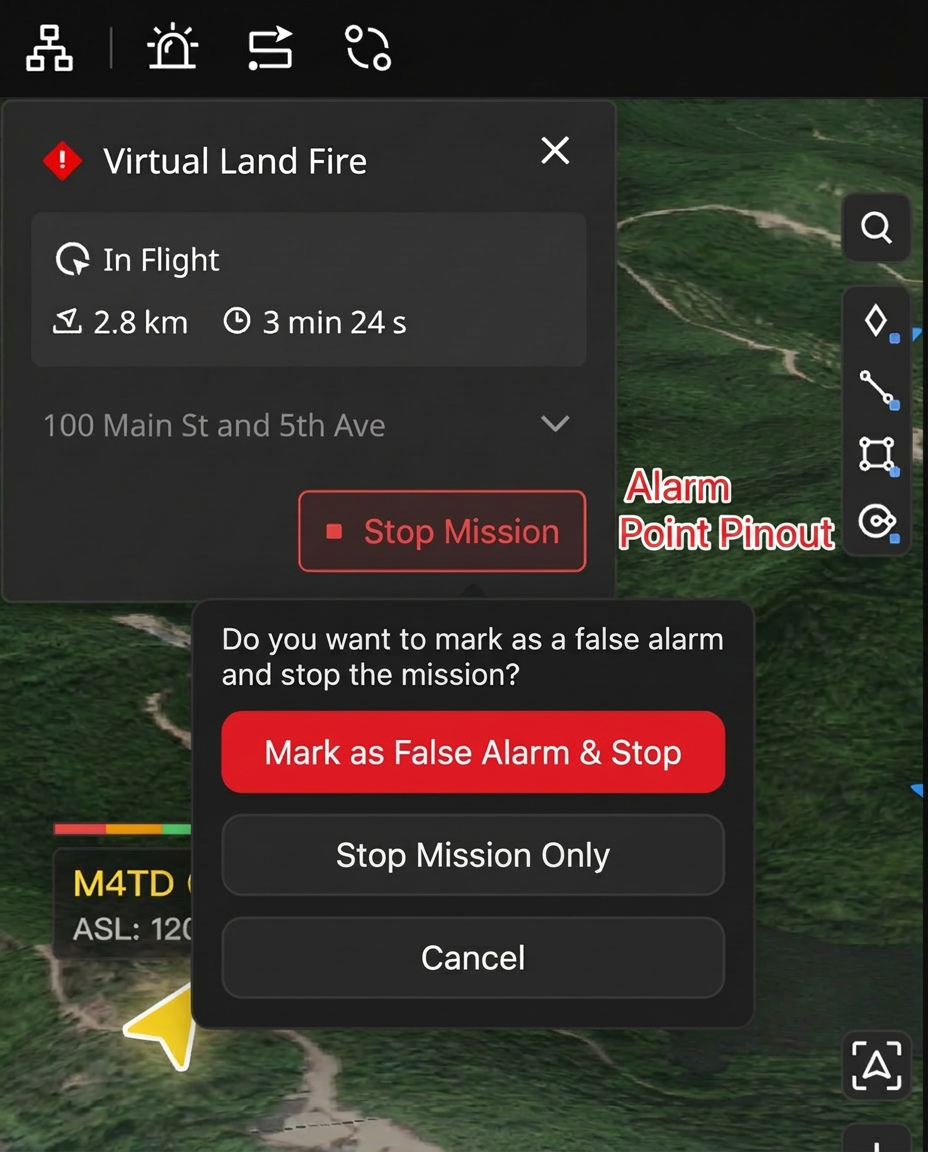
- Arresto della missione e marcatura del falso allarme: nel pannello delle missioni del cockpit, dopo aver fatto clic sul pulsante rosso "Arresta missione", il sistema mostra una finestra di conferma che chiede "Marcare come falso allarme e arrestare la missione?", fornendo le seguenti opzioni:
- Marca come falso allarme e arresta: interrompe la missione corrente e mantiene l'aeromobile in hovering, marcando l'attività come "Falso allarme" (visualizzabile nel log di invio). Questa azione sincronizza le informazioni contenenti il flag di falso allarme tramite EventAPI.
- Arresta solo la missione: interrompe solo la missione e mantiene l'aeromobile in hovering, senza marcare un falso allarme. Questa azione sincronizza solo le informazioni sullo stato dell'attività tramite EventAPI.
- Annulla: chiude la finestra di dialogo e l'attività continua l'esecuzione
Sottoscrizione dei messaggi EventAPI
Durante l'esecuzione del flusso di lavoro di invio automatico, puoi sottoscriverti ai messaggi di evento tramite EventAPI per ottenere la sincronizzazione dello stato con i sistemi di terze parti. I campi restituiti includono:
- ID allarme
- UUID del flusso di lavoro
- SN del dispositivo operativo
- SN e indice della fotocamera
- Enumerazione dell'avanzamento complessivo dell'esecuzione
- Percorso del file multimediale (restituito solo dopo che lo stato complessivo del flusso di lavoro raggiunge uno stato terminale; si consiglia di utilizzarlo insieme a FlightHub Sync)
- Flag di falso allarme (restituito quando l'utente fa clic sul pulsante "Arresta missione" nel pannello delle missioni del cockpit e conferma la marcatura come falso allarme)
Per ulteriori tipi di eventi, definizioni dei campi, enumerazioni di stato e istruzioni complete di integrazione, fai riferimento a EventAPI per i dettagli.