
Gestione dati analizzatore
Gestione dei modelli
I modelli creati in formati diversi dalla stessa fonte di dati vengono raggruppati insieme nell'analizzatore.
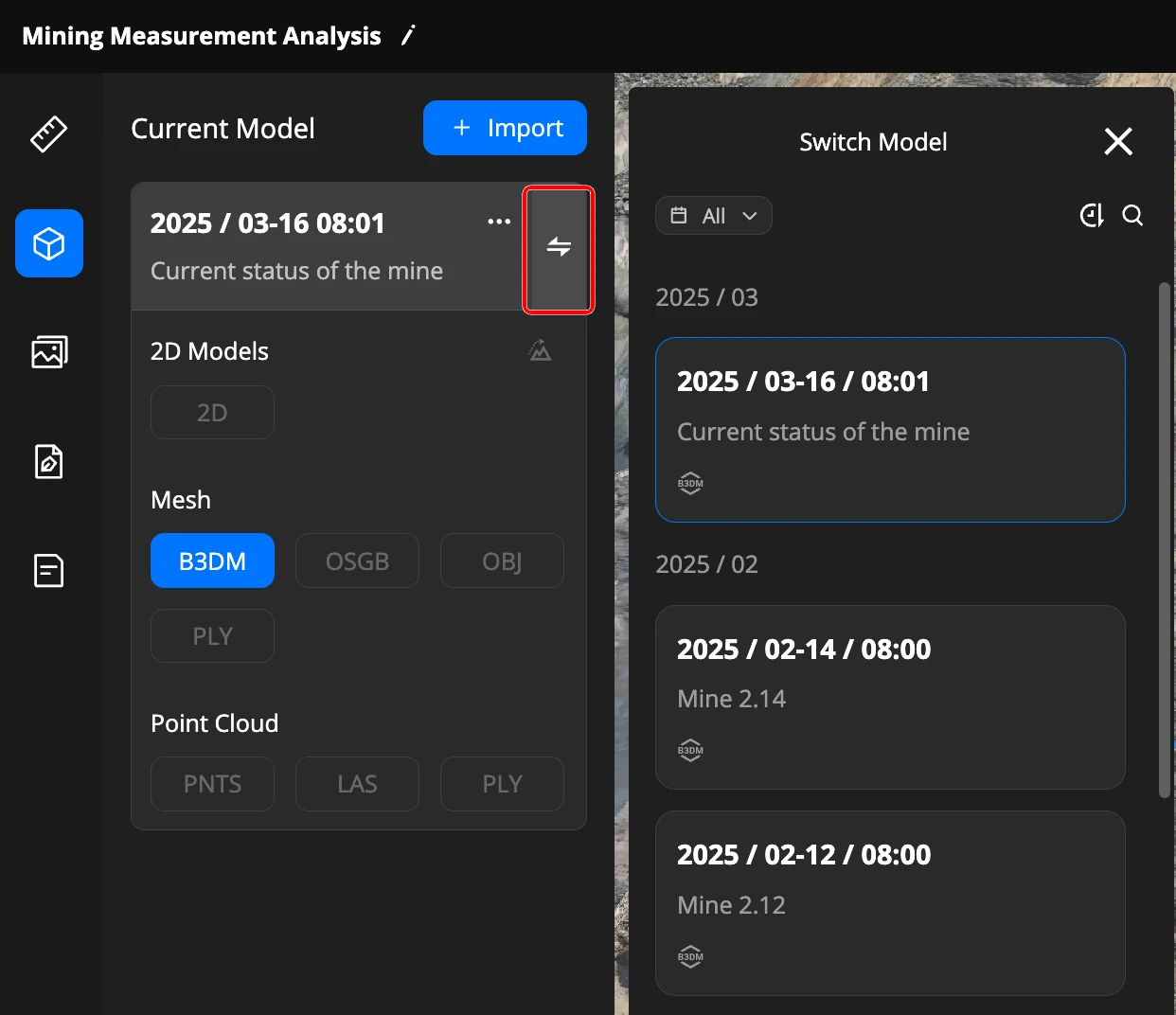
L'analizzatore utilizza un concetto di "modello corrente". Il modello corrente viene visualizzato sulla mappa e le funzioni di misurazione si basano sul modello corrente.
Puoi passare da un modello all'altro tra quelli importati nell'analizzatore; fai clic su  per visualizzare l'elenco.
Calibrazione dell'elevazione del modello
Ora puoi selezionare un punto di calibrazione dell'elevazione del modello all'interno dell'analizzatore e impostarne l'elevazione di destinazione. L'elevazione della superficie di tutti i modelli nell'analizzatore (inclusi quelli importati in futuro) nella posizione specificata verrà calibrata sull'elevazione di destinazione.
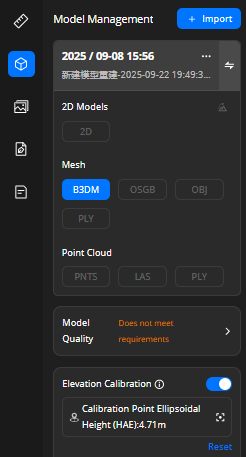
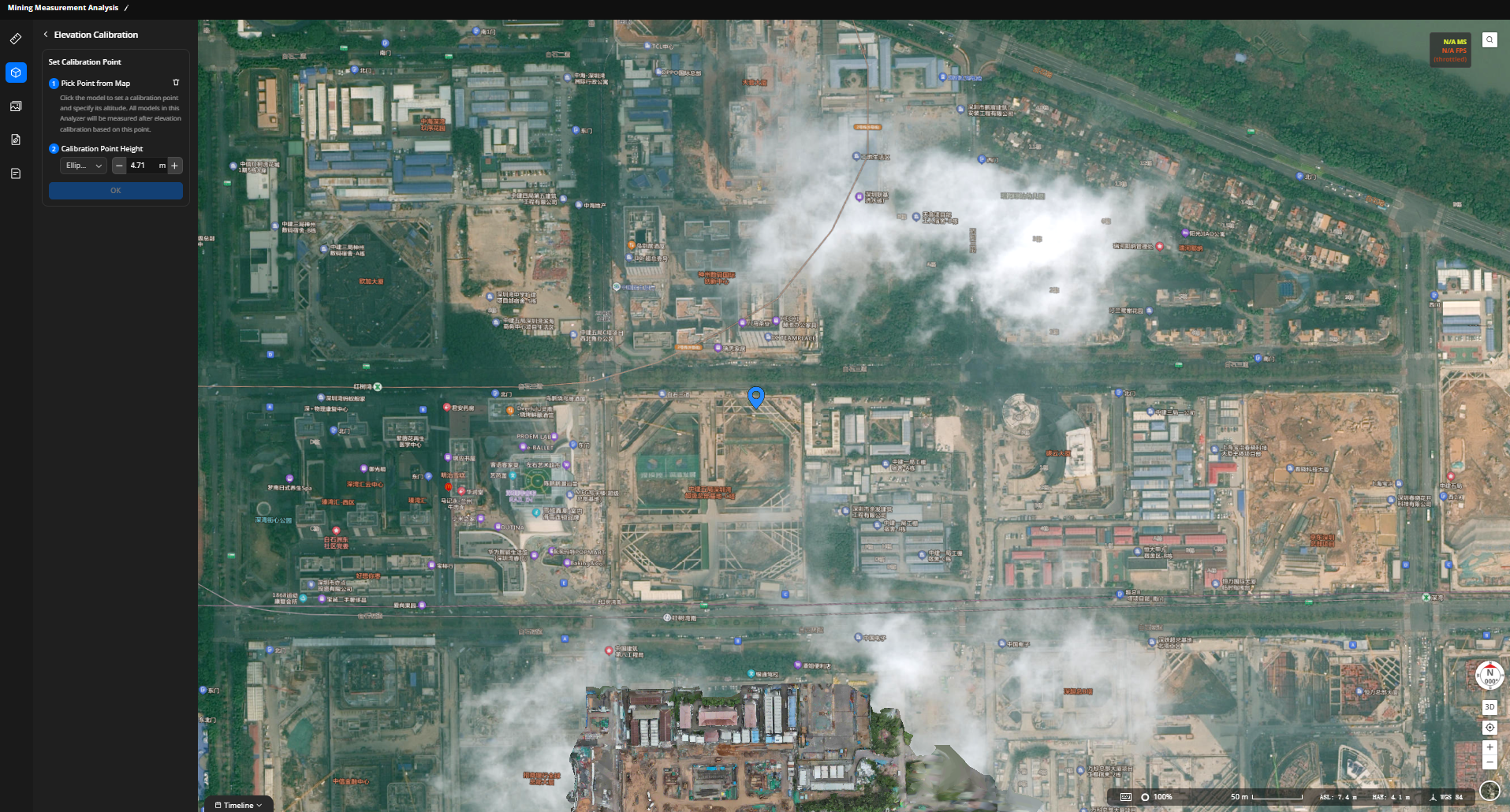
Tutti gli strumenti di misurazione eseguiranno i calcoli in base all'elevazione del modello calibrata.
Nota: il valore dell'elevazione visualizzato nell'angolo in basso a destra quando si passa il mouse sulla mappa mostra attualmente l'elevazione prima della calibrazione.
Gestione dei file multimediali
Dopo essere entrati nell'analizzatore, i membri del progetto possono fare clic sulla gestione dei file multimediali per importare e gestire i file multimediali.
Fai clic sul pulsante "Importa" per accedere alla pagina di importazione dei file multimediali;
Dopo aver selezionato il file o la cartella da importare, fai clic su
 Importa;
Dopo l'importazione riuscita, il file verrà visualizzato in "Gestione dei file multimediali".
- Nota:
- Funzionalità dei file multimediali: visualizzazione timeline, rinomina, rimozione e attivazione/disattivazione della visibilità dei file multimediali sulla mappa;
- Funzionalità dell'elenco dei file multimediali: filtraggio per tempo, ordinamento e ricerca.
Gestione dei file di progettazione
Dopo essere entrati nell'analizzatore, i membri del progetto possono fare clic sulla gestione dei file di progettazione per importare e gestire i file di progettazione.
Fai clic sul pulsante "Importa" per accedere alla pagina di importazione dei file di progettazione;
Dopo aver selezionato il file o la cartella da importare, fai clic su
Importa;Dopo l'importazione riuscita, il file verrà visualizzato in "File di progettazione".
- Nota:
- Funzionalità di base: calibrazione della posizione geografica, ri-centratura, rinomina, rimozione e attivazione/disattivazione della visibilità sulla mappa;
- Funzionalità dell'elenco dei file di progettazione: ordinamento per tempo, ricerca e filtraggio per tipo di file;
- Impostazioni avanzate PDF: supporta la modifica di colore e trasparenza.