
Piani multi-dock
I membri del progetto possono fare clic su  per accedere alla libreria dei piani di missione e visualizzare i piani di missione; gli amministratori possono creare e gestire piani di missione multi-dock.
DJI Dock 2 (versione firmware v09.02.01.08 o successiva), DJI Dock 3 e DJI Dock 4 supportano i piani di missione multi-dock.
Creare piani
Fai clic su Crea piano per creare un piano di missione.
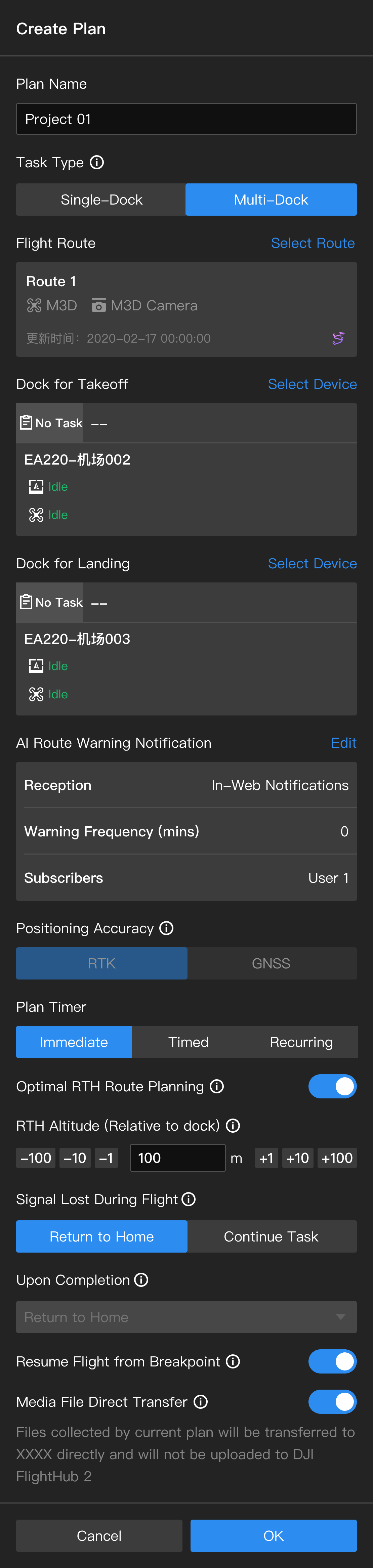
1. Nome del piano
Il nome del piano è obbligatorio e deve essere entro 50 caratteri.
2. Tipo di missione
Seleziona Multi-dock.
3. Rotta di volo
Fai clic per selezionare una rotta di volo. Nell'elenco vengono visualizzate solo le rotte di volo supportate dal dock. Dopo aver selezionato una rotta di volo, verrà creato un duplicato della rotta di volo.
- Il duplicato non può essere modificato dopo la creazione del piano e verrà eliminato dopo l'eliminazione del piano.
- La modifica della rotta di volo nella libreria delle rotte di volo non influirà sul duplicato della rotta di volo. Gli utenti devono creare un nuovo piano per eseguire la missione di volo modificata.
4. Notifiche di avviso rotta AI
Nota: solo DJI Dock 3 e DJI Dock 4 supportano questa funzione.
Per maggiori dettagli, consulta Piani a dock singolo.
5. Dock per il decollo
Seleziona un dock per il decollo. Assicurati che vi sia un aeromobile all'interno del dock prima di avviare le missioni.
6. Dock per l'atterraggio
Seleziona un dock per l'atterraggio. Assicurati che non vi sia alcun aeromobile all'interno del dock prima di avviare le missioni.
Nota: le versioni del firmware dei dock per il decollo e l'atterraggio devono essere coerenti.
7. Precisione di posizionamento (solo per DJI Dock 2 e DJI Dock 3)
Nota: supportato da DJI Dock 2, DJI Dock 3 e DJI Dock 4.
Per garantire la sicurezza del volo, nei piani di missione multi-dock è possibile selezionare solo RTK. L'aeromobile del dock decollerà e convergerà i dati RTK in aria prima di eseguire la missione. Gli utenti non possono mettere in pausa la missione durante la convergenza.
Dopo aver abilitato la Connessione automatica alla stazione di terra consigliata, non è necessario selezionare la precisione di posizionamento.
8. Timer del piano
Il timer del piano può essere impostato su Immediato, Programmato o Ricorrente.
- Immediato: dopo la creazione di una missione immediata, l'aeromobile eseguirà immediatamente la missione di volo.
- Programmato: dopo la creazione di una missione programmata, l'aeromobile eseguirà la missione di volo quando viene raggiunta l'ora impostata.
- Ricorrente: dopo aver impostato il periodo di esecuzione, l'ora di esecuzione e la frequenza di ripetizione, l'aeromobile eseguirà la missione di volo ogni volta che viene raggiunta l'ora impostata.
9. Pianificazione ottimale della rotta RTH
Quando la Pianificazione ottimale della rotta RTH è abilitata, l'aeromobile regolerà intelligentemente l'altitudine e la velocità di volo in base all'ambiente (velocità e direzione del vento, ostacoli, ecc.), rendendo l'RTH più efficiente e con risparmio energetico.
- Quando l'ambiente è adatto al corretto funzionamento del sistema di visione o i Dati ostacoli sono abilitati, l'aeromobile pianificherà automaticamente una rotta RTH ottimale per migliorare l'efficienza della missione.
- Quando l'ambiente non è adatto al corretto funzionamento del sistema di visione e i Dati ostacoli sono disabilitati, l'aeromobile ritornerà a casa in base alle impostazioni dell'altitudine della missione e dell'altitudine RTH.
- Si consiglia di abilitare i Dati ostacoli nella Gestione aree di attività per la pianificazione ottimizzata della rotta. Per maggiori dettagli, consulta Dati ostacoli.
- Quando l'ambiente non è adatto al corretto funzionamento del sistema di visione o si verificano altri problemi mentre l'aeromobile esegue missioni FlyTo o ritorna a casa, l'aeromobile non sarà in grado di pianificare una rotta ottimale. Gli utenti devono impostare un'altitudine RTH appropriata prima che l'aeromobile ritorni a casa.
- Quando la Pianificazione ottimale della rotta RTH è disabilitata ma l'ambiente è adatto al corretto funzionamento del sistema di visione o i Dati ostacoli sono abilitati, l'aeromobile può comunque evitare gli ostacoli regolando intelligentemente la rotta di volo.
- Se l'altitudine massima di volo è inferiore all'altitudine corrente dell'aeromobile, l'aeromobile scenderà direttamente all'altitudine massima di volo prima di continuare le missioni. Se l'altitudine massima è superiore all'altitudine corrente dell'aeromobile, l'aeromobile interromperà la salita quando raggiunge l'altitudine massima di volo.

- Quando sono presenti ostacoli come fili e tralicci elettrici difficili da rilevare per i sensori di visione, gli utenti devono disabilitare la Pianificazione ottimale della rotta RTH e assicurarsi che l'altitudine della missione e l'altitudine RTH impostate siano superiori all'altitudine degli ostacoli lungo la rotta.
10. Altitudine RTH (relativa al dock)
L'altitudine dell'aeromobile rispetto al dock quando l'aeromobile ritorna al dock. L'altitudine RTH deve essere impostata in base alle condizioni di volo effettive, all'ambiente circostante e alle informazioni GEO. Si consiglia di impostare l'altitudine a un valore superiore al punto geografico più alto dell'area di volo e che sia inferiore all'altitudine massima di volo.
- Per DJI Dock, DJI Dock 3 e DJI Dock 4, l'intervallo di altitudine RTH è 20 - 1500 m.
- Per DJI Dock 2, l'intervallo di altitudine RTH è 15 - 1500 m.
11. Perdita di segnale durante il volo
L'aeromobile ritornerà a casa o continuerà la missione di volo quando è disconnesso dal dock.
12. Al completamento
Durante la creazione dei piani di missione è supportato solo il Ritorno a casa.
13. Riprendi il volo dal punto di interruzione
Quando una missione non può essere completata con un unico volo, verrà generata automaticamente una nuova missione e l'aeromobile riprenderà il volo dal punto di interruzione e completerà la missione una volta completamente carico. Nei piani di missione multi-dock, l'aeromobile può riprendere la missione dal punto di interruzione solo dal dock su cui atterra. Se l'aeromobile interrompe la missione nel punto di interruzione e ritorna al dock impostato per l'atterraggio, verrà creato automaticamente un piano come piano di missione a dock singolo.
Nota: le missioni che riprendono dal punto di interruzione scadranno automaticamente se non vengono eseguite per più di 3 giorni.
14. Trasferimento diretto dei file multimediali
Quando è abilitato, i file multimediali raccolti dal piano corrente verranno trasferiti direttamente su piattaforme di terze parti.
Eseguire i piani
Gli utenti possono visualizzare lo stato del piano di missione multi-dock nel pannello del dock dopo l'avvio della missione. Fai clic sulla finestra di stato del dispositivo per visualizzare i dettagli del dispositivo e il livestream.
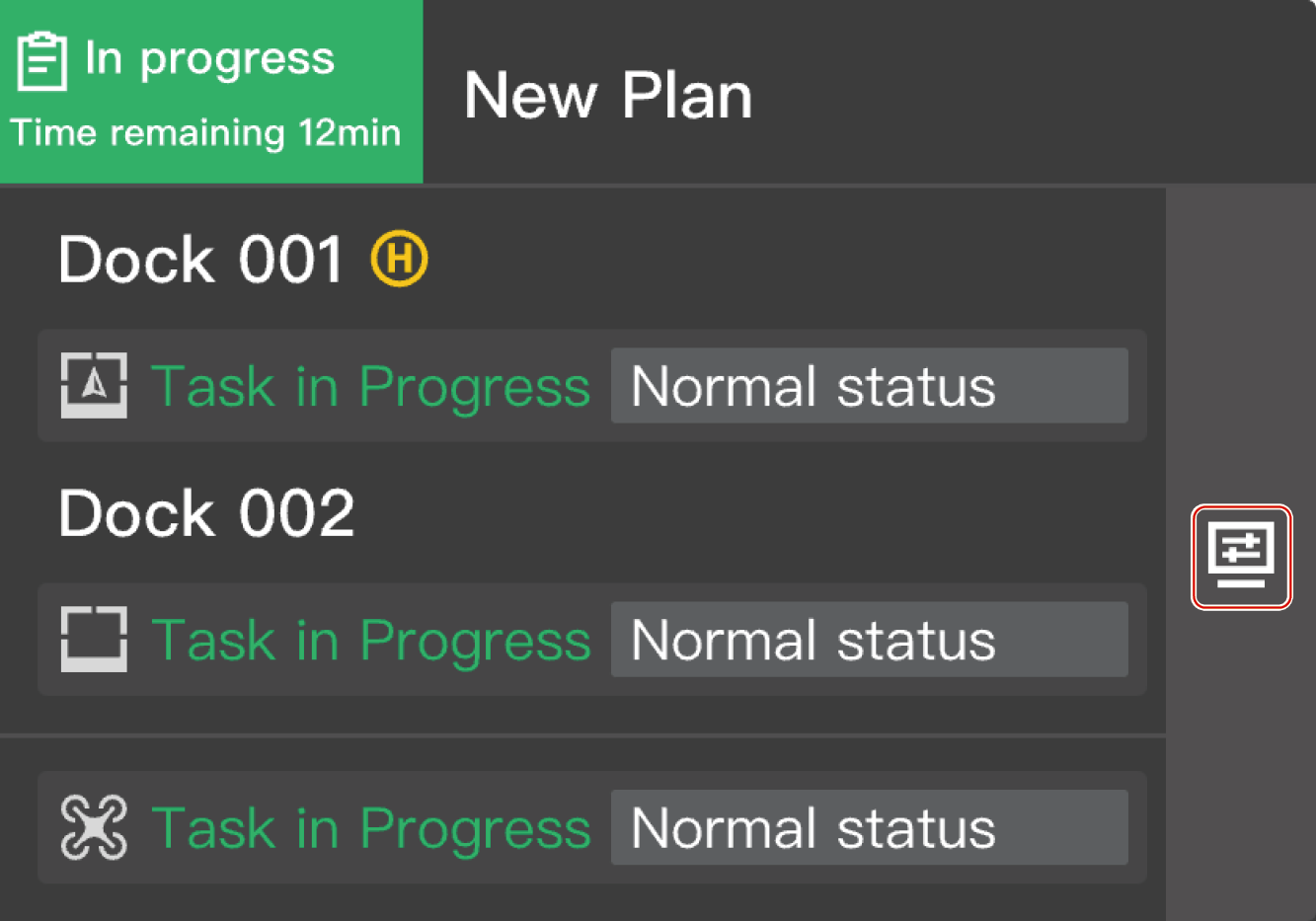
Fai clic sul nome del dock per visualizzare lo stato del dock.
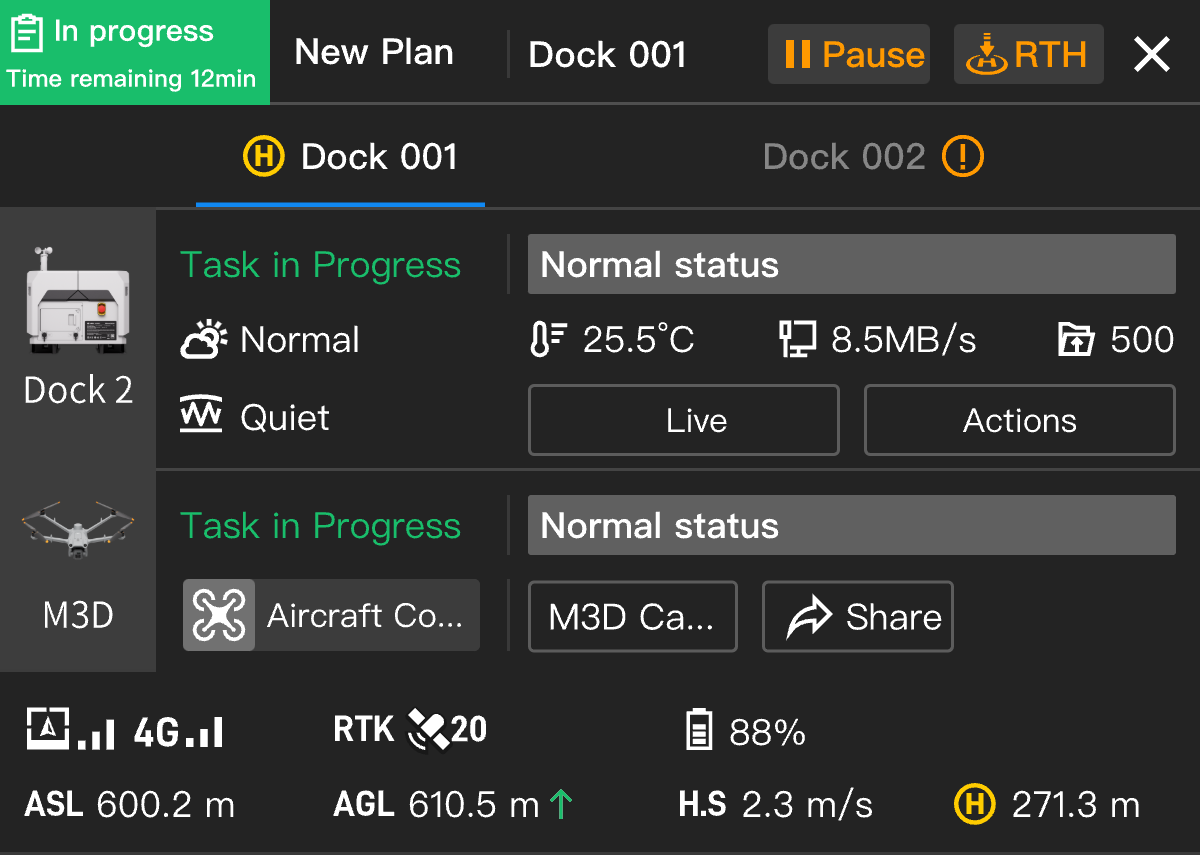
 indica che il dock corrente è il dock impostato per l'atterraggio.
 indica che sono presenti messaggi di avviso relativi al dock corrente. Gli utenti devono prestare attenzione ai messaggi.
Fai clic su  e l'aeromobile ritornerà a casa. DJI FlightHub 2 consiglierà automaticamente un dock per l'RTH. Gli utenti possono anche analizzare la distanza RTH e il livello della batteria e selezionare un dock per l'RTH. L'aeromobile ritornerà automaticamente a casa dopo aver selezionato il dock. Presta attenzione allo stato dell'aeromobile e alla vista del livestream. Vola con cautela.
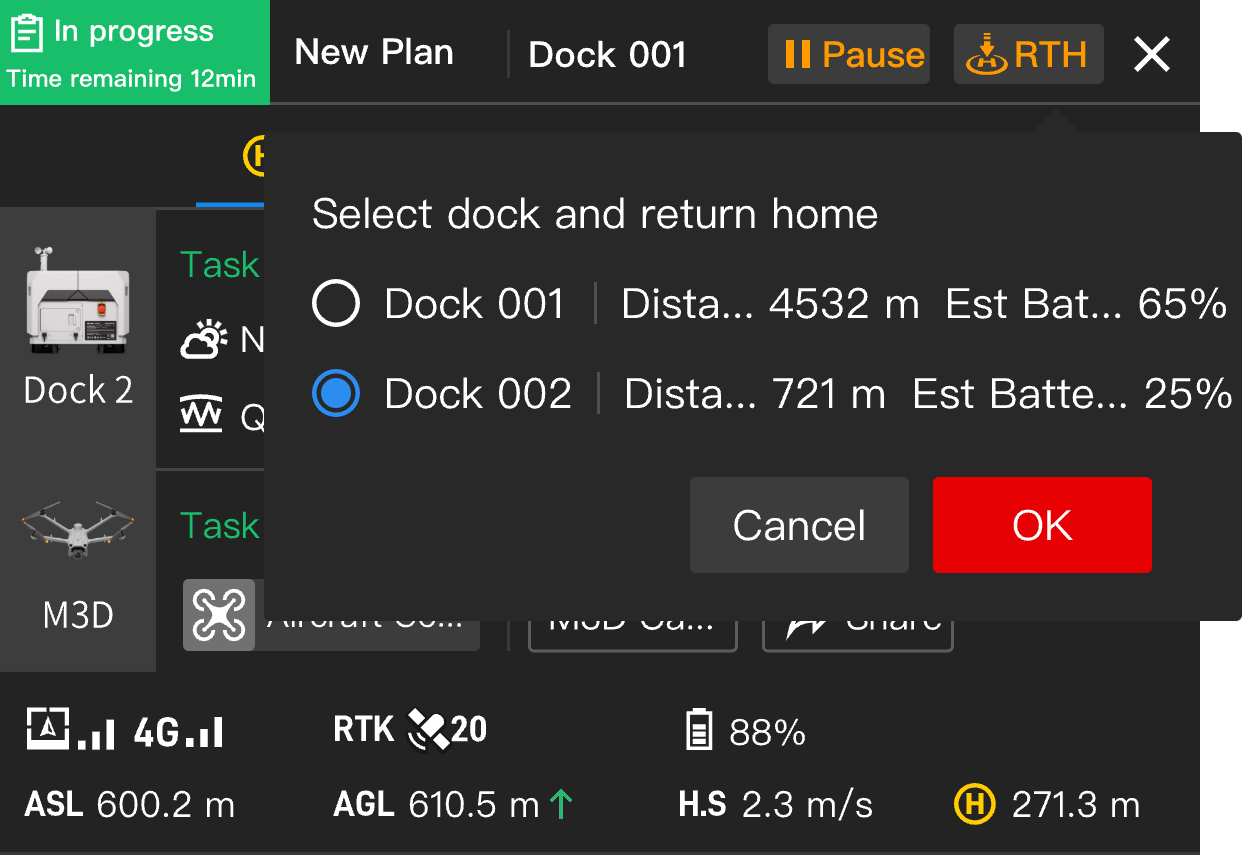
Nota: i Controlli di volo in tempo reale non sono supportati quando l'aeromobile esegue piani di missione multi-dock.
Gestire i piani
Per maggiori dettagli sulle funzionalità, fai riferimento alla sezione Piani a dock singolo.