
Cabina di pilotaggio virtuale
Panoramica delle funzioni
Il Cockpit virtuale è un'interfaccia operativa tutto-in-uno in FlightHub 2 per il controllo remoto dei droni. Integra mappe, feed video in diretta, dashboard di volo e pannelli di controllo in un'unica pagina e supporta funzionalità multimodali di modelli di grandi dimensioni, consentendoti di completare l'intero flusso di lavoro di decollo, controllo del volo, ripresa e ritorno a casa senza passare da un'interfaccia all'altra.
Come accedere
Una volta all'interno, puoi controllare l'aeromobile da remoto, inviare comandi o eseguire missioni. Quando l'aeromobile è acceso, l'accesso al Cockpit virtuale attiverà per impostazione predefinita il live feed della fotocamera di volo e del gimbal e otterrà l'autorità di controllo del volo.
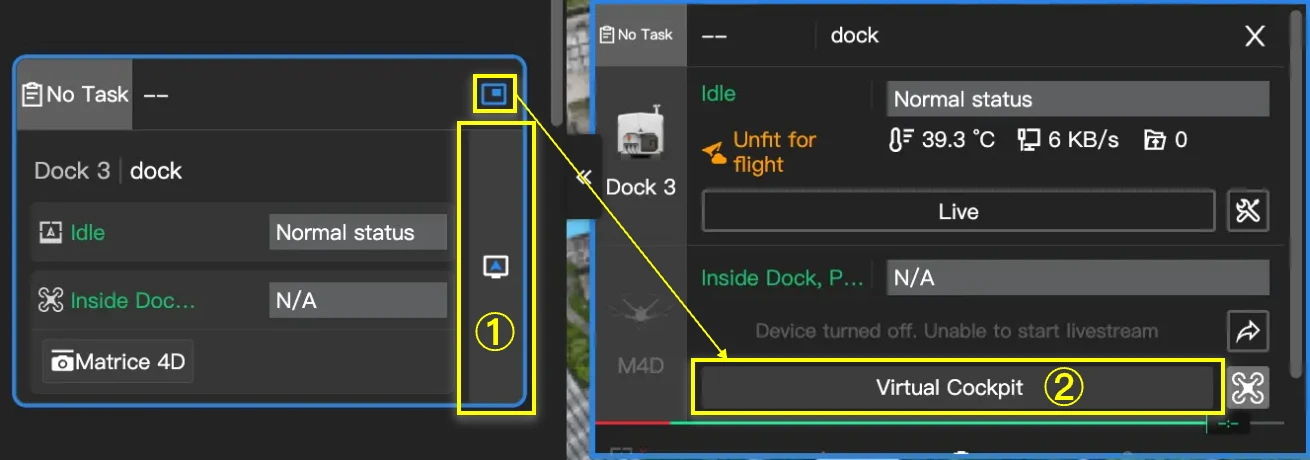
- ① Dalla pagina "Pagina Team → Dock/Stazione di terra", fai clic sul pulsante "Accedi al Cockpit virtuale" per entrare nel Cockpit virtuale.
- ② Dalla pagina "Mini-finestra del dispositivo", fai clic sul pulsante "Cockpit virtuale" per entrare nel Cockpit virtuale.
Dispositivi supportati
I dispositivi supportati dal Cockpit virtuale includono "DJI Dock", "DJI Dock 2", "DJI Dock 3", "DJI Dock 4" e gli accessori "DJI AS1 Speaker" e "DJI AL1 Spotlight"; droni DJI Mavic 3 Enterprise Series, DJI Matrice 4 Enterprise Series e Matrice 400.
- Quando si utilizza "DJI Dock", sono richiesti il firmware del dock v01.03.0902 o successivo e il firmware dell'aeromobile v06.02.0803 o successivo.
- Quando si utilizza la serie DJI Mavic 3 Enterprise, è richiesto il firmware dell'aeromobile v10.01.00.14 o successivo per controllare da remoto il feed della fotocamera del gimbal.
- Quando si utilizza la serie DJI Matrice 4 Enterprise (incluse le serie Matrice 4D connesse tramite telecomando), è richiesto il firmware dell'aeromobile v12.0.0 o successivo per controllare da remoto il volo comandato e il feed della fotocamera del gimbal.
- Quando si utilizza il drone Matrice 400, è richiesto il firmware dell'aeromobile v14.1.0 o successivo per controllare da remoto il volo comandato, il feed della fotocamera del gimbal e gli accessori PSDK.
Layout della finestra e moduli
L'interfaccia del Cockpit virtuale si apre in una nuova finestra del browser. Prima di utilizzarla per la prima volta, assicurati di aver effettuato l'accesso al tuo account FlightHub 2 e di aver completato l'associazione del dispositivo.
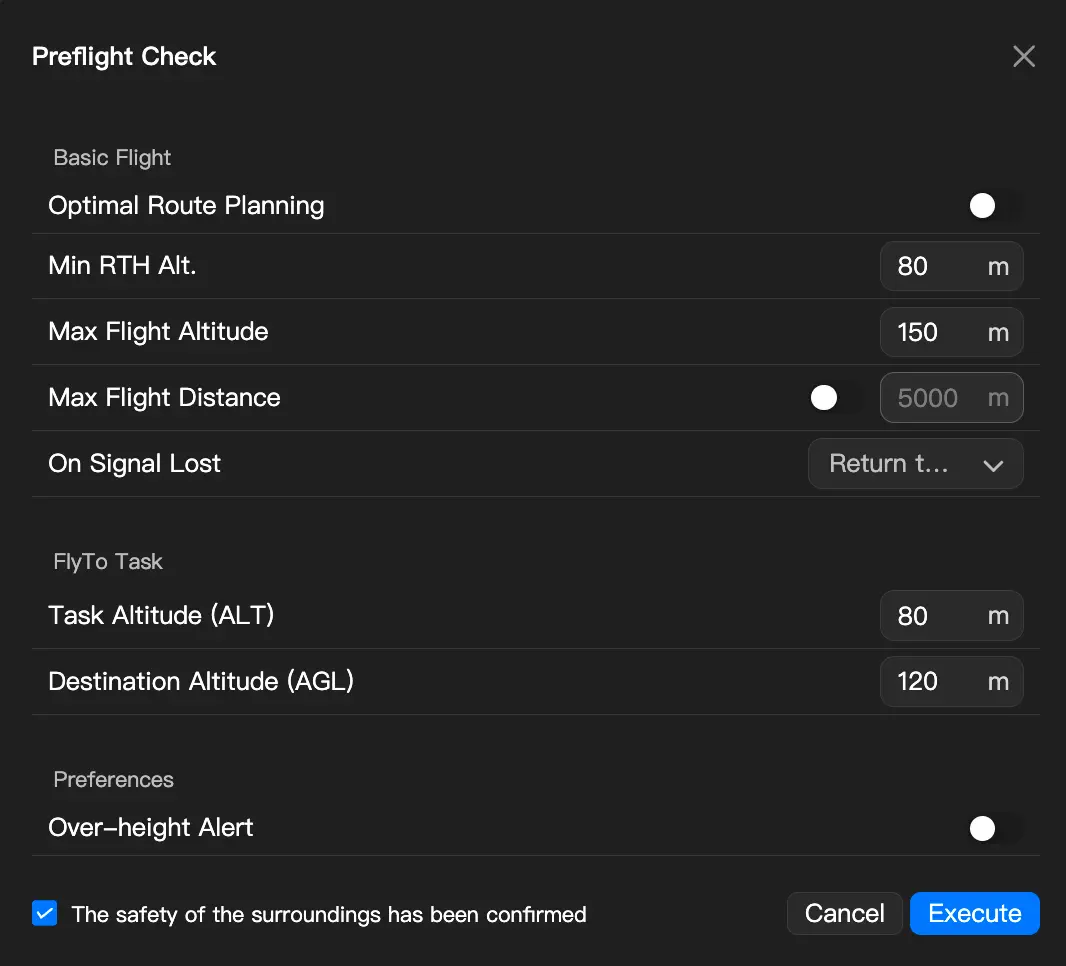
Dopo aver ottenuto l'autorità di controllo del volo, puoi fare clic sul pulsante "Decollo con un tocco"  nell'angolo in basso a destra della pagina. Nella finestra pop-up "Controllo pre-volo", configura i parametri di volo, conferma che l'ambiente di volo sia sicuro, quindi fai clic sul pulsante "Esegui ora" per far decollare l'aeromobile.
Dopo il decollo dell'aeromobile, la finestra della sotto-vista passerà automaticamente a "Assistenza visiva". La panoramica complessiva della pagina è la seguente:
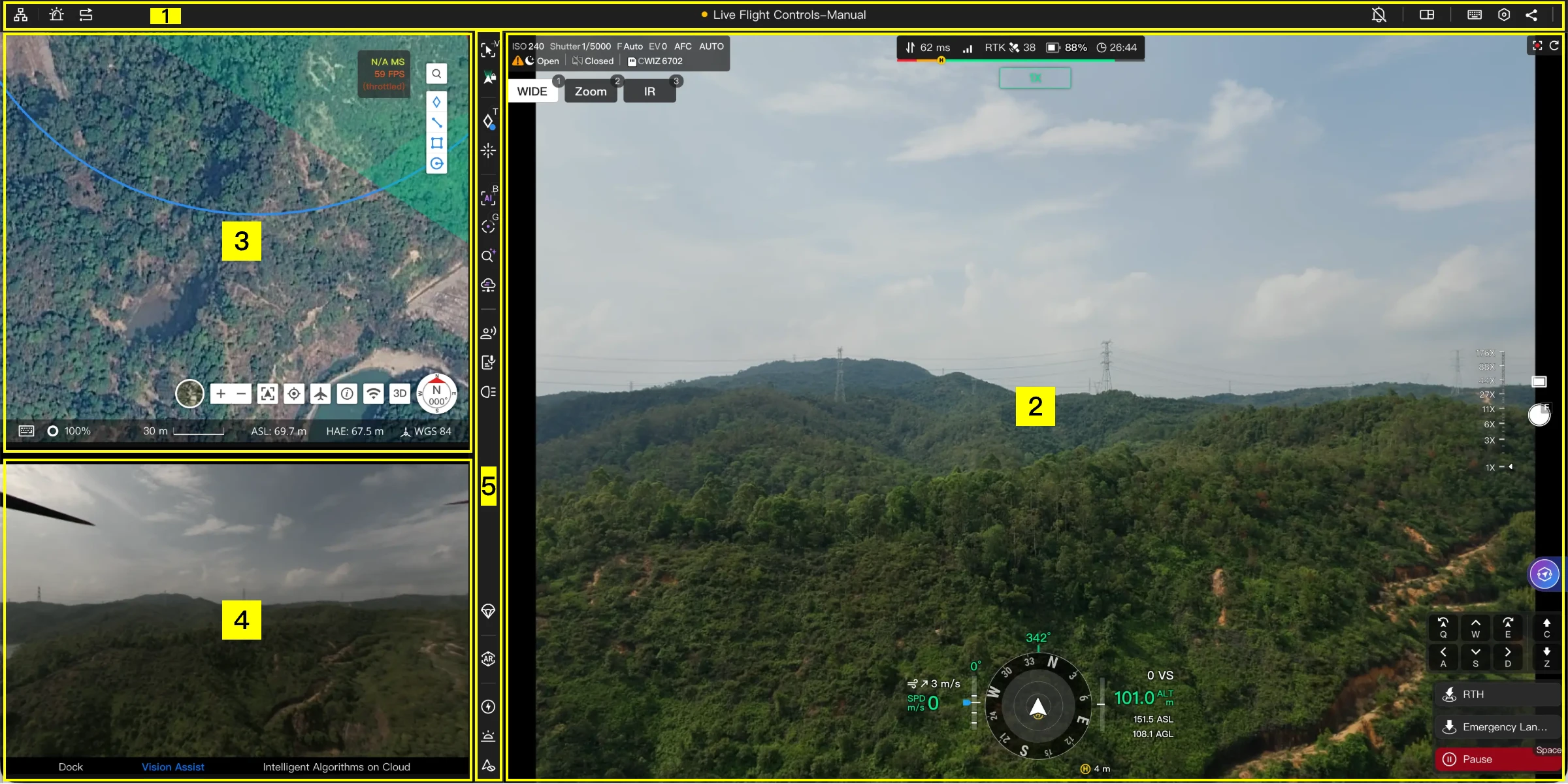
Come mostrato sopra, i moduli della pagina sono suddivisi in:
- Barra dei menu della pagina: contiene gestione dispositivi, registri di avviso, libreria rotte, notifiche messaggi, impostazioni layout pagina, scorciatoie, impostazioni, condivisione livestream e stato dell'aeromobile.
- Modulo vista principale: mostra per impostazione predefinita il feed della fotocamera del gimbal, integrando il modulo delle informazioni di navigazione dell'aeromobile, le informazioni della fotocamera, il controllo del gimbal e lo scatto di foto.
- Modulo mappa: consente l'osservazione di tutte le annotazioni e le informazioni sui dispositivi all'interno del progetto corrente.
- Modulo vista ausiliaria: contiene livestream del dock, Assistenza visiva (visualizzabile dopo il decollo) e algoritmo AI in cloud.
- Area operativa delle funzioni: include varie operazioni funzionali come inseguimento della vista, telemetria laser, algoritmo AI, rilevamento multimodale degli obiettivi, altoparlante, illuminazione, AR e altro.
Le sezioni seguenti introducono informazioni dettagliate su ciascun modulo della pagina del Cockpit virtuale.
Barra dei menu della pagina

| Icona | Descrizione |
|---|---|
 | Gestione dispositivi: aggiungi/rimuovi qui i dispositivi della flotta. |
 | Registri di avviso: visualizza qui i registri degli avvisi sugli obiettivi, con supporto per il filtraggio per data e categoria di avviso. |
 | Libreria rotte: visualizza qui le rotte, con supporto per il filtraggio per modello di aeromobile e tipo di rotta; supporta l'importazione e la navigazione alla libreria delle rotte per creare rotte. |
 | Notifiche messaggi: hub centrale per i messaggi della piattaforma, supporta l'impostazione di "Non disturbare" per concentrarsi sulle operazioni. |
 | Impostazioni layout pagina: imposta qui il layout della vista principale e della sotto-vista; supporta la creazione di nuove schede e l'apertura di più finestre per visualizzare la pagina del Cockpit virtuale. |
 | Scorciatoie: imposta qui se visualizzare i tasti di controllo nell'interfaccia di volo. |
 | Impostazioni: configura qui i parametri per volo, fotocamera, livestream, faro e altoparlante. |
 | Condivisione livestream: imposta qui i parametri di condivisione del livestream e genera un link di condivisione, con supporto per la configurazione del periodo di validità del link, della password di condivisione e dei dispositivi specificati. |
 | Stato dell'aeromobile: mostra le informazioni sullo stato corrente dell'aeromobile durante il controllo remoto. |
Controllo multi-aeromobile
Per gestire più aeromobili, espandi il pannello di controllo multi-aeromobile e aggiungi gli aeromobili disponibili all'elenco Aeromobili raggruppati. Puoi quindi configurare cosa succede quando passi da un aeromobile all'altro, tra cui:
- Ottenere automaticamente il controllo dell'aeromobile selezionato.
- Avviare automaticamente il livestream dall'aeromobile selezionato.
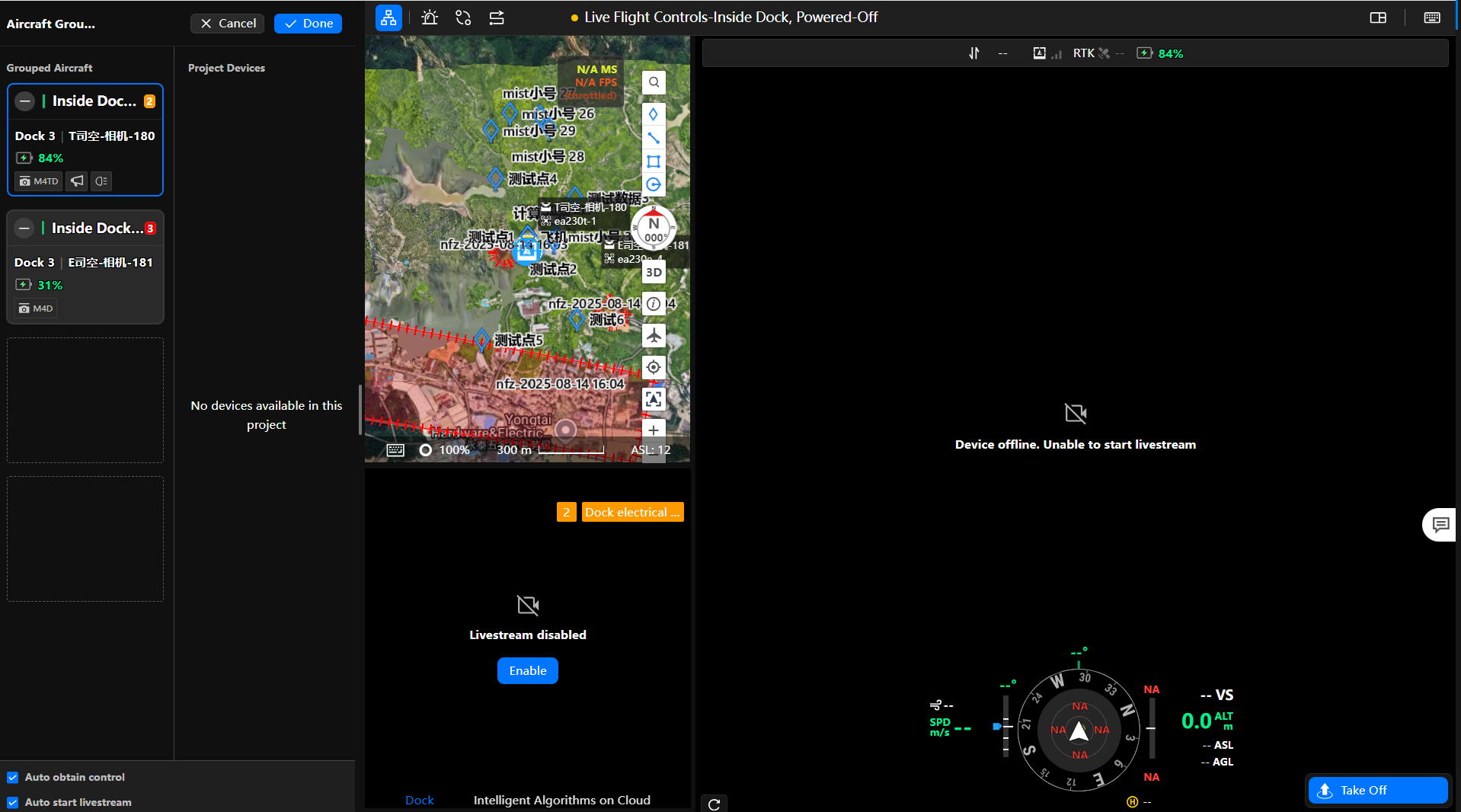
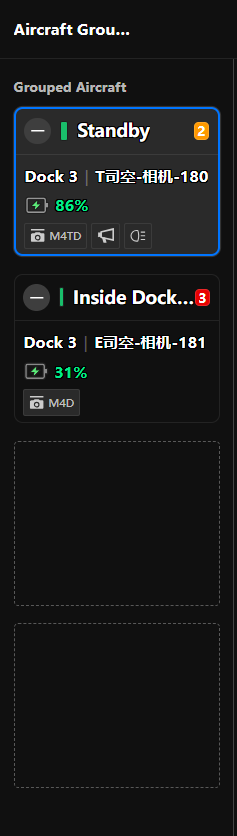
Fai clic su una scheda del dispositivo per cambiare rapidamente l'autorità di controllo dell'aeromobile; sono supportati i comandi di ritorno a casa con un tocco e di arresto di emergenza.
Requisiti di configurazione consigliati
| Configurazione consigliata | Controllo simultaneo di 1–2 dispositivi | Controllo simultaneo di 3–4 dispositivi |
|---|---|---|
| Processore | Intel Core i5-1135G7 o superiore. | Intel Core i7-12700K o superiore. |
| Memoria | 16 GB o superiore. | 32 GB o superiore. |
| Larghezza di banda di rete | 50 Mbps o superiore. | 150 Mbps o superiore. |
Nota: tieni presente che i processori a basso consumo (come l'i5-7200U) non sono consigliati per il controllo simultaneo. Inoltre, per garantire una migliore esperienza utente, assicurati che il dispositivo sia collegato a una fonte di alimentazione e che il segnale sia stabile durante tutta l'operazione.
Registri di avviso AI
Avvisi AI in tempo reale
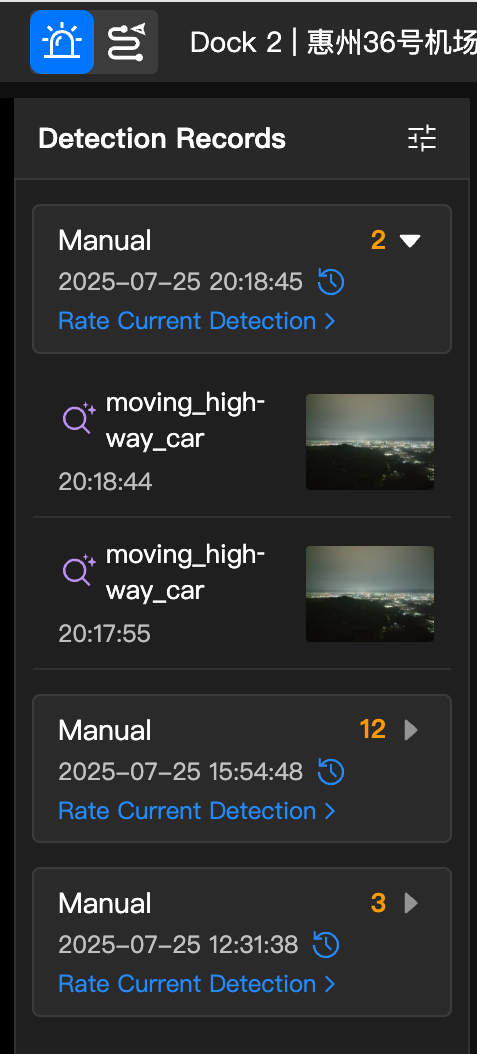
Quando le funzioni AI sono abilitate nel cockpit virtuale e viene attivato un avviso, le informazioni e gli snapshot pertinenti vengono visualizzati nell'elenco dei registri di avviso AI. Puoi filtrare i registri per data, categoria di avviso e tipo di oggetto. I voli completati possono essere rivisti tramite una scorciatoia nei registri di volo.
Avvisi AI delle rotte di volo automatizzate
Quando una rotta a waypoint Smart Capture attiva un avviso e le notifiche in-app sono abilitate, puoi usare il link di notifica per passare direttamente al cockpit virtuale, dove puoi assumere manualmente il controllo dell'aeromobile per intervenire sulla missione.
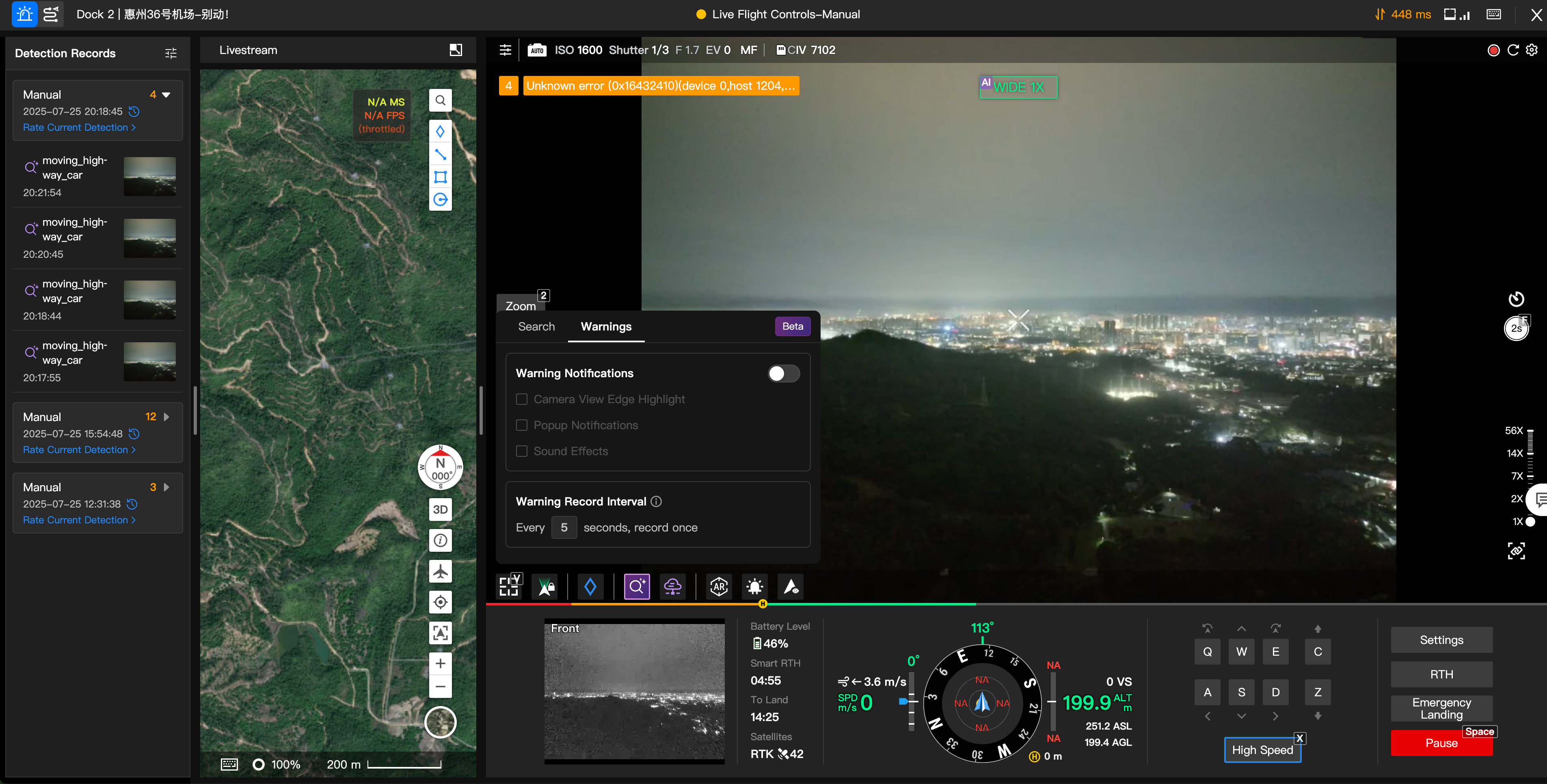
Il cockpit virtuale mostra i registri di avviso delle rotte di volo automatizzate AI, fornendo un accesso rapido agli orari di attivazione dell'avviso, alle condizioni, alle posizioni degli oggetti e agli snapshot.
Distribuzione della rotta di volo tramite il cockpit virtuale
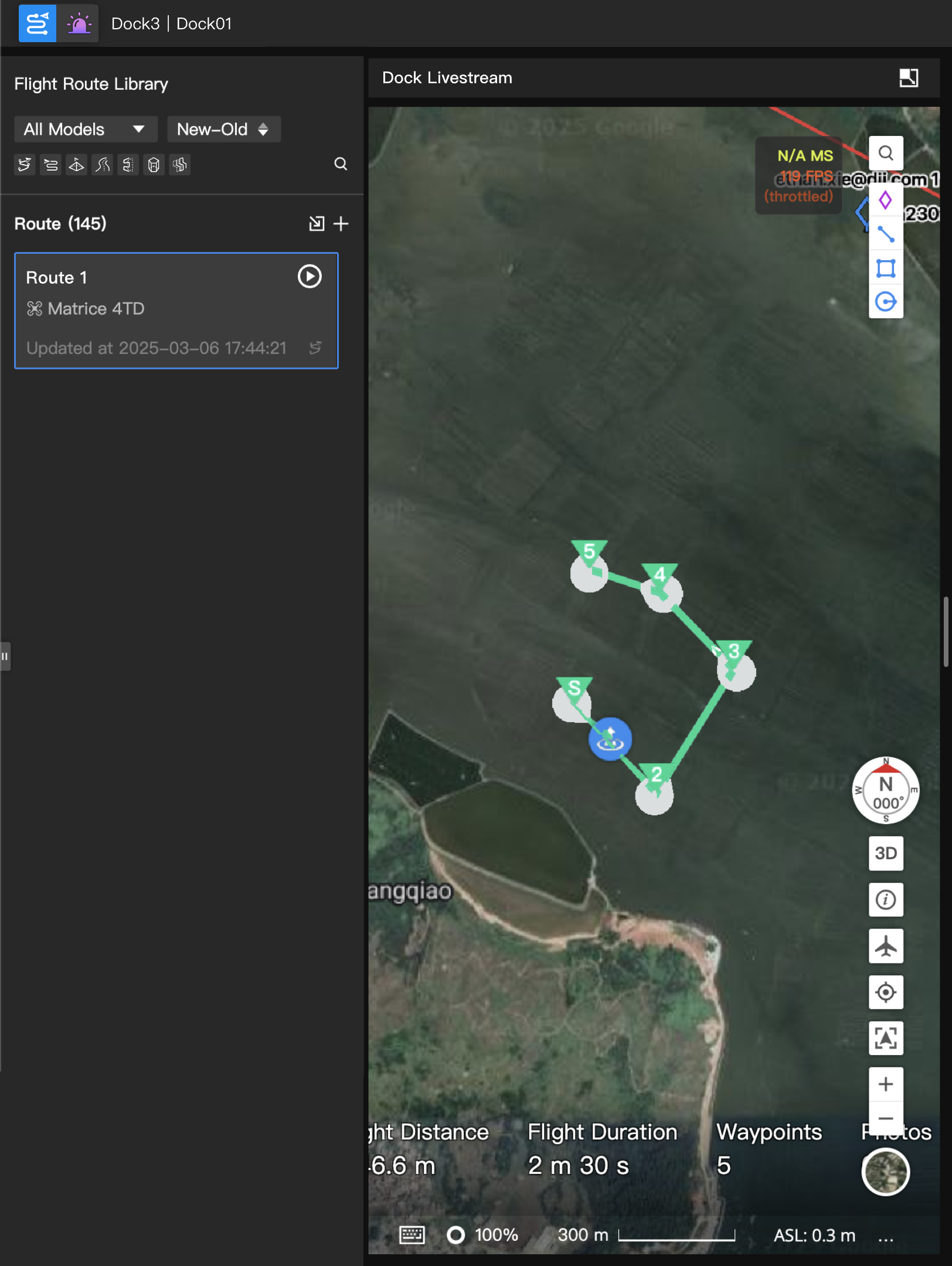
Gli utenti possono espandere l'elenco delle rotte di volo nell'interfaccia del cockpit virtuale, selezionare e distribuire in tempo reale la missione di rotta di volo necessaria.
Impostazioni
| Impostazioni di volo | Impostazioni fotocamera | Impostazioni livestream | Impostazioni faro | Impostazioni altoparlante |
|---|---|---|---|---|
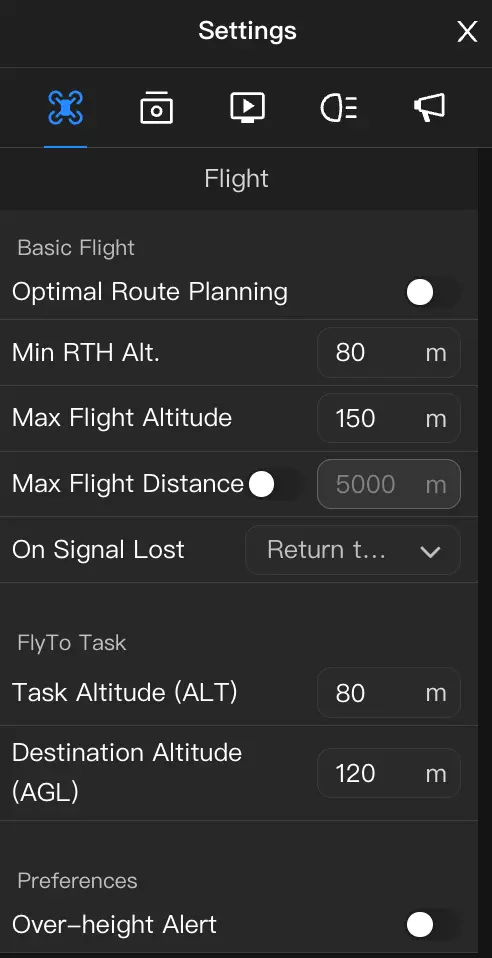 | 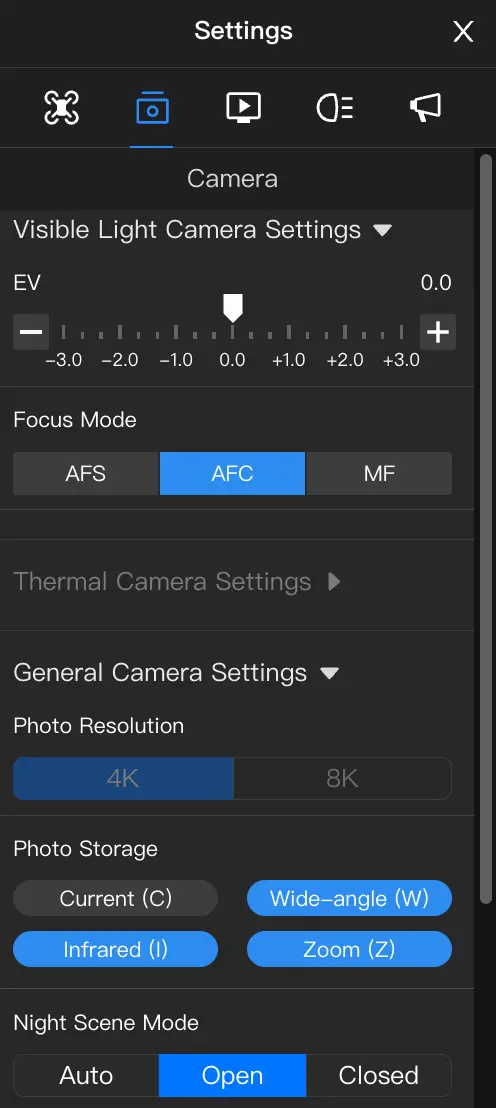 | 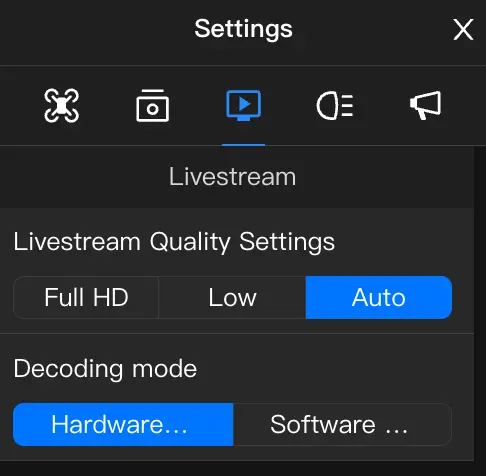 | 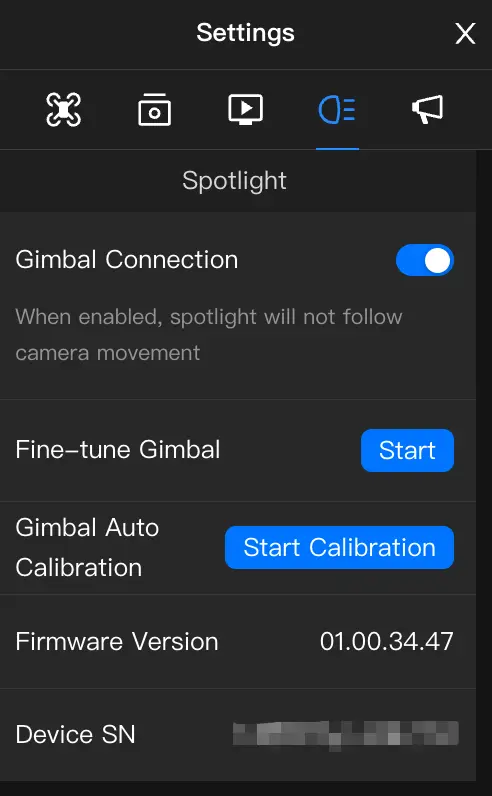 | 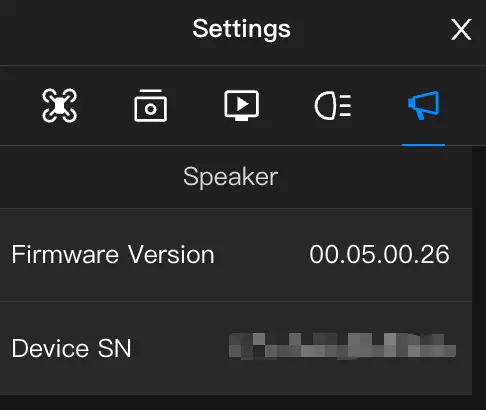 |
| Oltre a impostare i parametri di volo di base e di volo specificati, supporta l'abilitazione della pianificazione ottimale intelligente della rotta e l'impostazione di "Avviso di altitudine". | Supporta l'impostazione della luce visibile della fotocamera, della messa a fuoco e delle impostazioni generali della fotocamera come risoluzione, archiviazione delle foto, modalità scena notturna, ecc. | Supporta l'impostazione della qualità del livestream e del metodo di decodifica. | Supporta il "Collegamento del gimbal" tra faro e fotocamera; dopo l'abilitazione, il gimbal può essere regolato. | Le informazioni sull'altoparlante possono essere visualizzate qui. |
Guida operativa (scorciatoie) e controllo del gimbal
Guida operativa
Fai clic su o premi il tasto [?] per visualizzare la guida operativa delle scorciatoie da tastiera all'interno del Cockpit virtuale.
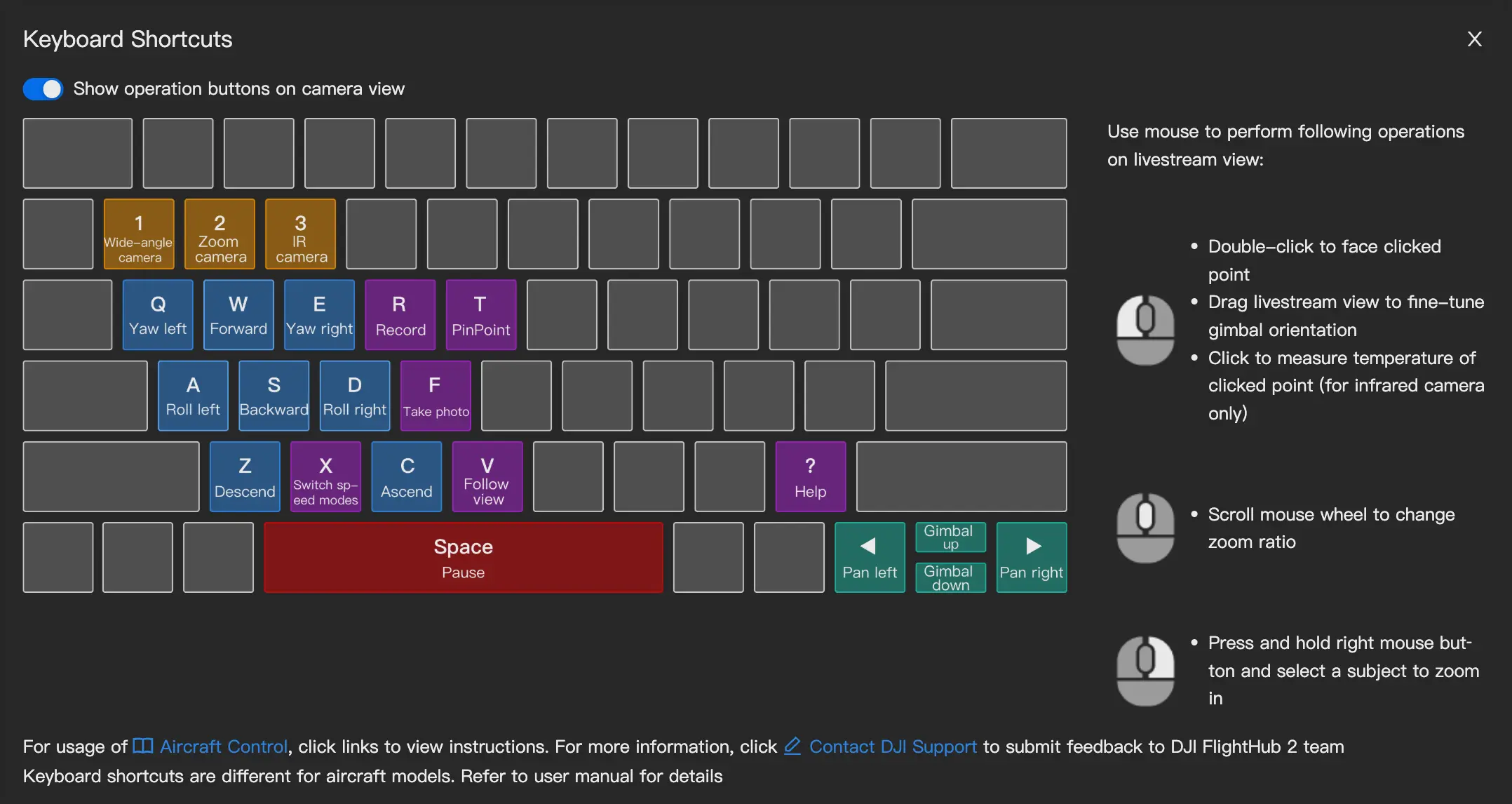
| Scorciatoia | Azione | Scorciatoia funzione | Azione |
|---|---|---|---|
| [1] | Passa all'obiettivo grandangolare. | [F] | Scatta foto. |
| [2] | Passa all'obiettivo zoom. | [X] | Cambia modalità di velocità. |
| [3] | Passa all'obiettivo a infrarossi. | [R] | Avvia/interrompi la registrazione. |
| [W] | Aeromobile in avanti. | [T] | Posiziona un segnaposto. |
| [S] | Aeromobile indietro. | [V] | Vista bloccata per seguire il movimento del mouse; premi [V] o [ESC] per uscire. |
| [A] | Aeromobile a sinistra. | [B] | Riconoscimento AI. |
| [D] | Aeromobile a destra. | [G] | Inseguimento intelligente. |
| [Q] | Aeromobile ruota a sinistra. | [?] | Guida operativa delle scorciatoie da tastiera. |
| [E] | Aeromobile ruota a destra. | [SPAZIO] | Arresto di emergenza. |
| [Z] | Aeromobile in discesa. | [Pulsante sinistro del mouse - Doppio clic] | Guarda l'obiettivo. |
| [C] | Aeromobile in salita. | [Pulsante sinistro del mouse - Pressione prolungata] | Trascina per regolare finemente la direzione del gimbal. |
| [◀︎] | Gimbal a sinistra. | [Pulsante sinistro del mouse - Clic singolo] | Misurazione della temperatura (obiettivo a infrarossi). |
| [▶] | Gimbal a destra. | [Rotellina del mouse] | Scorri per zoomare. |
| [▲] | Gimbal in alto. | [Pulsante destro del mouse] | Seleziona con riquadro l'obiettivo per lo zoom automatico. |
| [▼] | Gimbal in basso. |
Nota: i layout della tastiera possono differire tra paesi o regioni; gli utenti devono seguire le indicazioni dell'interfaccia effettiva. Per cambiare il layout della tastiera, vai su "Centro personale > Preferenze > Layout tastiera".
Controllo del gimbal
- Supporta la commutazione tra la modalità gimbal libero e la modalità blocco sul corpo:
- Modalità gimbal libero: l'orientamento del gimbal non è bloccato sull'orientamento del corpo dell'aeromobile. Gli utenti possono controllare liberamente il gimbal; quando il gimbal ruota, l'aeromobile non ruota in modo sincrono.
- Modalità blocco sul corpo: l'orientamento del gimbal è bloccato sull'orientamento del corpo dell'aeromobile. Quando l'utente fa doppio clic sullo schermo per guardare un obiettivo nel cloud, o utilizza la pressione prolungata con trascinamento o la regolazione fine del gimbal da tastiera, l'aeromobile ruota in modo sincrono, mantenendo un angolo relativo costante tra l'angolo di panoramica del gimbal e l'angolo di rotta dell'aeromobile. Questa modalità rende le operazioni cloud più sicure ed efficienti.
Nota: "DJI Dock 2" usa per impostazione predefinita la Modalità blocco sul corpo; la regolazione dell'angolo di imbardata del gimbal regolerà per impostazione predefinita l'angolo di rotta dell'aeromobile in modo sincrono. Quando l'angolo di rotta dell'aeromobile non può essere regolato, alcune funzioni di controllo del gimbal saranno limitate. Ad esempio, durante il tap-to-fly, "DJI Dock 2" non supporta il controllo del gimbal.
Gli utenti possono usare i pulsanti del gimbal di FlightHub 2 per una commutazione rapida:
- Centra gimbal
- Gimbal in basso
- Centra imbardata gimbal
- Inclina gimbal verso il basso
Il controllo del gimbal supporta anche le seguenti operazioni rapide con tastiera e mouse:
- Doppio clic per centrare: fai doppio clic in qualsiasi punto del live feed e il gimbal guarderà verso quella posizione.
- Regolazione fine del gimbal: tieni premuto il pulsante sinistro del mouse e trascina lo schermo, oppure premi [←] [→] [↑] [↓] per regolare finemente la direzione del gimbal.
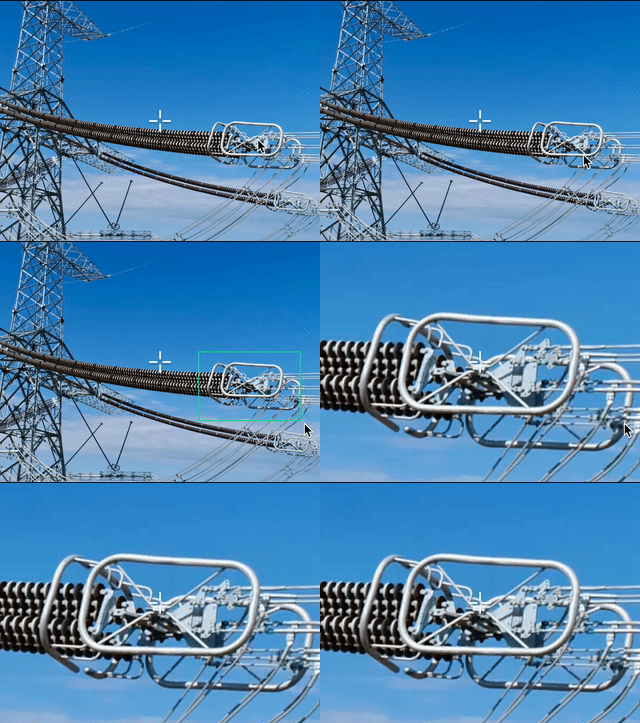
- Zoom con selezione a riquadro: fai clic con il pulsante destro del mouse e trascina per selezionare un riquadro; l'obiettivo verrà ingrandito automaticamente. Con l'obiettivo grandangolare, selezionando un obiettivo con un riquadro si passerà automaticamente all'obiettivo zoom per l'ingrandimento.
Modulo vista principale
Quando l'aeromobile è acceso, l'accesso al Cockpit virtuale attiverà per impostazione predefinita il live feed della fotocamera del gimbal.
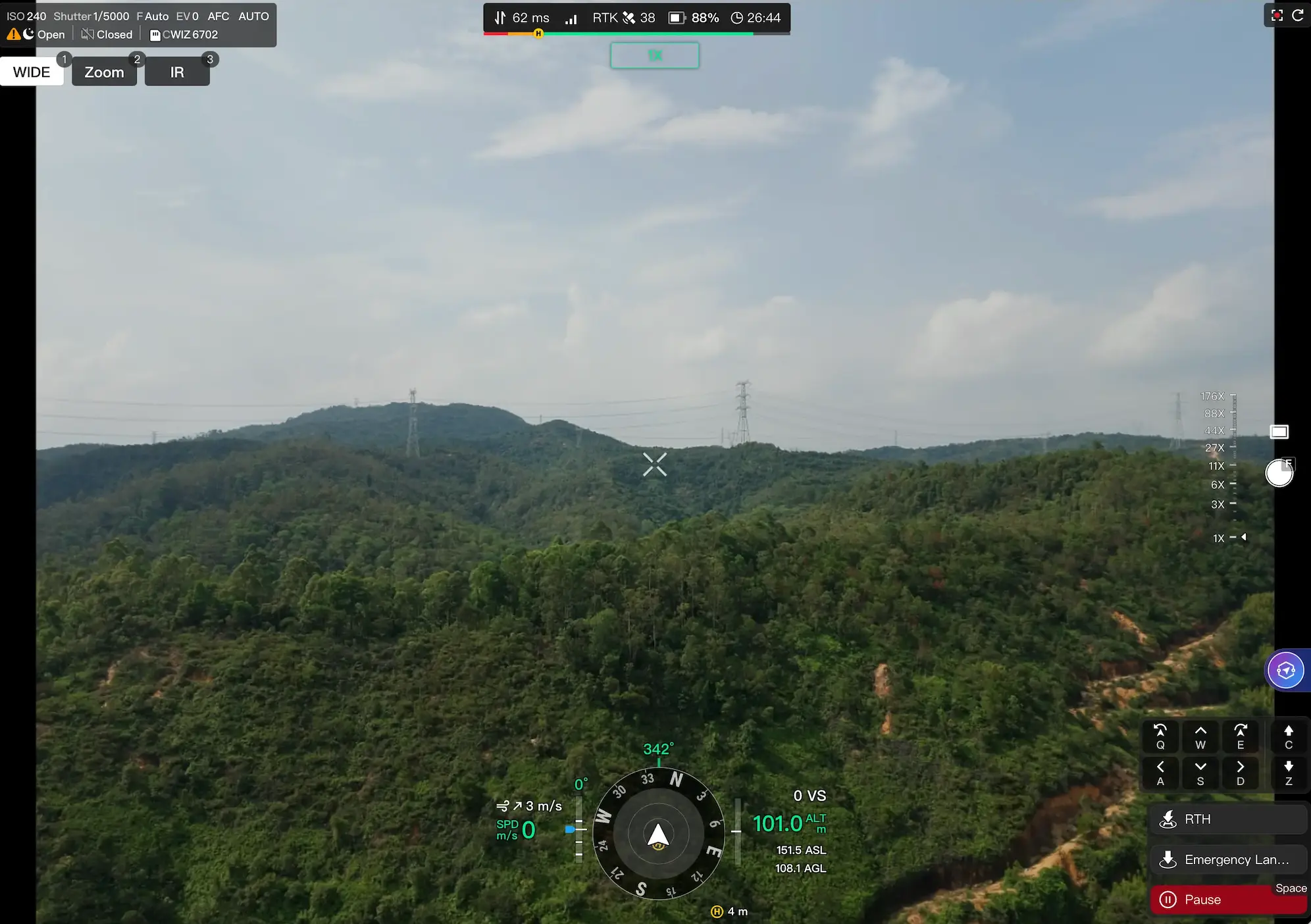
Informazioni sulla fotocamera e impostazioni correlate

La barra delle informazioni della fotocamera mostra le informazioni di base sulla fotocamera del gimbal, come sensibilità ISO, velocità dell'otturatore (Shutter), apertura (F), compensazione dell'esposizione (EV), modalità di messa a fuoco, modalità foto, stato della modalità scena notturna, ecc.
Impostazioni e note relative alla fotocamera
- Parametri della fotocamera: mostra i dati di sensibilità ISO, otturatore ed esposizione; supporta le modalità Auto e M:
- La modalità Auto supporta l'impostazione dei parametri di esposizione della fotocamera (EV).
- La modalità M supporta l'impostazione di sensibilità ISO, otturatore, apertura e altri parametri.
- Modalità di messa a fuoco: fai clic per regolare la modalità di messa a fuoco della fotocamera zoom; supporta AFS (autofocus singolo), AFC (autofocus continuo) e MF (messa a fuoco manuale).
- Impostazioni di risoluzione: supporta l'impostazione da parte degli utenti della risoluzione video della fotocamera a luce visibile.
- Otturatore meccanico: gli utenti possono disabilitare l'otturatore meccanico per prolungare la durata del dispositivo.
- Correzione della distorsione: gli utenti possono abilitare la correzione della distorsione per garantire che l'immagine della fotocamera venga visualizzata normalmente.
- Filigrana: gli utenti possono abilitare la funzione filigrana per visualizzare le informazioni della filigrana sul live feed e sui file multimediali acquisiti dalla fotocamera.
- Sbrinamento obiettivo: gli utenti possono attivare attivamente la funzione di sbrinamento dell'obiettivo.
- Metodo di decodifica: gli utenti possono cambiare la modalità di decodifica del flusso video.
- Decodifica hardware (consigliata): usa la GPU per la decodifica, con bassa latenza e basso consumo di prestazioni. Adatta a dispositivi con scheda grafica dedicata o ad alte prestazioni.
- Decodifica software: usa la CPU per la decodifica. Adatta a dispositivi con grafica integrata quando la riproduzione risulta a scatti.
Nota: supportata solo dagli aeromobili di "DJI Dock 3" e "DJI Dock 4".
- Download aereo: dopo aver ottenuto l'autorità di controllo del volo tramite controllo remoto, le foto acquisite dall'aeromobile verranno trasmesse al cloud in tempo reale durante il volo. Questa impostazione può essere modificata nel pannello operativo.
Note sulla funzione di download aereo delle foto:
- Richiede il firmware di "DJI Dock" v01.06.17.02 o successivo e il firmware dell'aeromobile v09.01.00.05 o successivo.
- Richiede il firmware di "DJI Dock 2" v09.02.01.08 o successivo e il firmware dell'aeromobile v09.02.01.08 o successivo. Se l'aeromobile sta registrando video o utilizza funzioni PSDK, la trasmissione dei file in tempo reale verrà interrotta.
Regole di denominazione dei file acquisiti:
- Durante l'esecuzione di una missione inviata dalla libreria dei piani, solo i file acquisiti o registrati dopo aver ottenuto l'autorità di controllo del volo verranno archiviati in una sottocartella all'interno della cartella della sessione di volo corrispondente nella libreria multimediale. La sottocartella si chiama "Telecomando".
- Durante l'esecuzione di una missione di decollo con un tocco, solo i file acquisiti o registrati dopo aver ottenuto l'autorità di controllo del volo verranno archiviati nella libreria multimediale, con il formato di denominazione della cartella "Nome del dock-FLY-TO-Ora dell'operazione".
- Impostazioni di archiviazione: mostra lo spazio di archiviazione rimanente nella modalità di scatto corrente. Supporta l'impostazione da parte degli utenti del tipo di archiviazione per foto e video. Le opzioni includono obiettivo corrente (C), luce visibile (V) e infrarossi (I). In modalità schermo diviso dell'obiettivo a infrarossi, l'obiettivo acquisisce le schermate del feed video.
Commutazione tra obiettivo a infrarossi e zoom

Dopo aver ottenuto l'autorità di controllo della fotocamera, gli utenti possono passare tra fotocamere grandangolare, zoom e a infrarossi a seconda del modello di dispositivo.
Differenze tra fotocamera a infrarossi e fotocamera zoom
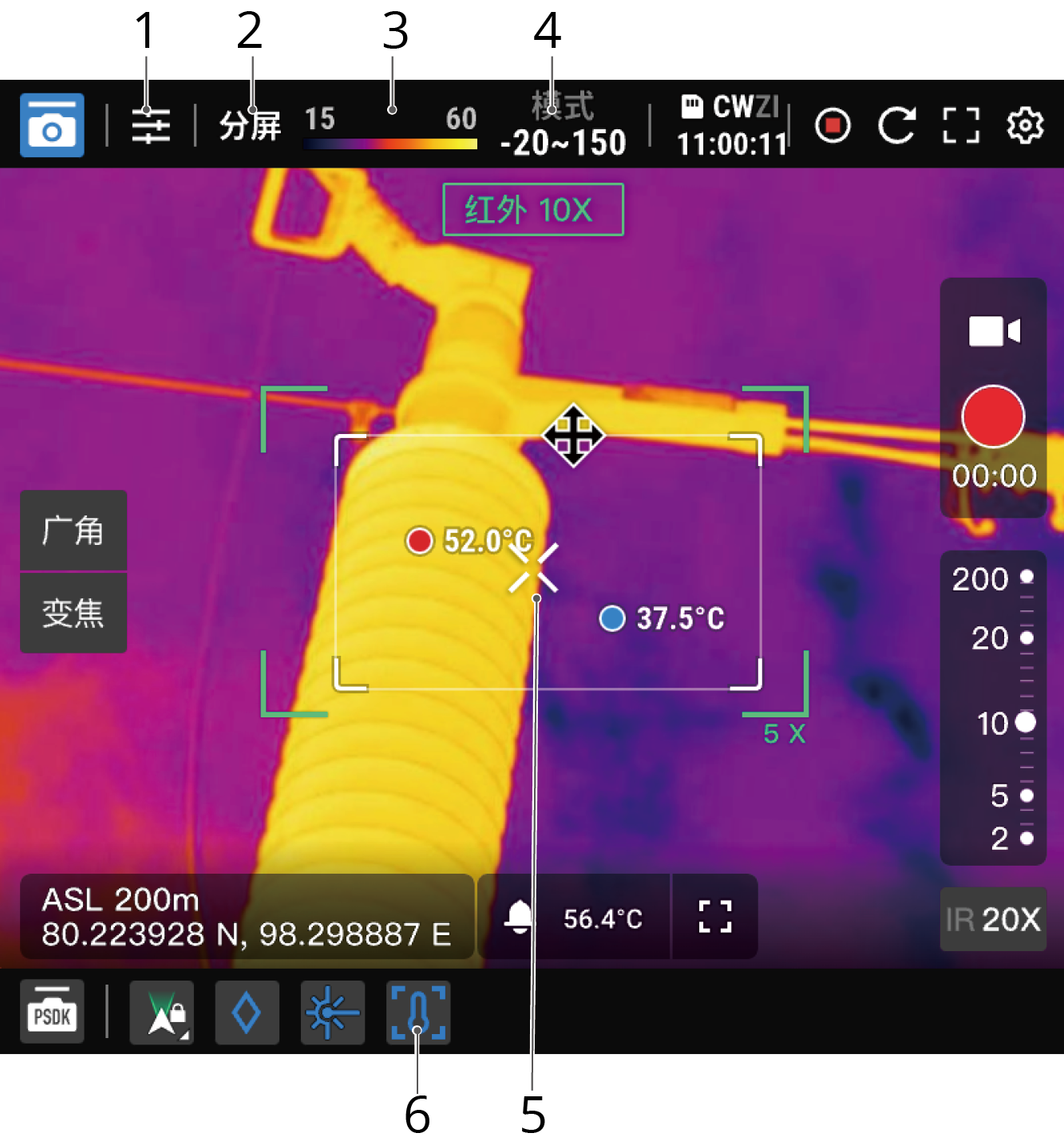
- Parametri della fotocamera:
- Cambio tavolozza: cambia la tavolozza della fotocamera a infrarossi.
- Avviso alta temperatura: supporta soglie di avviso della temperatura personalizzabili.
- Schermo diviso: fai clic su "Schermo diviso" per visualizzare contemporaneamente i feed della fotocamera zoom e a infrarossi.
- Barra della temperatura: mostra le temperature minima e massima degli oggetti nel fotogramma corrente.
- Modalità di guadagno: la modalità ad alto guadagno offre una capacità di misurazione della temperatura più precisa; la modalità a basso guadagno offre un intervallo di misurazione della temperatura più ampio.
- Misurazione puntuale della temperatura: mostra per impostazione predefinita la temperatura centrale dell'immagine della fotocamera a infrarossi; fai clic in qualsiasi punto dell'immagine della fotocamera a infrarossi per cambiare la posizione del punto di misurazione della temperatura.
- Misurazione della temperatura dell'area: fai clic su
 per abilitare la misurazione della temperatura dell'area; ridimensiona o sposta per cambiare dimensioni e posizione del riquadro di misurazione.
Barra delle informazioni di stato dell'aeromobile
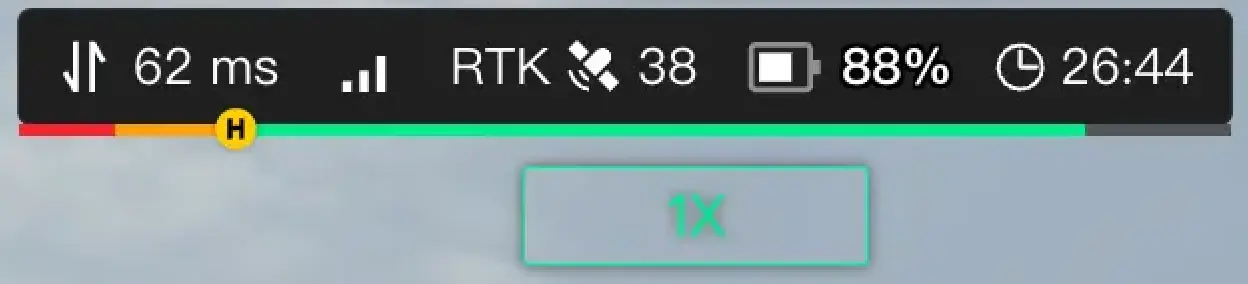
Le informazioni di stato di base includono: latenza di rete, segnale del collegamento, qualità del blocco satellitare e informazioni sulla batteria.
- Dati complessivi sulla latenza di controllo: mostra i dati di latenza per il ciclo di controllo cloud-aeromobile; i dati del collegamento sono influenzati dalla larghezza di banda di rete e dal segnale di trasmissione video.
- Stato di sostituzione batteria: mostra lo stato corrente di sostituzione batteria dell'aeromobile, inclusi "In carica", "In sostituzione" e "In attesa". Visualizzato solo per DJI Dock 4.
- Informazioni batteria nel dock: mostra il livello di carica attuale e lo stato di ricarica delle batterie all'interno del dock. Visualizzato solo per DJI Dock 4.
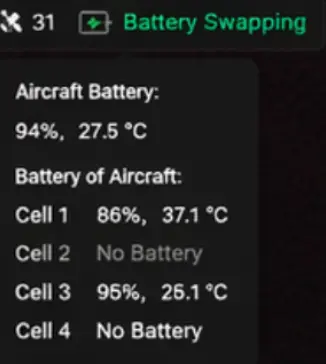
Nota: durante le operazioni del dock, presta attenzione al livello di batteria rimanente dell'aeromobile per evitare che l'aeromobile non riesca a ritornare normalmente.
Modulo informazioni di navigazione
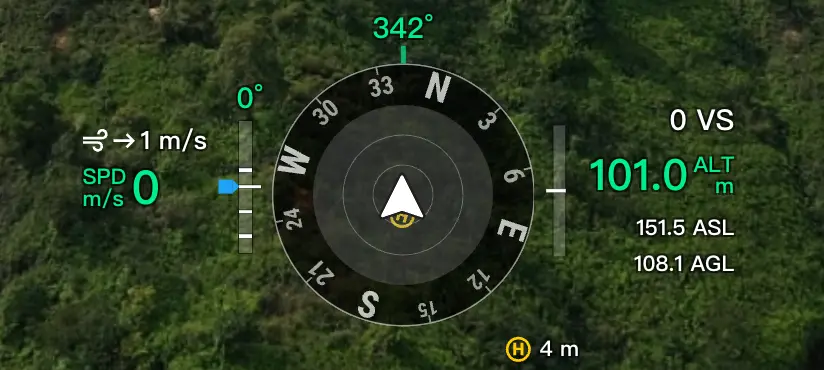
Le informazioni di navigazione includono la direzione dell'aeromobile e della fotocamera del gimbal, l'altitudine dell'aeromobile, la velocità orizzontale e verticale dell'aeromobile, la velocità del vento, la distanza dal punto di ritorno a casa e le informazioni sul prompt di evitamento degli ostacoli.
Modulo di acquisizione immagini
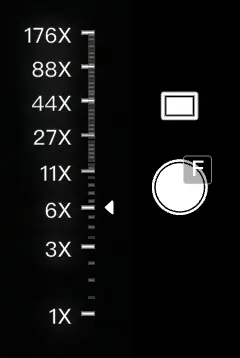
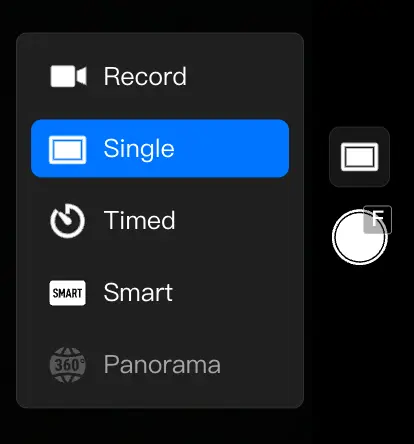
Supporta la regolazione dello zoom della fotocamera e il cambio delle modalità foto.
Zoom della fotocamera
Gli utenti possono trascinare direttamente il cursore dello zoom o scorrere la rotellina del mouse per zoomare. "DJI Dock 2" supporta la funzione di zoom collegato, che collega attivamente le fotocamere a luce visibile e a infrarossi, consentendo agli utenti di controllare lo zoom di entrambe simultaneamente.
Nota: la funzione di zoom collegato richiede il firmware di "DJI Dock 2" v10.01.32.05 o successivo e il firmware dell'aeromobile v10.01.32.05 o successivo.
Cambia modalità
Supporta la regolazione dello zoom della fotocamera qui, nonché le modalità foto scatto singolo, scatto a intervalli, smart low-light, panorama e altre, e la registrazione video.
Note sulle foto panoramiche:
- In modalità foto panoramica non sono disponibili tap-to-fly, guarda il punto di annotazione, zoom con selezione a riquadro e doppio clic per centrare.
- Durante il processo di scatto, gli utenti non possono tenere premuto il pulsante sinistro del mouse per trascinare lo schermo né premere [←] [→] [↑] [↓] per regolare finemente la direzione del gimbal.
- Durante il processo di scatto, il controllo dell'aeromobile interromperà la foto panoramica.
Pannello operativo
Questo pannello mostra informazioni operative diverse in base ai diversi stati dell'aeromobile.
- Quando l'aeromobile è spento o in standby a terra, il pannello mostrerà le informazioni sui parametri di base dell'aeromobile e il pulsante Decollo con un tocco. Decollo con un tocco: gli utenti possono far decollare l'aeromobile con un tocco; l'aeromobile decollerà e salirà all'altitudine operativa di volo, quindi si manterrà in volo stazionario in attesa dei comandi successivi.
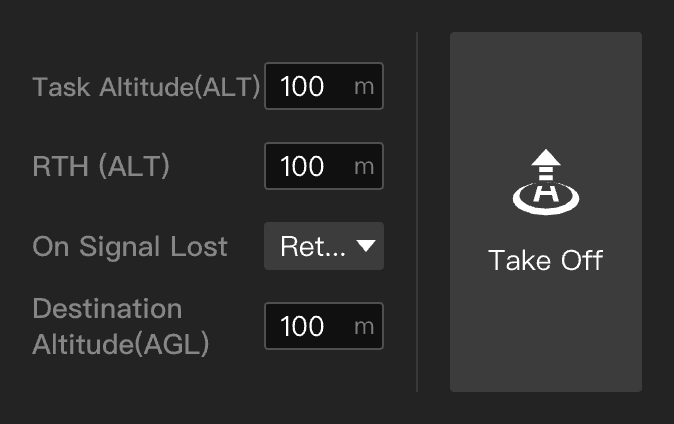
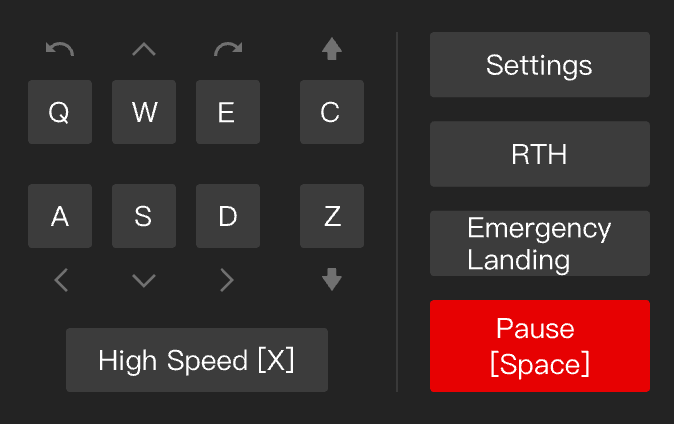
- Quando l'aeromobile è decollato in aria, il pannello mostrerà i pulsanti avanti, indietro, salita, discesa, spostamento a sinistra, spostamento a destra, rotazione a sinistra, rotazione a destra e cambio modalità alta velocità. Dopo che l'utente fa clic sul pulsante di cambio alta velocità o preme il tasto [X], la velocità di volo orizzontale dell'aeromobile passerà da 5 m/s a 15 m/s.
- Durante il tap-to-fly, il pannello mostrerà la distanza e la durata rimanenti della missione di volo, nonché la modalità operativa di volo. Gli utenti possono regolare le impostazioni di volo, comandare il ritorno a casa dell'aeromobile, l'arresto di emergenza o la ripresa della rotta.
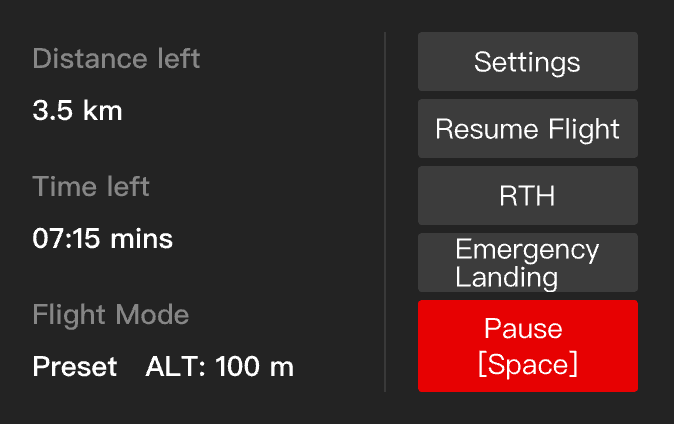 Tap-to-Fly: dopo aver selezionato un aeromobile, gli utenti possono fare clic con il pulsante destro del mouse sulla mappa per selezionare qualsiasi posizione, qualsiasi punto di annotazione o un risultato di ricerca sulla mappa come punto obiettivo per il tap-to-fly. Dopo aver impostato il punto obiettivo, FlightHub 2 disegnerà il percorso di volo e, dopo aver fatto clic su "Avvia esecuzione" o premuto il tasto Invio, l'aeromobile volerà direttamente verso il punto obiettivo.
Quando l'aeromobile inizia a eseguire una missione "Tap-to-Fly" dall'interno del dock:- Per "DJI Dock 2":
- Con "Pianificazione ottimale intelligente della rotta" abilitata, l'aeromobile salirà di 20 metri e poi pianificherà intelligentemente il percorso di volo ottimale verso il punto obiettivo.
- Con "Pianificazione ottimale intelligente della rotta" disabilitata, l'aeromobile salirà prima all'altitudine operativa di volo. Se il punto obiettivo è più alto dell'altitudine operativa di volo, l'aeromobile volerà obliquamente verso il punto obiettivo. Se l'altitudine del punto obiettivo è inferiore all'altitudine operativa di volo, l'aeromobile volerà sopra il punto obiettivo e poi scenderà al punto obiettivo.
- Per "DJI Dock":
- L'aeromobile salirà prima all'altitudine operativa di volo. Se il punto obiettivo è più alto dell'altitudine operativa di volo, l'aeromobile volerà obliquamente direttamente verso il punto obiettivo. Se l'altitudine del punto obiettivo è inferiore all'altitudine operativa di volo, l'aeromobile volerà sopra il punto obiettivo e poi scenderà al punto obiettivo.
- Per gli aeromobili con versioni del firmware inferiori alla v08.00.0003, l'aeromobile salirà prima all'altitudine operativa di volo, poi volerà obliquamente verso il punto obiettivo.
- Se durante il tap-to-fly è necessario cambiare il punto obiettivo, seleziona direttamente un nuovo punto obiettivo e invia la missione; l'aeromobile volerà direttamente verso il nuovo punto obiettivo.
- Richiede il firmware di "DJI Dock" v01.06.17.02 o successivo e il firmware dell'aeromobile v09.01.00.05 o successivo per utilizzare la funzione di cambio del punto obiettivo.
- Per garantire la sicurezza del volo, assicurati di impostare parametri ragionevoli come altitudine operativa di volo, altitudine di ritorno a casa e altitudine del punto obiettivo in base all'ambiente circostante del dock, all'ambiente operativo e agli obiettivi della missione. Assicurati che l'altitudine impostata sia almeno 5 metri al di sotto del limite di altitudine di qualsiasi zona ad altitudine limitata e che non vi siano ostacoli che blocchino il percorso di volo e di ritorno.
- Durante il tap-to-fly, l'aeromobile può aggirare le zone di volo limitato e gli ostacoli del terreno. Se tra la posizione corrente e il punto obiettivo è presente una zona di volo limitato con una larghezza massima superiore a 400 metri, l'aeromobile potrebbe non essere in grado di aggirarla e rimarrà in volo stazionario al bordo della zona limitata. Dopo essersi mantenuto in volo stazionario, gli utenti possono visualizzare l'ambiente circostante tramite il live feed e controllare da remoto l'aeromobile per aggirarla.
- Quando l'aeromobile attiva il ritorno a casa per batteria scarica, non annullare il ritorno né assumere il controllo durante il processo di ritorno; in caso contrario, l'aeromobile uscirà dal processo di ritorno e potrebbe non essere in grado di ritornare al dock.
- Quando l'aeromobile attiva l'atterraggio per batteria estremamente scarica, l'aeromobile atterrerà automaticamente e non potrà essere annullato.
- Non usare la funzione di controllo remoto per comandare l'atterraggio dell'aeromobile; in caso contrario, l'aeromobile non sarà in grado di arrestare le eliche dopo l'atterraggio e non potrà ritornare automaticamente al dock.
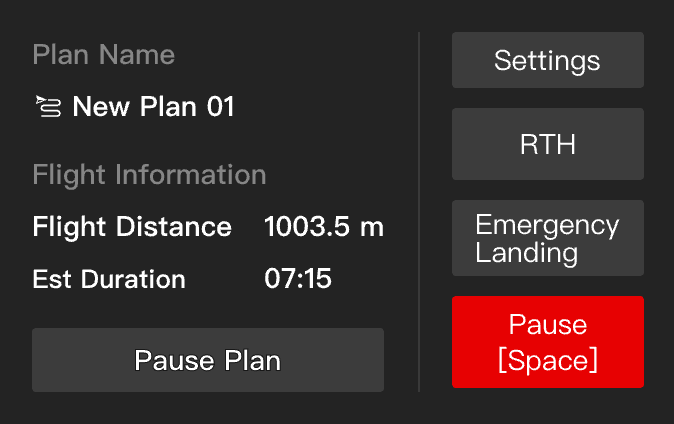
- Durante il volo di una missione pianificata, il pannello mostrerà le informazioni di base della missione di rotta. Gli utenti possono regolare le impostazioni di volo, comandare il ritorno a casa dell'aeromobile, l'arresto di emergenza o la ripresa della rotta.
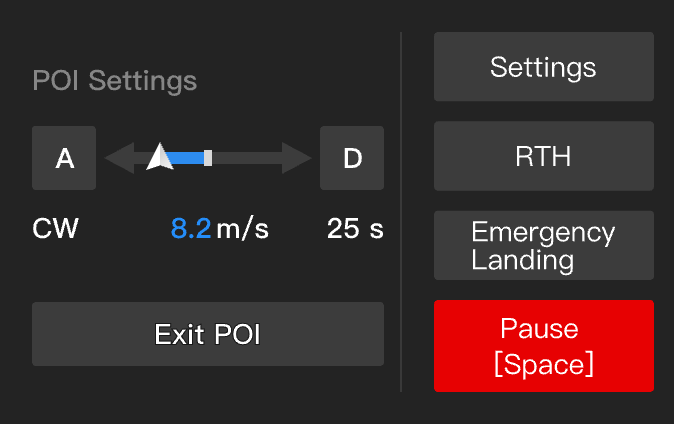
- Durante l'orbita intelligente, il pannello mostrerà la velocità dell'orbita. Gli utenti possono regolare le impostazioni di volo, comandare l'uscita dell'aeromobile dall'orbita intelligente, il ritorno a casa, l'arresto di emergenza o la ripresa della rotta.
 Orbita intelligente:
Dopo aver selezionato un aeromobile, gli utenti possono fare clic con il pulsante destro del mouse sulla mappa per selezionare qualsiasi posizione o qualsiasi punto di annotazione come punto obiettivo per l'orbita intelligente. Dopo aver impostato il punto obiettivo, l'aeromobile guarderà automaticamente verso il punto obiettivo e sulla mappa verrà visualizzata una traiettoria di volo virtuale. Gli utenti possono impostare la direzione e la velocità dell'orbita intelligente e utilizzare la tastiera per regolare finemente l'altitudine dell'aeromobile e la distanza rispetto al punto obiettivo. Il pannello di verifica delle operazioni mostrerà il tempo stimato affinché l'aeromobile completi un'orbita. Dopo aver fatto clic su "Esegui", l'aeromobile inizierà l'orbita intelligente.
Durante l'orbita intelligente, gli utenti possono impostare la direzione e la velocità dell'orbita dell'aeromobile tramite il pannello della mini-finestra del dispositivo o le scorciatoie da tastiera. Per uscire dall'orbita intelligente, gli utenti possono fare clic su "Esci" o premere la barra spaziatrice per interrompere l'orbita intelligente.- Per utilizzare la funzione di orbita intelligente, è necessario ottenere contemporaneamente l'autorità di controllo del volo e del carico utile.
- Per utilizzare la funzione di orbita intelligente, sono richiesti il firmware del dock v01.06.17.02 o successivo e il firmware dell'aeromobile v09.01.00.05 o successivo.
- Se durante l'orbita intelligente l'aeromobile tocca il confine di una zona di volo limitato o rileva un ostacolo, l'aeromobile si manterrà in volo stazionario in attesa dell'azione dell'utente. Presta molta attenzione allo stato operativo dell'aeromobile e al live feed durante l'orbita e vola con cautela.
- Durante l'orbita intelligente, l'aeromobile vola lateralmente. In condizioni di scarsa illuminazione, come di notte, il sistema di evitamento degli ostacoli dell'aeromobile non funzionerà. Gli utenti devono controllare l'ambiente circostante prima di avviare l'orbita intelligente o rivedere la traiettoria di volo nel cloud.
- Il cloud regolerà dinamicamente la velocità massima dell'orbita intelligente in base alla distanza tra l'aeromobile e il punto obiettivo.
- Durante l'orbita intelligente, non sono supportati il doppio clic sul live feed per guardare il punto obiettivo, la pressione prolungata del pulsante sinistro del mouse per trascinare lo schermo e l'uso della tastiera per regolare finemente il gimbal.
- Atterraggio di emergenza/con un tocco: in caso di emergenza durante le operazioni in volo, è possibile eseguire un'operazione di atterraggio. Durante il processo di atterraggio, l'atterraggio può essere annullato in qualsiasi momento e l'aeromobile può essere controllato per spostarsi avanti, indietro, a sinistra e a destra per evitare gli ostacoli.
- Dopo un atterraggio di emergenza di un aeromobile del dock, questo non può decollare di nuovo; utilizza questa funzione con cautela.
- Richiede il firmware di "DJI Dock 2" v10.01.32.05 o successivo e il firmware dell'aeromobile v10.01.32.05 o successivo.
- Quando l'illuminazione è sufficiente o gli ostacoli del terreno sono abilitati, l'aeromobile pianificherà intelligentemente il percorso di volo ottimale per efficienza e risparmio energetico.
- Quando l'illuminazione è insufficiente e gli ostacoli del terreno non sono abilitati, l'aeromobile volerà in base a "Altitudine operativa di volo" e "Altitudine di ritorno a casa" impostate.
- Con la Pianificazione ottimale intelligente della rotta abilitata, l'aeromobile regolerà intelligentemente l'altitudine e la velocità di volo durante il tap-to-fly o il ritorno a casa in base alle condizioni ambientali (velocità e direzione del vento, ostacoli, ecc.) per raggiungere il punto obiettivo in modo più efficiente e con risparmio energetico.
- Si consiglia di abilitare la funzione ostacoli del terreno nella gestione delle aree operative affinché l'aeromobile pianifichi intelligentemente il percorso ottimale. Per i dettagli, consulta la sezione Ostacoli del terreno.
- Se durante il tap-to-fly o il ritorno a casa le condizioni ambientali o l'illuminazione non soddisfano le condizioni operative visive, o si verificano altre situazioni anomale, l'aeromobile non sarà in grado di pianificare intelligentemente il percorso di volo ottimale in base ai dati dei sensori. Se la funzione ostacoli del terreno non è abilitata, l'aeromobile potrà volare solo all'altitudine impostata e non potrà evitare gli ostacoli lungo il percorso. Pertanto, è necessario impostare un'altitudine operativa di volo e un'altitudine di ritorno a casa appropriate prima del tap-to-fly o del ritorno a casa.
- Dopo aver disabilitato la Pianificazione ottimale intelligente della rotta, quando le condizioni ambientali o l'illuminazione soddisfano le condizioni visive, o i dati degli ostacoli del terreno sono abilitati, l'aeromobile può comunque volare orizzontalmente o salire verticalmente per evitare gli ostacoli durante il tap-to-fly o il ritorno a casa.
- Durante le operazioni, se il limite di altitudine è inferiore all'altitudine corrente dell'aeromobile, l'aeromobile scenderà direttamente al limite di altitudine e continuerà le operazioni; se l'altitudine dell'aeromobile raggiunge il limite di altitudine, interromperà la salita e volerà all'altitudine corrente.
- Se sul percorso di volo sono presenti ostacoli come linee elettriche o tralicci che il sistema visivo non riesce a evitare, disabilita "Pianificazione ottimale intelligente della rotta" e assicurati che l'altitudine operativa di volo e l'altitudine di ritorno a casa impostate siano superiori agli ostacoli sul percorso di volo operativo.

- Per "DJI Dock 2":
- Con "Pianificazione ottimale intelligente della rotta" abilitata, l'aeromobile pianificherà intelligentemente il percorso di volo ottimale per il ritorno a casa in base ai dati dei sensori (solo quando le condizioni ambientali e di illuminazione soddisfano le condizioni operative visive) o ai dati degli ostacoli del terreno.
- Con "Pianificazione ottimale intelligente della rotta" disabilitata, quando le condizioni ambientali o l'illuminazione soddisfano le condizioni visive, o i dati degli ostacoli del terreno sono abilitati, l'aeromobile può comunque volare orizzontalmente o salire verticalmente per evitare gli ostacoli durante il ritorno a casa.
- Quando la distanza orizzontale tra l'aeromobile e il punto di ritorno a casa è superiore a 5,5 metri, l'aeromobile volerà a "Altitudine di ritorno a casa" prima di ritornare; quando la distanza orizzontale è pari o inferiore a 5,5 metri, l'aeromobile volerà a 15 metri (se l'altitudine di volo corrente è inferiore a 15 metri) o manterrà l'altitudine corrente (se l'altitudine di volo corrente è pari o superiore a 15 metri) prima di ritornare.
- Per "DJI Dock":
- Quando la distanza orizzontale tra l'aeromobile e il punto di ritorno a casa è superiore a 5,5 metri, l'aeromobile volerà a "Altitudine di ritorno a casa" prima di ritornare; quando la distanza orizzontale è pari o inferiore a 5,5 metri, l'aeromobile volerà a 20 metri (se l'altitudine di volo corrente è inferiore a 20 metri) o manterrà l'altitudine corrente (se l'altitudine di volo corrente è pari o superiore a 20 metri) prima di ritornare. Quando le condizioni ambientali e di illuminazione soddisfano le condizioni visive, l'aeromobile può comunque volare orizzontalmente o salire verticalmente per evitare gli ostacoli durante il ritorno a casa.
- Per gli aeromobili con versioni del firmware inferiori alla v08.00.0003, l'aeromobile non può aggirare ostacoli o zone di volo limitato DJI; controlla l'area operativa dell'aeromobile prima del ritorno a casa.
d. Altitudine del punto obiettivo (AGL): l'altitudine predefinita dell'aeromobile rispetto alla superficie del terreno di FlightHub 2 durante il tap-to-fly.
Nota: tutti i parametri di volo sopra indicati possono essere configurati quando l'aeromobile è spento.
Modulo informazioni mappa
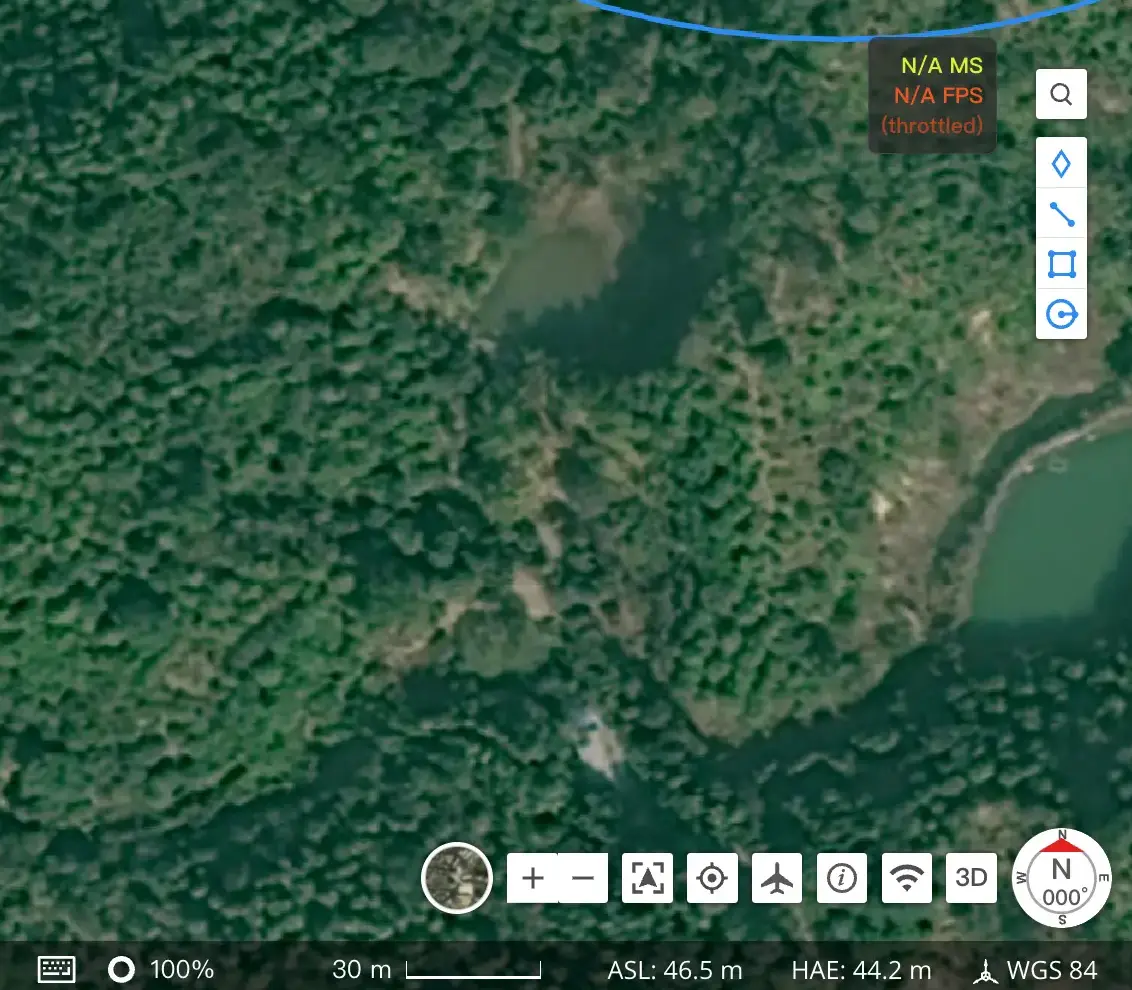
Gli utenti possono osservare tutte le annotazioni e le informazioni sui dispositivi all'interno del progetto corrente nel modulo mappa. Supporta il clic con il pulsante destro del mouse sull'interfaccia mappa per operazioni di tap-to-fly, orbita intelligente e guarda il punto obiettivo.
Nota: per ulteriori operazioni sull'interfaccia mappa, consulta la sezione "Dettagli mappa".
Modulo vista ausiliaria
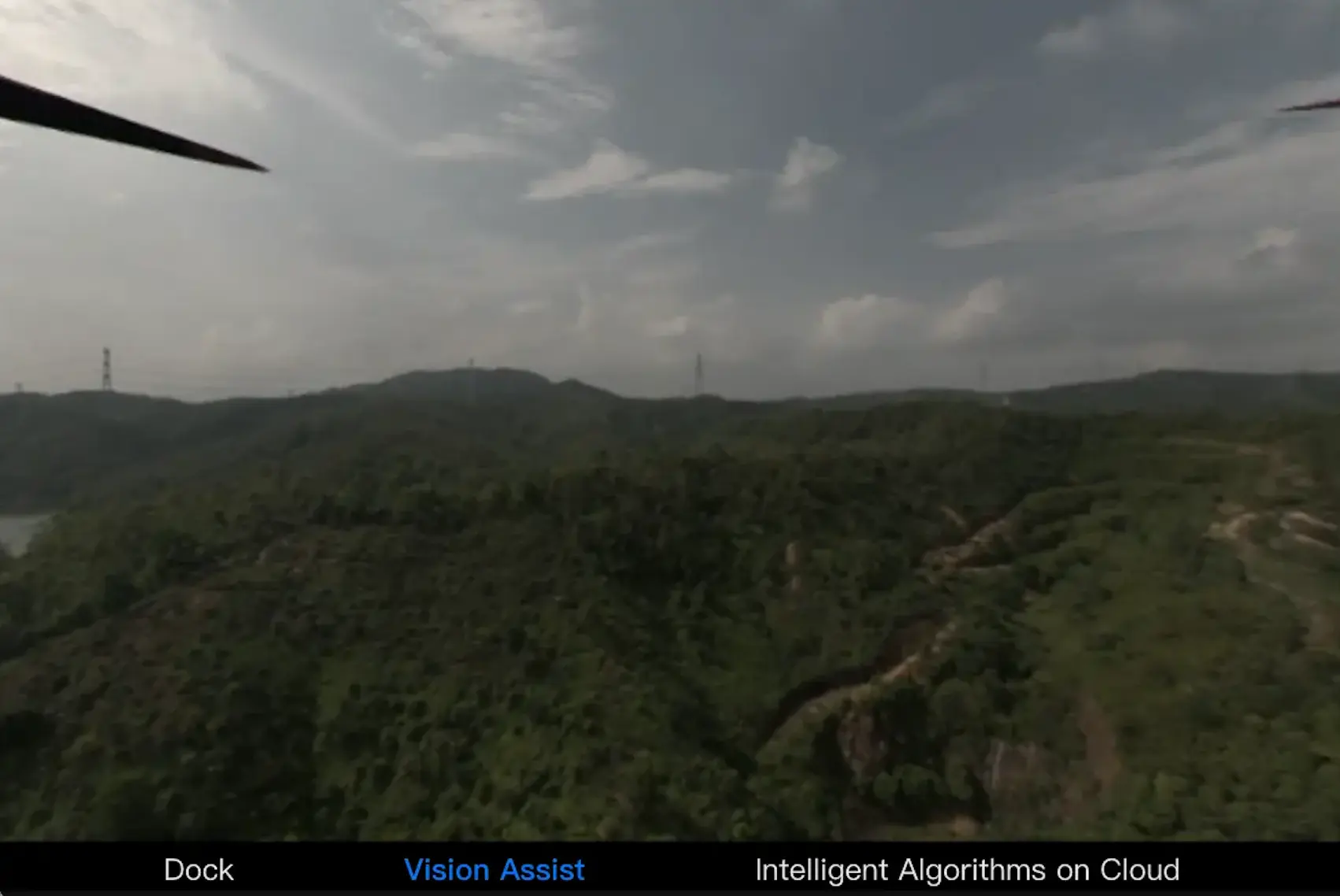
Contiene livestream del dock, Assistenza visiva (visualizzabile dopo il decollo) e algoritmo AI in cloud.
Livestream del dock
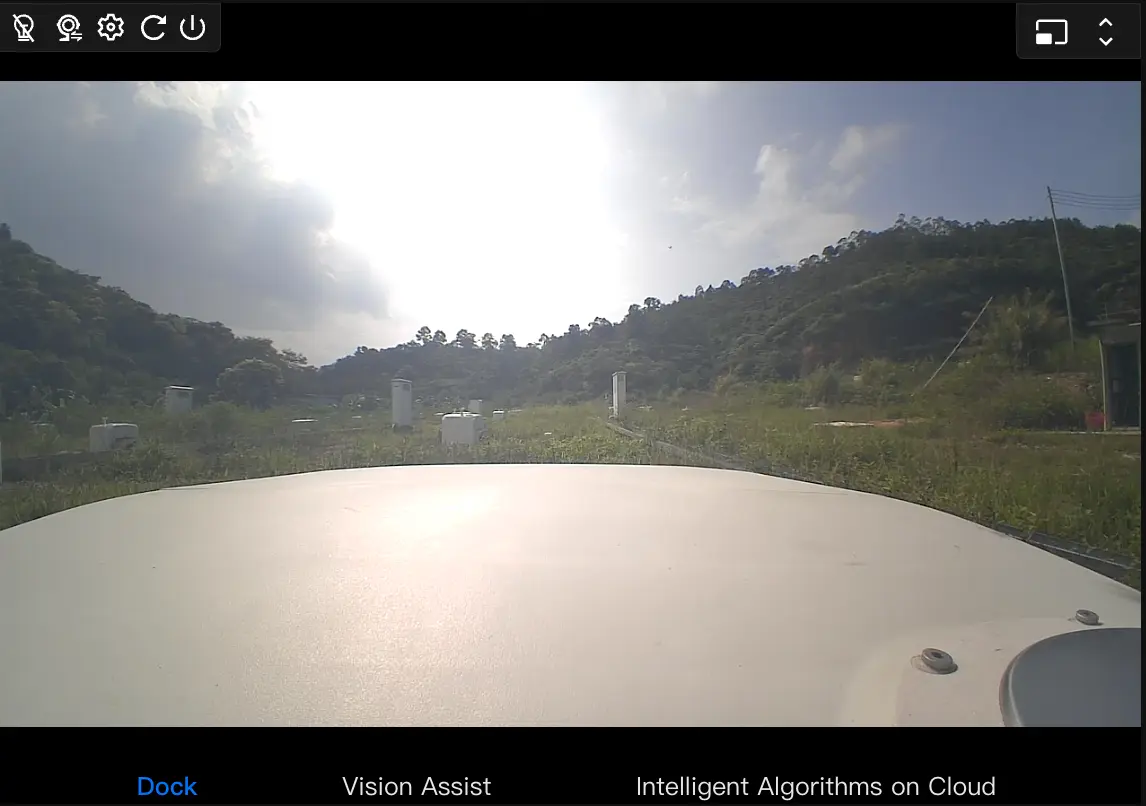
Include il feed del livestream del dock e le informazioni di avviso.
| Icona | Descrizione |
|---|---|
 | Interruttore luce supplementare: utilizzato per l'illuminazione del livestream del dock. |
 | Impostazioni fotocamera del dock: passa tra le fotocamere "interna/esterna". |
 | Impostazioni qualità livestream: passa tra le qualità del livestream "Ultra HD / Fluido / Auto". |
 | Aggiorna: aggiorna il feed del livestream. |
 | Interrompi livestream: interrompe e chiude il feed del livestream. |
 | Passa alla vista principale: sposta il feed del livestream del dock dalla sotto-vista alla vista principale. |
 | Schermo a tutta altezza: fai clic per nascondere il modulo mappa e passare il feed del livestream del dock a schermo a tutta altezza. |
Feed del livestream del dock
- Per impostazione predefinita, il feed del livestream del dock è disabilitato quando un utente entra nel Cockpit virtuale. Fai clic sul pulsante "Abilita" per aprire il livestream del dock.
- Quando l'aeromobile ritorna a casa, la sotto-vista passerà per impostazione predefinita a visualizzare e aprire il feed del livestream del dock. Gli utenti possono fare clic per passare alla vista principale e osservare l'ambiente circostante del dock.
Informazioni di avviso del dock
Mostra le informazioni di avviso del dock; non visualizzate per impostazione predefinita se non ci sono avvisi.
Feed di volo / Assistenza visiva
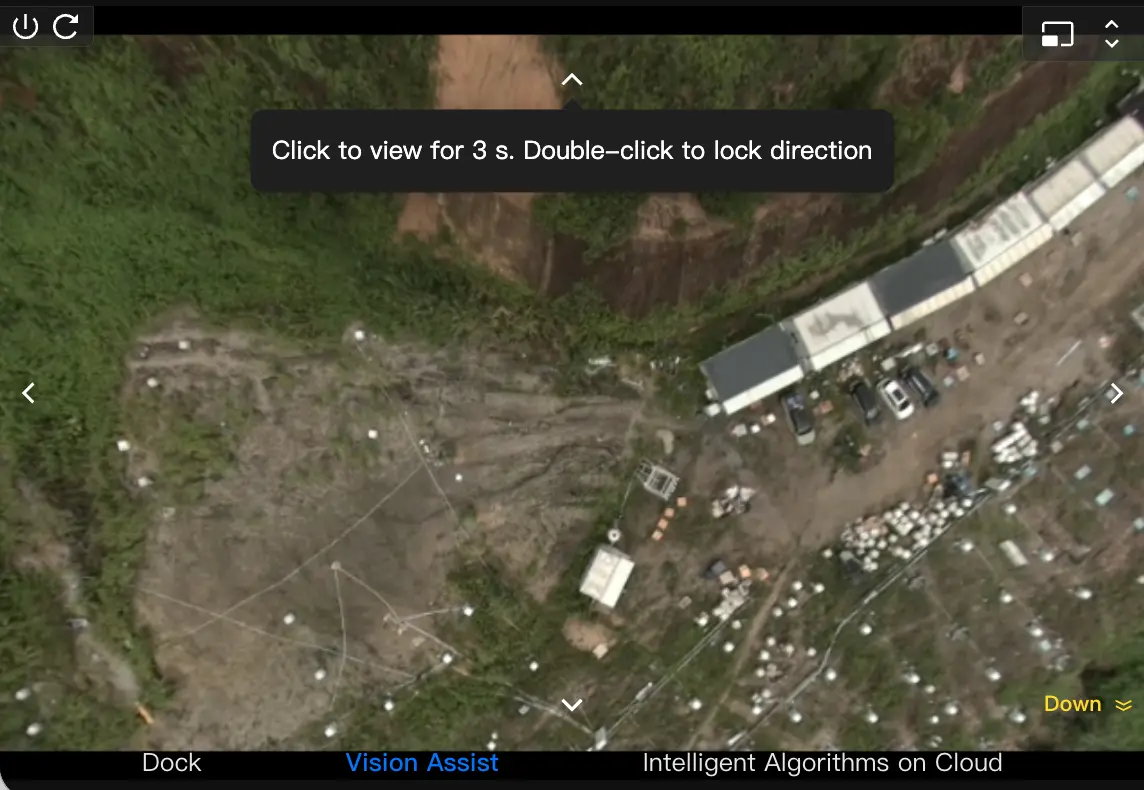
| Icona | Descrizione |
|---|---|
| Chiudi: interrompe e chiude il feed di volo/di Assistenza visiva. |
| Aggiorna: aggiorna il feed di volo/di Assistenza visiva. |
| Passa alla vista principale: sposta il feed di volo/di Assistenza visiva dalla sotto-vista alla vista principale. |
| Schermo a tutta altezza: fai clic per nascondere il modulo mappa e passare il feed di Assistenza visiva a schermo a tutta altezza. |
- Il feed di volo è supportato solo da "DJI Dock".
- La funzione Assistenza visiva richiede il firmware di "DJI Dock 2" v10.01.32.05 o successivo e il firmware dell'aeromobile v10.01.32.05 o successivo.
- Quando l'aeromobile non è decollato ed è in modalità a basso consumo, l'Assistenza visiva è disabilitata per impostazione predefinita.
Livestream dell'algoritmo AI in cloud (esclusiva del cloud pubblico)
Nell'"Area operativa delle funzioni", fai clic sul "Pulsante di chiamata dell'algoritmo AI in cloud"  , seleziona un'istanza di algoritmo e il live feed mostrerà una finestra di chiamata in tempo reale per l'algoritmo AI in cloud di terze parti. Gli utenti possono visualizzare il corrispondente livestream video elaborato dall'algoritmo cloud tramite questa finestra. La finestra supporta il cambio di vista, la riduzione a icona e la chiusura del livestream.
Nota: a causa della latenza nelle chiamate dell'algoritmo cloud (che dipende dalle prestazioni dei servizi dei fornitori terzi), presta attenzione alla sicurezza del volo dopo aver spostato il livestream dell'algoritmo AI in cloud nella vista principale.
Area operativa delle funzioni
| Icona | Descrizione |
|---|---|
 | Inseguimento della vista: fai clic o usa il tasto della tastiera [V] per abilitare la funzione di inseguimento della vista. |
 | Controlli rapidi del gimbal: supporta operazioni rapide per "Centra gimbal" e "Gimbal in basso". |
 | Inserimento segnaposto laser: fai clic per impostare il punto centrale dello schermo come punto di annotazione. Durante il volo, per osservare un punto di annotazione, fai clic con il pulsante destro del mouse sul punto di annotazione sulla mappa e seleziona "Guarda il punto di annotazione". Nota: "DJI Dock 2" può simulare l'inserimento di segnaposto in base alla direzione ausiliaria della fotocamera e ai dati del terreno del cloud. |
 | Telemetria laser: ottieni le informazioni in tempo reale di latitudine/longitudine e altitudine, nonché la distanza dall'aeromobile corrente, nel punto centrale dello schermo. |
 | Algoritmo AI a bordo: quando abilitato, il live feed mostra gli obiettivi riconosciuti in tempo reale e supporta gli avvisi sugli obiettivi. |
 | Inseguimento intelligente: quando abilitato, consente di bloccare rapidamente un obiettivo per inseguirlo in modo continuo. |
 | Rilevamento multimodale degli obiettivi: dopo aver descritto gli obiettivi in linguaggio naturale, abilita il riconoscimento intelligente degli obiettivi, il conteggio, gli avvisi e altro ancora. |
 | Algoritmo AI in cloud: visualizza il livestream video corrispondente elaborato dall'algoritmo in cloud. |
 | Trasmissione in diretta: dopo l'abilitazione, fai clic sul pulsante "Avvia trasmissione" per trasmettere in tempo reale. |
 | Trasmissione di file: imposta la trasmissione di file tramite registrazione, sintesi vocale o importazione di file audio. Supporta l'impostazione della "Modalità loop" e del volume di trasmissione. |
 | Faro: imposta qui i parametri del faro come luminosità e modalità. |
 | Paracadute: durante il volo, scorri verso destra per rilasciare il paracadute e garantire la sicurezza dell'aeromobile. |
 | Impostazioni AR: supporta l'abilitazione di strade AR, annotazioni, punti di ritorno a casa e punti di avviso. |
 | Luce stroboscopica: usa modalità stroboscopiche predefinite o creane di nuove per la luce stroboscopica. |
 | Luce di navigazione: gli utenti possono attivare/disattivare le luci di navigazione dell'aeromobile nel Cockpit virtuale. |
 | Modalità invisibile: gli utenti possono attivare/disattivare la modalità invisibile dell'aeromobile nel Cockpit virtuale, che disabilita le luci di navigazione, le spie di stato dell'aeromobile e le spie del livello della batteria. Nota: in modalità invisibile, l'abilitazione della luce di navigazione uscirà automaticamente dalla modalità invisibile. |
Le sezioni seguenti introducono informazioni dettagliate su ciascuna funzione dell'Area operativa delle funzioni.
Inseguimento della vista
Gli utenti possono fare clic su o premere il tasto della tastiera [V] per entrare in modalità inseguimento della vista per la ricerca degli obiettivi. Dopo essere entrati in questa modalità, il cursore del mouse diventerà un cerchio, centrato per impostazione predefinita sullo schermo. Gli utenti possono muovere il mouse e il gimbal o l'aeromobile guarderanno nella direzione del movimento del mouse.
- In modalità inseguimento della vista, quando il movimento del gimbal non ha raggiunto il suo limite, muovere il mouse sposterà solo il gimbal. Quando il movimento del gimbal raggiunge il suo limite, muovere il mouse farà muovere di conseguenza l'aeromobile.
- In modalità inseguimento della vista, gli utenti non possono fare clic sui pulsanti dell'interfaccia. Per controllare l'aeromobile o la fotocamera del gimbal, usa la tastiera o il mouse; per fare clic sui pulsanti dell'interfaccia, premi prima [ESC] o premi di nuovo [V] per uscire dalla modalità inseguimento della vista.
- Per maggiori dettagli sul funzionamento della fotocamera del gimbal, consulta la sezione "Controllo remoto - Mini-finestra del dispositivo" - Controllo della fotocamera gimbal.
- Nota: per utilizzare questa funzione normalmente è richiesto Chrome 92 o successivo.
Algoritmo AI a bordo (riconoscimento AI)
Fai clic su per abilitare la funzione di riconoscimento AI. Il live feed mostrerà gli obiettivi riconosciuti in tempo reale e supporterà gli avvisi sugli obiettivi. Gli algoritmi AI predefiniti includono "Rilevamento DJI in luce visibile" e "Riconoscimento DJI a infrarossi". È possibile selezionare diversi algoritmi di riconoscimento AI da abilitare in base agli scenari di applicazione effettivi.
Rilevamento DJI in luce visibile
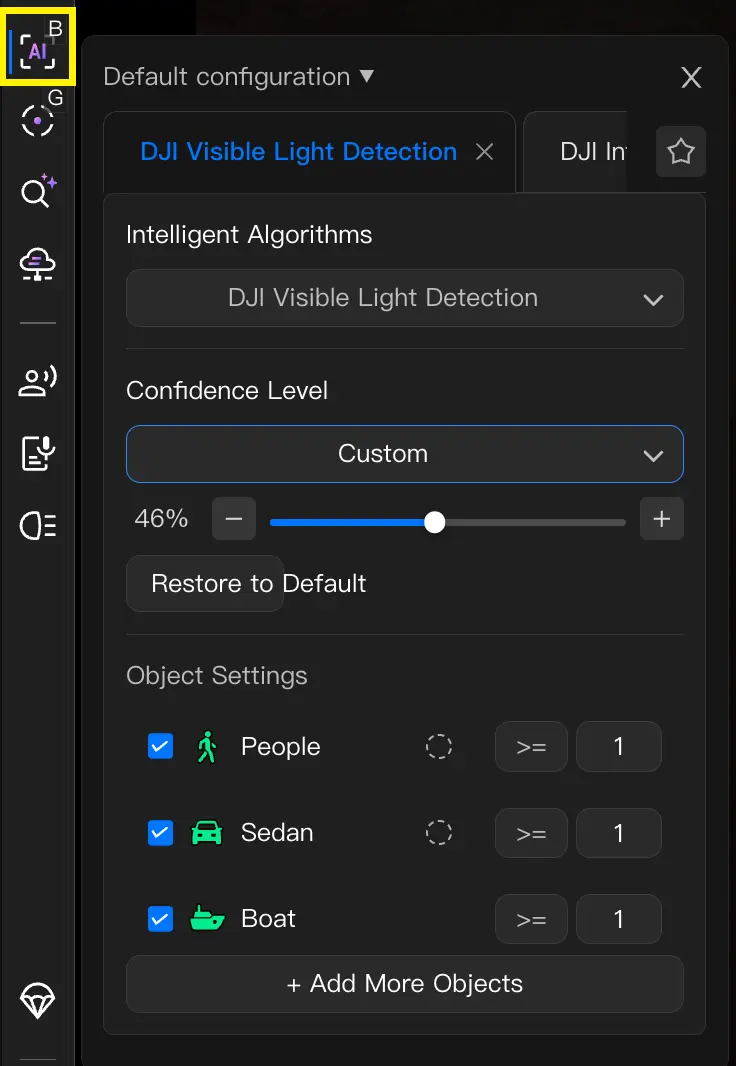
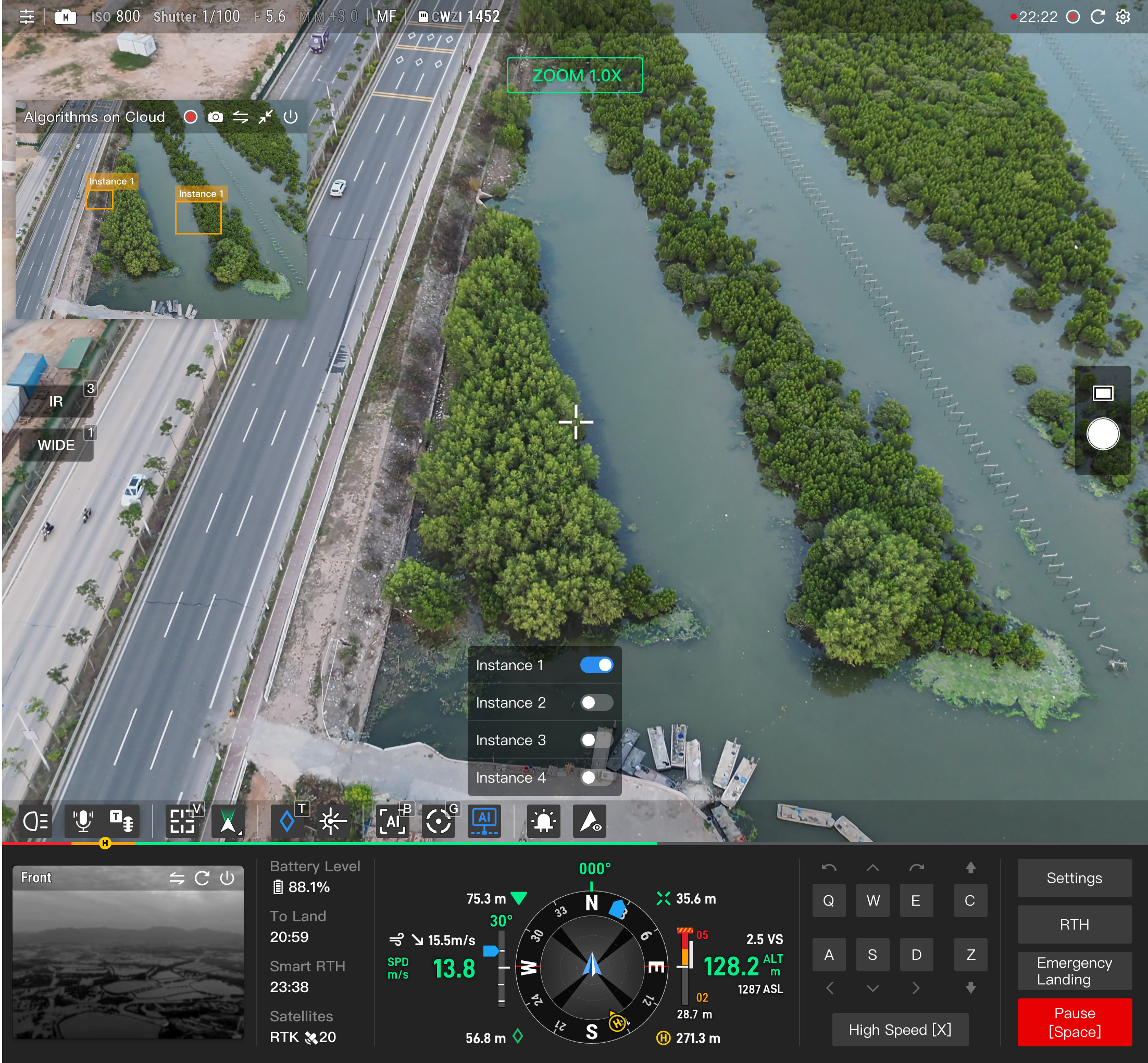
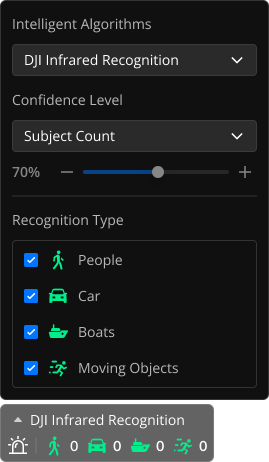
L'algoritmo "Riconoscimento del livestream DJI in luce visibile" supporta il riconoscimento di oggetti come persone, veicoli e imbarcazioni, con impostazione del livello di confidenza e supporto agli avvisi.
Riconoscimento DJI a infrarossi
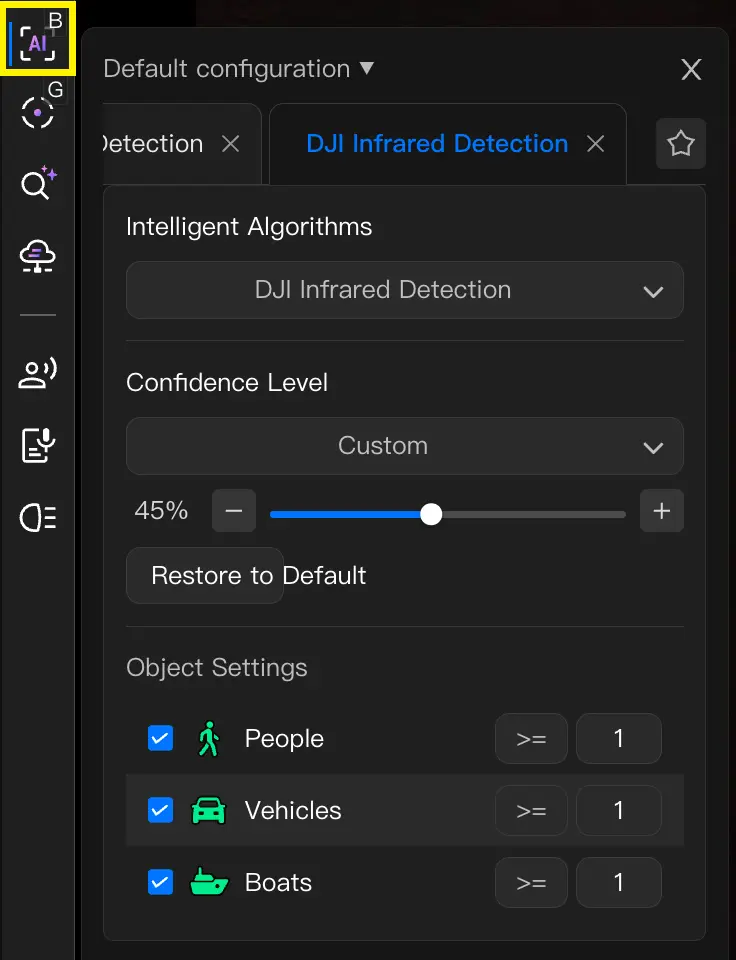
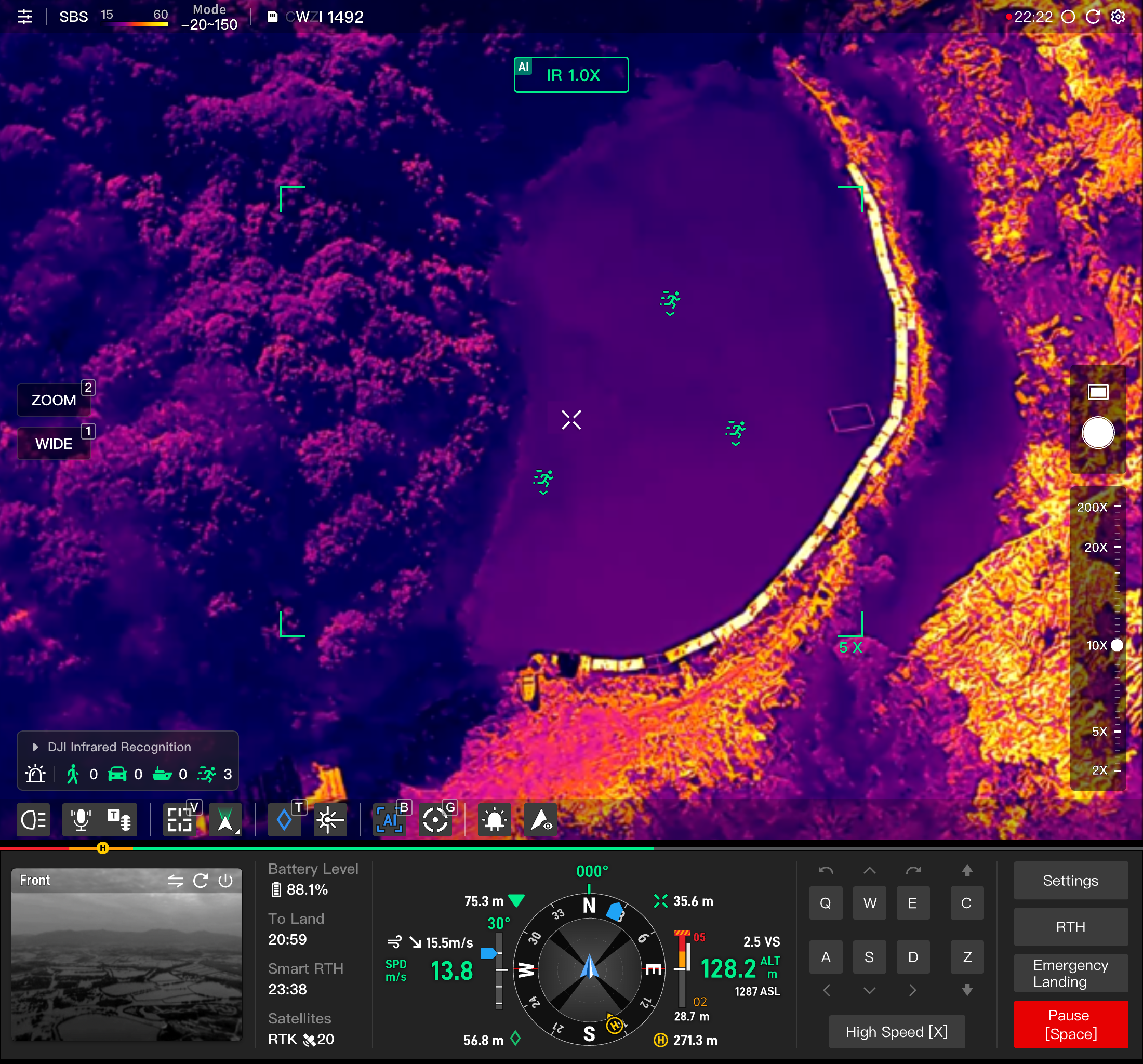
Seleziona "Riconoscimento DJI a infrarossi"; l'algoritmo supporta il riconoscimento di persone, veicoli e imbarcazioni, con impostazione del livello di confidenza e supporto agli avvisi.
Avviso obiettivo
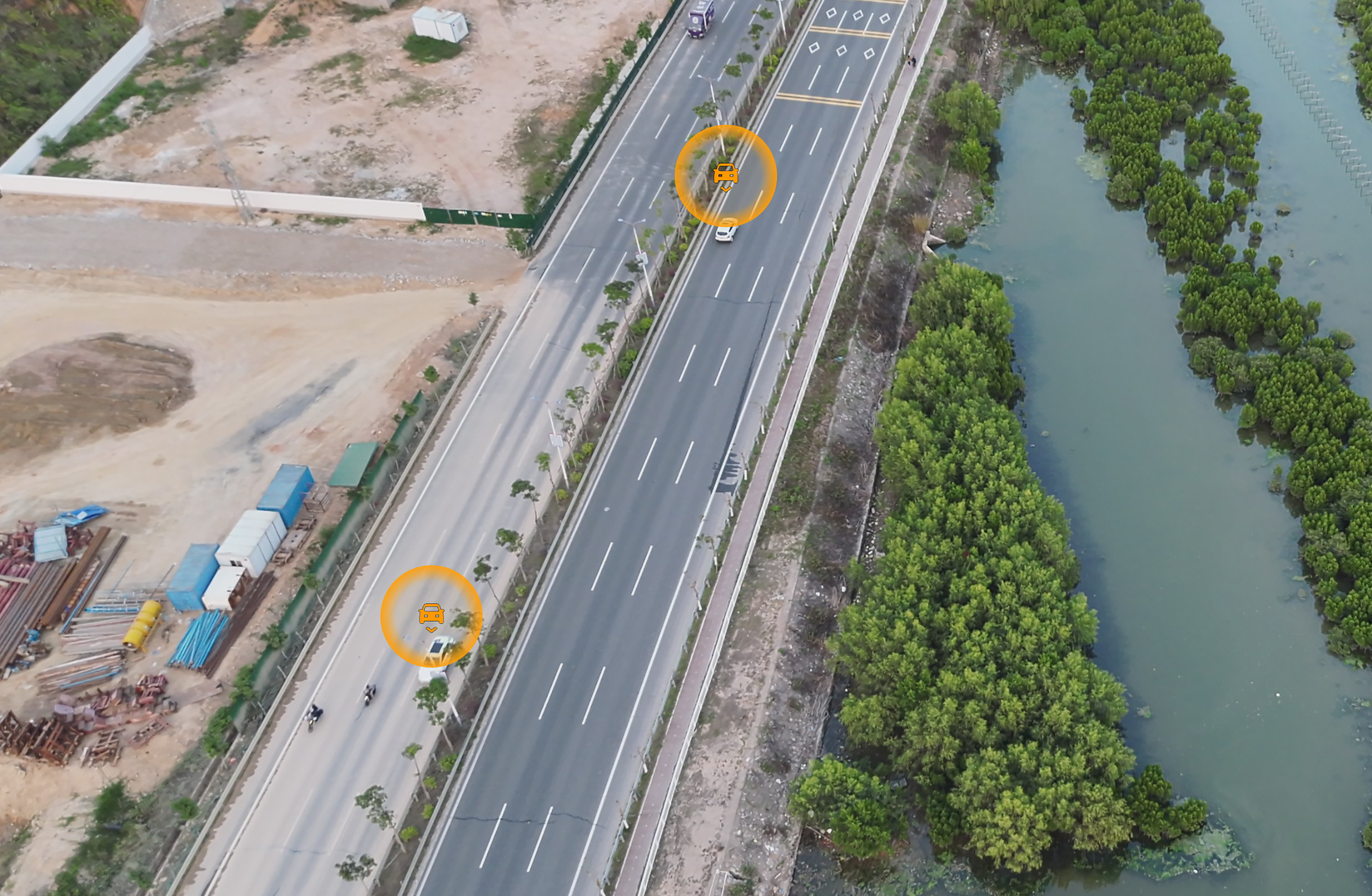
Dopo aver abilitato "Avviso obiettivo", quando viene identificato un obiettivo corrispondente, l'obiettivo produrrà un effetto di luce pulsante e il sistema emetterà un suono di avviso.
Algoritmo di terze parti
Se sull'aeromobile è installato e configurato un algoritmo di terze parti sviluppato tramite la piattaforma DJI AI, nel menu a comparsa apparirà una scheda dell'algoritmo AI di terze parti. Passa a essa e seleziona l'etichetta del modello di terze parti corrispondente per il riconoscimento.
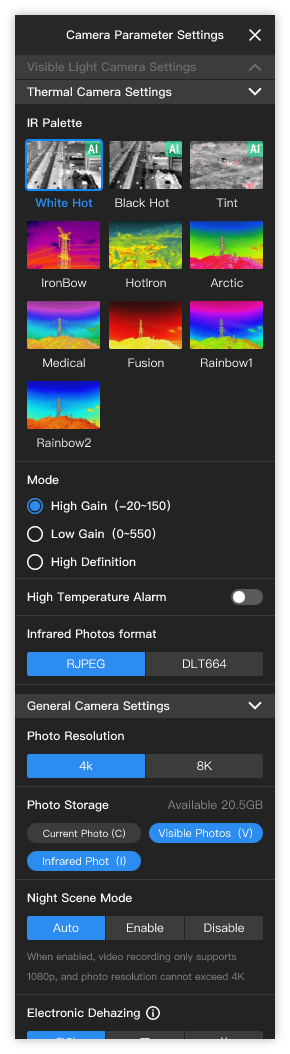
Selezionando il riconoscimento AI a infrarossi DJI o un algoritmo di riconoscimento AI a infrarossi di terze parti, si passerà automaticamente alla tavolozza a infrarossi compatibile consigliata.
Per utilizzare questa funzione normalmente è richiesto Chrome 92 o successivo.
Inseguimento intelligente
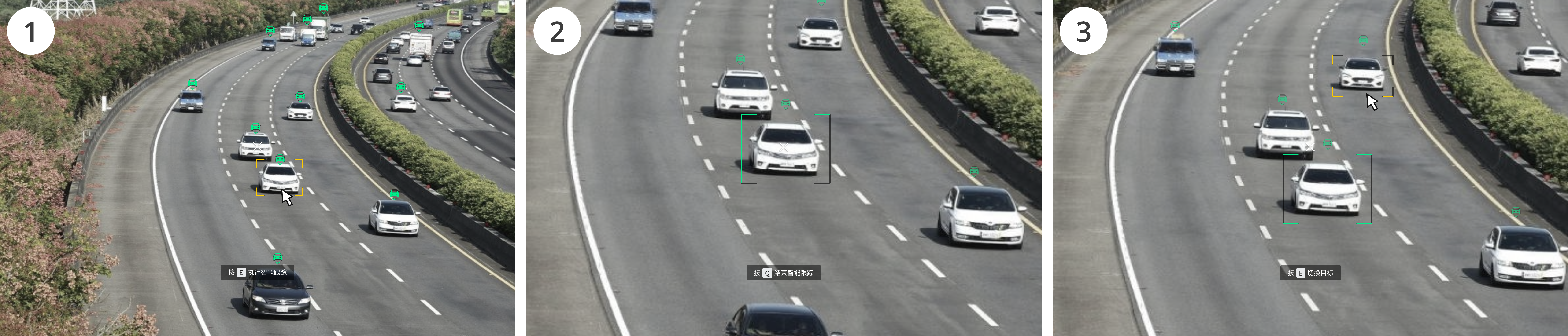
Dopo aver abilitato la funzione di inseguimento intelligente, sposta il mouse su un obiettivo riconosciuto e premi il tasto [E] oppure fai clic con il pulsante destro del mouse e tieni premuto per selezionare con un riquadro, per bloccare rapidamente l'obiettivo e inseguirlo in modo continuo.
Nello stato bloccato, premi il tasto [Q] per annullare l'inseguimento con blocco dell'obiettivo.
Durante l'inseguimento dell'obiettivo, sposta il mouse su altri obiettivi riconosciuti e premi il tasto [E] per cambiare rapidamente l'obiettivo inseguito. Durante l'inseguimento con blocco dell'obiettivo, se l'obiettivo viene perso, il sistema tenterà di riacquisirlo automaticamente.
Nota: per utilizzare questa funzione normalmente è richiesto Chrome 92 o successivo.
Rilevamento multimodale degli obiettivi
Dopo aver ottenuto l'autorità di controllo del carico utile nel Cockpit virtuale e mentre ci si trova nell'obiettivo a luce visibile, è disponibile un accesso al rilevamento multimodale degli obiettivi. Fai clic su per richiamare il pannello di inserimento della ricerca degli obiettivi.
Rilevamento obiettivi passaggio 1: inserimento
| Metodo di inserimento per il rilevamento obiettivi | Descrizione dell'operazione |
|---|---|
Cerca obiettivi tramite descrizione testuale.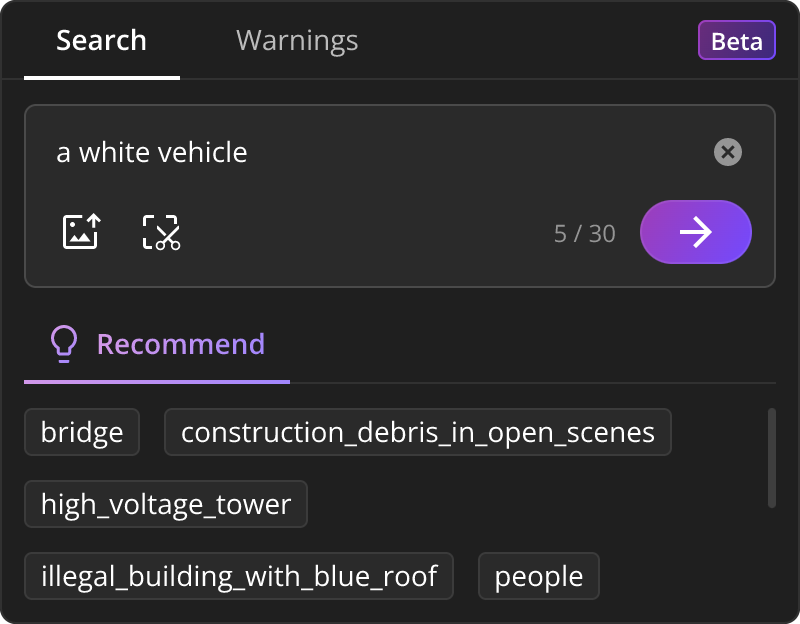 | Descrivi brevemente le caratteristiche dell'obiettivo che desideri cercare, ad esempio "piccola berlina nera", fino a 30 caratteri. È possibile selezionare parole di prompt consigliate per scenari ad alta frequenza; facendo clic verranno inserite automaticamente nella casella di testo Prompt per un inserimento rapido. |
Cerca obiettivi caricando un'immagine.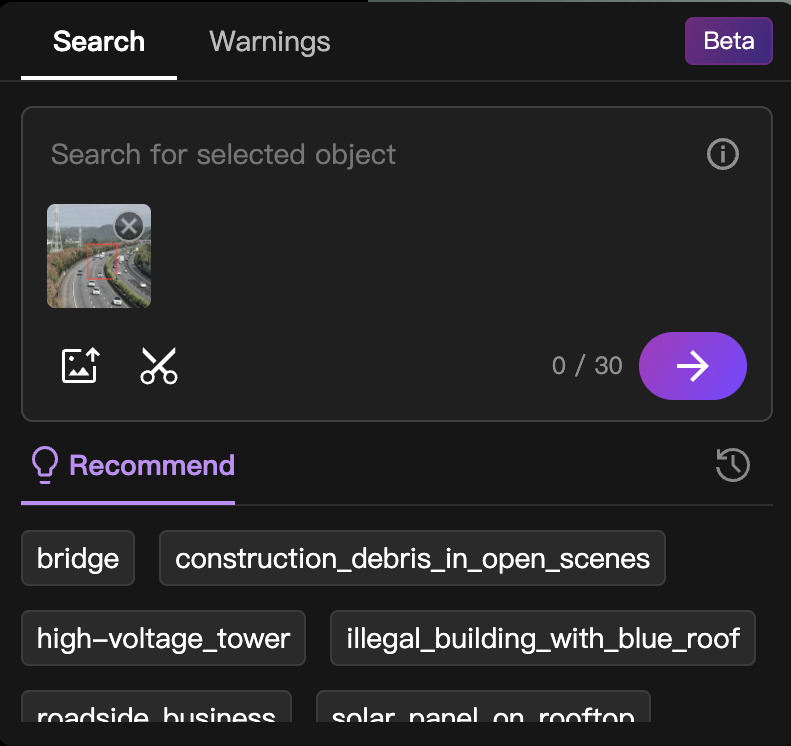 | Fai clic per caricare una foto, seleziona il file della foto; dopo il caricamento, puoi selezionare con un riquadro l'obiettivo all'interno della foto. Dopo il caricamento riuscito, la casella di testo verrà automaticamente compilata con "Trova l'obiettivo nella foto", che gli utenti possono modificare ulteriormente. |
Cerca obiettivi acquisendo il live feed corrente.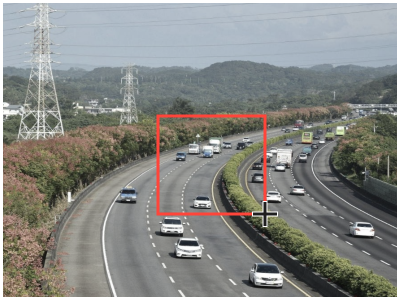 | Fai clic sul pulsante di acquisizione del feed dell'aeromobile per scattare una schermata del live feed corrente; è supportata la selezione con riquadro dell'obiettivo all'interno della schermata. |
Rilevamento obiettivi passaggio 2: riconoscimento dell'intento
Dopo aver confermato l'inserimento dell'obiettivo da cercare, fai clic sul pulsante Avanti per l'analisi dell'intento.
Il grande modello AI eseguirà l'analisi dell'intento sull'inserimento e restituirà le etichette riassuntive degli obiettivi di avviso (fino a 10 etichette), con supporto per l'impostazione delle soglie di avviso (1–128) per le etichette e ricerche combinate multi-obiettivo. Le etichette al momento non supportano la modifica. Dopo aver confermato che le etichette sono corrette, fai clic sul pulsante Avvia ricerca per iniziare il rilevamento degli obiettivi e il pannello si ridurrà automaticamente.
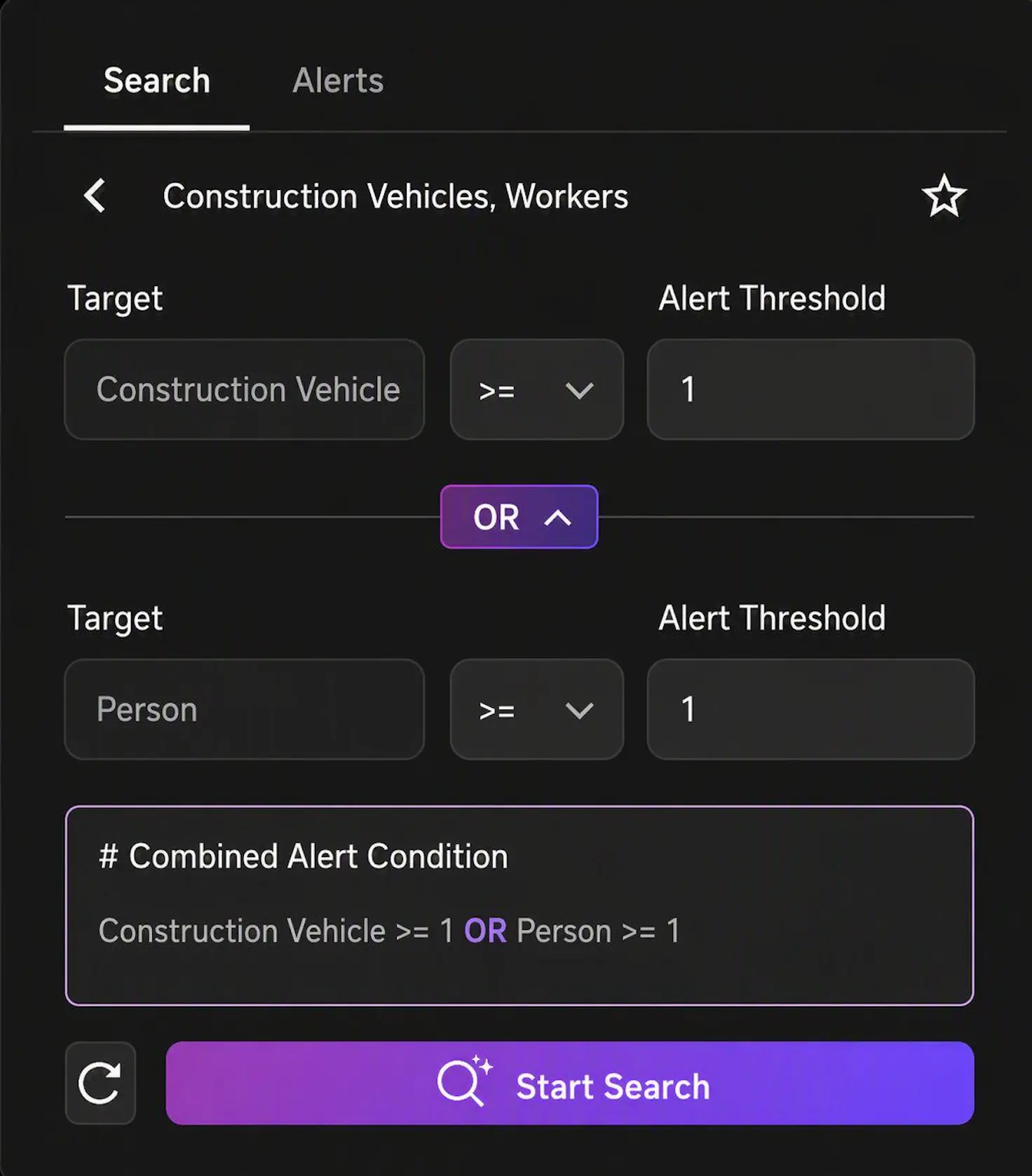
Rilevamento obiettivi passaggio 3: avvio del rilevamento
Dopo aver avviato la ricerca degli obiettivi, l'isola mobile di rilevamento multimodale degli obiettivi rimarrà visualizzata con un effetto dinamico: 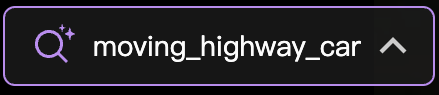
Avviso obiettivo
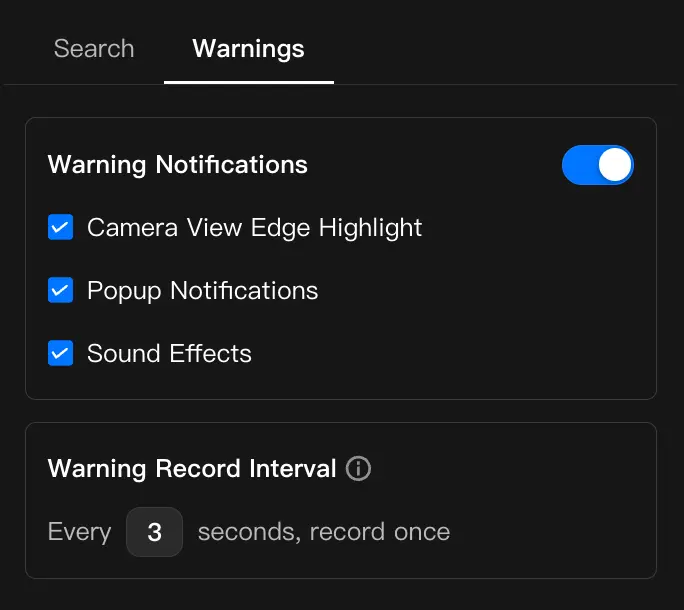
Il rilevamento multimodale degli obiettivi supporta l'impostazione degli avvisi sugli obiettivi e degli intervalli dei registri di avviso. Se è abilitata la "Notifica di avviso", è possibile selezionare "Categorie aggiuntive di notifica di avviso".
- Indicatore sul bordo dello schermo: quando viene rilevato un obiettivo, appariranno effetti di luce tremolante su entrambi i bordi del live feed.
- Notifica pop-up: quando viene rilevato un obiettivo, apparirà una finestra pop-up nel live feed. Facendo clic su di essa si espanderà automaticamente l'elenco dei Registri di avviso AI del Cockpit virtuale.
- Effetto sonoro: quando abilitato, verrà riprodotto un effetto sonoro ronzante quando viene rilevato un obiettivo.
- Configurazione dell'intervallo dei registri di avviso: supporta l'impostazione dell'intervallo di riconoscimento del grande modello; l'intervallo minimo è 2 secondi.
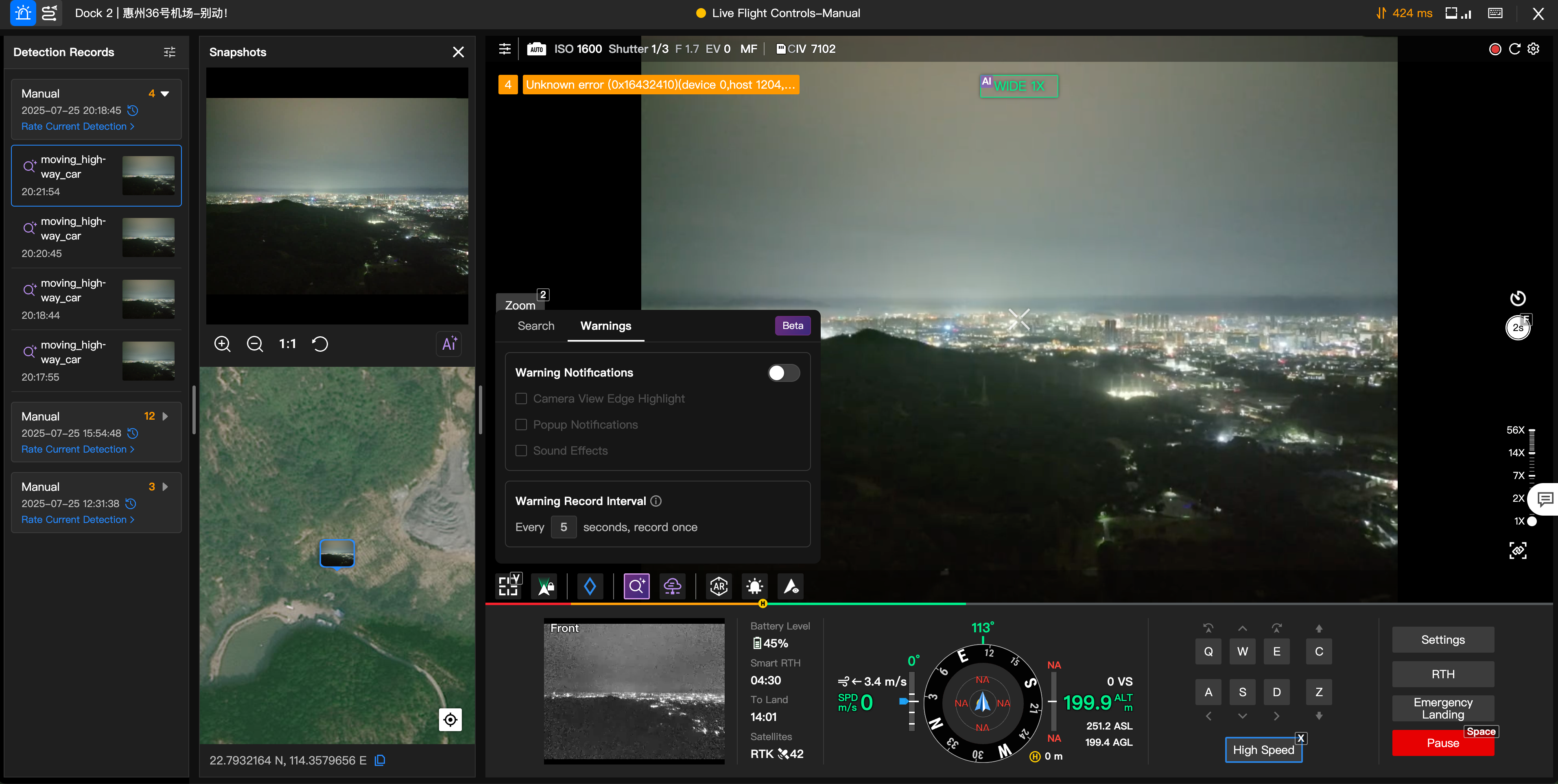
Nota: se la notifica di avviso non è abilitata, quando viene rilevato un obiettivo di ricerca idoneo, questo verrà solo archiviato nell'elenco dei Registri di avviso AI, come mostrato di seguito:
Descrizione del consumo di risorse
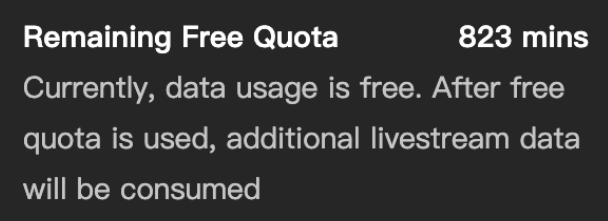
L'utilizzo della funzione di rilevamento multimodale degli obiettivi consumerà le risorse di durata del livestream dell'organizzazione. Ogni organizzazione ha una quota predefinita di 1.000 minuti gratuiti. Dopo l'esaurimento della quota gratuita, la fatturazione procederà normalmente in base al consumo del traffico del livestream. Gli utenti possono visualizzare i dettagli specifici del consumo di risorse nella categoria "Livestream (rilevamento multimodale degli obiettivi)" nell'elenco di fatturazione dell'organizzazione.
Chiamata dell'algoritmo AI in cloud (esclusiva del cloud pubblico di FlightHub 2)
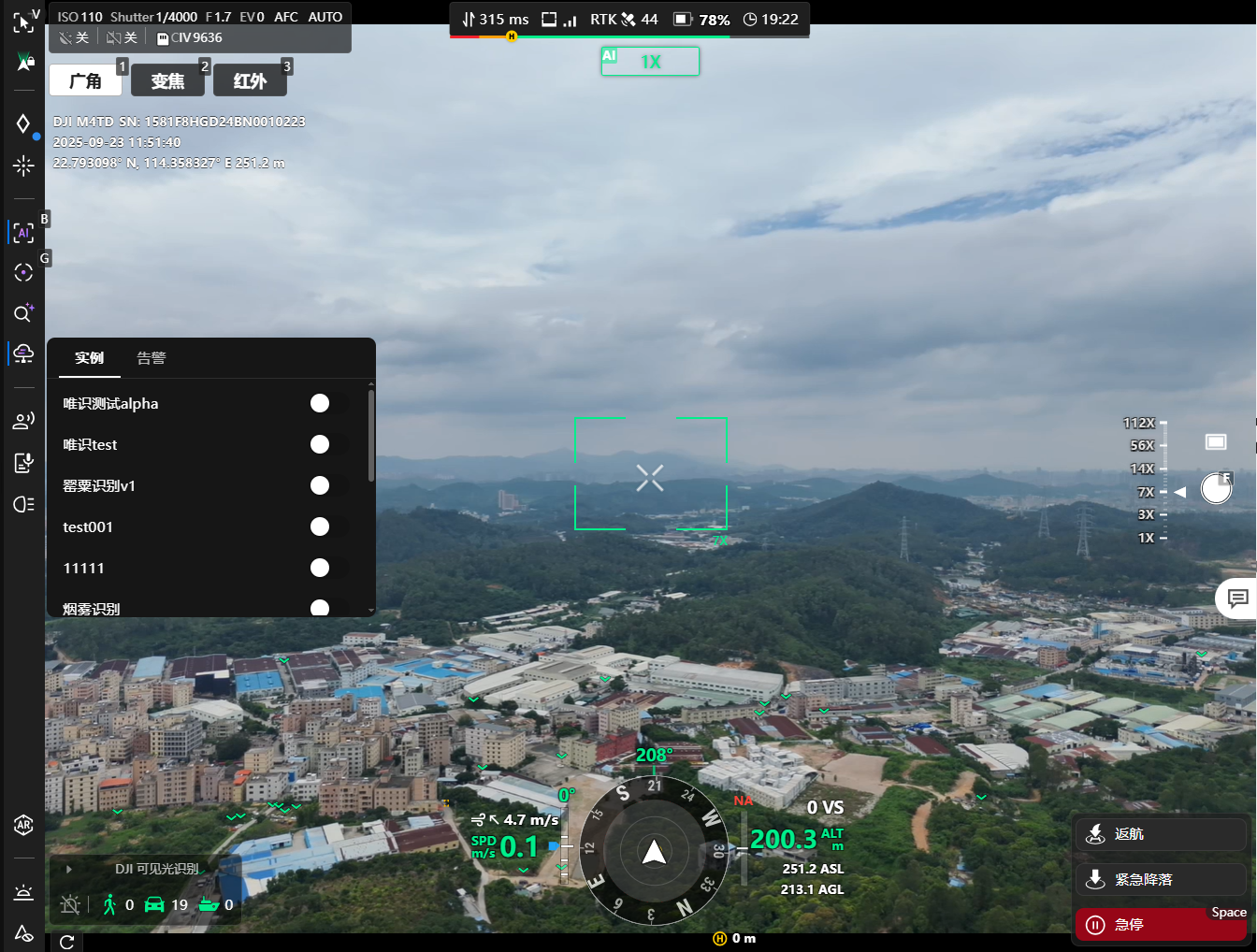
- Selezionare un'istanza di algoritmo: nel Cockpit virtuale, fai clic sul pulsante di chiamata dell'algoritmo AI in cloud. Nell'elenco espanso è possibile visualizzare tutte le istanze di algoritmo create correttamente. Per i dettagli, consulta la descrizione del modulo Gestione organizzazione - Gestione algoritmi.
- Abilitare un'istanza di algoritmo: dopo aver abilitato l'istanza corrispondente, nell'angolo in alto a sinistra del live feed apparirà la finestra di chiamata in tempo reale dell'algoritmo AI in cloud di terze parti. Gli utenti possono visualizzare il corrispondente livestream video elaborato dall'algoritmo cloud tramite questa finestra. La finestra supporta il cambio di vista, la riduzione a icona e la chiusura del livestream.
- Note: a causa della latenza nelle chiamate dell'algoritmo cloud (che dipende dalle prestazioni dei servizi dei fornitori terzi), presta attenzione alla sicurezza del volo dopo aver spostato il livestream dell'algoritmo AI in cloud nella vista principale.
"DJI AS1 Speaker", "DJI AL1 Spotlight" e PSDK di terze parti
"DJI Dock 3" and "DJI Dock 4" support mounting the DJI AS1 Speaker and DJI AL1 Spotlight. The Matrice 400 drone supports mounting the Zenmuse S1 Spotlight, Zenmuse V1 Speaker, and third-party speakers. Users can perform the corresponding operations in the Virtual Cockpit.
Note: Installing accessories may affect flight power performance or visual system performance. Please pay attention to flight safety.
(1) DJI AS1 Speaker
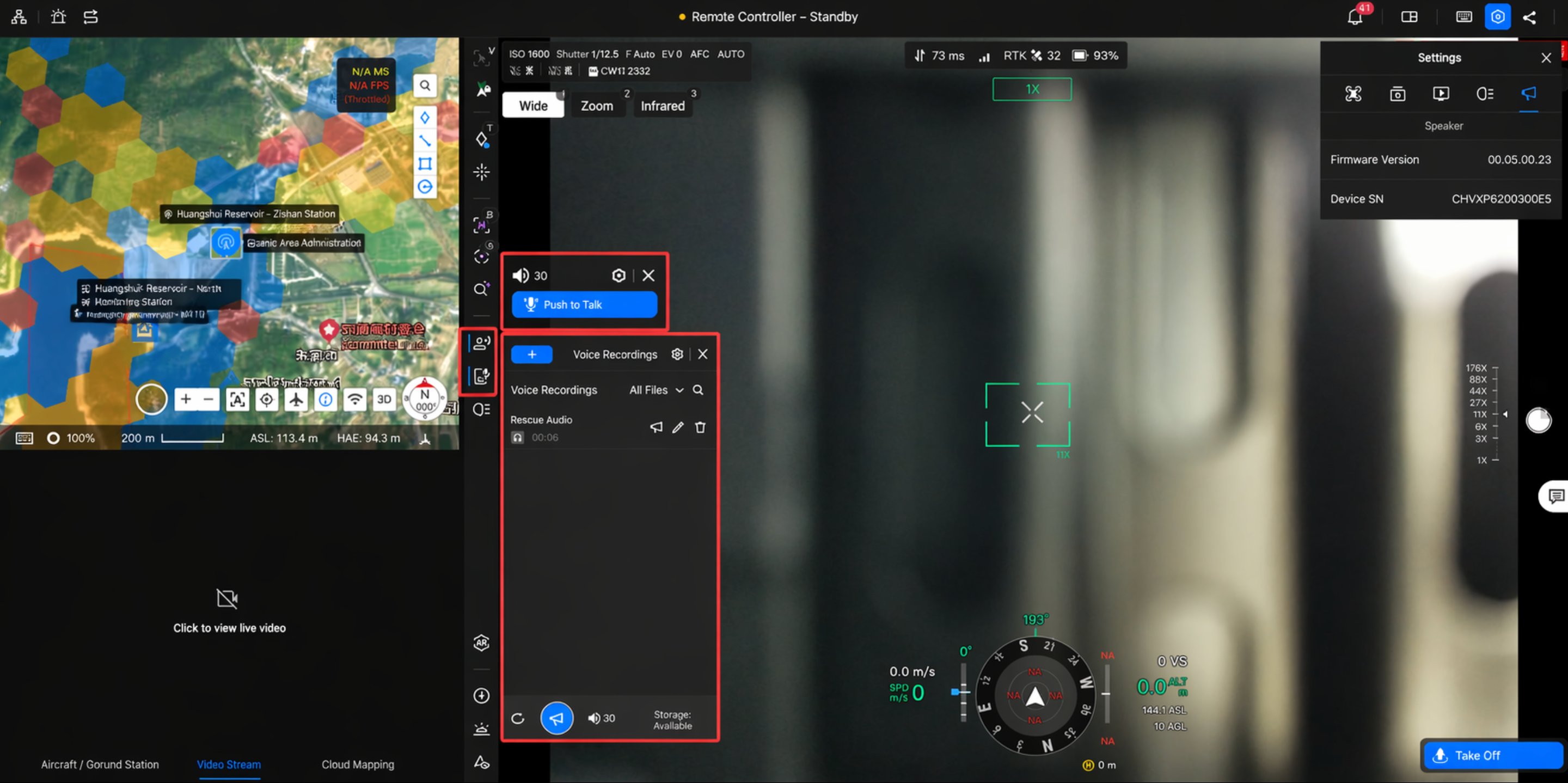
After entering the Virtual Cockpit, click for file broadcasting; click for live broadcasting.
- File broadcasting includes voice file uploading and Text-to-Speech (TTS) broadcasting. The speaker only supports audio files in AAC, MP3, and WAV formats, and each audio file must be within 10 MB in size.
- Audio file upload: You can import multiple audio files at once through the file dialog. Files that are not in AAC, MP3, or WAV format are automatically filtered out during import. Audio files support play-while-uploading, so you can start playing without waiting for the upload to complete.
- Text-to-Speech (TTS): After selecting "Text-to-Speech", enter text to automatically synthesize and play realistic speech. You can select the voice (male, female) and language (Chinese, English, Japanese, Korean, French, Spanish), adjust the speech rate and pitch, and control playback pauses with commas for better comprehension.
- For real-time broadcasting, a voice input device needs to be configured, and the browser must be authorized for voice permissions. PTT (Push-to-Talk) mode is also supported: press and hold the shortcut key to start broadcasting, release it to stop. A prompt tone is played on the computer when pressing and releasing to confirm the operation.
(2) DJI AL1 Spotlight
After entering the Virtual Cockpit, click to open the spotlight control panel and set the spotlight operating mode.
- Click the switch button to turn the spotlight on or off, and drag the brightness slider to adjust brightness (0-100%). The spotlight supports two operating modes: Constant and Strobe.
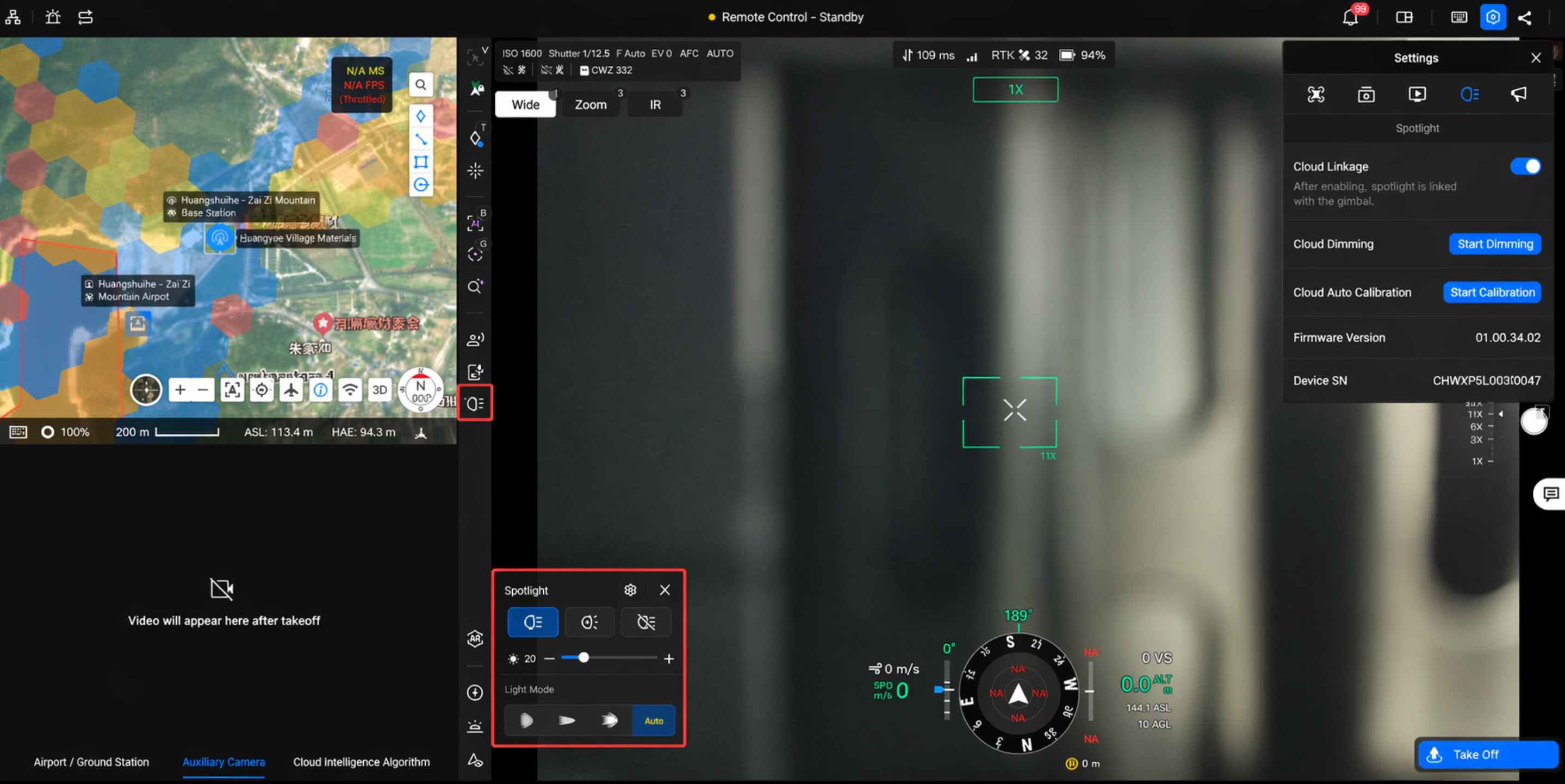
- Lighting mode: The spotlight supports three modes: Spot (concentrated beam, suitable for long-distance illumination), Flood (diffused beam, suitable for wide-area fill light), and All On (Spot and Flood enabled simultaneously).
- In Auto mode, the spotlight automatically switches between Spot and Flood based on camera zoom level (high zoom switches to Spot, low zoom switches to Flood). Auto mode is supported only in Constant mode.
- Follow mode: By default, the spotlight is linked with the camera gimbal (Follow mode enabled), improving nighttime operation capability. To control spotlight orientation independently, disable "Follow Mode" in spotlight settings. After disabling, the spotlight gimbal is decoupled from the main gimbal and can be adjusted independently.
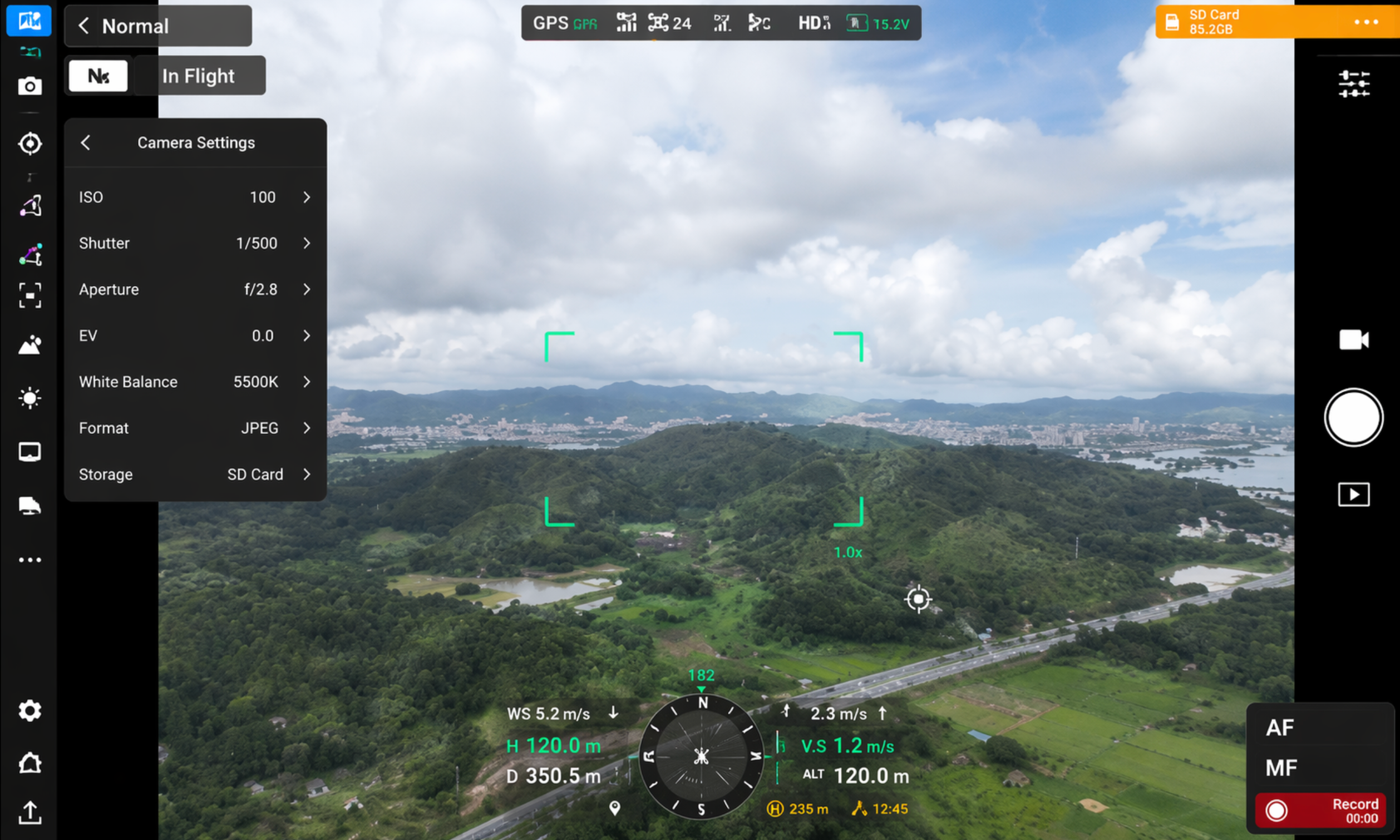
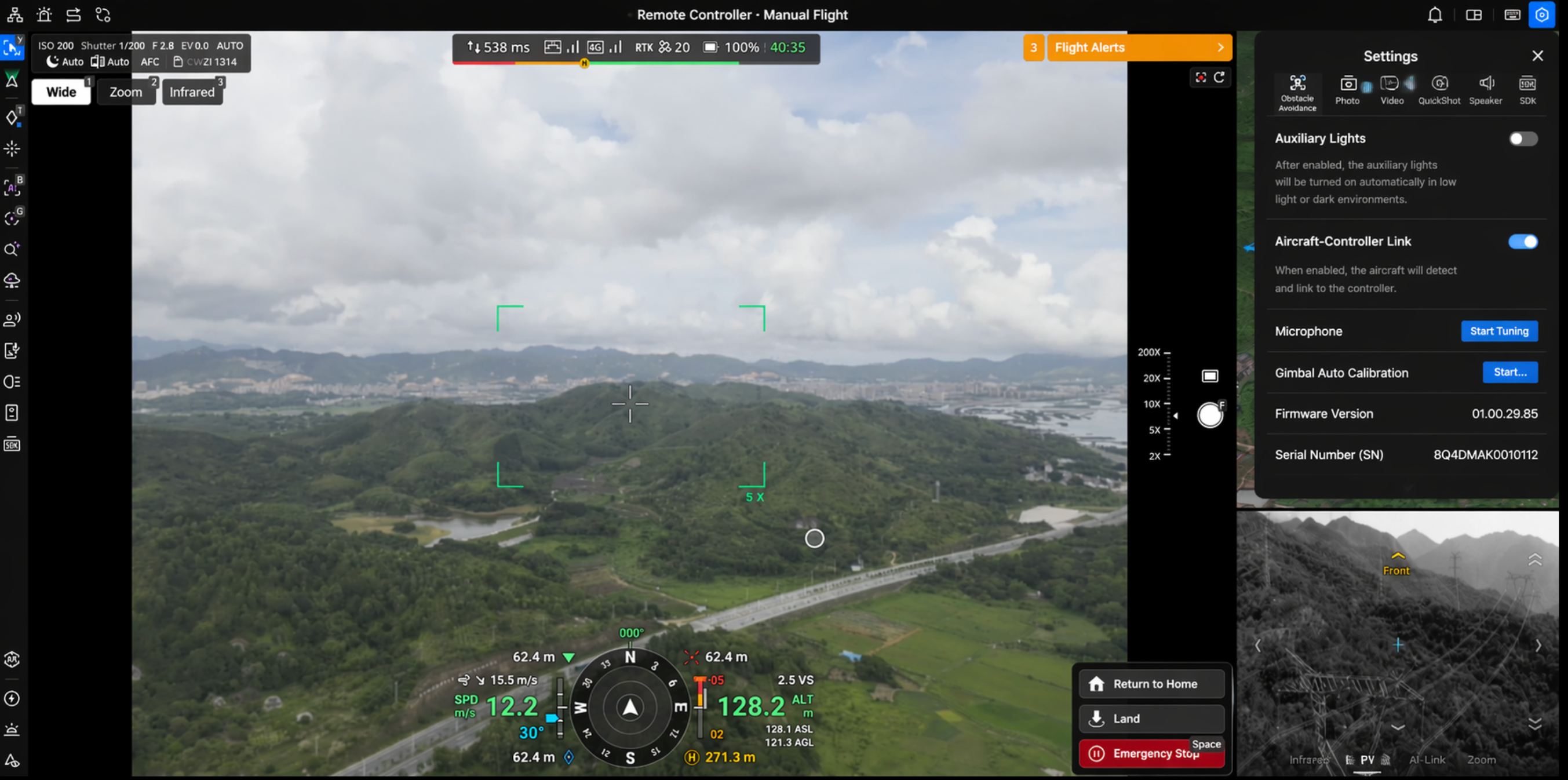
- Gimbal fine-tuning and calibration: Use directional keys to fine-tune the illumination angle of the spotlight gimbal; click "Calibrate" to start automatic calibration. A progress bar is shown in the panel, and normal operation resumes after completion.
- Strobe mode: After enabling Strobe mode, the spotlight flashes in strobe operation. In this mode, it automatically switches to Spot and does not support Flood, All On, or Auto mode.
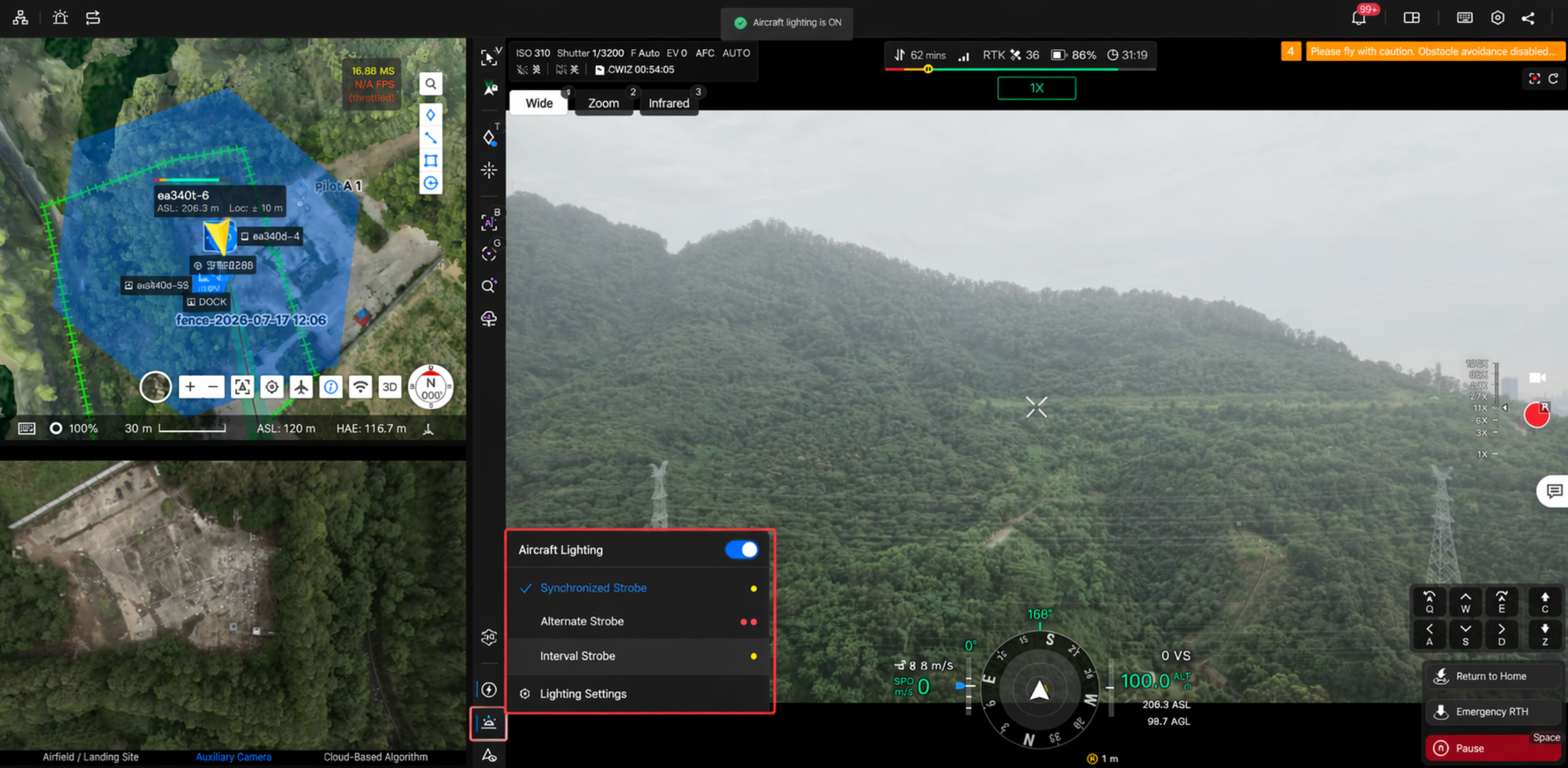
- Stealth mode: When Stealth mode is enabled, the spotlight automatically turns off; after Stealth mode is disabled, the spotlight does not automatically recover and must be turned on manually.
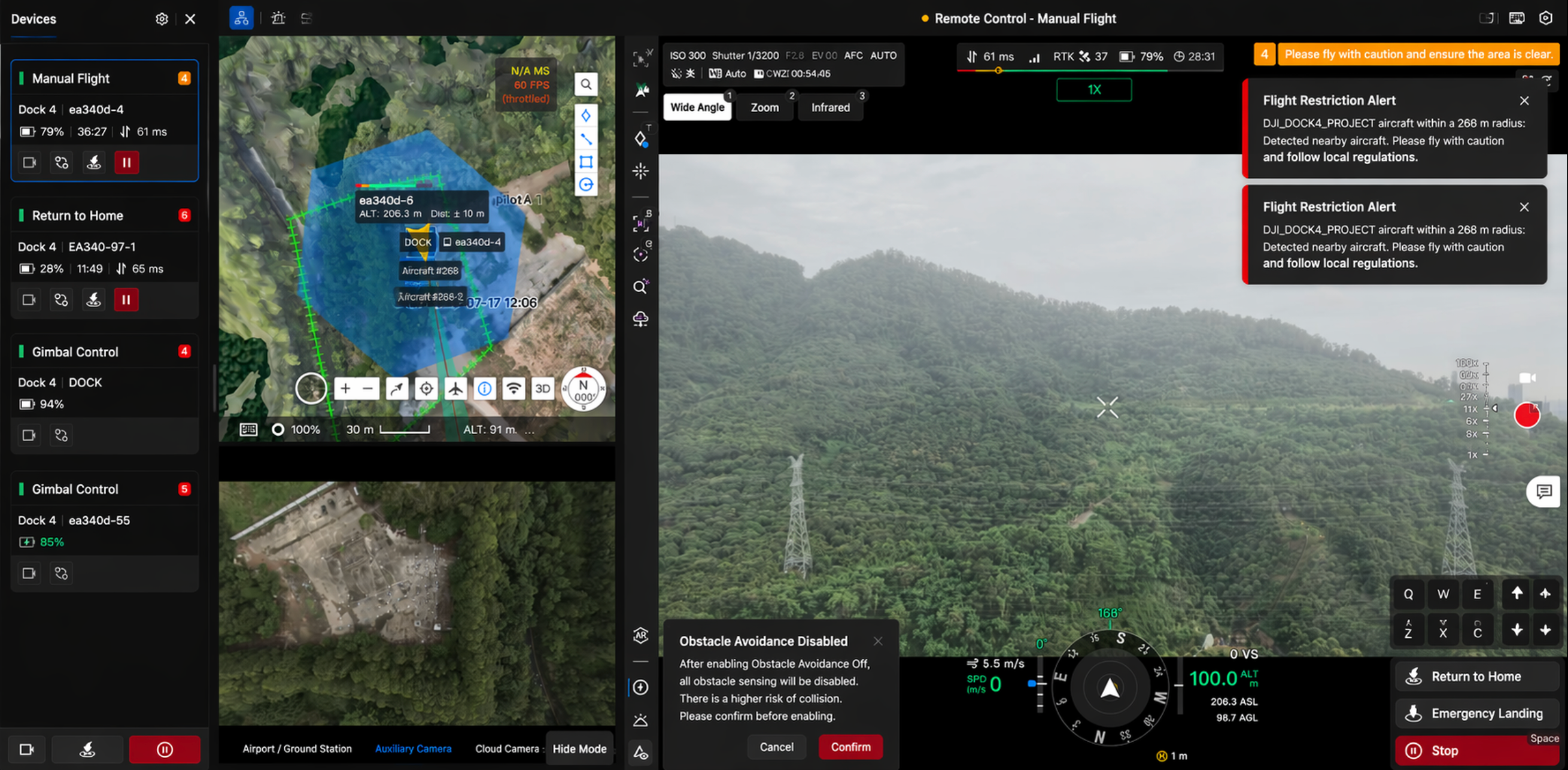
- It is recommended to appropriately reduce spotlight brightness and enable it only as needed to reduce impact on aircraft endurance.
- When the spotlight is enabled for the first time after takeoff, brightness is automatically set to 60%.
- When the aircraft has not taken off, spotlight maximum brightness is forcibly limited to 50%. A ground visual protection prompt is shown in the UI to prevent visual injury to people on the ground.
(3) Speaker and Spotlight Mounted Simultaneously
When DJI AS1 Speaker and DJI AL1 Spotlight are mounted at the same time, the main toolbar displays independent operation entries for both accessories simultaneously. They do not interfere with each other and can be controlled separately. The accessory panel also displays firmware version and serial number (SN) for easier maintenance troubleshooting.
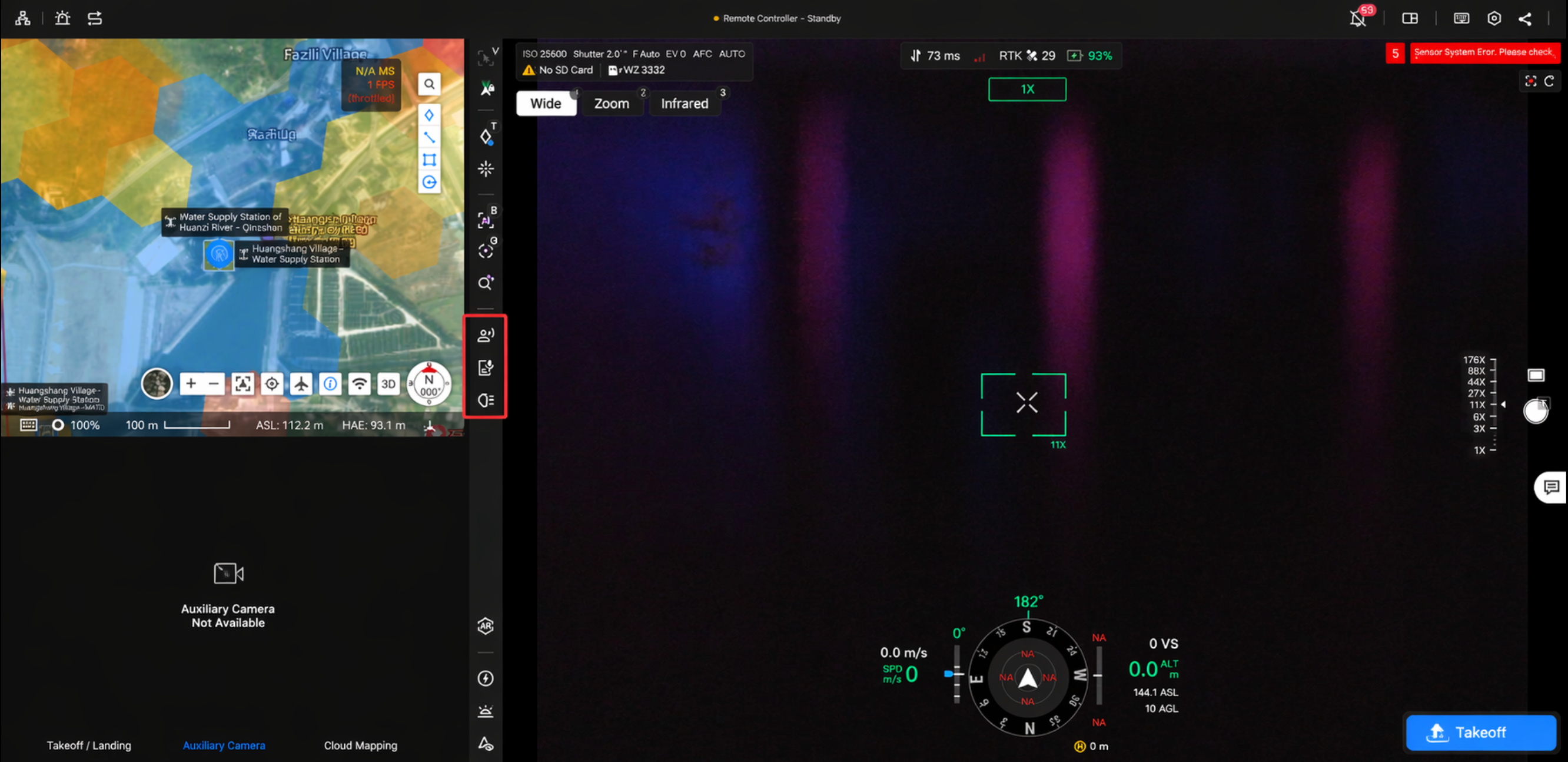
(4) Third-Party PSDK Accessories
The Virtual Cockpit also supports controlling third-party PSDK accessories. After a third-party PSDK accessory is successfully connected, click  to enter the PSDK main interface.
- PSDK Main Interface: Displays common PSDK operations, including but not limited to speaker controls, lighting switches, and gimbal control.
- PSDK Settings Interface: Click
 to customize PSDK settings.
Using a third-party PSDK device as an example:
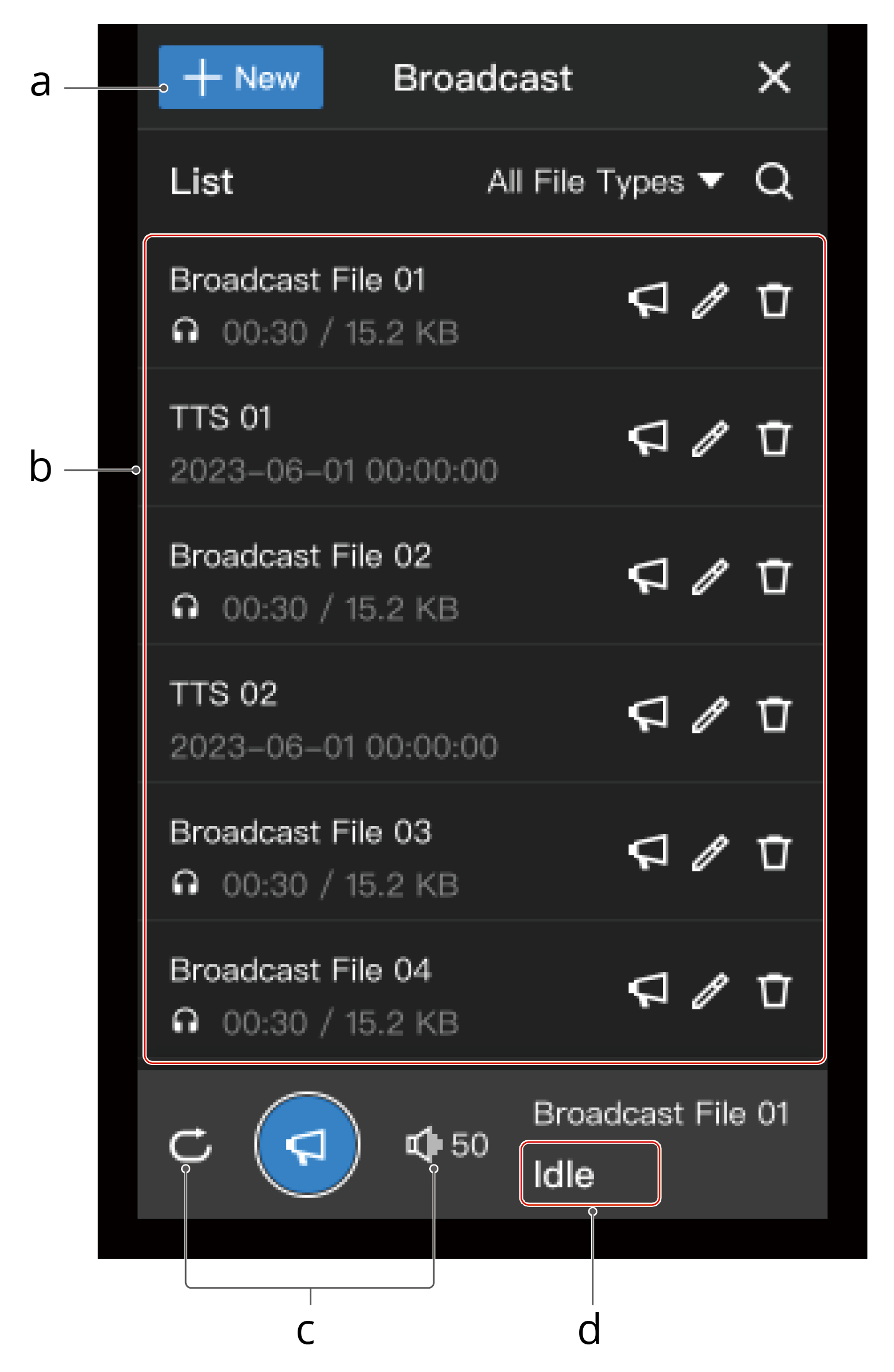
a. Create New Broadcast File: Click "New" to choose recording, text-to-speech, or import audio file.
b. Broadcast List: Only includes cloud broadcast files within the current project; does not include audio files on the PSDK device.
c. Broadcast Settings: Supports loop playback and volume settings. Supports quick speaker volume adjustment via shortcut keys (see shortcut list for details), making it convenient to operate with a handheld microphone.
d. Broadcast Status: Displays the current operating status of the speaker. During playback or live broadcast, the speaker icon on the main toolbar is highlighted, making it easier to remotely confirm speaker status.
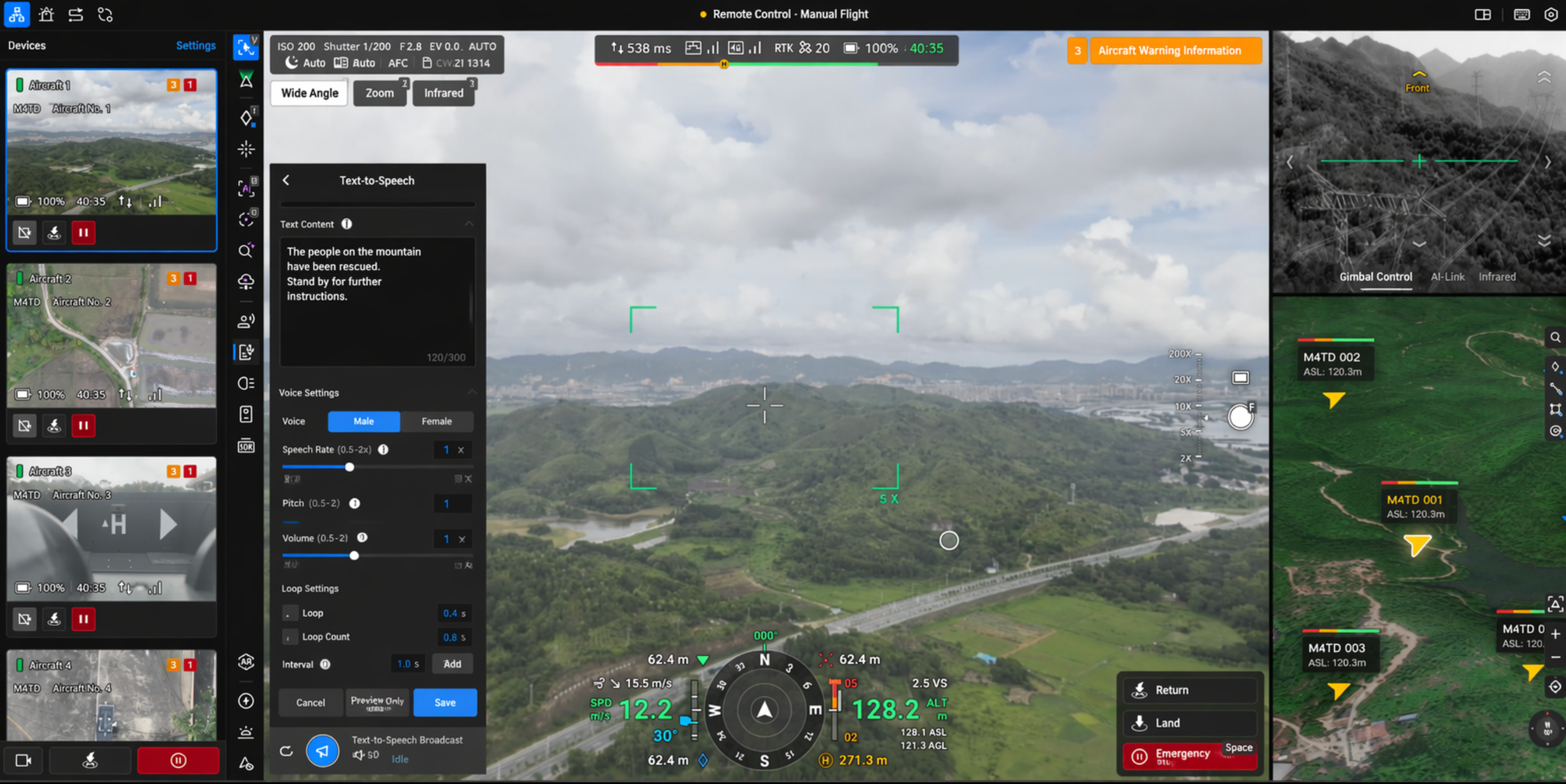
Click  to preview the audio file content; click
  to transfer the cloud audio file to the aircraft inside the dock, and the aircraft will play the broadcast content.
- Before recording a broadcast, ensure that the device logged into FlightHub 2 has voice input capability and that voice input permission is granted for the current web page.
- If microphone input signal is too weak during recording, the UI prompts "Please move closer to the microphone". It is recommended to run a recording test before use to confirm actual output effect in outdoor scenarios.
- During live broadcast and file playback, the system automatically performs audio normalization to improve loudness consistency in weak-signal scenarios.
- When the speaker is enabled for the first time after takeoff, volume is automatically set to 80%.
- After landing back in dock, the speaker automatically turns off (applicable to command flight, route flight, and mid-mission pause/resume scenarios).
- If playback volume is high before takeoff, the system displays a popup reminder to prevent hearing damage to nearby operators.
- If the accessory is not activated, the speaker function entry is grayed out and prompts: "Some functions are restricted. Please restart the device to activate."
- If a prompt indicates the PSDK device version is too low, please contact the device manufacturer to upgrade to the latest firmware.
Peripheral Device Control - Red and Blue Strobe Light
Supports controlling the external red and blue strobe light on "DJI Dock 4", including turning the strobe light on and off.
Note: The red and blue strobe light is a different function from the spotlight strobe mode. Please distinguish between them.
Proiezione AR
La proiezione AR del Cockpit virtuale supporta punti di annotazione, linee di annotazione, aree di annotazione, punti di ritorno a casa e proiezione delle strade AR.
Nota: attualmente solo le linee e le aree di annotazione disegnate in DJI Pilot 2 possono essere sincronizzate e visualizzate su FlightHub 2.
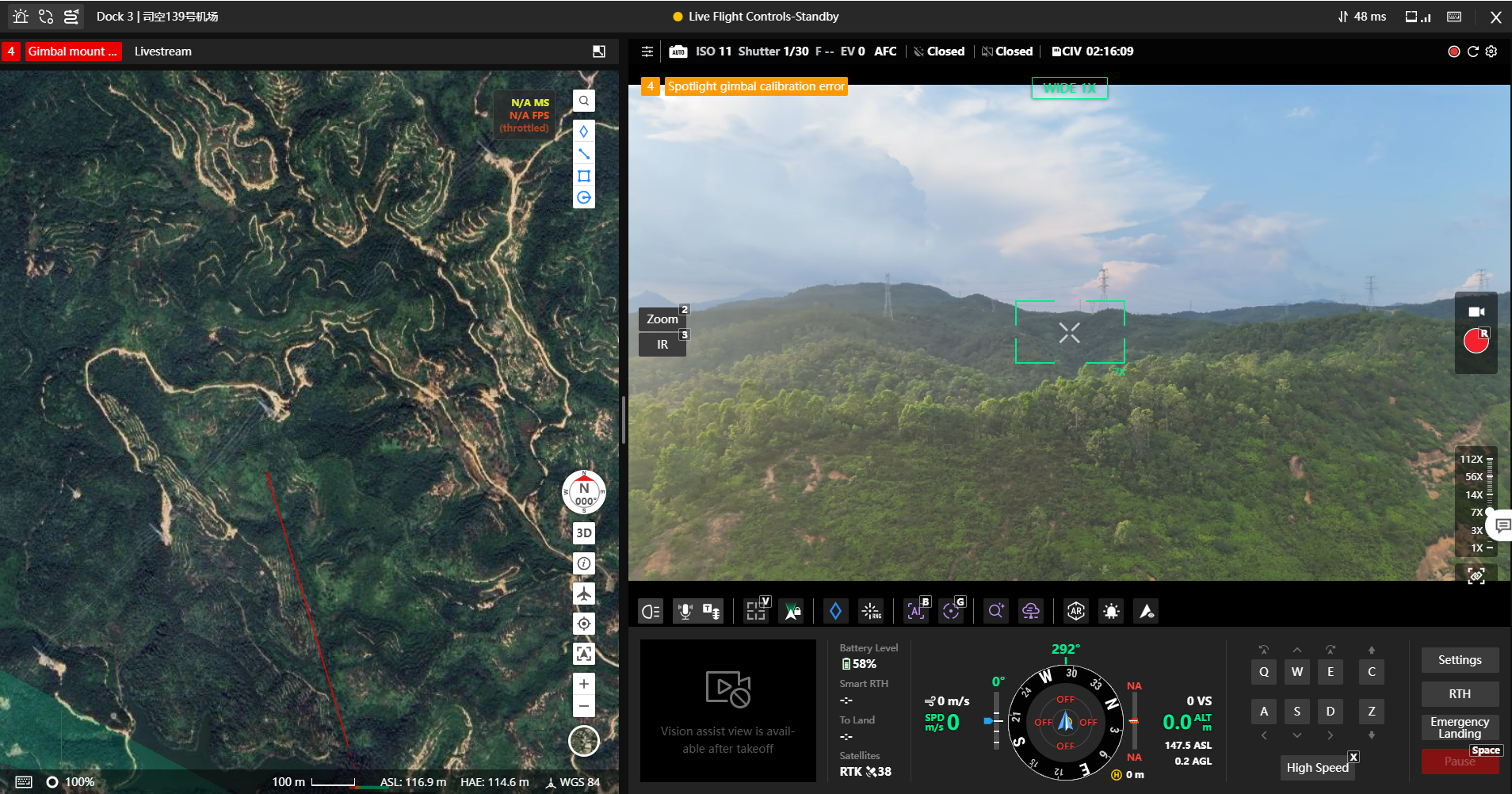
Espandi il pannello delle impostazioni della proiezione AR, seleziona i tipi di proiezione richiesti e gli obiettivi verranno proiettati nel live feed in tempo reale. Le strade AR possono essere abilitate e disabilitate tramite un accesso rapido e supportano impostazioni dettagliate dei parametri, tra cui opacità, offset di altitudine e tipo di visualizzazione del punto di riferimento.
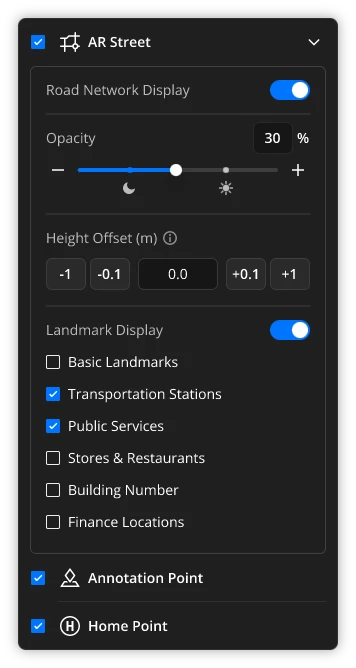
Nota: per utilizzare questa funzione normalmente è richiesto Chrome 92 o successivo.
Chiamata dell'app Manifold 3
Importando un'app, dopo essere entrati nel Cockpit virtuale con un aeromobile con Manifold 3 connesso correttamente, sarà visibile l'accesso alla chiamata dell'app Manifold 3. Fai clic per espandere il menu delle app.
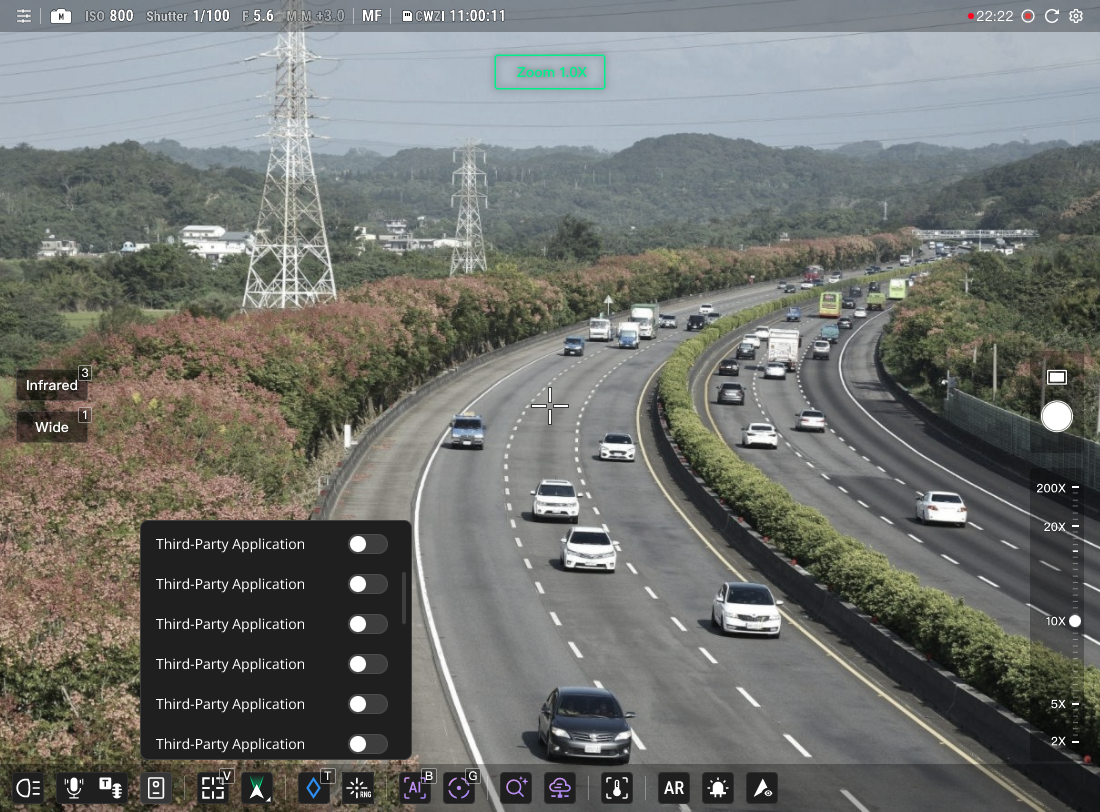
Dopo aver abilitato un'app, il widget PSDK di terze parti verrà richiamato automaticamente. Se l'app è un'applicazione intelligente correlata all'AI, i risultati e le etichette del riconoscimento AI verranno visualizzati nel feed in tempo reale.
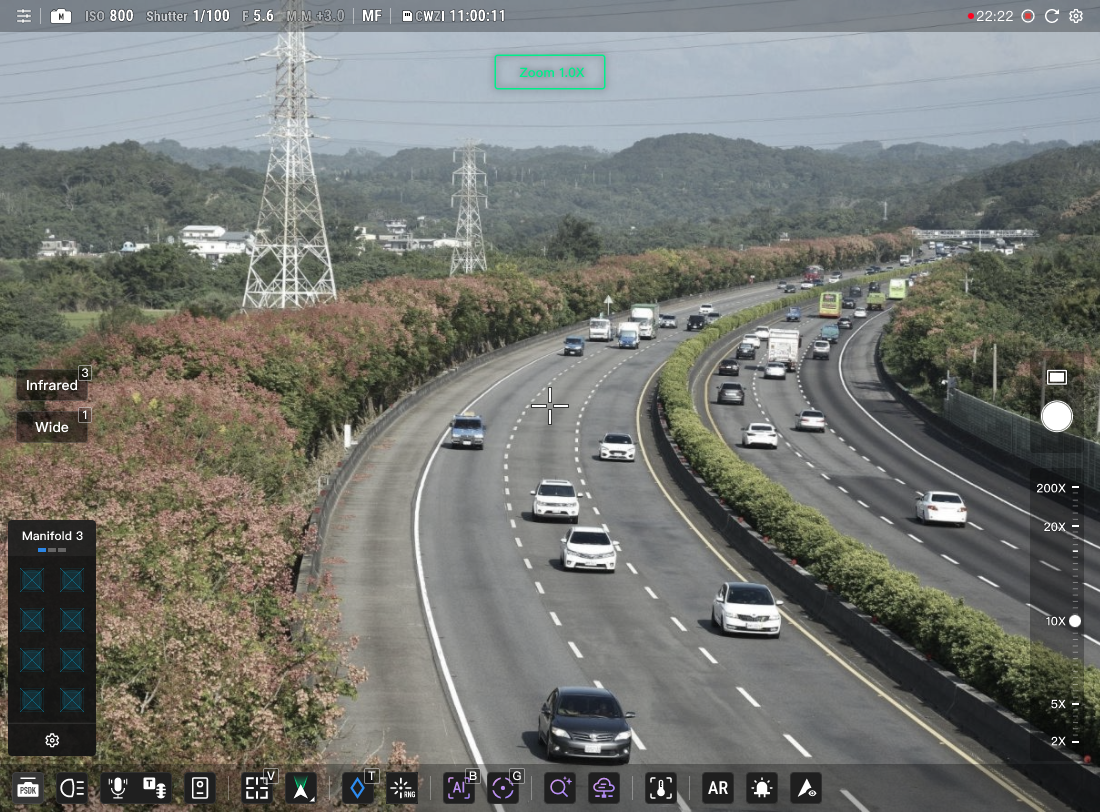
Nota:
- Attualmente supportata solo dagli aeromobili di "DJI Dock 3".
- Si consiglia di utilizzare l'ultima versione di Chrome per la migliore esperienza.
Elenco delle funzionalità
La tabella seguente illustra nel dettaglio le funzionalità supportate dai diversi modelli di aeromobile.
| Categoria della funzione | Nome della funzione | Aeromobili del dock | Aeromobili indipendenti | ||||||||||
| DJI Dock | DJI Dock 2 | DJI Dock 3 | DJI Dock 4 | DJI Mavic 3 Enterprise Series | DJI Matrice 4 Enterprise Series | Matrice 400 | |||||||
| Matrice 30 | Matrice 30T | Matrice 3D | Matrice 3TD | Matrice 4D | Matrice 4TD | Matrice 5TD | Mavic 3E | Mavic 3T | Matrice 4E | Matrice 4T | |||
| Controllo del volo | Ottenere l’autorità di controllo del volo | ✔ | ✔ | ✔ | ✔ | ✔ | ✔ | ✔ | ✘ | ✘ | ✔ | ✔ | ✔ |
| Controllo del volo | Decollo con un tocco | ✔ | ✔ | ✔ | ✔ | ✔ | ✔ | ✔ | ✘ | ✘ | ✔ | ✔ | ✔ |
| Controllo del volo | Tap-to-Fly | ✔ | ✔ | ✔ | ✔ | ✔ | ✔ | ✔ | ✘ | ✘ | ✔ | ✔ | ✔ |
| Controllo del volo | Controlli da tastiera (WASD/QE/CZ) | ✔ | ✔ | ✔ | ✔ | ✔ | ✔ | ✔ | ✘ | ✘ | ✔ | ✔ | ✔ |
| Controllo del volo | Impostazioni dei parametri di volo | ✔ | ✔ | ✔ | ✔ | ✔ | ✔ | ✔ | ✘ | ✘ | ✔ | ✔ | ✔ |
| Controllo del volo | Ritorno a casa con un tocco | ✔ | ✔ | ✔ | ✔ | ✔ | ✔ | ✔ | ✘ | ✘ | ✔ | ✔ | ✔ |
| Controllo del volo | Atterraggio di emergenza/con un tocco | ✔ | ✔ | ✔ | ✔ | ✔ | ✔ | ✔ | ✘ | ✘ | ✔ | ✔ | ✔ |
| Controllo del volo | Arresto di emergenza con un tocco | ✔ | ✔ | ✔ | ✔ | ✔ | ✔ | ✔ | ✘ | ✘ | ✔ | ✔ | ✔ |
| Controllo del volo | Modalità alta velocità | ✔ | ✔ | ✔ | ✔ | ✔ | ✔ | ✔ | ✘ | ✘ | ✔ | ✔ | ✔ |
| Controllo del volo | Riprendi rotta | ✔ | ✔ | ✔ | ✔ | ✔ | ✔ | ✔ | ✘ | ✘ | ✘ | ✘ | ✔ |
| Controllo del volo | Sospendi rotta | ✔ | ✔ | ✔ | ✔ | ✔ | ✔ | ✔ | ✘ | ✘ | ✘ | ✘ | ✔ |
| Controllo del volo | Esci dalla rotta | ✔ | ✔ | ✔ | ✔ | ✔ | ✔ | ✔ | ✘ | ✘ | ✔ | ✔ | ✔ |
| Controllo del volo | Orbita intelligente | ✔ | ✔ | ✘ | ✘ | ✔ | ✔ | ✔ | ✘ | ✘ | ✔ | ✔ | ✔ |
| Controllo del volo | Distribuzione della rotta di volo durante il volo | ✘ | ✘ | ✔ | ✔ | ✔ | ✔ | ✔ | ✘ | ✘ | ✔ | ✔ | ✔ |
| Controllo del volo | Missione a staffetta | ✘ | ✘ | ✘ | ✘ | ✔ | ✔ | ✔ | ✘ | ✘ | ✘ | ✘ | ✘ |
| Controllo del carico utile | Ottenere l’autorità di controllo del carico utile | ✔ | ✔ | ✔ | ✔ | ✔ | ✔ | ✔ | ✔ | ✔ | ✔ | ✔ | ✔ |
| Controllo del carico utile | Cambiare fotocamera tramite scorciatoie da tastiera | ✔ | ✔ | ✔ | ✔ | ✔ | ✔ | ✔ | ✔ | ✔ | ✔ | ✔ | ✔ |
| Controllo del carico utile | Otturatore meccanico | ✘ | ✘ | ✔ | ✘ | ✔ | ✘ | ✔ | ✘ | ✘ | ✔ | ✔ | ✔ |
| Controllo del carico utile | Correzione della distorsione | ✘ | ✘ | ✔ | ✘ | ✔ | ✘ | ✔ | ✘ | ✘ | ✔ | ✔ | ✔ |
| Controllo del carico utile | Filigrana | ✘ | ✘ | ✔ | ✔ | ✔ | ✔ | ✔ | ✔ | ✔ | ✔ | ✔ | ✔ |
| Controllo del carico utile | Sbrinamento obiettivo | ✘ | ✘ | ✔ | ✔ | ✔ | ✔ | ✔ | ✘ | ✘ | ✘ | ✘ | ✔ |
| Controllo del carico utile | Ripristina i parametri della fotocamera | ✘ | ✘ | ✘ | ✘ | ✔ | ✔ | ✔ | ✘ | ✘ | ✔ | ✔ | ✘ |
| Controllo del carico utile | Regola i parametri della fotocamera | ✘ | ✘ | ✔ | ✔ | ✔ | ✔ | ✔ | ✔ | ✔ | ✔ | ✔ | ✔ |
| Controllo del carico utile | Modalità di messa a fuoco | ✔ | ✔ | ✔ | ✔ | ✔ | ✔ | ✔ | ✔ | ✔ | ✔ | ✔ | ✔ |
| Controllo del carico utile | Scatto singolo | ✔ | ✔ | ✔ | ✔ | ✔ | ✔ | ✔ | ✔ | ✔ | ✔ | ✔ | ✔ |
| Controllo del carico utile | Scatto a intervalli | ✘ | ✘ | ✔ | ✔ | ✔ | ✔ | ✔ | ✘ | ✘ | ✔ | ✔ | ✔ |
| Controllo del carico utile | Scarsa illuminazione intelligente | ✔ | ✔ | ✔ | ✔ | ✔ | ✔ | ✔ | ✔ | ✔ | ✔ | ✔ | ✔ |
| Controllo del carico utile | Foto panoramica | ✔ | ✔ | ✔ | ✔ | ✔ | ✔ | ✔ | ✔ | ✔ | ✔ | ✔ | ✔ |
| Controllo del carico utile | Registrazione video | ✔ | ✔ | ✔ | ✔ | ✔ | ✔ | ✔ | ✔ | ✔ | ✔ | ✔ | ✔ |
| Controllo del carico utile | Impostazioni di risoluzione | ✘ | ✘ | ✔ | ✔ | ✔ | ✔ | ✔ | ✘ | ✘ | ✔ | ✔ | ✘ |
| Controllo del carico utile | Impostazioni di archiviazione | ✘ | ✘ | ✔ | ✔ | ✔ | ✔ | ✔ | ✘ | ✘ | ✔ | ✔ | ✔ |
| Controllo del carico utile | Zoom | ✔ | ✔ | ✔ | ✔ | ✔ | ✔ | ✔ | ✔ | ✔ | ✔ | ✔ | ✔ |
| Controllo del carico utile | Zoom collegato a infrarossi | ✘ | ✘ | ✘ | ✔ | ✘ | ✔ | ✔ | ✘ | ✘ | ✘ | ✔ | ✔ |
| Controllo del carico utile | Telemetria laser | ✔ | ✔ | ✘ | ✘ | ✔ | ✔ | ✔ | ✘ | ✘ | ✔ | ✔ | ✔ |
| Controllo del carico utile | Inserimento segnaposto laser | ✔ | ✔ | ✘ | ✘ | ✔ | ✔ | ✔ | ✘ | ✘ | ✔ | ✔ | ✔ |
| Controllo del carico utile | Centra gimbal | ✔ | ✔ | ✔ | ✔ | ✔ | ✔ | ✔ | ✔ | ✔ | ✔ | ✔ | ✔ |
| Controllo del carico utile | Gimbal in basso | ✔ | ✔ | ✔ | ✔ | ✔ | ✔ | ✔ | ✔ | ✔ | ✔ | ✔ | ✔ |
| Controllo del carico utile | Centra imbardata gimbal | ✔ | ✔ | ✘ | ✘ | ✘ | ✘ | ✘ | ✘ | ✘ | ✘ | ✘ | ✘ |
| Controllo del carico utile | Inclina gimbal verso il basso | ✔ | ✔ | ✘ | ✘ | ✔ | ✔ | ✔ | ✘ | ✘ | ✘ | ✘ | ✘ |
| Controllo del carico utile | Doppio clic per centrare | ✔ | ✔ | ✔ | ✔ | ✔ | ✔ | ✔ | ✔ | ✔ | ✔ | ✔ | ✔ |
| Controllo del carico utile | Regolazione fine del gimbal (alto/basso/sinistra/destra) | ✔ | ✔ | ✔ | ✔ | ✔ | ✔ | ✔ | ✔ | ✔ | ✔ | ✔ | ✔ |
| Controllo del carico utile | Zoom con selezione a riquadro | ✘ | ✘ | ✔ | ✔ | ✔ | ✔ | ✔ | ✘ | ✘ | ✔ | ✔ | ✔ |
| Controllo del carico utile | Luce di navigazione | ✘ | ✘ | ✔ | ✔ | ✔ | ✔ | ✔ | ✘ | ✘ | ✔ | ✔ | ✔ |
| Controllo del carico utile | Modalità invisibile | ✘ | ✘ | ✔ | ✔ | ✔ | ✔ | ✔ | ✘ | ✘ | ✔ | ✔ | ✔ |
| Controllo del carico utile | Cambio tavolozza a infrarossi | ✘ | ✔ | ✘ | ✔ | ✘ | ✔ | ✔ | ✘ | ✔ | ✘ | ✔ | ✔ |
| Controllo del carico utile | Avviso alta temperatura a infrarossi | ✘ | ✔ | ✘ | ✔ | ✘ | ✔ | ✔ | ✘ | ✔ | ✘ | ✔ | ✔ |
| Controllo del carico utile | Schermo diviso a infrarossi | ✘ | ✔ | ✘ | ✔ | ✘ | ✔ | ✔ | ✘ | ✔ | ✘ | ✔ | ✔ |
| Controllo del carico utile | Barra della temperatura | ✘ | ✔ | ✘ | ✔ | ✘ | ✔ | ✔ | ✘ | ✔ | ✘ | ✔ | ✔ |
| Controllo del carico utile | Modalità di guadagno | ✘ | ✘ | ✘ | ✘ | ✘ | ✔ | ✔ | ✘ | ✘ | ✘ | ✔ | ✘ |
| Controllo del carico utile | Misurazione puntuale della temperatura/Misurazione della temperatura dell’area | ✘ | ✔ | ✘ | ✔ | ✘ | ✔ | ✔ | ✘ | ✔ | ✘ | ✔ | ✔ |
| Controllo del carico utile | Inseguimento della vista | ✔ | ✔ | ✔ | ✔ | ✔ | ✔ | ✔ | ✔ | ✔ | ✔ | ✔ | ✔ |
| Controllo del carico utile | Proiezione AR | ✘ | ✘ | ✔ | ✔ | ✔ | ✔ | ✔ | ✘ | ✘ | ✔ | ✔ | ✔ |
| Controllo del carico utile | Riconoscimento AI | ✘ | ✘ | ✘ | ✘ | ✔ | ✔ | ✔ | ✘ | ✘ | ✔ | ✔ | ✔ |
| Controllo del carico utile | Inseguimento intelligente | ✘ | ✘ | ✘ | ✘ | ✔ | ✔ | ✔ | ✘ | ✘ | ✘ | ✘ | ✔ |
| Controllo del carico utile | Modalità scena notturna | ✘ | ✘ | ✘ | ✘ | ✔ | ✔ | ✔ | ✘ | ✘ | ✘ | ✘ | ✔ |
| Controllo del carico utile | Chiamata dell’algoritmo AI in cloud | ✔ | ✔ | ✔ | ✔ | ✔ | ✔ | ✔ | ✔ | ✔ | ✔ | ✔ | ✔ |
Effetti sonori / Voce
Per garantire che gli utenti possano percepire efficacemente lo stato dell'aeromobile e alcune informazioni anomale durante il controllo dell'aeromobile nel Cockpit virtuale, il Cockpit virtuale fornisce effetti sonori/prompt vocali per determinati scenari dell'aeromobile.
Elenco degli effetti sonori/delle voci supportati:
| Scenario del prompt | Descrizione | Tipo |
|---|---|---|
| Batteria scarica dell'aeromobile | Attivato quando la batteria dell'aeromobile scende nella zona gialla della barra dell'energia | Voce |
| Batteria estremamente scarica dell'aeromobile | Attivato quando la batteria dell'aeromobile scende nella zona rossa della barra dell'energia | Voce |
| Prompt di batteria scarica dell'aeromobile | Attivato quando la batteria dell'aeromobile è nella zona gialla o rossa della barra dell'energia | Effetto sonoro |
| Prompt di evitamento degli ostacoli | Quando l'aeromobile rileva un ostacolo, vengono attivati prompt con frequenza diversa in base alla distanza dell'ostacolo | Effetto sonoro |
| Ritorno a casa | Attivato quando l'aeromobile inizia il ritorno a casa | Voce |
| Atterraggio | Attivato quando l'aeromobile inizia l'atterraggio | Voce |
| Ritorno a casa / Atterraggio | Trasmesso in modo continuo durante il processo di ritorno a casa o di atterraggio dell'aeromobile | Effetto sonoro |
| Limite di altitudine dell'aeromobile attivato | Attivato quando l'aeromobile raggiunge il suo limite di altitudine | Voce |
| Limite di distanza dell'aeromobile attivato | Attivato quando l'aeromobile raggiunge il suo limite di distanza | Voce |
| Scatto di foto | Attivato quando viene scattata una foto | Effetto sonoro |
| Registrazione video | Attivato quando la registrazione inizia o si interrompe | Effetto sonoro |
| Foto panoramica | Attivato quando la foto panoramica inizia, si completa o viene interrotta in modo anomalo | Voce |
| Avviso di riconoscimento AI | Attivato quando l'AI identifica un oggetto obiettivo | Effetto sonoro |
Nota: si consiglia agli utenti di attivare l'audio del computer dopo essere entrati nel Cockpit virtuale. Per disabilitare i prompt, vai su "Centro personale > Preferenze > Effetti sonori/Voce".