Area di volo personalizzata
Gli amministratori del progetto possono fare clic su  per accedere alla Gestione delle aree di attività e gestire le aree di attività personalizzate e le zone GEO.
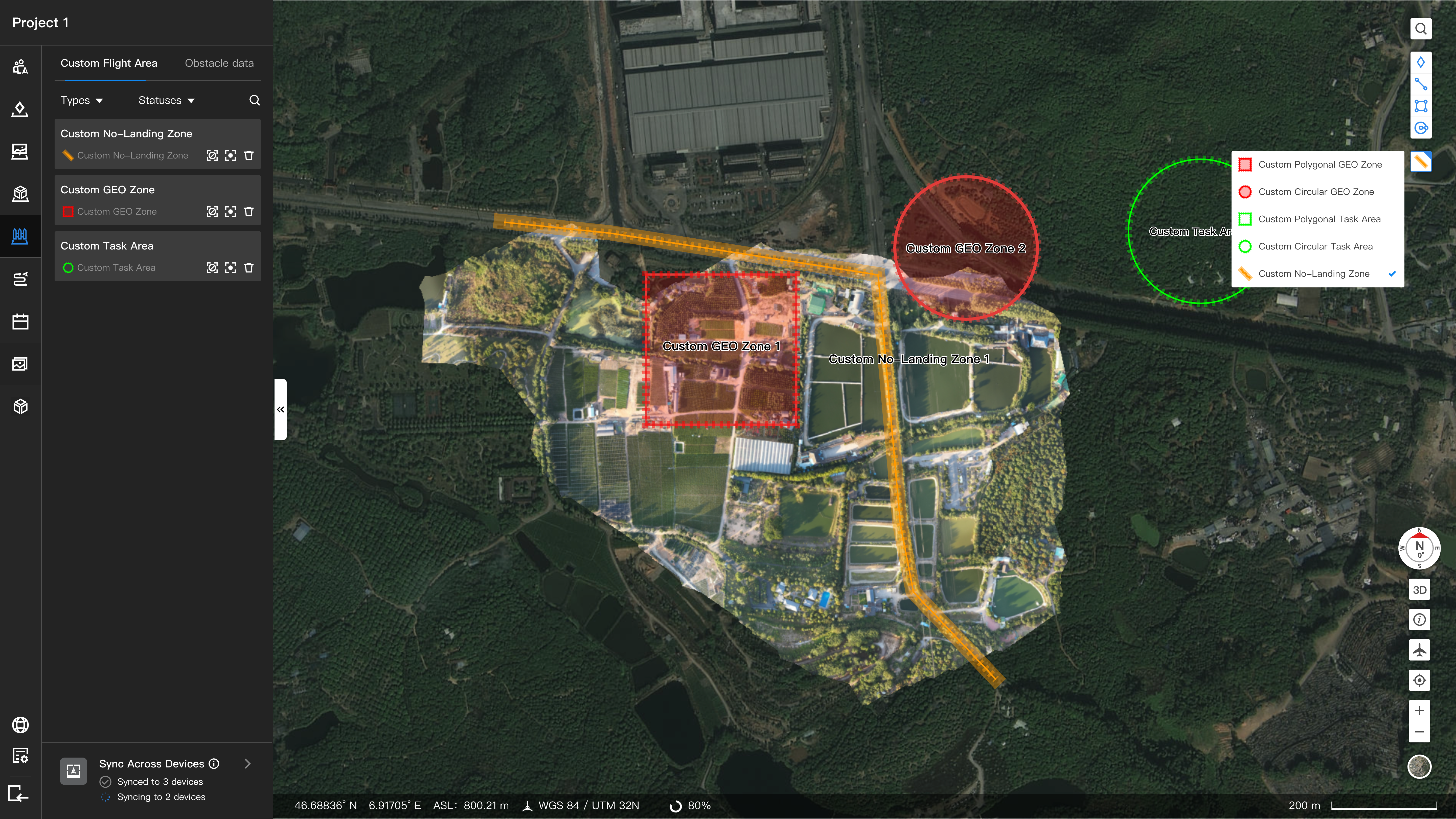
Gli amministratori possono fare clic su  per creare aree di volo personalizzate. I tipi di aree di volo personalizzate includono:
- Area di attività poligonale o circolare: l'aeromobile può eseguire attività nell'area e non può decollare quando si trova al di fuori dell'area o entro 10 metri dal confine dell'area.
- Zona GEO poligonale o circolare: l'aeromobile non può entrare nella zona GEO, né decollare quando si trova all'interno della zona GEO o entro 10 metri dal confine della zona.
- Zona rettangolare di divieto di atterraggio: l'aeromobile non può atterrare automaticamente all'interno della zona di divieto di atterraggio. Se si tenta di atterrare mentre un pilota sta pilotando manualmente l'aeromobile, o mentre l'aeromobile sta eseguendo un'attività, l'aeromobile pianificherà automaticamente il percorso più breve per uscire dalla zona prima di atterrare.
- Le aree di attività personalizzate non possono sovrapporsi.
- Se un dock è associato a un progetto e deve eseguire attività, il dock deve trovarsi all'interno dell'area di volo personalizzata e la distanza tra il dock e il confine dell'area deve essere inferiore a 10 metri.
- Durante la creazione di un'area di volo poligonale è possibile aggiungere un massimo di 255 vertici. Il raggio minimo di un'area di attività circolare è di 10 m.
- Se durante un'attività la distanza tra l'aeromobile e il confine dell'area di volo personalizzata è inferiore a 5 metri, l'attività verrà interrotta e l'aeromobile ritornerà direttamente a casa. Presta attenzione alla distanza tra l'aeromobile e l'area di volo personalizzata quando pianifichi un'attività.
- Gli utenti possono disegnare manualmente zone rettangolari di divieto di atterraggio, con una lunghezza compresa tra 10 e 3000 metri e una larghezza compresa tra 10 e 100 metri. Per ogni progetto è possibile creare fino a 50 zone rettangolari di divieto di atterraggio.
- Vai a Area di attività mappa, fai clic con il pulsante destro del mouse su un'annotazione di linea e seleziona Converti in zona di divieto di atterraggio personalizzata. Il sistema convertirà automaticamente l'annotazione di linea in una zona di divieto di atterraggio.
- Nota: quando le zone di divieto di atterraggio si sovrappongono e formano un'area chiusa, l'area chiusa non diventa automaticamente una zona di divieto di atterraggio. Sono considerate valide solo le zone di divieto di atterraggio originali. Per garantire la sicurezza del volo, regola la larghezza delle zone di divieto di atterraggio o riposiziona gli endpoint per evitare sovrapposizioni.