
Gestione dispositivi
Gestione degli aeromobili
Gli utenti di DJI Pilot 2 possono associare i propri aeromobili alle organizzazioni DJI FlightHub 2. Assicurati che il telecomando sia connesso a Internet. Apri DJI Pilot 2 e accedi alla schermata iniziale.
- Tocca Impostazioni nell'angolo in alto a sinistra e accedi con un account DJI.
- Tocca Servizio cloud e seleziona il servizio cloud DJI FlightHub 2. Al primo accesso gli utenti devono selezionare l'organizzazione e il progetto a cui desiderano partecipare. Ai successivi accessi verranno indirizzati alla pagina del progetto a cui hanno acceduto l'ultima volta. Se gli utenti non hanno aderito a nessuna organizzazione, possono contattare gli amministratori per i dettagli.

- Dopo l'accesso, le informazioni sul progetto verranno visualizzate sullo schermo. Fai clic su Associazione dispositivo per associare l'aeromobile all'organizzazione.
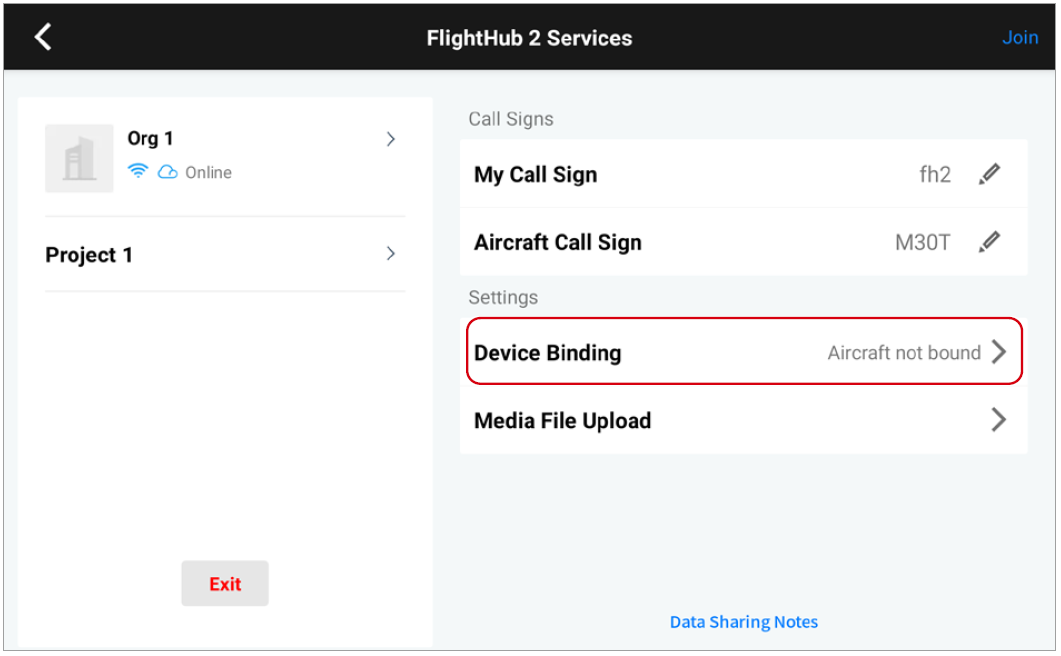
Gli amministratori possono gestire l'aeromobile nella pagina Dispositivi dopo che l'aeromobile è stato associato all'organizzazione.

Dopo aver associato correttamente "DJI Dock 4" e il relativo aeromobile, nella pagina Dispositivi puoi visualizzare la topologia dei dispositivi, inclusi il rapporto di associazione tra dock e aeromobile, lo stato online e le informazioni del dispositivo. Nella pagina Team viene inoltre visualizzata la topologia di "DJI Dock 4" del progetto corrente.

Gestione elenco dispositivi
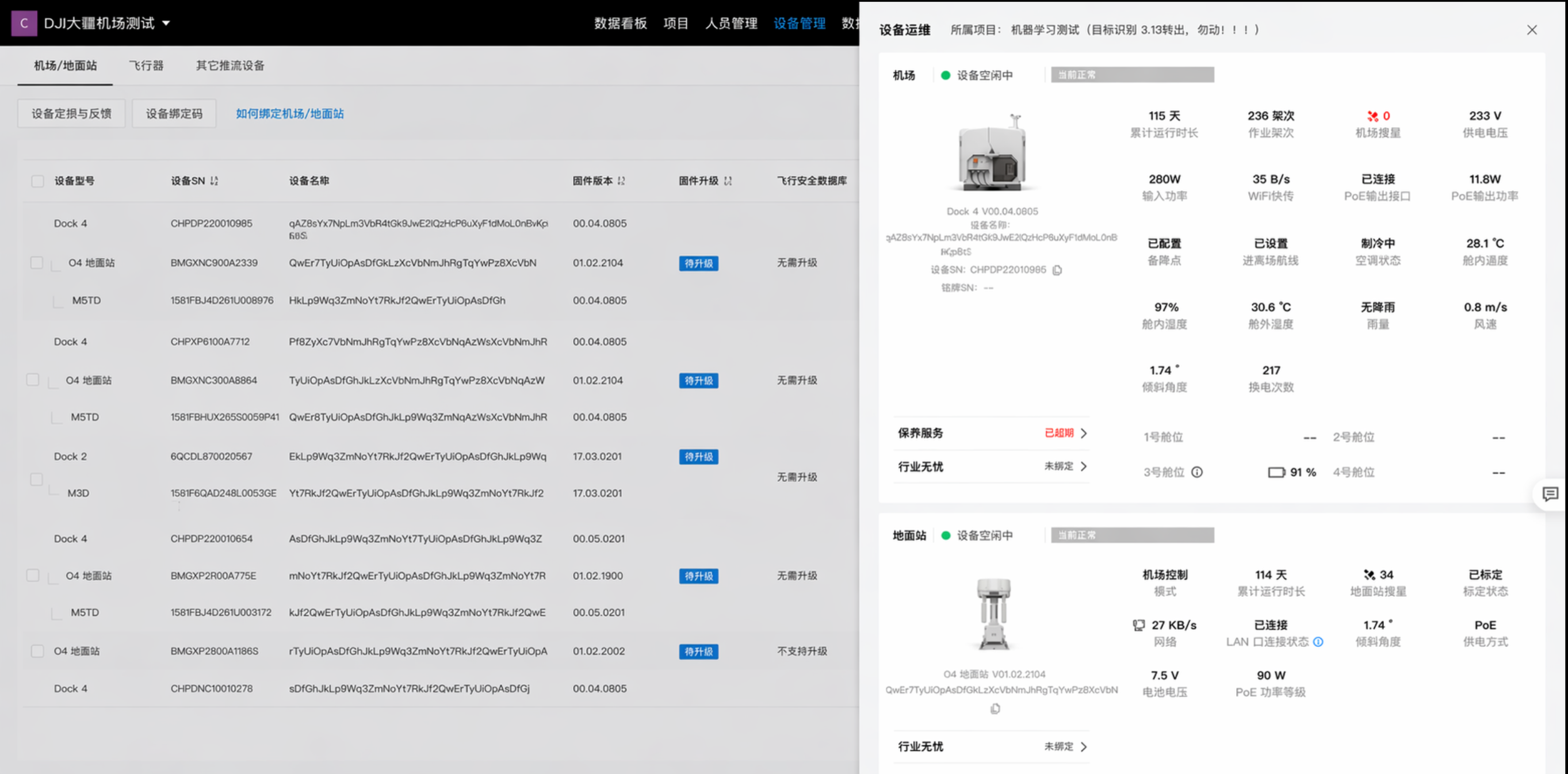
La pagina Dispositivi supporta la visualizzazione e la gestione di tutti i dispositivi dell'organizzazione in formato elenco. L'elenco mostra nome dispositivo, modello, SN, stato online e progetto associato. Puoi filtrare o cercare per tipo di dispositivo, stato e progetto. Fai clic su una scheda dispositivo per visualizzare i dettagli ed eseguire operazioni come debug remoto e recupero log.
Sostituzione rapida della batteria
Questa funzione e disponibile solo per "DJI Dock 4".
"DJI Dock 4" supporta la sostituzione rapida della batteria dall'elenco dispositivi per consentire una rapida rotazione operativa:
- Sostituzione automatica con un clic: dopo aver fatto clic su sostituisci, il dock passa automaticamente alla batteria con livello di carica piu alto.
- Visualizzazione dello stato di sostituzione: durante il processo viene mostrato lo stato di avanzamento della sostituzione.
- Stato degli alloggiamenti batteria: per scenari con piu batterie, viene mostrato lo stato di ciascun alloggiamento, inclusa la presenza della batteria e il livello di carica.
Gestione del dock/della stazione di terra
Associare a un'organizzazione
Il dock DJI può essere associato all'organizzazione FlightHub 2 tramite l'app DJI Pilot 2 o DJI Enterprise.
- DJI Dock e DJI Dock 2 possono essere associati a un'organizzazione tramite DJI Pilot 2.
- "DJI Dock 3" e "stazione di terra O4" possono essere associati a un'organizzazione tramite l'app DJI Pilot 2.
1. Associare i dock alle organizzazioni tramite Pilot 2
Assicurati che il dock sia connesso alla rete via cavo o 4G. Apri DJI Pilot 2 e accedi alla schermata iniziale.
- Collega la porta USB-A del dock alla porta USB-C del telecomando con un cavo USB.
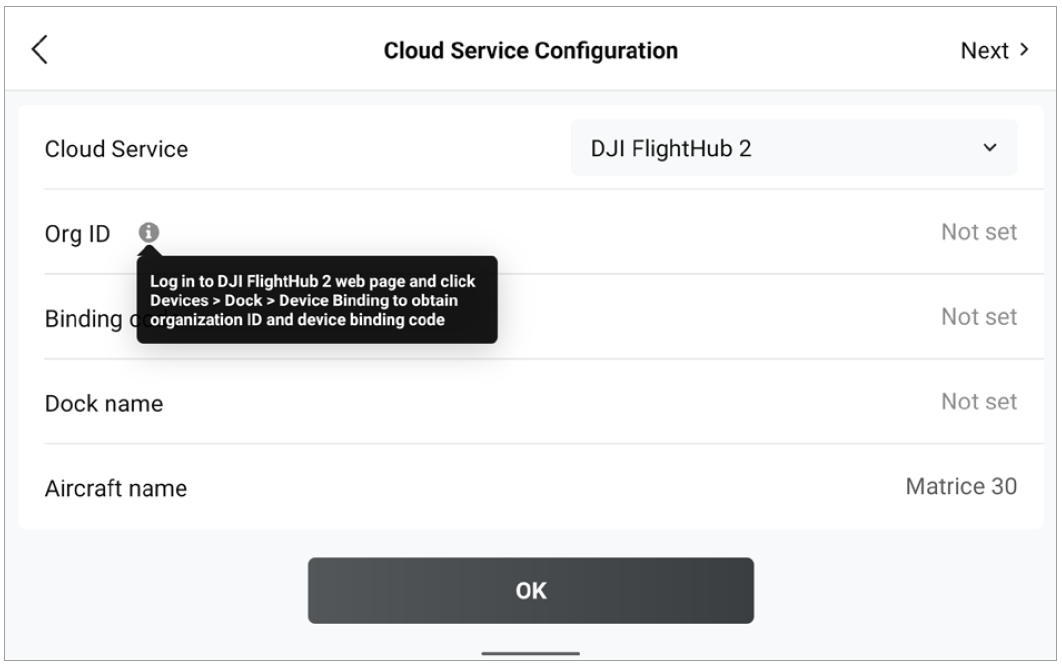
- Segui le istruzioni sullo schermo per distribuire il dock. Nella schermata Configurazione del servizio cloud inserisci l'ID organizzazione, il codice di associazione del dispositivo e i nomi del dock e dell'aeromobile.
- Tocca OK dopo aver completato le informazioni: il dock verrà associato all'organizzazione.
2. Associare il dock/la stazione di terra all'organizzazione tramite l'app DJI Pilot 2
Assicurati che il dock/la stazione di terra sia connesso a una rete via cavo o 4G. Apri l'app DJI Enterprise e accedi alla schermata iniziale.
- Usa un cavo USB-C a doppia testa per collegare il telefono cellulare al dock/alla stazione di terra.
- Dopo la visualizzazione della pagina di distribuzione del dock/della stazione di terra, segui le istruzioni sullo schermo per distribuirlo. Nella schermata Configurazione del servizio cloud inserisci l'ID organizzazione, il codice di associazione del dispositivo, il nome della stazione di terra, il nome del dock e il nome dell'aeromobile.
- Tocca OK dopo aver completato le informazioni: il dock/la stazione di terra verrà associato all'organizzazione.
- Vai a Dispositivi > Dock/Stazione di terra > Associazione dispositivo per accedere all'ID organizzazione e al codice di associazione del dispositivo su FlightHub 2.
- Un dock/una stazione di terra può essere associato a una sola organizzazione. Per cambiare organizzazione, gli utenti possono andare su Dispositivi > Dock/Stazione di terra per disassociare prima il dispositivo e associarlo a una nuova organizzazione in DJI Pilot 2 o nell'app DJI Enterprise.
Gestione sul cloud
Gli amministratori possono gestire il dock/la stazione di terra nella pagina Dispositivi dopo che è stato associato a un'organizzazione. Gli utenti possono anche associare il dock/la stazione di terra a un progetto, visualizzare i messaggi di avviso, azionare il dispositivo da remoto e aggiornare il database di sicurezza del volo.
Nota: per aggiornare il database di sicurezza del volo, la versione del firmware di DJI Dock deve essere v01.06.17.02 o successiva.
Associare a un progetto
Gli amministratori possono fare clic su Dock/Stazione di terra >  > Modifica per associare il dock/la stazione di terra a un progetto.
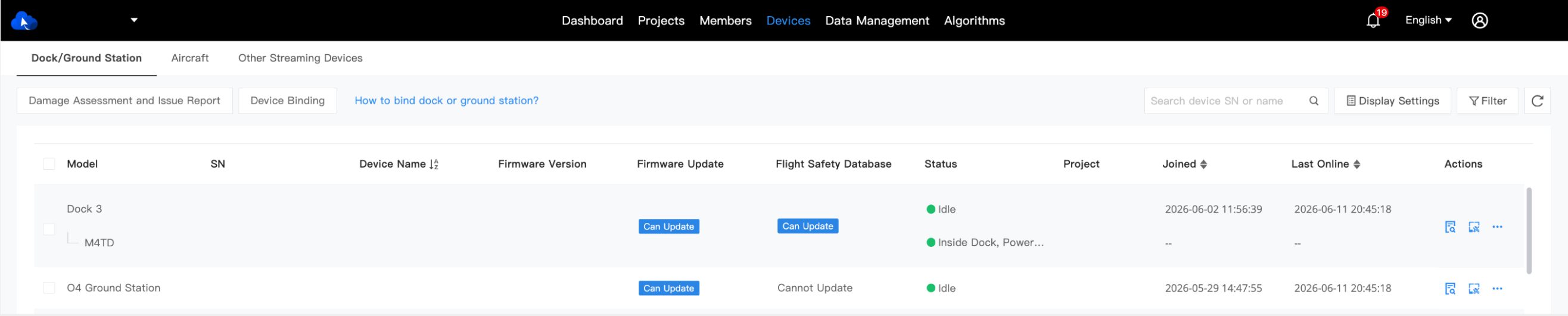
Nota: un dock o una stazione di terra può operare in un solo progetto alla volta.
Visualizzare i messaggi di avviso
Gli utenti possono fare clic su  per visualizzare i messaggi di avviso del dock, della stazione di terra e dell'aeromobile. Il messaggio include l'ora di inizio e di fine, il livello di avviso, il tipo di dispositivo, il codice di errore, il contenuto e le soluzioni consigliate.
Monitorare e mantenere i dispositivi
Gli utenti possono fare clic su  per monitorare e mantenere da remoto il dock, la stazione di terra e l'aeromobile ed eseguire il debug remoto.
Pannello di stato del dock
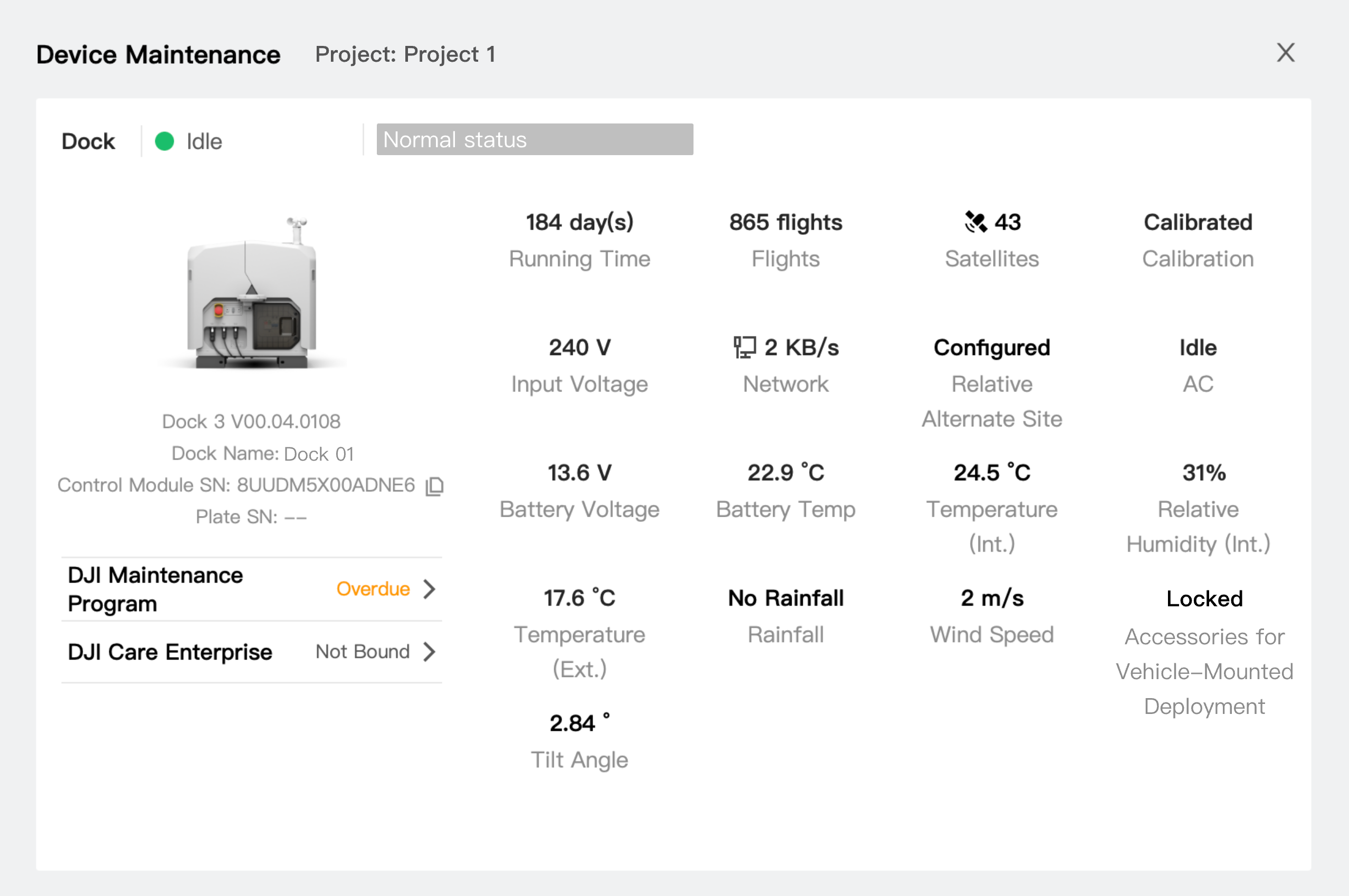
Gli utenti possono visualizzare il nome, il tipo, la versione del firmware, il SN, il programma di manutenzione, DJI Care Enterprise e altre informazioni di stato del dock nel pannello di stato del dock. Se per il dock è stata impostata la rotta di ingresso/uscita, l'aeromobile del dock eseguirà prima la rotta di ingresso/uscita, prima di eseguire le missioni, per garantire una partenza sicura. Per modificare la rotta di ingresso/uscita, contatta il rivenditore locale per utilizzare DJI Pilot 2 al fine di rivalutare il sito e ridistribuire il dock.
Informazioni sulla stazione di terra
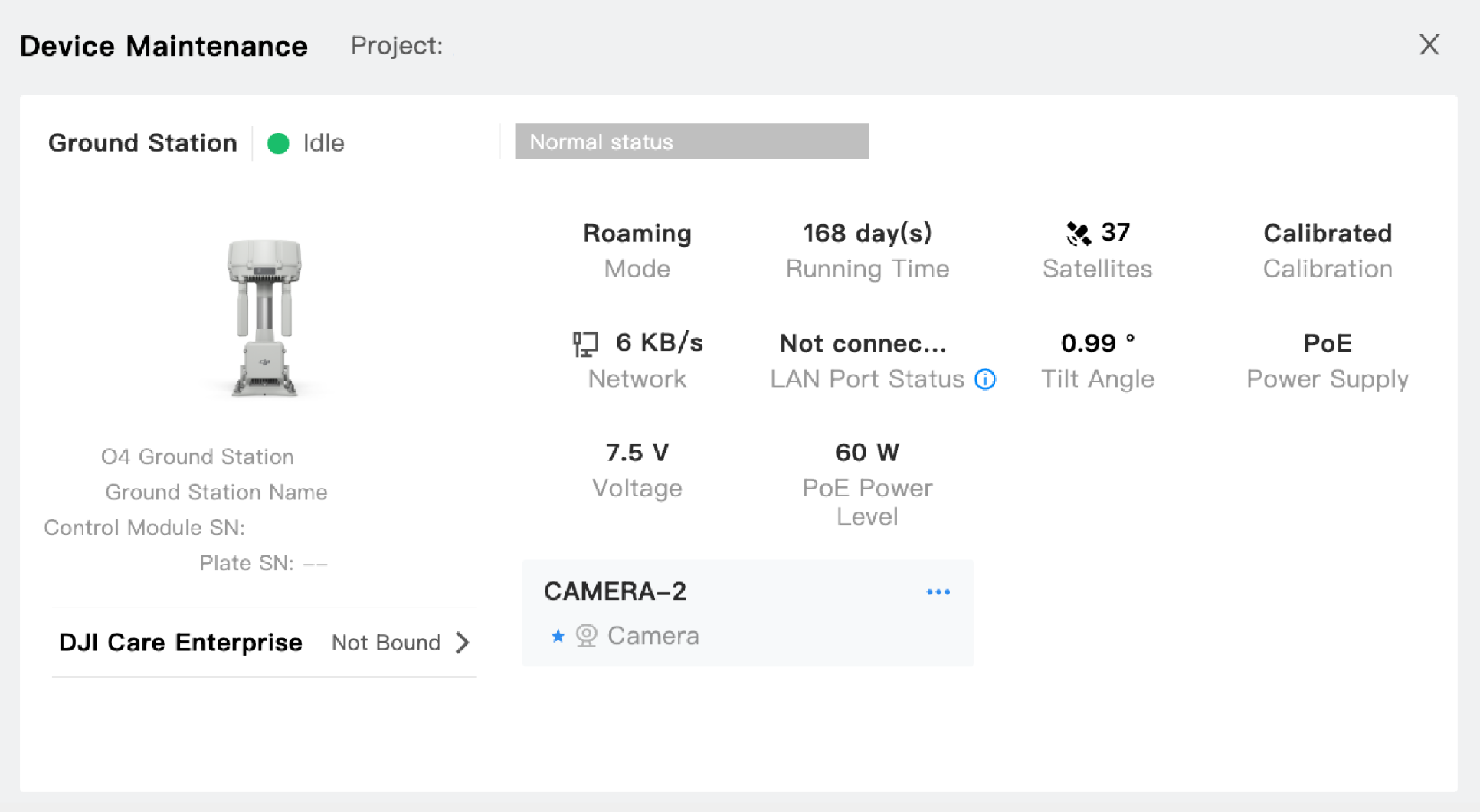
Attraverso il pannello delle informazioni sulla stazione di terra è possibile visualizzare il nome, il modello, la versione del firmware, il SN, il programma di manutenzione, DJI Care Enterprise e i dati di stato della stazione di terra. Se la stazione di terra è connessa a una telecamera IP, è possibile modificare le impostazioni della telecamera nella scheda del dispositivo (ad es. modificare il nome, impostare come telecamera principale, completare la verifica di accesso al dispositivo). La vista impostata come telecamera principale verrà visualizzata per prima quando si attiva il livestream della stazione di terra.
Pannello di stato dell'aeromobile
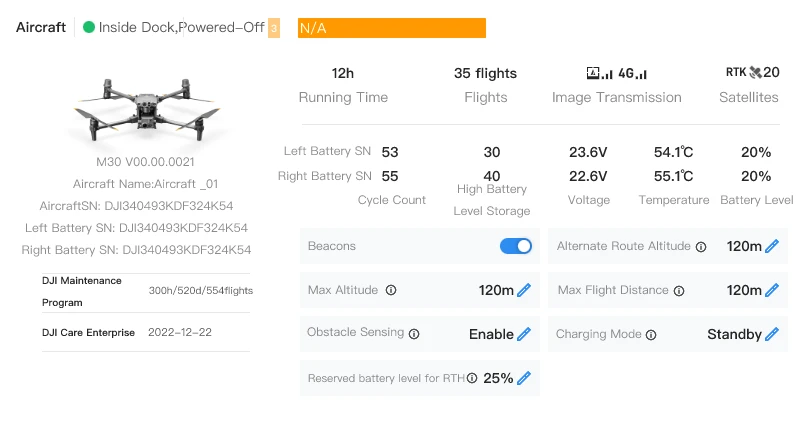
Gli utenti possono visualizzare il nome, il tipo, la versione del firmware, il SN, il SN delle batterie sinistra/destra, il programma di manutenzione, DJI Care Enterprise e altre informazioni di stato dell'aeromobile nel pannello di stato dell'aeromobile. È possibile modificare lo stato del beacon, l'altitudine e la distanza massime di volo, lo stato del rilevamento ostacoli, la modalità operativa e il livello di batteria di riserva per il ritorno a casa.
Informazioni su Manifold 3
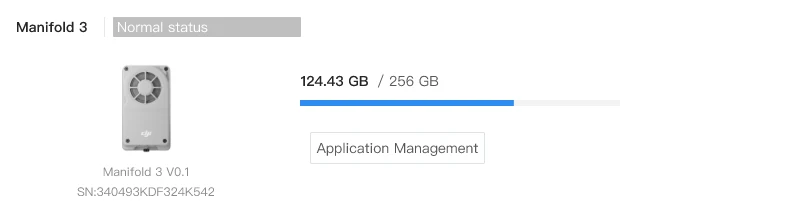
Il pannello delle informazioni su Manifold 3 mostra lo stato, la versione del firmware, il SN e l'utilizzo della memoria del dispositivo Manifold 3 connesso all'aeromobile.
Gestione delle applicazioni
La funzione di gestione delle applicazioni consente agli utenti di gestire le applicazioni installate sul dispositivo Manifold 3. Il processo operativo è il seguente:
- Accedere alla pagina di gestione delle applicazioni
Nel pannello delle informazioni su Manifold 3, fai clic su  per accedere alla pagina di configurazione della gestione delle applicazioni.
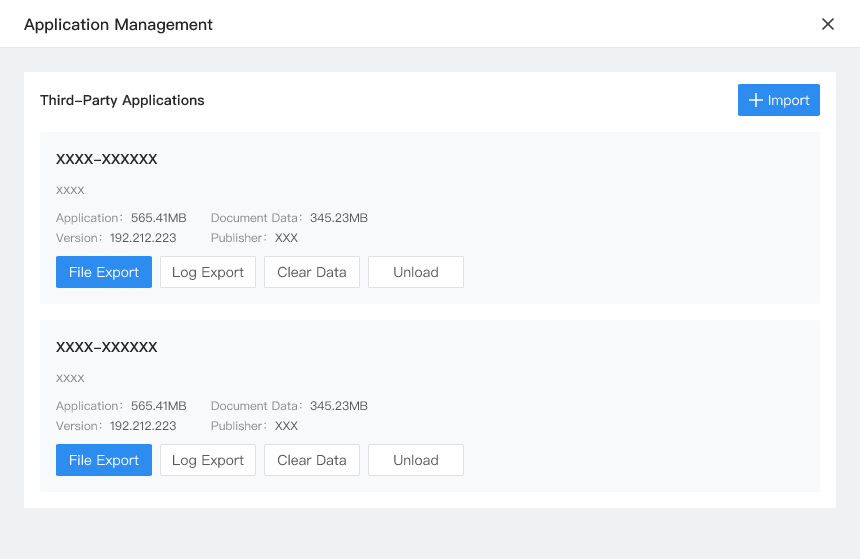
- Operazioni di gestione delle applicazioni
Nella pagina di gestione delle applicazioni gli utenti possono eseguire le seguenti operazioni:
- Importazione locale: supporta l'importazione di file di applicazioni in formato DPKG.
- Fai clic su
 e seleziona un file di applicazione locale da caricare. Una volta importata, l'applicazione apparirà nel pannello delle applicazioni.
- Fai clic su
- Il pannello delle applicazioni mostra le seguenti informazioni:
- Nome dell'applicazione: il nome dell'applicazione.
- Descrizione dell'applicazione: una breve descrizione dell'applicazione.
- Dimensione dell'applicazione: la dimensione del file dell'applicazione.
- Dimensione dei dati dei documenti: lo spazio dati occupato dall'applicazione.
- Numero di versione dell'applicazione: il numero di versione corrente dell'applicazione.
- Informazioni sul publisher: le informazioni sul publisher dell'applicazione.
- Esportazione del file dell'applicazione:
- Supporta l'esportazione dei file delle applicazioni installate.
- Esportazione dei log:
- Supporta l'esportazione dei file di log delle applicazioni per la risoluzione dei problemi e l'analisi.
- Cancellazione dei dati:
- Supporta la cancellazione dei dati e dei file nella cache delle applicazioni.
- Disinstallazione dell'applicazione:
- Supporta la disinstallazione delle applicazioni installate dal dispositivo Manifold 3.
- Richiamare l'applicazione
Dopo aver importato l'applicazione, gli utenti possono entrare nel cockpit virtuale dell'aeromobile corrispondente per attivare e richiamare l'applicazione.
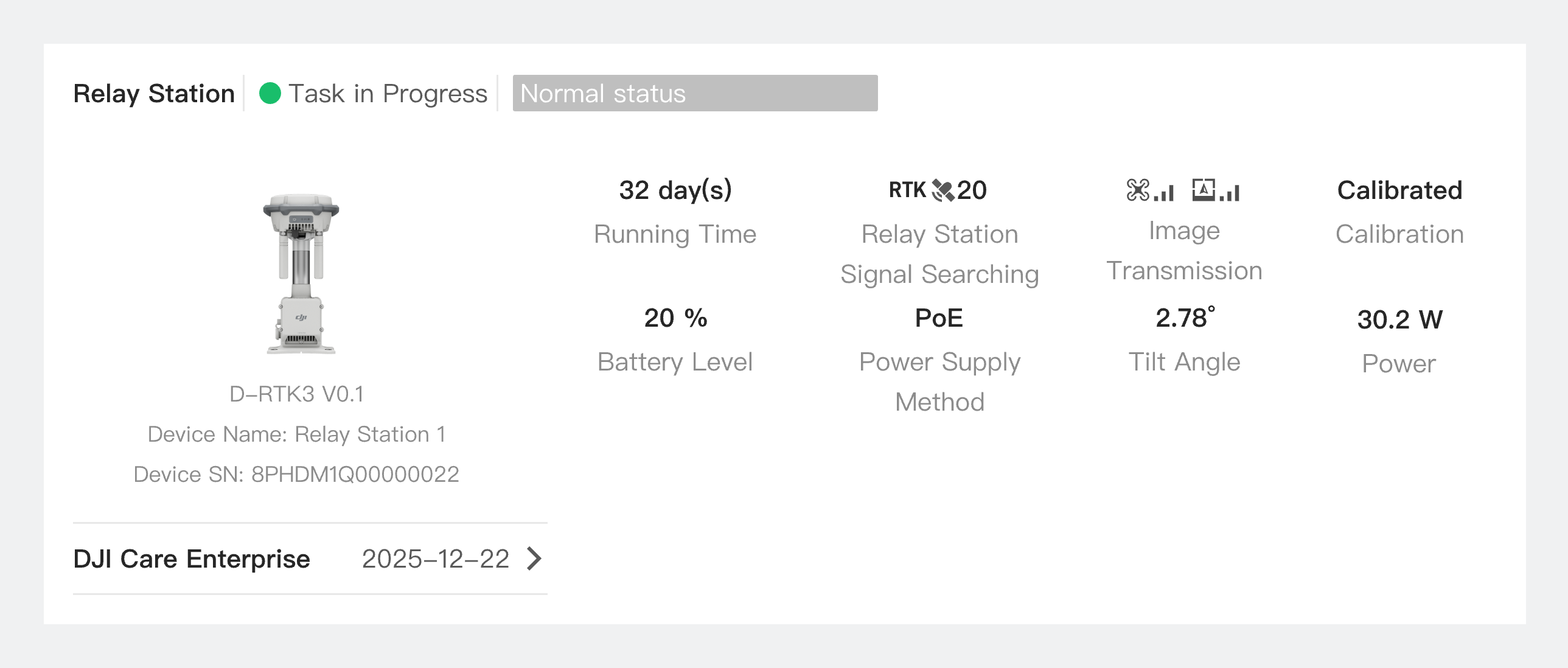
Informazioni sulla stazione relè
Gli utenti possono visualizzare il nome, la versione del firmware, il SN, DJI Care Enterprise e altri dati della stazione relè.
Operazioni remote
Gli utenti possono eseguire il debug remoto della stazione di terra, del dock e dell'aeromobile, incluso il controllo della stazione di terra, il controllo del dock e il controllo dell'aeromobile.
Nota: dopo aver abilitato le Operazioni remote, il dock/la stazione di terra non sarà in grado di eseguire missioni di volo.
Controllo del dock
Il pannello di controllo del dock supporta il funzionamento del sistema del dock, della copertura del dock, delle barre di azionamento e del climatizzatore, l'abilitazione della modalità silenziosa e dell'allarme acustico e luminoso, la formattazione dell'archivio del dock, la personalizzazione delle impostazioni di trasmissione avanzata e l'impostazione dei dettagli della licenza di sblocco. Gli amministratori possono fare clic su Live per visualizzare il livestream del dock.
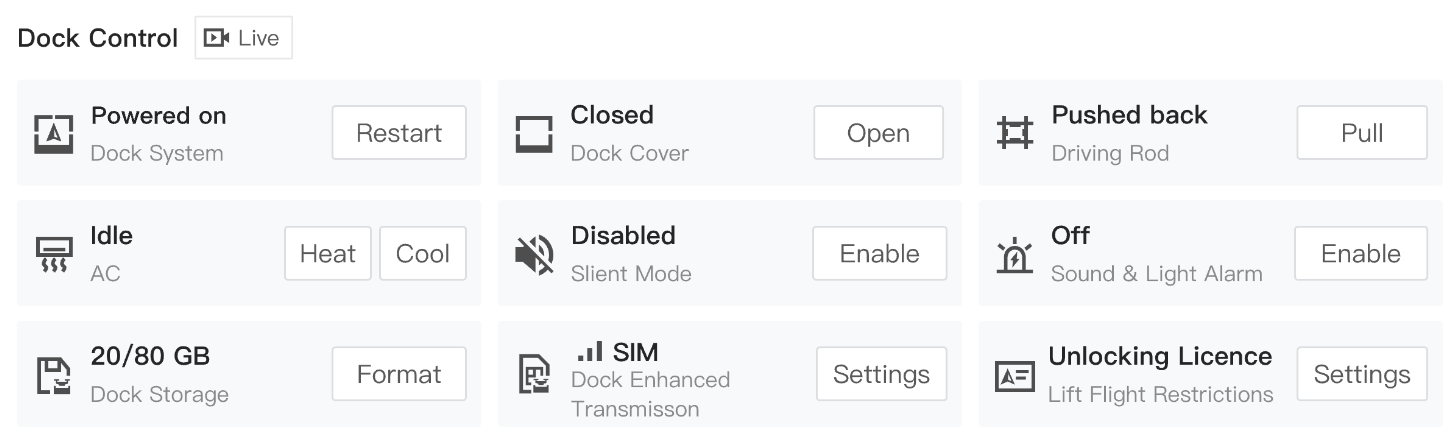
Nota: solo DJI Dock supporta il funzionamento delle barre di azionamento.
Controllo della stazione di terra
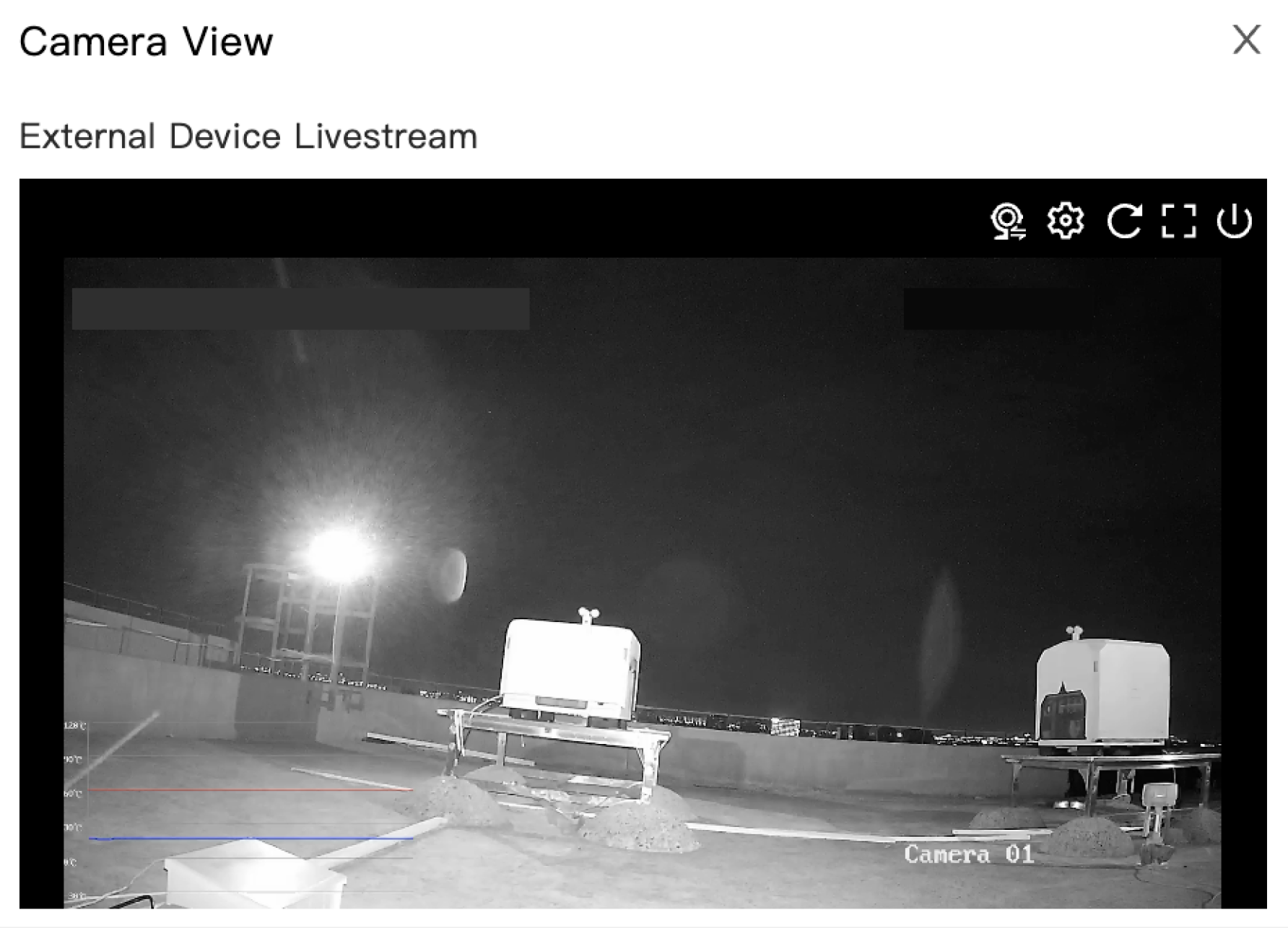
Il pannello di controllo della stazione di terra include il riavvio del sistema della stazione di terra, la formattazione dell'archivio della stazione di terra, le impostazioni di trasmissione avanzata, la calibrazione della stazione di terra, il test di velocità della rete, la modalità di risparmio energetico e le impostazioni di connessione al relè. Fai clic sul pulsante del livestream delle periferiche sul lato destro del controllo della stazione di terra per visualizzare il feed della telecamera IP esterna della stazione di terra.
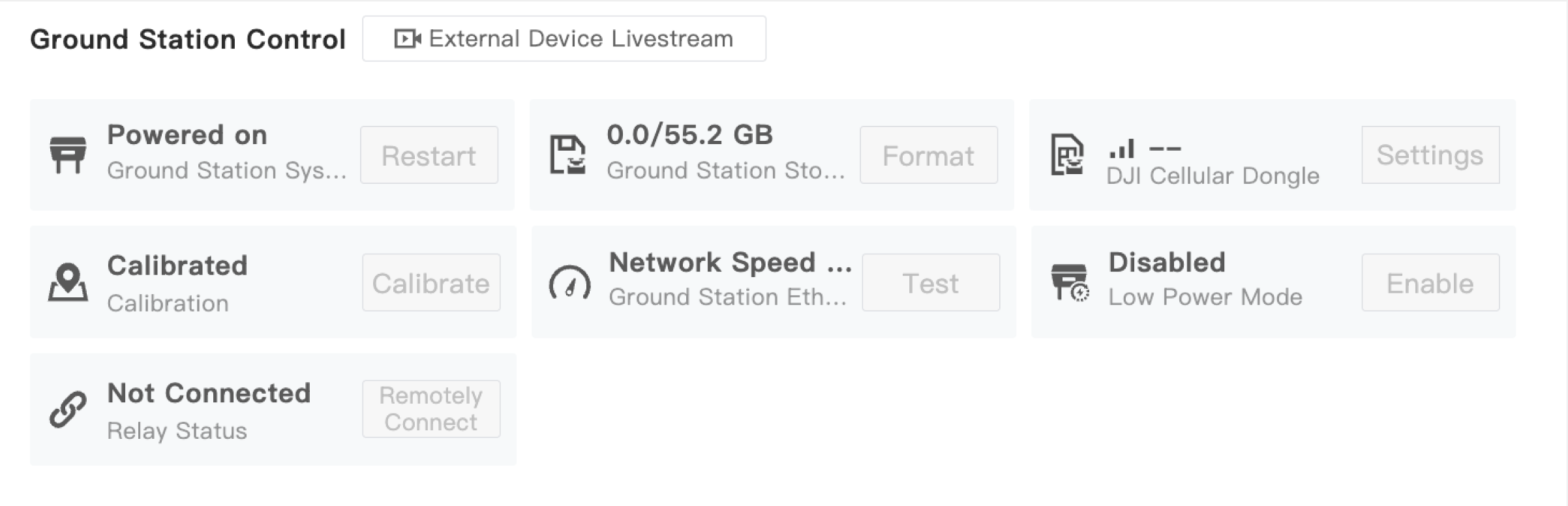
Se la stazione di terra è connessa a più livestream di telecamere esterne, è possibile cambiare vista. Fai clic sul pulsante  di commutazione del livestream nell'angolo in alto a destra della finestra del livestream per cambiare il livestream delle diverse telecamere.
Controllo dell'aeromobile
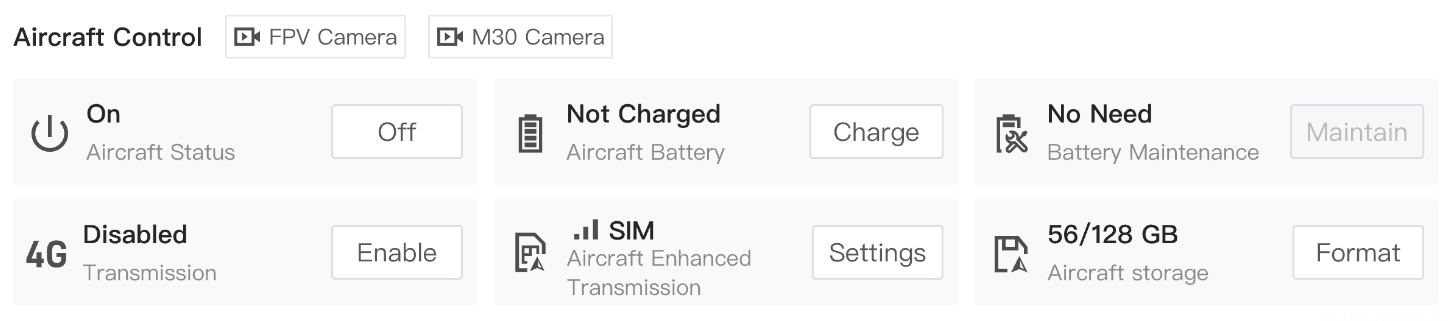
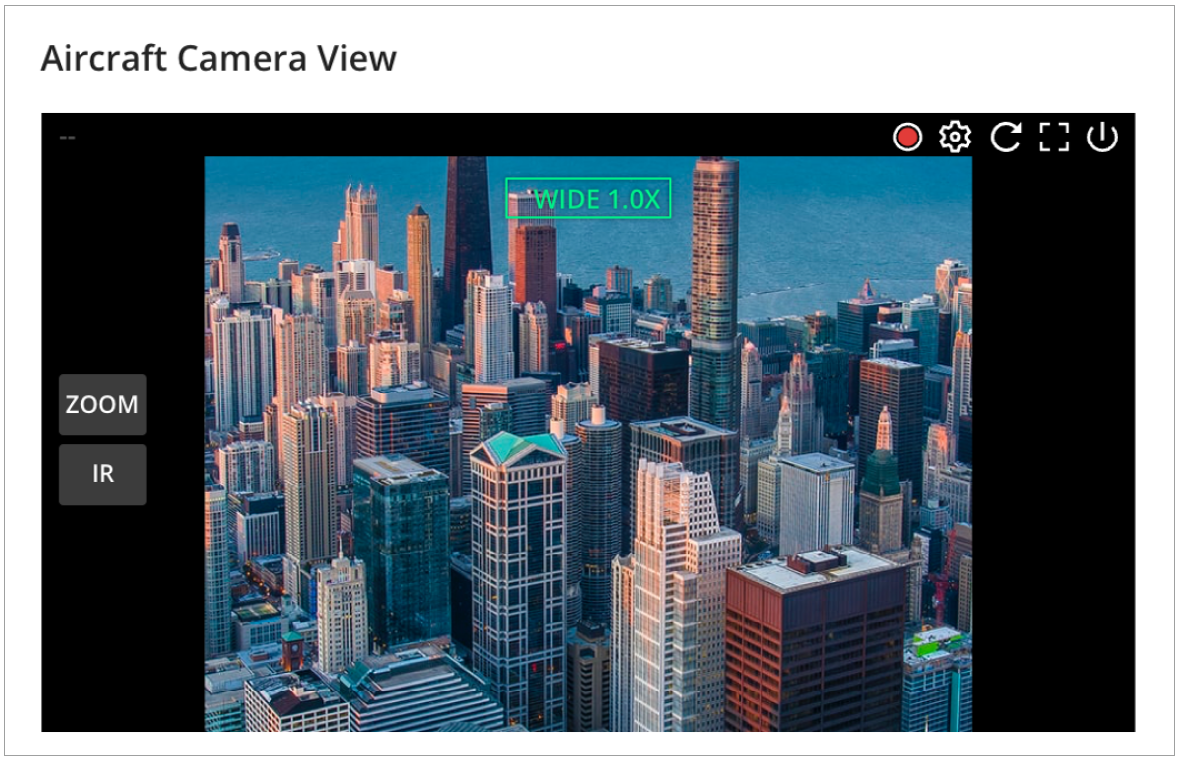
Il pannello di controllo dell'aeromobile supporta l'accensione dell'aeromobile, la ricarica dell'aeromobile, la personalizzazione delle impostazioni di trasmissione avanzata e la formattazione dell'archivio dell'aeromobile. Gli amministratori possono fare clic sui pulsanti della vista della fotocamera per visualizzare la vista FPV o della fotocamera del carico utile.
Gli utenti possono fare clic sul tipo di fotocamera per passare da una vista all'altra oppure fare clic su  per avviare la registrazione. Il video registrato verrà archiviato automaticamente in File multimediali.
Controllo della stazione relè
Quando il dock/la stazione di terra non è connesso a un relè, il pannello di controllo del dock/della stazione di terra dispone della capacità di connessione remota al relè, supportando la ricerca di relè vicini alla stazione di terra O4 e a DJI Dock 3. Seleziona un dispositivo e inserisci una password per connetterti. Dopo la prima connessione, si consiglia di cambiare e ricordare la password.

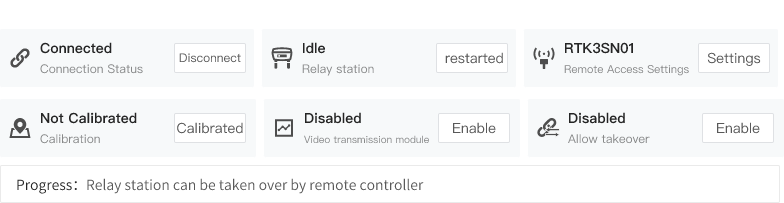
Dopo che il dock/la stazione di terra è connesso al relè, il pannello di controllo della stazione relè include il riavvio del sistema del relè, la calibrazione della posizione, l'interruttore di trasmissione video, la disconnessione del relè, l'accesso remoto al relè e le impostazioni di subentro del relè. Le impostazioni di accesso remoto al relè consentono di configurare il nome, la password e le opzioni di visualizzazione o occultamento del segnale di accesso remoto al relè.
Volo di prova
Gli utenti possono valutare le prestazioni delle missioni di DJI Dock e l'affidabilità del trasferimento dei file multimediali.
Fai clic su Volo di prova dell'aeromobile del dock e verrà creata automaticamente una missione di volo di prova per verificare se il dock è in grado di eseguire missioni.
Per DJI Dock e DJI Dock 2, l'aeromobile del dock salirà verticalmente a 60 metri, inclinerà il gimbal a -90°, scatterà foto e poi ritornerà a casa. Per DJI Dock 3, se per il dock non è stata impostata la rotta di ingresso/uscita, l'aeromobile del dock salirà verticalmente a 60 metri, inclinerà il gimbal a -90°, scatterà foto e poi ritornerà a casa. Se per il dock corrente è stata impostata la rotta di ingresso/uscita, l'aeromobile del dock eseguirà prima la rotta di ingresso/uscita, quindi salirà verticalmente a un'altezza di 5 m, inclinerà il gimbal a -90°, scatterà foto e poi ritornerà a casa.
Prima di avviare un volo di prova è necessario soddisfare le seguenti condizioni:
- Il dock deve essere associato a un progetto.
- L'operatore deve essere un amministratore del progetto e disporre dell'autorizzazione di gestione dei dispositivi.
- Il dock è in stato inattivo.
Segnalazione di problema del dispositivo
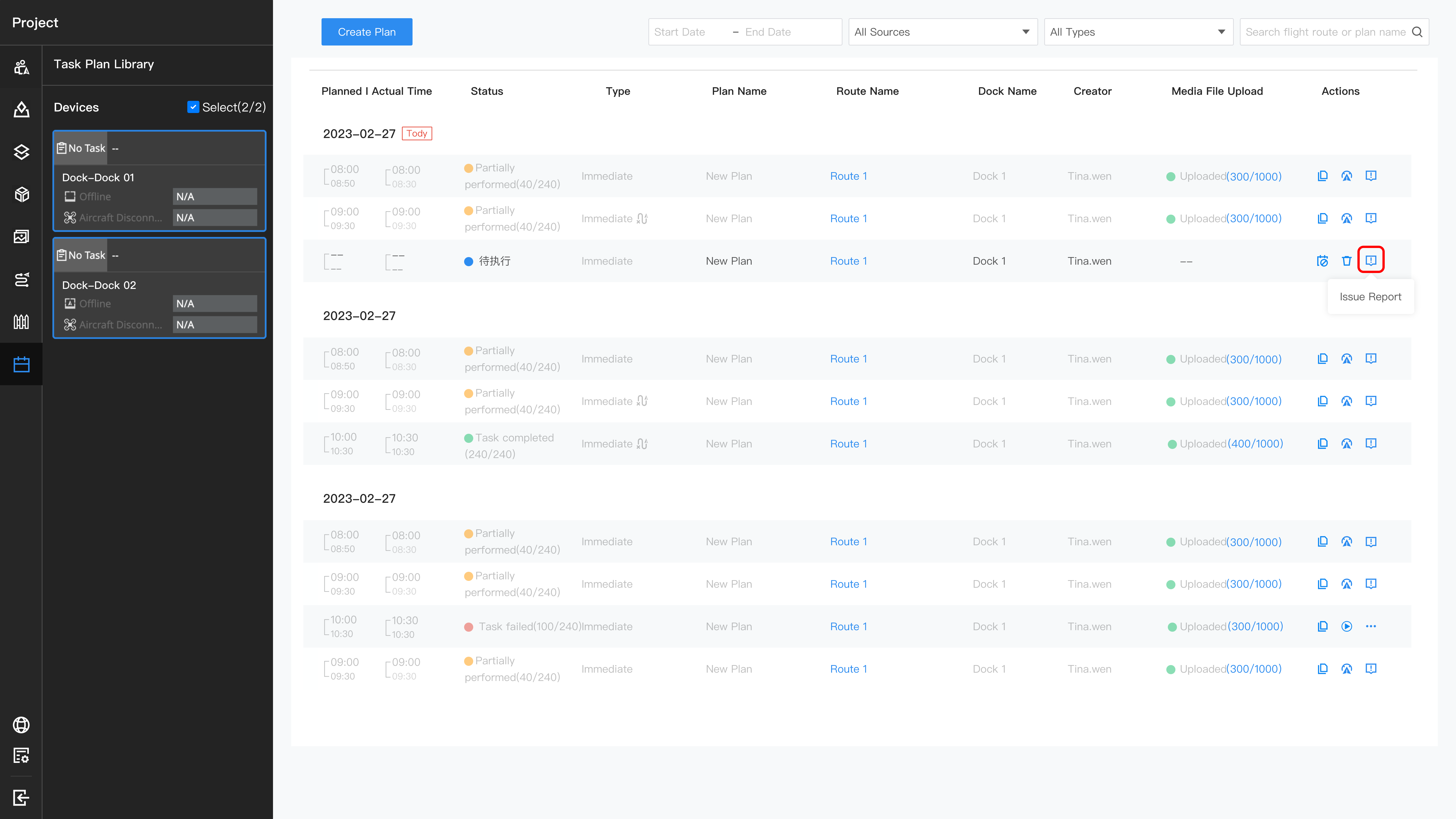
Quando una missione non riesce, è possibile inviare direttamente una segnalazione di problema nella libreria dei piani di missione e il codice di errore e la descrizione verranno compilati automaticamente.
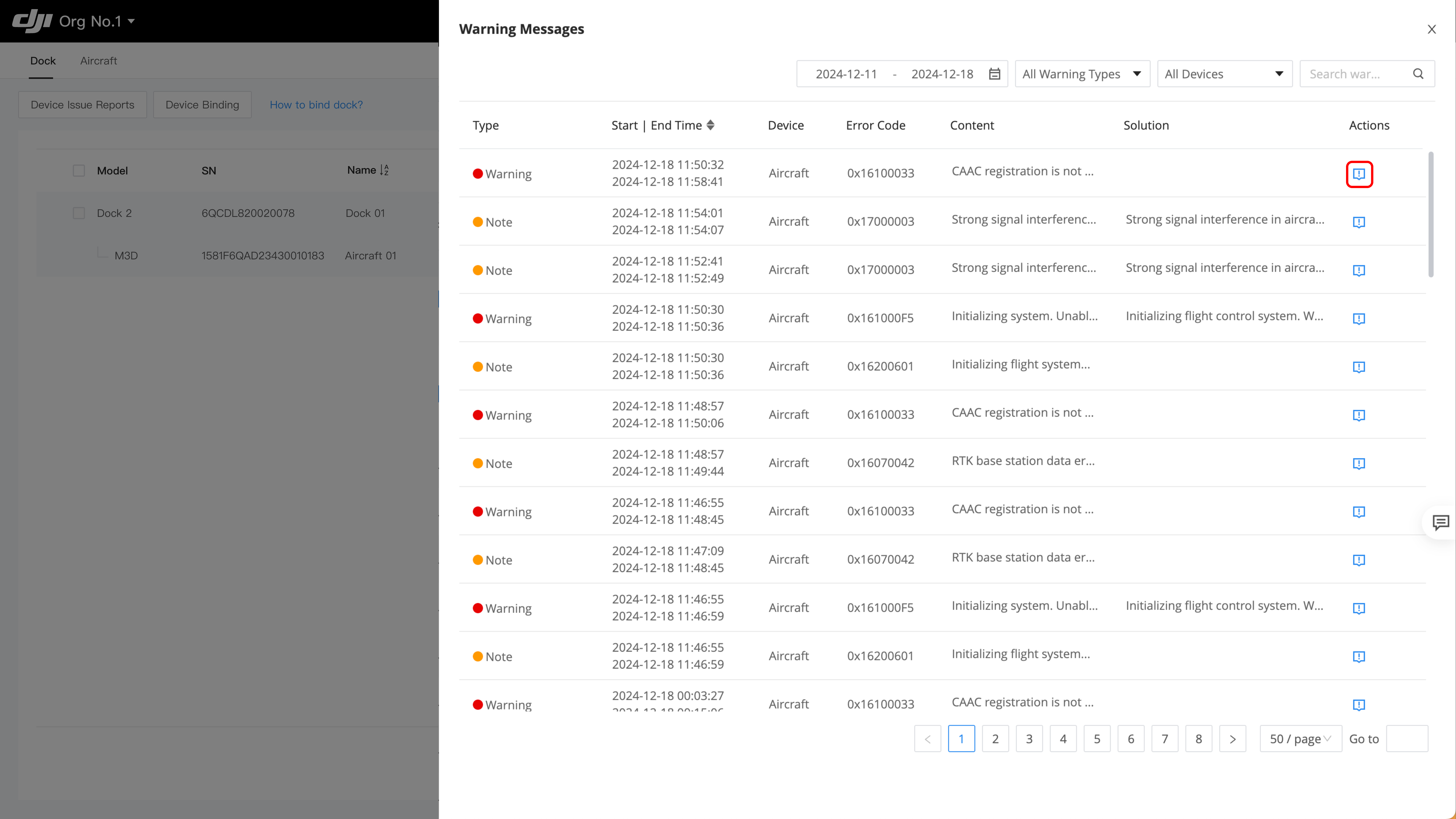
Se è presente un messaggio di avviso del dispositivo, gli utenti possono anche fare clic direttamente sul messaggio e inviare una segnalazione di problema. Il codice di errore e la descrizione verranno compilati automaticamente.
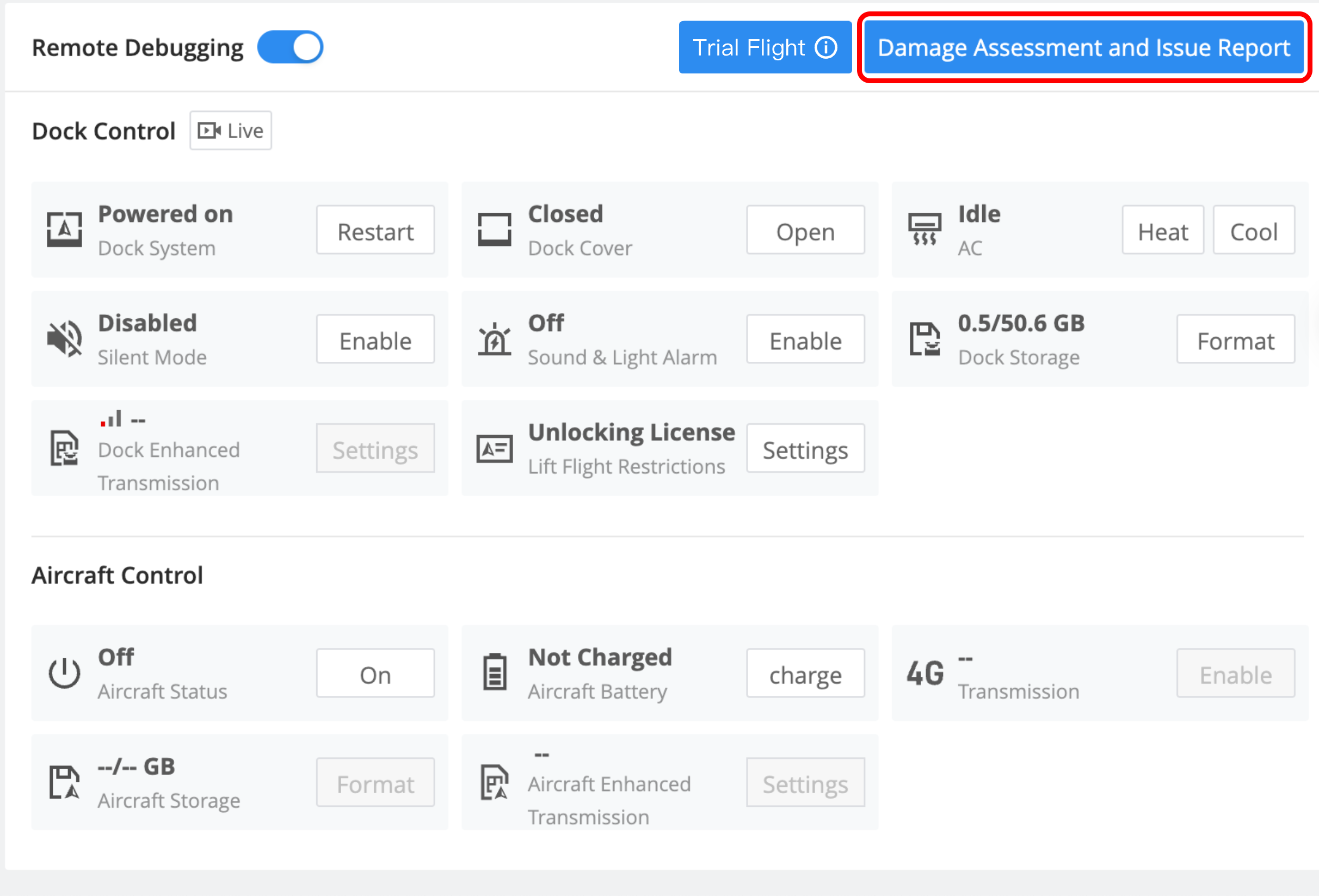
Se il problema non può essere segnalato con i metodi sopra indicati, gli amministratori possono fare clic su Valutazione dei danni e segnalazione del problema > Crea segnalazione per inviare la segnalazione.
Compila la descrizione dettagliata, il codice di errore e l'ora in cui si verifica l'errore, quindi seleziona i log corrispondenti.
- Quando è abilitata l'opzione Sincronizza selezione, dopo aver selezionato i log del dock/della stazione di terra verranno automaticamente selezionati i log dei dispositivi registrati in periodi di tempo sovrapposti.
- Gli amministratori devono inviare la segnalazione di problema in tempo utile per evitare che i log del dispositivo vengano sovrascritti e non sia possibile identificare il problema.
- Dopo aver aperto la pagina Segnalazione di problema del dispositivo, l'aeromobile si accenderà automaticamente se in precedenza era spento.
- Gli utenti possono fare clic su
 per aggiornare i log se i log non vengono caricati.
Dopo l'invio, attendi il riscontro dell'Assistenza DJI. Successivamente, è possibile visualizzare i risultati della valutazione in Valutazione dei danni del dispositivo.
Nota: visita i manuali utente DJI Dock, DJI Dock 2 e DJI Dock 3 per accedere a maggiori informazioni su come utilizzare i dock, e il manuale utente della stazione di terra O4
Valutazione dei danni del dispositivo
Se si verificano errori su un dock, l'amministratore può fare clic su Manutenzione del dispositivo > Valutazione dei danni e segnalazione del problema > Valutazione dei danni del dispositivo > Nuovo e selezionare il tipo di danno per inviare la valutazione.
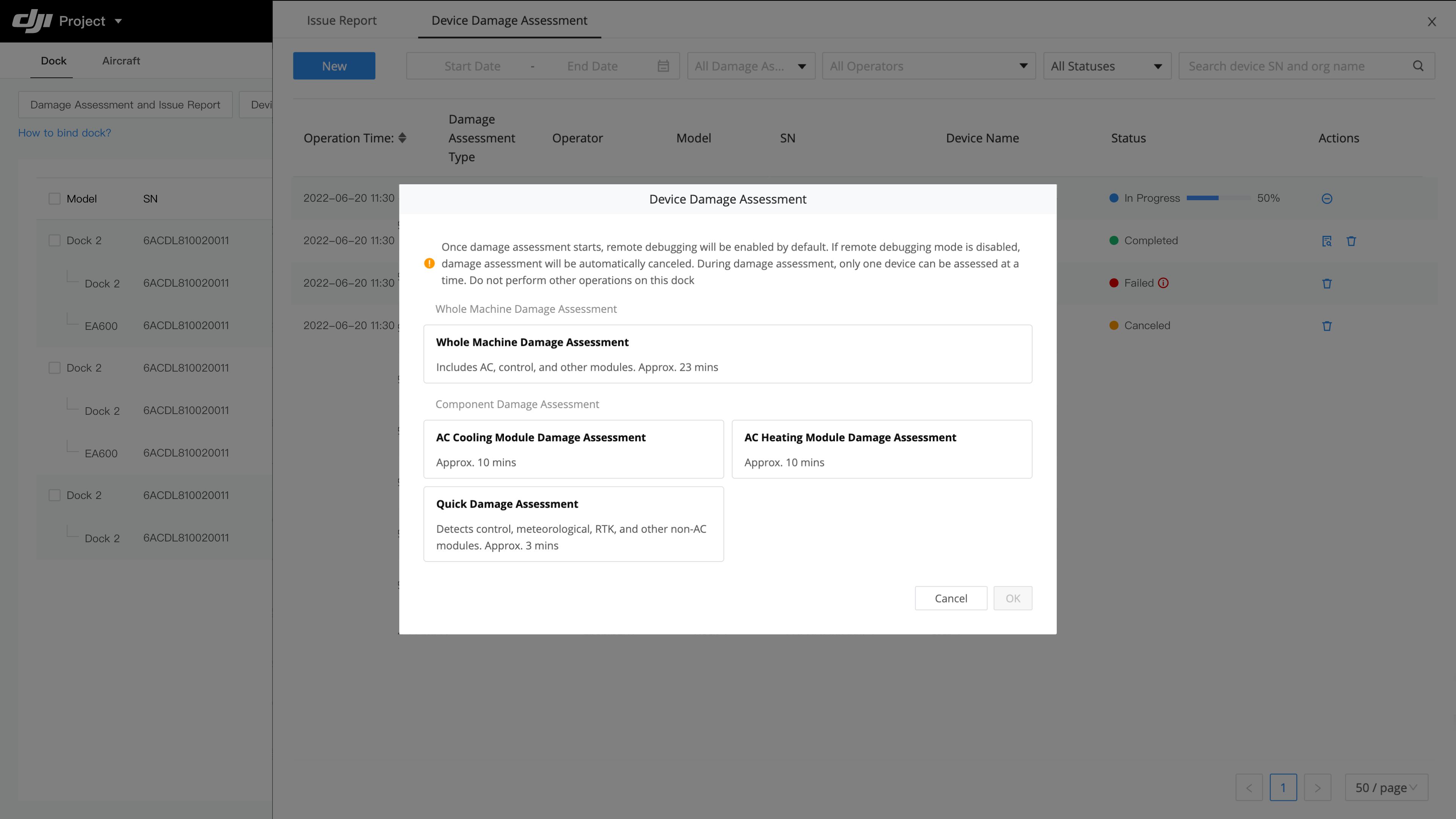
Una volta completata la valutazione, contatta il rivenditore locale per riparare il dispositivo.
- La valutazione dei danni del dispositivo è supportata solo nella Cina continentale.
- Dopo l'avvio della valutazione, il debug remoto verrà abilitato per impostazione predefinita. Durante la valutazione, non eseguire altre operazioni sul dock. La valutazione verrà annullata dopo che il debug remoto è stato disabilitato.
- Non avviare più valutazioni dei danni per lo stesso dock contemporaneamente.
Riparazione del dispositivo
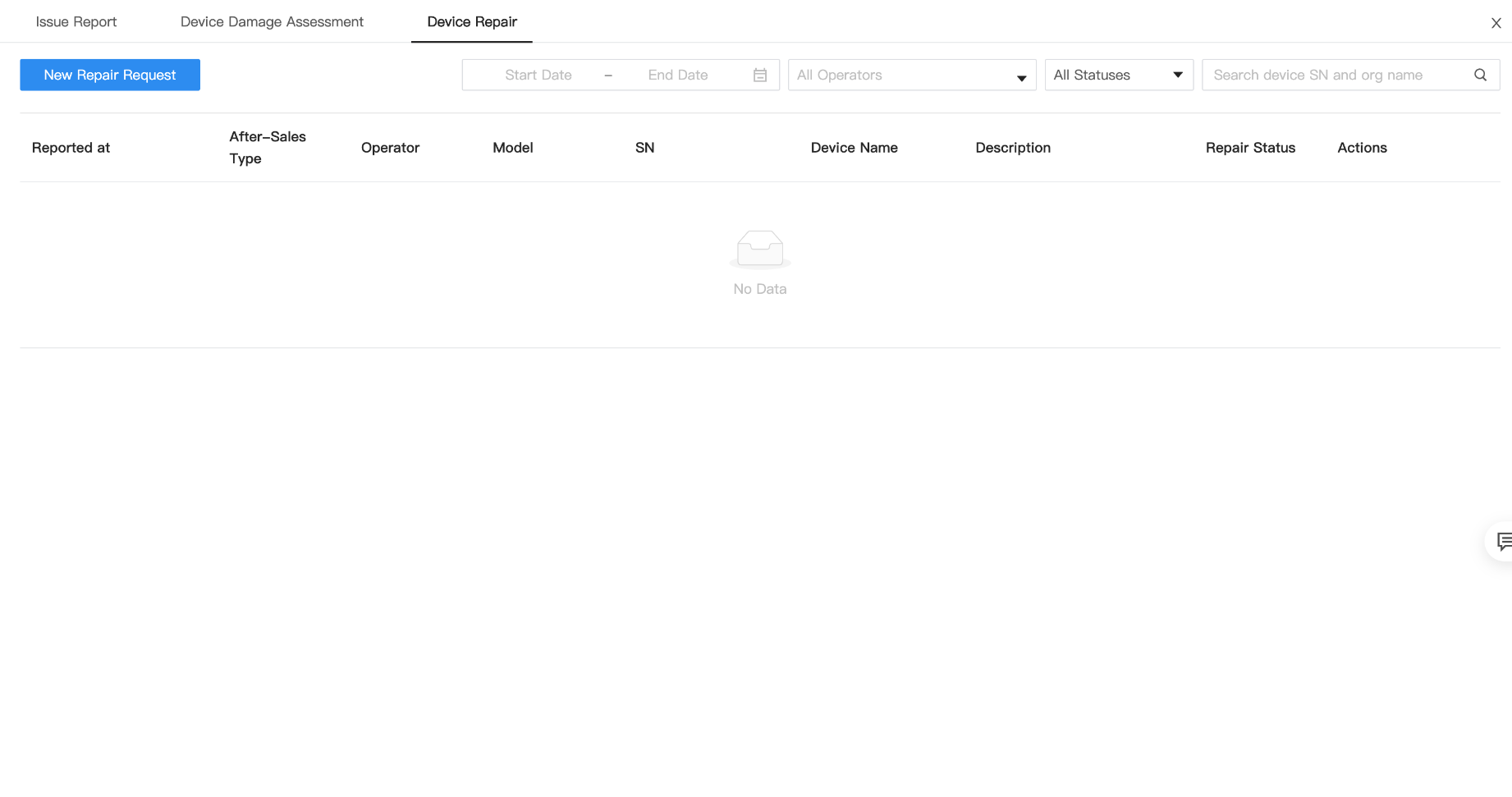
Dopo aver completato la Segnalazione di problema del dispositivo o la Valutazione dei danni, se i risultati dell'analisi non risolvono il problema, fai clic su "Richiedi riparazione" per avviare una riparazione. Dopo l'invio della richiesta, un rivenditore DJI si recherà sul posto per le riparazioni.
Commutazione del servizio cloud
La commutazione del servizio cloud consente di passare da un servizio cloud all'altro tra le versioni pubblica e on-premises di FlightHub e tra diversi ambienti on-premises.
Il super amministratore e l'amministratore dell'organizzazione possono andare su Dispositivi > Dock/Stazione di terra > Azioni > Altro > Commutazione del servizio cloud per commutare da remoto i servizi cloud del dock/della stazione di terra. È possibile selezionare più dock/stazioni di terra per commutare in blocco il servizio cloud dei dispositivi.
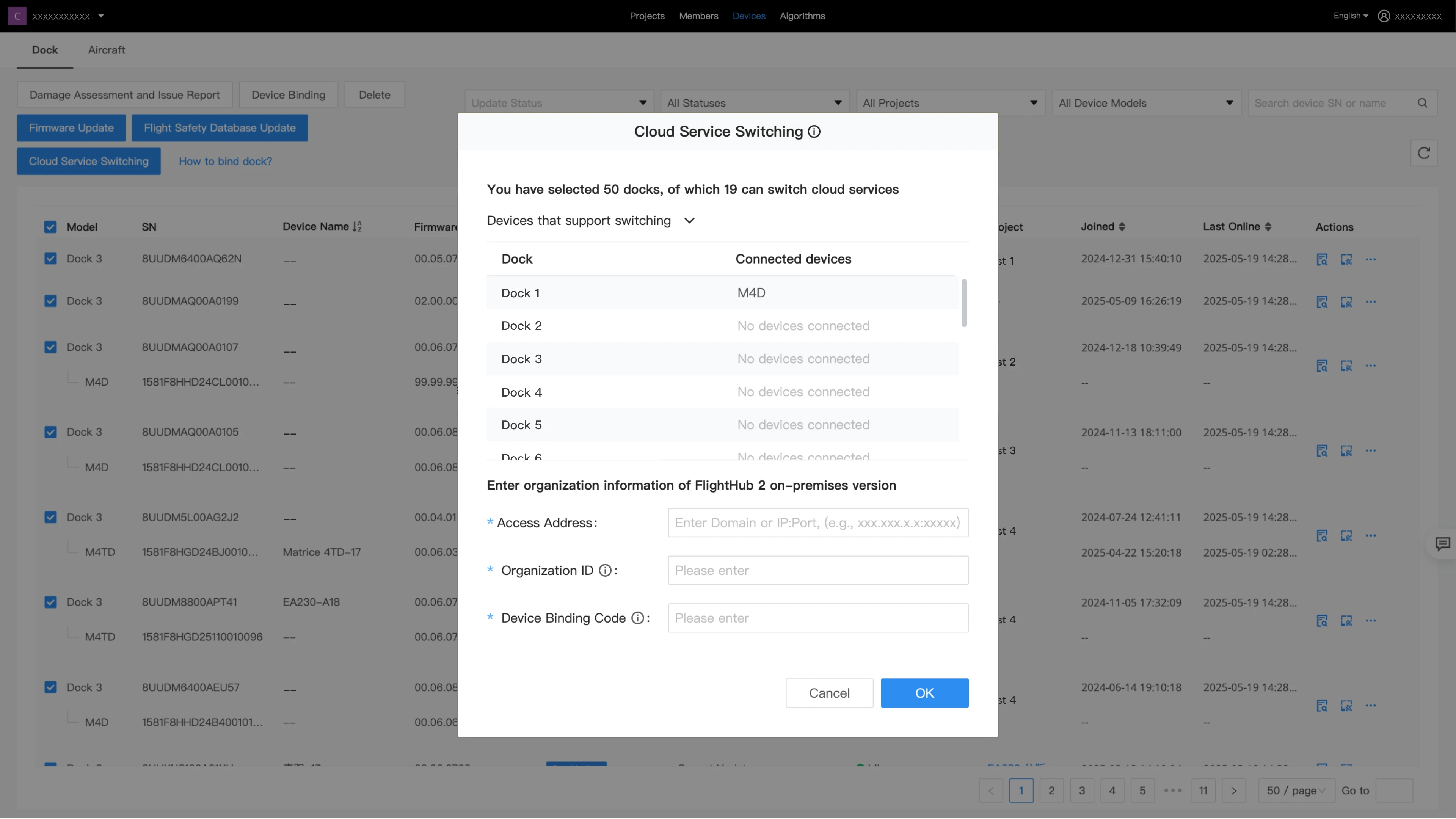
Note:
- Attualmente supporta solo "Dock 3" e "stazione di terra O4".
- Assicurati che i file multimediali generati dal volo siano completamente caricati prima di commutare i servizi cloud, per evitare la perdita di dati.
- Il dispositivo deve essere inattivo per avviare una commutazione del servizio cloud. Il processo richiede circa 1 o 2 minuti. Non eseguire altre operazioni sul dispositivo.
- Dopo la commutazione del servizio cloud del dock/della stazione di terra, verranno migrati: l'aeromobile e il relè connessi al dock/alla stazione di terra, i dati e i dispositivi del dock/della stazione di terra (ad es. valutazione dei danni del dispositivo, informazioni di avviso, algoritmi sull'aeromobile, database di sicurezza del volo, stato del nome reale, ecc.).
- Dopo la commutazione del servizio cloud del dock/della stazione di terra, quanto segue non verrà migrato: le quote gratuite per l'associazione del dispositivo non verranno migrate.
Commutazione riuscita: il dispositivo sarà offline nell'organizzazione corrente e disponibile nella nuova organizzazione dopo un riavvio automatico.
Commutazione non riuscita:
| Codice di errore | Motivo | Soluzione |
| 324071 | Errore del server | Riprova più tardi |
| 324072 | Errore del server | Riprova più tardi |
| 324073 | Errore del server | Riprova più tardi |
| 324074 | Errore del server | Riprova più tardi |
| 324075 | Informazioni errate o rete non connessa | Verifica le informazioni e la connessione di rete |
| 324076 | Errore del server | Riprova più tardi |
| 325001 | Errore del server | Riprova più tardi |
| 325005 | Il dispositivo è occupato. | Riprova più tardi |
| 325006 | Il dispositivo è in stato di preparazione della missione. | Riprova più tardi |
| 325007 | Il dispositivo sta eseguendo una missione. | Riprova più tardi |
| 325008 | Il dispositivo sta elaborando l'output della missione. | Riprova più tardi |
| 325009 | Il dispositivo sta esportando i log sul cloud. | Riprova più tardi |
| 325010 | Il dispositivo sta aggiornando l'area di volo personalizzata. | Riprova più tardi |
| 325011 | Il dispositivo sta aggiornando la mappa offline. | Riprova più tardi |
| 210229 | Codice di associazione del dispositivo errato | Modifica il codice e riprova |
| 210230 | Errore di informazioni o errore del server | Verifica le informazioni e riprova |
| 210231 | Errore del server | Riprova più tardi |
| 210232 | Dispositivo associato a un'altra organizzazione | Rimuovi il dispositivo dall'organizzazione corrente prima di commutare |
| 210233 | Errore del server | Riprova più tardi |
Gestione di altri dispositivi in streaming
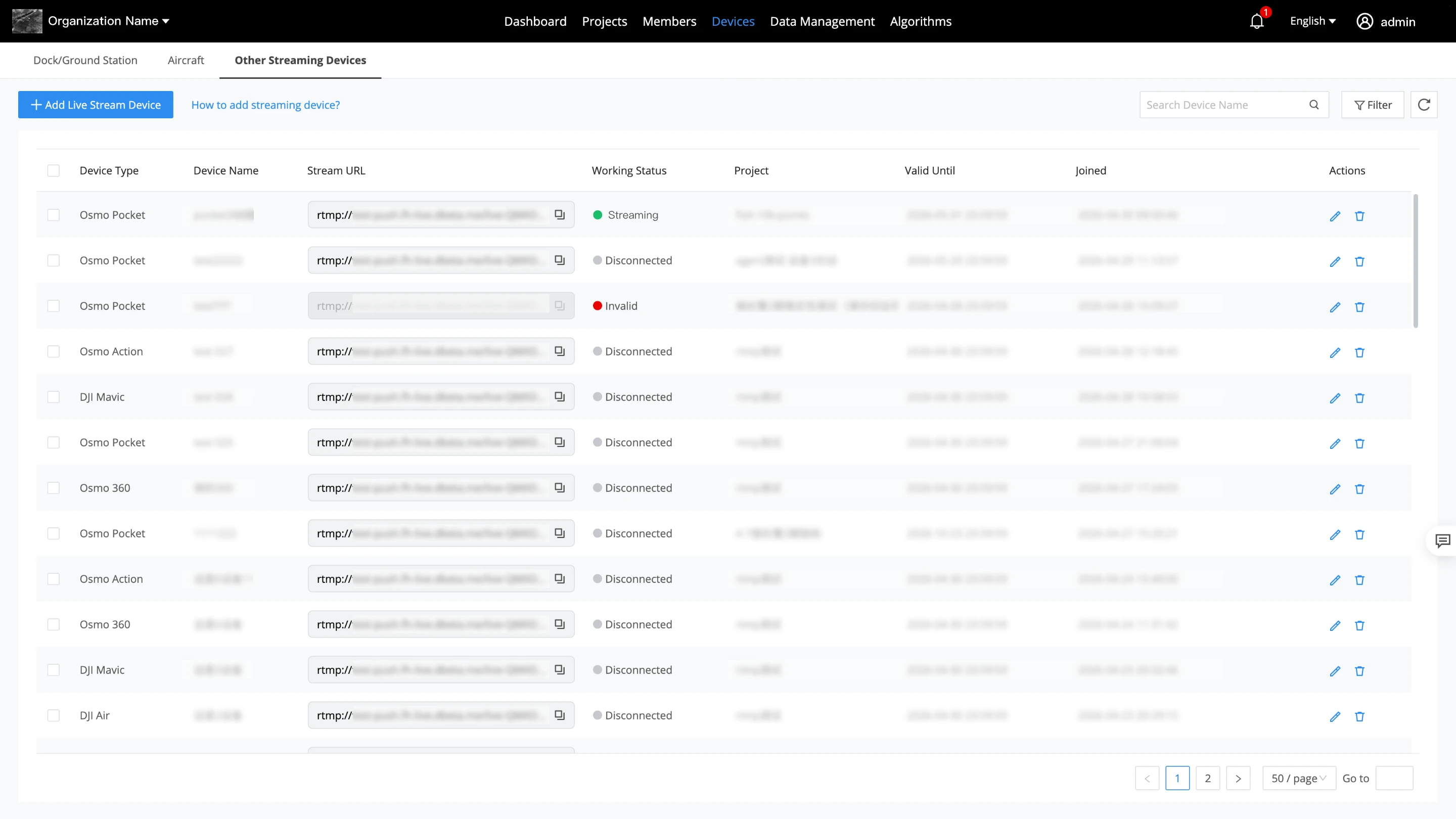
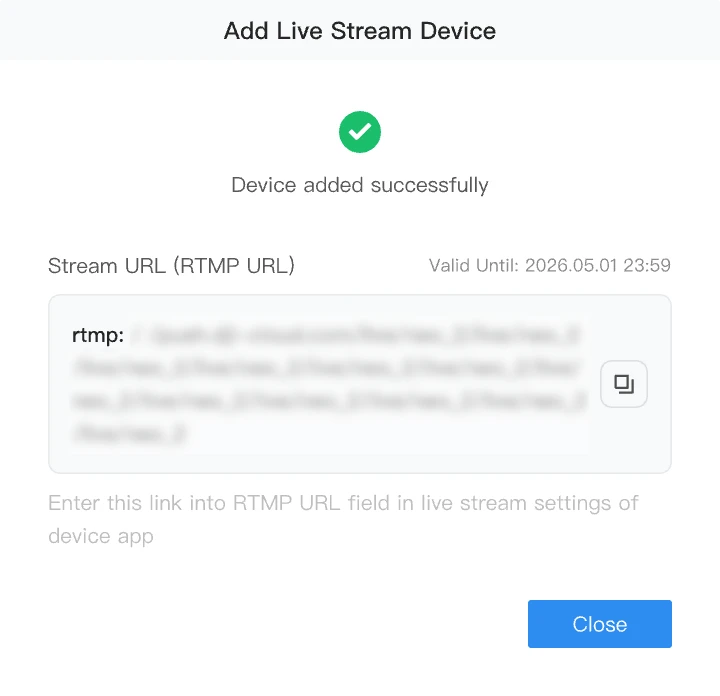
Nella pagina Gestione di altri dispositivi in streaming, gli utenti possono gestire o aggiungere i dispositivi dell'organizzazione che accedono alla piattaforma tramite streaming RTMP.
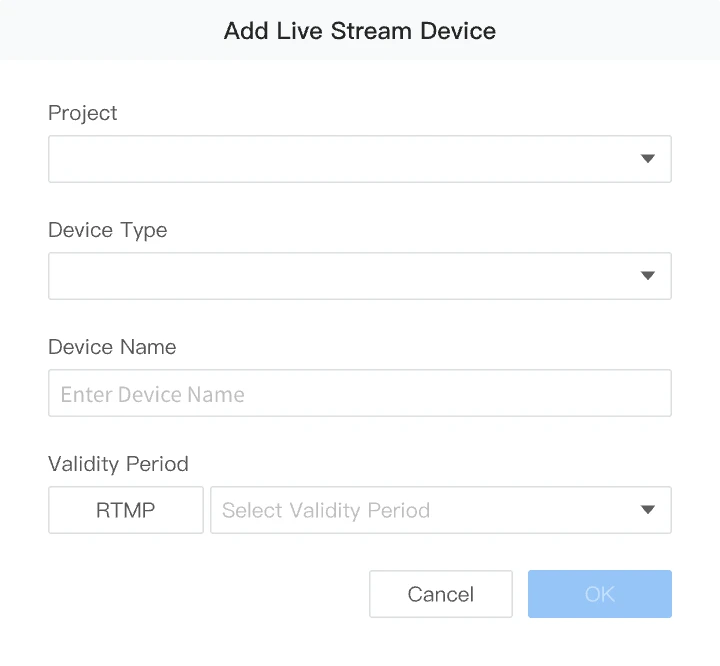
Fai clic su Aggiungi dispositivo di livestream e configura il tipo di dispositivo, il nome del dispositivo, il progetto associato e il periodo di validità. Una volta impostato, il periodo di validità non può essere modificato. Il periodo di validità massimo per l'URL dello stream è di 180 giorni.
Dopo l'aggiunta del dispositivo, copia l'URL dello stream generato nella piattaforma di streaming del dispositivo (ad es. l'app DJI Fly) per avviare lo streaming.
- L'accesso allo stream RTMP per i droni consumer DJI e i dispositivi palmari è attualmente supportato solo sul cloud pubblico.
- Per maggiori informazioni, consulta la Guida al livestream dell'app DJI Fly e la Guida al livestream dell'app DJI Mimo.
Note sulla versione on-premises
Associare a un'organizzazione
Associare i dock all'organizzazione tramite l'app DJI Pilot 2: nella pagina di configurazione del servizio cloud, seleziona la versione on-premises di FlightHub 2 e inserisci l'ID organizzazione, l'indirizzo, il codice di associazione del dispositivo, il nome del dock e il nome dell'aeromobile.
Associare il dock/la stazione di terra all'organizzazione tramite l'app DJI Enterprise: nella pagina di configurazione del servizio cloud, seleziona la versione on-premises di FlightHub 2 e inserisci l'ID organizzazione, l'indirizzo, il codice di associazione del dispositivo, il nome della stazione di terra, il nome del dock e il nome dell'aeromobile.
Gestione e aggiornamento del firmware
Nella pagina Gestione di altri dispositivi in streaming, gli utenti possono gestire o aggiungere i dispositivi dell'organizzazione che accedono alla piattaforma tramite streaming RTMP.
Vai a Gestione firmware > Carica firmware per caricare il pacchetto di installazione del firmware per il dispositivo. Dopo il caricamento, fai clic su  per attivare il pacchetto di installazione del firmware all'interno dell'organizzazione. Seleziona un dispositivo per l'aggiornamento del firmware dall'elenco in Dispositivi > Dock.
Note:
- Su un dispositivo può essere memorizzato un solo pacchetto di installazione del firmware. Il firmware più recente sostituirà la versione precedente.
- Ottieni il pacchetto firmware corrispondente del dispositivo dal sito web ufficiale DJI, nella pagina del prodotto pertinente.
Visualizzare le informazioni su dock/stazione di terra e aeromobile
DJI Maintenance Program e DJI Care si basano sui servizi online ufficiali DJI. Pertanto, la versione on-premises di DJI FlightHub 2 non supporta la visualizzazione delle informazioni su Maintenance Program e DJI Care Enterprise per dock, stazioni di terra e aeromobili.
Valutazione dei danni del dispositivo
La funzione di valutazione dei danni del dispositivo si basa sui servizi online ufficiali DJI. Pertanto, la versione on-premises di DJI FlightHub 2 non supporta la valutazione dei danni del dispositivo.