
Creare un progetto
Processo di creazione del progetto e introduzione
Gli amministratori possono fare clic su "+" al centro del pannello dell'elenco dei progetti o nell'angolo in alto a destra per creare un progetto.
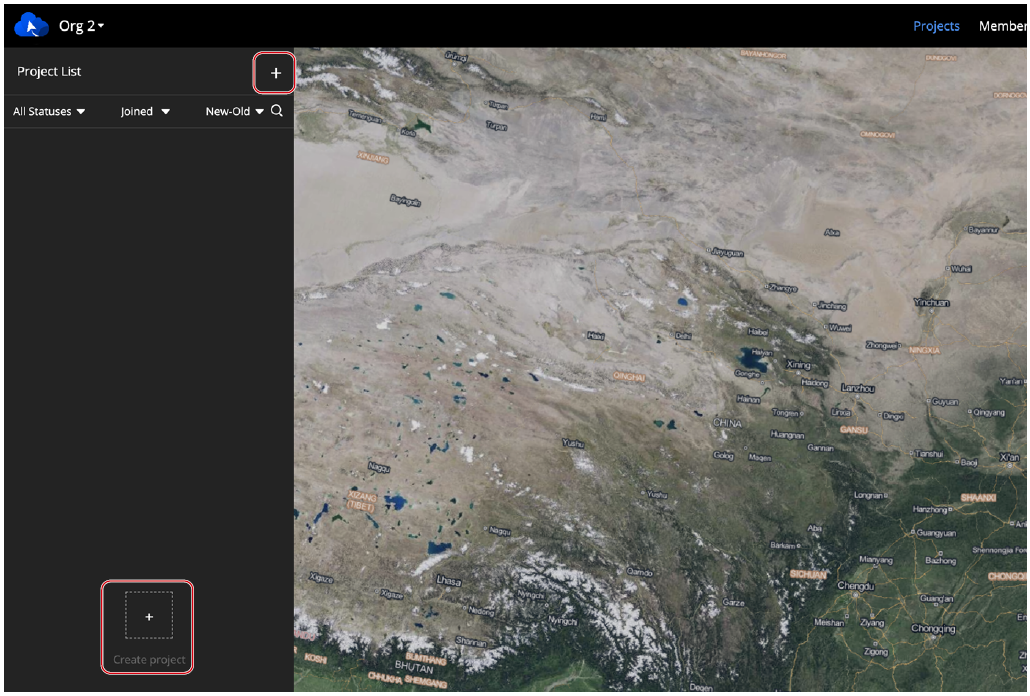
Durante la creazione di un progetto verranno richieste le informazioni sulla posizione dell'amministratore e la posizione geografica ottenuta verrà utilizzata come punto di interesse predefinito del progetto.
Compila le seguenti informazioni per creare un progetto.
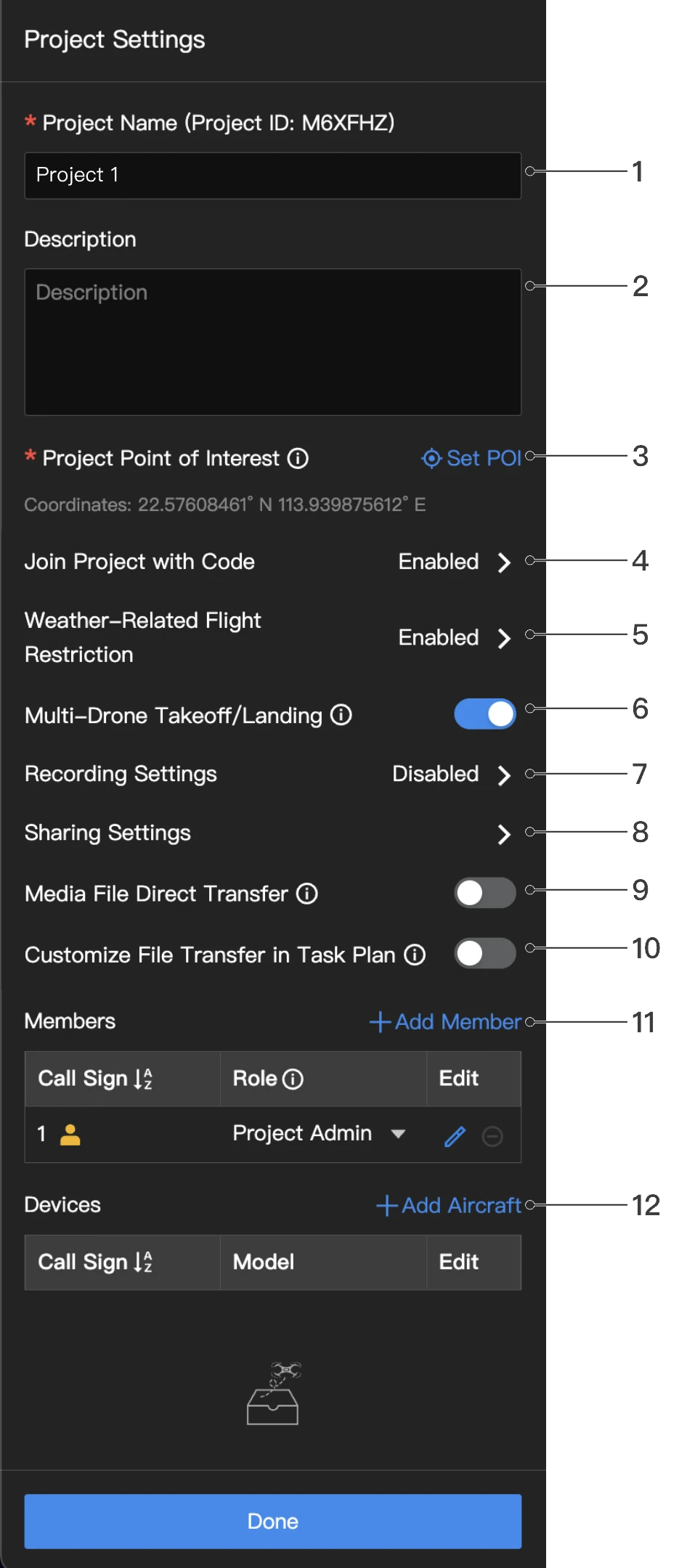
1. Nome del progetto
Il nome del progetto è obbligatorio e deve essere entro 40 caratteri.
2. Descrizione
La descrizione del progetto è facoltativa.
3. Punto di interesse del progetto
Fai clic su Imposta punto di interesse. Il punto impostato verrà visualizzato al centro della pagina web quando gli utenti entrano nel progetto.
4. Partecipa al progetto con codice
Gli amministratori possono abilitare Partecipa al progetto con codice dopo aver creato il progetto. Fai clic su Copia codice per copiare l'ID e il codice del progetto nonché il link del progetto e inviarli ai membri che desiderano partecipare al progetto.
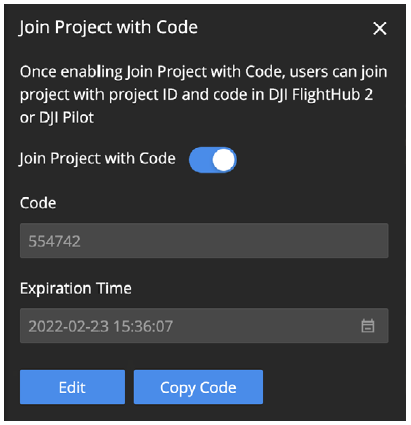
Gli utenti di DJI FlightHub 2 possono fare clic sul link o inserire l'ID e il codice del progetto nella pagina La Mia Organizzazione per partecipare al progetto. Gli utenti di DJI Pilot 2 possono accedere al servizio cloud di DJI FlightHub 2 e partecipare al progetto con l'ID e il codice del progetto. Per gli utenti che non sono membri dell'organizzazione ma partecipano a progetti nell'ambito dell'organizzazione, il loro ruolo nell'organizzazione verrà assegnato come Membro Temporaneo.
5. Restrizioni di volo legate al meteo
Fai clic per impostare le restrizioni di volo per diversi modelli di dispositivo; le impostazioni si applicano solo al progetto corrente.
6. Decollo/atterraggio multi-drone
Fai clic per abilitare o disabilitare le impostazioni di decollo/atterraggio multi-drone all'interno di questo progetto. Una volta aggiornato lo stato, avrà effetto sulla successiva missione di volo e non influirà sulle missioni di volo attualmente in corso. Per maggiori dettagli, consulta Decollo/atterraggio multi-drone.
7. Impostazioni di registrazione
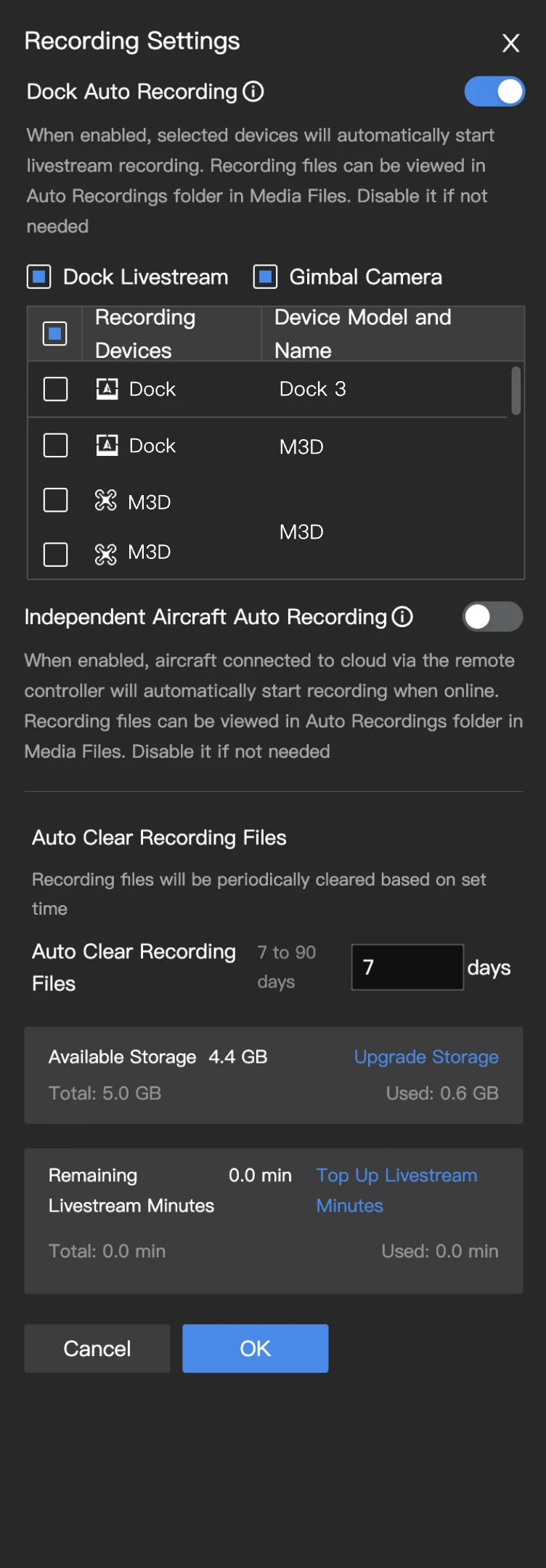
L'amministratore del progetto può abilitare la Registrazione automatica del dock o la Registrazione automatica indipendente dell'aeromobile. Una volta abilitata, il sistema consumerà i minuti di livestream e lo spazio di archiviazione dell'organizzazione. Si consiglia di abilitare questa funzione in base alle esigenze effettive.
7.1 Registrazione automatica del dock
- Una volta abilitata, il dispositivo selezionato avvierà automaticamente il livestream e la registrazione; i file registrati verranno archiviati nella cartella Riproduzione registrazioni automatiche della libreria dei file multimediali.
- Logica di attivazione: i dock inizieranno a registrare all'inizio di una missione e si fermeranno alla fine.
- Selezione dei dispositivi: gli utenti possono selezionare rapidamente i dispositivi in blocco in base alle categorie di dispositivi. Selezionando Live verranno automaticamente selezionate tutte le telecamere di sicurezza del dock all'interno del progetto. Selezionando Fotocamera FPV verranno automaticamente selezionate tutte le fotocamere FPV degli aeromobili del dock all'interno del progetto. Selezionando Fotocamera gimbal verranno automaticamente selezionate tutte le fotocamere gimbal degli aeromobili del dock all'interno del progetto. In alternativa, gli utenti possono selezionare singolarmente i dispositivi di registrazione richiesti dall'elenco dei dispositivi in base alle esigenze effettive.
7.2 Registrazione automatica dell'aeromobile
Una volta abilitata, tutti gli aeromobili connessi al progetto avvieranno automaticamente la registrazione quando sono online; i file registrati verranno archiviati nella cartella Riproduzione registrazioni automatiche della libreria dei file multimediali. L'aeromobile avvierà automaticamente la registrazione non appena il dispositivo è online e si fermerà quando il dispositivo va offline.
7.3 Pulizia automatica dei file
Dopo aver abilitato qualsiasi funzione di registrazione automatica, è necessario impostare un periodo di conservazione per i file registrati. Il valore predefinito è 30 giorni, con un intervallo modificabile da 7 a 90 giorni. Il sistema cancellerà periodicamente la cache dei video registrati automaticamente in base al periodo di conservazione impostato, per evitare ridondanza di archiviazione.
7.4 Visualizzazione del consumo di risorse (solo per la versione pubblica di FlightHub 2)
Sotto le impostazioni di registrazione verranno visualizzati lo spazio di archiviazione rimanente e i minuti di livestream dell'organizzazione relativi al progetto. Se le risorse sono insufficienti, gli utenti possono fare clic su Aggiorna spazio di archiviazione e Ricarica minuti di livestream per accedere al link del pacchetto DJI FlightHub 2 per il rinnovo e l'acquisto.
8. Impostazioni di condivisione
Gli amministratori del progetto possono abilitare la visualizzazione del livestream e la condivisione delle foto.
9. Trasferimento diretto dei file multimediali
Gli amministratori dell'organizzazione possono andare su La Mia Organizzazione > Impostazioni Organizzazione > FlightHub Sync Beta > Trasferimento diretto dei file multimediali per aggiungere un servizio cloud di terze parti. Dopo aver abilitato il Trasferimento diretto dei file multimediali, i dati raccolti dal dock verranno caricati solo sulla piattaforma cloud di terze parti.
10. Personalizza il trasferimento dei file nel piano di missione
Una volta abilitata, gli utenti possono abilitare o disabilitare il Trasferimento diretto dei file multimediali durante la creazione dei piani di missione. Quando è disabilitata, le impostazioni del piano di missione applicheranno le impostazioni del progetto.
11. Membri
Fai clic su Aggiungi membro per aggiungere membri dell'organizzazione al progetto. Se il membro non è nell'elenco, l'amministratore dell'organizzazione può aggiungerlo in Gestione membri. Gli utenti possono anche partecipare al progetto con l'ID e il codice del progetto.
12. Dispositivi
I dispositivi includono i dock e gli aeromobili associati al progetto corrente. Fai clic su Aggiungi aeromobile per aggiungere al progetto gli aeromobili associati all'organizzazione. Per maggiori dettagli, consulta Gestione dispositivi.
b. Per gli utenti di DJI Pilot 2 che accedono al progetto cloud, una volta che i loro aeromobili sono collegati ai telecomandi, le informazioni sugli aeromobili verranno visualizzate automaticamente nell'elenco dei dispositivi.
Fai clic su Crea progetto per creare il progetto.
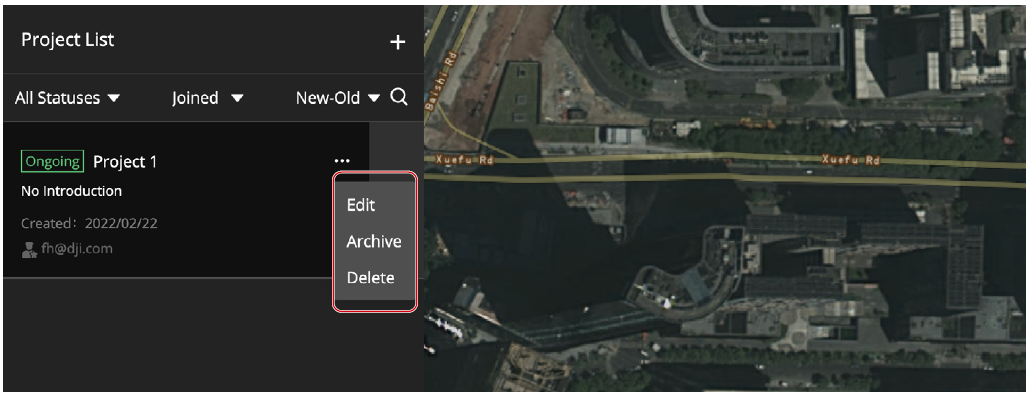
Sia i super amministratori che gli amministratori dell'organizzazione possono modificare, archiviare ed eliminare i progetti. Possono anche attivare i progetti archiviati. L'amministratore del progetto può modificare, archiviare, attivare ed eliminare i progetti che gestisce. Gli altri membri possono solo visualizzare le informazioni dei progetti a cui partecipano.
Nota: gli utenti di DJI Pilot 2 non possono visualizzare né lavorare sui progetti archiviati.
Note sulla versione on-premises
La versione on-premises di FlightHub 2 non supporta la partecipazione ai progetti con un codice né l'archiviazione o l'attivazione dei progetti archiviati.