
Создать проект
Процесс создания проекта и описание
Администраторы могут нажать «+» в центре панели списка проектов или в правом верхнем углу, чтобы создать проект.
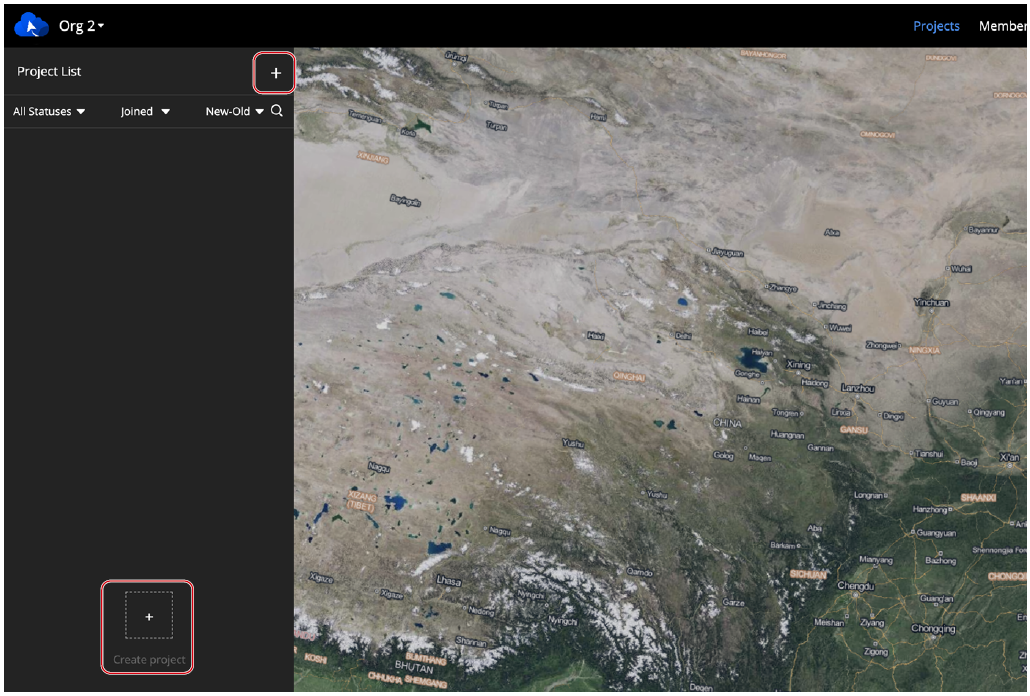
При создании проекта будет запрошена информация о местоположении администратора, и полученное географическое положение будет использоваться как точка интереса проекта по умолчанию.
Заполните следующую информацию, чтобы создать проект.
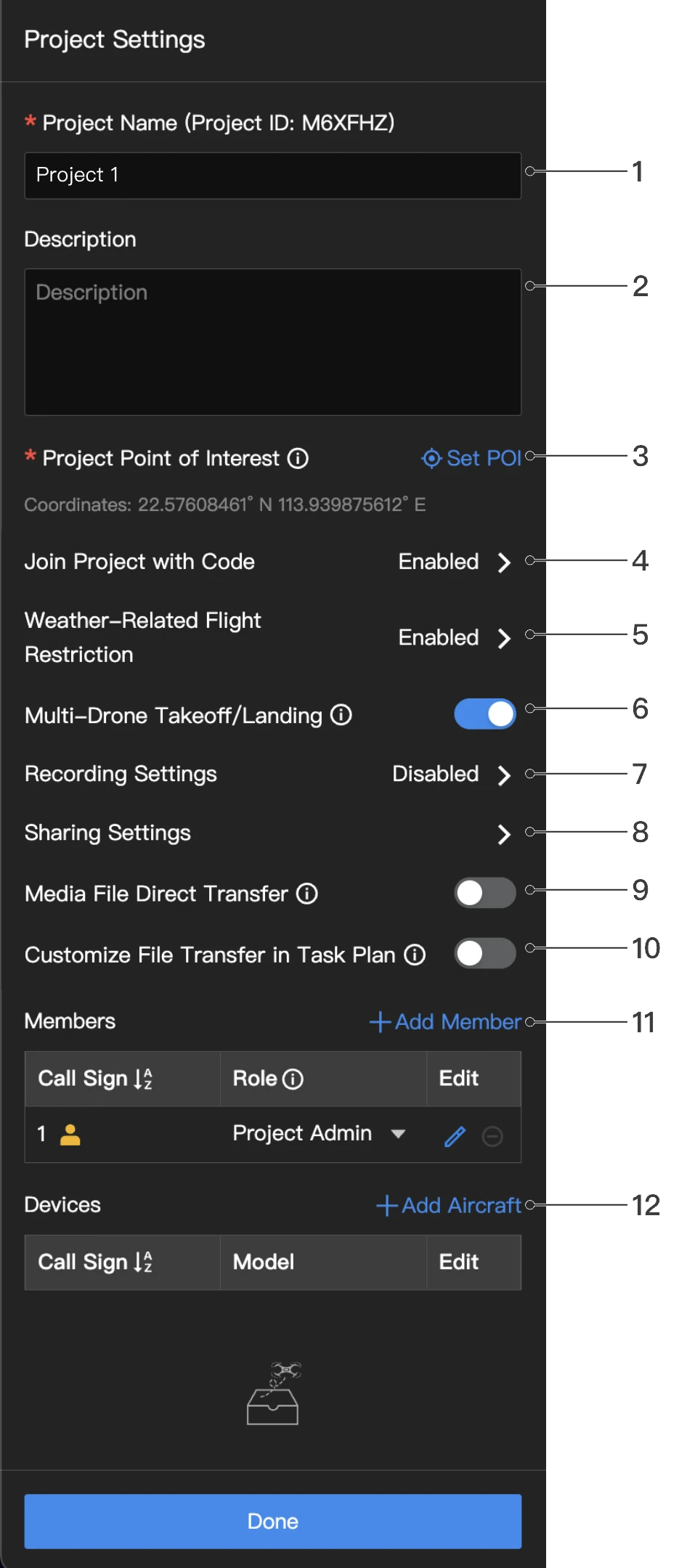
1. Название проекта
Название проекта является обязательным и должно содержать не более 40 символов.
2. Описание
Описание проекта является необязательным.
3. Точка интереса проекта
Нажмите «Задать точку интереса». Заданная точка будет отображаться в центре веб-страницы при входе пользователей в проект.
4. Присоединиться к проекту по коду
Администраторы могут включить присоединение к проекту по коду после создания проекта. Нажмите «Копировать код», чтобы скопировать идентификатор проекта и код, а также ссылку на проект и отправить их участникам, которые хотят присоединиться к проекту.
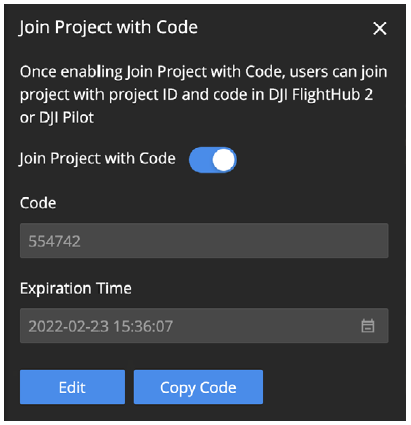
Пользователи DJI FlightHub 2 могут перейти по ссылке или ввести идентификатор проекта и код на странице «Моя организация», чтобы присоединиться к проекту. Пользователи DJI Pilot 2 могут войти в облачный сервис DJI FlightHub 2 и присоединиться к проекту с помощью идентификатора проекта и кода. Пользователям, которые не являются участниками организации, но присоединяются к проектам организации, будет назначена роль Временный участник.
5. Ограничения полетов по погодным условиям
Нажмите, чтобы задать ограничения полетов для различных моделей устройств. Настройки применяются только к текущему проекту.
6. Одновременный взлет / посадка нескольких дронов
Нажмите, чтобы включить или отключить настройки одновременного взлета и посадки нескольких дронов в этом проекте. После изменения состояния настройки вступят в силу для следующей задачи полета и не повлияют на задачи, которые уже выполняются. Подробнее см. в разделе Одновременный взлет/посадка нескольких дронов.
7. Настройки записи
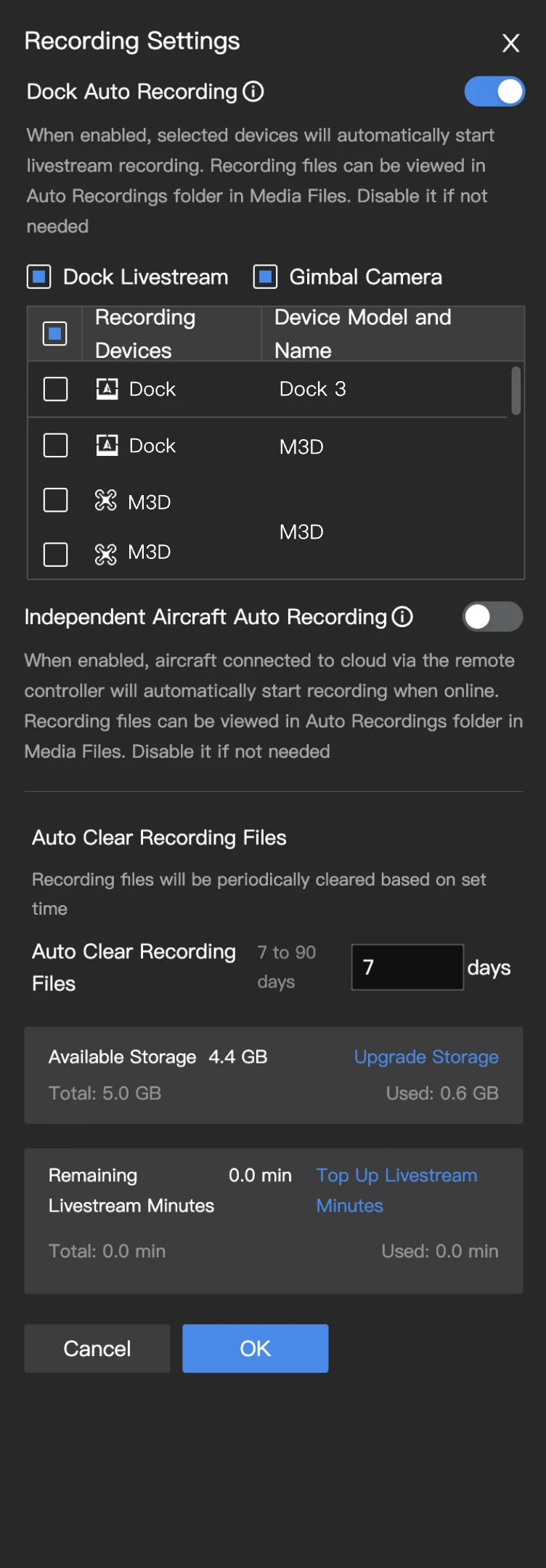
Администратор проекта может включить автоматическую запись док-станции или автоматическую запись дрона. При включении система будет использовать минуты трансляции и пространство хранилища организации. Рекомендуется включать эту функцию только при необходимости.
7.1 Автоматическая запись с док-станции
- При включении функции выбранное устройство автоматически начнет трансляцию и запись, а записанные файлы будут сохраняться в папке «Воспроизведение автозаписей» в библиотеке медиафайлов.
- Логика запуска: Док-станции начинают запись в начале задачи и останавливают ее по завершении.
- Выбор устройств: Пользователи могут быстро выбирать устройства пакетно по категориям устройств. Выбор пункта «В реальном времени» автоматически выберет все камеры наблюдения док-станций в проекте. Выбор пункта «FPV-камера» автоматически выберет все FPV-камеры дронов док-станций в проекте. Выбор пункта «Камера стабилизатора» автоматически выберет все камеры подвеса дронов док-станций в проекте. Также можно выбрать необходимые устройства записи вручную из списка устройств.
7.2 Автоматическая запись дрона
При включении все дроны, подключенные к проекту, будут автоматически начинать запись при подключении, а записанные файлы будут сохраняться в папке «Воспроизведение автозаписей» в библиотеке медиафайлов. Дрон автоматически начинает запись при подключении устройства и прекращает ее при отключении.
7.3 Автоматическая очистка файлов
После включения любой функции автоматической записи необходимо задать срок хранения записанных файлов. По умолчанию установлен срок 30 дней, который можно изменить в диапазоне от 7 до 90 дней. Система будет периодически очищать кэш автоматически записанных видео в соответствии с заданным сроком хранения, чтобы избежать переполнения хранилища.
7.4 Отображение использования ресурсов (только для публичной версии FlightHub 2)
Под настройками записи отображаются оставшееся пространство хранилища и минуты трансляции организации, относящиеся к проекту. Если ресурсов недостаточно, пользователи могут нажать «Увеличить хранилище» и «Пополнить минуты трансляции», чтобы перейти к странице пакетов DJI FlightHub 2 для продления или покупки.
8. Настройки общего доступа
Администраторы проекта могут включить просмотр трансляции и общий доступ к фотографиям.
9. Прямая передача медиафайлов
Администраторы организации могут перейти в «Моя организация» > «Настройки организации» > «Беьа-версия синхронизации FlightHub» > «Прямая передача медиафайлов», чтобы добавить сторонний облачный сервис. После включения прямой передачи медиафайлов данные, собранные док-станцией, будут загружаться только на стороннюю облачную платформу.
10. Настройка передачи файлов в плане задач
При включении функции пользователи могут включать или отключать прямую передачу медиафайлов при создании планов задач. При отключении функции настройки плана задач будут соответствовать настройкам проекта.
11. Участники
Нажмите «Добавить участника», чтобы добавить участников организации в проект. Если участника нет в списке, администратор организации может добавить его в разделе Управление участниками. Пользователи также могут присоединиться к проекту с помощью идентификатора проекта и кода.
12. Устройства
Устройства включают док-станции и дроны, привязанные к текущему проекту. Нажмите «Добавить дрон», чтобы добавить в проект дроны, привязанные к организации. Подробнее см. в разделе Управление устройствами.
b. Для пользователей DJI Pilot 2, которые входят в облачный проект, после привязки дрона к пульту дистанционного управления информация о дроне автоматически появится в списке устройств.
Нажмите «Создать проект», чтобы создать проект.
Суперадминистраторы и администраторы организации могут редактировать, архивировать и удалять проекты. Они также могут активировать архивированные проекты. Администратор проекта может редактировать, архивировать, активировать и удалять управляемые им проекты. Другие участники могут только просматривать информацию о проектах, к которым они присоединились.
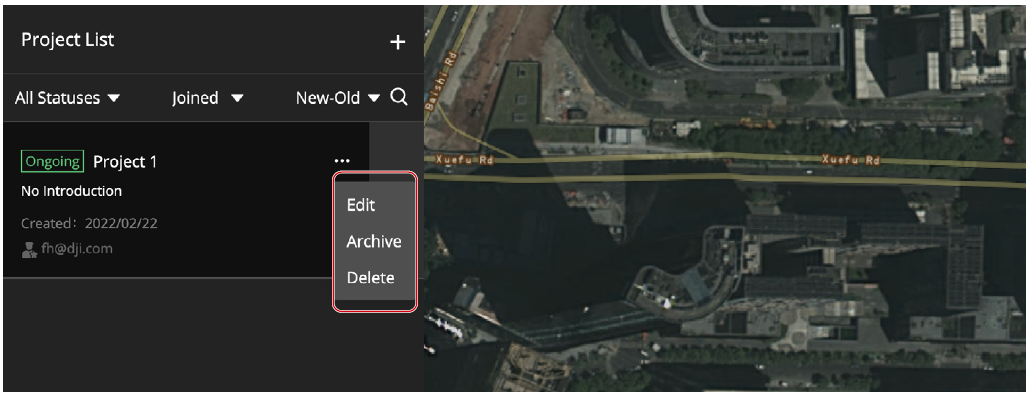
Примечание: Пользователи DJI Pilot 2 не могут просматривать архивированные проекты и работать с ними.
Примечания по локальной версии
Локальная версия FlightHub 2 не поддерживает присоединение к проектам по коду, а также архивирование и активацию архивированных проектов.