
Управление алгоритмом
Пользовательский алгоритм
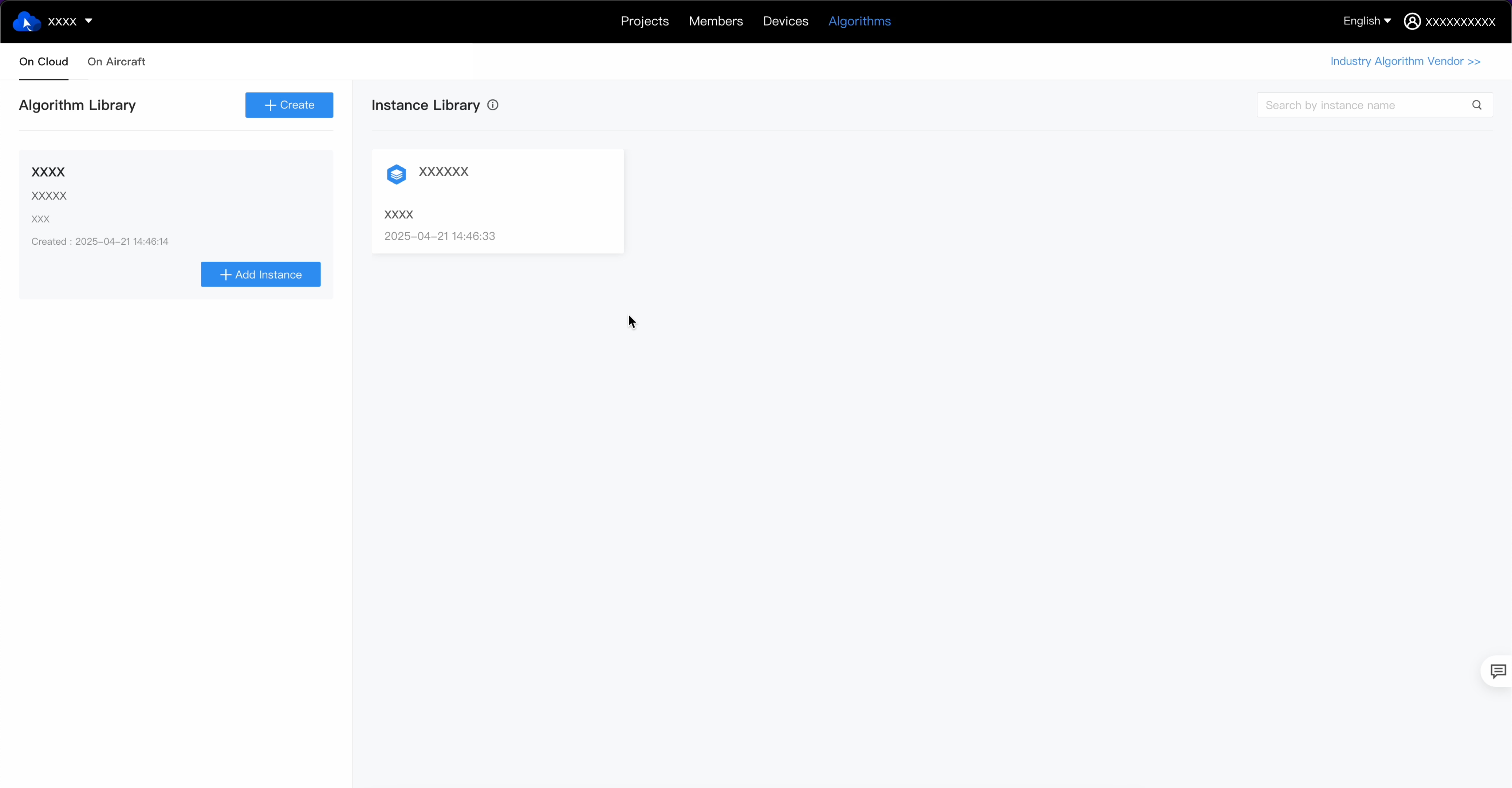
Пользователи могут настраивать облачные интеллектуальные алгоритмы на странице «Алгоритмы» и вызывать развернутые экземпляры алгоритмов в виртуальной кабине в режиме реального времени.
Создать пользовательский алгоритм
Если функция управления алгоритмами используется впервые, после перехода на страницу «Алгоритмы» список алгоритмов будет пуст. Пользователи могут создать алгоритм следующим образом:
- Просмотр алгоритмов, предоставляемых поставщиками: Нажмите «Поставщики отраслевых алгоритмов» и перейдите на веб-сайт DJI для разработчиков, чтобы просмотреть алгоритмы, предоставляемые поставщиками. Свяжитесь с поставщиком, чтобы получить параметры конфигурации нужного алгоритма, например адреса отправки и получения видеопотока.
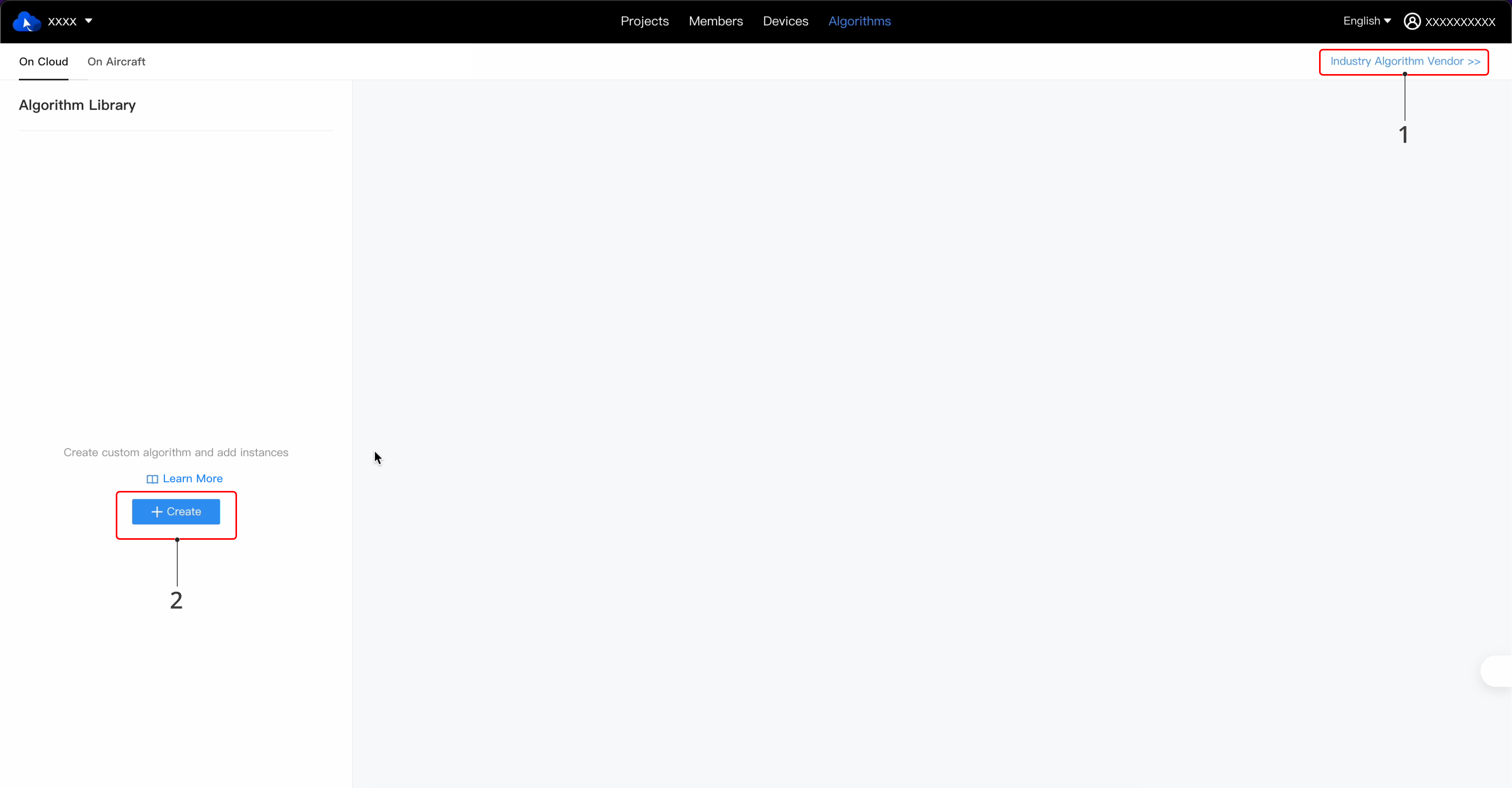
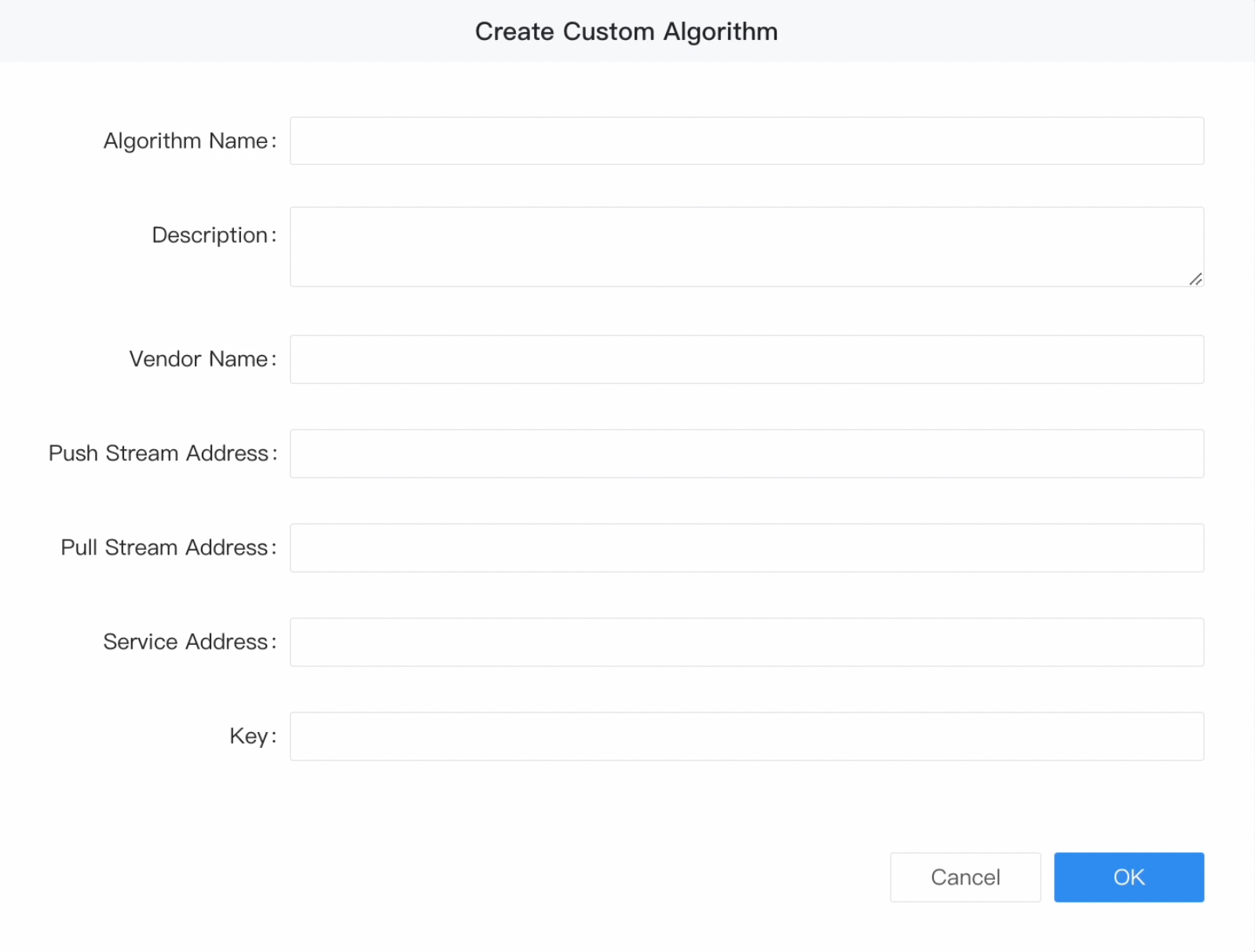
- После получения информации о конфигурации нужного алгоритма нажмите «Создать пользовательский алгоритм» и заполните следующие обязательные поля:
- Имя алгоритма: Название интеллектуального алгоритма — до 128 символов.
- Описание: Описание и сценарии применения алгоритма — до 512 символов.
- Имя поставщика: Название поставщика алгоритма — до 128 символов.
- Адрес отправки потока: Формат: rtmp://x.x
- Адрес получения потока: Формат: https://x.x/x/x
- Адрес услуги: Формат: https://x.x
- Ключ: Ключ может содержать от 32 до 64 символов и поддерживает только английские буквы, цифры, символ подчеркивания и дефис.
После создания алгоритма в библиотеке алгоритмов появляется соответствующая карточка, в которой отображаются название алгоритма, поставщик, описание и время создания. Созданный алгоритм можно редактировать или удалить.
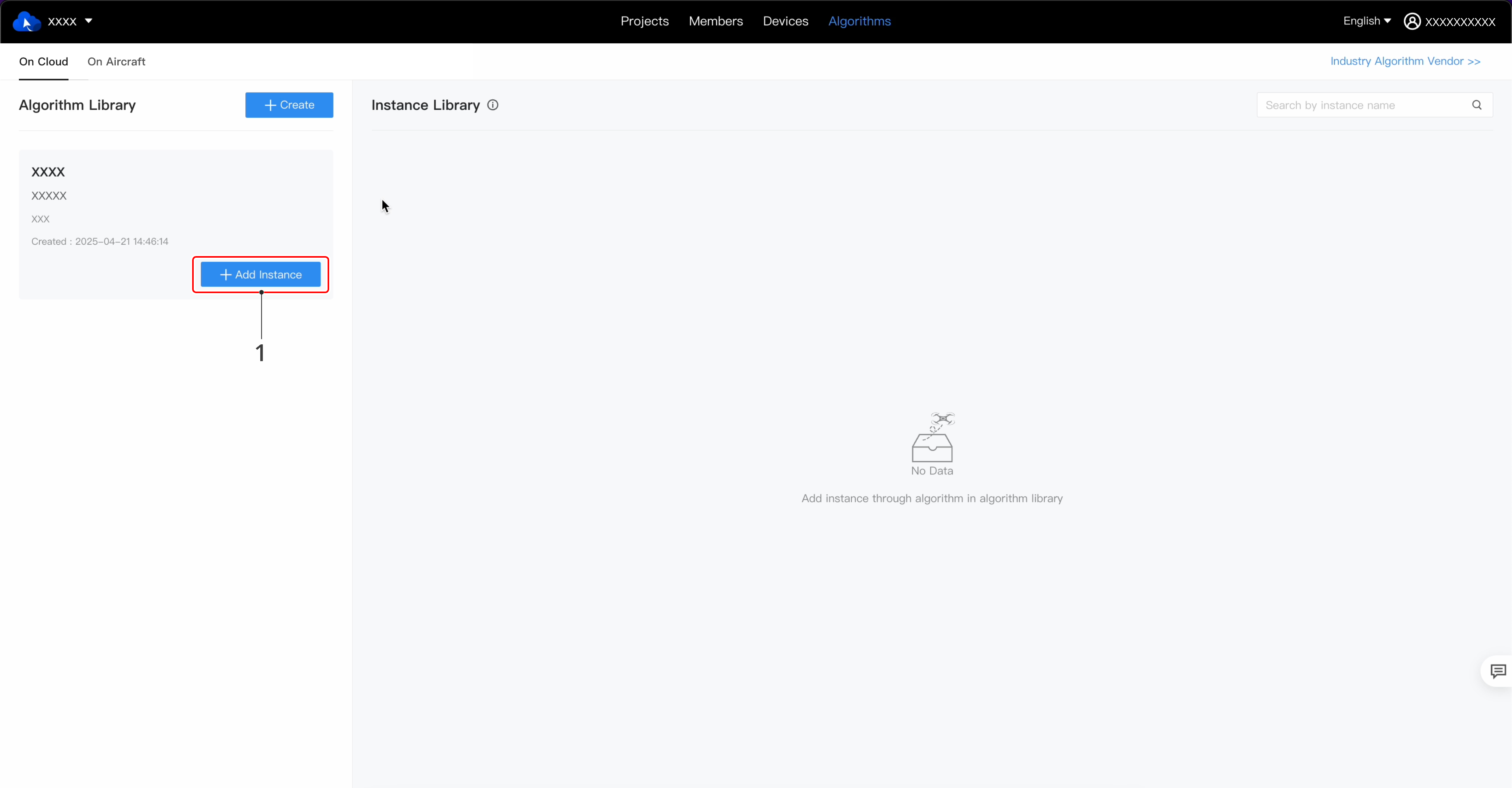
Создание экземпляра алгоритма
Экземпляры алгоритмов используются для настройки параметров конкретной сцены, например уровня уверенности алгоритма, порога подсчета и типа распознавания. Перед использованием экземпляров в виртуальной кабине пользователи должны создать их.
Процедура
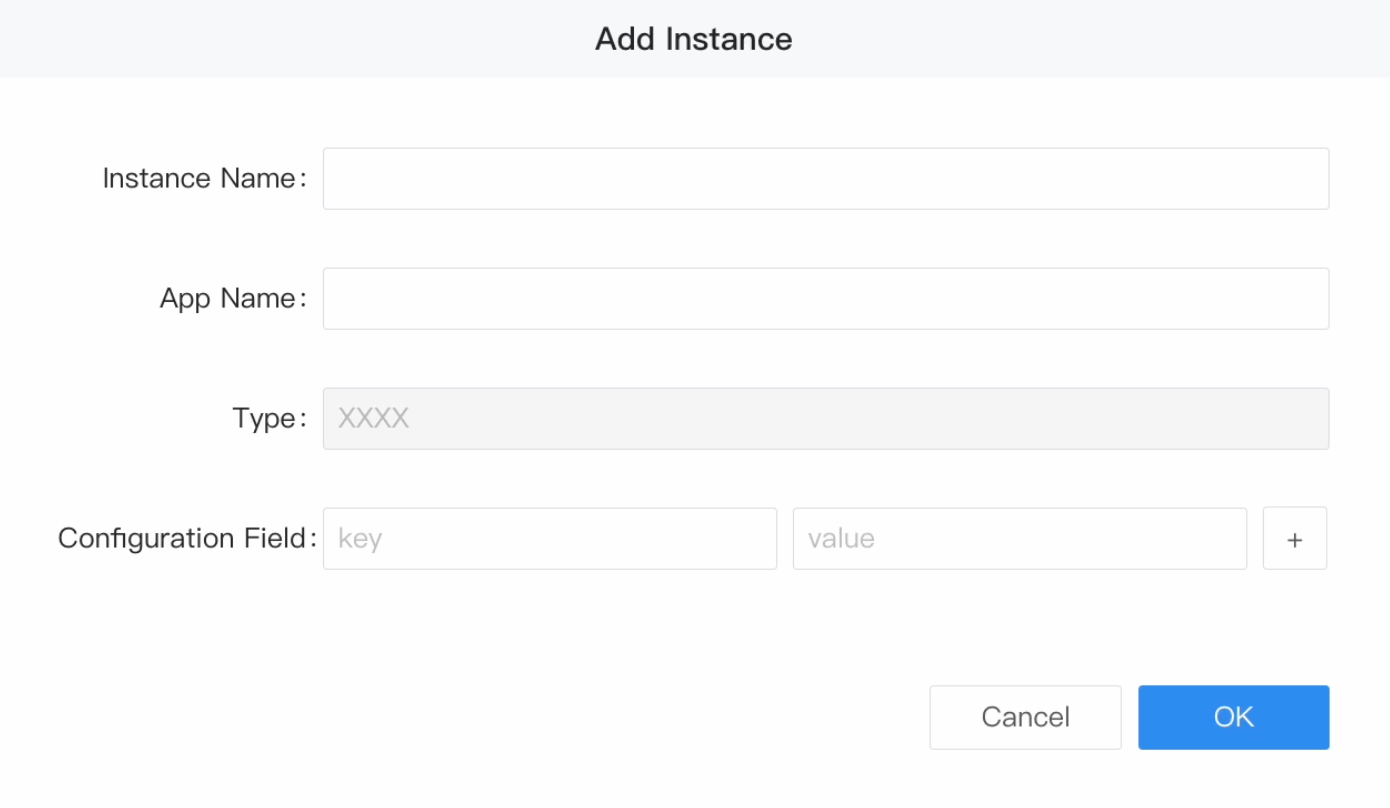
- Создание экземпляра: После получения конфигурационной информации для соответствующего экземпляра алгоритма нажмите «Добавить экземпляр» и заполните следующую информацию:
- Имя экземпляра: Пользовательское имя экземпляра — до 128 символов.
- Имя приложения: Уникальный идентификатор приложения — до 50 символов. Пример: power_inspection_v1.
- Поле конфигурации: Необязательно. Настройте конфигурацию по мере необходимости. Ключ должен начинаться с буквы и может содержать только буквы, цифры и символы подчеркивания.
- Управление экземпляром: После создания экземпляра в библиотеке экземпляров появляется соответствующая карточка, в которой отображаются имя экземпляра, алгоритм и время создания. Созданный экземпляр можно редактировать или удалить. Успешно созданные экземпляры доступны пользователям в виртуальной кабине. Пользователи могут вызывать экземпляр из списка экземпляров облачных интеллектуальных алгоритмов в режиме реального времени.
Управление алгоритмами на дроне
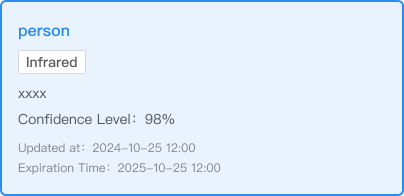
После успешной загрузки стороннего инфракрасного интеллектуального алгоритма на сайте DJI Developer и его распространения на дрон соответствующий алгоритм появится с меткой «Инфракрасный» на странице «Алгоритмы» > «Алгоритмы на дроне» в FlightHub 2. После загрузки алгоритма его можно вызывать для соответствующего дрона в виртуальной кабине.
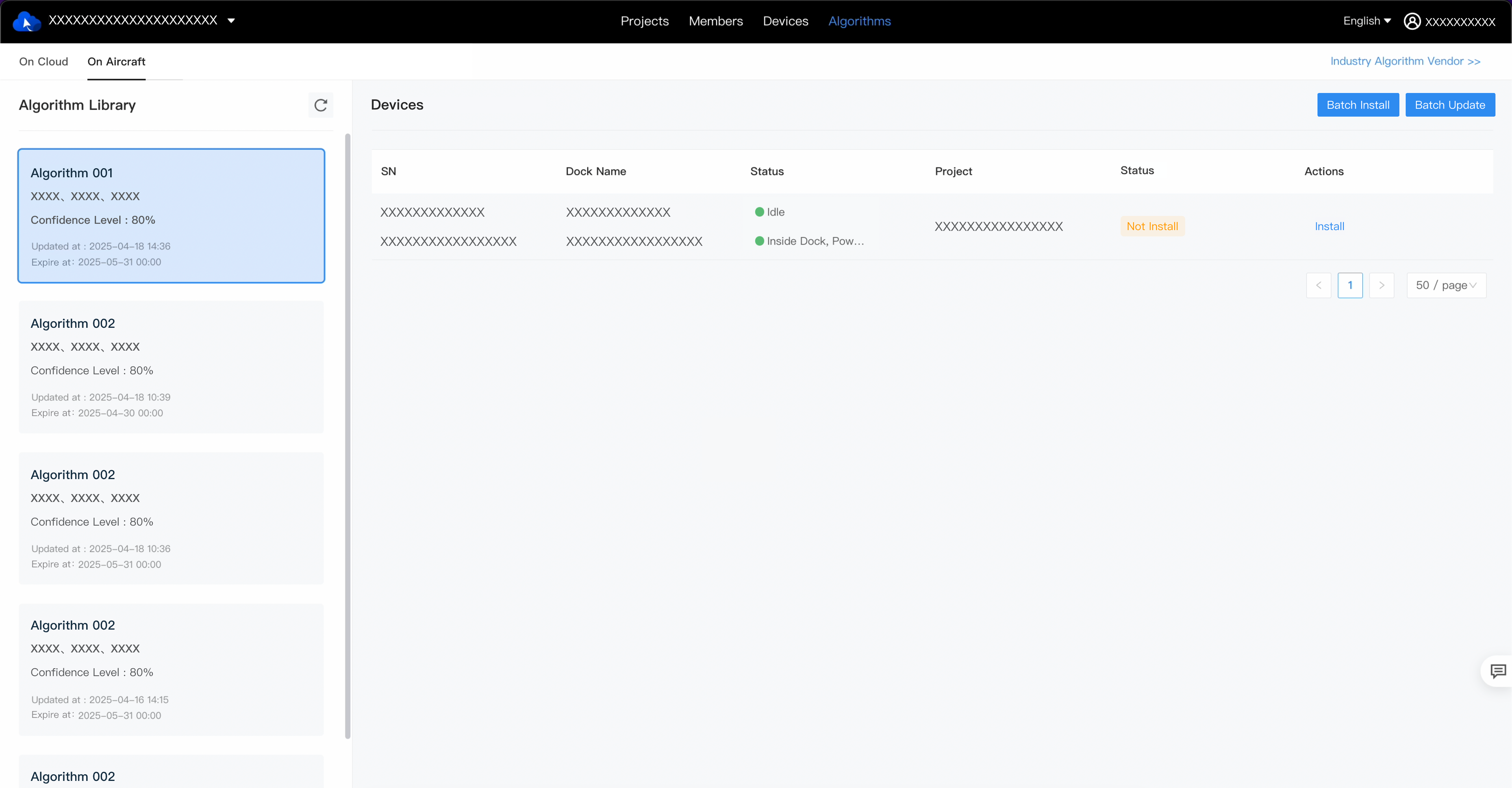
Поддерживается загрузка сторонних алгоритмов, распространяемых через платформу DJI для разработчиков, на дроны, подключенные к док-станции. Успешно загруженные алгоритмы можно использовать в виртуальной кабине.
Просмотр поставщиков алгоритмов: Нажмите «Поставщики отраслевых алгоритмов>>», чтобы перейти на платформу DJI для разработчиков. Просматривайте примеры интеллектуальных алгоритмов и связывайтесь с соответствующим поставщиком для распространения алгоритмов на ваши дроны.
Поддерживается управление алгоритмами на дронах, распространяемыми через платформу DJI для разработчиков. Можно просматривать актуальную информацию об алгоритмах на дронах, загружать или обновлять алгоритмы, а также выгружать их при необходимости.
Примечания:
- Просмотр и управление доступны только суперадминистраторам и администраторам организации.
- Поддерживаемые дроны — серия Matrice 4D и дроны, подключенные к док-станции в организации.
- Когда состояние устройства — «Ожидание», можно загружать, обновлять или выгружать алгоритмы на дроне. После начала любой из этих операций не выполняйте другие операции с док-станцией.
Примечания по локальной версии
Управление алгоритмами на дроне
Сначала скачайте ZIP-файл алгоритмов с веб-сайта DJI для разработчиков, затем импортируйте его в локальную версию DJI FlightHub 2. С помощью функции управления алгоритмами можно загружать или обновлять алгоритмы на дроне, а также удалять их при необходимости.
Примечания:
- Просмотр и управление доступны только суперадминистраторам и администраторам организации.
- Поддерживаемые дроны — серия Matrice 4D и дроны, подключенные к док-станции в организации.
- Когда состояние устройства — «Ожидание», можно загружать, обновлять или выгружать алгоритмы на дроне. После начала любой из этих операций не выполняйте другие операции с док-станцией.