
Введение
Пояснительные записки
Бета-версия синхронизации FlightHub обновлена до синхронизации FlightHub
- Все функции бета-версии синхронизации FlightHub интегрированы в синхронизацию FlightHub. Новым пользователям следует использовать синхронизацию напрямую.
- Существующие пользователи синхронизации FlightHub могут продолжать использовать сервис. После удаления всех конфигураций точка входа будет закрыта автоматически.
- Подробное описание синхронизации FlightHub см. в разделе Синхронизация FlightHub.
Примечание: Бета-версия синхронизации FlightHub завершила публичное тестирование и обновлена до синхронизации FlightHub. Рекомендуется как можно скорее перейти на синхронизацию FlightHub, чтобы получить доступ ко всем функциям.
Справочная таблица сопоставления API
Все API бета-версии синхронизации FlightHub теперь полностью поддерживаются в OpenAPI. Используйте приведенную ниже таблицу сопоставления для обновления вызовов API. Полную документацию OpenAPI см. в разделе FlightHub OpenAPI.
| API бета-версии синхронизации FlightHub | Эквивалент OpenAPI | Путь конечной точки |
|---|---|---|
| Получить список устройств для конкретного проекта | Получить список устройств в проекте | /openapi/v0.1/project/device |
| Получить временные учетные данные для загрузки проекта | Получить учетные данные для загрузки в хранилище проекта | /openapi/v0.1/project/sts-token |
| Отправить команды полета | Отправить команды управления в реальном времени | /openapi/v0.1/device/{device_sn}/command |
| Начать пересылку потока (создать транскодер) | Создать пересылку потока | /openapi/v0.1/live-stream/converter |
| Получить транскодер канала пересылки потока | Получить список транскодеров потока | /openapi/v0.1/live-stream/converter |
| Остановить пересылку потока (удалить транскодер) | Удалить пересылку потока | /openapi/v0.1/live-stream/converter/{uuid} |
| Получить список маршрутов полета | Получить список маршрутов полета в проекте | /openapi/v0.1/wayline |
| Получить информацию о сгенерированном файле и URL для скачивания | Получить сведения о маршруте полета | /openapi/v0.1/wayline/{wayline_id} |
| Уведомление о загрузке маршрута полета | Уведомление о завершении загрузки маршрута полета | /openapi/v0.1/wayline/finish-upload |
| API распределения задач (создание задачи) | Создать задачи полета | /openapi/v0.1/flight-task |
| Получить сведения о задаче | Получить информацию о задаче полета | /openapi/v0.1/flight-task/{task_uuid} |
| Получить траекторию задачи | Получить траекторию задачи полета | /openapi/v0.1/flight-task/{task_uuid}/track |
| Публиковать уведомления и создавать элементы карты | Создать аннотации карты | /openapi/v0.1/map/element |
Настройка базовой информации синхронизации FlightHub
Администраторы организации или суперадминистраторы могут настроить подключение к облаку следующим образом: Перейдите в раздел «Моя организация» и нажмите  , чтобы открыть страницу настроек организации. Выберите «Добавить сервис синхронизации FlightHub» и заполните необходимые основные сведения.
- Ключ организации: Используется как учетные данные для вызова API синхронизации FlightHub для текущей организации.
- Название стороннего облака: Название интегрируемой облачной платформы.
- URL вебхука: Конечная точка для взаимодействия с API синхронизации FlightHub. Используется для отправки информации об организации на стороннюю облачную платформу.
Нажмите «ОК», чтобы завершить настройку.
Настройка прямой передачи медиафайлов
Если включена прямая передача медиафайлов, медиафайлы, создаваемые дроном во время работы, минуют FlightHub 2 и отправляются напрямую в стороннее облачное хранилище.
- Завершите базовую настройку.
- Нажмите «Настроить прямую передачу медиафайлов» и введите адрес хранилища. Подробнее см. в разделе Документация синхронизации FlightHub.
- Нажмите
 > «Редактировать», чтобы изменить конфигурацию, или «Удалить», чтобы удалить ее и остановить передачу файлов.
Настроить передачу данных телеметрии
Настройка телеметрии позволяет синхронизировать данные док-станции и дрона со сторонней облачной платформой во время выполнения задач. После настройки данные синхронизируются немедленно и соответствуют обновлениям свойств устройства, передаваемым через Cloud API и модель устройства.
- Завершите базовую настройку.
- Нажмите «Настроить передачу телеметрических данных» и введите параметры брокера MQTT. Подробнее о передаваемых данных см. в разделах Сведения о MQTT DJI Dock и Сведения о MQTT дрона.
- Нажмите > «Редактировать», чтобы изменить конфигурацию, или «Удалить», чтобы удалить ее и остановить синхронизацию данных.
Примечание: Синхронизация FlightHub теперь поддерживает передачу телеметрических данных на сторонние серверы через протокол MQTT (перенесено в синхронизацию Sync 2.0). См. раздел Синхронизация FlightHub для получения актуального способа настройки.
Настроить пересылку потока
Настройка потоков устройства синхронизирует видеопоток дрона со сторонней облачной платформой.
- Завершите базовую настройку.
- Нажмите «Настроить пересылку потока» и задайте параметры RTMP-сервера.
- Чтобы включить пересылку потока, вызовите API
Start Stream Forwarding. После этого поток будет передаваться на стороннюю облачную платформу. - Чтобы отключить пересылку потока: Вызовите API
Get Stream Forwarding Channel Transcoder, чтобы получить параметрconverter_id. Вызовите APIStop Stream Forwardingс параметромconverter_id. - Нажмите > «Редактировать», чтобы изменить конфигурацию, или «Удалить», чтобы удалить ее.
Важные примечания по пересылке потока:
- В настоящее время поддерживаются только потоки формата RTMP.
- Серийные номера устройств можно получить через API
Get the List of Devices for a Specific Project. - После завершения трансляции вызовите API «Stop Stream Forwarding», иначе минуты трансляции будут продолжать списываться из пакета вашей организации.
- Если для одной трансляции создано несколько транскодеров, минуты трансляции будут списываться для каждого из них отдельно.
Примечание: Пересылка трансляции в синхронизации FlightHub теперь поддерживает форматы RTSP и GB28181. См. раздел Синхронизация FlightHub для полного списка возможностей.
Синхронизация файлов модели после реконструкции
- Завершите базовую настройку.
- После завершения реконструкции модели вызовите API
New File Generated Notification. FlightHub 2 отправит уведомление на стороннюю облачную платформу через настроенный URL вебхука. Используя возвращаемыйfile_id, вызовите APIGet Generated File Information and Download URL, чтобы получить ссылку для скачивания, и затем загрузите файл.
Синхронизация файлов маршрутов полета
Облачная платформа FlightHub 2 поддерживает двустороннюю синхронизацию файлов маршрутов полета.
Получение файлов маршрутов полета из FlightHub 2
- Завершите базовую настройку.
- При создании нового файла маршрута полета вызовите API
New File Generated Notification. FlightHub 2 отправит уведомление на стороннюю облачную платформу через настроенный URL вебхука. Используя возвращаемыйfile_id, вызовите APIGet Generated File Information and Download URL, чтобы получить ссылку для скачивания, и затем загрузите файл.
Синхронизация файлов маршрутов полета в FlightHub 2
- Завершите базовую настройку.
- Вызовите API
Get Temporary Upload Credentials for the Project, чтобы получить временные учетные данные для загрузки файлов в хранилище FlightHub. Используйте SDK загрузки (Alibaba Cloud или AWS), чтобы загрузить файлы в хранилище FlightHub. - Вызовите API
Flight Route Upload Completion Notification, чтобы отобразить уведомление на странице FlightHub 2.
Отправка уведомлений
Сторонние облачные платформы могут отправлять в FlightHub 2 информацию о ключевых событиях, включая время события, местоположение, описание и другие данные.
- Завершите базовую настройку.
- Вызовите API
Publish Notification and Create Map Element, чтобы настроить сообщение и создать точечные, линейные или площадные элементы карты. Отправьте сообщение в FlightHub 2. После получения облачная платформа FlightHub 2 отобразит как содержимое уведомления, так и связанный элемент карты.
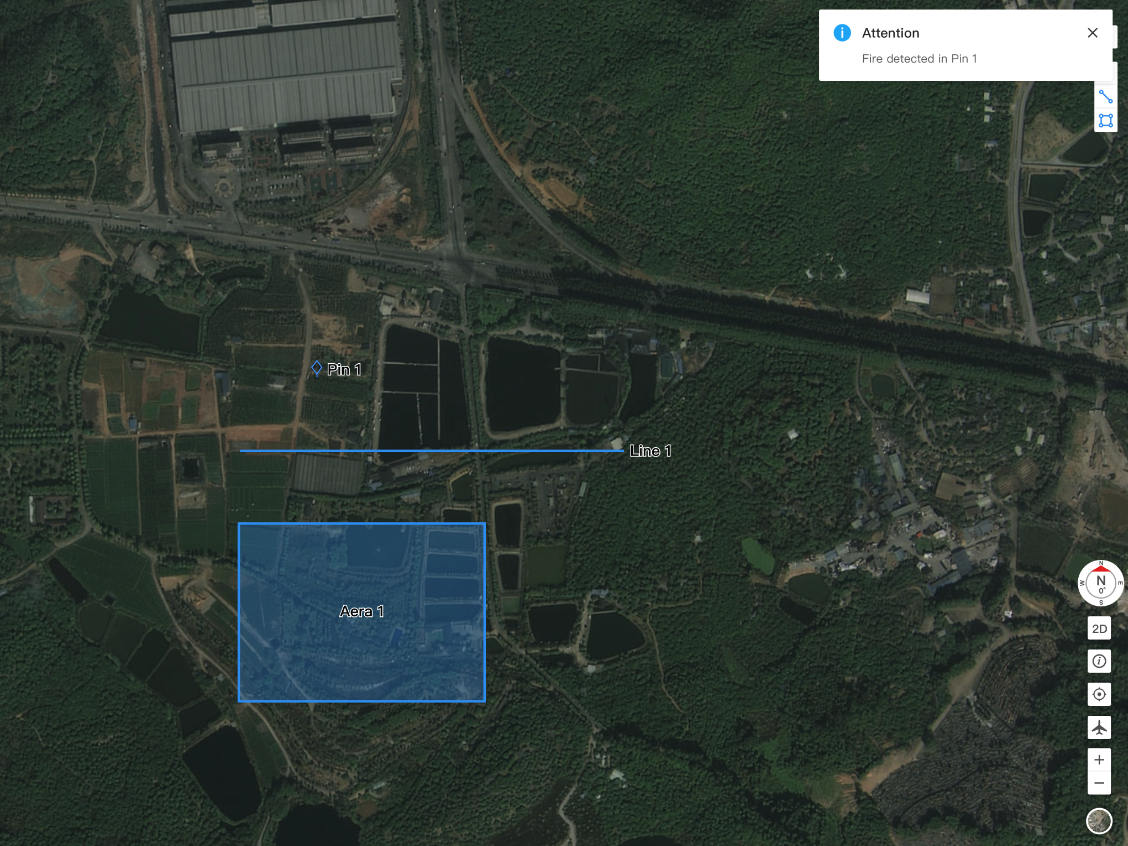
Распределение задач полета со сторонних облачных платформ
Синхронизация FlightHub позволяет сторонним облачным платформам распределять задачи полета, которые затем отображаются в библиотеке планов задач FlightHub 2.
Использование
- Суперадминистратор или администратор организации настраивает базовую информацию в разделе FlightHub 2 «Настройки организации» > «Бета-версия синхронизации FlightHub».
- Через API можно выполнять следующие действия:
- Распределение задач:
- Поддерживаются задачи для одной док-станции и нескольких док-станций.
- Поддерживаются немедленные задачи, но не поддерживаются одноразовые запланированные, повторяющиеся или непрерывные задачи.
- Поддерживается настройка прямой передачи медиафайлов для загрузки в FlightHub 2 или на стороннюю облачную платформу.
- Получение хода выполнения задачи, состояния задачи и траектории полета.
- Приостановка или возобновление задачи.
- Запуск или отмена возврата домой. Получение траектории возврата и состояния выхода из возврата домой.
- Распределение задач:
Подробнее об использовании API см. в Обзор API синхронизации FlightHub.
Примечание: Указанные выше API будут постепенно перенесены в OpenAPI синхронизации FlightHub. См. Синхронизация FlightHub для актуальной информации по API.
Уведомление о безопасности полетов
Выполняются следующие проверки безопасности. Если хотя бы одна из них не пройдена, задача не будет выполнена:
- Все проверки безопасности док-станции и дрона.
- Поддержка планирования для нескольких док-станций.
- Наличие обязательных параметров задачи.
- Корректность маршрута полета.
| Неподдерживаемая проверка | Результат |
| Поддерживает ли устройство «Возобновление полета с точки остановки»? | Если не поддерживается, задача завершается с ошибкой. |
| Поддерживает ли устройство заданную минимальную высоту возврата домой? | Если не поддерживается, задача завершается с ошибкой. |
| Поддерживает ли устройство интеллектуальное планирование высоты возврата домой? | Если не поддерживается, параметр игнорируется. |
| Поддерживает ли устройство указанный тип точности маршрута полета? | Если ГНСС не поддерживается, используется RTK. |
| Поддерживает ли устройство прямую передачу медиафайлов? | Если не поддерживается, файлы загружаются в FlightHub 2. |
| Находится ли расстояние между док-станцией и первой точкой маршрута в пределах 5 км? | Задача выполняется нормально. |
| Соответствуют ли модель дрона, полезная нагрузка и стабилизатор требованиям маршрута? | Задача выполняется нормально. |
| Настройки ограничений полета по погоде в настройках проекта | Пользовательские пороги погодных ограничений в настройках проекта игнорируются. Ограничения применяются на основе фиксированных значений метеостанции устройства. |
Для пользователей локальной версии
Локальная версия DJI FlightHub 2 поддерживает настройку пересылки трансляции, обеспечивая более гибкую и удобную альтернативу базовой пересылке потока.
Настройка пересылки трансляции
В локальной версии суперадминистраторы и администраторы организации могут настраивать каналы пересылки трансляции. После настройки трансляция может передаваться на сторонние облачные платформы. Поддерживаются форматы потоков RTMP и GB28181. Можно настроить в общей сложности до 20 потоков, комбинируя оба формата. Настройка может выполняться через API или пользовательский интерфейс. Подробные инструкции приведены ниже.
Настройка API
Подробнее см. в разделе Пересылка трансляции.
Инструкция по вызову API: ${DOMAIN_PROTOCOL}://${BACKEND_DOMAIN}/${API}
Примечание:
${DOMAIN_PROTOCOL}и${BACKEND_DOMAIN}— это переменные среды в файле ENV пакета установки локальной версии FlightHub 2.
Настройка интерфейса
Процесс настройки канала пересылки
- Чтобы настроить пересылку трансляции, перейдите в раздел «Моя организация» > «Настройки организации» > «Синхронизация FlightHub» > «Сведения» > «Настроить пересылку трансляции».
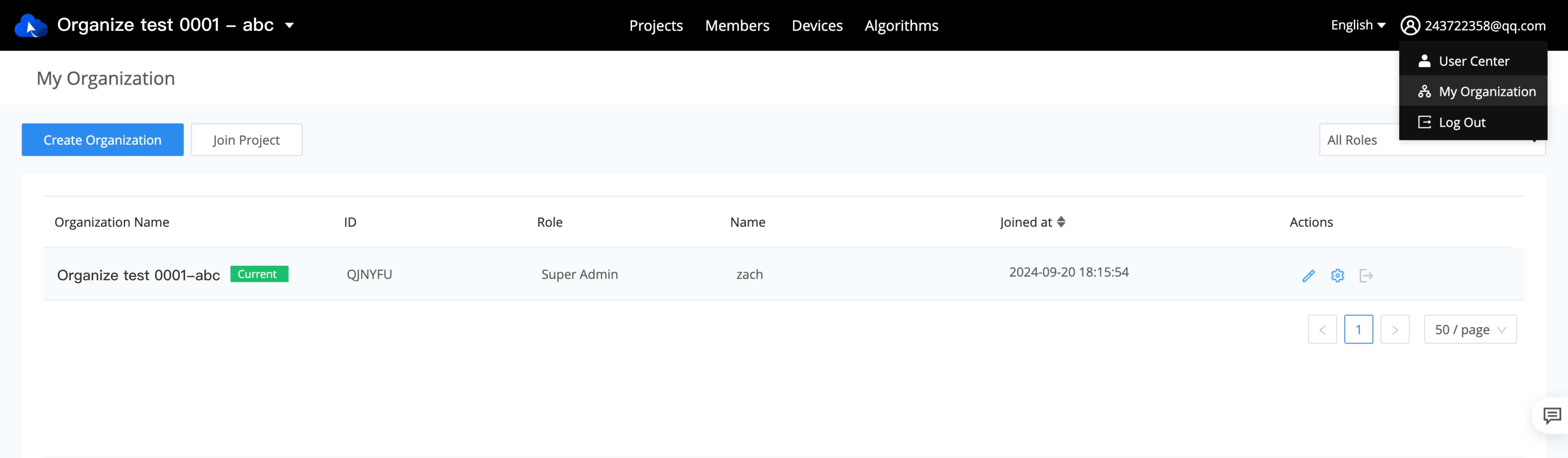
Рис. «Моя организация» > «Настройки организации»

Рис. «Добавить сервис синхронизации FlightHub»

Рис. «Настроить пересылку трансляции»
- Нажмите «Создать» и заполните следующие параметры.
(1) Описание параметров в интерфейсе настройки потока RTMP:
- Название канала пересылки
- Тип канала пересылки: Выберите RTMP
- Адрес сервера: Должен начинаться с RTMP:// .
- Название устройства:
- В раскрывающемся списке отображаются имена всех привязанных устройств, включая док-станции и дроны.
- Поддерживается поиск устройств.
- После выбора для подтверждения будет отображаться серийный номер устройства.
- Источник потока:
- Если в качестве имени устройства выбрана док-станция, в качестве вариантов будут доступны только камеры док-станции.
- Если в качестве имени устройства выбран дрон, будут отображаться доступные типы камер этого дрона, например инфракрасная, широкоугольная и зум-камера.
Примечание:
- Выбранный источник потока станет источником потока по умолчанию для пересылки после запуска трансляции.
- Для одного дрона можно настроить до двух источников потока: первый — это камера FPV, а второй может быть инфракрасной, широкоугольной или зум-камерой. Если конфигурации нескольких каналов пересылки различаются, будет использоваться последняя конфигурация.
- Базовая станция EA610 не поддерживает функции ретранслятора для сторонних периферийных устройств. Связанные устройства будут отображаться в интерфейсе серым цветом.
- Создать следующий: Если этот параметр включен, окно не будет закрываться после успешного создания предыдущей конфигурации, что позволит сразу создать следующую.
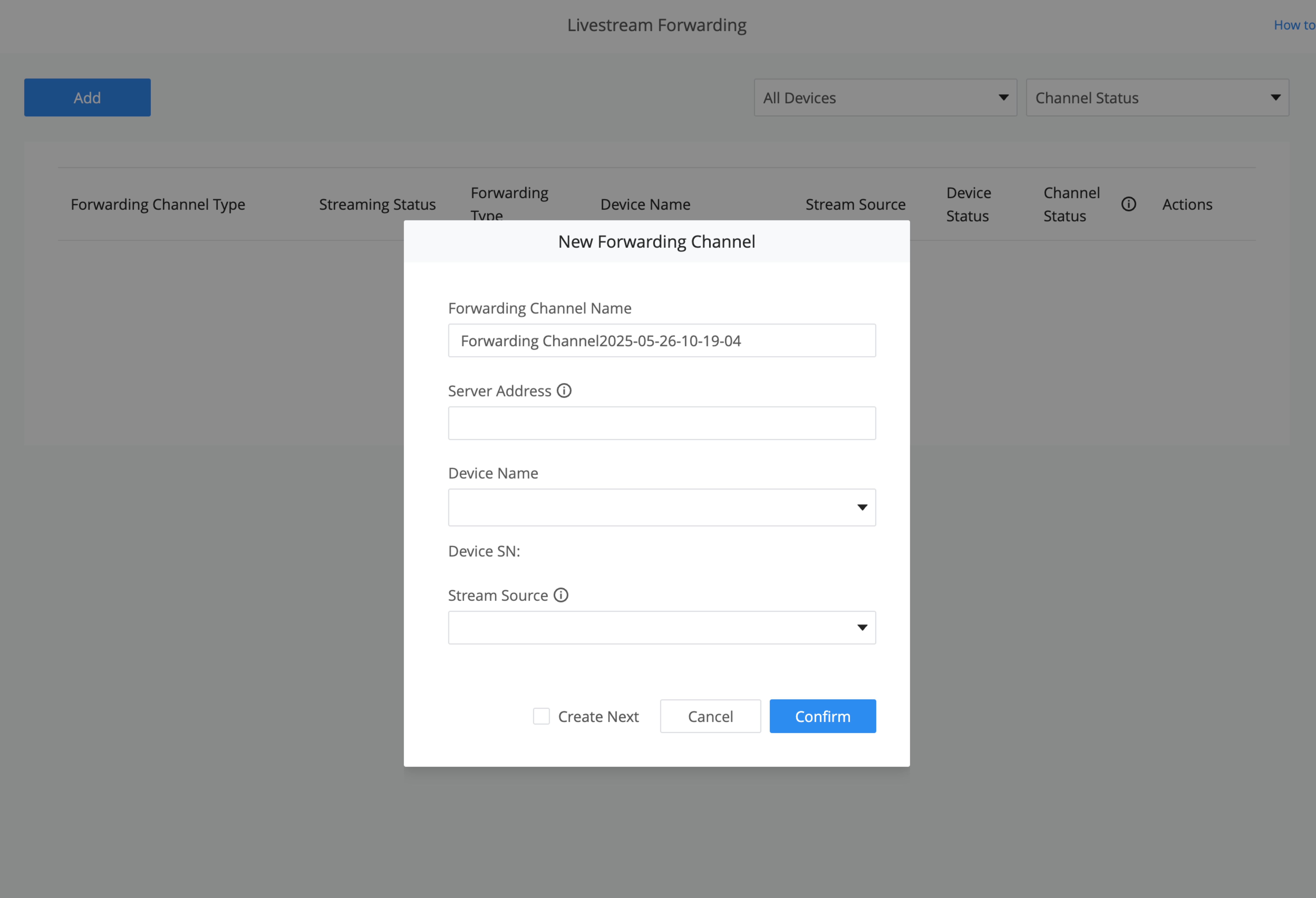
Рис. Интерфейс настройки RTMP
(2) Описание параметров в интерфейсе настройки потока формата GB28181:
- Название канала пересылки
- Тип канала пересылки: Выберите GB28181
- IP-адрес SIP-сервера: IP-адрес в формате xxx.xxx.xxx.xxx, 0-255
- Порт SIP сервера: Диапазон значений обычно находится в пределах [0, 65535].
- Номер сервера: Глобально уникальный
- Номер устройства: Глобально уникальный, чтобы обеспечить уникальную идентификацию разных устройств.
- Пароль регистрации
- Локальный порт SIP: Глобально уникальный, в диапазоне от 10000 до 65535.
- Локальный канал: Обозначает номер видеоканала.
Примечание: После создания конфигурации GB28181 и выхода устройства в онлайн оно автоматически становится доступным для потоковой передачи по запросу, то есть SIP-сеанс устройства будет активен. После этого сторонние платформы смогут запускать поток одним нажатием. Это поведение не относится к потокам RTMP.
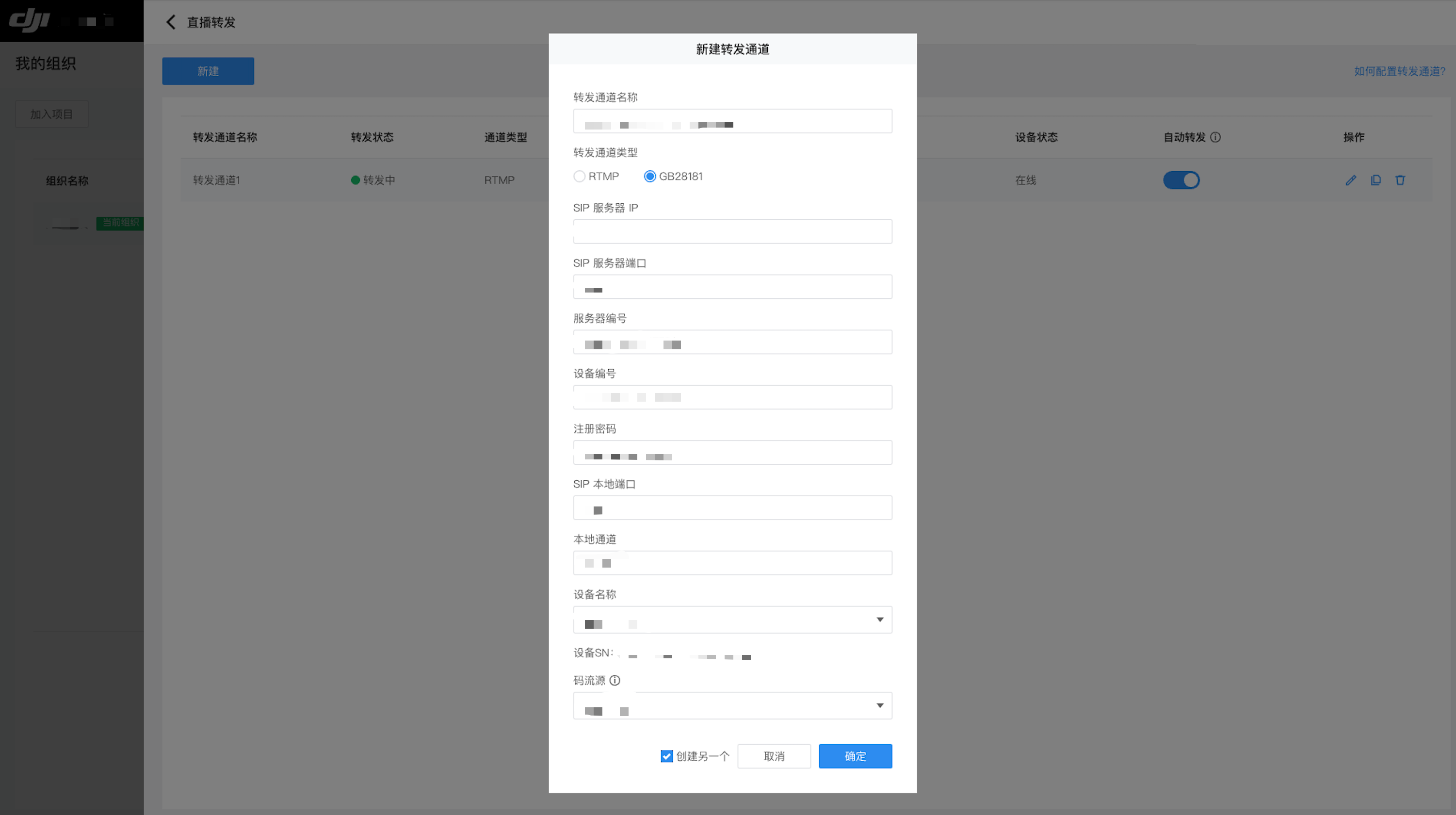
Рис. Интерфейс настройки GB28181.
Управление списком каналов пересылки
После успешной настройки канала пересылки трансляции он появится в списке конфигураций. Для каждого канала в списке поддерживаются действия редактирования, копирования и удаления.
Для каждого канала в списке отображается следующая информация:
- Переключатель автоматической пересылки:
- Для потоков RTMP: Можно включить переключатель автоматической пересылки. Если он включен, устройство будет автоматически запускать трансляцию при переходе в онлайн и останавливать ее при отключении от сети. По умолчанию для нового канала этот переключатель выключен.
- Для потоков GB28181: Можно включить переключатель автоматического установления сеанса. Если он включен, устройство будет автоматически устанавливать сеанс при запуске, однако для начала передачи потока все равно потребуется запрос со стороны воспроизведения.
- Состояние пересылки:
- Пересылка
- Не пересылается
- Ошибка пересылки. Если возникает ошибка, можно нажать красный восклицательный знак рядом с ней, чтобы просмотреть подробную информацию об ошибке.
Примечание: Каналы пересылки трансляции, настроенные через API, также будут синхронизироваться в этом списке.
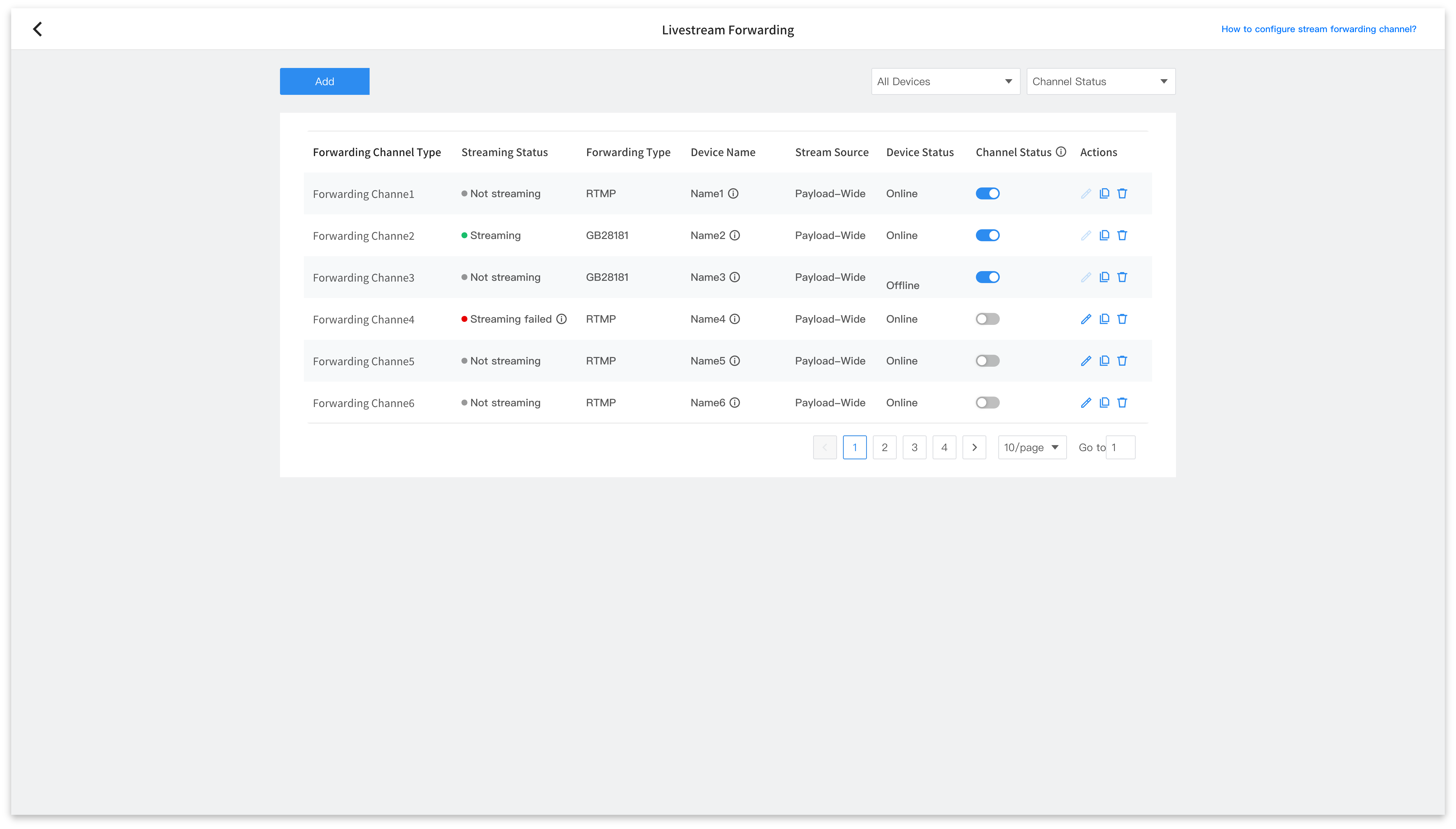
Рис. Управление списком каналов пересылки.